
Интерфейс взаимодействия с системой Регула Regula
1. АСУ Эдельвейс: Считыватель документов «Регула» (Regula)
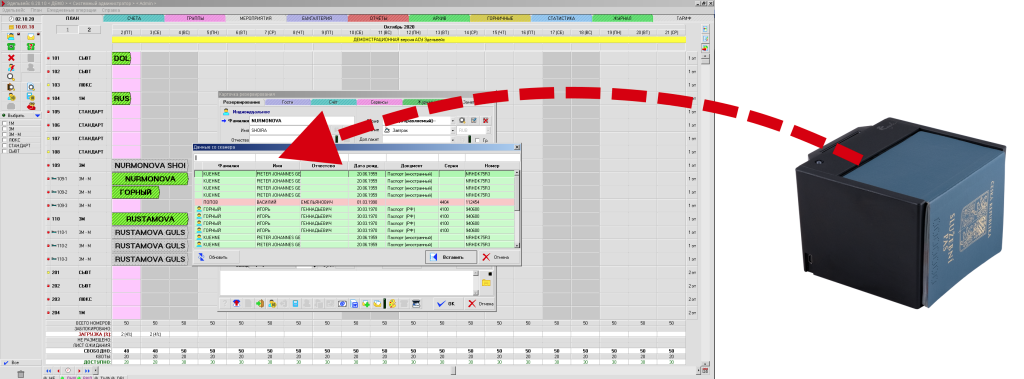
Что это?
Интерфейс взаимодействия систем автоматизации отеля АСУ «Эдельвейс» и системы автоматизированного контроля документов (считывания и распознавания) компании «Регула».
Как это работает?
Используются функции взаимодействия программного обеспечения «Document Reader SDK» компании «Регула» для работы сканирующего оборудования.
Установка
Для работы необходимо:
- Версия АСУ «Эдельвейса» не ниже 6.20.10 (базовая функция сканирования 1, 2 страницы паспорта на старой версии SDK Regula), не ниже 7.23.10 (сканирование прописки, сохранение сканов, новый классификатор адресов)
- Ключ активации интерфейса в Конфигураторе АСУ – 138 (предоставляется компанией Edelink)
- В файле настроек C:\EDEL\cfg.ini- прописывается параметр для взаимодействия со сканером:
ScanAppModuleId = 1 *(где 1 – это номер сканера в системе)
Если этот номер не указан, то в процессе использования сканера автоматическое диалоговое окно с отсканированными данными отображаться не будет. В отеле может быть установлен как один сканер, так и несколько, с любого рабочего места АСУ «Эдельвейс» есть возможность получить отсканированные данные с указанного в настройках сканера.
Если на разных рабочих местах устанавливается отдельный сканер, то значение ScanAppModuleId в cfg.ini должно совпадать с <add key="ScanAppModuleId" value="Х" /> указанным в EdelRegulaAgent.exe.config, который установлен на этом рабочем месте.
<add key="ScanAppModuleId" value="Х" /> у каждого установленного экземпляра в сети должно быть уникальным.
- Версия ПО Regula 5 Используем 32-х разрядную версию, вот ссылка на версию (от сентября 2024):
https://downloads.regulaforensics.com/work/SDK/SDK_7_4_0_exe.zip Эта ссылка не действительна.
https://downloads.regulaforensics.com/work/SDK/
На рабочем месте, где предполагается использование сканера должно быть установлен Считыватель документов «Регула» 70X7 и необходимое ПО сканера (поставляется вместе со сканером на диске). Либо можно скачать на сайте производителя:
https://support.regulaforensics.com/hc/ru
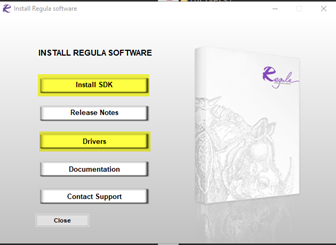
На рабочем месте, где подключён сканер устанавливается модуль «EdelRegulaAgent» – программа взаимодействия с подключенным сканером. (предоставляется компанией Edelink)
2. Сканирование
Сканирование документов можно выполнять как в автоматическом режиме, так и подавать команду вручную. При сканировании происходит автоматическое распознавание типа документа.
При распознавании используется информация, заполненная в визуальных полях, RFID, и MRZ
На данный момент распознаются:
- Паспорт РФ;
- - Паспорт иностранного гражданина;
- - Виза.
Автоматический режим
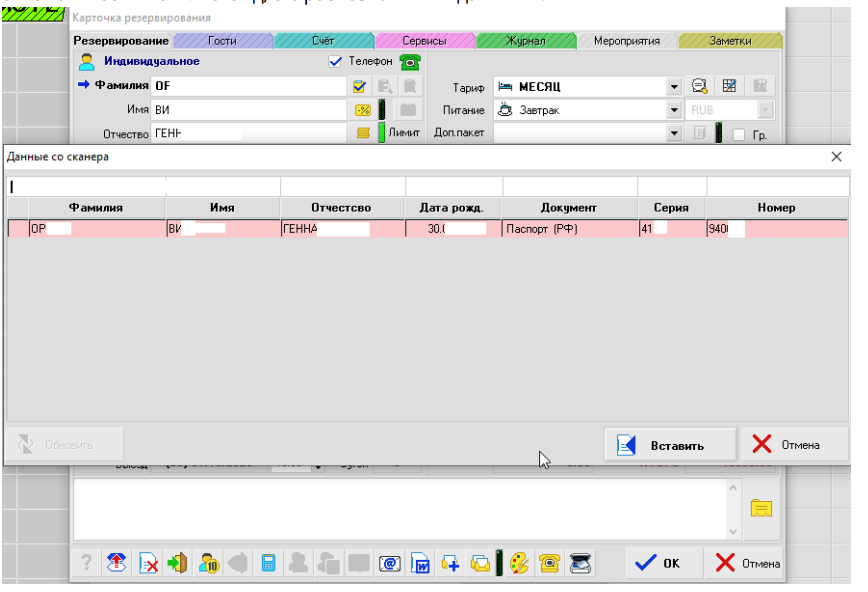
Если открыта карточка резервирования и происходит сканирование документа гостя, автоматически появляется диалоговое окно с отсканированными данными. В верхней строчке окна находятся данные последнего отсканированного документа.
Ручной режим
В карточке гостя по кнопке с изображением сканера

Список отсканированных документов:
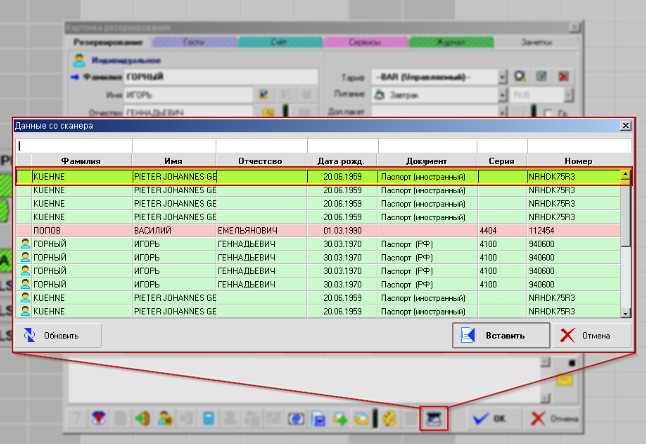
Цвета строки означают степень распознавания:
- Зеленый - ошибок нет, все данные с высокой степенью распознаны правильно.
- Красный - при сканировании не все данные корректно распознаны.
 - данные отсканированного документа ранее были использованы для вставки.
В случае некорректного распознавания (плохо пропечатанные символы или написанные от руки и др.) можно либо пересканировать документ, либо скорректировать положение документа на сканере и дать команду «Отсканировать» из приложения EdelRegulaAgent, загруженного в Tray:
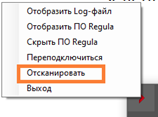
После этого документ будет повторно отсканирован и результат появится в таблице. Либо после применения данных откорректировать их в карточке.
Данные из списка можно вставить в карточку резервирования или удалить.
По умолчанию в таблице отображаются данные последних 10 отсканированных документов. Для выбора и вставки отсканированных данных в карточку гостя можно дважды нажать левой клавишей мыши, выбрав соответствующий пункт по правой клавише мыши или по кнопке «Вставить».
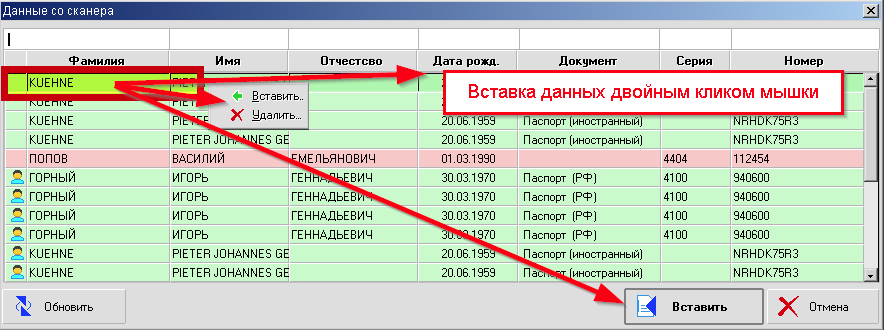
В случае необходимости произвести поиск среди всех ранее успешно отсканированных документов, нужно указать параметры поиска, например, по Фамилии или другим полям. В этом случае в диалоге будут выводиться все записи, удовлетворяющие фильтрам поиска без ограничения по времени сканирования, а ранее уже использованные для вставки записи будут выводиться с иконкой в виде «человечка».
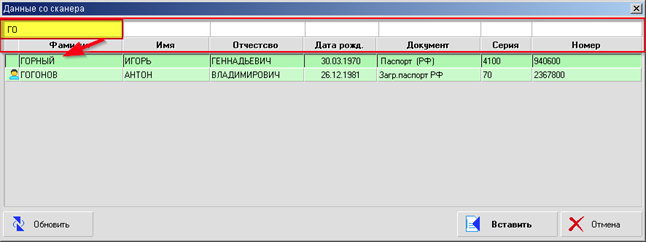
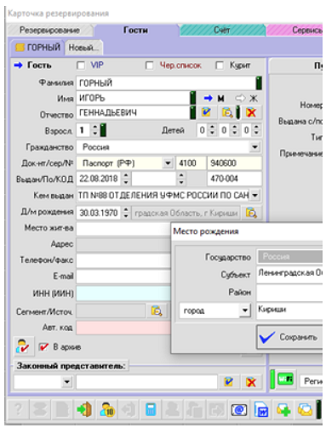
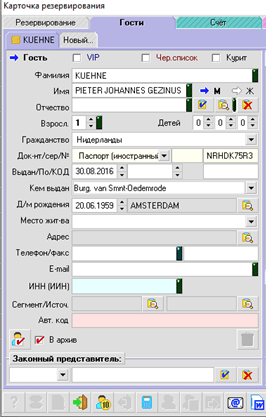
После команды «Вставить» отсканированные данные будут занесены в соответствующие поля карточки гостя автоматически.
Паспорт РФ Иностранный паспорт
Виза
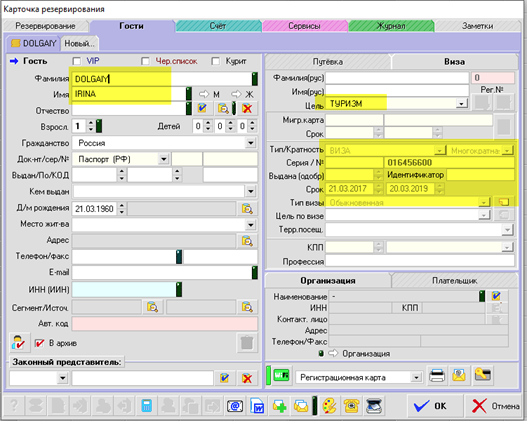
Открываем просто карточку гостя и прикладываем документ, через некоторое время автоматически появляется д/о с распознанными данными. Если эти данные занести в карточку гостя, то запись пометится как "назначенная гостю" и больше не будет появляться. Если дополнительно отсканировать вторую страницу паспорта с информацией, кто выдал документ, то запись сменит статус на "обновленная" и снова появится в списке.
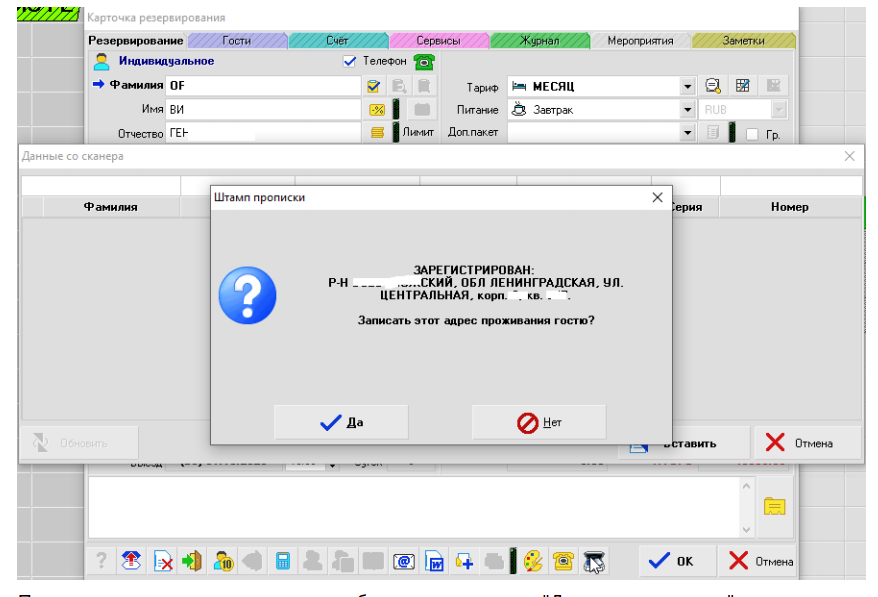
Если при открытом д/о "Данные сканера" приложить к сканеру страницу документа с штампом прописки, то появится всплывающие окно "Штамп прописки". При этом не имеет значения что отображается в списке "Данные со сканера". При нажатии "Да" будут сохранены только данные прописки у гостя, на закладке которого это
происходит (дата выдачи документа так же сохраняется).
Архив со всем необходимым:
https://support.edelink.ru/upload/Regula.zip
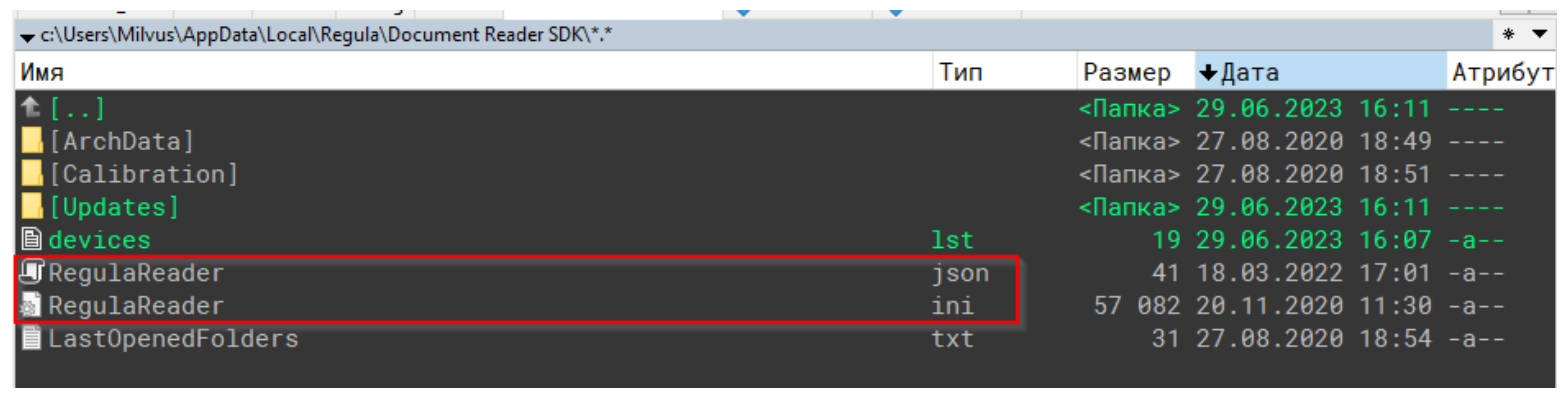
3. Для сканирования прописки, в каталоге пользователя:
cd %LOCALAPPDATA%\Regula\Document Reader SDK\ - необходимо добавить файлы из архива:
- - версия модуля взаимодействия со сканером должна быть не ниже 1.0.0.7
- - в ПО сканера должен быть активирован функционал распознавания штампа прописки (обратиться в Регула)
- - необходимо добавить файл модуля (EdelRegulaApp.exe) в автозагрузку для запуска
4. Прочие настройки - Активации сканирования прописки
https://support.regulaforensics.com/hc/en-us/articles/360050055931-Stamps-recognition-in-Russian-documents
Для активации возможности распознавания штампов в документах (например, прописка в паспорте РФ), необходимо сделать следующее:
Внимание
Для корректного распознавания штампа Вам необходимо в первую очередь обработать основную страницу документа(страница с фотографией), а затем отсканировать страницу со штампом
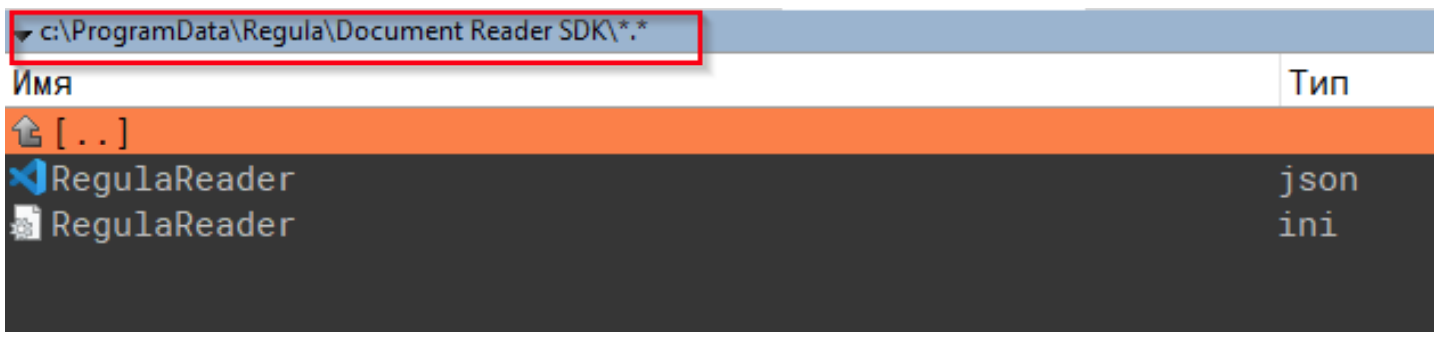
1. Активировать функцию Идентификация типа документав окне Параметры -Считыватель в приложении Document Reader ИЛИ установите DoDocumentType=1 в файле RegulaReader .iniв папке C:\ProgramData\Regula\Document Reader SDK
2. Добавить рядом с RegulaReader .iniфайл RegulaReader .jsonс содержимым
{"processParameters":{"cropStamps":true}}
Приложение READERDEMO со включенной детекцией:
Russian Federation - Passport (2006) (+ Page 8) (+ Registration Stamp #1)
Приложение READERDEMO детекция отключена:
Russian Federation - Passport (2006) (+ Page 5) (+ Page 8)
5. Настройки конфигурации модуля сканирования:
- Сохранение отсканированного изображения в заданнаю директорию - необходимо прописать в конфиге (EdelRegulaApp.exe.config и/или EdelRegulaAgent.exe.config):
<!-- Сохранение отсканированного изображения на диск -->
<add key="SaveImages" value="true"/>
<!-- Директория для хранения отсканированных документов (если путь не указан, сканы будут сохранятся в C:\EDEL\SCANIMAGES) -->
<add key="SavePath" value="C:\EDEL\SCANIMGS"/>
- Обработка кода страны Germany, когда получаем просто один символ "D" вместо трехзначного кода.
Для определения даты выдачи с срока годности документа добавлен флаг
<!-- В дополнение всегда обрабатываем информацию с MRZ -->
<add key="UseMRZAdditional" value="false" />
Если он выставлен, то при обработке Текстовых данных еще дополнительно выполняется получить данные из MRZ
и если в основном пакете данных нет, то выполняется попытка найти их в информации из MRZ
- Сервис анализирует строку места рождения по составляющим (регион, район, город, населенный пункт)
От регулы мы получаем место рождения одной строкой, например:
С.ТЮЛЯЧИ^ТЮЛЯЧИНСКОГО РАЙОНА^РЕСПУБЛИКИ ТАТАРСТАН или
Д.БИККУЛОВО\nМЯКИНСКОГО Р-НА\nБАШКОРТОСТАН
- Паттерны разбора вынесены в отдельный файл: birth_place.json если его нет, то используются стандартные.
- Подгрузка содержимого файла birth_place.json происходит автоматически при вызове метода
- Парсер автоматически проверяет дату изменения `birth_place.json` и перезагружает паттерны «на лету» без перезапуска приложения.
Пример файла birth_place.json:
{
"region": ["РЕСП", "ОБЛ", "КРАЙ", "АССР"],
"district": ["Р-Н", "РАЙОН"],
"city": ["^Г\\.", "^ГОР"],
"locality": ["^С\\.", "^СТ\\.", "^Д\\.", "^П\\.", "^ДЕР"]
}
В случае необходимости, можно самим дописать получаемые варианты.