[https://downloads.regulaforensics.com/work/SDK/SDK\_7\_4\_0\_exe.zip](https://downloads.regulaforensics.com/work/SDK/SDK_7_4_0_exe.zip) Эта ссылка не действительна.
[https://downloads.regulaforensics.com/work/SDK/](https://downloads.regulaforensics.com/work/SDK/)
На рабочем месте, где предполагается использование сканера должно быть установлен Считыватель документов **«Регула» 70X7** и необходимое ПО сканера (поставляется вместе со сканером на диске). Либо можно скачать на сайте производителя:[https://support.regulaforensics.com/hc/ru](https://support.regulaforensics.com/hc/ru)
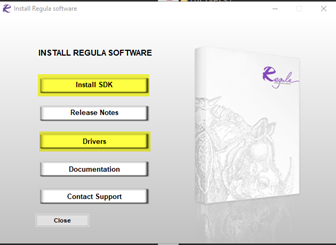 На рабочем месте, где подключён сканер устанавливается модуль «EdelRegulaAgent» – программа взаимодействия с подключенным сканером. (предоставляется компанией Edelink) #### **2. Сканирование** Сканирование документов можно выполнять как в автоматическом режиме, так и подавать команду вручную. При сканировании происходит автоматическое распознавание типа документа. При распознавании используется информация, заполненная в визуальных полях, RFID, и MRZ На данный момент распознаются: - Паспорт РФ; - - Паспорт иностранного гражданина; - - Виза. **Автоматический режим** Если открыта карточка резервирования и происходит сканирование документа гостя, автоматически появляется диалоговое окно с отсканированными данными. В верхней строчке окна находятся данные последнего отсканированного документа. **Ручной режим** В карточке гостя по кнопке с изображением сканера **** Список отсканированных документов: 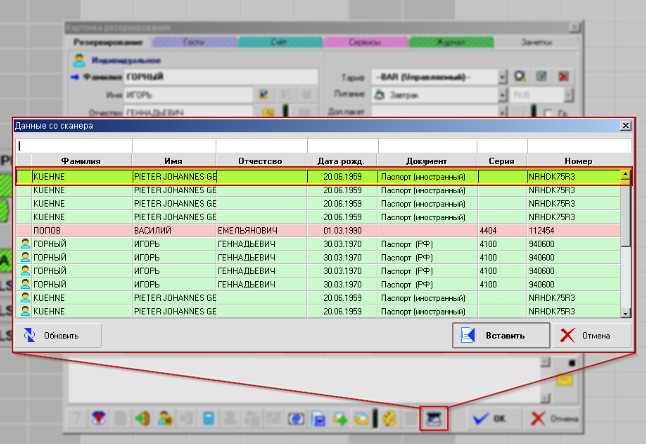 Цвета строки означают степень распознавания: - Зеленый - ошибок нет, все данные с высокой степенью распознаны правильно. - Красный - при сканировании не все данные корректно распознаны. - данные отсканированного документа ранее были использованы для вставки. В случае некорректного распознавания (плохо пропечатанные символы или написанные от руки и др.) можно либо пересканировать документ, либо скорректировать положение документа на сканере и дать команду «Отсканировать» из приложения EdelRegulaAgent, загруженного в Tray: 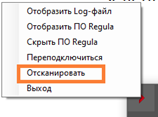 После этого документ будет повторно отсканирован и результат появится в таблице. Либо после применения данных откорректировать их в карточке. Данные из списка можно вставить в карточку резервирования или удалить. По умолчанию в таблице отображаются данные последних 10 отсканированных документов. Для выбора и вставки отсканированных данных в карточку гостя можно дважды нажать левой клавишей мыши, выбрав соответствующий пункт по правой клавише мыши или по кнопке «Вставить». 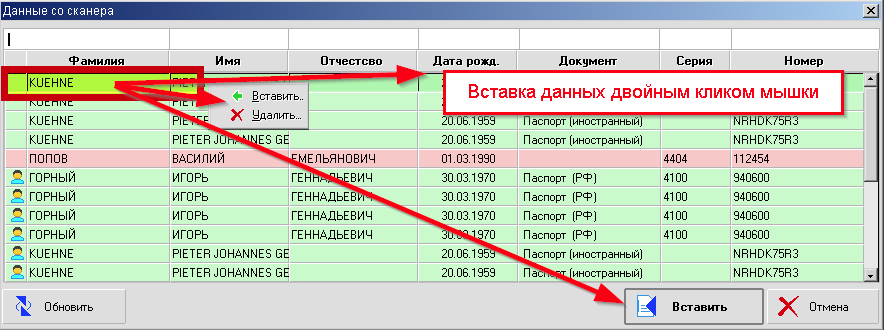 В случае необходимости произвести поиск среди всех ранее успешно отсканированных документов, нужно указать параметры поиска, например, по Фамилии или другим полям. В этом случае в диалоге будут выводиться все записи, удовлетворяющие фильтрам поиска без ограничения по времени сканирования, а ранее уже использованные для вставки записи будут выводиться с иконкой в виде «человечка». 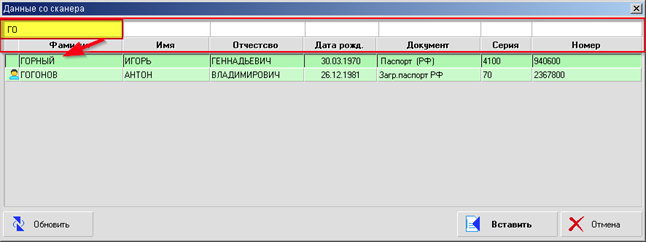 После команды «Вставить» отсканированные данные будут занесены в соответствующие поля карточки гостя автоматически. Паспорт РФ Иностранный паспорт 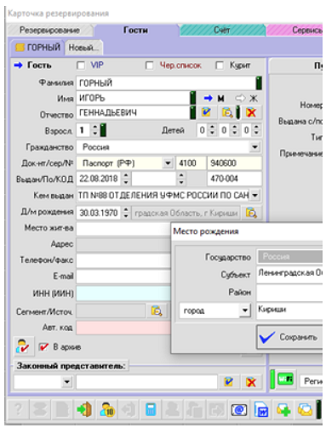 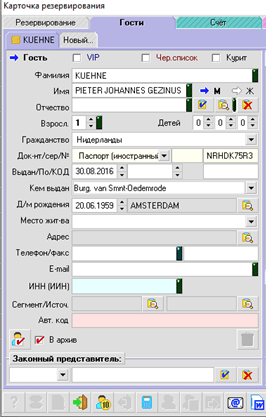 Виза 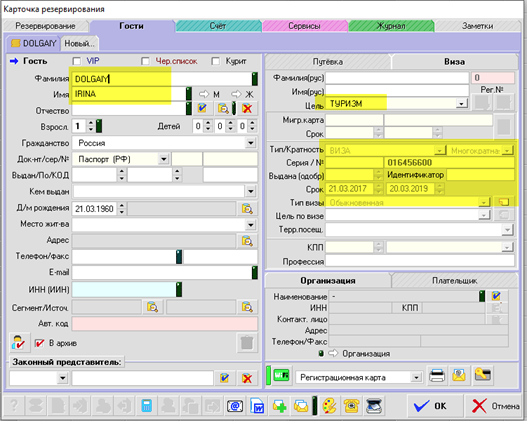 Открываем просто карточку гостя и прикладываем документ, через некоторое время автоматически появляется д/о с распознанными данными. Если эти данные занести в карточку гостя, то запись пометится как "назначенная гостю" и больше не будет появляться. Если дополнительно отсканировать вторую страницу паспорта с информацией, кто выдал документ, то запись сменит статус на "обновленная" и снова появится в списке. 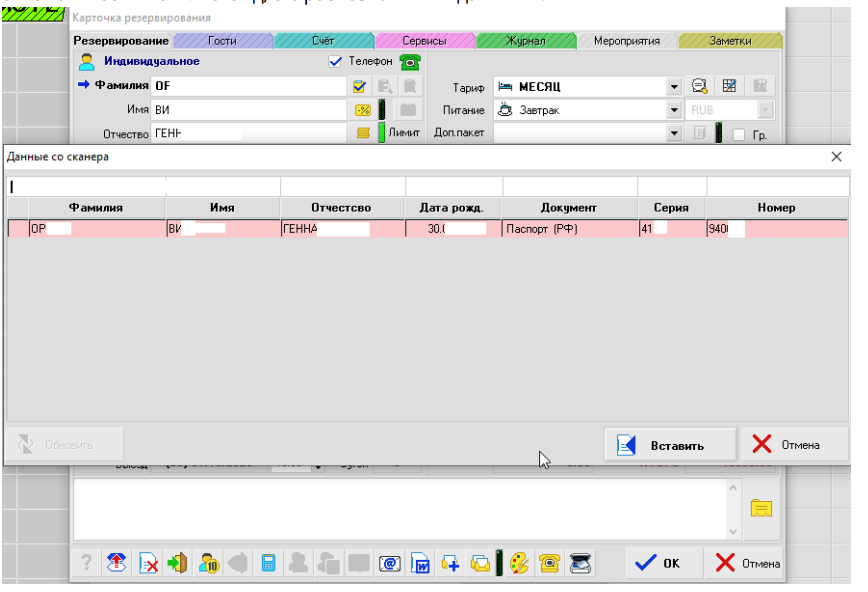 Если при открытом д/о "Данные сканера" приложить к сканеру страницу документа с штампом прописки, то появится всплывающие окно "Штамп прописки". При этом не имеет значения что отображается в списке "Данные со сканера". При нажатии "Да" будут сохранены только данные прописки у гостя, на закладке которого это происходит (дата выдачи документа так же сохраняется). 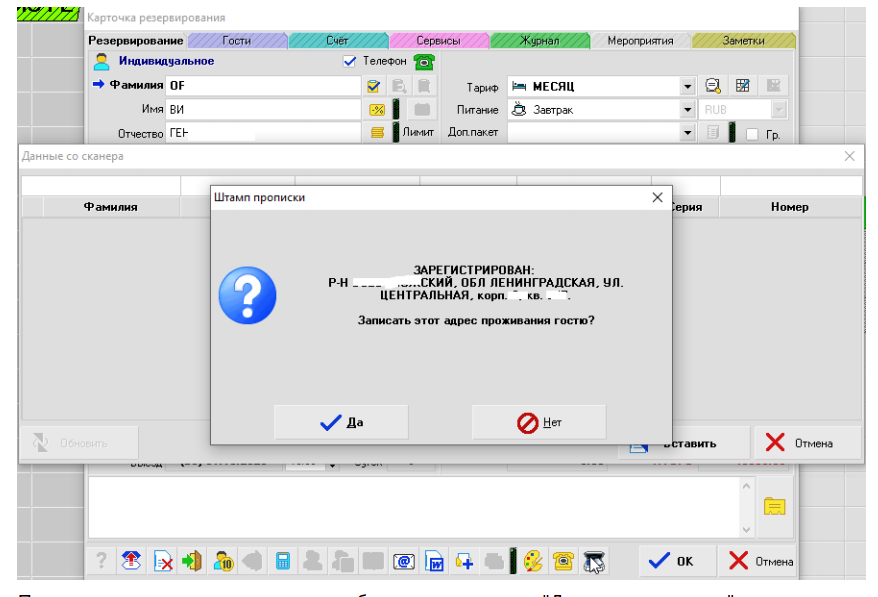 Архив со всем необходимым:[https://support.edelink.ru/upload/Regula.zip](https://support.edelink.ru/upload/Regula.zip)
#### 3. Для сканирования прописки, в каталоге пользователя: cd **%LOCALAPPDATA%\\Regula\\Document Reader SDK\\** - необходимо добавить файлы из архива: 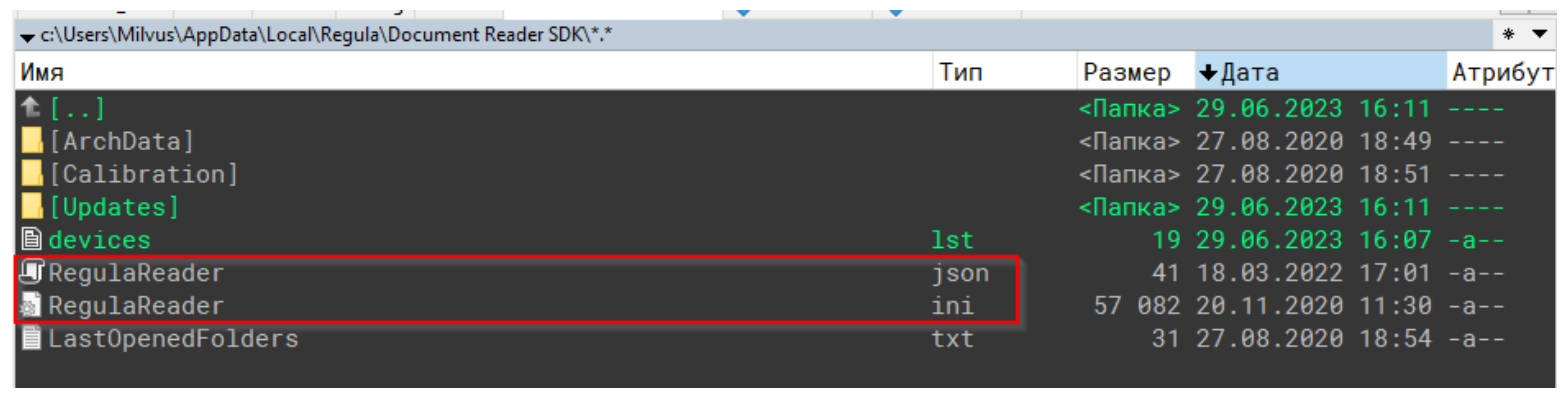 - - версия модуля взаимодействия со сканером должна быть не ниже 1.0.0.7 - - в ПО сканера должен быть активирован функционал распознавания штампа прописки (обратиться в Регула) - - необходимо добавить файл модуля (EdelRegulaApp.exe) в автозагрузку для запуска #### 4. Прочие настройки - Активации сканирования пропискиhttps://support.regulaforensics.com/hc/en-us/articles/360050055931-Stamps-recognition-in-Russian-documents
Для активации возможности распознавания штампов в документах (например, прописка в паспорте РФ), необходимо сделать следующее: Внимание Для корректного распознавания штампа Вам необходимо в первую очередь обработать основную страницу документа(страница с фотографией), а затем отсканировать страницу со штампом 1\. Активировать функцию Идентификация типа документав окне Параметры -Считыватель в приложении Document Reader ИЛИ установите DoDocumentType=1 в файле RegulaReader .iniв папке C:\\ProgramData\\Regula\\Document Reader SDK 2\. Добавить рядом с RegulaReader .iniфайл RegulaReader .jsonс содержимым {"processParameters":{"cropStamps":true}} [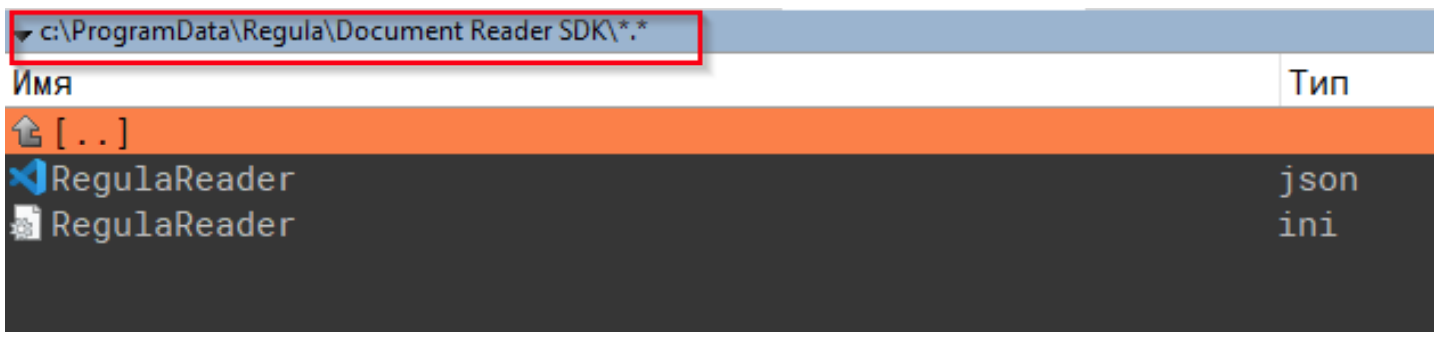](https://help.edelink.ru/uploads/images/gallery/2026-03/hzwizobrazenie.png) Приложение READERDEMO со включенной детекцией: > Russian Federation - Passport (2006) (+ Page 8) (+ Registration Stamp #1) Приложение READERDEMO детекция отключена: > Russian Federation - Passport (2006) (+ Page 5) (+ Page 8) #### 5. Настройки конфигурации модуля сканирования: - [ ] Сохранение отсканированного изображения в заданнаю директорию - необходимо прописать в конфиге (EdelRegulaApp.exe.config и/или EdelRegulaAgent.exe.config): <!-- Сохранение отсканированного изображения на диск --> <add key="SaveImages" value="true"/> <!-- Директория для хранения отсканированных документов (если путь не указан, сканы будут сохранятся в C:\\EDEL\\SCANIMAGES) --> <add key="SavePath" value="C:\\EDEL\\SCANIMGS"/> - [ ] Обработка кода страны Germany, когда получаем просто один символ "D" вместо трехзначного кода. Для определения даты выдачи с срока годности документа добавлен флаг <!-- В дополнение всегда обрабатываем информацию с MRZ --> <add key="UseMRZAdditional" value="false" /> Если он выставлен, то при обработке Текстовых данных еще дополнительно выполняется получить данные из MRZ и если в основном пакете данных нет, то выполняется попытка найти их в информации из MRZ - [ ] Сервис анализирует строку места рождения по составляющим (регион, район, город, населенный пункт) От регулы мы получаем место рождения одной строкой, например: > *С.ТЮЛЯЧИ^ТЮЛЯЧИНСКОГО РАЙОНА^РЕСПУБЛИКИ ТАТАРСТАН или > Д.БИККУЛОВО\\nМЯКИНСКОГО* Р-НА\\nБАШКОРТОСТАН \- Паттерны разбора вынесены в отдельный файл: **birth\_place.json** если его нет, то используются стандартные. \- Подгрузка содержимого файла birth\_place.json происходит автоматически при вызове метода \- Парсер автоматически проверяет дату изменения `birth\_place.json` и перезагружает паттерны «на лету» без перезапуска приложения. Пример файла birth\_place.json: > { > "region": \["РЕСП", "ОБЛ", "КРАЙ", "АССР"\], > "district": \["Р-Н", "РАЙОН"\], > "city": \["^Г\\\\.", "^ГОР"\], > "locality": \["^С\\\\.", "^СТ\\\\.", "^Д\\\\.", "^П\\\\.", "^ДЕР"\] > } В случае необходимости, можно самим дописать получаемые варианты.