
Модуль бронирования и его интеграция в сайт отеля
Модуль бронирования, выполненный по технологии iframe, состоит из двух основных частей:
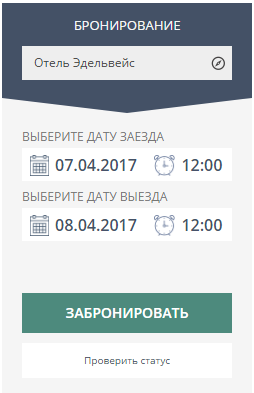
Рис.7 Виджет бронирования
Стартового виджета, который может быть установлен на любой странице вашего сайта и служит “отправной точкой” для начала процесса бронирования.
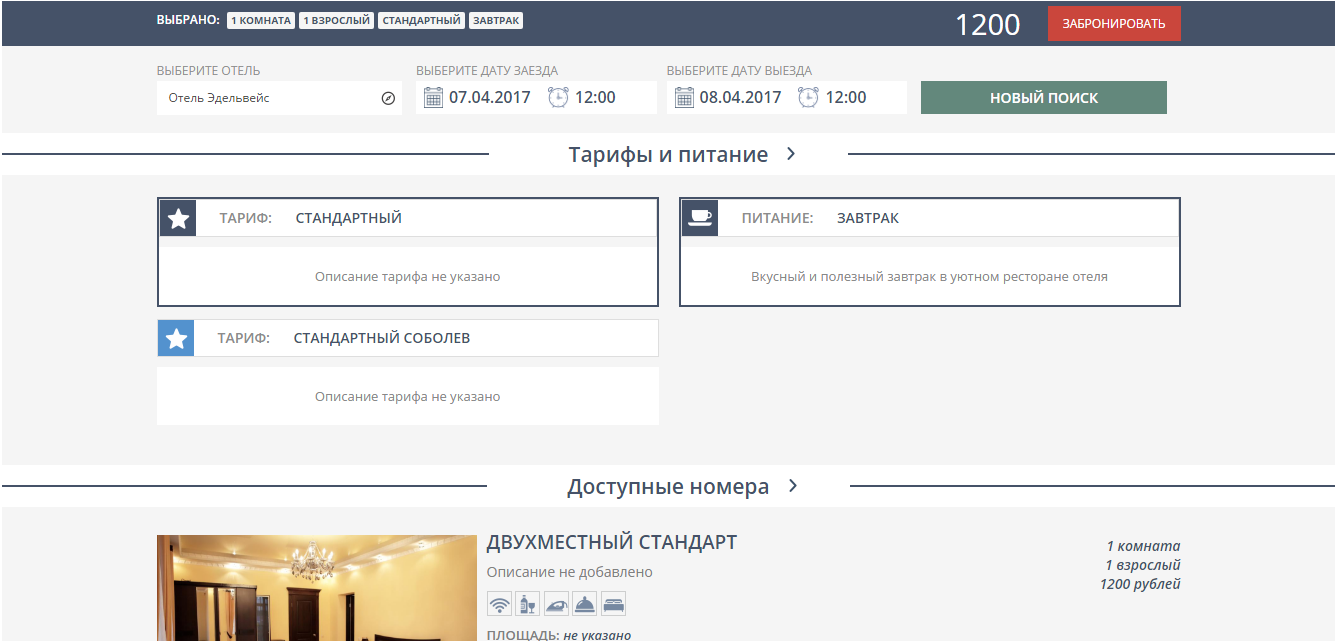
Рис.8 Форма бронирования
И основной страницы бронирования, на которой гость в несколько шагов выбирает номера, вводит свои данные и оплачивает услуги.
Генерация кода виджета
Задание основных параметров виджета и генерация его кода выполняется в разделе Администрирование - Отель - Настройка модуля бронирования.
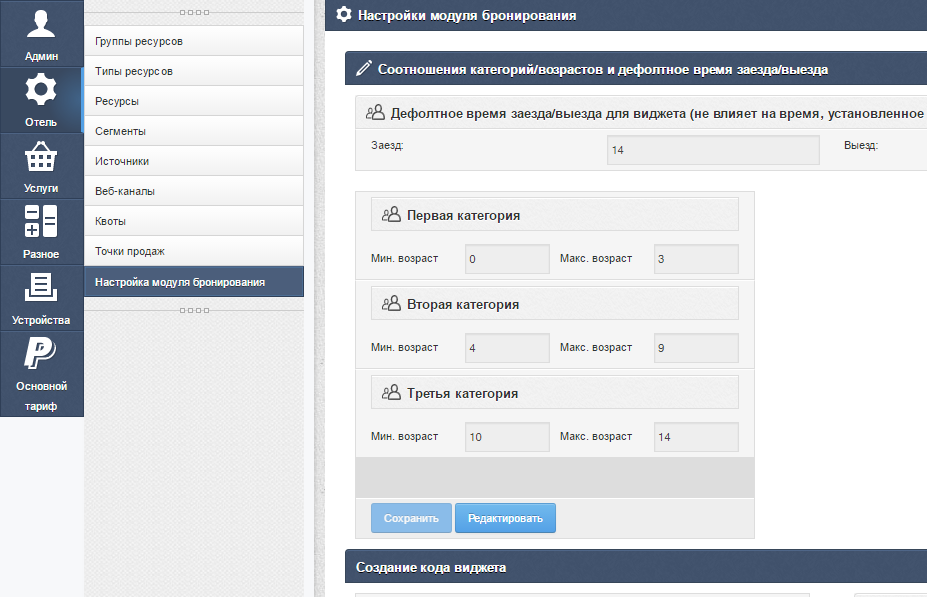
Рис. 9
В данном разделе, помимо прочего, задается Дефолтное время заезда и выезда, которое будет устанавливаться по умолчанию в календаре при выборе дат и возраста детей, которые соответствуют первой, второй, и третьей категории детей в тарифах отеля.
Код виджета
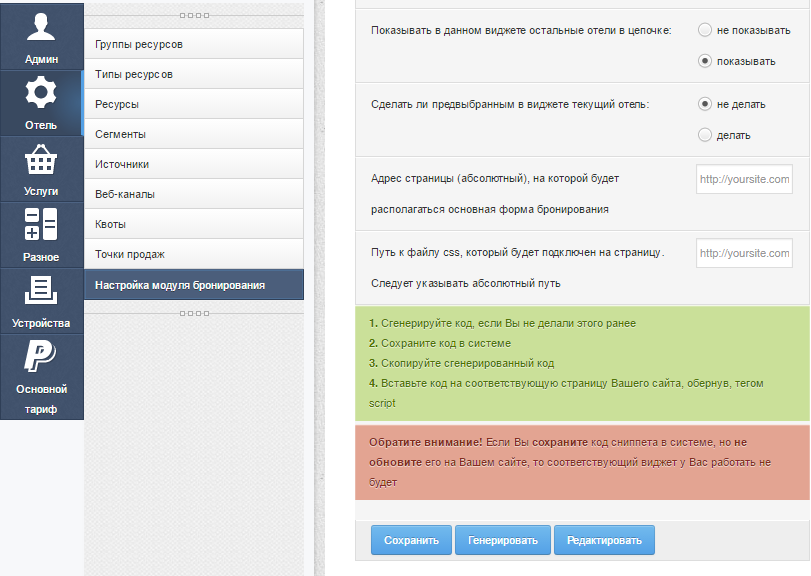
Рис . 10
Если ранее код виджета не был создан, то необходимо нажать Редактировать, затем заполнить все необходимые поля в форме, нажать Генерировать и затем Сохранить полученный результат.
Поля для заполнения.
-
Выбираете тип виджета, который необходимо создать - сам стартовый виджет, или же основная страница бронирования.
-
ID блока, куда будет выводиться виджет или страница бронирования. Например, на странице имеется блок <div id="widget"></div>, тогда следует в поле указать widget.
Обязательно выберите тип протокола, соответствующий вашему. -
В случае, если вы управляете цепочкой отелей: есть возможность показывать только отель, для которого был сгенерирован код. Остальные отели в цепочке будут недоступны.
-
Вы можете сделать отель, для которого создаете виджет, заранее выбранным в списке.
-
Необходимо ввести абсолютный адрес страницы, где будет располагаться основная форма бронирования.
Более подробный пример того, что нужно сделать для получения работоспособных компонентов:
-
Соблюсти валидность документа ( html, head, body должны быть ).
-
Вставить в ту часть документа, где должен располагаться ваш код, блок, например, <div id=”my_widget”></div>
-
Сгенерированный код вставить в head или перед закрывающим тэгом body.
Опционально можете указать абсолютный путь к вашему css файлу. Он будет включен в отдаваемую форму.
Обратите внимание
-
Если Вы сохраните код сниппета в системе, но не обновите его на вашем сайте, то соответствующий виджет у вас работать не будет.
-
Если вы сгенерируете код, но не сохраните его в системе, то такой код также работать не будет.
-
Вручную код не править. Это приведет к неправильной работе системы.
После заполнения всех полей необходимо выполнить следующие 4 шага:
-
Сгенерируйте код, если вы не делали этого ранее
-
Сохраните код в системе
-
Скопируйте сгенерированный код
-
Вставьте код на соответствующую сгенерированному коду страницу Вашего сайта (виджет или же основная форма бронирования).
Типовые сценарии использования модуля
1. Виджет нужен, например, только на главной странице, при этом у вас цепочка отелей и вы хотите, чтобы в виджете к выбору были доступны все отели в цепочке.
Для этого достаточно сгенерировать код единожды в любом из отелей цепочки, сохранить его и вставить на соответствующую страницу. При генерации виджета гостю будут доступны все отели цепочки.
2. У отельера есть два раздела на сайте. Предположим, что это Гостевые дома и Гостиница. Задача: что при заходе посетителя сайта в раздел “Гостевые дома” предвыбранными в виджете становятся гостевые дома, а остальные отели (Гостиница) недоступны.
Для этого следует: сгенерировать и сохранить код в “Гостевых домах”, добавить его на соответствующую страницу, указав при этом в параметрах "Не показывать в данном виджете остальные отели в цепочке" и "Сделать предвыбранным в виджете текущий отель".
3. Также вы можете просто сделать предвыбранным отель в рамках цепочки, просто выбрав соответствующую опцию, сгенерировав, сохранив код и вставив его на нужную страницу.
Фиксированная кнопка “Забронировать”.
Если Вы хотите зафиксировать кнопку “забронировать”, т.е. чтобы она всегда была на верху виджета бронирования, то нужно:
-
Создайте css файл на вашем сайте или добавить следующие строки в css стили уже существующего файла.
#YourID {

    height: 700px !important; /* здесь настраивается высота формы бронирования */

}
#ecvi-booking-container {
height: 700px !important; /* здесь настраивается высота формы бронирования */
overflow-y:scroll;
}Где YourID id блока куда вставляется форма бронирования.
-
При генерации кода виджета добавьте абсолютный путь к этому css файлу, или добавьте путь в соответствующую строку кода.
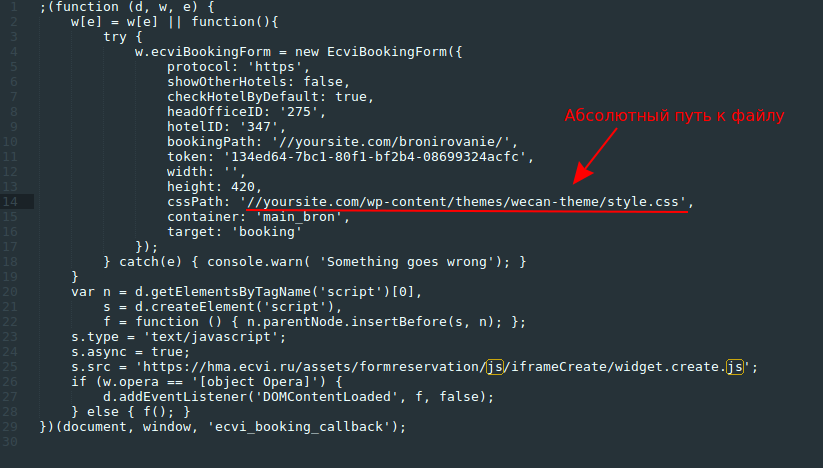 Рис. 11
Изменение дизайна виджета бронирования
Форма и виджет бронирования поставляются с базовым дизайном, но если Вы или кто то из ваших сотрудников обладает минимальными навыками web верстки (разработки сайтов), то, при желании, можно изменить цвета кнопок, полей / шрифты / формы бронирования. А также скрыть ненужные элементы виджета ( вроде названия отеля ) .
Итак, для того чтобы подстроить виджет под дизайн вашего сайта нужно:
-
Создать новый css файл или добавить в один из css файлов, которые уже есть на вашем сайте правила для различных классов формы бронирования.
-
При генерации кода виджета указать абсолютный путь к этому css файлу. См. Рисунок 11.
В результате можно добиться таких изменений в дизайне виджета и основной формы бронирования.
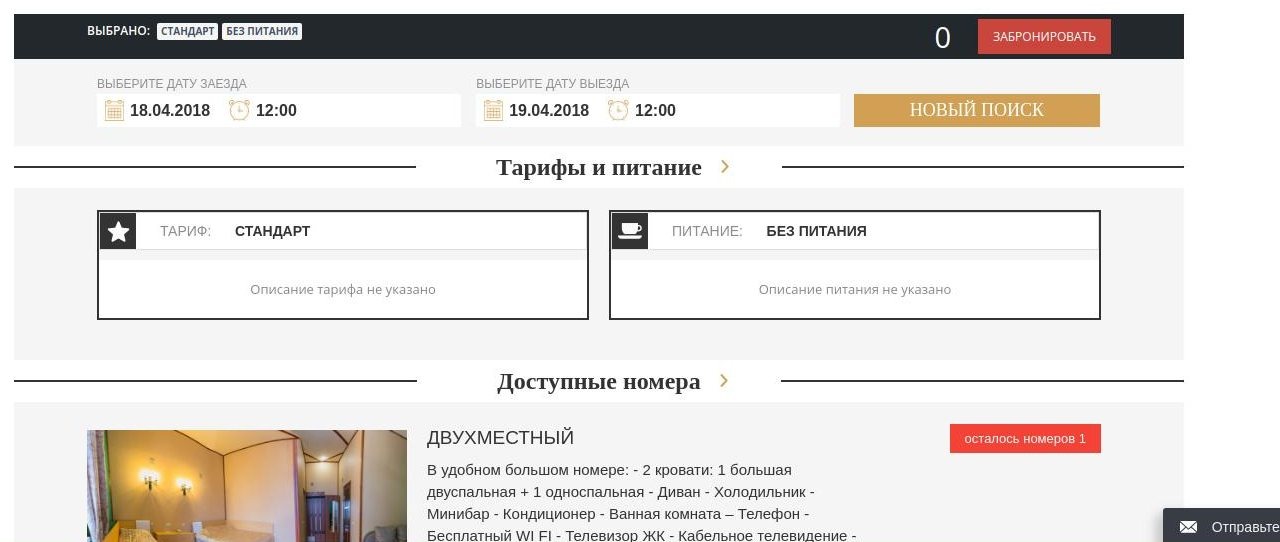
Рис. 12
Виджет в горизонтальном стиле
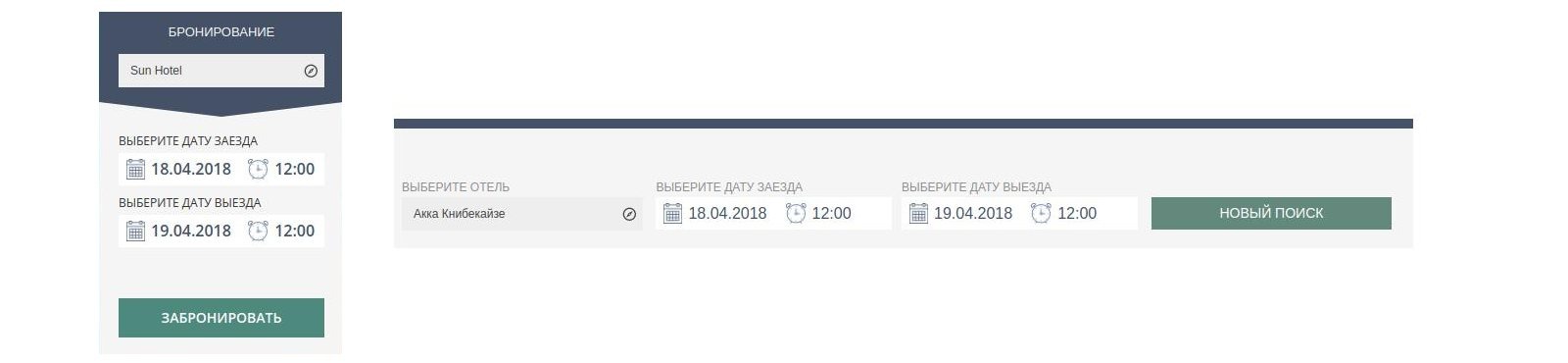
Рис. 13 Виджет (слева) и основная форма бронирования.
Если вы хотите чтобы виджет бронирования имел горизонтальный дизайн как на рисунке 13 справа, то есть два способа:
Не забудьте перед вставкой кода создать <div id=”вашID”> </div> куда будет вставляться виджет/форма.
Первый: просто вставить основную форму бронирования без виджета. тогда при нажатии на кнопку “новый поиск” основная форма будет раскрываться на той же страничке, где находится.
Второй:
1.Сгенерировать и вставить код основной формы бронирования на страницу бронирования вашего сайта например на www.myhotel.com/bronirovanie
при этом в коде виджета настройка bookingPath должна сгенерироваться примерно такой :
bookingPath: ‘www.myhotel.com/bronirovanie‘
2. Вставить этот же код на главную страницу вашего отеля. bookingPath в коде формы будет такой же как и у странички бронирования, тогда форма с главной страницы будет перенаправлять на страницу бронирования.
Не показывать блок с выбором питания
Cкрыть питание можно выставив флажок “Скрыть питание” при генерации кода основной страницы бронирования. Для того чтобы изменения вступили в силу нужно пересоздать код и заменить его на странице вашего сайта.
Если у вас нет отдельной услуги с питанием, то эту информацию можно скрыть. Для этого можно воспользоваться тем же css файлом,где вы меняли цвета и дизайн виджета.
Для начала можно скрыть блок с id #nutrition прописав в файле #nutrition {display:none}
Затем для красоты можно расширить колонку с тарифами. Пропишем там же #rate {width:200%}
В результате получим такой вид см. Рис 12.
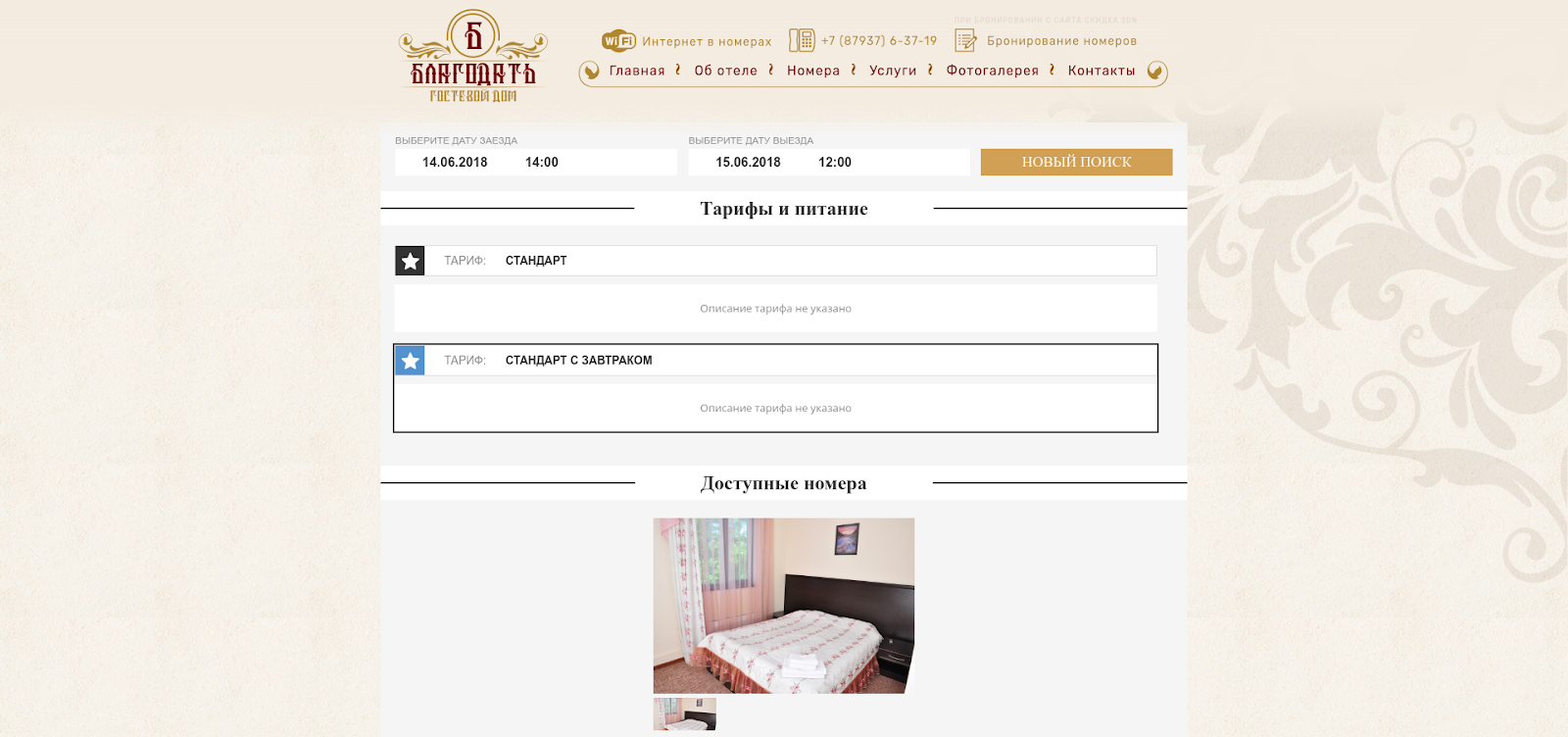
Рис. 12
Не показывать время в календаре при выборе дат бронирования
Cкрыть время можно выставив флажок “Cкрыть выбор времени при выборе дат” при генерации кода основной страницы бронирования.
Примеры грамотно настроенных модулей бронирования наших клиентов
Демо:
http://demo.ecvi.ru/form_example/index.html
Сайты отелей:
https://otdih-v-astrakhani.ru/
https://ayvengo45.ru/online-booking
https://port-inn.ru/en/booking
Подключение системы обработки платежей Яндекс.Касса
Для того, чтобы дать возможность гостю оплатить заявку в режиме онлайн (с использованием банковских карт, яндекс.денег и пр.), у вас есть возможность подключить форму к платежной системе Яндекс.Касса. Для этого необходимо выполнить следующие действия.
-
Нужно подать заявку на подключение Кассы и зарегистрироваться в личном кабинете.
-
Заполнить анкету об организации и ее представителях. На основе анкеты Яндекс.Касса сформирует договор — его нужно скачать, подписать и отправить в Яндекс скан.
-
Заполнить технические настройки и провести интеграцию, указав следующие параметры в личном кабинете яндекс кассы: указать URL для уведомлений (рис.15) -
-
Там же необходимо скопировать shopId и ключ API (token)(рис.16), которые необходимо вставить в соответсвующие поля настроек модуля бронирования в систему (рис.17).
Рис.15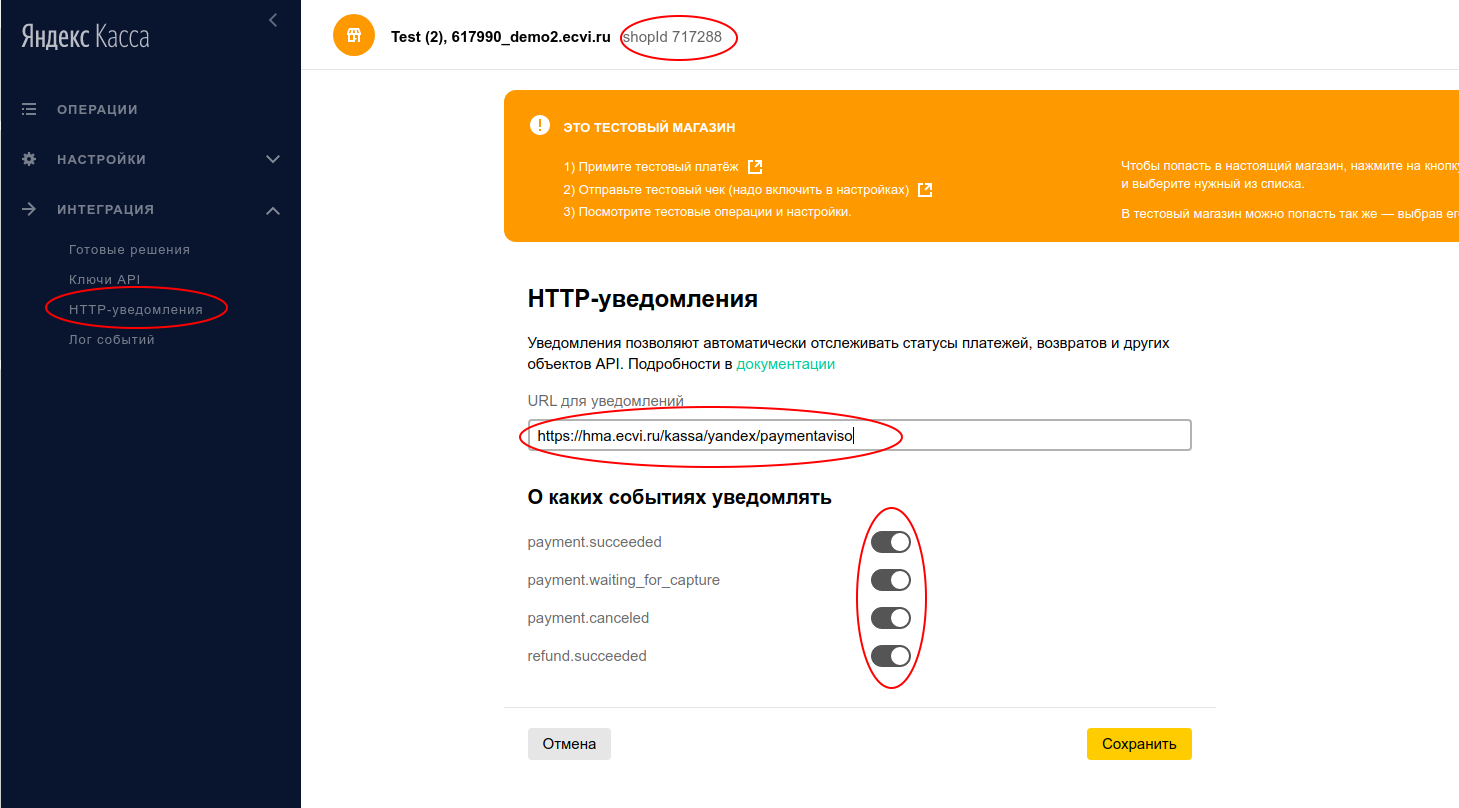
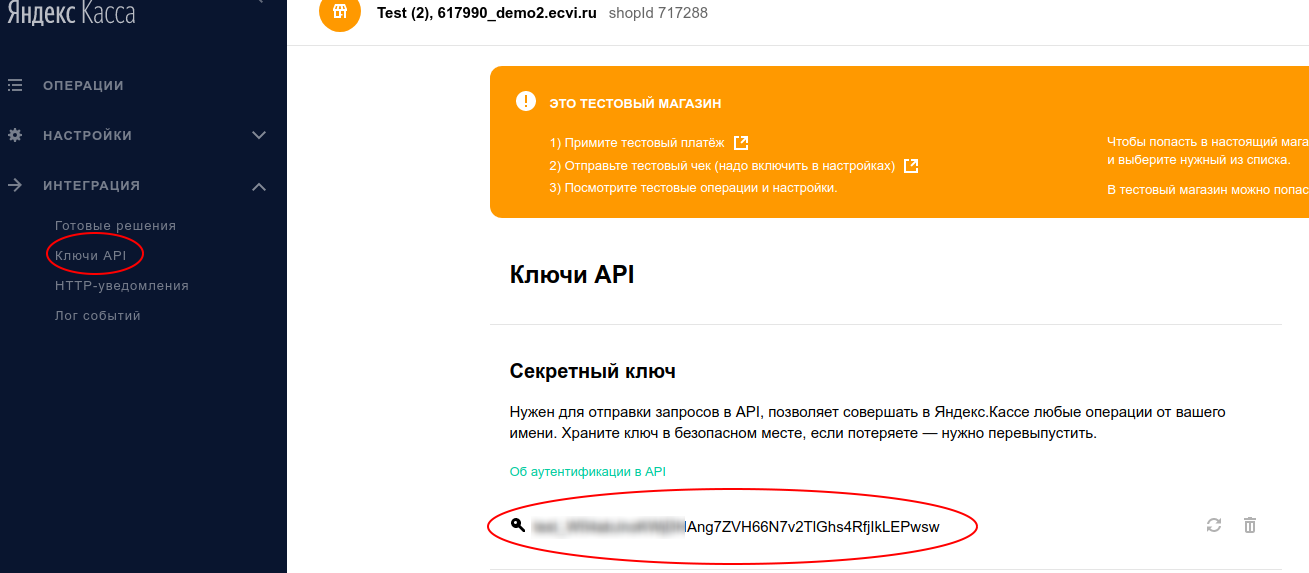 Рис.16
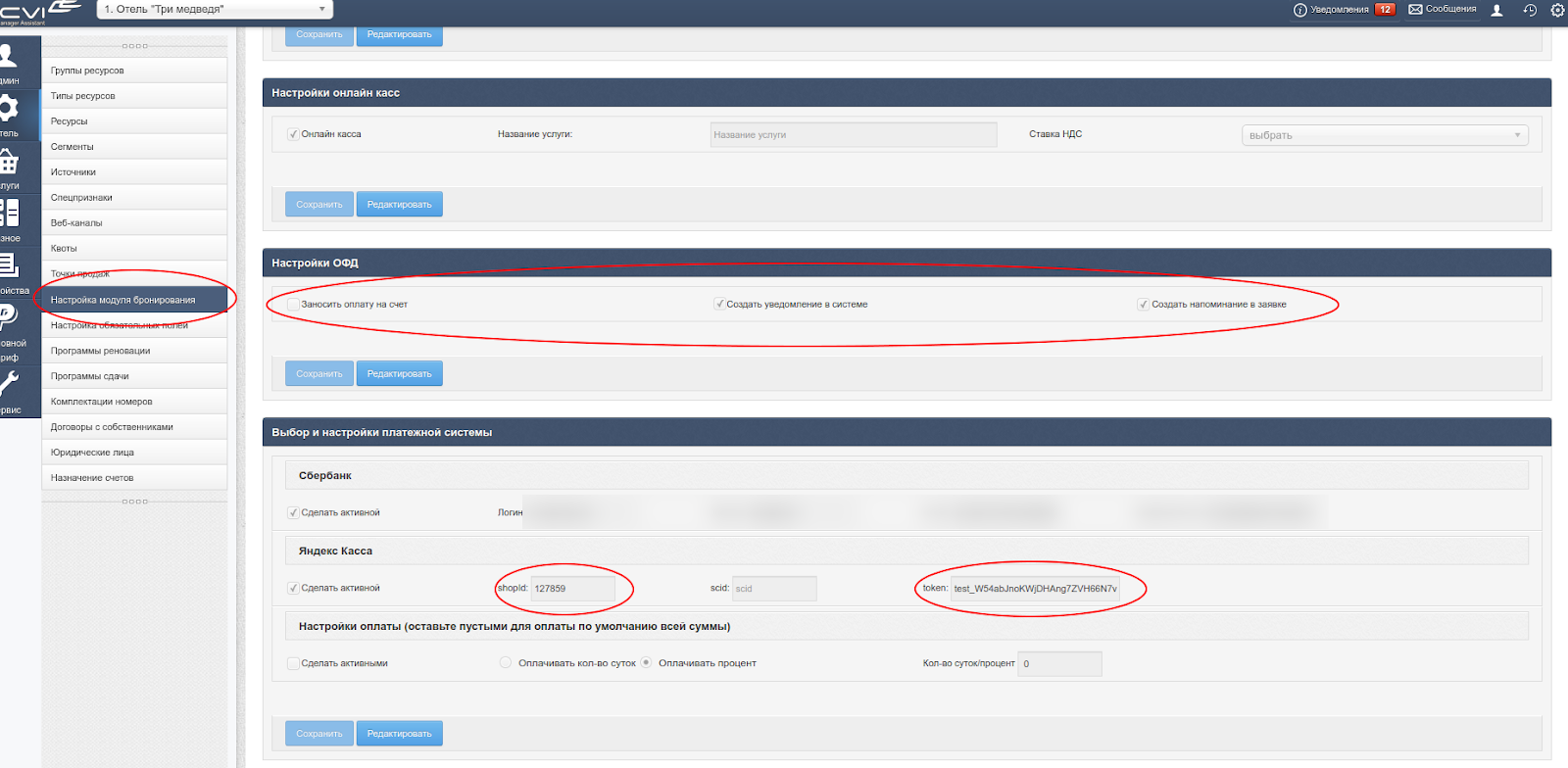 Рис.17
Подключение системы обработки платежей через Сбербанк
Для того, чтобы дать возможность гостю оплатить заявку в режиме онлайн с использованием банковских карт, у вас есть возможность подключить форму к платежной системе платежей Сбербанка. Для этого необходимо выполнить следующие действия.
-
Подключить эквайринг сбербанка https://securepayments.sberbank.ru/wiki/doku.php/start
-
Получить логин/пароль от боевого личного кабинета торговой точки https://securepayments.sberbank.ru/mportal3/auth/login
-
Из данного кабинета написать в службу тех.поддержки сбербанка и прислать им следующий текст “Здравствуйте, просим прислать нам данные для перехода из тестового режима в рабочий 1. Боевой токен для аутентификации 2. боевой закрытый ключ. 3. боевой логин и пароль для API. Наш url для уведомлений обратного вызова https://cm.web-booking.ru/kassa/sberbank/check “
-
Сообщить в нашу тех.поддержку ваш логин/пароль для подключения API сбербанка, а также ответ тех.поддержки со всеми токенами, ключами.
Подключение системы обработки платежей CloudPayments
Для того, чтобы дать возможность гостю оплатить заявку в режиме онлайн с использованием банковских карт, у вас есть возможность подключить форму к платежной системе платежей CloudPayments. Для этого необходимо выполнить следующие действия.
-
Зарегестрироваться на сайте https://cloudpayments.ru/
-
Заполнить анкету Юр.лица и заключить договор cloudPayments
-
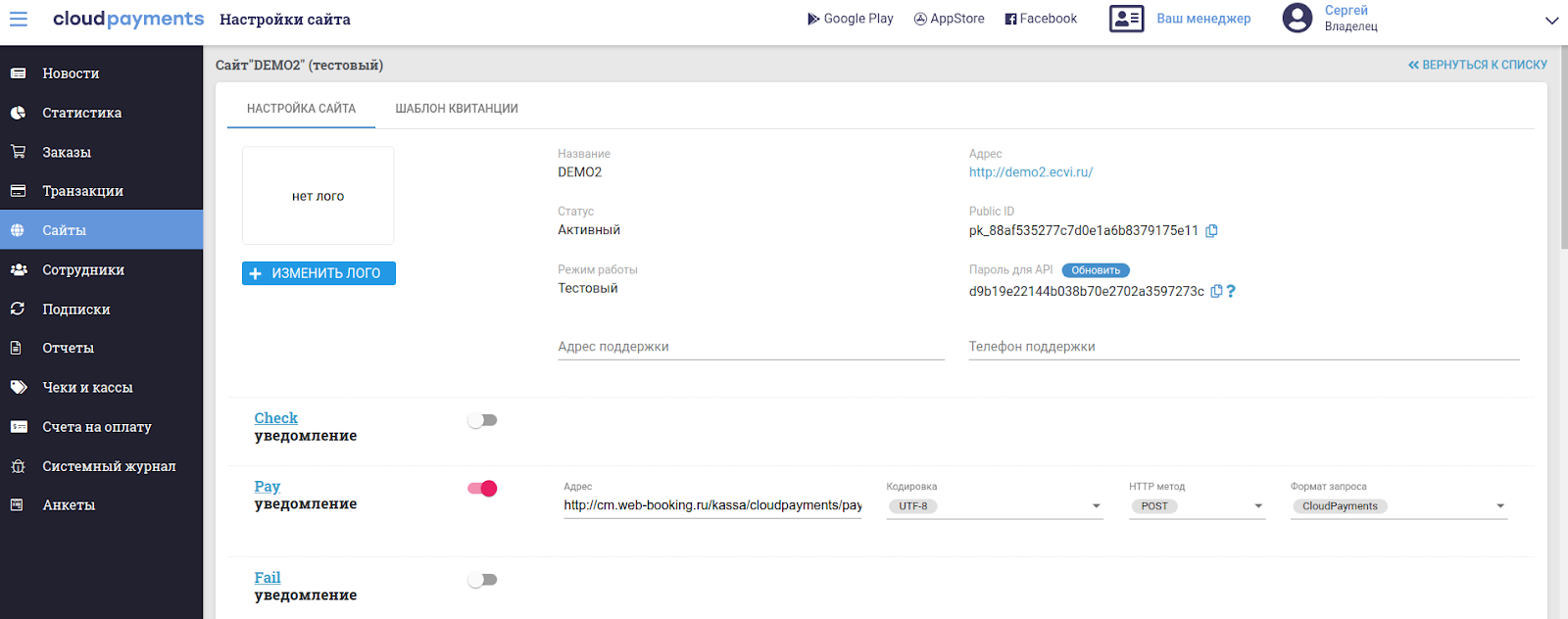
В личном кабинете cloudPayments необходио в разделей сайты добавить сайт с адресом https://cm.web-booking.ru
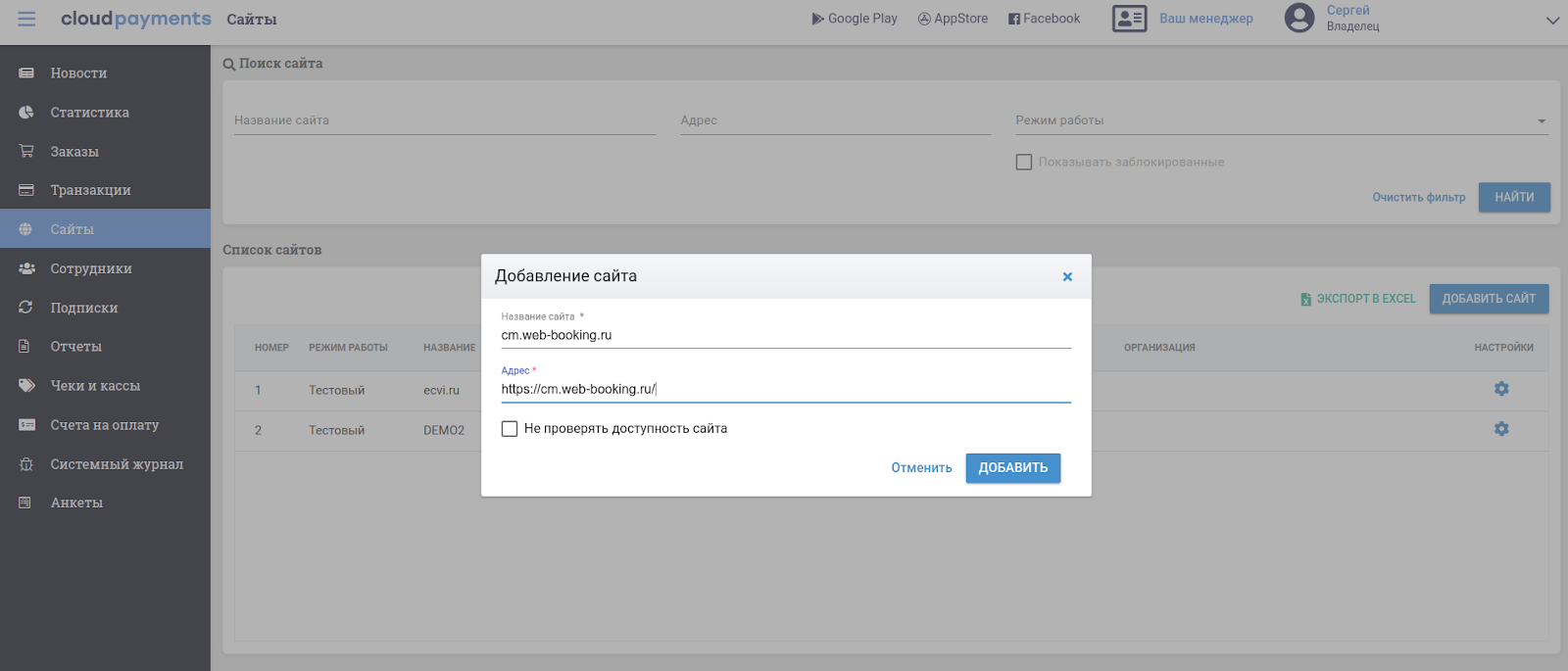
-
После этого перейдите в настройка созданного сайта, отметьте галочку “Pay уведомления”. Для уведомлений пропишите следующий адрес: https://cm.web-booking.ru/kassa/cloudpayments/pay не забудьте включить боевой режим для сайта.
-
Там же можно скопировать public ID, который необходимо прописать уже в нашей системе в разделе Администрирование->настройка модуля бронирования->Выбор и настройки платежной системы https://cm.web-booking.ru/backend/manage/bookingsettings
-
Не забудьте также в настройках модуля бронирования отметить галочки “Заносить оплату на счет” и “Создать уведомление в системе“
Кассовые чеки и требования 54-ФЗ
Также следует учитывать, что для выполнения требований 54-ФЗ (правил проведения платежей) все оплаты должны проводиться по онлайн-кассе. Яндекс.Касса предлагает дополнительные возможности по передаче данных о произведенном платеже в арендованную у их партнеров онлайн-кассу. Подробнее об этом способе оформления платежей можно прочитать по ссылке:
https://yandex.ru/support/checkout/merchant/online-sales-register.html
Данные для формирования чека таким образом форма бронирования (HMA Ecvi) в Яндекс.Кассу передает. Включить передачу чека через Яндекс.Кассу, указать наименование услуги, которая будет фигурировать в электронном чеке, а также ставку НДС следует в разделе Администрирование - Отель - Настройка модуля бронирования:

В качестве альтернативы вы можете вручную оформлять данные платежи на своем кассовом аппарате.
После выполнения этих шагов можно принимать платежи.