
ФР Настройка
АСУ "Edelweiss"
Как же настроить работу с ФР-ONLINE…
ФР-ONLINE – линейка обновлённых моделей фискальных регистраторов разных производителей, адаптированных под использование 54-ФЗ и новому порядку применения ККТ (контрольно-кассовая техника) согласно закона 290-ФЗ от 15.06.2016г. "О внесении изменений в Федеральный закон "О применении контрольно-кассовой техники при осуществлении наличных денежных расчетов и (или) расчетов с использованием платежных карт".
Общие положения и настройка интерфейса.
- Взаимодействие осуществляется методом обращений ПО АСУ «Эдельвейс» к сервисным функциям программного обеспечения оборудования ККТ (драйвер) и передаче/приёму команд на/от выбранное устройство.
- Установка драйвера ККТ и настройка оборудования, регистрация в контролирующих органах, подключение к операторам фискальных данных (ОФД), осуществляется самостоятельно или с привлечением специалистов сервисных центров по обслуживанию ККТ.
- Установка и настройка интерфейса взаимодействия ПО АСУ «Эдельвейс» с установленным кассовым оборудованием осуществляется специалистами компании «Эделинк» при условии наличия настроенного необходимо программного обеспечения и оборудования.
- Требованием установки, является наличие ПК с ОС Windows не ниже Windows 7 и наличие пакета Microsoft .NET Framework 4.5
- Для активации используется код активации интерфейсов 114
С чего начать установку???
Основные понятия:
ФР – фискальный регистратор - 
ПК – персональный компьютер, ноутбук, терминал
РМ – рабочее место (ПК с установленным ПО АСУ «Эдельвейс») - 
ЛУ – логическое устройство (подключенное и настроенное оборудование в драйвере ФР)
EdelFiscalPrinterOnline – приложение (программа) взаимодействия с АСУ «Эдельвейс» и драйвером ФР (идентифицируется по AppModuleId) - 
AppModuleId – уникальный идентификатор сервиса взаимодействия (EdelFiscalPrinterOnline) с драйвером
FPrintNumber – номер используемого логического устройства в драйвере (параметр задаётся в настройках приложения EdelFiscalPrinterOnline)
Определимся со схемой подключения ФР на рабочих местах с установленным ПО АСУ «Эдельвейс»:
- «Совсем Один» (один ФР на одном рабочем месте):
- «Один на всех» (один ФР, подключенный к одному ПК, используемый для печати чеков с нескольких РМ)
- «Два в одном» (несколько ЛУ (логических устройств) в одном драйвере на одном ПК)
- «Много» (несколько ФР на разных РМ)
- «Мясо» (несколько РМ, на каждом из которых несколько ФР(ЛУ))
Их реализацию мы рассмотрим позже.
Немножко об особенностях настройки драйвера ФР, на которые обязательно стоит обратить внимание:
- в операционной системе в списке устройств после установки драйвера и подключения фискального регистратора к ПК, появятся устройства:
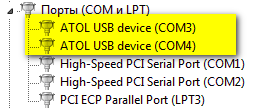
- Откройте приложение драйвера ФР - по правой клавише "от имени Администратора":
«Драйвер ККМ» - для фискальных регистраторов Атолл (Fprint)
«Тест драйвера ФР 4. ХХ» - для фискальных регистраторов линейки Штрих
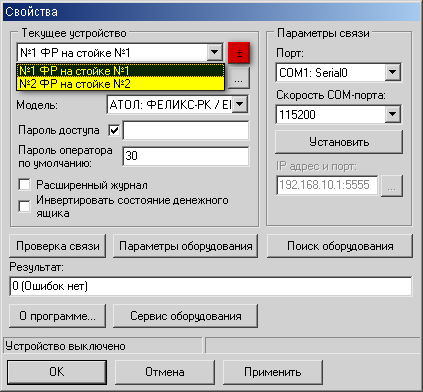
- Если устройство ещё не определено – по кнопке «Настройка свойств» - «Поиск оборудования» - драйвер определит устройство, порт и скорость. Выделите найденное устройство и Нажмите «ОК». Для ФР линейки Атолл – необходимо предварительно выбрать модель аппарата. (например: АТОЛ 30Ф и т.д.).
- Если предполагается использование более одного устройства на одном ПК, они могут быть добавлены в список в виде логических устройств (ЛУ) в диалоге «Настройка свойств» (запомните номера ЛУ – они нам понадобятся).
- не забываем настроить раздел подключения к ОФД и канал связи в закладках «Параметры оборудования».
Кроме того, посмотрите в закладке «Налоги» - указана ли система налогообложения? (СНО – обычно это «Общая»)
1. Установить драйвер ФР
2. Настроить ЛУ в драйвере (по умолчанию под номером №1)
http://www.shtrih-m.ru/support/download/?section_id=74&product_id=all&type_id=156&searchDownloads=
http://fs.atol.ru/SitePages/Центр загрузки.aspx
3. Скопировать каталог приложения EdelFiscalPrinterOnline – в папку программы C:\EDEL
4. В настройках сервиса в файле: c:\EDEL\EdelFiscalPrinterOnline\EdelFiscalPrinterOnline.exe.config проверяем параметры
5. На ПК – организовать автоматический запуск приложения, поместить в автозагрузку ярлык запуска приложения:
c:\EDEL\EdelFiscalPrinterOnline\EdelFiscalPrinterOnline.exe
6. В Конфигураторе в меню «Эдельвейс» - «Юридические лица» - проверяем, чтобы у юр.лиц в списке в поле «ФР №» было значение – 1
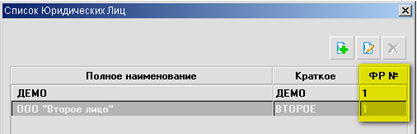
7. В файле настроек АСУ «Эдельвейс» C:\EDEL\CFG.ini - проверить наличие и значения параметров в разделе [MAIN]:
AppModuleId = 1
FPrintInterface = 1
В случае использования интерфейса с ФР ШТРИХ-ONLINE – набор параметров следующий:
AppModuleId = 1
ShtrihOnlineInterface = 1
В случаях установки в комплексе варианта «Один на всех» (один ФР, подключенный к одному ПК, используемый для печати чеков с нескольких РМ) – достаточно повторить п.7 на рабочем месте, с которого так же предполагается печать чеков на ФР.
Для реализации работы с несколькими устройствами на одном РМ или несколькими ФР на разных РМ – для каждого подключенного ФР:
- необходимо копировать каталог сервиса EdelFiscalPrinterOnline
- обеспечить запуск файла сервиса из этого каталога
- если это отличное РМ – в настройках сервиса в файле: c:\EDEL\EdelFiscalPrinterOnline\EdelFiscalPrinterOnline.exe.config меняем параметры:
<add key="AppModuleId" value="2"/> - присваивая новый номер.
- для автоматической привязки данного аппарата к юридическому лицу – в Конфигураторе изменяем значение «ФР №» - на указанное
- и так далее, для каждого нового подключаемого аппарата.
В случае подключения нескольких ФР на ОДНОМ РМ, в дополнение к выше описанным действиям по добавлению ФР – необходимо дописать изменённый параметр ЛУ – в настройках сервиса в файле: c:\EDEL\EdelFiscalPrinterOnline\EdelFiscalPrinterOnline.exe.config меняем параметры:
<add key="CurrentDeviceNumber" value="2"/> - равный номеру ЛУ из драйвера ФР.
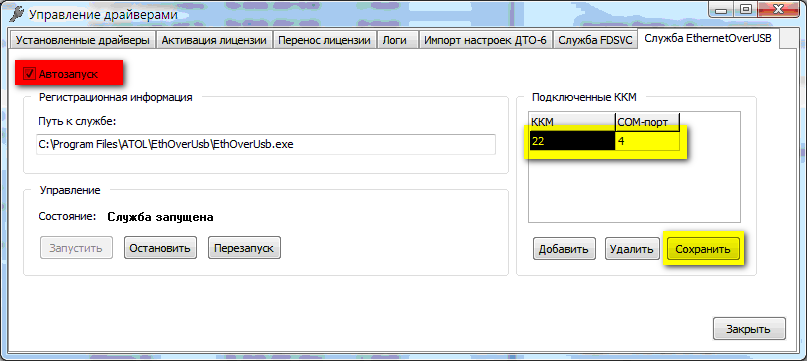
ВНИМАНИЕ: Атол - в версии теста драйвера 10.10 нет больше логических устройств (ЛУ).
В этом случае в конфигурационном файле каждого модуля EdelFiscalPrinterOnline.exe.config указываем тип подключения через COM порт и указываем порты для каждого ФР.
Настройка печати с группировкой услуг в чеке:
В зависимости от версии АСУ и модуля кассы - поддерживается группировка услуг (пакетов) при печати чека на ФР - устанавливается в Конфигураторе в меню "Установки" - "Настройки" - в разделе "Бухгалтерия" - чек: Группировать чек на ФР
Налог на каждую позицию:
ШТРИХ: в Настройках свойств - Таблицы найти "Типы и режимы кассы" и в строке 16 "Печать налога в операции" поставить значение "1"
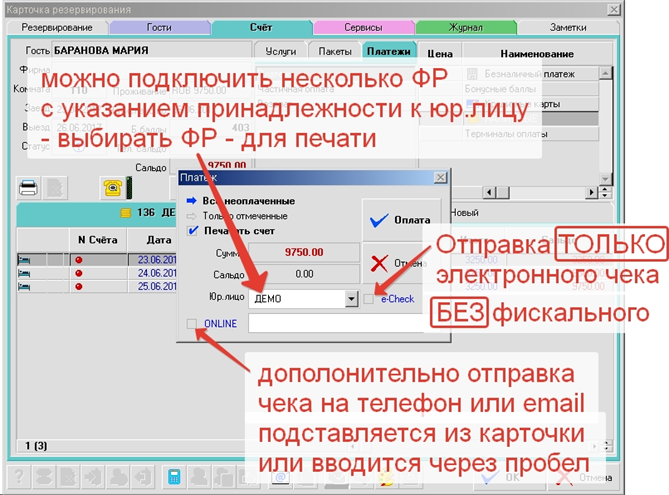
В сложных вариациях использования нескольких ФР, с нашей помощью Вы выполните эти настройки быстрее, обращайтесь не стесняясь! J
Любые дополнительные пояснения, Вы можете получить в Департаменте сервиса ООО «Эделинк»:
- по телефонам: +7 (812) 507-38-04, +7 (495) 822-02-08
- почте: support@edelink.ru