Веб-клиент - модуль Заявки
Описание
Пользователи часто сталкиваются с необходимостью оперативного создания или контроля задач и заявок, при этом нередко находясь за пределами рабочего места без возможности запуска АСУ Эдельвейс. Веб-модуль работы с заявками решает эту задачу, обеспечивая доступ к системе из любой точки, где есть интернет.
Работа с модулем заявки
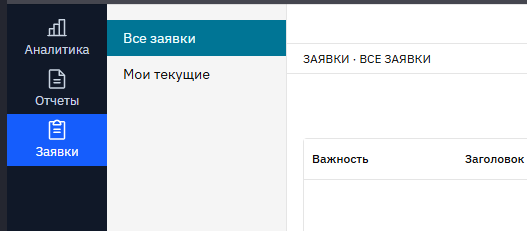
Для начала работы требуется перейти в раздел меню «Заявки».
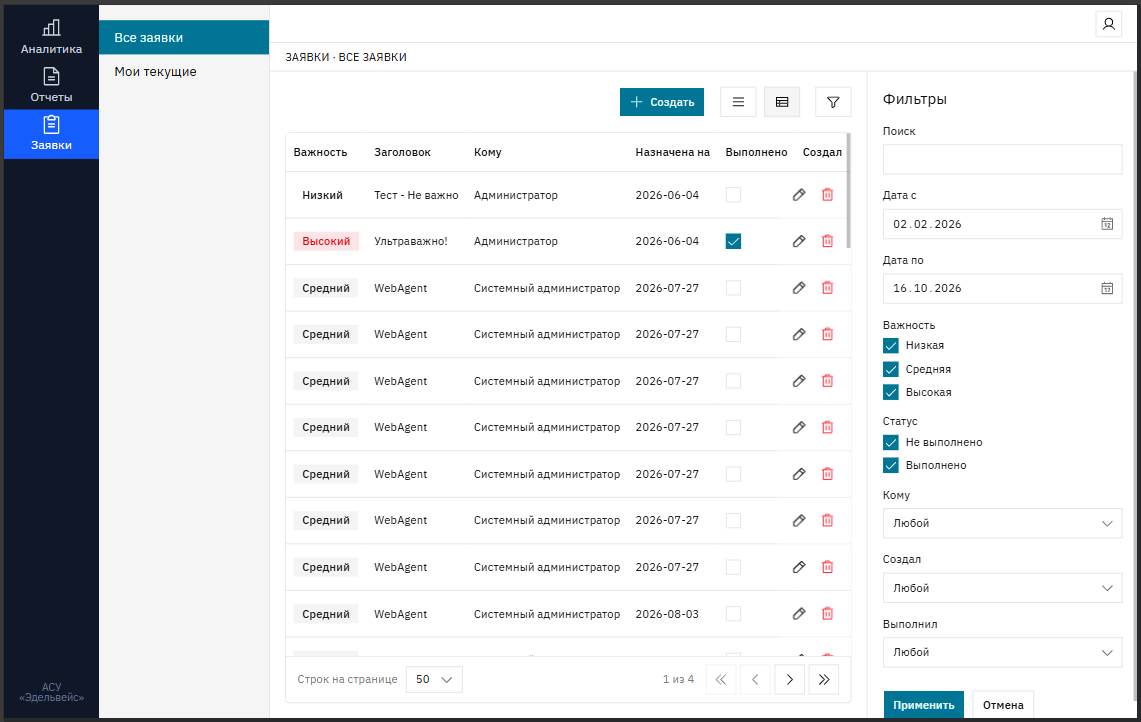
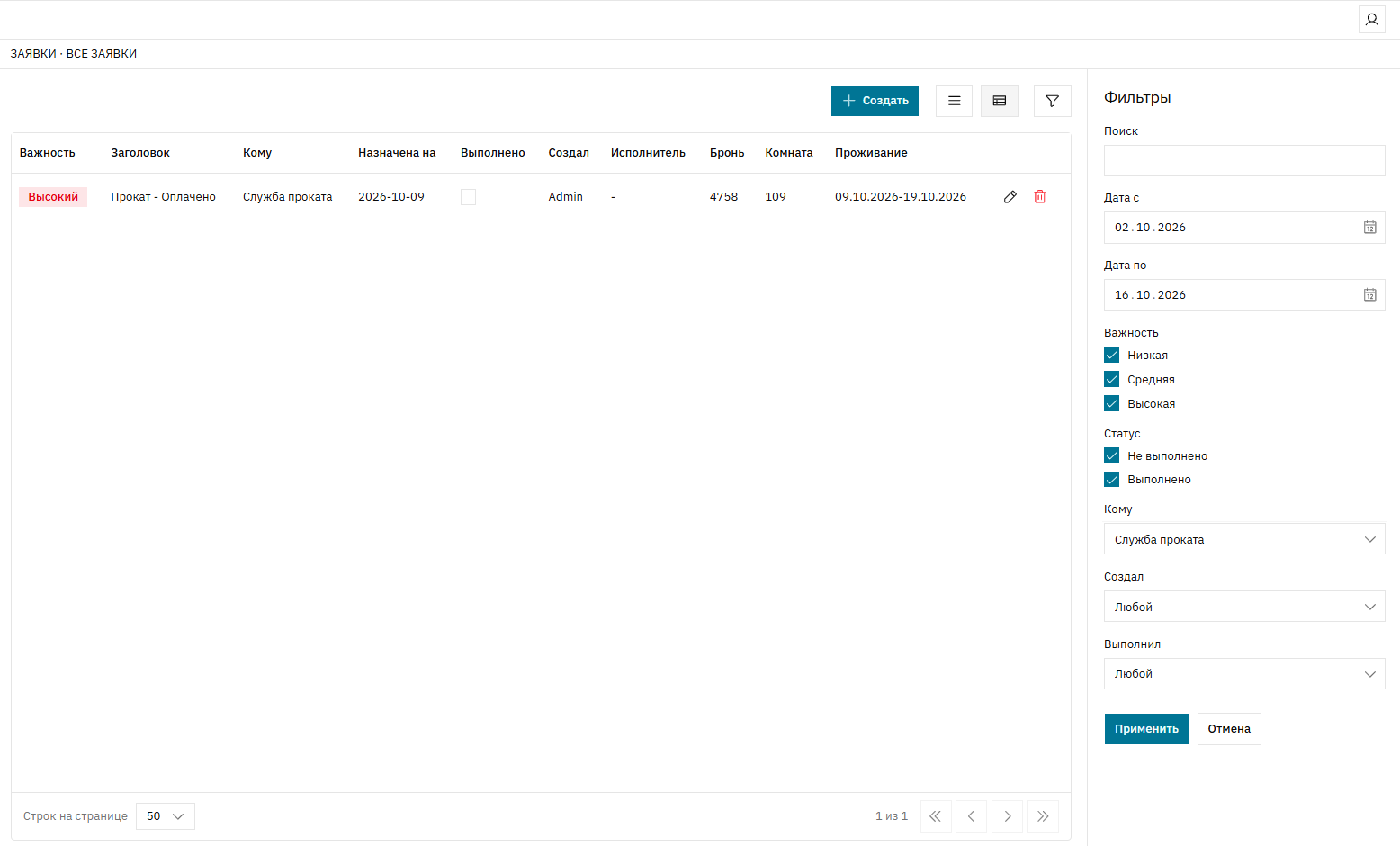
После открытия модуля отобразится список всех доступных пользователю заявок. Список фильтруется автоматически и зависит от группы, к которой принадлежит пользователь.
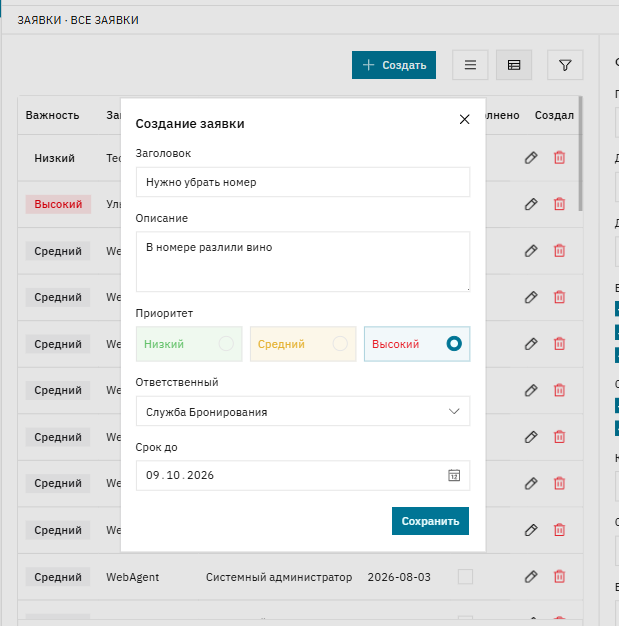
Нажав кнопку «Создать» откроется диалог создания заявки. В данном диалоге можно задать название и описание заявки, выбрать её приоритет и срок выполнения.
Созданную заявку можно будет увидеть в АСУ Эдельвейс в разделе заявок.
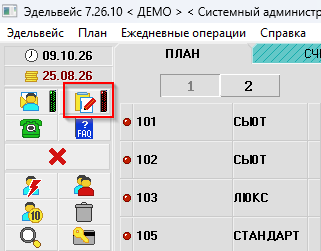
Модуль позволяет редактировать заявки и отмечать их выполнение как через АСУ так и через браузер.

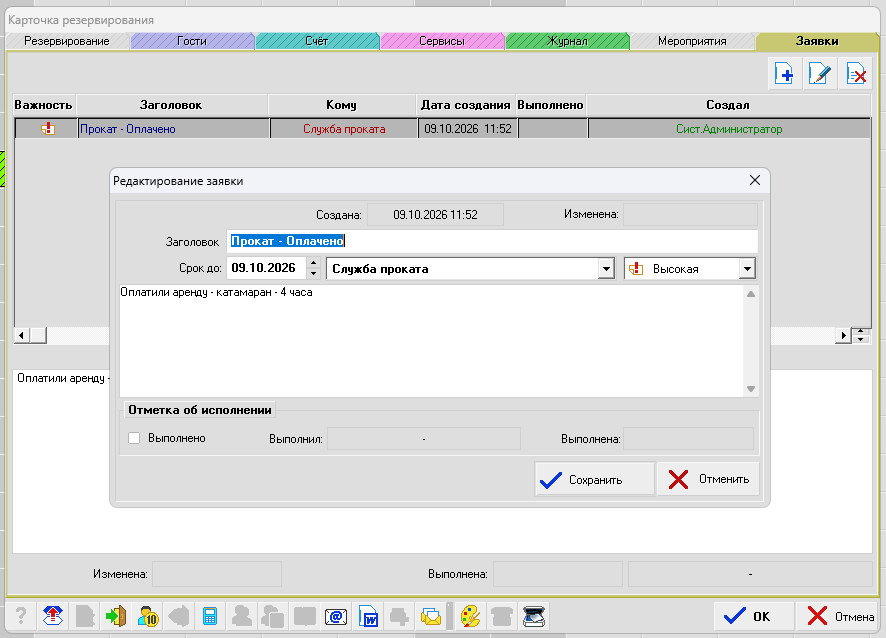
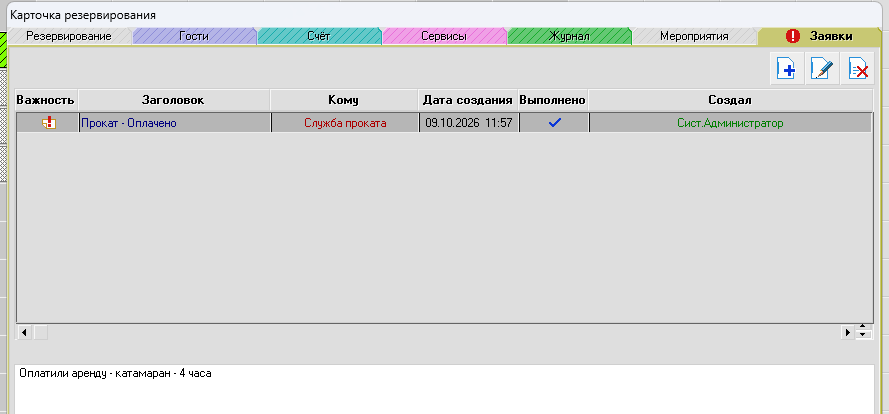
Также можно создать заявку для конкретного бронирование в карточке.
Для таких заявок указывается комната, номер бронирования и период проживания.
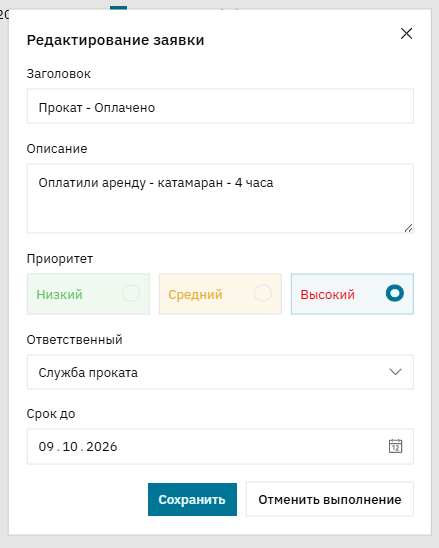
После выполнения задачи можно проставить отметку о исполнении.
Отметка также отобразится в АСУ в карточке бронирования.
Работа с мобильного телефона
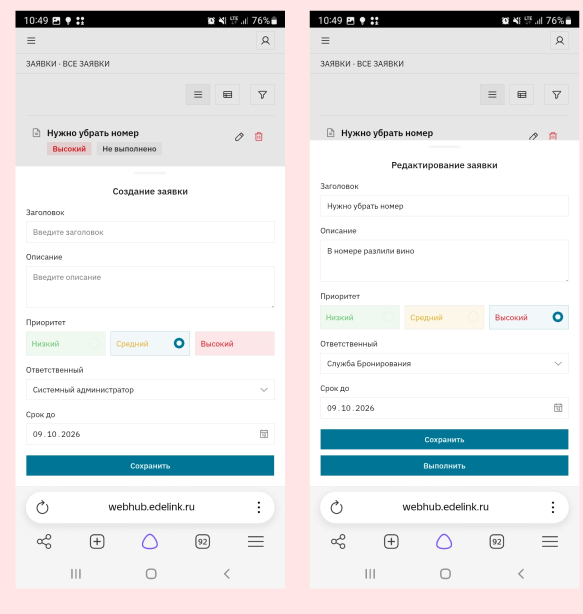
Интерфейс модуля адаптирован для корректного отображения на мобильных устройствах. Для навигации используйте кнопку «Меню», расположенную в правом нижнем углу экрана. При нажатии на эту кнопку открывается боковая панель с основными разделами модуля.
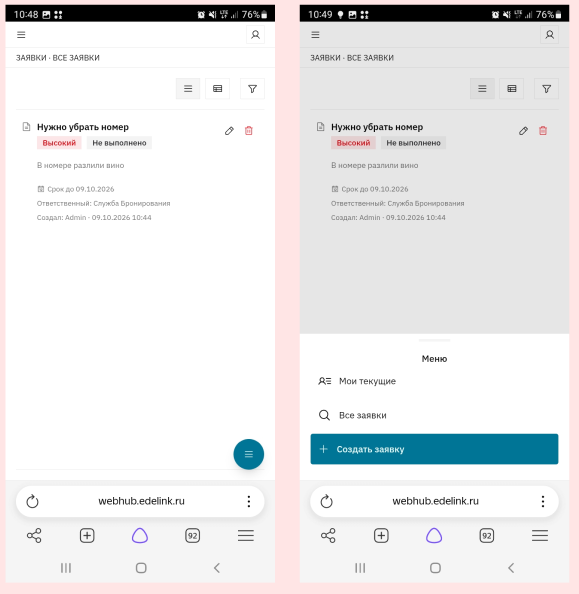
Создание новой заявки осуществляется через стандартное диалоговое окно. Для редактирования существующей заявки нажмите на иконку «Карандаш» напротив нужной записи в общем списке.