
Настройка доступа к модулю Веб-клиент
1. Предоставление доступа пользователю
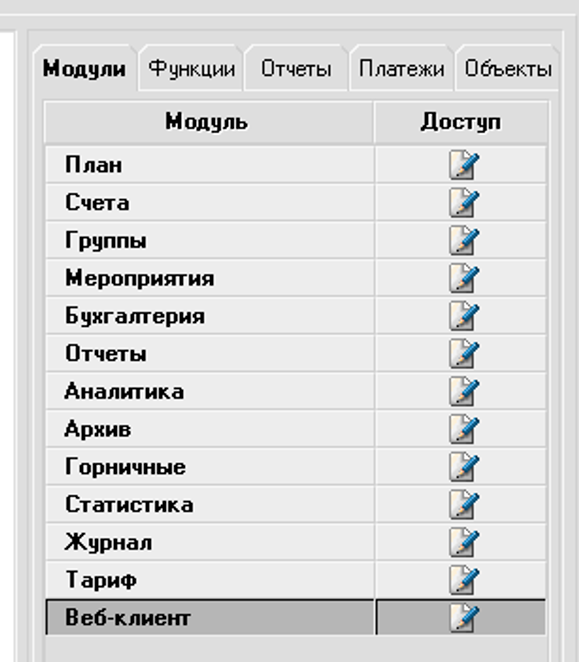
После установки модуля он появится в списке модулей в разрешениях пользователя в Конфигураторе.
Требуется выбрать пользователя и предоставить ему доступ к модулю «Веб-клиент».
По умолчанию доступ всех пользователей запрещен.
Обязательно используйте сложный пароль для пользователей, у которых будет доступ к модулю.
2. Настройка доступа из локальной сети
Этот вариант настройки можно использовать в одном из случаев:
- У отеля настроен доступ через VPN и на устройстве руководителя настроен VPN-клиент.
- Планируется работа из локальной сети (например, с ноутбука или планшета руководителя) через Wi-Fi отеля.
В таком случае системному администратору требуется:
- Открыть на сервере порт (по умолчанию 5001) для доступа к службе.
- Указать в файле appsettings.json (см. пункт 3.2) Url c адресом сервера.
- Указать в config.js в папке wwwroot - baseUrl с адресом сервера.
Не рекомендуется предоставлять доступ к порту из сети Интернет.
После этого можно:
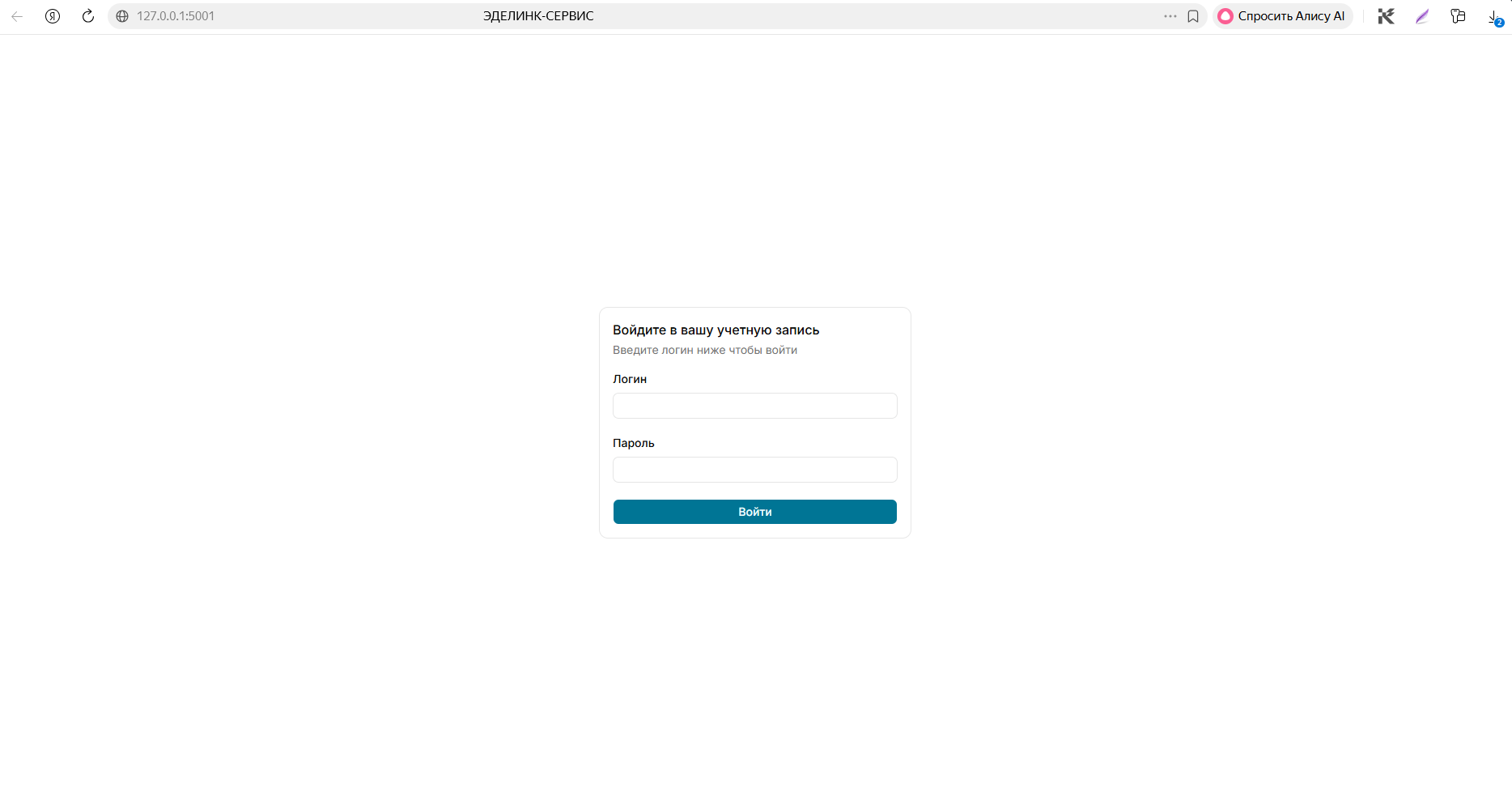
- Открыть страницу: http://<адрес_сервера>:<порт>.
- Ввести имя пользователя, пароль и начать работу через веб-интерфейс.
3. Настройка доступа из сети Интернет
Данный способ позволит получить доступ к отчетности с любого устройства с доступом в интернет.
Отчеты могут содержать персональные данные гостей.
Рекомендуется сначала рассмотреть способ с доступом из локальной сети или через корпоративный VPN - это проще и безопаснее!
Минимальная настройка:
- Требуется публичный (белый) IP-адрес.
- Требуется настроить перенаправление портов на сетевом оборудовании на порт на котором установлена служба (по умолчанию 5001)
Через модуль могут передаваться персональные данные - требуется обязательная настройка https:
- Требуется купить доменное имя для публичного сервера.
- Настроить ААА-запись указывающую на публичный адрес сервера для которого настроено перенаправление портов.
- Требуется купить или самостоятельно выписать SSL сертификат для купленного домена.
- Настроить сертификат как указано в разделе 3.1 или 3,2.
3.1. Настройка через reverse-proxy (nginx)
Настройка через nginx выполняется стандартными методами.
Требуется установить сертификаты, открыть порты 80 и 443 и задать proxy_pass (режим обратного прокси) на http адрес службы (например http://127.0.0.1:5001).
3.2. Настройка через Kestrel
По умолчанию в конфигурационном файле appsettings.json заданы настройки:
  "Kestrel": {
    "Endpoints": {
      "Http": {
        "Url": "http://127.0.0.1:5001"
      }
    }
  },
Для обеспечения доступа по https требуется:
  "Kestrel": {
    "Endpoints": {
      "Http": {
        "Url": "http://127.0.0.1:5001"
      },
      "Https": {
        "Url": "https://127.0.0.1:5002",
        "Certificate": {
        "Path": "ваш_файл_сертификата.pfx",
        "Password": "пароль_от_вашего_сертификата"
        }
      }
    }
  },
Сертификат можно:
- Выписать самостоятельно.
- Получить используя win-acme.
- Купить у облачного провайдера.
Способы 2 и 3 требуют наличия доменного имени и настроенных А записей.