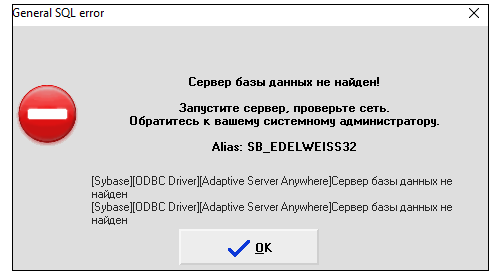
Сообщение: "Database server not found"(Сервер базы данных не найден)
1. Ошибка доступа к базе данных
При запуске АСУ Эдельвейс возникает сообщение:
"Сервер базы данных не найден! Запустите сервер, проверьте сеть.
Обратитесь к вашему системному администратору.
Alias: SB_EDELWEISS32":
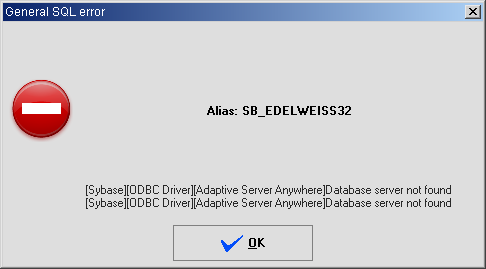
В более ранних версиях будет сообщение такого содержания:
ПричинамиПричиной данной ошибки могут быть следующие варианты:
1.- Не запущена служба управления базы данных на сервере (проверить на сервере статус службы Adaptive Server Anywhere в Службах Windows) ИЛИ не работает сам сервер (компьютер) с базой АСУ Эдельвейс
2.- Имя сервера БД отличается от значения по умолчанию и не совпадает с настройками системного DSN. В Панели управления откройте источники данных ODBC, затем откройте настройки системного DSN. На вкладке Database проверьте/измените значение поля Servername.
3.- Недоступен сервер базы данных программы через сеть (компьютер с системой управления базами). Убедитесь в наличии подключения сервера и клиента к сети, а так же отсутствию программных блокировок работы по сети используемых портов по протоколу TCP. Например, в случае работающей службы Брэндмауер Windows - необходимо в его настройках прописать файл службы базы (dbsrv9.exe) в исключениях для исходящих и входящих соединений.
4.- Сервер и клиент находятся в разных подсетях (к примеру, после перенастройки коммутационноного обрудования в гостиничной сети)
2. Ошибка настроек доступа к базе данных
- В Панели управления откройте источники данных ODBC (Панель управления - Администрирование - Источники данных ODBC (32-х разрядная версия)). Затем откройте настройки системного DSN с именем Edel32 (по-умолчанию для рабочей БД) и EDEL33(по-умолчанию для тестовой БД). На вкладке Network в поле TCP/IP введите «host=IP_адрес_сервера»:
IP_адрес_сервера - сетевой IP-адрес или сетевое имя компьютера, например:
host = 192.186.1.1 или host = SERVER
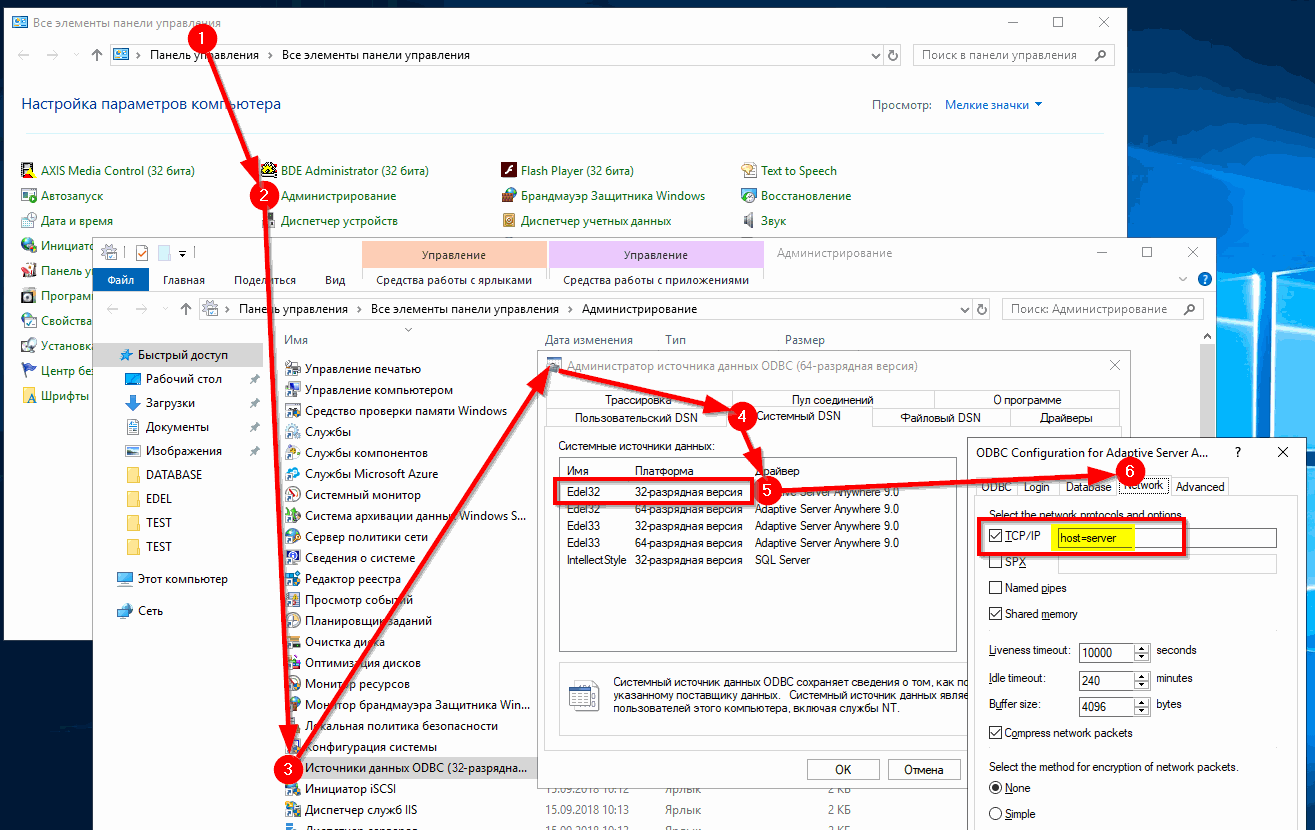
ВНИМАНИЕ! Если система 64-разрядная то запускдля запуска настроек -нужно этовыбрать файлв изпанели папкиуправления Источник данных ODBC (32-x), или запустить этот файл: C:\Windows\SysWow64\ODBCAD32.exe
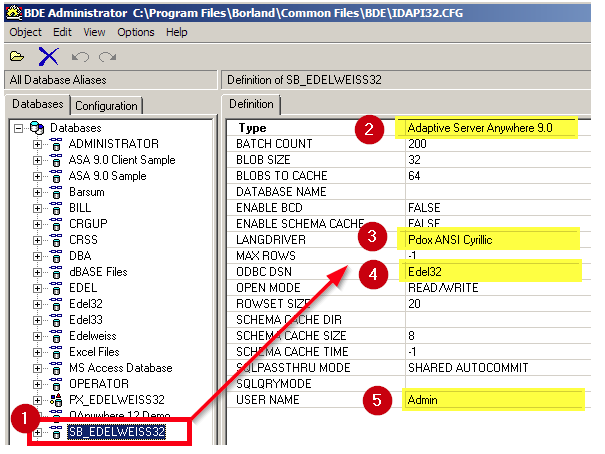
- Также в BDE Administrator (запускать от имени Администратора из Панели управления Windows) проверьте наличие или добавьте алиас SB_EDELWEISS32 с указанными на скриншоте настройками: