Подключение ТС ПИоТ к локальному кассовому модулю EdelFiscalPrinterOnline
Продавцы маркированных товаров, которые обязаны работать по правилам разрешительного режима (проверять коды маркировки и указывать их в чеках), должны подключить ТС ПИоТ
). Это обязательное требование закона (Постановления Правительства РФ № 515 и № 303.
Локальный кассовый модуль EdelFiscalPrinterOnline под Windows работает с ККТ:
- Атол;
- Штрих-М, POScenter;
Содержание
- Технические требования
- Зарегистрируйтесь в личном кабинете ЕСП
- Приобретите лицензию
- Обновите прошивку кассы
- Скачайте драйвер и ЕСМ
- Установите драйвер
- Установите ЕСМ
- Шаг 9. Подключите Контур.Маркет Кассу к ТС ПИоТ
Технические требования
-
Касса должна быть зарегистрирована в налоговой и работать с ФФД 1.2.
-
Касса должна иметь подходящую прошивку:
-
Атол: Прошивку
5.16.0или выше (или5.17и выше, если работаете с НДС 22%). -
Штрих-М, POScenter, Ритейл с прошивкой от POScenter:
- Прошивку
С.3от 10.12.2025 или новее для касс: POScenter-02Ф, POScenter-03ФМ, РИТЕЙЛ-КОМБО-01Ф, РИТЕЙЛ-01ФМ, РИТЕЙЛ-02Ф; - Прошивку
D.3от 22.12.2025 или новее (либоС.3от 10.12.2025 или новее) для касс: ШТРИХ-М-02Ф, ШТРИХ-МИНИ-01Ф, ШТРИХ-СИТИ-Ф, ШТРИХ-ЛАЙТ-02Ф; - Прошивку
С.3от 12.05.2026 или новее для касс: ШТРИХ-М-01Ф, ШТРИХ-ON-LINE, ШТРИХ-ЛАЙТ-01Ф, ШТРИХ-ФР-01Ф.
- Прошивку
-
-
На кассе должен быть установлен драйвер актуальной версии. Его нужно будет скачать из личного кабинета клиента ЕСП:
-
Атол: Драйвер версии
10.10.8.20или выше. -
Штрих-М, POScenter, Ритейл с прошивкой от POScenter:
- Драйвер версии
5.21.1.1208или выше для касс: POScenter-02Ф, POScenter-03ФМ, РИТЕЙЛ-КОМБО-01Ф, РИТЕЙЛ-01ФМ, РИТЕЙЛ-02Ф; - Драйвер версии
5.21.1.1257или выше для касс: ШТРИХ-М-02Ф, ШТРИХ-МИНИ-01Ф, ШТРИХ-СИТИ-Ф, ШТРИХ-ЛАЙТ-02Ф; - Драйвер версии
5.21.1.1277или выше для касс: ШТРИХ-М-01Ф, ШТРИХ-ON-LINE, ШТРИХ-ЛАЙТ-01Ф, ШТРИХ-ФР-01Ф.
- Драйвер версии
-
-
Минимальным техническим требованиям для работы с локальным кассовым модулем:
- Процессор - (Intel / AMD / совместимый) 3 ГГц (x86/x64)
- Память (ОЗУ) - 8 Гб
- Диск - 100 Гб (SATA, NVMe) тип: HDD/SSD(приоритет)
- Сеть (адаптер) - TCP (100 Мбит/сек)
- ОС - Windows7 / 8 / 10 / 11 (32-х или 64-х разрядная) .NETFramework 4.7.2
- Порты - USB, COMи др. При необходимости.
- Модель фискального регистратора должна быть в реестре компании
««Единая СервиснаяПлатформа»Платформа».
Зарегистрируйтесь в личном кабинете ЕСП
Потребуется сертификат усиленной квалифицированной электронной подписи (УКЭП) руководителя вашей организации.
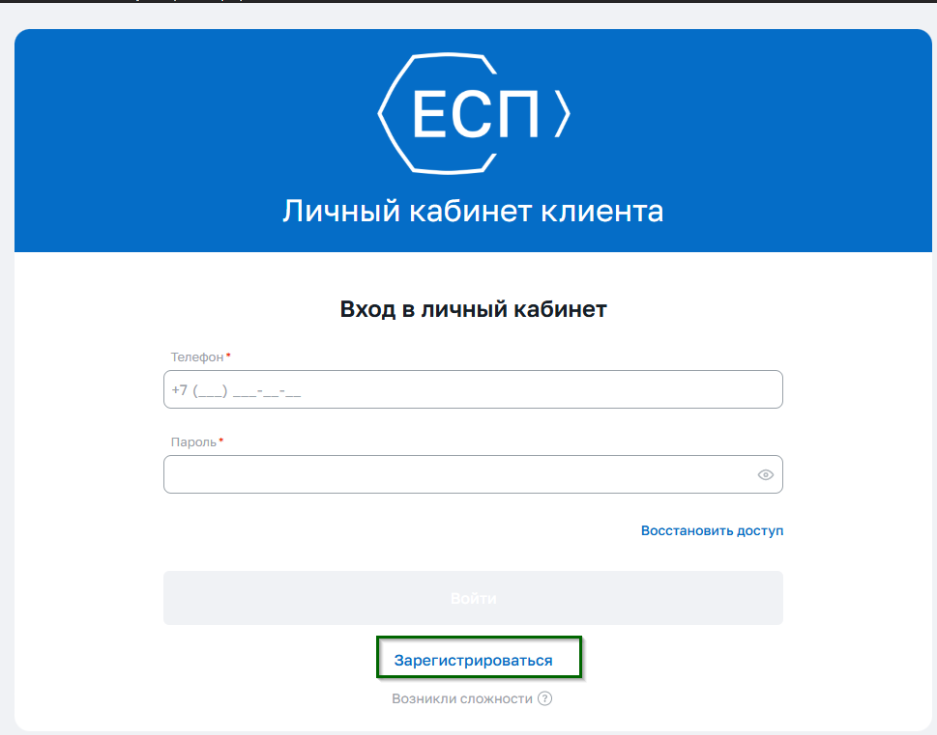
- Перейдите в личный кабинет ЕСП
- Нажмите на ссылку
«Зарегистрироваться»«Зарегистрироваться».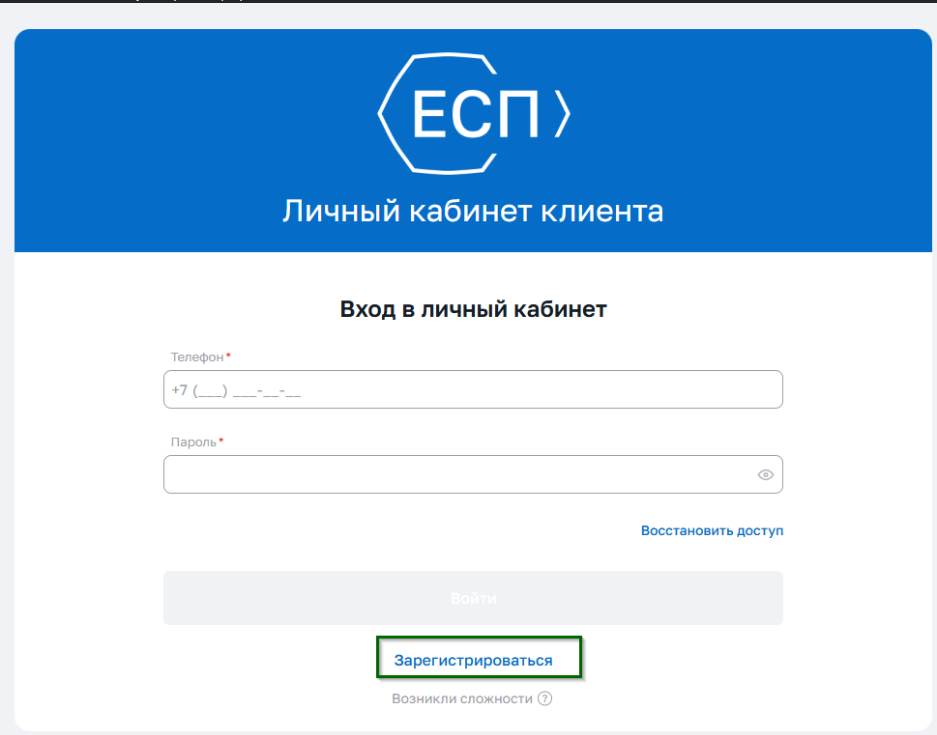
- Выполните все предложенные шаги по регистрации.
- На последнем шаге обязательно проверьте и подтвердите данные вашей организации. Нажмите
«Подтвердить»«Подтвердить» внизу. - В открывшемся окне выберите сертификат УКЭП и все пункты согласия ниже. Затем нажмите
«Подтвердить»«Подтвердить». - Готово, регистрация пройдена.
- Добавьте и подтвердите свой email в разделе
«Профиль»«Профиль». - Справа в блоке
««Данныеорганизации»организации» добавьте юридический адрес вашей организации.
Приобретите лицензию
- Откройте в личном кабинете ЕСП раздел
««Пакетыобслуживания»обслуживания». - Вам нужен пакет обслуживания (лицензия)
««ЕСМ (ТС ПИоТ)»». - Укажите количество таких пакетов.
- Нажмите на значок оплаты рядом.
- Когда оплата пройдет, в личном кабинете ЕСП появится уведомление, что заказ успешно оплачен.
Обновите прошивку кассы
Ваша касса должна быть зарегистрирована в налоговой и работать с ФФД 1.2.
-
Атол: Нужна прошивка версии
5.16и выше (или5.17и выше, если работаете с НДС 22%). Если вы уже обновили ее до нужной версии, ничего делать не нужно. -
Штрих-М, POScenter, Ритейл с прошивкой от POScenter:
- Нужна прошивка версии
С.3от 10.12.2025 или новее для касс: POScenter-02Ф, POScenter-03ФМ, РИТЕЙЛ-КОМБО-01Ф; - Нужна прошивка версии
D.3от 22.12.2025 или новее (либоС.3от 10.12.2025 или новее) для касс: РИТЕЙЛ-01ФМ, РИТЕЙЛ-02Ф; - Нужна прошивка версии
С.3от 12.05.2026 или новее для касс: ШТРИХ-М-02Ф, ШТРИХ-МИНИ-01Ф, ШТРИХ-СИТИ-Ф, ШТРИХ-ЛАЙТ-02Ф; - Нужна прошивка
C.3от 12.05.2026 или новее (либоD.3от 12.05.2026 или новее) для касс: ШТРИХ-М-01Ф, ШТРИХ-ON-LINE, ШТРИХ-ЛАЙТ-01Ф, ШТРИХ-ФР-01Ф.
- Нужна прошивка версии
Скачайте драйвер и ЕСМ
Для работы с ТС ПИоТ вашей кассе нужен специальный драйвер и ЕСМ (единый сервисный модуль от ЕСП). Это ПО, которое выполняет функции ТС ПИоТ и обеспечивает связь между Честным знаком и кассой.
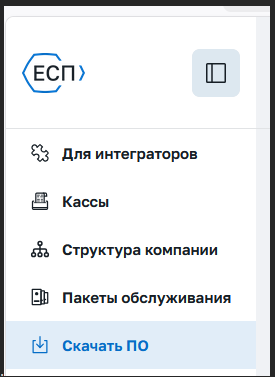
- В личном кабинете ЕСП откройте раздел
««СкачатьПО»ПО»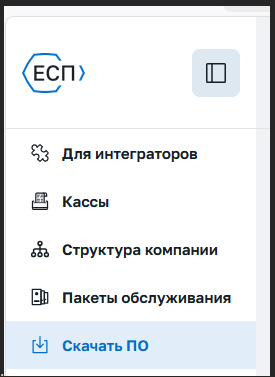
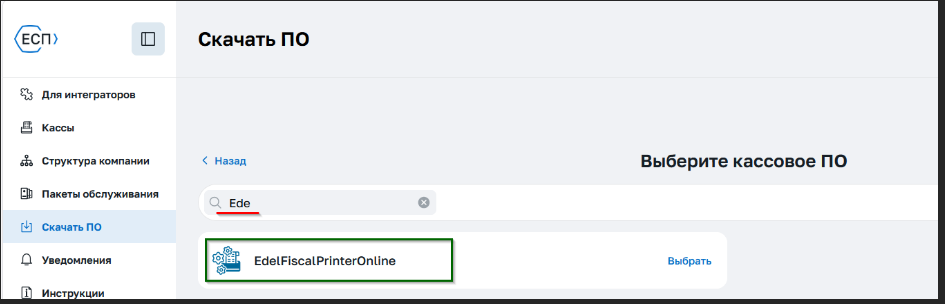
- В блоке
««Фискальныйрегистратор»регистратор» нажмите«Выбрать»«Выбрать». - Выберите производителя вашей кассы: Атол, POScenter.
- Выберите кассовое ПО EdelinkFiscalPrinterOnline.
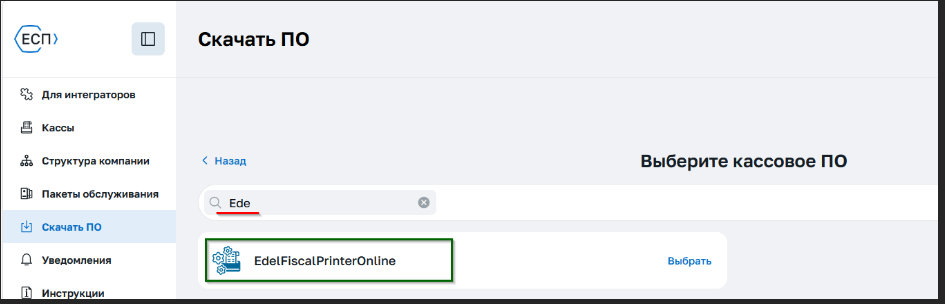
- Выберите ОС
«Windows»«Windows» и нажмите«Скачать»«Скачать». - Скачается zip-файл. Разархивируйте и откройте его.
Установите драйвер
Атол
-
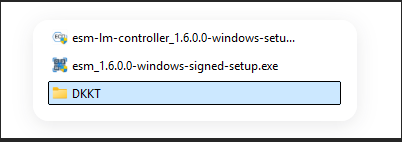
В скачанном из личного кабинета ЕСП файле откройте папку
DKKT. -
Выберите
32-xразрядную версию драйвера.
-
Запустите файл вида
KKT10-10.10.9.20-windows32-setup-signed. -
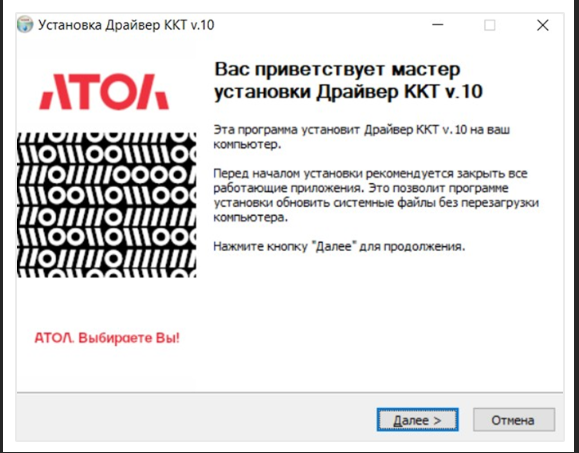
Откроется окно с мастером установки драйвера. Нажмите
«Далее»«Далее».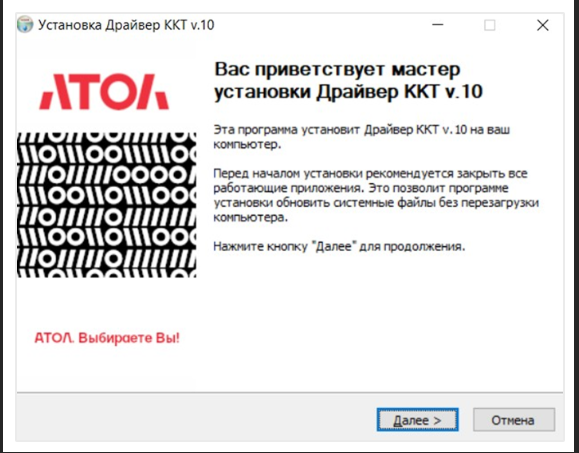
-
Ознакомьтесь с пользовательским соглашением и нажмите на кнопку
«Принимаю»«Принимаю». -
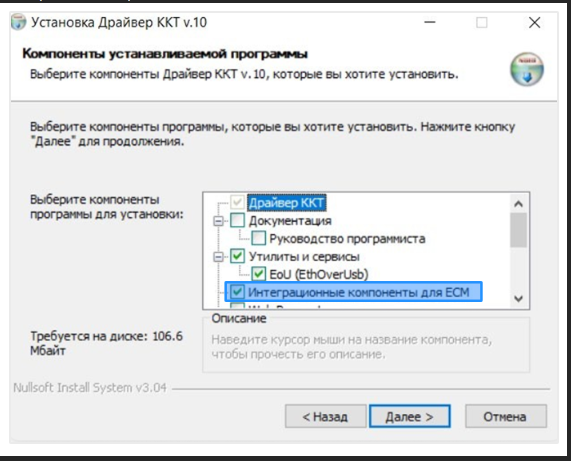
Выберите
««Интеграционные компоненты дляЕСМ»ЕСМ». Затем нажмите«Далее»«Далее».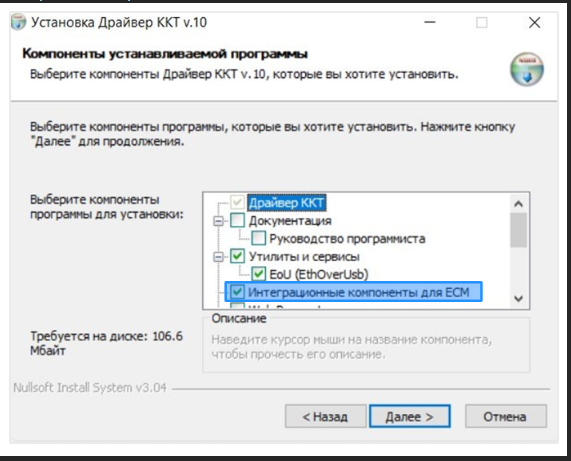
-
Папку установки рекомендуем оставить предлагаемую по умолчанию. Затем нажмите
«Установить»«Установить». -
После того, как установка успешно завершится, нажмите
«Далее»«Далее». -
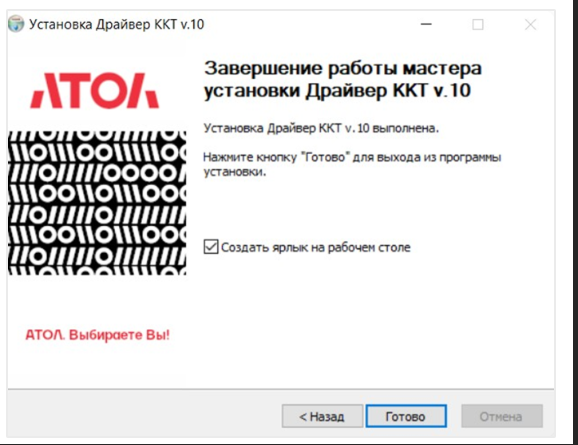
Драйвер установлен. Нажмите
«Готово»«Готово».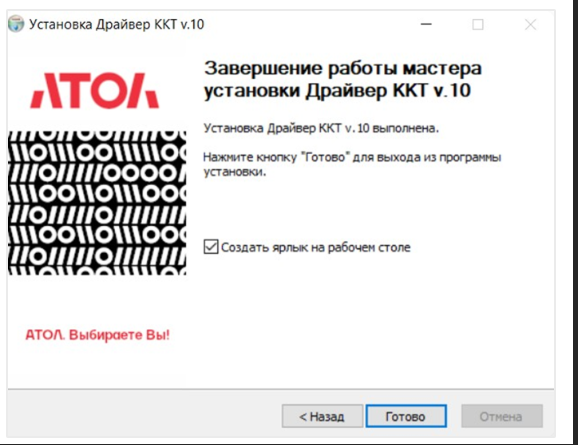
-
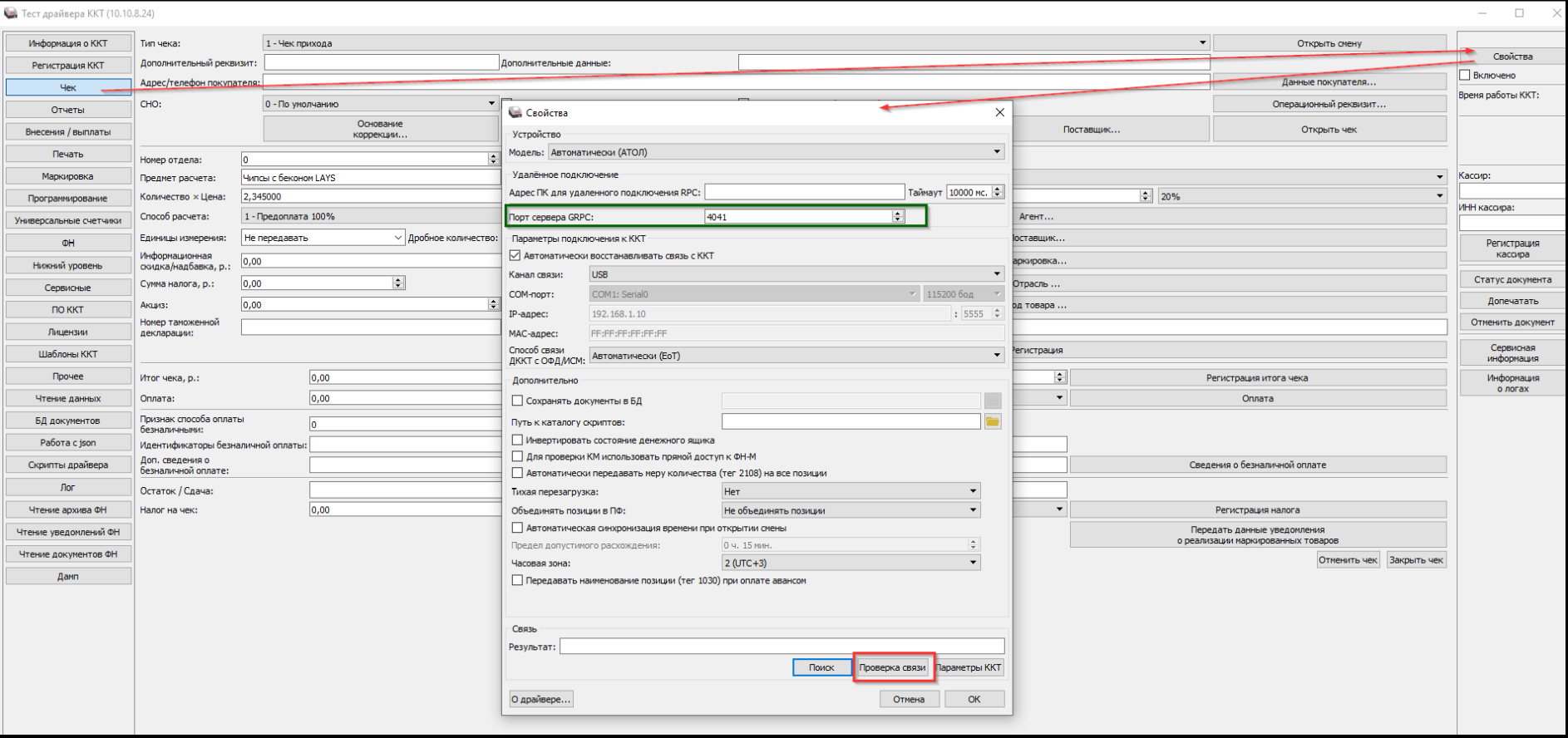
Найдите и запустите на устройстве программу
««Тест драйвераККТ»ККТ». -
Во вкладке
«Чек»«Чек» нажмите«Свойства»«Свойства». -
В поле
««Порт сервераGRPC»GRPC» должно быть указано«4041»«4041». Нажмите««Проверкасвязи»связи» внизу.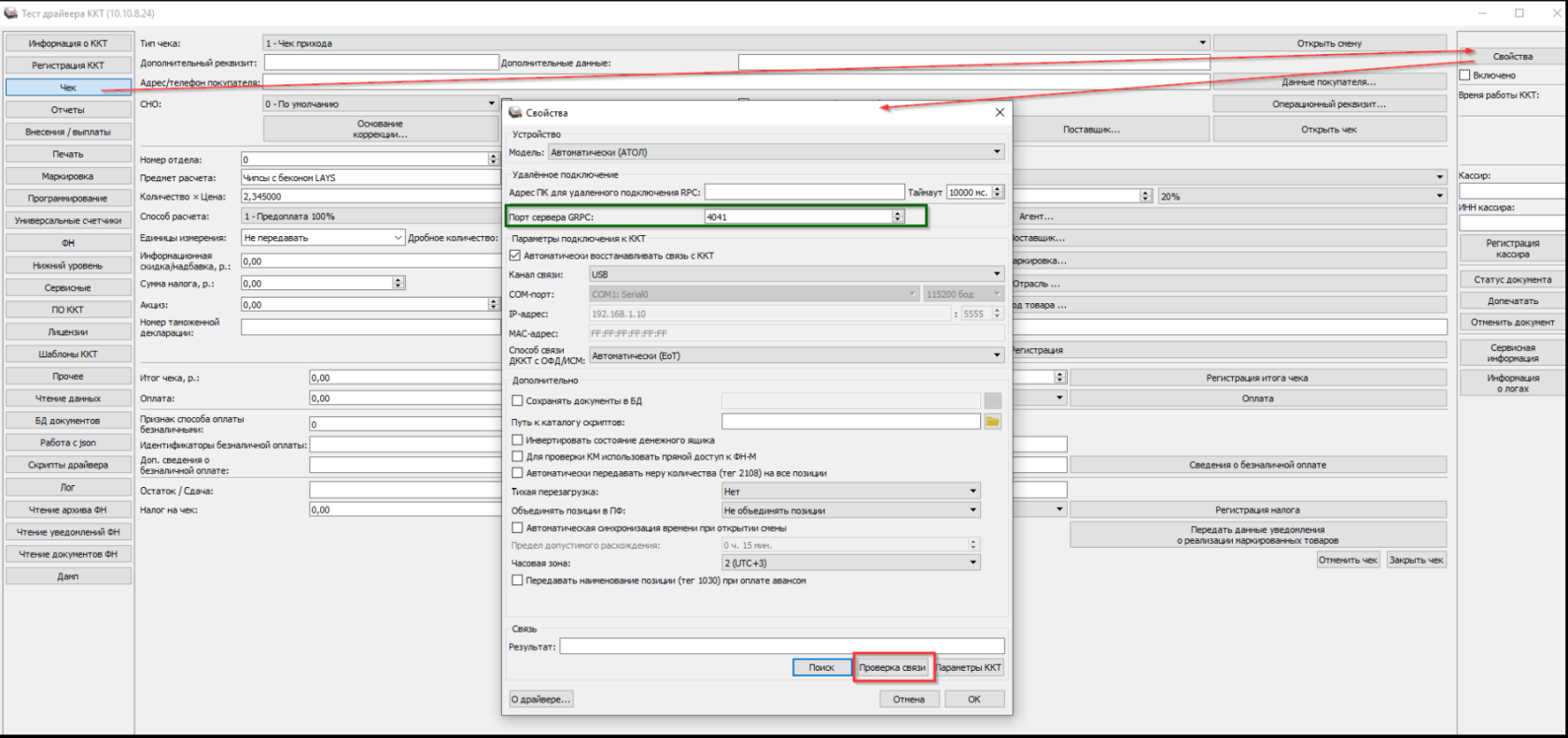
-
В поле результат появятся информация о ККМ модель, номер и версия прошивки.
-
В правом верхнем углу страницы установите галочку около
«Включено»«Включено».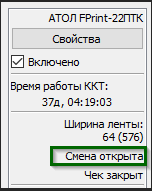
-
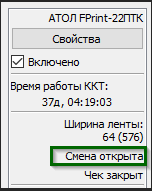
Проверить, что смена открыта.
-
Тест драйвера ККТ оставляем запущенным, он будет необходим модулю ЕСМ

Штрих-М, POScenter и Ритейл с прошивкой от POScenter
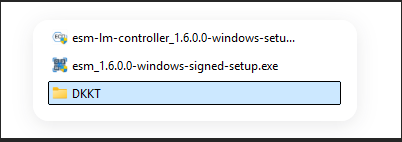
- В скачанном из личного кабинета ЕСП файле откройте папку
DKKT.
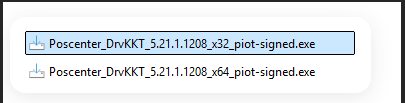
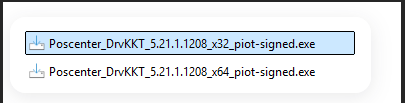
- Выберите
32-xразрядную версию драйвера.
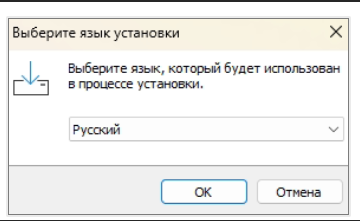
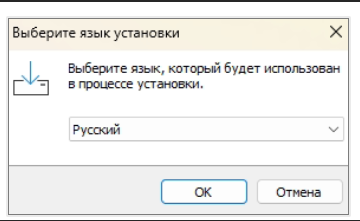
- Откроется окно с мастером установки. Выберите язык установки и нажмите
«ОК»«ОК».
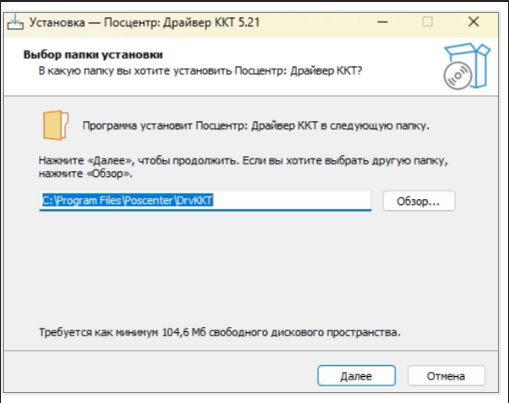
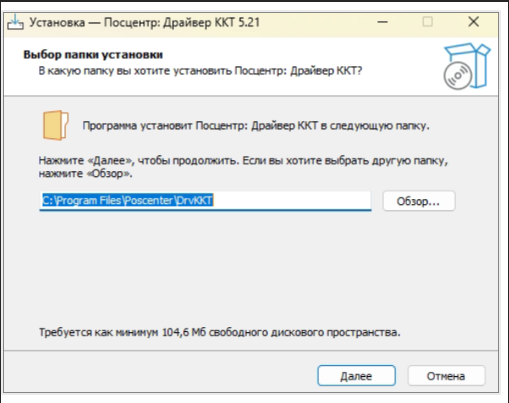
- Папку установки рекомендуем оставить предлагаемую по умолчанию. Нажмите
«Далее»«Далее».
- Комплект программ будет выбран по умолчанию. Снимите галочку с
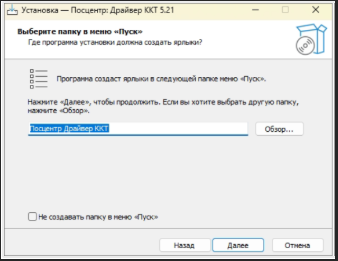
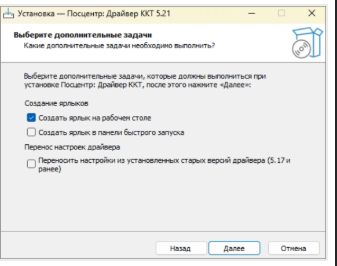
««Посцентер WEBРМК»РМК» и нажмите«Далее»«Далее». - Мастер установки предложит создать ярлыки по умолчанию. Дважды нажмите
«Далее»«Далее».
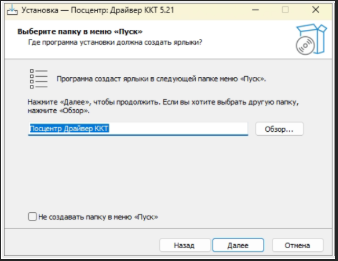
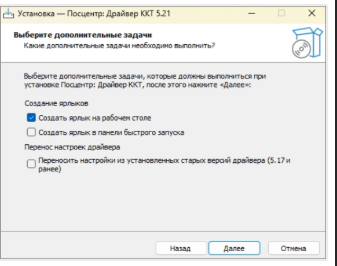
7. Нажмите кнопку «Установить»«Установить».
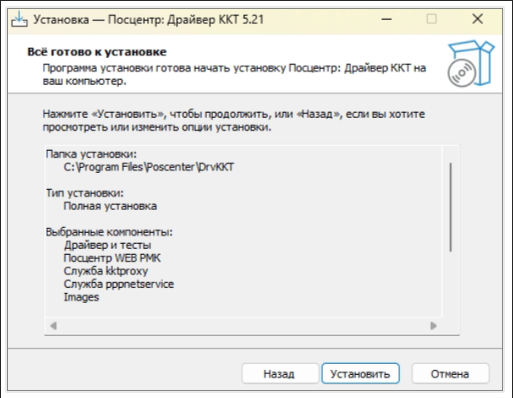
8. Дождитесь окончания установки и нажмите «Завершить»«Завершить».
Установите ЕСМ
-
Откройте скачанный из ЕСП и разархивированный ранее файл.
-
Запустите файл вида
esm_<версия>-windows-signed-setup.exe. Дайте приложению требуемые разрешения.
-
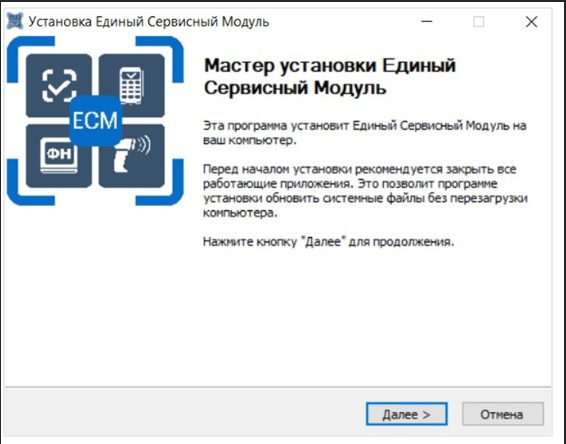
Откроется окно с мастером установки ЕСМ. Нажмите
«Далее»«Далее».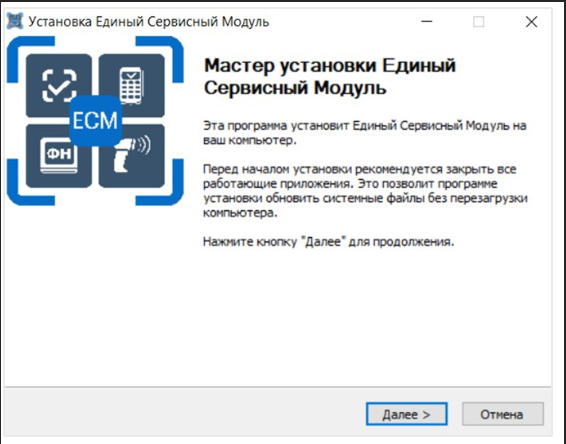
-
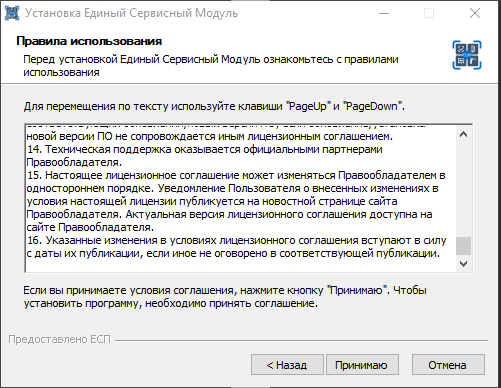
Ознакомьтесь с пользовательским соглашением и нажмите на кнопку
«Принимаю»«Принимаю».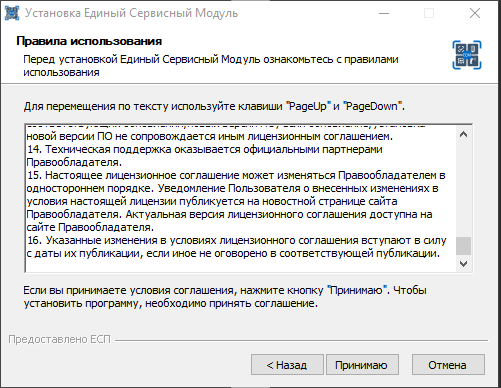
-
Папку установки рекомендуем оставить предлагаемую по умолчанию. Затем нажмите
«Далее»«Далее». -
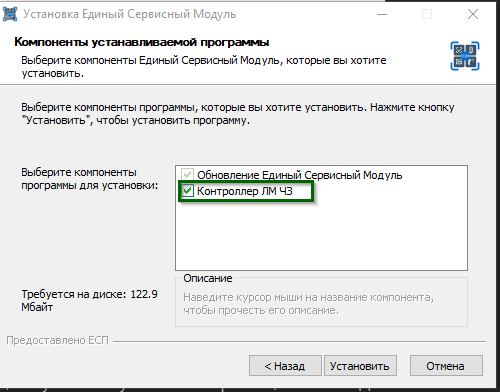
Установите галочку рядом с
««Контроллер ЛМЧЗ»ЧЗ» и нажмите«Установить»«Установить».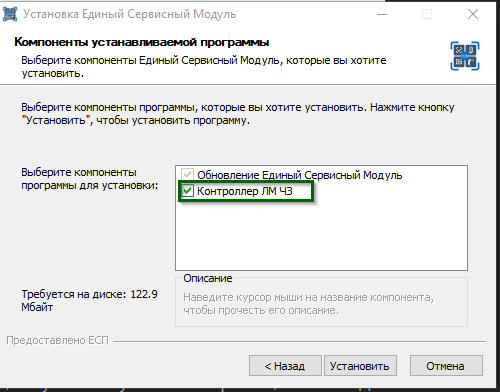
-
После того, как установка успешно завершится, нажмите
«Далее»«Далее». -
Установите галочку рядом с
««Запустить Единый СервисныйМодуль»Модуль» и нажмите«Готово»«Готово». -
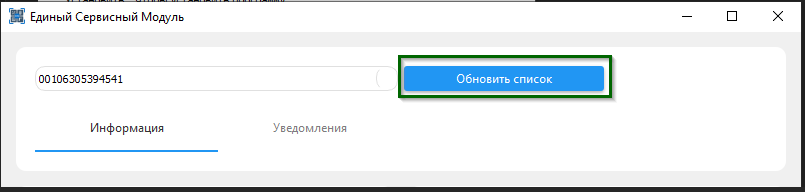
В ЕСМ во вкладке
«Информация»«Информация» нажмите««Обновитьсписок»список» и выберите в списке кассу.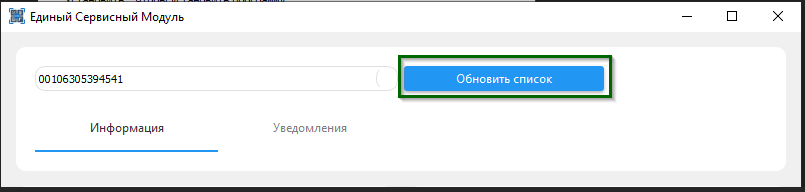
-
В блоке
««Информация окассе»кассе» вы увидите данные о выбранной кассе. -
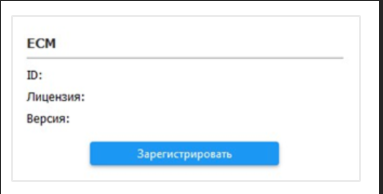
В блоке
«ЕСМ»«ЕСМ» нажмите на кнопку«Зарегистрировать»«Зарегистрировать».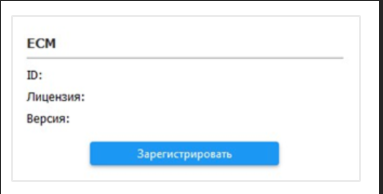
-
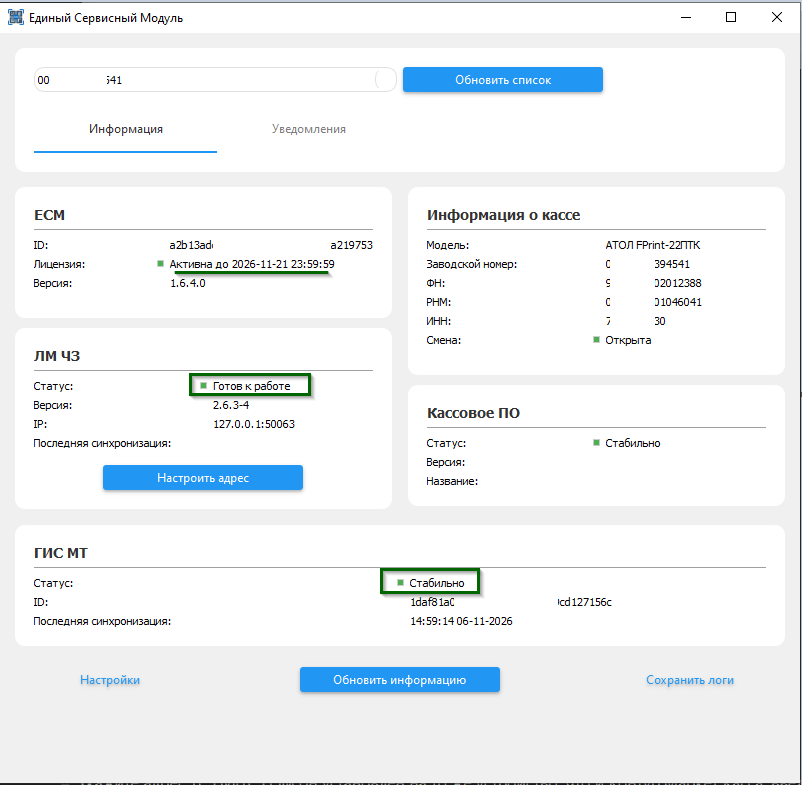
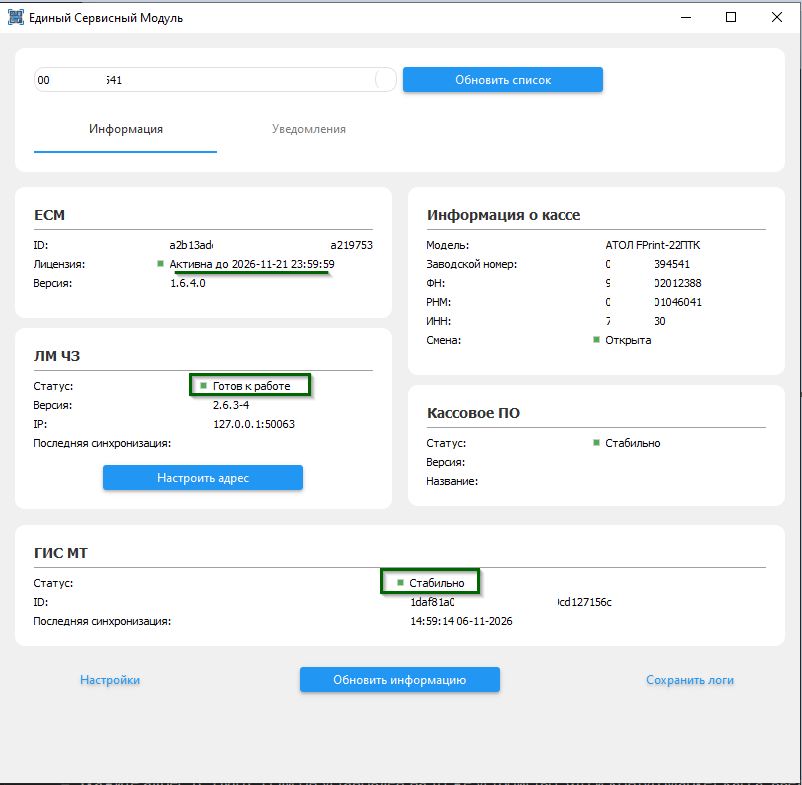
После завершения регистрации поля в блоках
«ЕСМ»«ЕСМ»,««ЛМЧЗ»ЧЗ» и««ГИСМТ»МТ» будут заполнены:- В
«ЕСМ»«ЕСМ»→→«Лицензия»«Лицензия» должен появиться статус««Активна до [дата]»». - В
««ЛМЧЗ»ЧЗ»→→«Статус»«Статус» должна появиться надпись««Готов кработе»работе». - В
««ГИСМТ»МТ»→→«Статус»«Статус» должна появиться надпись«Стабильно»«Стабильно».
- В
-
Установка и настройка ЕСМ завершена.

Подключение EdelFiscalPrinterOnline к ТС ПИоТ
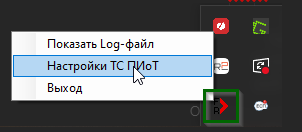
- Откройте "Настройки ТС ПиОТ" через пункт меню в приложении EdelFiscalPrinterOnline из трея
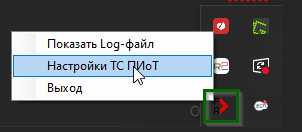
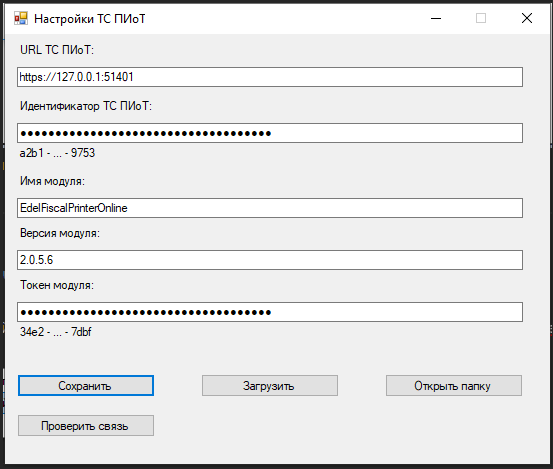
- Появится диалоговое окно для контроля настроек
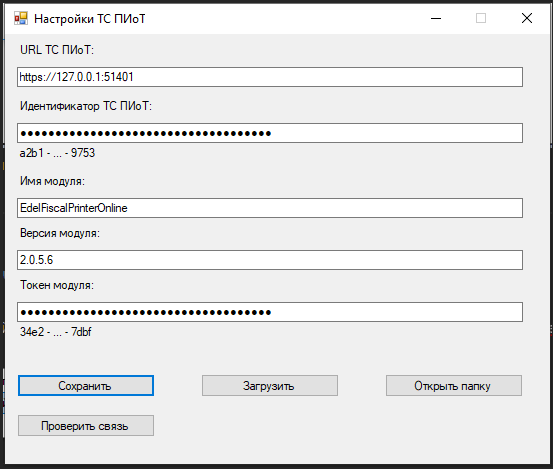
- Укажите адрес ТС ПИоТ. Если он установлен на то же устройство, что и EdelFiscalPrinterOnline введите:
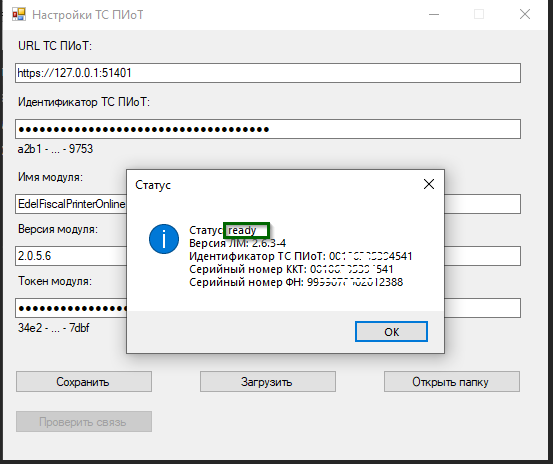
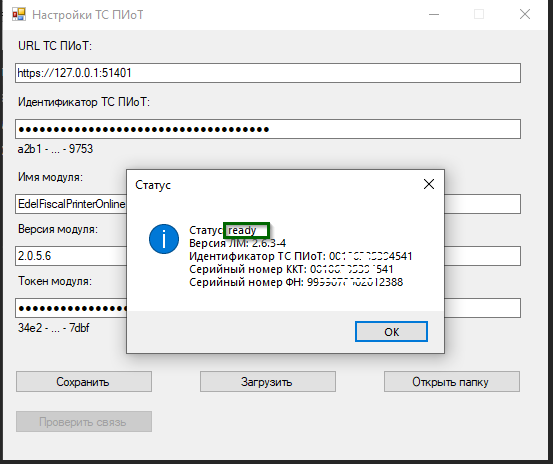
https://localhost:51401 - Правильность настроек можно проверить нажав
««Проверитьсвязь»связь». - Если ТС ПИоТ успешно подключен, то появится информационное окно: