
Ostrovok
1. Ключ 134 в Конфигураторе (запросить на support@edelink.ru)
2. Исполнить процедуру из папки ...ECVI Channel Manager\wb_all.sql
ВНИМАНИЕ!!! Если у отеля параллельно включена интеграция с TravelLine, то смотри процедуры CreateWebReserv, DeleteWebReserv и ModifyWebReserv, при исполнении wb_all все эти процедуры предназначены для работы с авансами, если отель работает без получения оплат из TL, то сломаем создание/удаление и модификацию заявок!
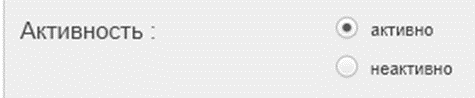
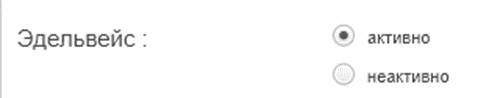
3. Заводим личный кабинет для отеля на сайте cm.web-booking.ru, главные ключи для работы:

4. Установка службы WebBookingII
5. В конфигурационном файле службы прописываем:
· <add key="HotelCode" value="nBJdIXZPi4-omnKwi-enakWcPo398TAU" />
Token из личного кабинета cm.web-booking.ru
· Проверяем поле:
<add key="AgentHostUri" value="https://cm.web-booking.ru/cmapi" />
Должно быть так же
· <add key="EdelPushUri" value="http://localhost:9786/cmapi/" />
Задаем открытый наружу порт (делаемделает системный администратор отеля)
6. Прописанный в конфигурационном файле порт необходимо указать в настройках личного кабинета cm.web-booking.ru в формате:
http://195.211.219.5:9786/cmapi/booking
в поле:


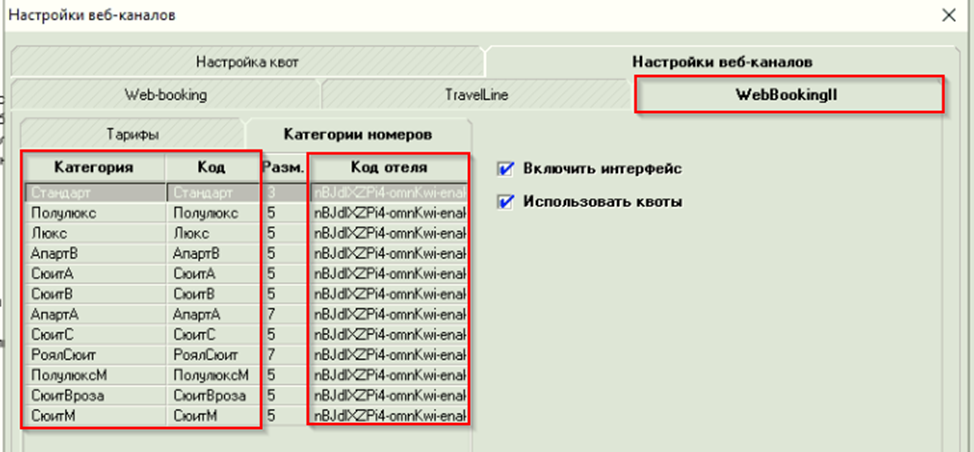
7. Прописываем для всех категорий код отеля (он же TOKEN):

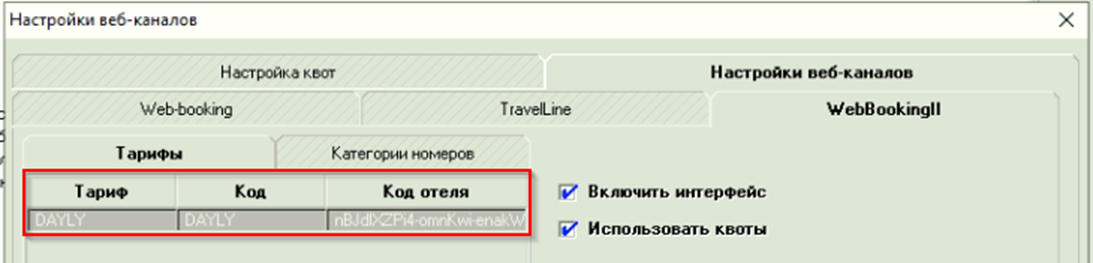
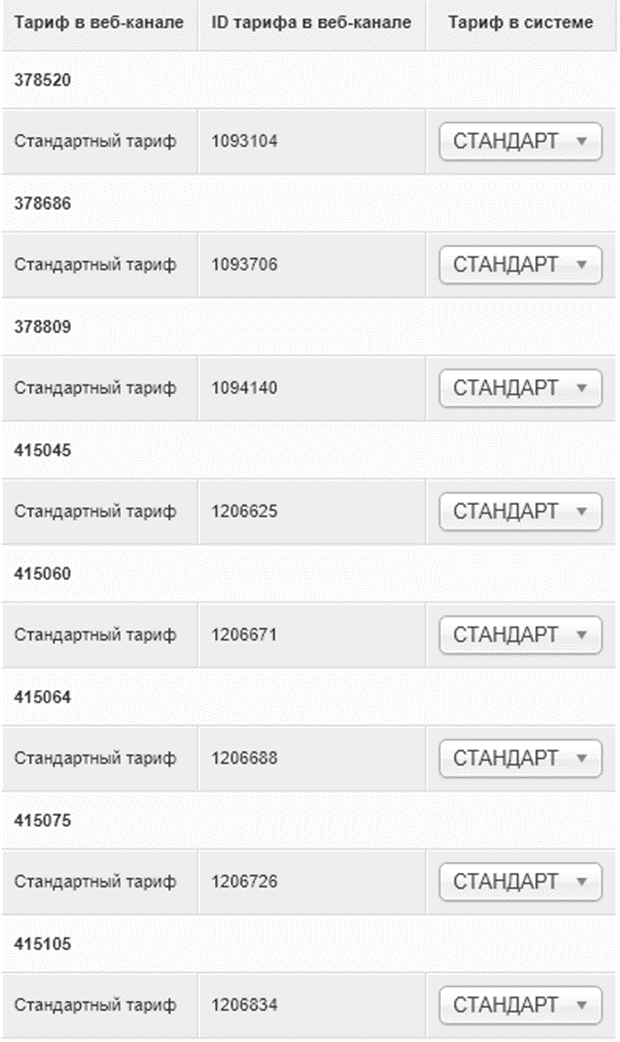
8. И для тарифа:

9. Так же прописываем через CfgAssistant три поля:
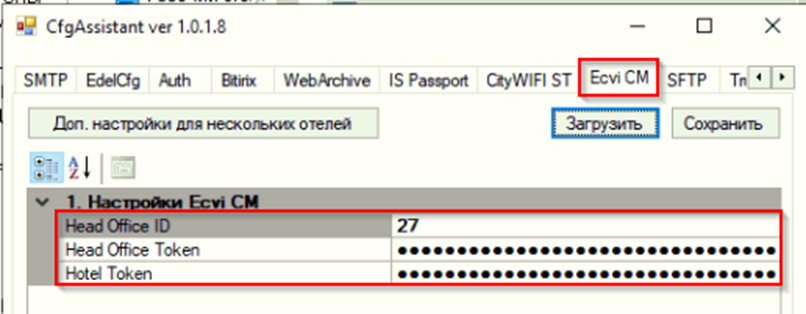

Эти параметры берем из кабинета cm.web-booking.ru, первые два относятся к головному офису, третий – код отеля он же TOKEN.
10. Пользователь в личном кабинете Островка должен выбрать настройку по работе через провайдера Web-Booking:
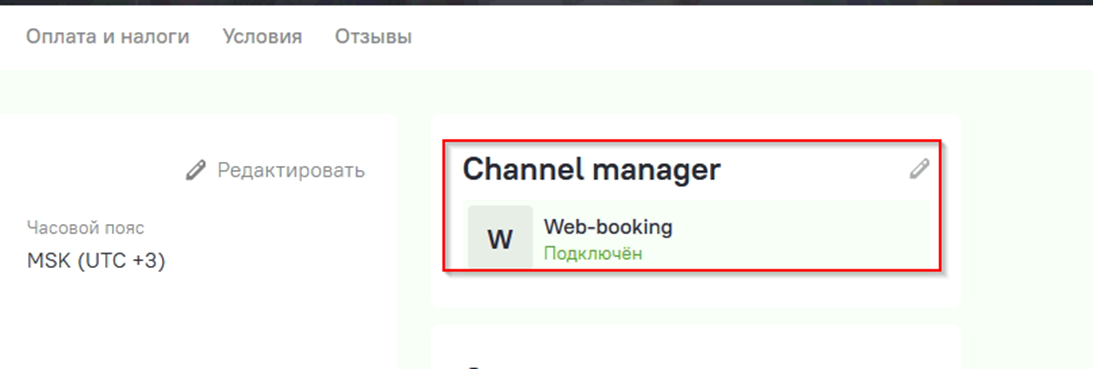

11. В личном кабинете cm.web-booking.ru создаем новый веб-канал Ostrovok с параметрами:
Тип канала – Emerging Travel Group
ID Гостиницы – берем из личного кабинета Ostrovok
Галка «Активный»
Сохраняем и перезаходим в настройки – должен появиться перечень категорий из Островка и список категорий из Конфигуратора – расставляем соответствия:

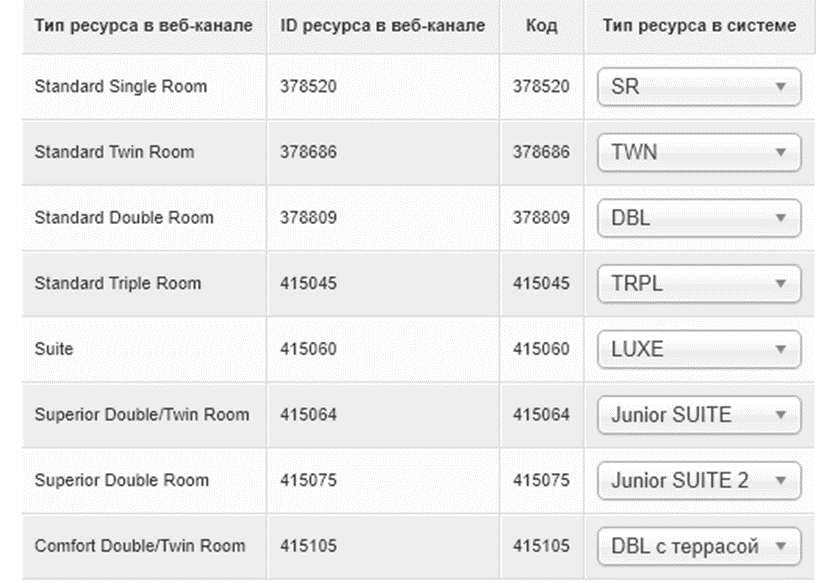
И тарифа:

При работе с питанием есть особенность – выгружаем с помощью специальной утилиты WebBookingIITool.exe (копируем конфигурацию рабочей службы WebBookingII.exe.config и вставляем в WebBookingIITool.exe.config):
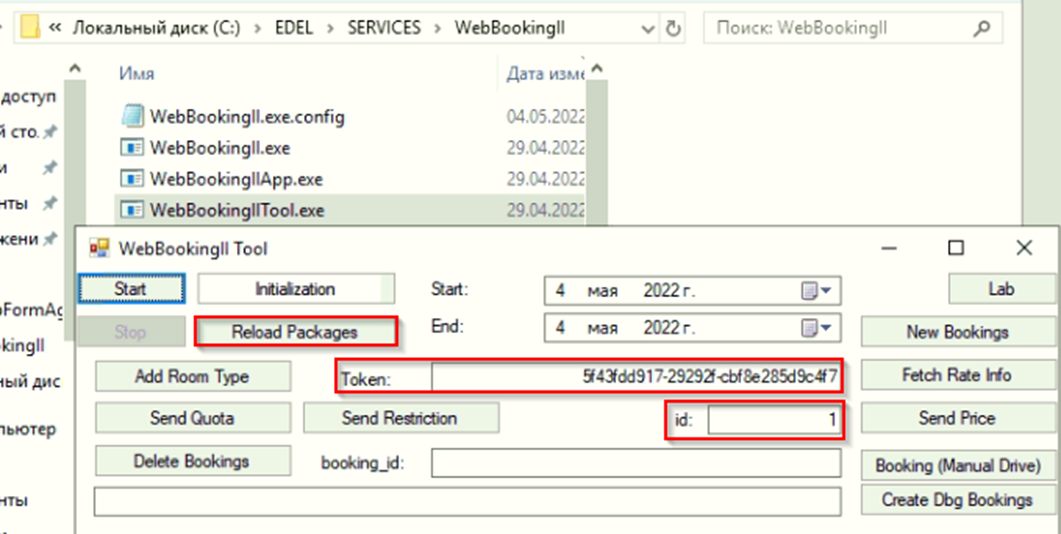

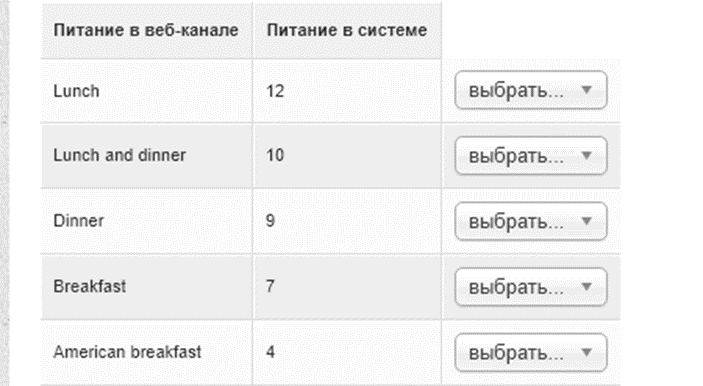
Указываем правильный Token Отеля и нажимаем кнопку Reload Packages, в результате пакеты питания должны выгрузиться в личный кабинет cm.web-booking.ru:

12. После того, как категории и тарифы сопоставлены можно выгружать квоту из Конфигуратор и тариф.
Проверяем результат выгрузки в Островке через пару минут, бывает не сразу обновляет. Возможно потребуется чередовать выгрузку тарифа и квот для достижения результата.
Скачать логи с cm.web-booking:
https://cm.web-booking.ru/application/logs/ДДДД/ХХ/ostrovok_.log.log
Где ДДДД – дата, ХХ – id отеля.