
Настройка сканера для MAX (МАКС)
Требования к сканеру
- поддержка формата PDF417
- кодировка UTF8 или CP1251 (Кириллица)
- поддержка режима USB HID (режим эмуляции клавиатуры)
Проверенные модели сканеров
Если вашей модели сканера нет в списке - проверьте его документацию перед покупкой.
Пример необходимых настроек можно посмотреть ниже - для сканеров Zebra DS2208 и ATOL SB2108
Список поддерживаемых моделей сканеров:
- Zebra DS2208 (рекомендуемый)
- ATOL SB2108
- NEO MAX SD
- NEO FOX SD
- МойPOS MSC-9510 C2D
Список не поддерживаемых моделей сканеров:
- Honeywell 1470-1472
- Focus m81690
- Mertech
- MEFERI MS25C (нет русского языка)
Настройка сканера - Zebra DS2208
Данная модель сканера является рекомендуемой к использованию.
Данный сканер также подойдет для работы с кодами маркировки и сканирования штрих-кодов товаров.
Для данной модели достаточно подключить сканер к ПК при помощи USB-кабеля - обычно дополнительных настроек данного сканера выполнять не требуется.
Инструкция к сканеру: ZEBRA-DS2208.pdf
Основные настройки
Если после сканирования QR-кода в программе данные не заполнились и никаких ошибок не было - попробуйте настроить сканер последовательно отсканировав следующие штрих-коды:
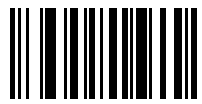
Сброс до заводских настроек (страница 53)
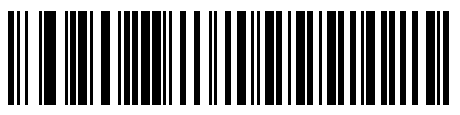
Включение режима эмуляции клавиатуры USB (HID) (страница 97)
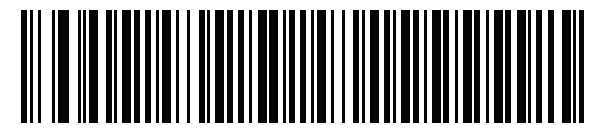
Включение русского языка (кодировка Windows 1251) (страница 317)
Дополнительные настройки
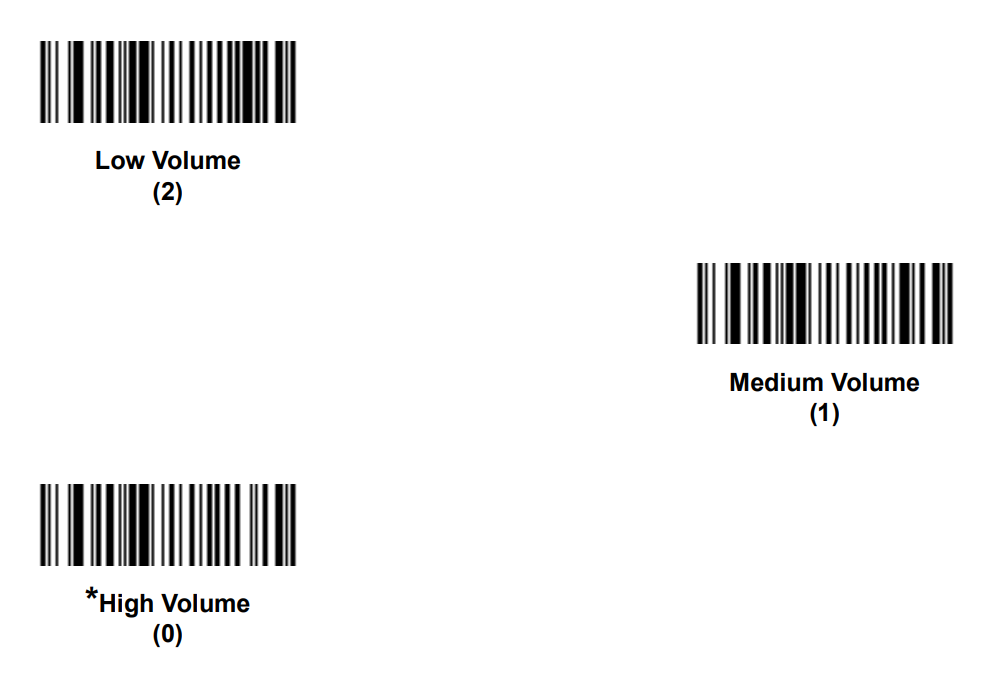
Дополнительно можно настроить уровень громкости звукового сигнала.
- Низкая громкость - Low Volume (2)
- Средняя громкость - Medium Volume (1)
- Высокая громкость - Low Volume (0) - по умолчанию
Настройка сканера - ATOL SB2108
Инструкция к сканеру: ATOL-SB2108.pdf
Основные настройки
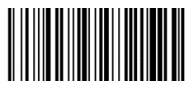
Сброс до заводских настроек (страница 14)
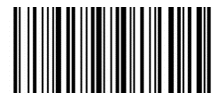
Настройки виртуальной HID-клавиатуры (страница 15)
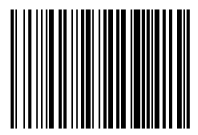
Включение кодировки Windows 1251 (Россия) (страница 18)
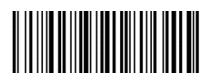
Включение PDF417 (страница 46)
Настройка сканера - МойPOS MSC-9510 C2D
Инструкция к сканеру: МойPOS MSC-9510 C2D.pdf
Основные настройки
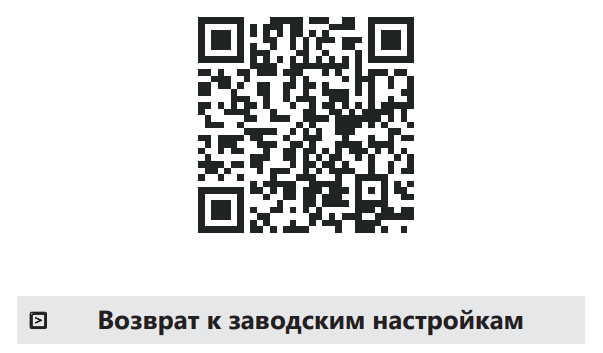
Сброс до заводских настроек
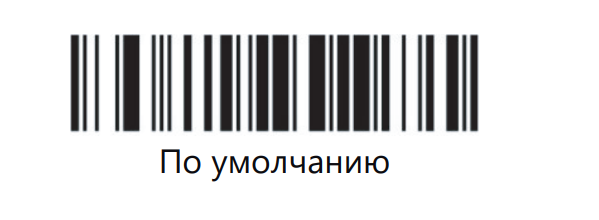
USB-KWB (Вывод символов клавиатуры)
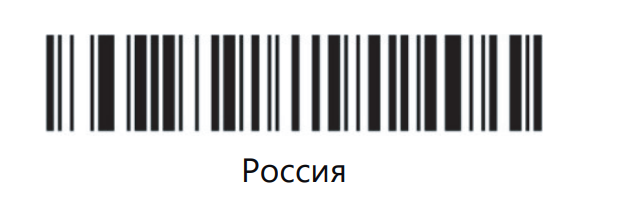
Настройка языка Россия (Windows 1251)
Примеры результатов сканирования
Ниже представлены примеры результатов сканирования.
Оба результата ниже являются правильными - данные считаются корректно.
Если результаты отличается - сканер настроен неправильно.
Результат сканирования - UTF8
Результат сканирование в блокнот в кодировке UTF8 с включенной русской раскладкой клавиатуры будет примерно таким:
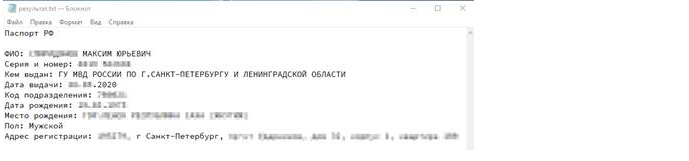
Начало результата сканирования должно выглядеть так:
При сканировании паспорта начало текста в блокноте должно быть таким:
Паспорт РФПри сканировании свидетельства о рождении начало текста в блокноте должно быть таким:
Свидетельство о рожденииРезультат сканирования - CP1251 (Windows 1251)
Если сканер настроен на кодировку Windows 1251 (CP 1251) правильно, то результат сканирования в блокнот будет примерно таким:
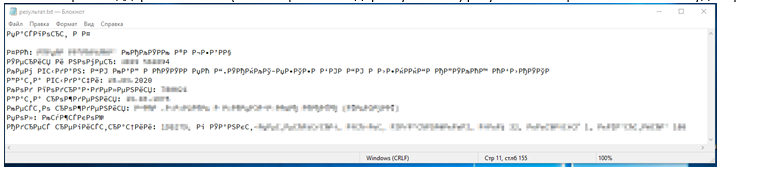
При сканировании паспорта начало текста в блокноте должно быть таким:
Паспорт Р Р¤При сканировании свидетельства о рождении начало текста в блокноте должно быть таким:
Водительские права