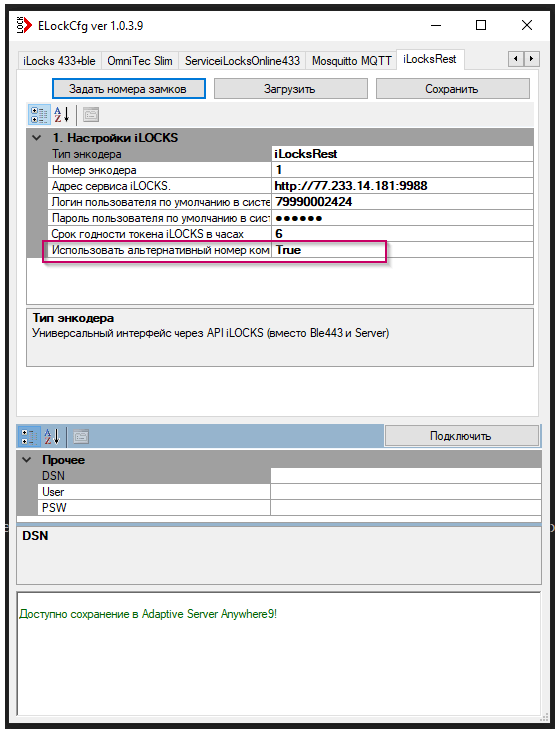
iLOCKS версия iLocksRestInterface через iLOCKS API
Требуется:
ELocks.exe ver. 1.0.3.9
Edelweiss 7.25.05 от 09.05.2025
Настройка:
Модуль взаимодействия с СКД iLOCKS как правило находится в директории:
c:\EDEL\ELocks\ELocks.exe
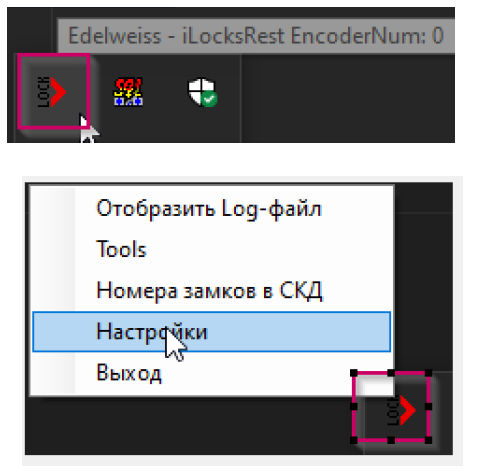
1. Прописать URL сервиса iLOCKS установленного в отеле. Это можно сделать выбрав в трее
"настройки":
2. Откроется диалоговое окно:
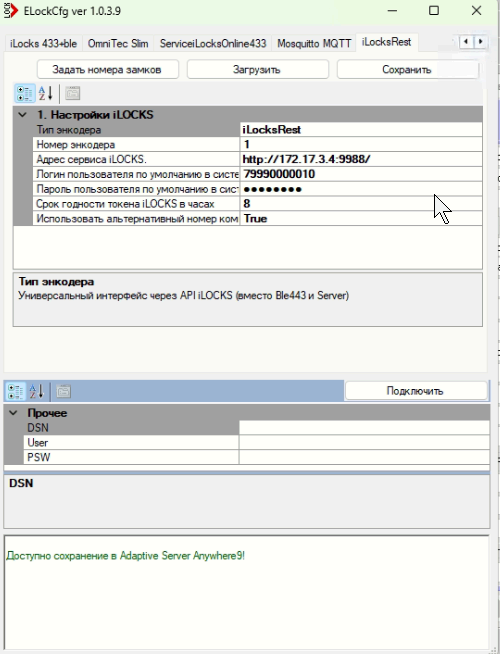
3. Логин и пароль по умолчанию:
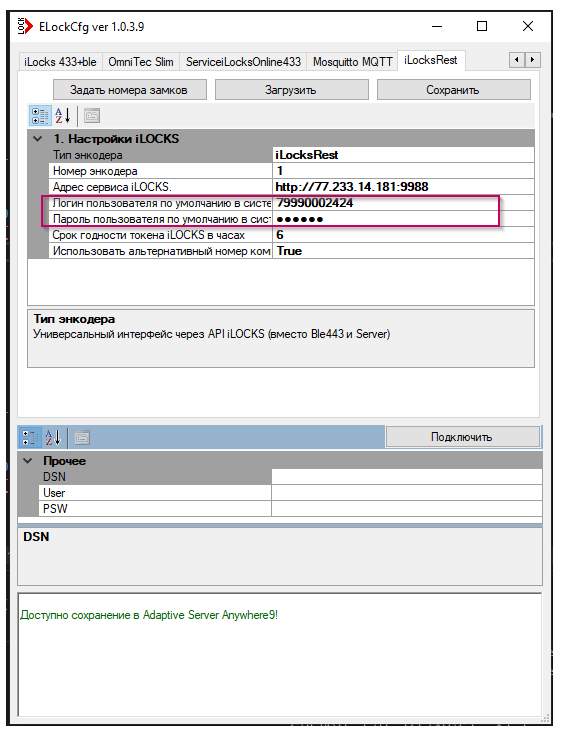
Данные пользователя по умолчанию будут применяться в тех случаях, когда в конфигураторе Эдельвейса у конкретного
пользователя не задали логин и пароль. Например в службе бронирования есть пользователь Alfa, но у него в конфигураторе не прописали учетные данные (логин и пароль) от СКД iLOCKS. В этом случае все команды выполняемые этим пользователем будут уходить с учетными данными: пользователь Alex, логин и пароль по умолчанию.
Где добавить логин и пароль для пользователя для СКД iLOCKS - Конфигуратор/Администрирование.
Примечание: кнопка для отображения диалогового окна ввода логина и пароля появляется, если активирован в cfg.ini параметр iLocksRestInterface = 1
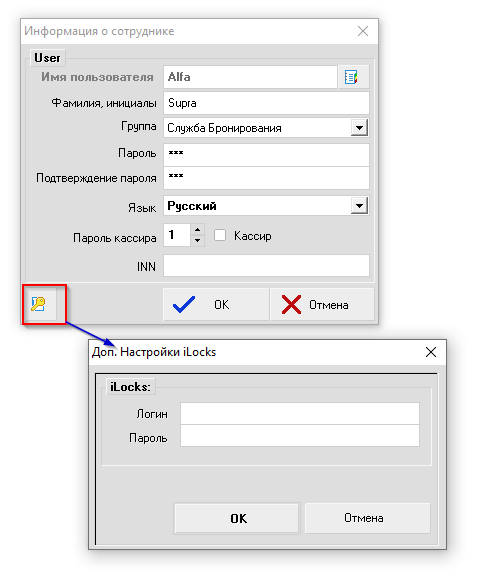
Если каждое рабочие место необходимо привязать к своему энкодеру
CFG.INI
Настройки для рабочего места №2
c:\EDEL\CFG.ini
********* СКД iLOCKS (iLocksRest) *****
iLocksRestInterface = 1
KeyCardWaitResponseTimeOut = 40
KeyCardEncoderNumber = 2
CreateKeyCardAlways = 1
Важно выставить KeyCardEncoderNumber = 2, в этом случае при взаимодействии с API iLOCKS будет передаваться номер энкодера 2. От номера энкодера зависит доступ в номер, либо по карте, либо по пин-коду или мобильному приложению. Параметр CreateKeyCardAlways = 1 дает возможность выдавать доступ гостям в будущем, иначе будет сообщение "Ключ-карта может быть выписана только для проживающих гостей":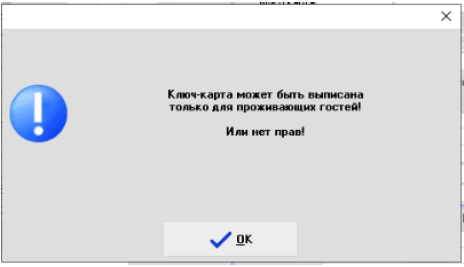
ELocks.config
c:\EDEL\ELocks\ELocks.exe.config
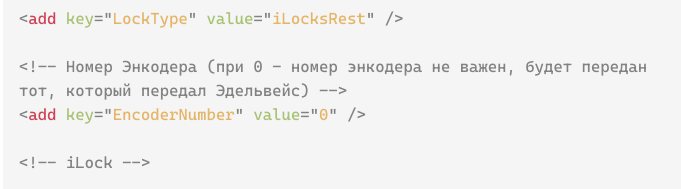

ELocks.exe можно установить один в отеле и прописать:

В этом случае один запушенный модуль ELocks.exe ( c:\EDEL\ELocks\ELocks.exe ) будет обрабатывать команды со всех рабочих мест, но в командах будет передаваться тот номер энкодера, который прописан в cfg.ini в параметре: Конфигуратор Для всех сотрудников отеля, выполняющих создание бронирований и выписку карт необходимо прописать учетные данные в Конфигураторе Эдельвейса:
KeyCardEncoderNumber = 2
Описание работы интерфейса
При выполнении Заезда в СКД iLOCKS уходит команда регистрации гостя. Если в бронирование имеющие статус Заезд добавить гостя, то в СКД iLOCKS уйдет команда Добавление гостя, при удалении - Выезд гостя. Если продлить такое бронирование, то в СКД iLOCKS уйдет команд - Продление, при выезде - Выезд для каждого гостя.
Доступ может предоставляться как ключ-картой, так и по ПИН-коду или при помощи мобильного приложения.
Если доступ должен редоставляться по ПИН-коду, то необходимо при выписке карты выставить:
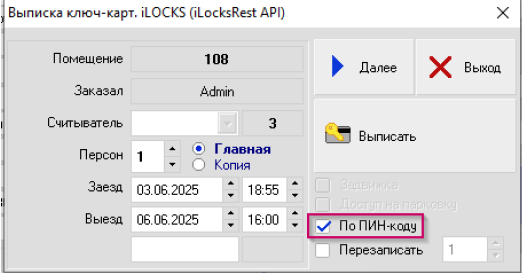
В этом случае будет использован заданный ПИН-код в Эдельвейсе:
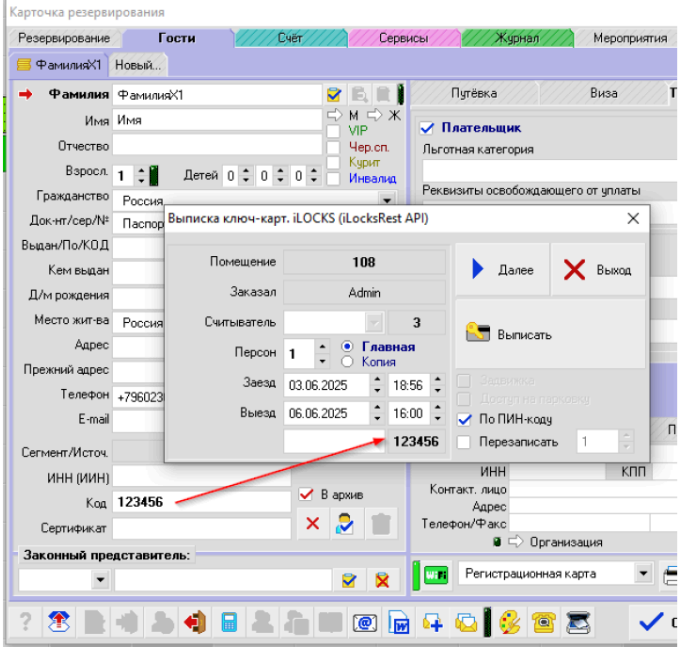
При выставлении "По ПИН-коду", если на вкладке гостя указан пин-код, он отобразится в диалоговом окне выписки карты. Пин-код должен быть шестизначным. Если пин-код не задать на вкладке гостя, то СКД iLOCKS назначит свой пин-код. После получения его, он так же должен отобразиться на вкладке гостя. Пункт "Перезаписать" используется для перезаписи карты, после перезаписи параметры доступа назначенные до перезаписи (номер комнаты, сроки проживания и т.д.) перестают действовать.
Регистрация гостя
Если гость ранее автоматически не был зарегистрирован в СКД iLOCKS (не было заезда), то при попытке выписать ключ-карту или доступ по пин-коду сперва будет предложено выполнить регистрацию гостя в СКД. Кроме того это необходимо будет для заездов в будущем и выдачи доступа гостю на будущие, так как в этом случае никакие заезды невозможны. В диалоговом окне автоматически будет предложена Регистрация:
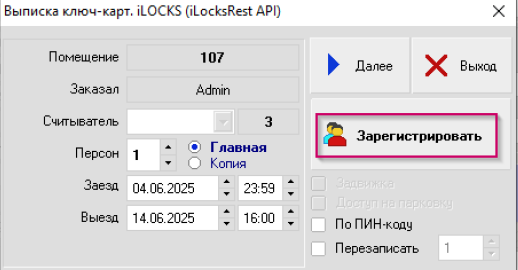
После успешной регистрации (или если гость был уже зарегистрирован ранее) - надпись будет:
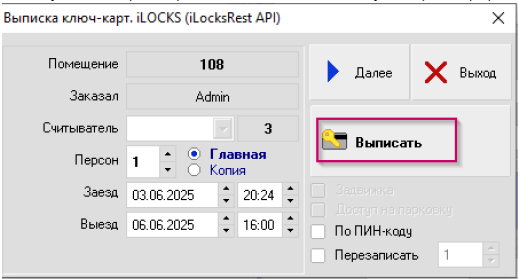
При нажатии на Выписать - гостю будет выдан доступ в номер (будет действовать либо ключ-карта, либо пин-код)
Конфигурация номерного фонда.
Так как нумерация в отеле и в базе СКД может отличаться, есть возможность прописать соответствие номерного фонда Эдельвейса и СКД выбираем:
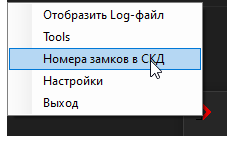
Либо в Настройках нажимаем кнопку "Задать номера замков":
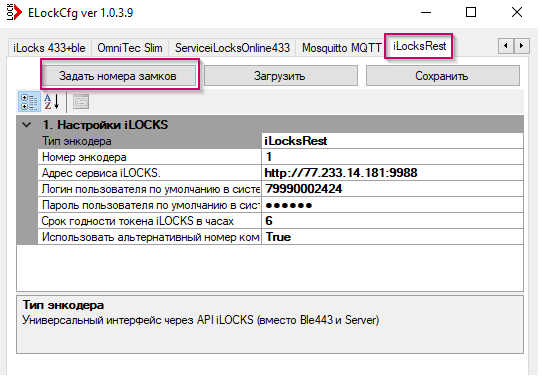
Появится диалоговое окно:
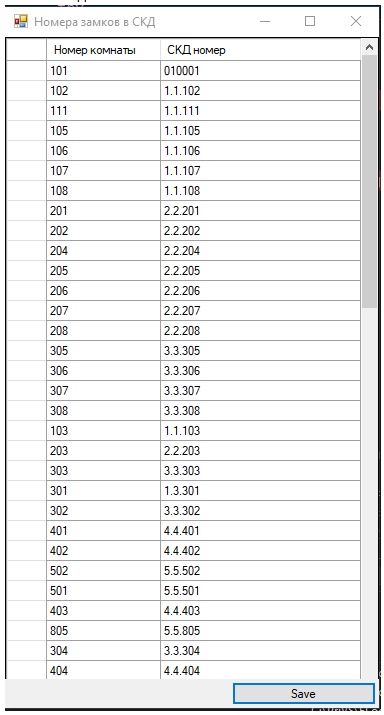
При это в правой колонке автоматически будет подставлено: номер корпуса, номер этажа, номер комнаты. Их можно отредактировать и сохранить.
Если выставлен параметр: