# Возможные ошибки при настройке онлайн-кассы

**<span data-mce-mark="1">ВОЗМОЖНЫЕ ОШИБКИ И ПУТИ РЕШЕНИЯ</span>**

##### <span data-mce-mark="1">1. </span><span data-mce-mark="1">При попытке проведения оплаты идет процесс «взаимодействия с интерфейсом» и по тайм-ауту сообщение вида:</span>

<span data-mce-mark="1">![](https://help.edelink.ru/uploads/images/gallery/2026-02/embedded-image-bmzlnelc.png) </span>

[![изображение.png](https://help.edelink.ru/uploads/images/gallery/2026-06/scaled-1680-/izobrazenie.png)](https://help.edelink.ru/uploads/images/gallery/2026-06/izobrazenie.png)

**<span data-mce-mark="1">Решение</span>**<span data-mce-mark="1"> – убедиться в наличии запущенной утилиты </span><span data-mce-mark="1" lang="EN-US" xml:lang="EN-US">EdelFiscalPrinterOnline</span><span data-mce-mark="1">:</span>

<span data-mce-mark="1">![](https://help.edelink.ru/uploads/images/gallery/2026-02/embedded-image-rv1rxif0.png)</span>

<span data-mce-mark="1">Если такого значка в трее </span><span data-mce-mark="1">Windows</span><span data-mce-mark="1"> нет, то запустить из папки </span>

<p class="callout danger"><span data-mce-mark="1">c</span><span data-mce-mark="1">:\\</span><span data-mce-mark="1">EDEL</span><span data-mce-mark="1">\\</span><span data-mce-mark="1">EdelFiscalPrinterOnline</span><span data-mce-mark="1">\\</span><span data-mce-mark="1">EdelFiscalPrinterOnline.exe  
</span></p>

<span data-mce-mark="1"> (кликнуть дважды по </span><span data-mce-mark="1">exe</span><span data-mce-mark="1">-файлу </span>**<span data-mce-mark="1">EdelFiscalPrinterOnline.exe</span>**<span data-mce-mark="1">, должен запустить в трее с соответствующим диалогом).</span>

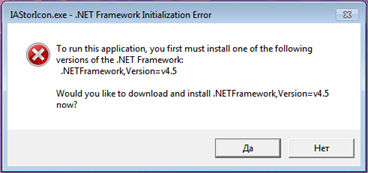
##### <span data-mce-mark="1">2. </span><span data-mce-mark="1">При запуске модуля </span><span data-mce-mark="1" lang="EN-US" xml:lang="EN-US">EdelFiscalPrinterOnline</span><span data-mce-mark="1"> получили ошибку вида:</span>

<span data-mce-mark="1">![](https://help.edelink.ru/uploads/images/gallery/2026-02/embedded-image-m7fmiumm.png)</span>

**<span data-mce-mark="1">Решение</span>**<span data-mce-mark="1"> - нужно обновить версию .</span><span data-mce-mark="1">NETFramework</span><span data-mce-mark="1"> До версии 4.5.2 и выше. Скачайте версию с официального сайта </span><span data-mce-mark="1">Microsoft</span><span data-mce-mark="1">, эта утилита в общем доступе и доступна для скачивания. После обновления </span><span data-mce-mark="1">Framework</span><span data-mce-mark="1"> еще раз запустите модуль.</span>

##### 3. Чеки печатаются на другой кассе (через другое рабочее место/ через кассу, подключенную к другому ПК)

Этот пункт с ошибкой актуален только если в гостинице установлено несколько фискальных регистраторов, работающих с АСУ Эдельвейс.

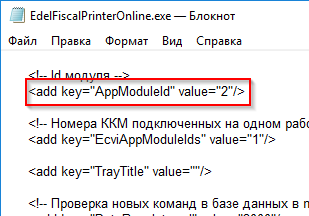
Решение<span lang="EN-US" xml:lang="EN-US"> </span>– проверьте в конфигурационном файле <span lang="EN-US" xml:lang="EN-US">EdelFiscalPrinterOnline</span>.<span lang="EN-US" xml:lang="EN-US">exe</span> - параметр<span lang="EN-US" xml:lang="EN-US"> AppModuleId</span>:

&lt;add key="AppModuleId" value="ХХХ"/&gt;

Этот номер ХХХ следует сверить с аналогичным параметром, который прописывается в файле CFG (располагается в папке C:\\EDEL), файл можно открыть двойным кликом, откроется блокнот и в нем найдите параметр:

AppModuleId = ХХХ

Где ХХХ – это и есть номер кассы, пример:
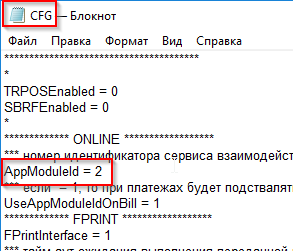
<span data-mce-mark="1">![](https://help.edelink.ru/uploads/images/gallery/2026-02/embedded-image-h02oj8hf.png)</span>

<span data-mce-mark="1">Значит и в конфигурационном файле EdelFiscalPrinterOnline.exe значение </span>**2:**

<span data-mce-mark="1"> ![](https://help.edelink.ru/uploads/images/gallery/2026-02/embedded-image-kg0tjvzv.png)</span>

<span data-mce-mark="1">После внесений изменений в конфигурационный файл и сохранения – следует также перезапустить модуль </span><span data-mce-mark="1">EdelFiscalPrinterOnline</span><span data-mce-mark="1">.</span>

##### <span data-mce-mark="1">4. </span><span data-mce-mark="1">При проведении оплаты по кредитной карте – тип оплаты в чеке «Последующая оплата кредит» (актуально только для ФР АТОЛ)</span>

**<span data-mce-mark="1">Решение</span>**<span data-mce-mark="1"> – прописать в конфигурационном файле EdelFiscalPrinterOnline.exe значение 1 в поле:</span>

<span data-mce-mark="1"> &lt;add key="CreditCard" value="**1**"/&gt;</span>

<span data-mce-mark="1">Цифра 1 соответствует строке с типом оплаты «ЭЛЕКТРОННЫМИ» в Тесте драйвера ФР АТОЛ.</span>

<span data-mce-mark="1">После внесений изменений в конфигурационный файл и сохранения – следует также перезапустить модуль EdelFiscalPrinterOnline.</span>

##### <span data-mce-mark="1">5. </span><span data-mce-mark="1">Оплата проход успешно, но не отображается в личном кабинете оператора фискальных данных (актуально для ФР АТОЛ).</span>

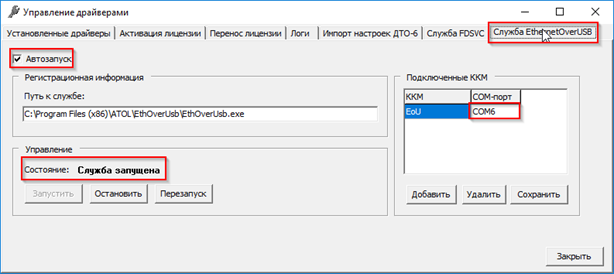
**<span data-mce-mark="1">Решение</span>**<span data-mce-mark="1"> – проверить в Тесте драйвера настройки в разделе ОФД (</span><span data-mce-mark="1" lang="EN-US" xml:lang="EN-US">IP</span><span data-mce-mark="1"> адрес, порт), а также убедиться в запуске службы в утилите «Управление драйверами» (вызывается в пункте меню Пуск – </span><span data-mce-mark="1" lang="EN-US" xml:lang="EN-US">ATOL – </span><span data-mce-mark="1">Управление драйверами):</span>

<span data-mce-mark="1"> </span><span data-mce-mark="1">![](https://help.edelink.ru/uploads/images/gallery/2026-02/embedded-image-nhsloyht.png)</span>

<span data-mce-mark="1" lang="EN-US" xml:lang="EN-US"> </span>

##### <span data-mce-mark="1">6. </span><span data-mce-mark="1">При попытке запустить модуль EdelFiscalPrinterOnline – приложение на 3-5 секунд открывается в трее </span><span data-mce-mark="1" lang="EN-US" xml:lang="EN-US">Windows</span><span data-mce-mark="1"> (в правом нижнем углу), а затем без каких-либо диалогов закрывается</span>

**<span data-mce-mark="1">Решение</span>**<span data-mce-mark="1"> – полностью удалить все файлы из папки </span><span data-mce-mark="1" lang="EN-US" xml:lang="EN-US">C</span><span data-mce-mark="1">:\\</span><span data-mce-mark="1" lang="EN-US" xml:lang="EN-US">EDEL</span><span data-mce-mark="1">\\EdelFiscalPrinterOnline и закачать туда повторно все файлы модуля:</span><span data-mce-mark="1">  
</span>

По другим вопросам пишите свои вопросы на электронную почту [<span lang="EN-US" xml:lang="EN-US">support</span>@<span lang="EN-US" xml:lang="EN-US">edelink</span>.<span lang="EN-US" xml:lang="EN-US">ru</span>](mailto:support@edelink.ru), а также будет не лишним приложить логирующие файлы из папки <span lang="EN-US" xml:lang="EN-US">C</span>:\\<span lang="EN-US" xml:lang="EN-US">EDEL</span>\\<span lang="EN-US" xml:lang="EN-US">LOGS</span>, при запущенном модуле EdelFiscalPrinterOnline эти логи пишутся за каждые сутки отдельно. Посмотрите по дате изменения логирующий файл с текущей системной датой, далее заархивируйте с помощью стандартных архиваторов (<span lang="EN-US" xml:lang="EN-US">Win</span>-<span lang="EN-US" xml:lang="EN-US">Rar</span>, <span lang="EN-US" xml:lang="EN-US">WinZip</span>, 7<span lang="EN-US" xml:lang="EN-US">zip</span>) и архив приложите к письму вместе с описанием проблемы. Опишите наиболее подробно Вашу проблему для более оперативного получения ответа.