С **1 сентября 2026 года** обеспечение возможности по заселению через мессенджер MAX является обязательным для отелей с номерным фондом 50+!
### Как считать данные в системе? Добавлена возможность сканирования данных из QR-кода (штрих-кода) документа (паспорта, свидетельства о рождении) в приложении **MAX** - для автоматического заполнения паспортных данных гостя в АСУ Эдельвейс.**Вам понадобятся:** - **версия **АСУ Эдельвейс - не ниже **7.26.05** (май 2026-го года) - **отключить **программы переключения раскладки** **(Punto switcher, RuDeskTop и т.п.) - **актуальная **версия модуля сканирования C:\\EDEL\\EdelEx\\EdelExTools.exe - **[СКАЧАТЬ...](https://help.edelink.ru/attachments/31)**
**[Требования к 2D сканеру и инструкция по его настройке.](https://help.edelink.ru/attachments/48)** **Порядок действий пользователя для добавления данных в карточку гостя из приложения MAX (МАКС).** 1. В карточке резервирования, необходимо перейти на вкладку **"Гости"** и нажать кнопку **"Сканировать документ в МАКС"**: [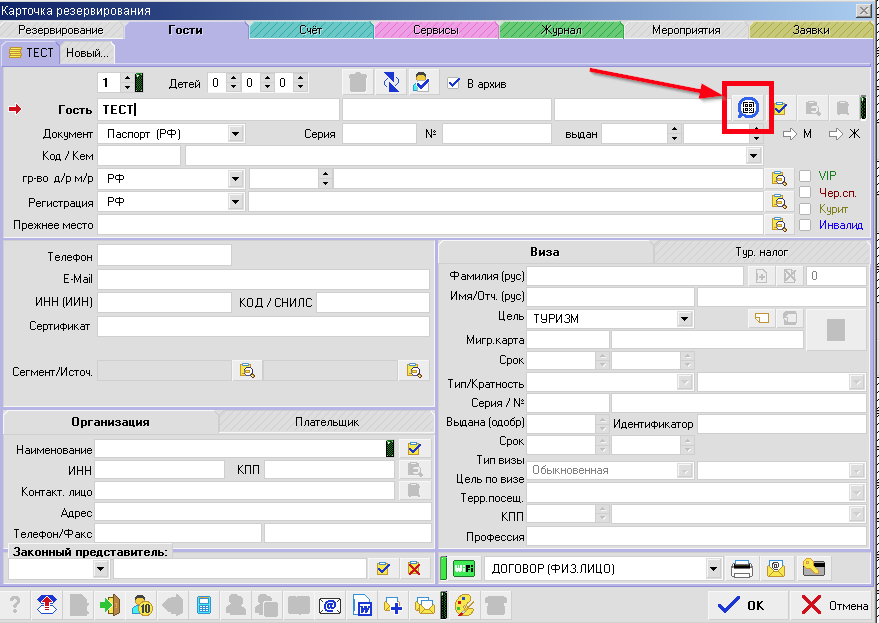](https://help.edelink.ru/uploads/images/gallery/2026-07/QJXizobrazenie.png) 2. Откроется окно **"Сканирование паспорта - Мессенджер MAX"** с курсором в первой строке: [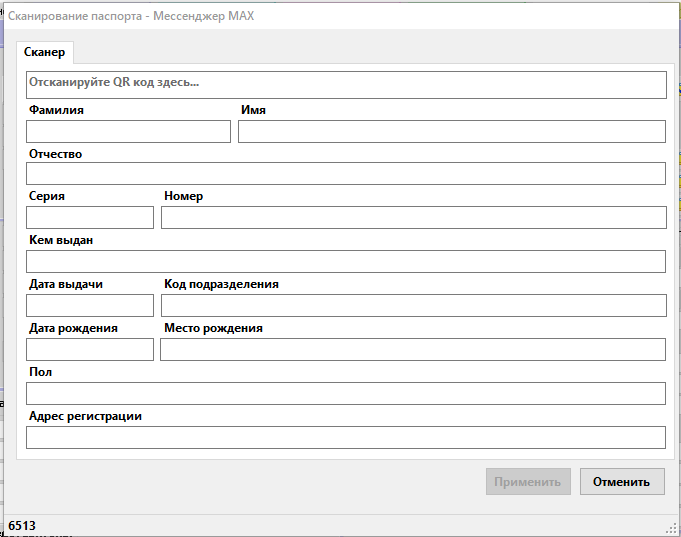](https://help.edelink.ru/uploads/images/gallery/2026-05/x3Limage.png) 3. Гостю нужно открыть мессенджер Макс - перейти в "настройки" - "**Цифровой ID**" - выбрав документ: "**Паспорт**" или "Семья и дети" - выбрав ребёнка и его **Свидетельство о рождении** Сканировать можно и **штрих-код**, или нажав на этот штрих-код - открывшийся **QR-код** с данными паспорта. [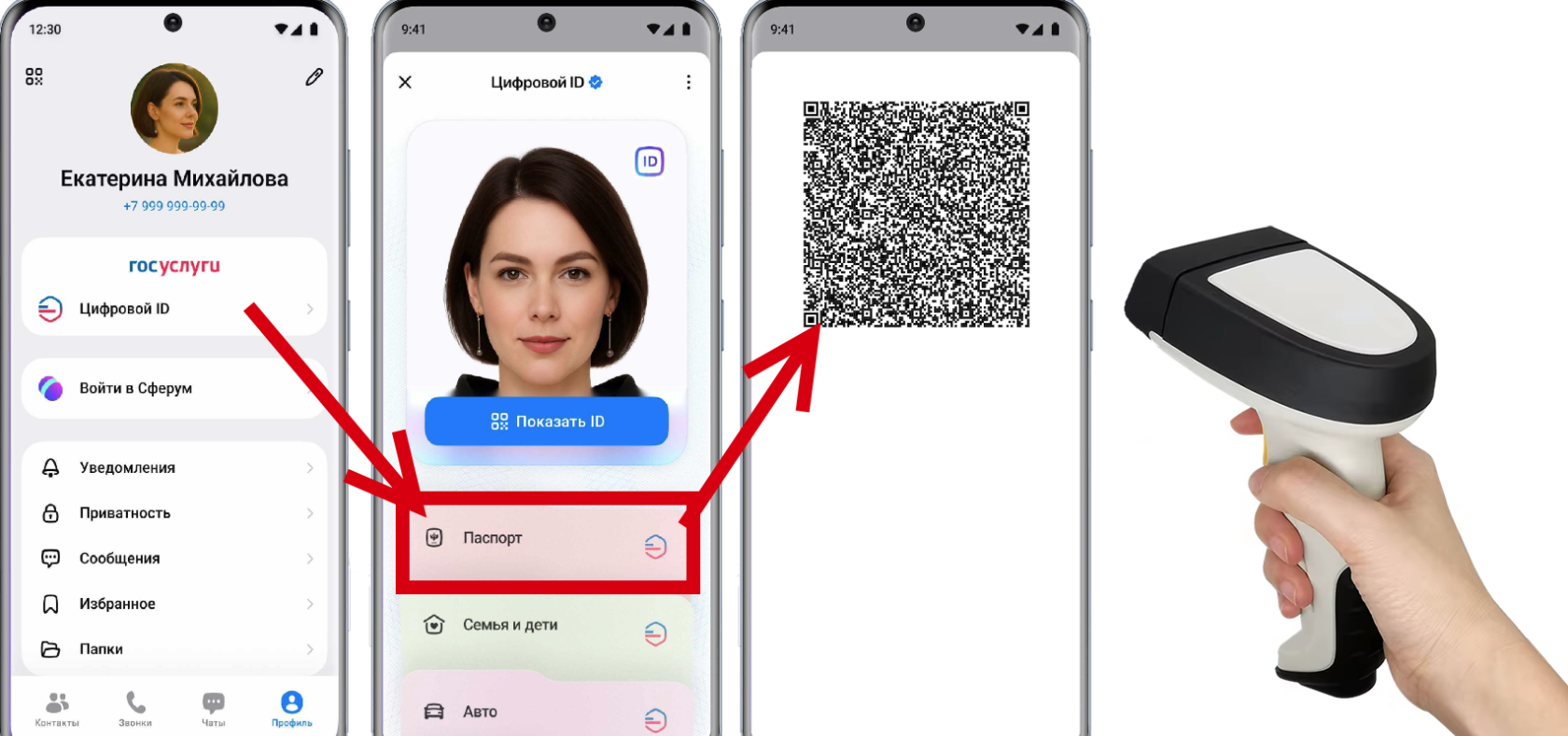](https://help.edelink.ru/uploads/images/gallery/2026-05/izobrazenie.png) 4. После сканирования производится разбор данных и их заполнение. Проверьте корректность данных. Затем нужно нажать кнопку "**Применить**" и произойдет заполнение паспортных данных в карточке гостя. [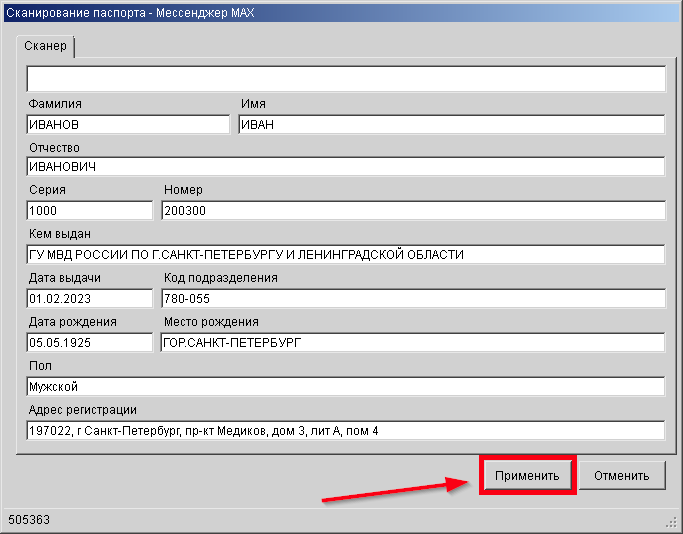](https://help.edelink.ru/uploads/images/gallery/2026-05/oYKizobrazenie.png) Паспортные данные гостя добавлены в карточку гостя: [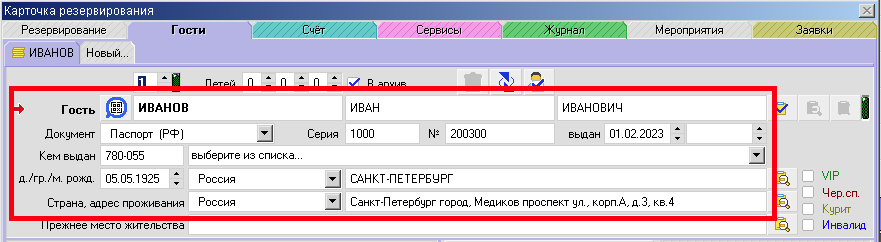](https://help.edelink.ru/uploads/images/gallery/2026-05/UEgizobrazenie.png)Тип документа (паспорт или свидетельство) определяется и устанавливается автоматически.
Обратите внимание - для корректного заполнения адреса используется функция распознавания отсканированного адреса в системе dadata согласно справочника УФМС. При отсутствии доступа в сеть интернет на компьютере Полный адрес гостя может заполниться одной строкой из паспорта.
[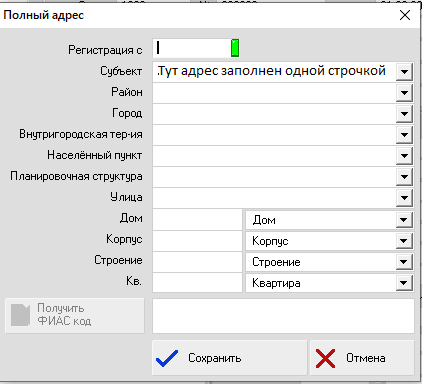](https://help.edelink.ru/uploads/images/gallery/2026-05/A5Zimage.png) Адрес проходит проверку в сервисе DADATA и должен корректно заполняться по полям таким образом: [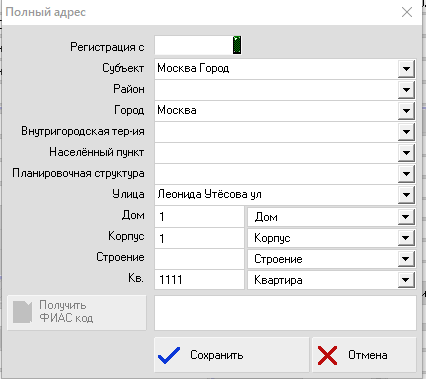](https://help.edelink.ru/uploads/images/gallery/2026-05/6xtimage.png) В случае отсутствия приложения - будет выводится сообщение об ошибке его открытия [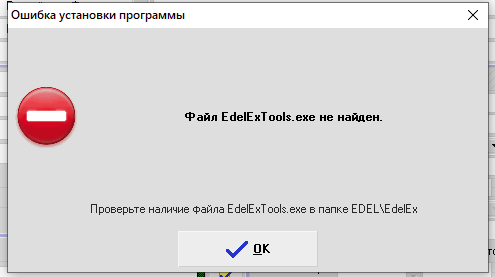](https://help.edelink.ru/uploads/images/gallery/2026-05/1nLizobrazenie.png)Информируем Вас о том, что функция сканирования и использования данных паспорта выполняется только с согласия гостя, носит информационный характер для ускорения заполнения данных и регистрации гостя и должна быть проверена, подтверждена и дополнена документом гостя. В случае необходимости, проверка правдивости и корректности данных через "Цифровой ID" регламентируется законодательством и может выполняться только аккредитованным сотрудником (проверяющим) при наличии связанной записи на портале Госуслуг.
### Как подтвердить личность гостя? [Инструкция по проверке личности от разработчиков мессенджера MAX](https://help.edelink.ru/attachments/36 "Инструкция по проверке личности от разработчиков мессенджера MAX")