**Список поддерживаемых моделей сканеров:** - [Zebra DS2208 ](https://help.edelink.ru/link/427#bkmrk-%D0%9D%D0%B0%D1%81%D1%82%D1%80%D0%BE%D0%B9%D0%BA%D0%B0-%D1%81%D0%BA%D0%B0%D0%BD%D0%B5%D1%80%D0%B0----1 "Zebra DS2208 (рекомендуемый)")**[(рекомендуемый)](https://help.edelink.ru/link/427#bkmrk-%D0%9D%D0%B0%D1%81%D1%82%D1%80%D0%BE%D0%B9%D0%BA%D0%B0-%D1%81%D0%BA%D0%B0%D0%BD%D0%B5%D1%80%D0%B0----1 "Zebra DS2208 (рекомендуемый)")** - [ATOL SB2108](https://help.edelink.ru/link/427#bkmrk-%D0%9D%D0%B0%D1%81%D1%82%D1%80%D0%BE%D0%B9%D0%BA%D0%B0-%D1%81%D0%BA%D0%B0%D0%BD%D0%B5%D1%80%D0%B0----2) - [NEO MAX SD](https://help.edelink.ru/attachments/44) - [NEO FOX SD](https://help.edelink.ru/attachments/46 "NEO FOX SD") - [МойPOS MSC-9510 C2D](https://help.edelink.ru/link/427)
**Список не поддерживаемых моделей сканеров:** - Honeywell 1470-1472 - Focus m81690 - Mertech - MEFERI MS25C (нет русского языка) - Kefar KR-H4W
### Настройка сканера - Zebra DS2208Данная модель сканера является **рекомендуемой к использованию.** **Данный сканер также подойдет для работы с кодами маркировки и сканирования штрих-кодов товаров.**
Для данной модели достаточно подключить сканер к ПК при помощи USB-кабеля - обычно **дополнительных настроек данного сканера выполнять не требуется**. **Инструкция к сканеру: [ZEBRA-DS2208.pdf](https://help.edelink.ru/attachments/43)** #### Основные настройки Если после сканирования QR-кода в программе данные не заполнились и никаких ошибок не было - попробуйте настроить сканер последовательно отсканировав следующие штрих-коды: [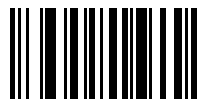](https://help.edelink.ru/uploads/images/gallery/2026-08/c9f4e8f7-cfcb-4367-ac59-1e0001d77698.png) **Сброс до заводских настроек (страница 53)** [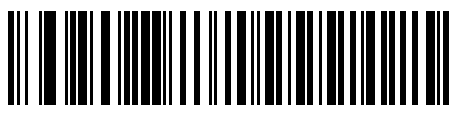](https://help.edelink.ru/uploads/images/gallery/2026-08/562b3e3c-4cbd-4faf-bc81-a8a5d3eb4bee.png) **Включение режима эмуляции клавиатуры USB (HID) (страница 97)** [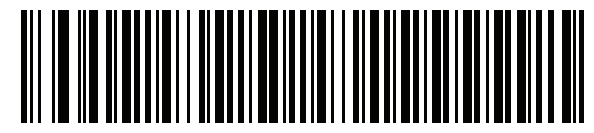](https://help.edelink.ru/uploads/images/gallery/2026-08/2552a425-7a46-4176-9c42-68a74fdcf2c9.png) **Включение русского языка (кодировка Windows 1251) (страница 317)** #### Дополнительные настройки Дополнительно можно настроить уровень громкости звукового сигнала. 1. Низкая громкость - Low Volume (2) 2. Средняя громкость - Medium Volume (1) 3. Высокая громкость - Low Volume (0) - по умолчанию [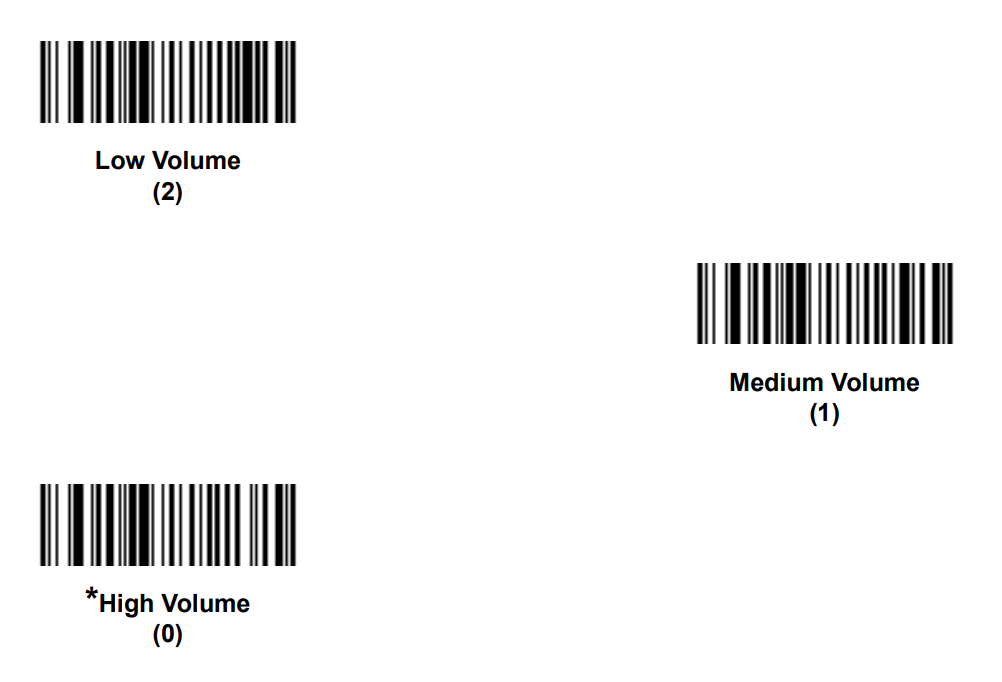](https://help.edelink.ru/uploads/images/gallery/2026-08/5aec1142-a8a3-4cd8-a074-251a8b05ff4a.png) ### Настройка сканера - ATOL SB2108 **Инструкция к сканеру: [ATOL-SB2108.pdf](https://help.edelink.ru/attachments/45)** #### Основные настройки [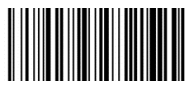](https://help.edelink.ru/uploads/images/gallery/2026-08/cc99c663-c6d2-4b21-ac8f-4b7f4c7a3885.png) **Сброс до заводских настроек (страница 14)** [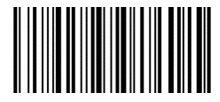](https://help.edelink.ru/uploads/images/gallery/2026-08/7bf3f656-6eb6-4531-9ed1-b82c52874928.png) **Настройки виртуальной HID-клавиатуры (страница 15)** [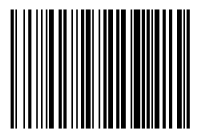](https://help.edelink.ru/uploads/images/gallery/2026-08/f6f8b5d6-9836-4e8a-96aa-d474b3b8b180.png) **Включение кодировки Windows 1251 (Россия) (страница 18)** [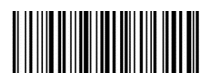](https://help.edelink.ru/uploads/images/gallery/2026-08/73c8ddd7-5244-4d1a-b659-85dc682e4ded.png) **Включение PDF417 (страница 46)** ### Настройка сканера - МойPOS MSC-9510 C2D **Инструкция к сканеру: [МойPOS MSC-9510 C2D.pdf](https://help.edelink.ru/attachments/47)** #### Основные настройки [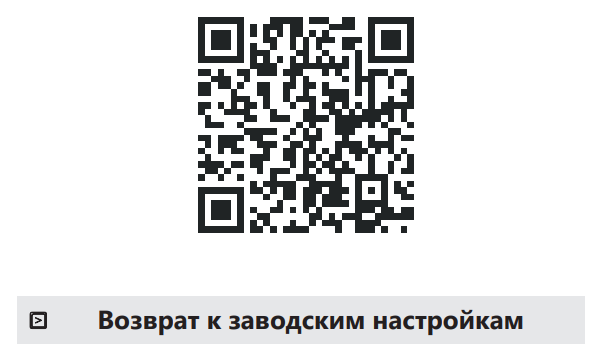](https://help.edelink.ru/uploads/images/gallery/2026-08/yq2image.png) **Сброс до заводских настроек** [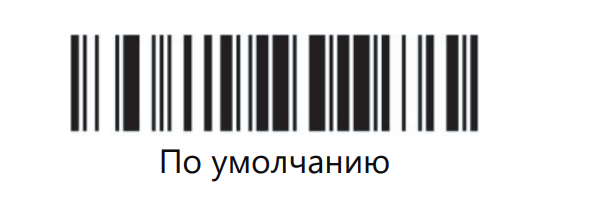](https://help.edelink.ru/uploads/images/gallery/2026-08/wSrimage.png) **USB-KWB (Вывод символов клавиатуры)** [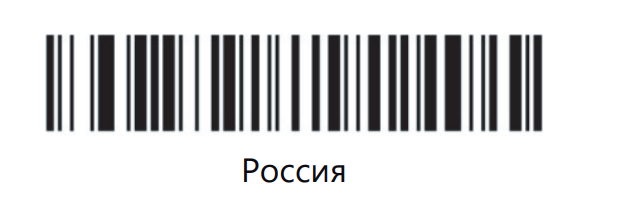](https://help.edelink.ru/uploads/images/gallery/2026-08/uifimage.png) **Настройка языка Россия (Windows 1251)** ### Примеры результатов сканированияНиже представлены **примеры результатов сканирования**. Оба результата ниже являются правильными - данные считаются корректно. **Если результаты отличается - сканер настроен неправильно.**
#### Результат сканирования - UTF8 Результат сканирование в блокнот **в кодировке** **UTF****8** с включенной русской раскладкой клавиатуры будет примерно таким: [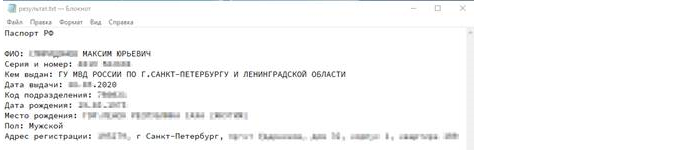](https://help.edelink.ru/uploads/images/gallery/2026-07/z5limage.png) Начало результата сканирования должно выглядеть так: При сканировании паспорта **начало текста** в блокноте должно быть таким: ``` Паспорт РФ ``` При сканировании свидетельства о рождении **начало текста** в блокноте должно быть таким: ``` Свидетельство о рождении ``` #### Результат сканирования - CP1251 (Windows 1251) Если сканер настроен на** кодировку Windows 1251 ****(CP 1251) правильно,** то результат сканирования в блокнот будет примерно таким: [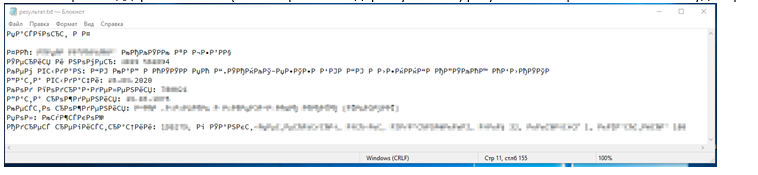](https://help.edelink.ru/uploads/images/gallery/2026-07/69yimage.png) При сканировании паспорта **начало текста** в блокноте должно быть таким: ``` Паспорт Р Р¤ ``` При сканировании свидетельства о рождении **начало текста** в блокноте должно быть таким: ``` Водительские права ```