Обязательно используйте **сложный пароль** для пользователей, у которых будет доступ к модулю.
[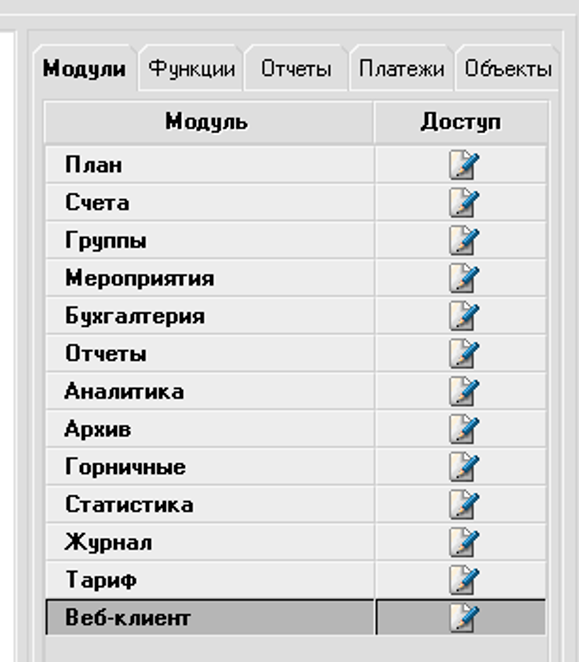](https://help.edelink.ru/uploads/images/gallery/2026-05/dzsimage.png) #### **2. Настройка доступа из локальной сети** Этот вариант настройки можно использовать в одном из случаев: 1. У отеля настроен доступ **через VPN** и на устройстве руководителя настроен VPN-клиент. 2. Планируется работа из локальной сети (например, с ноутбука или планшета руководителя) **через Wi-Fi** отеля. В таком случае **системному администратору** требуется: 1. Открыть на сервере порт (по умолчанию 5001) для доступа к службе. **Не рекомендуется** предоставлять доступ к порту из сети Интернет. После этого можно: 1. Открыть страницу: http://<адрес\_сервера>:<порт>. 2. Ввести имя пользователя, пароль и начать работу через веб-интерфейс. [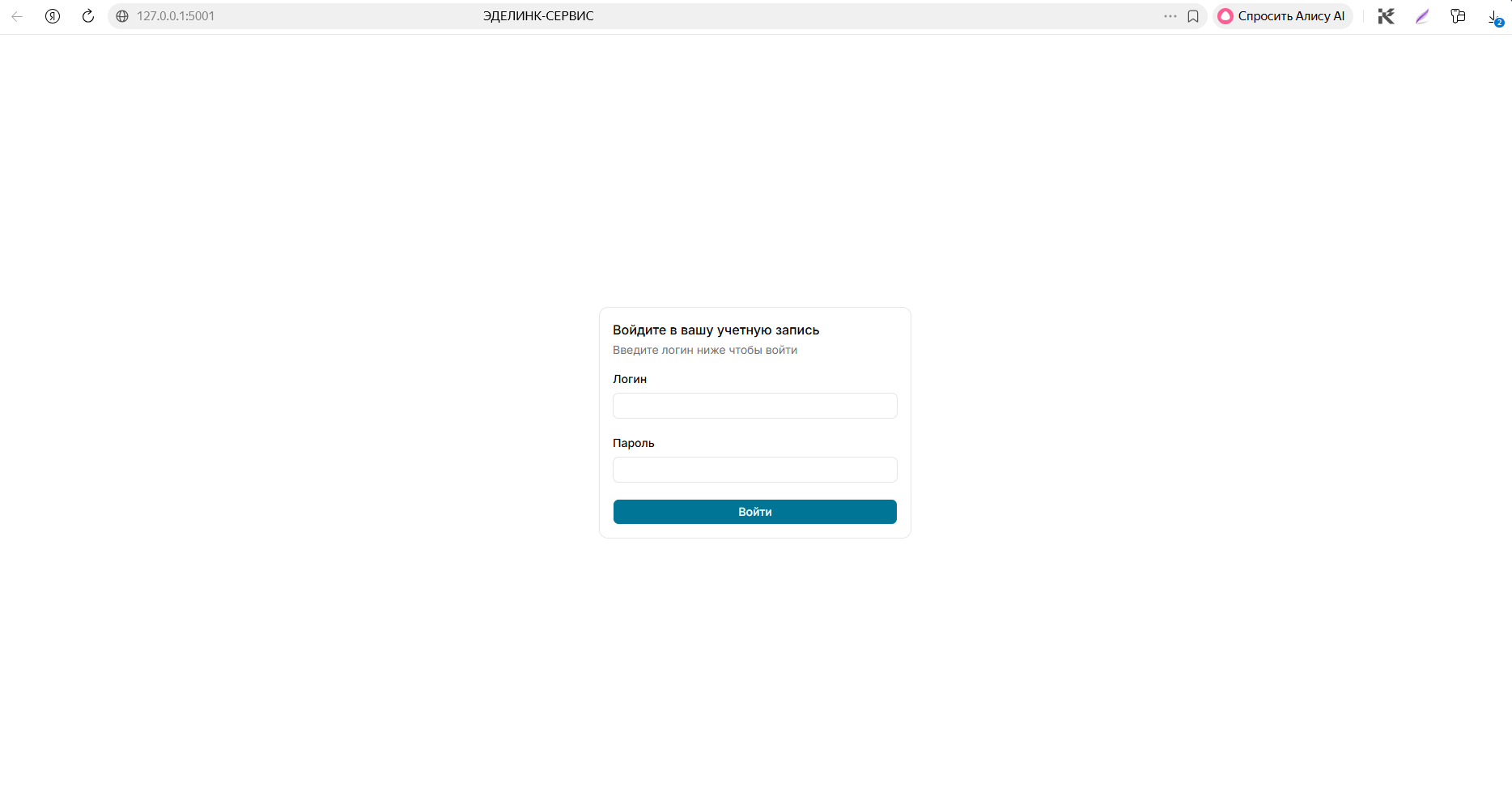](https://help.edelink.ru/uploads/images/gallery/2026-05/r80image.png) #### **3. Настройка доступа из сети Интернет** Данный способ позволит получить доступ к отчетности с любого устройства с доступом в интернет.Отчеты могут содержать **персональные данные гостей**. Рекомендуется сначала рассмотреть способ с доступом из локальной сети или через корпоративный VPN - это **проще и безопаснее!**
Минимальная настройка: 1. Требуется публичный (белый) IP-адрес. 2. Требуется настроить перенаправление портов на сетевом оборудовании на порт на котором установлена служба (по умолчанию 5001) ##### **3.1. Настройка через reverse-proxy (nginx)** Настройка через nginx выполняется стандартными методами. Требуется установить сертификаты, открыть порты 80 и 443 и задать proxy\_pass (режим обратного прокси) на http адрес службы (например [http://127.0.0.1:5001](http://127.0.0.1:5001)). ##### **3.2. Настройка через Kestrel** По умолчанию в конфигурационном файле appsettings.json заданы настройки: ```json "Kestrel": { "Endpoints": { "Http": { "Url": "http://127.0.0.1:5001" } } }, ``` Для обеспечения доступа по https требуется: ```json "Kestrel": { "Endpoints": { "Http": { "Url": "http://127.0.0.1:5001" }, "Https": { "Url": "https://127.0.0.1:5002", "Certificate": { "Path": "ваш_файл_сертификата.pfx", "Password": "пароль_от_вашего_сертификата" } } } }, ``` Сертификат можно: 1. Выписать самостоятельно. 2. Получить используя win-acme. 3. Купить у облачного провайдера. Способы 2 и 3 требуют наличия доменного имени и настроенных А записей.