# ФР Атол - режим подключения (Канал связи)
В версии модуля работы с кассой 2.02, для ККТ Атол добавился выбор режимов подключения к кассе:
**USB** - стандартный вариант, аналогично COM
**REMOTE\_SERVER** - при подключении через "Сервер удалённого подключения ККТ"
**TCPIP** - пи подключении в кассе через Ethernet
Рассмотрим режимы более подробно:
## Подключаем и настраиваем ККТ
#### 1. Настройка работы через USB
Большинство ККТ Атол (Кроме 30Ф и 11Ф) настроены для работы через COM. Для переключения на USB делаем:
- Выключить ККТ
- Зажать кнопку промотки чека
- Не отпуская кнопку включаем ККТ
- Дождаться пятого звукового сигнала
- ККТ распечатает на чеке пункты сервисного режима.
- Нажать два раза кнопку прокрутки чека (должно быть два звуковых сигнала).
- Распечатается чек с параметрами канала связи.
- Три раза нажать кнопку прокрутки чека (три звуковых сигнала).
- Распечатается "USB включен" и вернется в сервисный режим.
- Нажать один раз кнопку прокрутки чека, ККТ перейдет в рабочий режим.
Для передачи данных в ФФД необходимо настроить утилиту EOU.
При подключении по USB в системе появятся два COM-порта. Один используется для работы с ККТ, второй для утилиты EOU. В тесте драй вера проверяем на каком потру висит ККТ, другой прописываем в настройках EOU.
Если ККТ подключена через USB, то для передачи чеков в ОФД необходимо настроить службу EOU. Если у вас на компьютере установлена 8 версия драйверов, то там есть замечательная утилита "Управление драйверами", через которую очень легко настраивается служба EOU.
####
2 Настройка ККТ в режиме TCP/IP (Работа по сети, С терминального сервера RDP)
Проще всего выполнять настройку через утилиту "Тест драйвера ККТ". Открываем утилиту тест драйвера и заходим в свойства ККТ.

Указываем номер порта на котором работает ККТ (для его определения можно воспользоваться Поиском) и нажимаем кнопку "Параметры ККТ":

Здесь выполняется настройка режимов работы ККТ. Нам потребуются только два раздела: "2. Канал связи" и "15. ОФД".
В разделе **"2 Канал связи"** настраивается интерфейс, на котором будет работать ККТ.

В нем прописываем IP-адрес ККТ и параметры Вашей сети.
- Канал обмена: Ethernet
- IP-адрес (Ethernet): ххх.ххх.ххх.ххх - Здесь прописываем свободный IP из вашей подсети, например 192.168.1.17
- маска подсети: 255.255.255.0
- Шлюз по умолчанию: ххх.ххх.ххх.ххх - Адрес шлюза вашей сети (основного роутера), например 192.168.1.1
В разделе **"15 ОФД"** настраивается канал обмена с ОФД. Если ККТ работает по сети, то необходимо переключить канал обмена на Ethernet, если по USB, то USB (EoU).

Теперь можно отключить кабель USB и подключить ККТ с помощью Ethernet кабеля к вашей локальной сети.
Настройка окончена, включаем ККТ. При загрузке она будет печатать два чека, один что ККТ готова к работе, второй состояние сети, на котором выводится текущий IP-адрес ККТ.
Теперь можно проверить связь с помощью утилиты "Тест драйвера". Указываем порт TCP/IP и IP-адрес ККТ и нажимаем кнопку "Проверка связи". В ответ она должна сообщить свою модель, номер и версию ПО.

При работе ККТ по сети она будет самостоятельно передавать данные в ОФД. Настраивать службу EOU уже не надо!
**3. REMOTE\_SERVER**
На рабочем месте с кассой:
\- Установить драйвер ФР Атол (32-х разрядная версия) с обязательной установкой компонента "Сервер удалённого подключения ККТ"
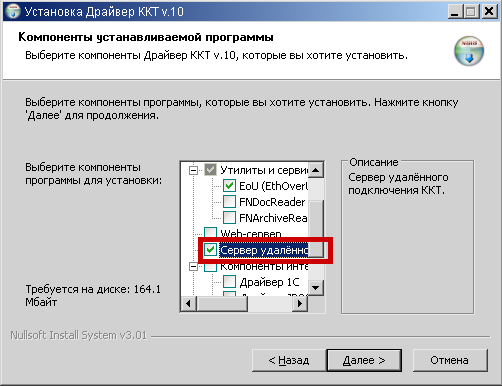
\- После установки и настройки ККТ в драйвере ФР, необходимо запустить команду драйвера "Запустить сервер удалённого подключения ККТ"
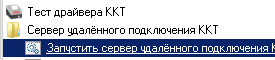
(для автоматизации работы сервиса - рекомендуем поместить ярлык запуска данной команды в меню "Автозагрузка")
\- На удалённом рабочем месте с АСУ Эдельвейс:
\- необходимо так же установить драйвер ФР (32-х разрадная версия)
\- обеспечить сетевой доступ между ПК с сервером удалённого подключения ККТ и рабочим ПК
\- в файле настроек модуля взаимодействия с кассой c:\\EDEL\\EdelFiscalPrinterOnline\\EdelFiscalPrinterOnline.exe.config - указать параметры соединения с удалённым сервером ККТ
\- запустить модуль работы с кассой c:\\EDEL\\EdelFiscalPrinterOnline\\EdelFiscalPrinterOnline.exe - при соединении будет выведено сообщение о параметрах кассы в трее. В случае ошибки - её содержимое.
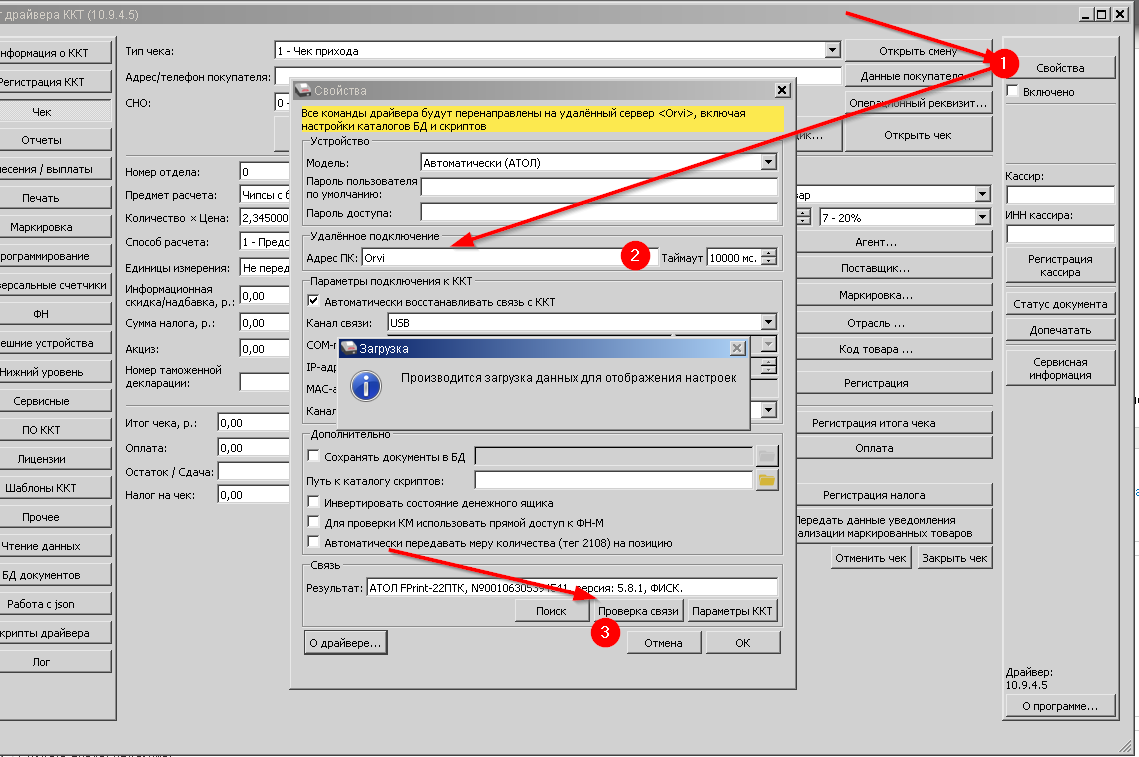
\- проверить возможность соединения с сервером удалённого подключения с ККТ можно запустив драйвер кассы (по правой клавише - от имени Администратора) на рабочем месте и введя параметры удалённого ПК с сервером удалённого подключения в Свойствах - в разделе "Удалённое подключение" - в поле "Адрес ПК" по кнопке "Проверка связи".
**4. Если в драйвере нет пункта выбора канала связи, изменить его можно через сервисное меню вот так (используя алгоритм из п.1 про USB):**
**[https://www.youtube.com/watch?v=YK5XH3kTCug](https://www.youtube.com/watch?v=YK5XH3kTCug)**
**Настройка модуля взаимодействия с касой:**
**1. USB** - Для взаимодействия с кассой в таком режиме - в файле настроек модуля работы с кассой:
c:\\EDEL\\EdelFiscalPrinterOnline\\EdelFiscalPrinterOnline.exe.config
необходимо в параметре указать тип соединения TCPIP:
```xml
```
**2. TCPIP** - Для взаимодействия с кассой в таком режиме - в файле настроек модуля работы с кассой:
c:\\EDEL\\EdelFiscalPrinterOnline\\EdelFiscalPrinterOnline.exe.config
необходимо в параметре указать тип соединения TCPIP:
```xml
```
а так же адрес и порт кассы:
```xml
```
**3. REMOTE\_SERVER** - Для взаимодействия с кассой в таком режиме - в файле настроек модуля работы с кассой:
c:\\EDEL\\EdelFiscalPrinterOnline\\EdelFiscalPrinterOnline.exe.config
необходимо в параметре указать тип соединения TCPIP:
```xml
```
а так же данные для соединения:
```xml
```