# FAQ
Часто задаваемые вопросы
# Описание версий
7.26.10
- Добавлен алгоритм обработки выбранного гостем типа расчёта через терминал
- [Карточка гостя и Архив - добавлен признак: Пенсионер.](https://help.edelink.ru/link/459#bkmrk-%D0%92-%D0%B2%D0%B5%D1%80%D1%81%D0%B8%D0%B8-7.26.10---%D0%B4)
- [Карточка гостя - скопирована отметка "Согласие" из архива.](https://help.edelink.ru/link/459#bkmrk-%D0%92-%D0%B2%D0%B5%D1%80%D1%81%D0%B8%D0%B8-7.26.10---%D0%B4)
- Обновлён и скорректирован вывод подсказки на Плане о загрузке
- Убрано сохранение принтера для отчёта в реестр на локальном месте
- [Добавлен фильтр в Таблице резервирований - только Основные гости](https://help.edelink.ru/link/460 "Посмотреть")
- [Поиск гостей по телефону и паспорту](https://help.edelink.ru/link/461 "Посмотреть")
- [Множественое присоединение гостей к группе в Таблице](https://help.edelink.ru/link/462 "Посмотреть")
7.26.09
- [Добавлен тип расчёта "Цифровой рубль", обновлён модуль взаимодействия с терминалами для работы с ЦР](https://help.edelink.ru/link/450 "Описание")
- [Добавлен отчёт "ПРОЖИВАНИЯ ПО ТАРИФАМ" с возможностью выбора тарифа](https://help.edelink.ru/link/449 "Описание")
- [Добавлен статистический отчёт по заселению через МАКС](https://help.edelink.ru/link/453 "Описание")
- в отчёт "СТАТИСТИКА (ПО ТАРИФАМ)" добавлена возможность выбора тарифа
- Автоподстановка выдавшего органа - последнего действующего по коду, с возможностью смены
- Поиск Субъекта РФ - по всему вхождению.
- Конфигуратор: изменён диалог назначения прав.
7.26.08
- Добавлено расширенное логирование смены времени заезда/выезда (гостя/группы)
- СТАТИСТИКА (по сегментам) - добавлен прогноз после текущей даты, фактический доход на текущую дату
- Отчёт "Заезды", "Выезды" - добавлена статистика по секциям.
- Корректировка проверки задолженности при удалении (с учётом настройки прав)
- Копирование настроек группы при Подселении отдельного гостя в бронь.
- Вернули инверсное выделение строки Неразмещённые (при наличии)
- Изменения в логировании выполнения функций закрытия дня/смены (по факту и раздельно)
- Корректировка справочника субъектов (без сокращений)
- Корректировка пересоздания группового тарифа для гостя - вне периода группы
- Увеличен размер списка гостей комнаты - для формы групового акта
7.26.07
- Добавлена функция удаления уровней BAR тарифов
- Добавлено логирование оплаты баллами на доп.счетах
- Корректировка расчёта гостей в статистике при проживании с переездом
- Добавлен тип маркировки "Табачная продукция"
- Автосмена страны рождения на СССР для родившихся до 1992 года (вместо РФ)
- Сканирование из Макс: добавлен вариант парсинга полей для сканера, не передающего Enter key
- QR-код: добавление ФИО в назначение платежа
- Группы: можно создать в прошлом по дате бизнес-дня
- Отчёты по дисконтным картам, теперь можно формировать с выбором типа.
- отчёт "Доход (по менеджерам)" - добавлен вывод категорий, расчёт среднего дохода
7.26.06
- [Модуль web-клиент (новые веб-отчёты, аналитика)](https://help.edelink.ru/books/faq/page/rabota-s-modulem)
- Отчёт "СКИДКИ" - группировка по скидкам (по типу, источнику)
- Возможность проведения Аванса по банк.картам через систему СБП
- Отчёт "БАЛАНС СЧЕТОВ" - добавлены данные по доходу и оплатам - до, в периоде, после
- Количество информационных строк над Планом теперь задаётся в Конфигураторе для всех
- Запись в Журнал информации о группировке услуг в пакет, или их разгруппировке
7.26.05
- [Сканирование данных паспорта или свидетельства о рожденнии из Макс-а](https://help.edelink.ru/books/faq/page/skanirovanie-dokumentov-v-prilozenii-maks)
- Обновление форы счетов-фактур - добавлен пункт (5Б)
- 7-Г добавлен вывод предварительного расчёта РЗ/ПВ, вывод категории при необходимости
- [Сервис взаимодействия с TL:Loyalty - передача данных по гостям, зарегистрированным в системе не через неё в отеле](https://help.edelink.ru/books/faq/page/programma-loialnosti-travellineloyalty)
7.26.04
- [Перегруппировка полей в карточке гостя (данные гостя)](https://help.edelink.ru/books/faq/page/peregruppirovka-polei-kartocki-gostia-personalnaia-informaciia "Перегруппировка полей")
- [В Юрлице - добавлено поле ввода реквизитов регистрации ИП](https://help.edelink.ru/books/faq/page/rekvizity-svidetelstva-o-gosudarstvennoi-registracii-ip "Описание")
- Высота строк в полях комбо-боксов сделана единой не зависимо от высоты поля
- Обновлена функция проверки соответствия юрлица комнаты при переносе брони
- При пакетной отправке отчётов убрана необходимость открытия диалога и подтверждения отправки
- Снято ограничение на символ (!) - в наименовании тарифа, ранее такое наименование делалось блёклым цветом и блокировалось для выбора
- Блокировка кнопки оплаты после запуска, т.к. в старых ОС не работает свойство модальности окон
- Добавлено событие принудительной отправки квот в TL - дважды в день
- Взаимодействие с HotBot - передача идентификатора отеля из базы с несколькими объектами
- Интеграция с системой ["Macroscop"](https://macroscop.com/produkty/programma-dlya-ip-kamer/raspoznavanie-avtonomerov "macroscop") - пропуск/блокировка по номеру авто.
7.26.03
- Изменения в функциях модуля работы с кассой - добавили работу с ФР **"РР-ЭЛЕКТРО**".
- Добавлена продажа категории "Детские игрушки" в маркированных товарах
- Увеличили размер карточки резервирования (стала шире).
- Оптимизировали функции обновления уровней бар-тарифов при изменениях.
- [Вывод информации о категории комнаты в подтверждении и счёте (площадь и пр.)](https://help.edelink.ru/books/faq/page/opisanie-kategorii-ploshhad-komnaty)
- [Добавили возможность указания реестрового номера объекта и его вывод в печатных формах](https://help.edelink.ru/books/faq/page/nomer-reestrovoi-zapisi)
7.26.01
- Система Заметок гостей - расширена до Заявок по отделам
- Возможность указания вкладки настроек по умолчанию у гостя (Путёвки / Виза / Турналог / в/с... ключ: GuestDefTab)
7.25.12
- [ Указание наличия и количества питомцев ](https://help.edelink.ru/books/faq/page/prozivanie-s-pitomcami-zivotnye "Проживание с питомцами (животные)")
- Конфигуратор, меню работы с основным юрлицом из лицензии и другими - объединены в один диалог "Юридические лица"
- В диалог указания реквизитов Юр.лиц - добавлено поле "Юр.адрес". При наличии - печатается в счетах.
- Добавлено логирование смены юрлица в настройках счёта
7.25.11
- [ Предварительный расчёт Позднего выезда и Раннего заезда при изменении времени ](https://help.edelink.ru/books/faq/page/predvaritelnyi-rascet-rz-pv "Предварительный расчёт РЗ / ПВ")
- [ УПД - экспорт в XML для загрузки в ЭДО ](https://help.edelink.ru/books/faq/page/vygruzka-xml-dlia-edo)
- Доработка функции лицензирования ПО (в Windows 11 - исключается wmic)
- Оптимизация методов, объектов и запросов при работе с карточкой гостя / группы
- Отображение списка счетов с не закрытыми предоплатами при попытке выселить группу
- Архив гостей: подсчёт оборота и заездов согласно заданного периода
7.25.10
- СТАТИСТИКА (по сегментам / источникам) - добавили вывод прогноза дохода
- [ В Архиве - добавили фильтр по типам дисконтных карт ](https://help.edelink.ru/books/faq/page/filtr-diskontnyx-kart-po-tipam "Фильтр дисконтных карт (по типам)")
- При ежедневном назначении уборок - добавлена запись назначения смены белья и количества в Журнал системы
- [ Добавлена настройка передачи типа оплаты - ПР "Интернет" ](https://help.edelink.ru/books/faq/page/pr-oplata-internet-na-kasse "ПР оплата Интернет (на кассе)")
- Карточка группы - добавлена подстановка тела письма для отправки из файла c:\\EDEL\\MAILPATH\\grbody.txt
- Взаимодействие с HotelLab - передача второго файла данных со статистикой прошлого периода
- Корректировка выгрузки данных в Контур, при множественных переездах
- Корректировка назначения даты смены белья при уже назначенной дате на будущий период
- Корректировка отчёта по турналогу - юрлицо по счёту оплаты (вместо юрлица владельца комнаты)
7.25.09
- [Раздельная печать согласия согласно изменениям ФЗ с 01.09.2025](https://help.edelink.ru/books/faq/page/soglasie-otdelnaia-forma-pri-pecati-registracionnoi-karty "Согласие, отдельная форма при печати регистрационной карты")
- [Обновление модуля работы с кассой согласно изменениям ФЗ с 01.09.2025](https://help.edelink.ru/books/faq/page/izmeneniia-po-rabote-s-kassami-s-01092025g "Изменения по работе с кассами с 01.09.2025г.")
- Обновлена функция проверки лицензирования сервера БД
- Функция копирования ID гостя (для EMIS) - по пр.кл. на строчке гостя
- Фильтр категорий на Плане - сужен, убраны разделители строк
- Продолжаем модификацию ядра запросов (исключаем BDE)
7.25.08
- [Новый модуль АНАЛИТИКА, динамичные графики по управленческой отчётности](https://disk.yandex.ru/i/KwzvFDsOlMAWww)
- Скрыли нолик ставки налога при отображении услуг Без НДС
- Корректировка группировок в отчёте «КАССОВЫЙ (расшифровка)»
7.25.07
- Карточка группы - добавлена запись изменения времени
- Изменения во взаимодействии с ЕМИС - авторизация без перехода на сайт
- Логирование печати чека - теперь отображается и в журнале карточки
- Технические изменения способа запроса к базе на уровне клиента
- Корректировка создания BAR-тарифов для разных способов
- Изменён формат вывода сгруппированных периодов проживания в счетах
- Логирование смены вариантов переноса на группу
7.25.06
- Интеграция с iLocks — новая версия протокола iLocksRestInterface
- Предварительный расчёт позднего выезда и раннего заезда
- Скрытие неиспользуемых ресурсов в Мероприятиях
- Отчёт СТАТИСТИКА (общая) — формирование по объектам
- Возможность указания НДС для Предоплаты
- В CM в цены по тарифу включаются суммы доп.пакетов
7.25.05
- Возможность прервать операции расчёта при ожидании
- Разнородный НДС для разных юрлиц
- Корректировка подтверждения группы для однодневных заявок
- Корректировка присоединения гостя к группе без комнаты
- Интеграция с 2roomz
7.25.04
- [Обновление отчёта по Турналогу](https://help.edelink.ru/books/faq/page/turisticeskii-nalog-2025 "ТУРИСТИЧЕСКИЙ НАЛОГ 2025")
- Скорректированы формы счетов — вывод единиц измерения
- Подстановка почты компании при отсутствии почты гостя
- Отчёт по турналогу — корректировка для групп
- Фильтр по группе услуг в отчётах ДОХОД
- Разные ставки НДС для спецуслуг
7.25.03
- [Обновление формы уведомления о прибытии иностранного гражданина](https://help.edelink.ru/books/faq/page/uvedomlenie-o-pribytii-inostrannogo-grazdanina-ig-2025 "Уведомление о прибытии иностранного гражданина (ИГ) 2025")
- Честный Знак — поддержка новых кодов (обувь)
- Блокировка всплывающего диалога разрешительного режима
- Оптимизация ПО, исключение неиспользуемых модулей
7.25.02
- Поле Отчество кириллицей в диалоге ВИЗА
- Чек для печати в цвете
- Архив гостей — поиск по e-mail
- Архив гостей — поиск по дате рождения и возрасту
- Динамический расчёт НДС в счётах
7.25.01
- Отчёт 1-КСР — дополнен справкой стран
- Убрано мерцание окна при закрытии карточки
- Обновлены бланки счетов и УПД
7.24.12
- [НДС 5%, 7% с 2025 года](https://help.edelink.ru/books/faq/page/nds-5-7-smena-naloga-s-01-ianvaria-2025-goda "НДС 5%, 7% (смена налога с 01 января 2025 года)")
- [Туристический налог](https://help.edelink.ru/%D0%A2%D0%A3%D0%A0%D0%98%D0%A1%D0%A2%D0%98%D0%A7%D0%95%D0%A1%D0%9A%D0%98%D0%99%20%D0%9D%D0%90%D0%9B%D0%9E%D0%93%202025)
- Доработки взаимодействия с СБП
- Добавлена маркировка (текстиль)
- Пересоздан отчёт по сегментам/источникам
- Отчёт «ТАРИФ (по номерам)»
7.24.11
- Приоритеты уборки для смен горничных
- Интерфейс PayKeeper
- Изменения подсчёта заездов в отчётах
- Корректировка фильтра «Гости в периоде»
- Префикс у скрытой категории в Таблице
- Пересоздан отчёт по сегментам/источникам
7.24.10
- [Разрешительный режим для маркированных товаров](https://help.edelink.ru/books/faq/page/razresitelnyi-rezim-dlia-markirovannyx-tovarov-kassa-cestnyi-znak "Разрешительный режим для маркированных товаров - касса (Честный знак)")
- Отчёт «ВЫЕЗДЫ (период)»
- Номер счёта во всплывающем сообщении
- Параметр максимального количества суток для тарифа
7.24.09
- Поиск гостя по номеру брони
- Корректировка GDI-отрисовки таблиц
- Корректировка подсчёта номеров и ночей
- Проверка номера телефона по маске АИС
- Проверка серии свидетельства о рождении
- Выбор юрлица для выгрузки в АИС
- Отключение терминала при авансе картой
- Вывод примечания в архиве организаций
7.24.08
- Выгрузка в АИС по выбранному юрлицу
- TravelLine — разные типы оплат
- Доп.услуги датой заезда для будущих броней
- Корректировка времени при смене дат группы
- Расширенная статистика по сегментам
7.24.07
- Корректировка отчёта «СТАТИСТИКА (организации)»
- Корректировка отчёта по Б/Н
- Допотчёт «СТАТИСТИКА (по компаниям)»
- Порядок данных на счетах при раскрытии пакета
7.24.06
- Маркированные товары (пиво, сл/алк, газировка)
- Модуль бронирования — учёт минимального периода
7.24.04
- В диалоге поиска гостя по кнопке - поиск и по имени через пробел после фамилии.
- Корректировка проведения возвратов по картам при работе с Инпасс при "ручном" возврате.
- Возможность формировать отчётность по всем кассирам для группы "Бухгалтерия".
- При смене тарифа с отсутствующим ранее указанным питанием - добавлена попытка переуказать вариант питания на доступный в новом тарифе.
- KION - отправка регистрационной информации для подключения / отмены подписки.
- При смене Ответственного - запись кто: "до" -> "после".
- Бухгалтерия - список погашенных - вывод поля Примечания из платежа.
- Бухгалтерия - печать ОТЧЁТ (дебитор) - вывод поля Примечание.
- Добавлен отчёт "ДОХОД (по пользователям)".
- [Добавлен отчёт "АНАЛИЗ ЦА" - показатели по целевой аудитории гостей](https://help.edelink.ru/books/faq/page/analiz-ca "Смотреть")
7.24.03
- Подтверждение - добавлены данные о суммах предоплат и текущем долге + ссылка на создание события в Google календаре.
- Вернули предложение о закрытии сверки на терминале при закрытии дня.
- Убрали ограничение на количество вариантов "глубины" в настройках BAR- тарифа.
- Добавлен отчёт "Upsell по Менеджерам".
- Автоначисление Курортного сбора на второй доп.счёт
- Обновление модуля работы с кассой - возможность проводить Курортный сбор по кассе с авторазделением чека (тег 1212 = 18)
7.24.02
- Таблица резервирований: фильтр "Должники" - перенесён в стандартные
- Таблица резервирований: фильтр "Удалены" - перенесён в стандартные
- Таблица резервирований: добавлен фильтр "Удалены в даты" - по дате удаления
- Таблица резервирований: добавлена колонка с датой удаления
- Блокировка пункта меню вызова Тетриса, при его отключении в Конфигураторе
- Отчёт "ОТЧЕТ ПО ПИТАНИЮ (период)" + вывод номера брони, дат".
- Отчёт "СТАТИСТИКА (по организациям)" + вывод ср.тарифа, дохода по питанию и завтракам раздельно".
- Отчёт "СТАТИСТИКА (по сегментам)" + вывод прогноза по доходу".
7.24.01
- Логирование установки Будильника и функции Разбудить
- Отчёт "БАЛАНС СЧЕТОВ" + вывод баланса на дату отчёта".
- Отчёт "Доход за проживание вне номеров" + вывод услуг вне периода проживания".
- Модификаторы виртуальных тарифов теперь могут одновременно быть +/-.
- Корректировка функции поиска по тарифу в таблице резервирований.
- Возможность менять даты заявок в прошлом для группы пользователей "Администрация".
- Сделали "красивую" отрисовку кончиков броней + более точное позиционирование для соседних
- Однодневные брони в рамках суток всегда видны раздельно (ранее было только при "увеличении" масштаба Плана.
- Отрисовка сплитов двойной обводкой визуально на Плане
- Корректировка передачи единиц измерения услуг в чек (согласно ФФД 1.2) - модуль для ФР версии не ниже 2.0.0.5 .
- Отчёты "1-КСР" - Объеденены в один .
7.23.12
- [Отметка про Доп. кровать](https://help.edelink.ru/books/faq/page/dopkrovat "Смотреть")
- Взаимодействие с Процессингом карт через универсальный модуль EdelCardModule - для нового режима Сбер-а (pilot) и нового INPAS (Dual Connector)
- Корректировка логирования начисления спецартиклей.
- Корректировка начисления Позднего выезда при сдвиге дат + расширенное логирование.
- [Взаимодействие с системой КИНТ](https://www.kint.ru/products/kus/ "Смотреть")
- [Взаимодействие с системой Concierge](https://partner.cncrg.org/ "Смотреть")
7.23.11
- Корректировка функций взаимодействия с принтером по умолчанию в RDP
- Корректировка функции возврата при различных типах оплат
- Замена кода для типа эл.виза (Контур)
- модуль Тариф - отображение инфострок над Планом
- Динамический тариф - возможность создания проекций с выбранных будущих дат
- Возможность выйти из последовательной выписки карт группе
- Отчёт "СПИСОК (авто)" - добавлен вывод сумм по услуге "Парковка"
- Отчёт "ПЛАТЕЖИ (детализации)" - добавлен комбо-бокс для выбора группы услуг
- Добавлен отчёт "ОТЧЕТ ПО ПИТАНИЮ (период)"
- [Подстановка сегмента - от тарифа](https://help.edelink.ru/books/faq/page/segment-dlia-tarifa "Смотреть")
7.23.10
- Интерфейс с замковой системой iLocks Online 433
- Интерфейс с замковой системой OmniTec Slim
- Travelline - обработка типа предоплаты, если безнал или агент - вносится в виде безналичной предоплаты с указанием Плательщика (канал)
- Счёт - появилось отображение сальдо счёта - на который настроен перенос.
- Отчёт "ПЛАТЕЖИ (расшифровка) - добавлен вывод информации о погашении безнала по банку"
- [Regula - сканирование прописки](https://help.edelink.ru/books/faq/page/interfeis-vzaimodeistviia-s-sistemoi-regula-regula "Смотреть")
7.23.09
- [Взаимодействие с Travelline - Регистрация «онлайн-чекин» гостя в TravelLine с передачей данных в АСУ Эдельвейс](https://help.edelink.ru/books/faq/page/onlain-cekin-onlain-registraciia-v-travelline "Смотреть")
- Возможность одновременной печати чека и на бумаге и его отправки электронно
- В Примечание платежа - запись используемого юрлица кассы при оплате
- Список гостей группы - сохранение изменения тарифа при множественном редактировании строки гостя
- Таблица резервирований - добавлен стандартный фильтр "Созданные".
- Настройка мероприятий - добавлено указание юрлица для ресурса. Счет создаётся на указанное юрлицо.
- [1C-обработка: функция загрузки счетов на предоплату. Загрузка предоплат из 1С банка авансами на дебиторов](https://www.youtube.com/watch?v=fjlz6alNyGw "Смотреть")
7.23.08
- Проверка обязательных полей - "Мягкий режим"для доп.гостей (телефон/email/факс...)".
- Поправили (ускорили) диалог со списком дисконтных карт.
- Вубук - включена передача квот на вчерашний день.
- Веб-каналы - возможность передачи квот на вчерашний день в ручную.
- Корректировка расчёта тарифа Мероприятия при переходе дня с почасовыми сменами пакетов.
- [Таблица резервирований - добавлен фильтр "Создано"](https://help.edelink.ru/books/faq/page/sozdano-poisk-po-date-sozdaniia-v-plane "Смотреть")
7.23.07
- Таблица резервирований - добавлен стандартный фильтр "Гостей в периоде".
- Отчёт "Статистика по сегменам" - добавлен вывод сумм групп питания и допуслуг, изменён запрос данных.
- Оптимизировали диалог "Перенести".
7.23.06
- [Возможность задать Канал связи для ФР Атол](https://help.edelink.ru/books/faq/page/fr-atol-rezim-podkliuceniia-kanal-sviazi "Смотреть")
- ФР - Атол (5 платформа) - замена функции cut на завершение чека для отрезки.
- Проверка и сообщение о наличии услуг вне периода при перемещениях брони.
- Принудительное сохранение изменённых данных перед формированием подтверждения.
- При отправке отчёта - в теме указываем его наименование.
- Тетрис - корректировка проверки времени при наличии дельты между заездом и выездом с переходом на следующие сутки.
7.23.05
- Отчёт "ПЛАН ПИТАНИЯ" - добавлена возможность выбора объекта для формирования.
- Отчёт "ПРОГНОЗ ЗАГРУЗКИ" - добавлен вывод прогноза по питанию.
- Добавлен интерфейс с СКД TTHOTEL.
- На клубном счёте применение скидок по диск.карте из архива
7.23.04
- [Работа с маркированными товарами](https://help.edelink.ru/books/faq/page/prodaza-vody-markirovannye-tovary-cestnyi-znak "Смотреть")
- Добавили работу с маркированными молочными товарами .
- [ BAR-тарифы, проекции для них теперь можно создавать для отдельных категорий.](https://support.edelink.ru/upload/%D0%9D%D0%BE%D0%B2%D1%8B%D0%B9_BAR_%D0%BA%D0%B0%D1%82%D0%B5%D0%B3%D0%BE%D1%80%D0%B8%D0%B8.pdf "Скачать PDF-файл с описанием")
- Функция отключения обращения к терминалу банка добавлена для возвратов.
- Отчёт "СТАТИСТИКА (по организациям)" подсчёт сумм сделан по Плательщику, аналогично отчёту "Доход по компаниям" и Статистики из Архива.
- Отчёт "ПЛАН ПИТАНИЯ" - добавлена возможность выбора объекта для формирования.
- Отчёт "ПРОГНОЗ ЗАГРУЗКИ" - добавлен вывод прогноза по питанию.
- Для web-каналов можно просто пометить тариф (Не отправлять) не удаляя.
- При выборе компании с сегментом/источником - выбор для установки всем/одному.
7.23.03
- Весь месяц трудились над версией для работы с маркированными товарами и обновлением BAR-тарифов...
7.23.02
- Отчёт "СТАТИСТИКА (по странам)" модифицирован под вывод по объектам, с возможностью выбора.
- в HTML - подтверждение - добавлена ссылка создания события в Google календаре.
- в WORD-подтверждение - добавлена ссылка создания события в Google календаре.
- увеличено максимально возможное кличество гостей в одной заявке до 30-ти
- модуль Журнал - отображение колонки с № брони
- модуль работы с кассой - Агент по услугам по юрлицу счёта
- Отправка СМС (ProstorExt, SmsPilotExt)
7.23.01
- Автоначисление спецартелей
- Функция вставки архивной карточки гостя не затирает ранее введённые данные - пустыми значениями.
- Корзина - добавлен поиск по номеру брони
- Модификация отчёта КСР (II) - добавлена колонка 18-55 лет
- Приложение: Горничные - добавлено пуш-уведомление о выезде из номера
- Отдельное разрешение на функцию "Отмена тарифа"
- Модификация автосоздания новых гостей в карточке при 0 - взрослый
- Отчёт Директора - группировка данных по объектам (вместо юрлиц)
7.22.12
- [Плотное авторазмещение броней](https://help.edelink.ru/books/faq/page/avtorazmeshhenie-uplotnenie-bronei-tetris "Смотреть")
- [Отображение статуса взаиморасчётов по инд.брони](https://help.edelink.ru/books/faq/page/status-rascetov-gost "Смотреть")
- [Сортировка тарифов по спецпризнаку](https://help.edelink.ru/books/faq/page/sortirovka-tarifov "Смотреть")
- EMIS - работа с множеством аккаунтов + блокировка автозакрытия карточки
7.22.11
- [Возможность выбирать отчёты для пакетной отправки.](https://help.edelink.ru/books/faq/page/paketnaia-otpravka-otcetov-na-e-mail "Смотреть")
- [ОТЧЕТ АНАЛИТИКА](https://help.edelink.ru/books/faq/page/paketnaia-otpravka-otcetov-na-e-mail "Смотреть")
- [В группе теперь можно указывать категорию ребёнка С + новое подтверждение](https://help.edelink.ru/books/faq/page/gruppa-kartocka-dobavlena-rabota-s-rebs "Смотреть")
- Логирование изменяемых значений цен при редактировании в модуле Тариф
- Изменена функция автопоиска комнаты - теперь с максимальной компоновкой
- Увеличен размер кнопок атрибутов в Плане
7.22.10
- [Группа - Гости - Функция авторазмещения теперь работает и как переразмещение (если выделить несколько записей).](https://help.edelink.ru/books/faq/page/avtorazmeshhenie-pererazmeshhenie-gostei-gruppy "Смотреть")
- [ПЛАН - в списке функций по правой клавише, реализовали: "Присоединить гостя к группе" или "Отсоединить гостя от группы.](https://help.edelink.ru/books/faq/page/plan-dobavit-gostia-v-gruppu-otsoedinit-ot-gruppy "Смотреть")
- [Сортировка по категориям в программе.](https://help.edelink.ru/books/faq/page/sortirovka-po-kategoriiam "Смотреть")
7.22.09
- СТАТИСТИКА (по городам) - изменили признак формирования вместо юрлица - на объект учёта, а так же в диалоге формирования отчёта - добавили выбор объекта для формирования отчёта.
- СТАТИСТИКА (по регионам) - изменили признак формирования вместо юрлица - на объект учёта, а так же в диалоге формирования отчёта - добавили выбор объекта для формирования отчёта.
- Добавлен отчёт ПЛАТЕЖИ (расшифровка)
7.22.08
- стандартная Форма 7-Г - добавлена расшифровка дохода (бронь / опоздание / остальное / проживание).
- Оптимизировали рисование объектов карточки и потребление ресурсов GDI.
- Оптимизация функций и запросов при открытии карточки.
- В информации о гостинице - добавлено поле ввода адреса e-mail для отправки копий писем.
- Добавлен вариант комиссии - Уплаченная. Исключённая из суммы.
- Печать карточек из Плана теперь возможна с выборкой за период.
- Проверка соответствия даты выдачи паспорта РФ и возраста.
7.22.07 - (7 версия)
- [Цвет фона и текста приложения.](https://support.edelink.ru/node/67915 "Смотреть")
- [Доработки BAR - управляемый тариф.](https://support.edelink.ru/node/67928 "Смотреть")
- [Отображение сегмента и источника в Таблице резервирований](https://support.edelink.ru/node/68076 "Смотреть")
- [Функция "Авторазмещение" для выбранных заявок в Таблице резервирований](https://support.edelink.ru/node/68054 "Смотреть")
6.22.06
- Добавлен канал "Островок" в CM ECVI.
- Добавлен вывод доп.данных в интерактивное ТВ
6.22.05
- Отчёт "ПРОГНОЗ (загрузки)" - добавлен вывод количества детей.
- Отчёт Директора - добавлена корректировка расчёта RR (по тарифу BAR).
- Длиалог поиска гостя - добавлен вывод количества посещений ранее.
- Возможность отправки катры Мероприятия на эл.почту.
- [Регламентация установки чека "Печать пакетами" при печати счетов.](https://help.edelink.ru/books/faq/page/pecat-paketami-sceta-gostia "Смотреть")
6.22.04
- Размер примечания в выпадающем окошке при наведении на бронь увеличен с 60-ти до 500 знаков.
- Отображение полной стоимости по заявке в выпадающем окошке при наведении на бронь.
- Добавлена возможность редактирования неоплаченной услуги после закрытия дня.
- Добавлена возможность копирования броней, поступивших из каналов бронирования.
- Использование "ограничений" для передачи квот для нашего модуля бронирования
- [Добавлена возможность выбора формата отправляемого файла(отчёта) по e-mail.](https://help.edelink.ru/books/faq/page/format-otpravki-faila-po-pocte "Смотреть")
6.22.03
- Отчёт по питанию, корректировка вывода дополнительных (начисленных) услуг с 0-й стоимостью.
- [Видоизменён отчёт "План питания](https://help.edelink.ru/books/faq/page/otcet-plan-pitaniia "Смотреть")
- [Добавили значков для каналов в Таблице резервирований](https://help.edelink.ru/books/faq/page/znacki-kanalov-bronirovanii "Смотреть")
6.22.02
- [Отметка по гостю - "Инвалид"](https://help.edelink.ru/books/faq/page/otmetka-invalid "Смотреть")
- [Кнопка очистки данных гостя в карточке](https://help.edelink.ru/books/faq/page/ocistka-polei-kartocki-gostia "Смотреть")
- Увеличена длина сокращённых наименований сегментов и источников до 10-ти символов.
- Добавлен контроль расчётов по предоплате на счетах Мероприятий
- модуль Бухгалтерия, запись истории расчётов (списание/возврат) с авансами дебиторов.
- Вернули диалог поиска гостя из архива на вариант с появляющимся окном.
6.22.01
- [Модификация статистического отчёта по организации из архива](https://help.edelink.ru/books/faq/page/statistika-po-organizacii-2022 "Смотреть")
- [Модификация отчёта Директора - динамический вывод всех типов Платежей](https://help.edelink.ru/books/faq/page/otcet-direktora-ot-012022 "Смотреть")
- авто смена типа брони"Блок" гостям, при смене типа у всей группы, по оставшимся не расселённым периодам
- TravelLine - добавлен режим - "Санаторий". Бронирование по местам с персональным тарифом
- Увеличена длина хранения наименования услуг до 100 символов.
6.21.12
- Интерфейс взаимодействия с замковой системой с мобильным доступом **Salto (Mobile)**
- Диалог настройки тарифов для каналов перенесён
- [Поиск гостя по Коду из карточки (в диалоге Поиска F4)](https://help.edelink.ru/books/faq/page/poisk-gostia-po-avtorizacionnomu-kodu-v-dialoge-poiska-f4 "Смотреть")
- [В карточку гостя добавлено поле "Сертификат"](https://help.edelink.ru/books/faq/page/pole-sertifikat "Смотреть")
6.21.11
- Модификация Диалога переезда - ввод дат вручную.
- Модификация функции отмены начислений со счёта гостя/группы - теперь включая перенесённые пакеты мероприяий.
- для кассового Аванса можно указать "Покупателя".
- Проверка и автоудаление перенесённых начислений со счёта группы от гостя группы при его удалении.
- [ОТЧЁТЫ - модифицирован Отчёт "ДОХОД (подробно)"](https://help.edelink.ru/books/faq/page/doxod-podrobno "Смотреть")
6.21.10
- Добавлена проверка активности внешних интерфейсов при запуске АСУ с выводом сообщения и отправкой информационного письма на почту гостиницы.
- Для ФР - добавлен пункт "Отмена чека"
- [ОТЧЁТЫ - "СТАТИСТИКА (месяц на дату)" - добавлен прогноз и сравнение.](https://help.edelink.ru/books/faq/page/otcet-statistika-mesiacna-datu "Смотреть")
- [ОТЧЁТЫ - добавлен Отчёт "ДОХОД (по счетам)"](https://help.edelink.ru/books/faq/page/otcet-doxod-po-scetam "Смотреть")
- [ГРУППЫ - фильтр выбора параметров авторазмещения гостей"](https://help.edelink.ru/books/faq/page/filtry-avtomaticeskogo-razmeshheniia-gostei-gruppy "Смотреть")
6.21.09
- Архив гостей - добавлены поля поиска по телефону и e-mail.
- [В настройках комнаты можно указать тип СКД](https://help.edelink.ru/books/faq/page/skd-zamki-raznyx-sistem-v-asu "Смотреть")
- [ОТЧЁТЫ - добавлен Отчёт "ГОРНИЧНЫЕ (Журнал уборок)"](https://help.edelink.ru/books/faq/page/otcet-gornicnye-zurnal-uborok "Смотреть")
- [ОТЧЁТЫ - добавлен Отчёт "ДОХОД (по месяцам)"](https://help.edelink.ru/books/faq/page/otcet-doxod-po-mesiacam "Смотреть")
6.21.08
- модуль Мероприятия - замена диалога "Календарь".
- диалог Переезд - корректировка работы поиска комнат.
- модуль Тариф - исправление отображения новых цен, при их установке на период вне рабочего периода.
- Модификации для выписки ключ-карт в мероприятиях для Omnitec NEW
- Модификации для работы с СКД OZLocks
- Замена ПСР-1(Предоплата 100%) - на ПСР-2(Предоплата). Модуль ФР версии 1.0.9
- [Выбор одного пользователя - как "Ответственного" для печати его данных в Уведомлении](https://help.edelink.ru/books/faq/page/otvetstvennyi-sotrudnik-dlia-pecati-v-uvedomlenii "Смотреть")
6.21.07
- [Обновление форм счёт-фактуры и УПД от 01.07.2021](https://help.edelink.ru/books/faq/page/scet-faktura-upd-s-01072021 "Смотреть")
- интерфейс с Регула - возможность сохранять сканы документов (версия модуля 1.0.3).
- Работа с Клубными счетами - возможность устанавливать режим работы (авто/ручной/с запросом).
6.21.06
- модуль Тариф - изменён механизм формирования и отрисовки данных для оптимизации.
- При полной группировке счёта - возвращённые услуги не выводятся, а минусуются.
- Смена ответственного в карточке - управляется настройками прав
- Автовыбор ресурса Мероприятия при двойном клике в диалоге выбора при размещении
- Отчёт "ПЛАТЕЖИ (по услугам)" - добавлена возможность формирования по юрлицам
- Обновлена адресная база ФИАС
- [Отображение статуса взаиморасчётов по группам](https://help.edelink.ru/books/faq/page/status-sceta-rascetov "Смотреть")
6.21.05
- Добавлена проверка наличия Мероприятий в заявке при удалении.
- Модификация интерфейса с системой EMIS - работа с различными юрлицами.
- Модификация интерфейса Сбербанк - работа с мультивалютными картами.
- [Поиск услуг по коду, наименованию, штрих коду](https://help.edelink.ru/books/faq/page/kod-strix-kod-uslugi-poisk-uslugi-po-kodu-i-naimenovaniiu "Смотреть")
- Таблица резервирований - добавлена колонка "Создано" с датой и временем создания брони.
- Добавлен перерасчёт сальдо счёта группы при закрытии карточки.
- [Модификация цветового выделения загрузки](https://help.edelink.ru/books/faq/page/graficeskoe-vydelenie-zagruzki-na-plane "Смотреть")
6.21.04
- Изменение отчёта "БАЛАНС СЧЕТОВ" - добавлены данные о прогнозе дохода, фактическом доходе, сумме оплат.
- Добавлен отчёт "Статистика возвращаемости".
- Мероприятия (таблица) - добавлен фильтр поиска статуса "Лист ожидания".
- Мероприятия в карточке группы - добавлена функция копирования мероприятий.
- [BAR-динамические тарифы: если тариф указан для определённого объекта (гостиницы) - проекция цен рассчитывается по загрузке только этого объекта](https://help.edelink.ru/books/faq/page/bar-dinamiceskie-tarify-s-ispolzovaniem-razdeleniia-na-obieekty-versiia-62104 "Смотреть")
6.21.03
- Добавлены поля адреса: Строение, Планировочная структура, Внутригородская территория.
- Передача полей Строение, Планировочная структура, Внутригородская территория в системы передачи данных в УФМС
- Корректировка смены статуса Мероприятий, при смене статуса группы.
- Возможность добавлять новые формы в список печати по группе.
- Возможность формирования печатных форм по группе в Предпросмотр.
- Возможность формирования печатных форм по гостю в Предпросмотр.
- Проверка возраста и необходимости указания законного представителя.
- Модуль взаимодействия с ФР в.1.0.8.6: передача должности кассира.
- Интерфейс взаимодействия с системой автоматизированной регистрации **SAR EMIS**
6.21.02
- Отчёт "ДОХОД (по менеджерам)." - добавлен вывод сегментов и источников. Фильтры.
- Оптимизация диалога переселения, для группы автопереход к следующему размещению.
- Корректировка начисления меню с датой, не входящей в период Мероприятия.
- Автосоздание раздельных карточек детей при указании их общего числа при бронировании.
- Возможность указания скидки с дробной частью в группе.
- Отчёт "ЖУРНАЛ РЕГИСТРАЦИИ(все) - разделение по юр.лицам".
- [Вкладка для бронирования "Мероприятия" в карточке резервирования гостя"](https://help.edelink.ru/books/faq/page/meropriiatiia-dlia-gostia "Смотреть")
- [Добавлен отчёт "ПРОГНОЗ (по категориям)"](https://help.edelink.ru/books/faq/page/prognoz-po-kategoriiam "Смотреть")
- [Обновление формы уведомления о прибытии ИГ"](https://help.edelink.ru/books/faq/page/uvedomlenie-o-pribytii-inostrannogo-grazdanina-2021-856-ot-10122020 "Смотреть")
6.21.01
- [Обновлён отчёт "КАССОВЫЙ (период)".](https://help.edelink.ru/books/faq/page/otcet-kassovyi-period "Смотреть")
- Настройки веб-каналов - обновлён диалог настройки квот.
- [Логирование ответа горничной при закрытии смены (статус Готов - всем).](https://help.edelink.ru/books/faq/page/zapis-vybora-gornicnoi-ob-otmetke-statusa-komnat-pri-zakrytii-smeny "Смотреть")
- [Интерфейс с Bitrix24 - несколько доработок и возможность работы с доп.полями.](https://help.edelink.ru/books/faq/page/bitrix24-dopolnitelnye-polia-dlia-peredaci-iz-asu "Смотреть")
- Возможность отключения расчёта ср.цены дня при работе в модуле Тариф.
- Логирование смены чека - "Отправить только электронный чек. При установке - автоматически устанавливается чек ONLINE для оправки контактов гостя."
6.20.12
- Поздравляем вас с наступающим новым годом! Уходящий год выдался непростым для каждого из нас, но мы справились! Желаем, чтобы последующие годы были наполнены лишь счастьем, здоровьем, любовью, миром и добром!
6.20.11
- [Обновлён адресный справочник КЛАДР.](https://help.edelink.ru/books/faq/page/kladr "Смотреть")
- В адресе проживания гостя - город выделен отдельно.
- Город и/или Населённый пункт в адресе (Жительства / Рождения / Прежнем адресе) - при вводе фильтруется с привязкой к Субъекту.
- [Указание организации "Агент" в чеке теперь и для услуг](https://help.edelink.ru/books/faq/page/agent-cek "Смотреть")
6.20.10
- [Интерфейс взаимодействия с системой сканирования **Regula**.****](https://help.edelink.ru/books/faq/page/interfeis-vzaimodeistviia-s-sistemoi-regula-regula "Смотреть")
- [Диалог ввода прежнего адреса жительства гостя.](https://help.edelink.ru/books/faq/page/adres-preznego-mesta-prebyvaniia-zitelstva "Смотреть")
- [QR-код для оплаты в счетах и подтверждении.](https://help.edelink.ru/books/faq/page/qr-kod "Смотреть")
- Настройка прав на выписку временной карты доступа.
6.20.09
- Счета: Вывод в счёте данных о сумме разницы тарифа от базового (если отредактирован).
- Корректировка подстановки отдела при вводе кода подразделения выдавшего паспорт.
- Запись даты и времени выдачи дисконтной карты, каким пользователем выдана и вывод этих данных в отчёт по картам.
- Выгрузка Контур - формат 2.0.4.
- [Добавлен диалог указания категории законного представителя.](https://help.edelink.ru/books/faq/page/stepen-rodstva-zakonnyi-predstavitel "Смотреть")
- Архив: права на редактирование карточки разделены отдельно на гостя и компанию.
- Отчёты: Обновление отчёта "СТАТИСТИКА (по пакетам).
- [Добавлен вариант расчёта спецартиклей по Основному тарифу](https://help.edelink.ru/books/faq/page/rascet-pozdnego-vyezda-i-rannego-zaezda "Смотреть")
6.20.08
- Мероприятия: заменён поиск комнат - на фильтр списка комнат, в зависимости от фильтра типов.
- Отправка информации об окончании лицензии на адрес техподдержки.
- Запись в Журнал наименования и даты добавляемой спецуслуги.
6.20.07
- Работа с доп.услугами для модуля бронирования web-booking
- Расширение функций взаимодействия с CRM Bitrix
6.20.06
- При смене статуса уборки с Плана, а не из модуля Горничные (и не из смены) - тоже отправляется пуш в приложение уборки
- Аванс, не подтверждённый полным расчётом - можно переносить на другой счёт.
- Диалог выбора комнат групповому гостю заменён на расширенный с атрибутами
- [Группа: добавлено поле "Гражданство"](https://help.edelink.ru/books/faq/page/grazdanstvo-v-gruppe "Смотреть")
- [Для тарифов добавлена настройка: Минимальный период](https://help.edelink.ru/books/faq/page/minimalnyi-period-dlia-primeneniia-tarifa "Смотреть")
6.20.05
- Реализован интерфейс взаимодействия с замковой системой **HSU**
- Реализован интерфейс взаимодействия с системой **Samsung LYNK REACH**
- Оптимизирован интерфейс взаимодействия с CRS - сначала передача квот
- Добавлена **выписка временной карты** доступа в номер на 30 минут.
- ОТЧЁТЫ: Добавлен "ЖУРНАЛ ВЫПИСКИ КАРТ (период)"
- ПЛАН: На панель добавлена кнопка поиска внутр.счетов"
- [Касса: для Виртуального ФР добавлены функции Внесение и Выплата](https://help.edelink.ru/books/faq/page/vnesenie-vyplata "Смотреть")
6.20.04
- Размер поля Примечание увеличен до **1000 символов**.
- Реализован интерфейс взаимодействия с замковой системой Esmi-Eselta
- СКИДКИ: **Промокоды** - с указанием периода и дат заезда
- ПЛАН - вывод телефона в выпадающем меню при наведении на бронь
- ПЛАН - ТАБЛИЦА - **вывод телефона** в отдельной колонке
- ТАРИФ: **вывод сред. ЗАГРУЗКА** (в сравнении с прошлым годом)
- ОТЧЁТЫ: Добавляем краткие описания отчётов
- ОТЧЁТЫ: Добавлен "ЗАГРУЗКА КАТЕГОРИЙ (дн.недели)"
- ОТЧЁТЫ: "КАССОВЫЙ (период)" - разделение по объектам
- ОТЧЁТЫ: "РЕЕСТР (период)" - разделение по объектам
- ОТЧЁТЫ: "ПЛАТЕЖИ (заказчики/услуги)" - разделение по объектам
- ОТЧЁТЫ: "ПЛАТЕЖИ (сотрудники)" - разделение по объектам
- ОТЧЁТЫ: "ПЛАТЕЖИ (дата/услуги/платежи)" - разделение по объектам
- ОТЧЁТЫ: "СКИДКИ" - разделение по объектам
- ОТЧЁТЫ: "ЖУРНАЛ (проводок)" - разделение по объектам
- ОТЧЁТЫ: "ДЕБИТОРЫ" - разделение по объектам
6.20.03
- Смена технологии формирования графических данных Плана (утечка памяти в х64)
- Контроль заполнения полей для получения ваучера CityWiFi
- ГРУППЫ: Корректировка работы с бронями с большими периодами
- ГРУППЫ: Корректировка работы с Ответственным при копировании гостей
- ОТЧЁТЫ: "СТАТИСТИКА (по городам)" - разделение по объектам
- ОТЧЁТЫ: "СТАТИСТИКА (по сегментам)" - разделение по объектам
- ОТЧЁТЫ: "СТАТИСТИКА (по источникам)" - разделение по объектам
- ОТЧЁТЫ: "СТАТИСТИКА (по организацям)" - корректировка расчёта комиссии
- ОТЧЁТЫ: "СТАТИСТИКА (по организации )" - корректировка расчёта комиссии
- ТАРИФ: отображение средего значения цен (в сравнении с прошлым годом)
- ГОРНИЧНЫЕ: Указание отеля для сотрудника уборки (или как гл.менеджер)
- ПЛАН: Добавлено меню "Выписка ключ-карты" в выпадающее меню по брони
- МЕРОПРИЯТИЯ: Удаление неоплаченных пакетов при возврате
6.20.02
- Учёт по электронной визе, паспорту болельщика (Элпост, Мосбез)
- Изменение вида диалога ввода данных по миграционному учёту
- Таблица резервирований: добавлена колонка "Страна"
- ОТЧЁТЫ: "СТАТИСТИКА (по странам)" - разделение по объектам
- модуль "Тариф" - вывод средней цены дня для имеющихся броней
- Оптимизация команд при взаимодействии с веб-каналами
- Архив: теперь соединение и дебиторов с переносом всех данных на объединённую организацию
- Горничные: выделение типа уборки. красный - отъездная, жёлтый - текущая
- Отчёты: запись наименования отчёта, распечатанного из карты гостя/группы
6.20.01
- Корректировка пересчёта оборота компании, при повторном выселении гостя
- Корректировка обработки изменений в диалоге Переезд
- Добавлена проверка типов предоплат при расчёте Полным расчётом
- Корректировка функции отметки счёта "Чек расчёта" - только для кассовых типов
- Бухгалтерия: добавлен поиск Дебитора для переноса оплаты с другого Дебитора
- ОТЧЁТЫ: "Заезды (на дату)" - разделение по объектам
- ОТЧЁТЫ: "Заезды (период)" - разделение по объектам
- ОТЧЁТЫ: "Выезды (на дату)" - разделение по объектам
6.19.12
- Корректировка квоты при выезде однодневной брони до расчётного часа.
- Отображение разницы в тарифе при переселении всегда (без учёта начислений).
- Модуль Групп: на панели добавлены кнопки "Печать документов", "Переход на счёт".
- Модуль Групп: в таблице добавлена колонка "Тариф".
- Отчёты: "СТАТИСТИКА (по группам)" добавлена колонка "Тариф", "Оплачено", "Сальдо".
- Отчёты: "ПРОГНОЗ ЗАГРУЗКИ" - отдельный подсчёт дополнительных мест.
- Отчёты: "СТАТИСТИКА" - отдельный подсчёт "человек" по категориям.
- Корректировка поиска по списку в диалоге Платежа по одинаковым наименованиям.
6.19.11
- Интерфейс взаимодействия с системой TeamJet.
- Корректировка обновления данных в диалоге "Переместить" при смене дат.
- Обновление справочника отделов УФМС, выдавших документ.
- Таблица резервирований: добавлено поле "Счёт". Поиск + Фильтр.
- Конфигуратор: добавлено поле для указания количества дополнительных мест для каждого объекта размещения.
- [Появилась функция «Разделить» услугу на части по цене или % от цены.](https://help.edelink.ru/books/faq/page/usluga-razdelit-po-cene "Смотреть")
- [Контроль количества гостей при указании – не более суммы основных и дополнительных мест в объекте размещения.](https://help.edelink.ru/books/faq/page/kontrol-mest-dopmest "Смотреть")
- Конфигуратор: для юр.лиц добавлено поле ввода Подтверждающего проживание документа для "Уведомление о прибытии ИГ"
6.19.10
- ТАБЛИЦА РЕЗЕРВИРОВАНИЙ: Добавлен фильтр по объектам (отелям)
- Добавлен интерфейс взаимодействия со СКУД "Авангард"
- [Архив: функция загрузки изображения (фото) гостя](https://help.edelink.ru/books/faq/page/foto-gostia "Смотреть")
- Обновление формы "Уведомление о прибытии ИГ"
6.19.09
- Печать данных о путёвке в чеке (модуль работы с ФР 1.0.7.2)
- Добавлен отчёт: ГОРНИЧНЫЕ (график состояния)
- ПЛАН: количество кнопок фильтров Атрибутов увеличено до 20
- Диалог оплаты кредитной картой – добавлена функция отключения терминала при расчёте.
- Интерфейс взаимодействия с системой ISPassport
6.19.08
- Карточка организации: добавлен справочник "Сектор"
- Отчёт "СТАТИСТИКА (организации): добавлен вывод данных "Сектор"
- Карточка резервирования гостя: вывод информации о типе комиссии, % и сумме.
- Выписка «копии» карты систем СКД SALTO для блокировок.
- Архив: Сохранение адреса рождения гостя без необходимости закрытия карточки
- Конфигуратор: просмотр подключений АСУ: «Справка» - «Список подключений»
- Платёж - добавлен выбор "Агент"-а для печати реквизитов в чеке
- Добавлен отчёт «ГРАФИК ПРОЖИВАНИЙ»
- Длина наименования доп.услуг увеличена до 60-ти символов.
- Карточка группы: Индикация статуса комнаты в списке гостей группы
6.19.07
- [Активация расчётов при использовании ПСР (Аванс и Предоплата 100%)](https://help.edelink.ru/books/faq/page/54-fz-s-01072019 "Смотреть")
- Функция передачи тегов с данными Покупателя (ИНН, Наименование) в чеке
- Наследование организации и плательщика только по основному гостю брони
- Отчёт по питанию. Корректировка вывода данных о нескольких гостях одного номера
6.19.06
- [MultyProperty: раздельная работа с объектами размещения (отели / корпуса / группы категорий) в одной базе.](https://help.edelink.ru/books/faq/page/multyproperty-razdelnye-obieekty "Смотреть")
- [Объединение организаций (Фирмы + Агентства)](https://help.edelink.ru/books/faq/page/obieedinenie-agentstv-s-firmami-vo-vkladke-organizacii "Смотреть")
- [Архив (Организации): функция «Скрыть» организацию (если не используется)](https://help.edelink.ru/books/faq/page/obieedinenie-agentstv-s-firmami-vo-vkladke-organizacii "Смотреть")
- [UDS Game: Интеграция с системой лояльности.](https://help.edelink.ru/books/faq/page/uds-game "Смотреть")
- Настройка периода хранения Журнала перенесена в Конфигуратор («Установки» - «Рабочий период»). Увеличен максимально возможный период хранения (до 1500 дней).
- Предварительное указание типа карты при проведении предавторизации.
- Корректировка удаления одного из вариантов размещения в группе при указании одинаковой категории.
- Автовыбор варианта расчёта «Только отмеченные» в диалоге расчёта на счётах «Торговая точка»
- ФР Штрих: добавлена команда «Продолжить печать» после сбоя.
- Горничные – диалог назначения комнат: добавлен фильтр: «Все» (номера и общ.зоны одновременно)
- Группы: в функции копирования группы – копирование юр.лица счёта в новую группу.
6.19.05
- выпуск пропущен: реализация функции работы с мульти объектами
6.19.04
- Поле «Автомобиль»: возможность указания обязательным к заполнению.
- Корректировка пересчёта квот для номеров коннекторов
- BAR – функция включения / отключения автоматического расчёта. Логирование смены статуса и запись статуса в Журнал при входе.
- BAR – функция блокировки смены цен при автоматическом расчёте по проекции по указанным датам.
- Архив: карточка гостя – добавлена отметка «Согласие» на обработку данных и информирование.
- Диалог пакетной отправки отчётов – добавлен в функцию «Закрытие для»
- Конфигуратор: данные отеля – добавлено поле «Email для пакетной отправки отчётов»
- Вернули контроль даты «Аннуляция» для статуса групп «Бронь»
- Подсветка групп с просроченным сроком даты аннуляции в списке групп.
- ОТЧЁТЫ: СТАТИСТИКА (по группам) – добавлен список групп с просроченным сроком дат аннуляции.
- Архив: в карточках фирм/агентств появились поля для хранения данных банковских реквизитов организации. Добавлен их вывод в Актах.
6.19.03
- ОТЧЁТЫ: Добавлена форма «Адресный листок прибытия».
- ОТЧЁТЫ: Добавлена форма «Адресный листок убытия».
- ОТЧЁТЫ: «СТАТИСТИКА по сегментам/источникам период» - оптимизация формирования.
- ОТЧЁТЫ: «СТАТИСТИКА (общая)» - оптимизация формирования.
- Диалог поиска в Плане (F4): дополнен полем «Комната», датами брони, автозаполнением при старте.
- Карточка группы (гости): вернули цветное разделение гостей в совместных номерах
- Дебиторы: поиск по наименованию Аванса при погашении задолженности
6.19.02
- Таблица резервирований: VIP - светло-зелёный, Чёрный список – светло-красный, Курит – светло-жёлтый фон строки.
- Отображение признака «Курит» в списках выбора гостя + сообщение при выборе.
- Начисление услуги «Поздний выезд» - по тарифу последнего дня гостя (было по тарифу следующего).
- Корректировка запроса списка тарифов при выборе в карточке организации (без договора) – исключая скрываемые.
- Корректировка пересчёта данных о количестве гостей и номеров в модуле Группы при удалении групповой брони в Плане.
- Добавлена возможность отключения пользователя от системы - в диалоге «Список подключений».
- Запись в Журнал информации об изменении поля «Примечание».
- ОТЧЁТЫ: Добавлена форма «Уведомление об убытии иностранного гражданина».
- Корректировка функции записи в журнал информации о редактировании тарифов.
- Карточка группы (список гостей): теперь множественное (выделенное) удаление гостей, отмена размещений.
- Сохранение истории операций с бонусными баллами
- ОТЧЁТЫ: добавлен отчёт в модуле Архив – гость – отчет о движении бонусных баллов
- ОТЧЁТЫ: БОНУСЫ (период) – история по бонусным баллам за период
6.19.01
- ФР Атол: обновление модуля для работы с драйвером 10.4.2
- Конфигуратор: диалог работы с дисконтными картами – добавлен поиск по Владельцу и номеру карты
- Добавлено поле ввода данных ИНН (ИИН) – в карточке (вкладка «Гость»), сохранение в архиве и подстановка из архива.
- Дополнительная проверка для групповых гостей на наличие права пользователя при удалении
- ПЛАН: «Таблица резервирований» - добавлен поиск по полю «Авто»
- Конфигуратор: тарифы – выделение: «красный» - по умолчанию, «синий» - web, «жирный» - основной управляемый. «серый» - не исп.
- Конфигуратор: меню «Пакеты и Таблицы» - добавлен поиск по наименованию
- Архив: добавлен поиск по номеру дисконтной карты.
6.18.12
- Печать ФИО кассира на чеке по данным, введённым в настройках пользователя. (если не указан код кассира).
- Кнопка «Кредитная карта» для работы с преавторизованными суммами – перенесена в карточке на вкладку «Счёт»
- Добавлено описание тарифов
- запись в лог Журнала номера КК (Сбербанк) – при расчёте.
- Права на тип расчёта для каждого пользователя
- Функция контроля режима «Предоплата» для Дебиторов (указывается в настройках Договора) заезд при оплате минимум стоим-ти суток.
- Изменена печать списка мероприятий по фильтру из таблицы.
- Вывод примечания компании при подключении и запись в примечание карточки (если было пустое).
6.18.11
- Корректировка функции синхронизации системного времени с серверным.
- Дополнительная защита при параллельной работе с услугами, находящимися в оплате.
- ФР Атол: предварительная проверка открытой смены при операциях с банковским терминалом.
- скролл графического Плана мышью для драйвера «Стандартная мышь для COM-порта» / «HID-совместимая мышь»
- горизонтальный скролл Плана при наведении на «Подвал»
- проверка формата вводимых данных о телефоне и e-mail
- данные «Законный представитель» - продублированы во вкладке «Гости»
- добавлена печать данных «Законный представитель» в форме «Анкета 5-Г»
6.18.10
- Дополнительная блокировка полей карточки удалённой группы.
- Корректировка отображения квот в «подвале» при работе с бронями «Лист ожидания».
- Окрашивание ФИО иностранных граждан (если на Плане включён фильтр «Гражданство»)
- ОТЧЁТЫ: переписали «ОТЧЁТ ПО ПИТАНИЮ», в нём теперь суммы, скидки, пофамильные списки, БН – разбивка и он теперь быстрый.
- ОТЧЁТЫ: «ОТЧЁТ (по тарифам)» - группировка редактированных тарифов в строку изначального тарифа и он теперь быстрый.
- Функция автоназначения «Плательщиком» - создаваемой новой компании в карточке резервирования в диалоге выбора организаций.
- Регламент на возможность погашения Платежом – задолженностей в Бухгалтерии (иначе только ранее полученными Авансами).
- Конфигуратор – Добавлено поле с расширенным описанием категории номера.
6.18.09
- Добавлен отчёт «СПИСОК (авто)»
- Корректировка функций создания блокировок
- Модуль «Тариф», отмена отображения общего среднего тарифа, ускорение времени формирования.
- [Чек коррекции (ФР Штрих).](https://help.edelink.ru/books/faq/page/cek-korrekcii "Смотреть")
- Оптимизация формирования отчётов: «СТАТИСТИКА», «СТАТИСТИКА (номера)», «СТАТИСТИКА (места)»
- Добавлена возможность загрузки отдельного файла лого для каждого из юр.лиц
- Возможность внести валютные реквизиты организации в Конфигураторе по юр.лицам (для печати в счетах)
- Логирование полного перечня включённых интерфейсов при запуске АСУ
6.18.08
- право «Тариф: Редактирование цен» - запрещает редактирование цен базового тарифа в модуле «Тариф».
- логирование в Журнал изменения цен в модуле «Тариф».
- выписка карт TESA(Inhova, Salto) для блокировок
6.18.07
- Изменение функций сохранения данных в карточке брони (при переходах между закладками)
- ОТЧЕТ: «СПИСОК (иностр.гр.)» – вывод с группировкой по отелям
- ОТЧЕТ: «ПРОГНОЗ ЗАГРУЗКИ» – корректировка расчёта данных в графиках
- Интерфейс с системой передачи данных в УФМС «Московская безопасность»
- право «Бронь: Возм. паралл. работы» - запрещает открывать карточку, открытую на другом РМ.
- отображение статуса комнаты в «Таблица резервирований» и карточке гостя.
- диалог назначения организации – Плательщиком, при создании в архиве.
6.18.06
- Помощь при печати счетов при использовании разных валют тарифа – подстановка в диалог печати счёта указанной в карточке валюты
- Мероприятия: кнопка печати карточек теперь выводит на печать только выбранные фильтром карточки Мероприятий
- План: оптимизация работы АСУ по пересчёту квот в режиме онлайн-работы на графическом Плане
- 1С: для Казахстана
- Выезд гостя – проверка наличия услуг проживания на счёте по всем датам проживания.
- Интерфейс с СКД “KALE LV3”
6.18.05
- ОТЧЁТЫ: Доход (подробно) – вывод даты оплаты услуг.
- ОТЧЁТЫ: Счета – группировка по цене услуги (пакета), аналогично чеку.
- ОТЧЁТЫ: 1С:Реализация – дополнительное ограничение по выводу услуг только в периоде отчёта.
- Журнал: Проводки – корректировка запроса вывода данных по типу «BANK»
- ПЛАН: Выделение жирным наименование комнаты, места(кровати) обычным шрифтом.
6.18.04
- Модуль «Тариф» - вывод загрузки (значение + в %-ах) по категории и по каждому дню.
- Проверка наличия уже имеющейся брони гостя при создании (по фамилия + даты проживания)
- ОТЧЁТЫ: статистика по организациям – разделён на два отчёта: СТАТИСТИКА (компании) и СТАТИСТИКА (агентства)
6.18.03
- Добавлен новый механизм лицензирования программы (без ключа HASP)
- План – оптимизирован расчёт статистики «подвала» при переходах между видами Плана
- План – План по типам категорий – возможность прокрутки.
- Подключение теперь и виртуальных тарифов к системам бронирований (Вубук, Трэвеллайн)
- Добавлена возможность блокировки проверки ФР перед печатью. (IgnoreKKMCheck)
- Конфигуратор: диалог редактирования квот – подсветка отредактированной ячейки.
- В дополнение к отправляемому письму и вложению – возможность подгружать «тело» письма из файла c:\\EDEL\\MAILPATH\\body.txt
- Таблица резервирований: добавлен вывод поля «Wi-Fi», фильтр по полю, сортировка по нажатии на заголовок, вывод в отчёт
- ОТЧЁТЫ: Добавлен отчёт «СПИСОК(карт Wi-Fi)»
- Меню «Справка» - «Список подключений» - вывод списка подключённых пользователей АСУ.
- В списке Групп, и в Таблице резервирований – добавлено поле с указанием статуса «Счёт выставлен» - колонка «Сч.»
- Карточка резервирования: добавлен чек «King Size (Double)» - отметка о необходимости сдвинуть кровати
- Горничные: в таблице номеров – вывод поля «KS» - при наличии брони в комнате с чеком «King Size (Double)»
- Горничные: в таблице номеров – вывод поля «Примечание комнаты»
- ОТЧЁТЫ: в отчёте «ЛИСТ УБОРОК» - добавлено поле «KingSize» - при наличии брони в комнате с чеком «King Size (Double)»
- ОТЧЁТЫ: в отчёте «ЗАКАЗ НАРЯД» - добавлено поле «KingSize» - при наличии брони в комнате с чеком «King Size (Double)»
- Модуль ТАРИФ: Появилась возможность указания минимальной необходимой суммы для установки цен в полях.
- Изменение для функции «Заехать снова» - при её запрете, блокируется доступ к функциям в карточке если «Выезд» уже выполнен.
- Конфигуратор: Возможность применения изменённых цен услуг в пакетах – к пакетам, в которых они используются
6.18.02
- Карточка резервирования – корректировка отображения Фамилии, при переключении со 2-го гостя по др. закладкам.
- Добавлен учёт признака «Счёт выставлен» - (по оплате, по выделенным проводкам, по всему счёту, после печати) включается в Конфигураторе – в меню «Настройки» - раздел «Бухгалтерия» - «Исп. Счёт выставлен»
- в отчёт «БАЛАНС СЧЕТОВ» - добавлен вывод признака выставленного счёта
- добавлен регламент на выполнение функции «Заезд без оплаты»
- добавлен регламент на выполнение функции «Выезд без начисления проживания»
- возможность пересортировки групп услуг (Конфигуратор - ветка "ГРУППЫ УСЛУГ" - поле "Сортировка")
6.18.01
- Введён единый ключ локального логирования в файл (ключ в CFG.ini – SetLogOn)
- Вывод наименования компании Плательщика на первой вкладке брони (при наличии)
- Возможность сортировки услуг в списке. (Конфигуратор – в ветке «ГРУППЫ УСЛУГ»)
- Конфигуратор: изменение функций и вида диалога настройки квот
- Корректировка отображения фильтра «Занято» в мод. План – План по типам (статистика с учётом блоков)
- Модуль «Журнал» - «Журнал проводок»: Оптимизация открытия и поиска.
- Модуль «Журнал» - «Журнал проводок»: Добавлено поле «Внесено» (дата выполнения начисления).
- План (Таблица резервирований): Вернули фильтр поиска по наименованию тарифа
- Добавлен отчёт 'КОРРЕКЦИЯ ДОХОДА (в прошлом)'
# НДС 22% с 2026 года
**1. Cмена НДС** с 2026-го года. И, если в Конфигураторе в 2026-м ставка налога НДС (А) ещё не была изменена с 20 - на 22% автоматически, сделайте это. 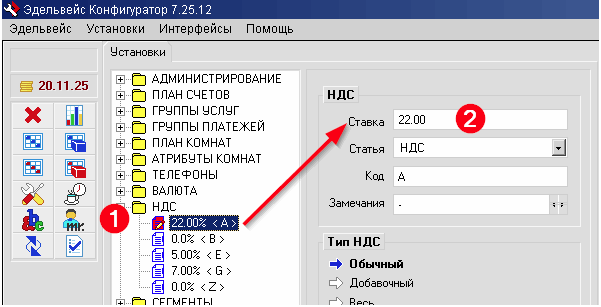
Для смены ставки вручную у услуг по группам - воспользуйте утилитой. Скопируйте папку \\EDTAX из архива
на диск и запустите приложение: EdTax.exe Укажите нужную ставку налога на группах услуг и нажмите кнопку "Переназначить" 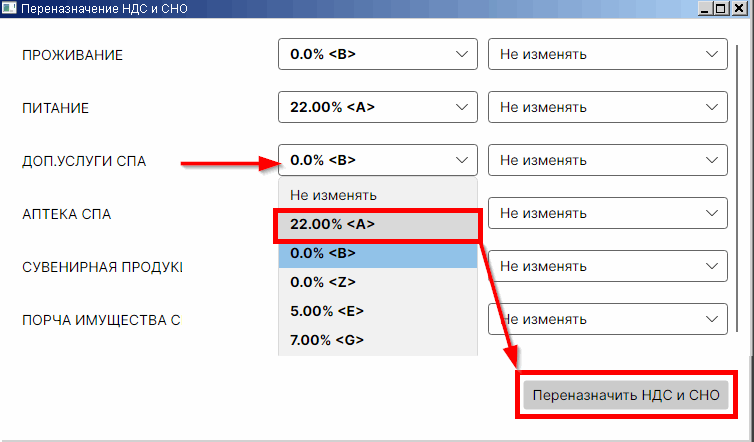 **2. Версия АСУ и модуля** (если нужно работать с НДС - 22%) Для работы с новой ставкой, требуется версия АСУ 7.25.02 (февраль 2025 года) и выше. Если версия программы ниже - потребуется обновление программы АСУ Эдельвейс. В таком случае, обратитесь в службу техподдержки или в отдел продаж по адресу: [support@edelink.ru](mailto:support@edelink.ru?body=%D0%A2%D1%80%D0%B5%D0%B1%D1%83%D0%B5%D1%82%D1%81%D1%8F%20%D0%BE%D0%B1%D0%BD%D0%BE%D0%B2%D0%BB%D0%B5%D0%BD%D0%B8%D0%B5%20%D0%90%D0%A1%D0%A3%20%D0%AD%D0%B4%D0%B5%D0%BB%D1%8C%D0%B2%D0%B5%D0%B9%D1%81) Версия модуля работы с кассой должна быть не ниже 2.0.3.7 - это версия файла: c:\\EDEL\\EdelFiscalPrinterOnline\\EdelFiscalPrinterOnline.exe Если версия программы 7.25.02 и выше, но модуль не обновлён, тогда: 1. Скачайте, архив с модулем и скриптом
**[ОБНОВЛЕНИЕ МОДУЛЯ РАБОТЫ С КАССОЙ (2.0.3.7)](https://support.edelink.ru/upload/FiscalModuleUpdate.zip "Скачать обновление модуля")**
2. Закройте модуль и обновите файлы модуля, скопировав файлы из скачанной папки - EdelFiscalPrinterOnline из архива - в каталог запуска модуля: c:\\EDEL\\EdelFiscalPrinterOnline\\ 3. Исполните скрипт:
- скопируйте файл toadd.sql.sql - на диск C:\\
- запустите утилиту c:\\EDEL\\System\\dbisqlc.exe (выбрать: "Data source name" - Edel32) – нажать "ОК"
- В поле COMMAND копируем следующие строки: READ C:\\toadd.sqlНажимаем кнопку "Execute" либо клавишу: "F9" - выполняется один раз на любом рабочем месте с АСУ. После нового года - Не забудьте изменить значения ставки налога и СНО (по умолчанию) в конфиге модуля работы с кассой: c:\\EDEL\\EdelFiscalPrinterOnline\\EdelFiscalPrinterOnline.exe.config - параметр:
```xml
add key="VatDefault" value="12"
add key="Tax22" value="11"
add key="Tax122" value="12"
```
- 12 - это пример значения для ставки 22/122, укажите нужные Вам значения эти строки паратметров нужно добавить после имеющихся в конфиге, или воспользоваться примером файла конфига - он с двумя подчёркиваниями в наименовании \_\_EdelFiscalPrinterOnline.exe.config, прописав в нём ваши настройки из конфига ранее. Затем убрав подчёркивания в начале и перезаписав старый файл конфига.
Будьте внимательны - кодировка файла после сохранения должна остаться **UTF8** - перезапустите модуль работы с кассой.
4. Версия драйвера ФР и прошивки касс С 1 января 2026 г ожидается вступление в силу новой редакции требований к формату чека на основании Приказа ФНС № ЕД-7-20/236@ Всем у кого есть услуги или товары со ставкой 20% необходимо обновить: • Прошивки ККТ • Драйвера ККТ АТОЛ Информация расположена по адресу:[https://teletype.in/@atol\_support/NDS22](https://teletype.in/@atol_support/NDS22)(там указаны ссылки на прошивки и драйвера, а так же условия получения прошивок и драйверов и лицензий). Нужно: • Скачать драйвер 10.10.8.0. релизная сборка драйвера доступна в ЦЗ >• Лицензии и прошивку. Релизные прошивки 5.17.0 доступны в ЛК Коннект Штрих (Poscenter) Появятся новые значения тега 1199 (Ставка НДС предмета расчета) • 11 - ставка НДС 22% • 12 - ставка НДС 22/122 Информация расположена по адресу:[https://teletype.in/@poscenter/red8](https://teletype.in/@poscenter/red8)(там указаны ссылки на прошивки и драйвера, а так же условия получения прошивок и драйверов) Так же, в драйвере ФР Штрих убедитесь в налии и корректности указания позиций налога - они могут отличаться в драйверах разных вендоров... 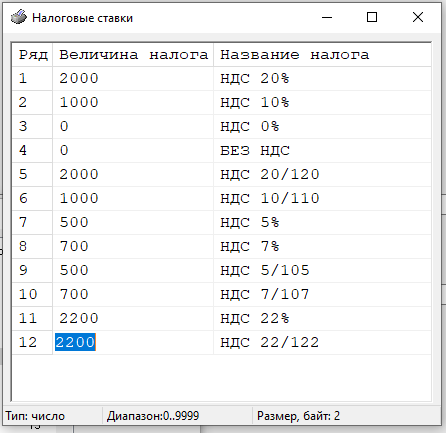 [В случае возникновения вопросов - пишите на адрес: support@edelink.ru](mailto:support@edelink.ru?body=%D0%92%D0%BE%D0%BF%D1%80%D0%BE%D1%81%20%D0%BF%D0%BE%20%D0%90%D0%A1%D0%A3%20%D0%AD%D0%B4%D0%B5%D0%BB%D1%8C%D0%B2%D0%B5%D0%B9%D1%81)
# НАСТРОЙКА АСУ ЭДЕЛЬВЕЙС (инструкции для системного администратора)
В данном разделе представлены инструкции по установке, настройке и сопровождению АСУ «Эдельвейс». Здесь собраны рекомендации для системных администраторов по настройке серверной и клиентской части, резервному копированию базы данных, переносу сервера, устранению типовых ошибок и обеспечению стабильной работы системы.
# Переустановка клиентской части АСУ Эдельвейс
Переустановка (Установка) ПО АСУ Эдельвейс на дополнительном рабочем месте:
Воспользуйтесь установкой отдельного драйвера доступа к базе данных АСУ, скачав его по ссылке:
**[https://support.edelink.ru/upload/EDEL32.zip](https://support.edelink.ru/upload/EDEL32.zip)**
Скачать, распаковать архив, запустить установщик "от имени администратора". После установки драйвера скопируйте имеющуюся рабочую копию файлов программы **C:\\EDEL** сделанную ранее с этого, или любого работающего рабочего места
на устанавливаемый ПК (перенести каталог через USB "флешку" или скопировать каталог любым другим способом).
Произвести регистрацию библиотек запустив файл C:\\EDEL\\RegDLL.cmd (запускать по правой кнопке мыши с пунктом "от имени администратора").
Если при запуске программы возникает ошибка "Database server not found", то прописать IP адрес сервера в параметрах ODBC для источника Edel32 (host=ip\_адрес\_сервера), инструкция по ссылке:
[https://support.edelink.ru/node/5727](https://support.edelink.ru/node/5727)[](https://support.edelink.ru/node/5727)
При переустановке клиентской части АСУ на ОС Windows 11 - при запуске АСУ, если её версия ниже 7.ХХ при появлении сообщения о невозможности запуска и неподдерживаемой DLL (**olch2d32.dll**) - скачайте файл по ссылке и замените в папке C:\\EDEL
[https://support.edelink.ru/upload/olch2d32.dll](https://support.edelink.ru/upload/olch2d32.dll)
# Отображение изменений (Синхронизация)
При запуске АСУ "Эдельвейс" - производится автоматическая синхронизация времени на локальном ПК с временем на сервере базы данных АСУ Эдельвейс.
При старте программы, а так же с периодичностью из настроек системы, по умолчанию: каждые 5 секунд. Любой другой вариант синхронизации времени на рабочем месте - должен быть отключён!
Требования к настройкам операционной системы при работе АСУ Эдельвейс для организации синхронной работы с изменяющимися данными и их корректного отображения в случае оперативных изменений:
\- служба "**Служба времени Windows**" - должна быть **запущена** (установлен тип запуска"Автоматически")
\- у пользователя Windows (группы) должно быь право на работу со службой времени Windows (если отсутствует)
Если синхронизация локального времени ПК не производится, в настройках исполняемого файла (edel.exe) или ярлыка запуска
\- установите атрибут **"Запускать от имени Администратора"**
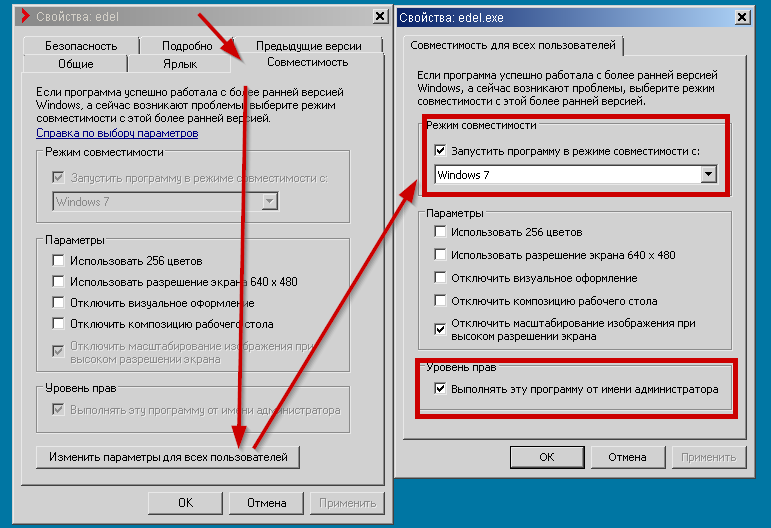
Чтобы проверить результат настроек:
-закройте АСУ
-измените время на локальном компьютере на заведомо неправильное
-запустите АСУ
Время **должно** автоматически измениться на серверное.
В случае, если указанные действия не привели к результату и обновление графической информации не происходит, обратитесь в службу поддержки продукта для включения расширенного логирования выполнения функции синхронизации и анализа ситуации.
# Как создать бэкап базы данных АСУ Эдельвейс?
Если нужен Текущий автоматический бэкап базы - его можно взять из папки **ежедневного** бэкапа базы. Он сохраняется на сервере в папке, указанной в настройках СУБД ([вот тут](https://help.edelink.ru/books/faq/page/avtomaticeskoe-sozdanie-kopii-bekapbackup-bazy-dannyx-asu-edelveis "автобэкап"))
Для разового создания бэкапа на СЕРВЕРЕ - воспользуйте утилитой
**c:\\Program Files\\Sybase\\SQL Anywhere 9\\win32\\dbisqlc.exe** (или **c:\\EDEL\\System\\DBISQLC.exe**)
Запсутить её можно на любом рабочем месте с установленной программой, но сам файл бэкапа в любом случае будет создан на сервере в указанной папке.
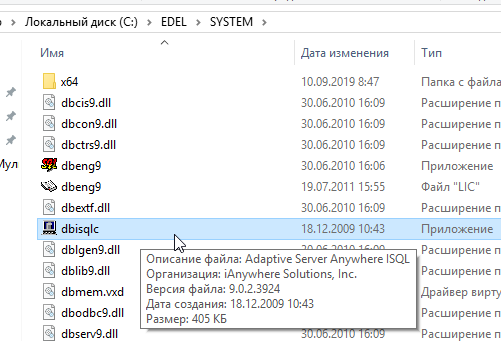
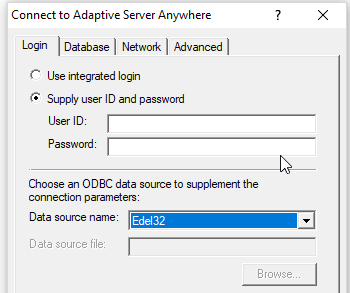
**Data source name:** выбрать "Edel32" - нажать ОК
В поле COMMAND введите команду:
**backup database directory** 'C:\\BACKUP'
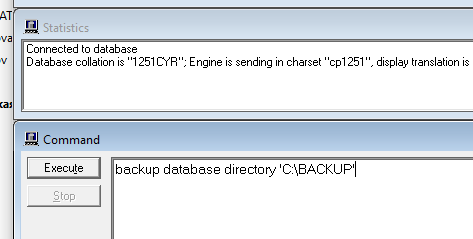
Путь к каталогу для бэкапа можно изменить. Нажмите кнопку "Execute" либо F9
В результате выполнения команды в указанном каталоге **НА СЕРВЕРЕ** появится 2 файла:
**edel\_sb.db** и **edel\_sb.log**
Дождитесь окончания записи, должна "отжаться" кнопка Execute.
# Автоматическое создание копии (бэкап/backup) базы данных АСУ Эдельвейс
На сервере с установленным ПО СУБД ASA9 – запустите приложение "Sybase Central"
**ПУСК –> Все Программы –> SQL Anywere 9 -> Sybase Central**
****
В открывшемся окне по кнопке «**Connect**» (в инструментальной панели, или в пункте меню «Tools») необходимо подключиться к работающей базе АСУ «Эдельвейс»:
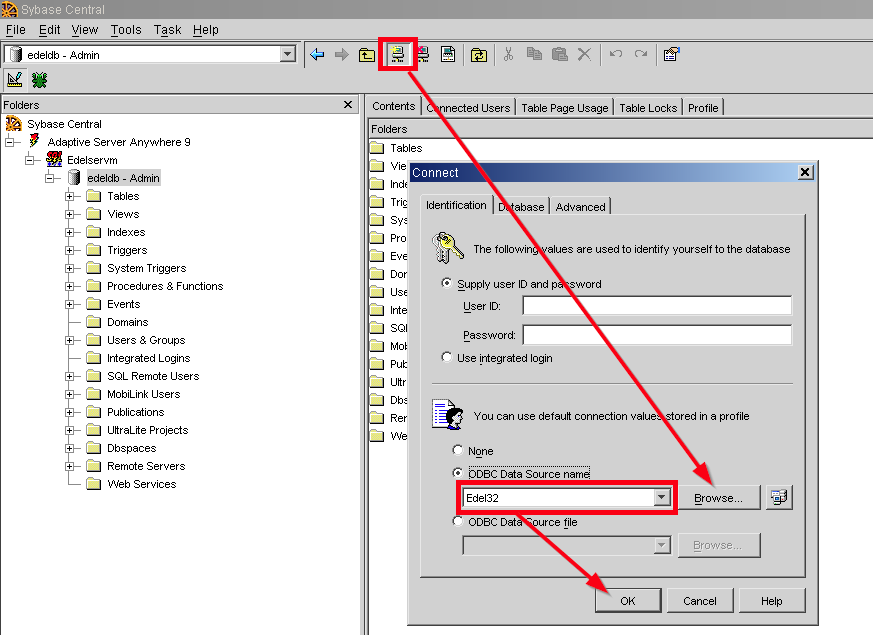
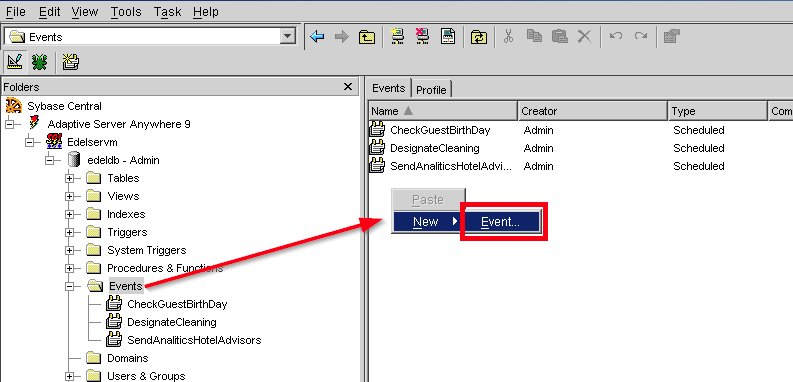
Выделив в левой части окна ветку «Events» - на пустом поле правой части окна – по правой клавише мыши – нажмите «**New**» - «**Event**» - откроется пошаговый диалог создания события:
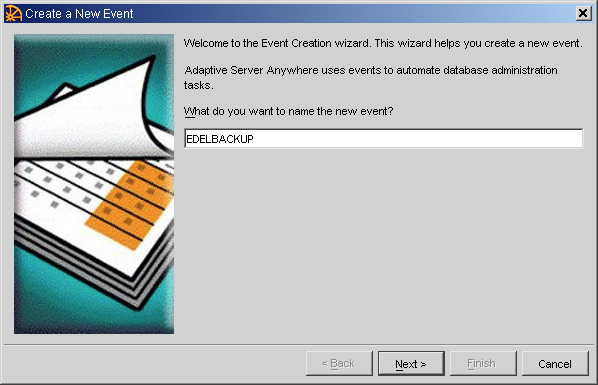
\- введите название выполняемого события – например: **EDELBACKUP**
****
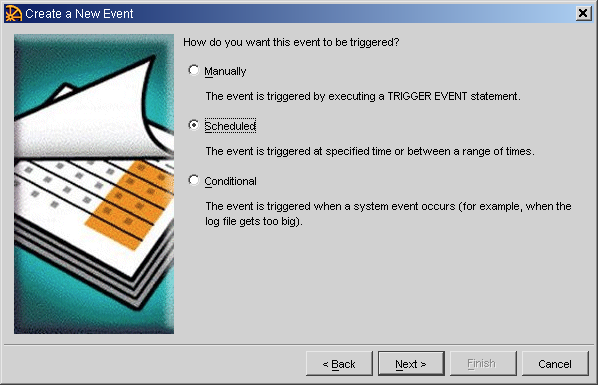
\- в следующем окне выбираем тип работы события: **Scheduled**
\- далее в окне настройки планировщика – по кнопке «**New**» - создаём новую задачу и условия выполнения планировщика, в котором нужно указать время начала выполнения задачи
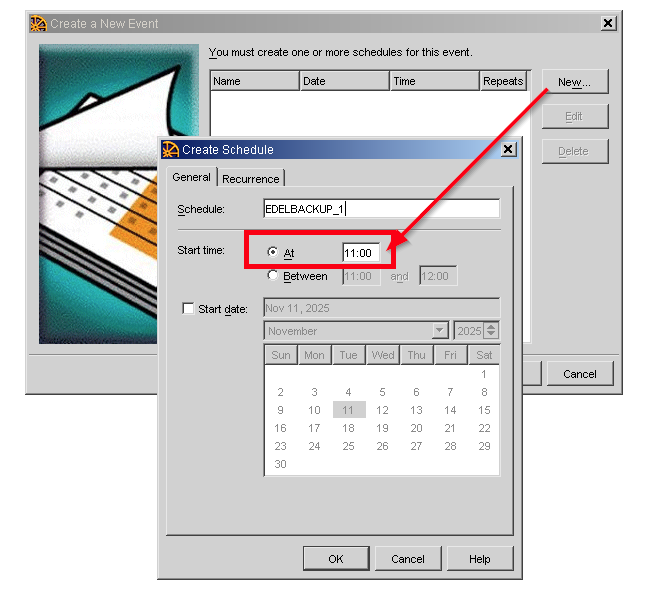
и её периодичность.
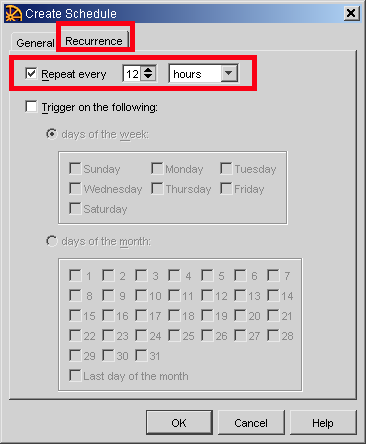
\- завершить создание задания, в остальных пунктах оставляя значения «по умолчанию», раздел comment оставьте пустым
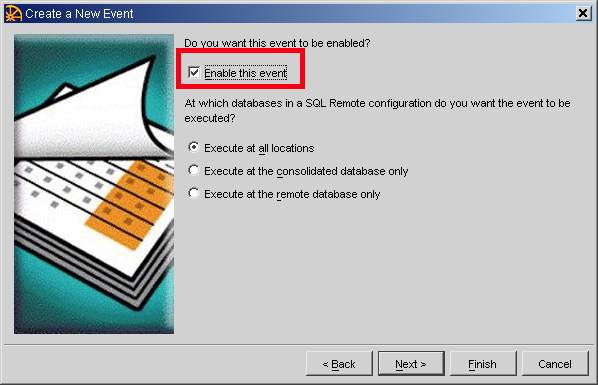
\- по закрытию диалога создания задачи – появится диалог ввода команды на исполнения, нужно ввести следующее:
**begin**
**backup database directory 'C:\\EDELBACKUP'**
**end**
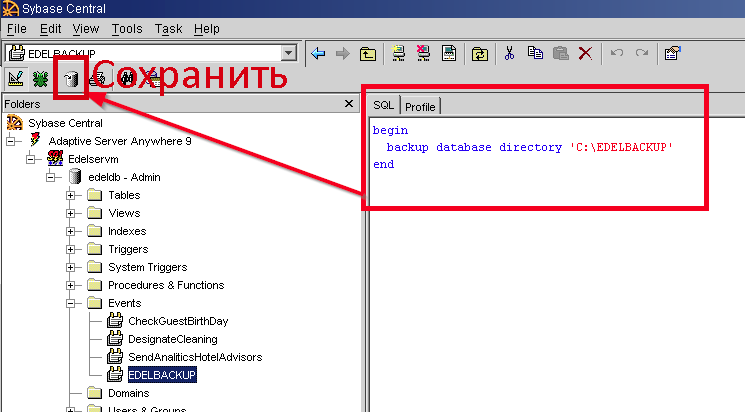
где **C:\\EDELBACKUP** – папка, в которой будет создаваться копия файлов базы данных. Указанная папка будет создана автоматически при выполнении задания. В случае установленных ограничений пользователям ОС (запрет создания файлов/папок), предварительно создайте требуемую папку на диске.
# После установки АСУ не запускается
1\. При запуске программы - окно не появляется на экране (ничего не происходит). Включена служба «Предотвращение выполнения данных». Отключите службу или добавьте приложение C:\\EDEL\\edel.exe - в исключения.
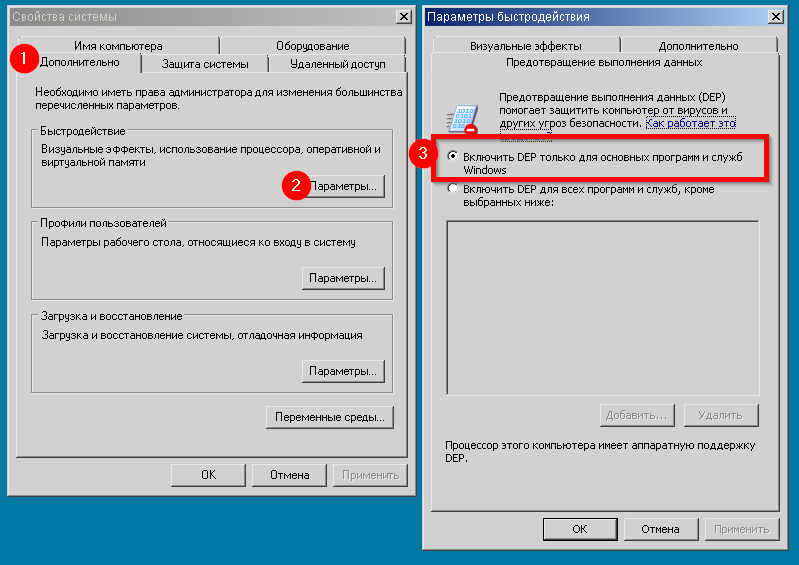
2\. Работу комплекса АСУ Эдельвейс может блокировать служба ОС "Брандмауэр Windows".
Отключите службу (перевести режим запуска в состояние: Отключена) или добавьте C:\\EDEL\\edel.exe в исключения (Панель управления: Брандмауэр Windows). А так же папку C:\\EDEL - в исключения в антивирус (в Защитнике Windows)
На сервере базы АСУ Эдельвейс - так же необходимо проверить, не установлена ли блокировка на работу приложения (СУБД ASA 9) со стороны ОС "Брандмауэр Windows" для приложения:
c:\\Program Files\\Sybase\\SQL Anywhere 9\\win32\\dbsrv9.exe
c:\\Program Files (x86)\\Sybase\\SQL Anywhere 9\\win32\\**dbsrv9.exe** - в 64-х разрядной ОС
В работе программы, используются следующие порты - TCP порт **2638** - для соединения с базой АСУ Эдельвейс.
Добавьте их (порт и программу) - в исключения Брандауера Windows (для входящих и исходящих подключений)
3\. При переустановке клиентской части АСУ на ОС Windows 11 - при запуске АСУ, если её версия ниже 7.ХХ при появлении сообщения о невозможности запуска и неподдерживаемой DLL (olch2d32.dll) - скачайте файл по ссылке и замените в папке C:\\EDEL
[https://help.edelink.ru/attachments/6](https://help.edelink.ru/attachments/6)
# Сообщение: "Срок действия лицензии истек"
**Сообщение - «Срок действия лицензии истек»**
Замените файл WL.LIC в папке C:\\EDEL – файлом действующей лицензии.
За файлом продлённой лицензии обратитесь в Техподдержку или скопируйте с другого рабочего места.
# Сообщение: "Ошибка аппаратного ключа"
1. Не установлен драйвер ключа. Выньте ключ из USB порта. Установите драйвер с компакт-диска: CD\\Hasp\\hdd32.exe. Вставьте HASP-ключ в USB порт.2. Убедитесь, что ключ HASP вставлен в сервер и в нем горит светодиод.
3. Проверьте, запущена ли служба "HASP Loader" на сервере.4. При наличии запущенной службы "Брэндмауер Windows" - добавьте файл службы "nhsrvw32.exe" в исключения для входящих и исходящих соединений, то же нужно сделать в настройках исключений при наличии анти-вирусных файерволлов и другого аналогичного ПО.
5\. Сервер и клиент находятся в разных подсетях. Скопируйте в папку C:\\EDEL клиента - файл nethasp.ini (с компакт-диска: CD\\HASP), указав в нем IP адрес сервера. Обратитесь в Техподдержку за файлом.
# Перенос или переустановка сервера БД
**1. Остановка работы текущего сервера**
\- Остановите службу "**AdaptiveServerAnywhere**" на текущем сервере и установите ей режим запуска "**Отключена**", если запуск базы осуществляется из автозагрузки - завершите процесс "dbsrv9.exe" и уберите ярлык запуска базы из автозагрузки.
\- Остановите службу лицензирования в списке служб ОС - "**HASPLoader**" и установите ей режим запуска "Отключена".
**2. Бэкап базы данных.**
\- Cохраните файлы рабочей базы данных **edel\_sb.db и edel\_sb.log**. Они находятся на СЕРВЕРЕ в папке запуска (типа: C:\\DATABASE или \\EDELDATA)
**3. Установка сервера**
дистрибутивы установки СУБД на Вашем установочном диске, так же их можно скачать по ссылкам:
[support.edelink.ru/upload/SYBASE.zip](https://support.edelink.ru/upload/SYBASE.zip) - Дистрибутив установки СУБД ASA 9
[support.edelink.ru/upload/HASP.zip](https://support.edelink.ru/upload/HASP.zip) - Драйвер ключа защиты + Менеджер лицензий (если используется лицензия с ключом)
[support.edelink.ru/upload/EDEL32.zip](https://support.edelink.ru/upload/EDEL32.zip) - Драйвер переустановки рабочего места и источника подключения Edel32 (если отсутствует дистрибутив установки АСУ).
после установки драйвера – скопируйте каталог C:\\EDEL с работающего ПК.
\- Установите СУБД - \\SYBASE\\**setup.exe**, серийный номер в файле \\SYBASE\\SERIAL.TXT
ВНИМАНИЕ!Запуск осуществлять по правой клавише: «**Запуск от имени Администратора**»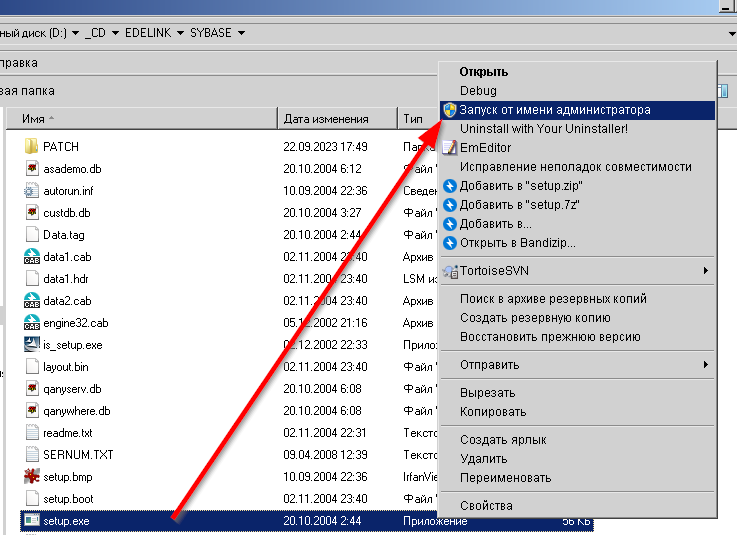
при установке - на предложение прекратить установку 32-х разрядной версии на 64-х разрядной системе - отвечаем Нет, и продолжаем установку.
Нужно выбрать следующие компоненты:
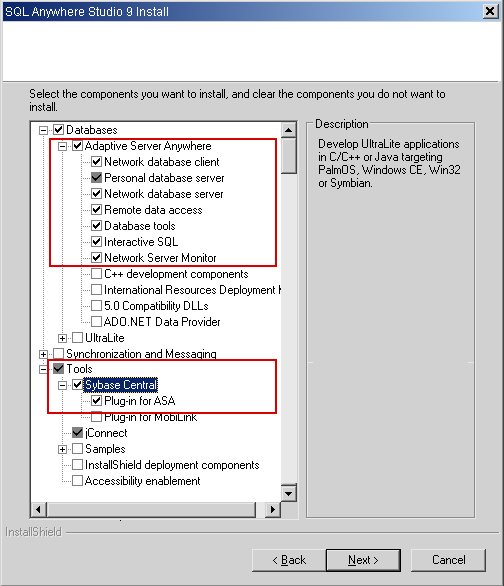
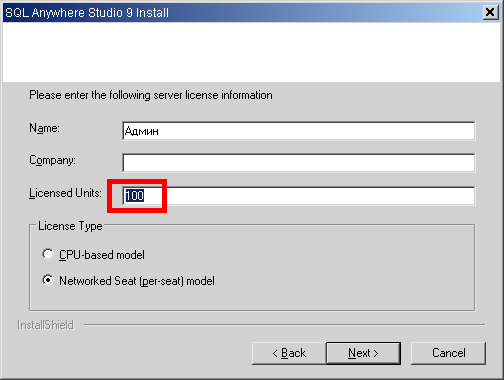
изменить параметр LicencedUtins с 1 - на **100
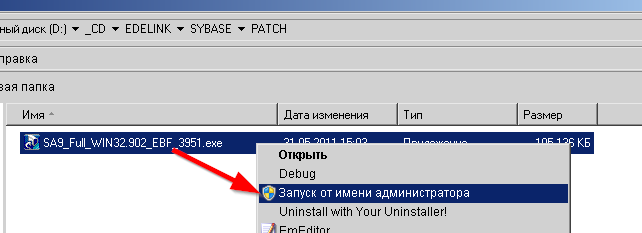
- Установите патч обновления СУБД Sybase Central - \\SYBASE\\PATCH\\**SA9\_Full\_WIN32.902\_EBF\_3951.exe**
ВНИМАНИЕ!Запуск осуществлять по правой клавише: «**Запуск от имени Администратора**»
Нужно выбрать следующие компоненты:
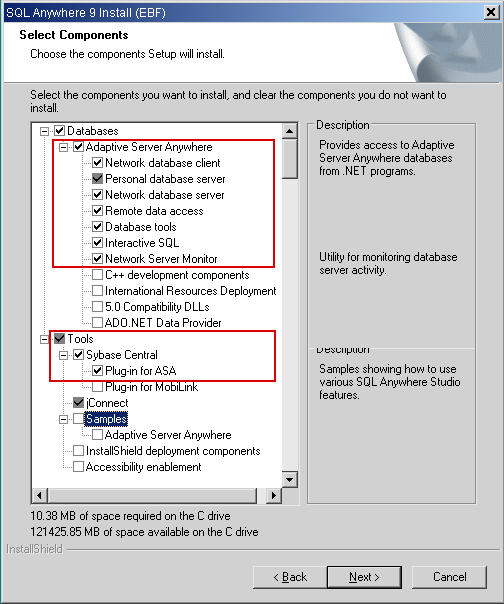
**Лицензирование:**
\- Если лицензия для HASP ключа - Установите менеджер лицензий (так же устанавливается и драйвер ключа) - **lmsetup.exe**
\- Вставьте HASP-ключ в USB разъем нового сервера (внутри ключа должен загореться светодиод).
\- В случае, если лицензия безхасповая и связана с UUID - сервера, необходимо запросить новую лицензию, предоставив данные UUID нового сервера.
Для получения UUID - можете воспользоваться файлом в архиве по ссылке:
[support.edelink.ru/upload/GetUUID.zip](https://support.edelink.ru/upload/GetUUID.zip)
\- Скопируйте папку сохраненных файлов базы данных(**edel\_sb.db и edel\_sb.log**) на локальный диск **C:\\DATABASE** на новый сервер
**4 Настраиваем автостарт баз данных Эдельвейс**
\- Запускаем ПО “**SybaseCentral**”
\- В левом окне откройте/выделите ветку AdaptiveServerAnywhere 9.0
\- В правом окне наверху выбираем вкладку «**Service**»
\- В правом поле по правой клавише мыши – выбираем пункт: **NEW**–> **Service**
\- Вводим название сервиса (например EDEL);
\- Выбираем «NetworkDatabaseServer»;
\- В следующем диалоге будет указан путь к программе сервера (по умолчанию ничего править не надо);
\- В следующем окне вводим параметры запуска сервера – вводим:
**-n EDELSERV**
**-x TCPIP**
**-ti 10000**
**C:\\DATABASE\\edel\_sb.db**
**-n edeldb**
\- На следующем шаге задаётся пользователь от имени которого будет осуществляться запуск данного сервиса (учетная запись от которой будет осуществляться запуск сервиса должна обладать правами на запуск служб ОС);
\- Далее следует указать какой тип запуска данного сервиса требуется установить - **Automatic**
\- Следующий экран спрашивает о необходимости запустить сервис немедленно. Готово.
# Сообщение: "Database server not found"(Сервер базы данных не найден) Alias: SB_EDELWEISS32
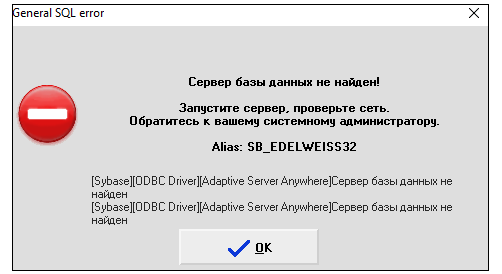
#### **1. Ошибка доступа к базе данных**
\- Не запущена **служба управления базы данных на сервере** (проверить на сервере статус службы **Adaptive Server Anywhere** в Службах Windows) ИЛИ не работает сам сервер (компьютер) с базой АСУ Эдельвейс
- **Имя сервера БД** отличается от значения по умолчанию и не совпадает с настройками системного **DSN**. В *Панели управления* откройте источники данных ODBC, затем откройте настройки системного DSN. На вкладке Database проверьте/измените значение поля Servername.
\- **Недоступен сервер базы** данных программы **через сеть** (компьютер с системой управления базами). Убедитесь в наличии подключения сервера и клиента к сети, а так же отсутствию программных блокировок работы по сети используемых портов по протоколу TCP. Например, в случае работающей службы ***Брэндмауер** Windows* - необходимо в его настройках прописать файл службы базы (dbsrv9.exe) в исключениях для исходящих и входящих соединений, или следующие порты - TCP порт **2638** - для соединения с базой АСУ Эдельвейс (для входящих и исходящих подключений)
- **Сервер и клиент находятся в разных подсетях** (к примеру, после перенастройки коммутационноного обрудования в гостиничной сети)
#### **2. Ошибка настроек доступа к базе данных**
- В **Панели управления** откройте источники данных **ODBC** (*Панель управления - Администрирование - Источники данных ODBC (32-х разрядная версия)*). Затем откройте настройки системного DSN с именем **Edel32** (по-умолчанию для рабочей БД) и EDEL33(по-умолчанию для тестовой БД). На вкладке Network в поле TCP/IP введите «host=IP\_адрес\_сервера»:IP\_адрес\_сервера - сетевой IP-адрес или сетевое имя компьютера, например:
**host = 192.186.1.1 **или **host = SERVER**
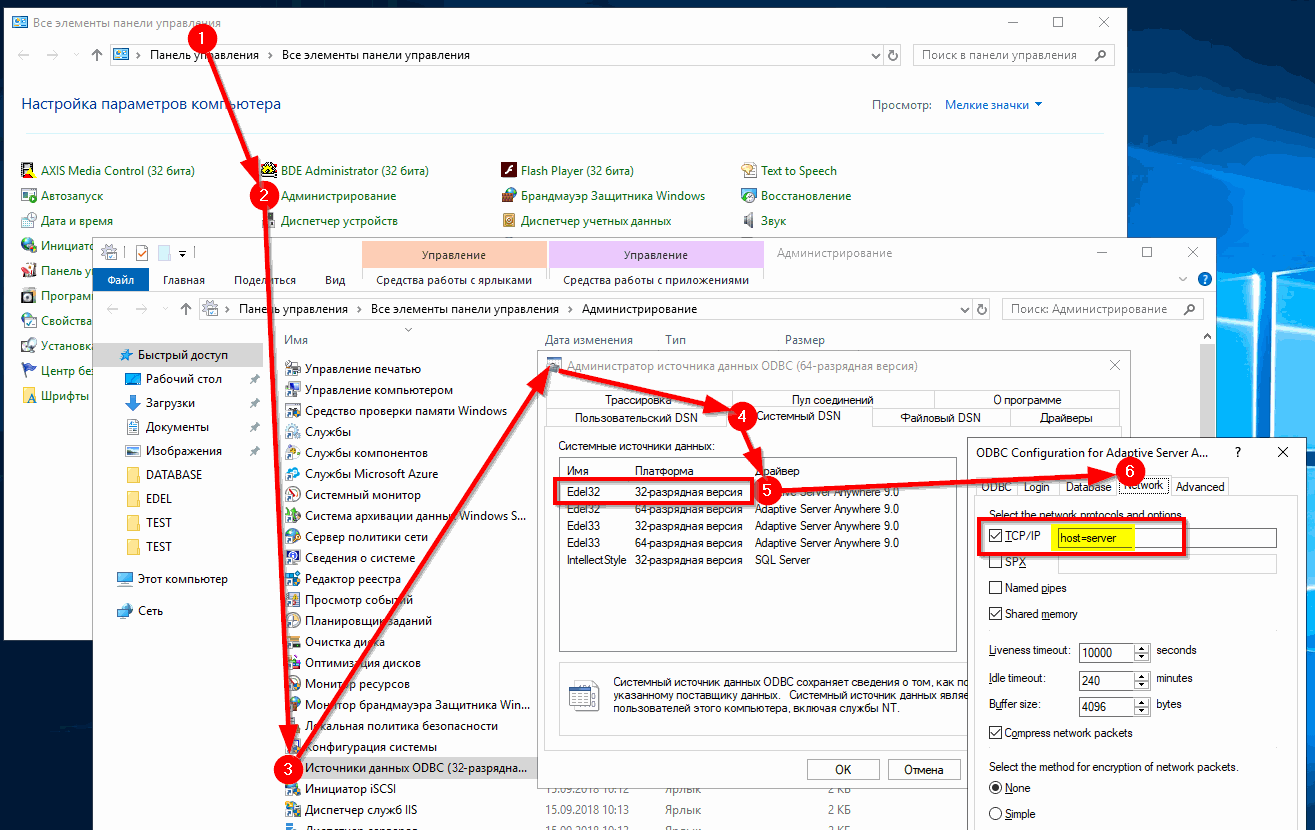**ВНИМАНИЕ!** Если система 64-разрядная то для запуска настроек нужно выбрать в панели управления Источник данных ODBC (32-x), или запустить этот файл: **C:\\Windows\\SysWow64\\ODBCAD32.exe**
\- Также в BDE Administrator (запускать от имени Администратора из Панели управления Windows) проверьте наличие или добавьте алиас **SB\_EDELWEISS32** с указанными на скриншоте настройками:
[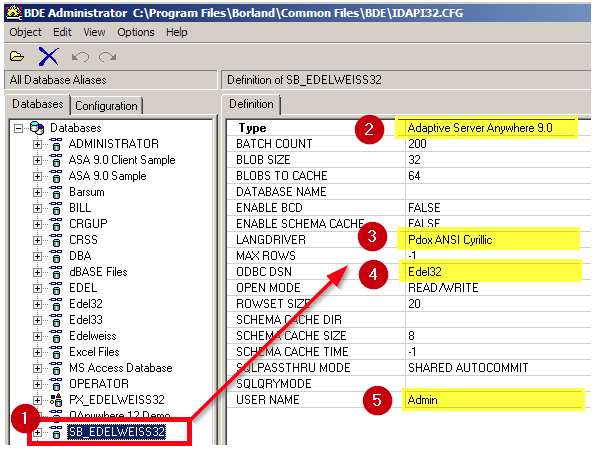](https://help.edelink.ru/uploads/images/gallery/2026-10/E0Cizobrazenie.png)
# Тормозит АСУ Эдельвейс
1\. Если выполнялся перенос сервера с базой данных на другое оборудование - возможно, источником доступа к базе был закеширован адрес старого сервера. Проверьте поиском на системном диске наличие файла **asasrv.ini** - удалите все его копии.
2\. Проверьте, возможно в источнике подключения - указан неверный адрес (имя) сервера - параметром HOST в поле TCPIP, как описано тут:
**[https://support.edelink.ru/node/5727](https://support.edelink.ru/node/5727)**
3\. Было замечено, что при работе АСУ Эдельвейс в операционной системе Windows 10, 11, в случае, если АСУ Эдельвейс устанавливается не с дистрибутива установки клиентской части, при длительном простое приложения возможны появления задержек выполнения функциональных операций в АСУ при работе.
Это обусловлено встроенными функциями оптимизаций работы приложений в операционной системе Windows.
Для исключения таких ситуаций, необходимо убедиться, что в свойствах файла запуска АСУ Эдельвейс - установлен признак совместимости приложени - "Windows 7".
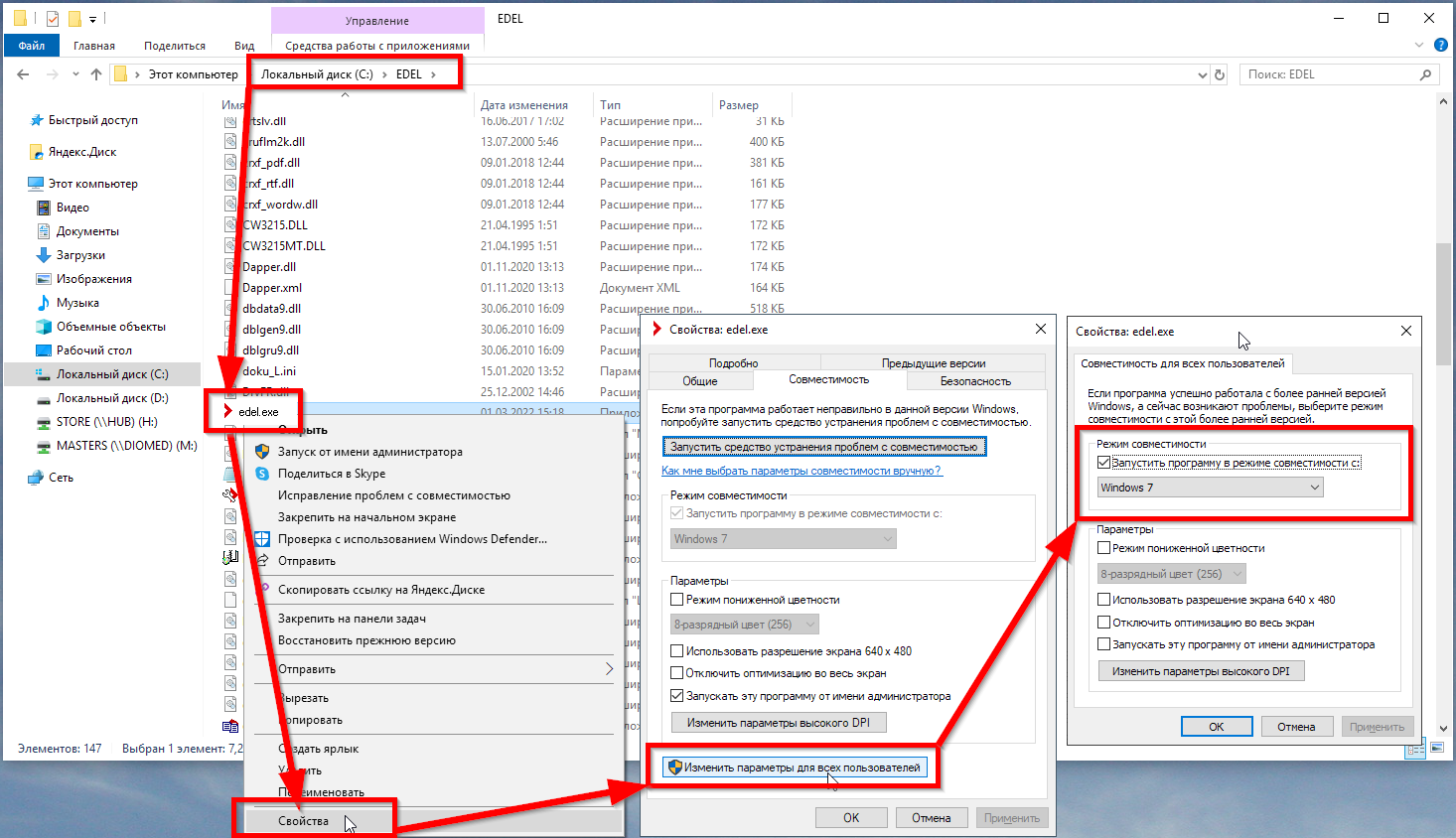
4\. Рекомендуем отключить режим гибернации в ОС Windows для этого, в командной строке (либо запустив командную оболочку CMD - от имени Администратора) - введите **powercfg** **-h** **off** и нажмите Enter. Это отключит данный режим, удалит файл hiberfil.sys с жесткого диска, а также отключит опцию быстрого запуска Windows 10 (которая также задействует данную технологию и без гибернации не работает).
С правами админа – можно это сделать также через поиск.
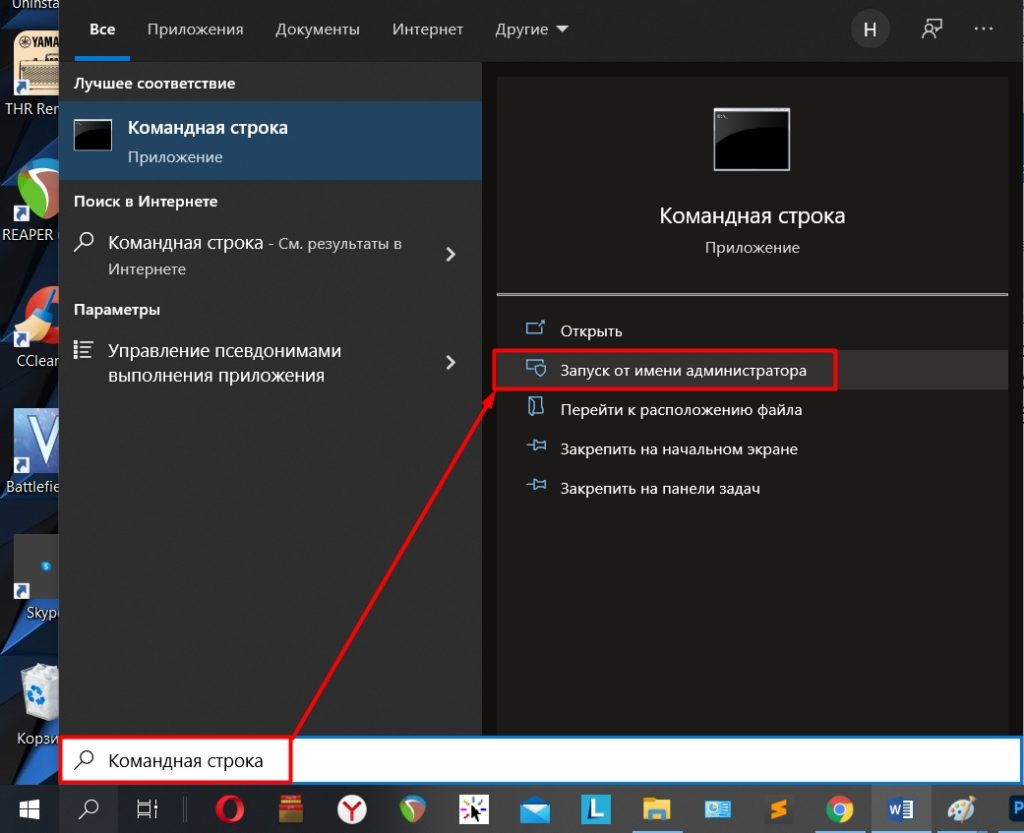
Теперь вписываем команду:
> **powercfg -h off**
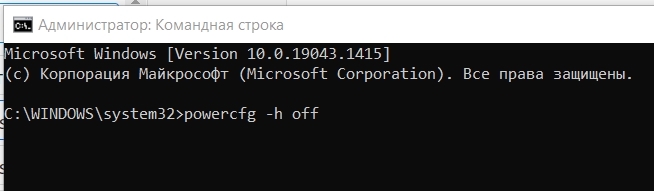
# Тестовая база
1\. Предупредите пользователей о временной приостановке базы данных;
2\. На сервере с базой данных остановите службу Adaptive Server Anywhere;
3\. Откройте Sybase и проверьте параметры запуска базы данных на наличие тестового источника запуска:
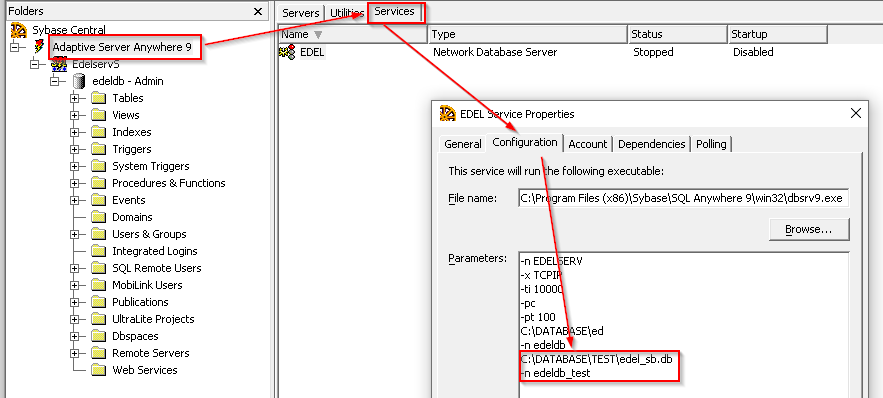
Если выделенной записи нет - пропишите вручную.
4\. Откройте папку с рабочей базой данных (по-умолчанию C:\\DATABASE, папка указана в Sybase в параметрах службы) и далее скопируйте оба файла базы данных и вставьте в папку для тествой базы (на примере выше каталог с тестовой базой C:\\DATABASE\\TEST), второй текстовый файл так же копируйте вместе с файлом db
5\. Запустите службу Adaptive Server Anywhere, далее следует отключить бэкапирование для тестового источника! Иначе каждый день тестовая база будет перезаписывать рабочий бэкап, для этого подключитесь в Sybase к тестовому источнику Edel33 и в разделе Events удалите событие backup.
6\. После запуска базы данных вероятно придется актуализировать файлы в каталоге с тестовым Эдельвейсом C:\\EDEL\\TEST на рабочих местах, поэтому откройте рабочий каталог C:\\EDEL и скопируйте все содержимое этой папки (логирующие можно исключить) **КРОМЕ файла CFG.ini!!!**
После выполнения всех вышеуказанных действий внимательно проверьте поочередно рабочую и тестовую базу, чтобы отличить одну от другой можно создать событие над графическим планом "РАБОЧАЯ БАЗА", а в тестовой - "ТЕСТОВАЯ УЧЕБНАЯ БАЗА":
Если потребуется помощь - обращайтесь.
# Ошибка: Не удалось создать защищенный канал SSL/TLS
В случае наличия ошибки (в логе модуля или службы):
**Запрос был прерван: Не удалось создать защищенный канал SSL/TLS**
[https://helpme1s.ru/obnovlyator-1s-oshibka-zapros-byl-prervan-ne-udalos-...](https://helpme1s.ru/obnovlyator-1s-oshibka-zapros-byl-prervan-ne-udalos-sozdat-zashhishhennyj-kanal-ssltls)
Необходимо проверить наличие следующих обновлений - (в окне команд CMD)
wmic qfe list | find "KB3140245"
wmic qfe list | find "KB3020369"
wmic qfe list | find "KB3172605"
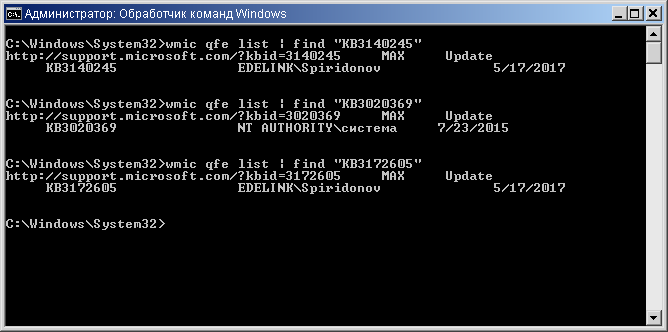
В зависимости от версии ОС
1\. Для этих ОС, прежде всего, вам нужно установить \[Service Pack 1\]([https://support.microsoft.com/ru-ru/topic/%D1%81%D0%B2%D0%B5%D0%B4%D0%B5...](https://support.microsoft.com/ru-ru/topic/%D1%81%D0%B2%D0%B5%D0%B4%D0%B5%D0%BD%D0%B8%D1%8F-%D0%BE-%D0%BF%D0%B0%D0%BA%D0%B5%D1%82%D0%B5-%D0%BE%D0%B1%D0%BD%D0%BE%D0%B2%D0%BB%D0%B5%D0%BD%D0%B8%D1%8F-1-sp1-%D0%B4%D0%BB%D1%8F-windows-7-%D0%B8-windows-server-2008-r2-df044624-55b8-3a97-de80-5d99cb689063))
2\. Далее нужно установить \[KB3140245\]([https://support.microsoft.com/en-us/topic/update-to-enable-tls-1-1-and-t...](https://support.microsoft.com/en-us/topic/update-to-enable-tls-1-1-and-tls-1-2-as-default-secure-protocols-in-winhttp-in-windows-c4bd73d2-31d7-761e-0178-11268bb10392)).
3\. После этого \[KB3020369\]([https://support.microsoft.com/en-us/topic/april-2015-servicing-stack-upd...](https://support.microsoft.com/en-us/topic/april-2015-servicing-stack-update-for-windows-7-and-windows-server-2008-r2-437ee749-51e0-6265-be9e-73fbd115d315)).
4\. И, наконец, \[KB3172605\]([https://support.microsoft.com/ru-ru/topic/%D0%B8%D1%8E%D0%BB%D1%8C-2016-...](https://support.microsoft.com/ru-ru/topic/%D0%B8%D1%8E%D0%BB%D1%8C-2016-%D0%BD%D0%B0%D0%BA%D0%BE%D0%BF%D0%B8%D1%82%D0%B5%D0%BB%D1%8C%D0%BD%D1%8B%D0%B9-%D0%BF%D0%B0%D0%BA%D0%B5%D1%82-%D0%BE%D0%B1%D0%BD%D0%BE%D0%B2%D0%BB%D0%B5%D0%BD%D0%B8%D1%8F-%D0%B4%D0%BB%D1%8F-windows-7-%D1%81-%D0%BF%D0%B0%D0%BA%D0%B5%D1%82%D0%BE%D0%BC-%D0%BE%D0%B1%D0%BD%D0%BE%D0%B2%D0%BB%D0%B5%D0%BD%D0%B8%D1%8F-1-%D0%B8-windows-server-2008-r2-%D1%81-%D0%BF%D0%B0%D0%BA%D0%B5%D1%82%D0%BE%D0%BC-%D0%BE%D0%B1%D0%BD%D0%BE%D0%B2%D0%BB%D0%B5%D0%BD%D0%B8%D1%8F-1-296220e7-3116-2462-0ed1-fe1198875ad6)).
5\. После этого перезагрузите сервер, чтобы изменения вступили в силу.
Windows RT 8.1, Windows 8.1, Windows Server 2012 R2
1\. Для этих ОС нужно установить \[KB2919355\] [https://support.microsoft.com/en-us/topic/windows-rt-8-1-windows-8-1-and...](https://support.microsoft.com/en-us/topic/windows-rt-8-1-windows-8-1-and-windows-server-2012-r2-update-april-2014-3c9d820b-7079-359d-8660-21de648fa31d)
2\. После этого \*\*перезагрузите\*\* сервер, чтобы изменения вступили в силу.
Windows 2008 (не путать с R2)
1\. Service Pack 2
2\. KB955430, KB2999226, KB956250, KB4074621, KB4019276, KB4493730, KB4474419, KB4537830
Проблема с корневыми сертификатами в ОС
Ошибка с созданием защищенного канала может быть также связана с тем, что в ОС не обновлены корневые сертификаты.
Подробнее об этом здесь: [https://winitpro.ru/index.php/2017/03/20/obnovlenie-kornevyx-sertifikato...](https://winitpro.ru/index.php/2017/03/20/obnovlenie-kornevyx-sertifikatov-v-windows/)
# Периодически появляется сообщение "Ошибка аппаратного ключа"
В Эдельвейс используются технологии и HASP-ключи компании "Aladdin" (Sentinel) и служба лицензирования, контролирующая сессии ключа.
Эта служба, по умолчанию, работает по протоколу UDP. Из-за нестабильности сети, работа по данному протоколу может давать сбои и "обрывать" сессии, в следствие чего и АСУ "Эдельвейс", при периодической проверке сессии (каждые 4 минуты) - может выводиться сообщение об отсутствии связи со службой лицензирования по "своей" созданной сессии.
Есть рекомендации по настройке работы со службой в части переопределения протокола её работы на TCP. В папке программы C:\\EDEL создайте файл *nethasp.ini* (с разрешением .INI) со следующим содержанием:
\[NH\_COMMON\]
NH\_TCPIP=Enabled
\[NH\_TCPIP\]
NH\_TCPIP\_METHOD=TCP
NH\_USE\_BROADCAST=Disabled
NH\_SERVER\_ADDR=192.168.1.1
;
И в нём следует прописать IP адрес сервера с ключом (со службой лицензирования). Проверьте стабильность работы.
# Не отрисовываются данные
В случае, если программа АСУ Эдельвейс недолжным образом была установлена в системе (скопирована с другого ПК), могут возникать проблемы при отрисовке объектов в интерфейсе.
Это следcтвие неверных настроек запуска приложения, либо заниженный уровень установок лимита графических ресурсов GDI в ОС Windows
\- в случае копирования программы, необходимо произвести её переустановку используя установочный дистрибутив АСУ, либо путём установки сокращённого варианта (драйвер + настройки) инсталляции:
[https://support.edelink.ru/upload/EDEL32.zip](https://support.edelink.ru/upload/EDEL32.zip)
\- в случае проблем с отрисовкой, скачайте и выполните reg-файл для изменения параметров GDI в Windows:
[https://support.edelink.ru/upload/winregfix.reg](https://support.edelink.ru/upload/winregfix.reg)
Перезапустите ПК. Проверьте результат. В случае необходимости, обратитесь в техподдержку.
# Не формируется подтверждение в Word
1\. Для работы функции автозаполнения в шаблоне Word - используются макросы Visual Basic. **В составе пакета MS Office - они (поддержка макросов Visual Basic) устанавливаются в рамках компонента MS Outlook.**
т.е. для работы шаблонов - обязательно должен быть установлен пакет
**MS Office с компонентом Outlook !!!**
[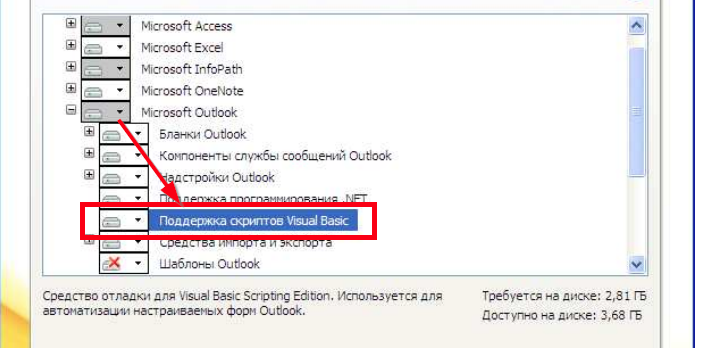](https://help.edelink.ru/uploads/images/gallery/2026-08/izobrazenie.png)
2. В настройках безопасности Word в разделе "Безопасность" необходимо включить макросы:
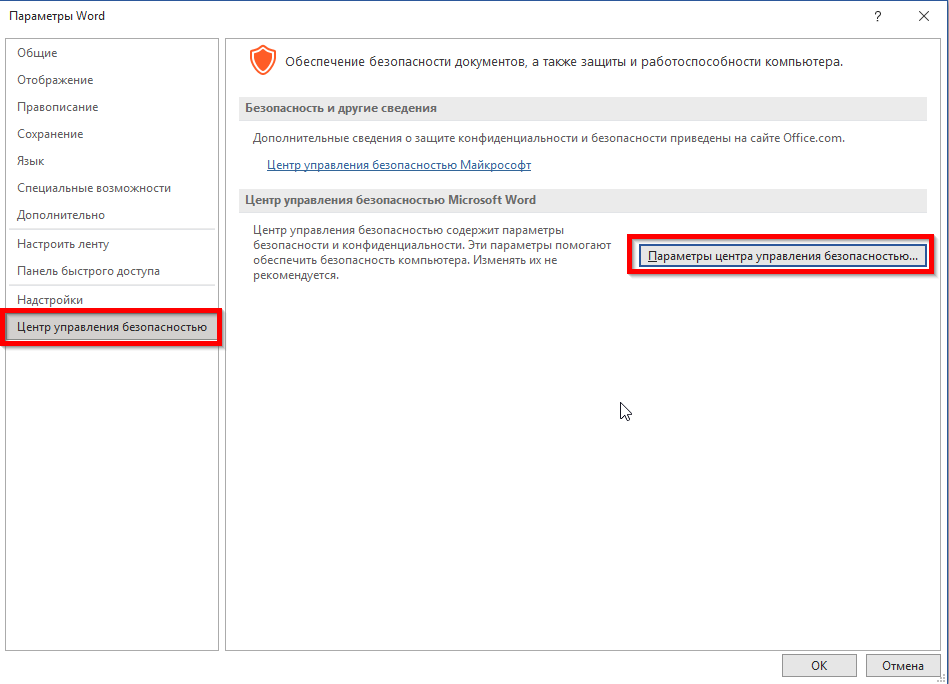
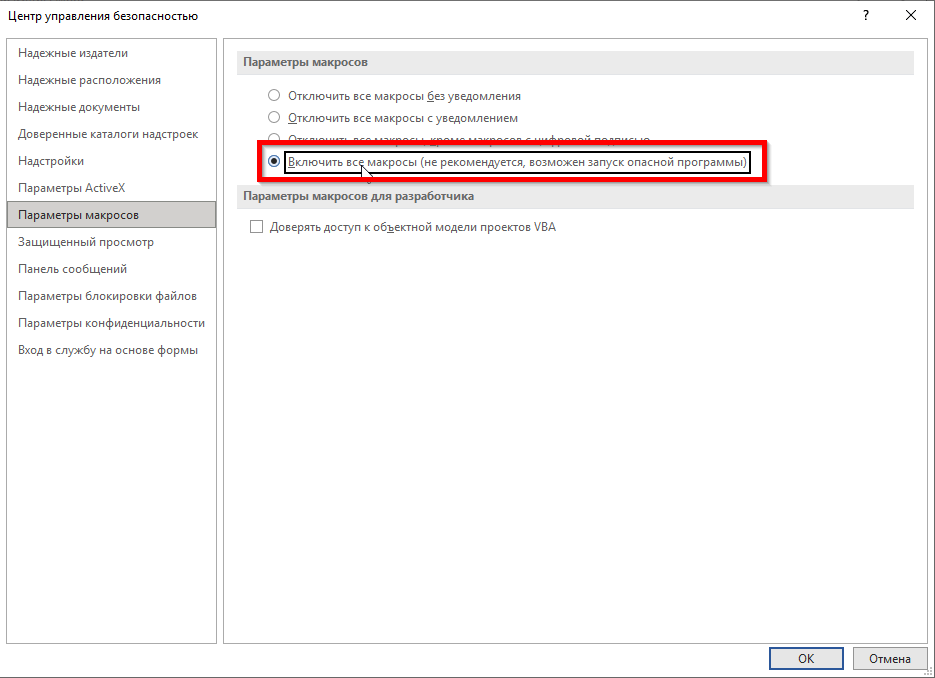
А также указать "надежное расположение" - папку с шаблонами C:\\EDEL\\MsWord:
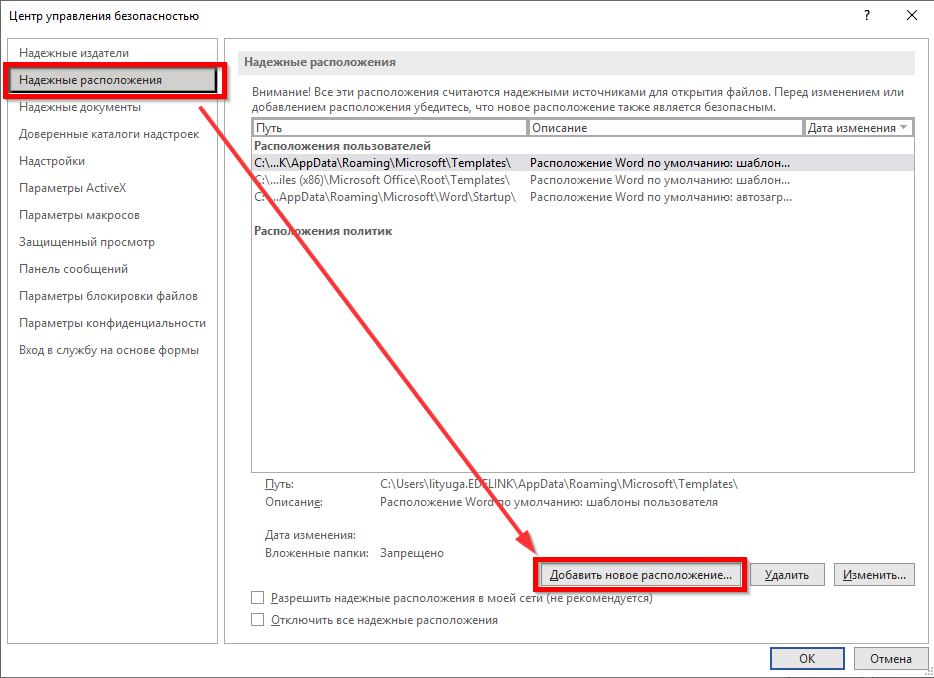


# Формат отправки файла по почте.
В диалог отправки писем по почте, отчётов, при пакетной отправке отчётов, подтверждений добавлено поле выбора формата файла для отправки.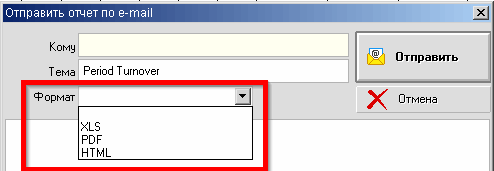Автоматически, при отправке отчёта, подставляется вариант формата файла - Excel (\*.xls)При отправке гостям, подставляется вариант формата файла - PDF (\*.pdf)
При отправке подтверждения по кнопке "e-mail", подставляется вариант формата письма - HTML
# Отправка по почте
В АСУ Эдельвейс есть функциональность, позволяющая производить отправку электронного письма (email) с данными о подтверждении брони гостя на его адрес из карточки резервирования, сформированному по шаблону в формате HTML. В версии **выше 6.16.07** внесены изменения в диалог настройки учётной записи электронной почты, используемой для отправки электронных писем.Для работы указанной функции в версии **выше 6.16.07** – необходима регистрация компонента в операционной системе. Для этого Вы можете просто запустить командный файл: C:\\EDEL\\**Reg\_DLL.cmd** **от имени АДМИНИСТРАТОРА**
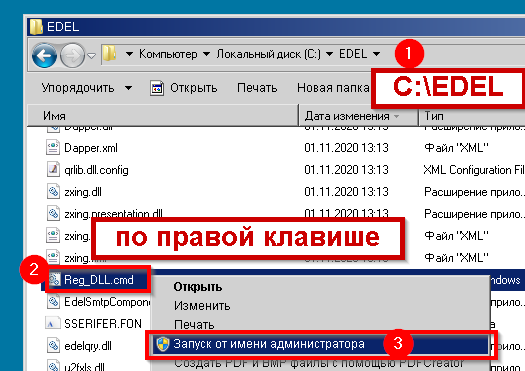
Для работы с почтой с внешними сервисами, вам потребуется создание пароля приложения (пароль нужно сгенерировать для "внешних приложений")
Для Яндекс:
Порт SMTP **587**
[https://id.yandex.ru/profile/generate-apppassword](https://id.yandex.ru/profile/generate-apppassword) (Почта IMAP,POP3,SMTP
Для Mail.ru:
Порт SMTP **587**
[https://account.mail.ru/user/2-step-auth/passwords/](https://account.mail.ru/user/2-step-auth/passwords/)
В меню «Установки» добавлено новое подменю: «Дополнительные настройки», открывающее диалог настроек, в котором по кнопке «Загрузить» появляются закладки с вариантами имеющихся настроек для заполнения в системе, в том числе и параметры учётной записи и соединения с почтовым сервером. (см.рис.1). Используется протокол соединения SMTP, адрес, порт, учётные данные и вариант использования шифрования указываются в соответствующих полях.
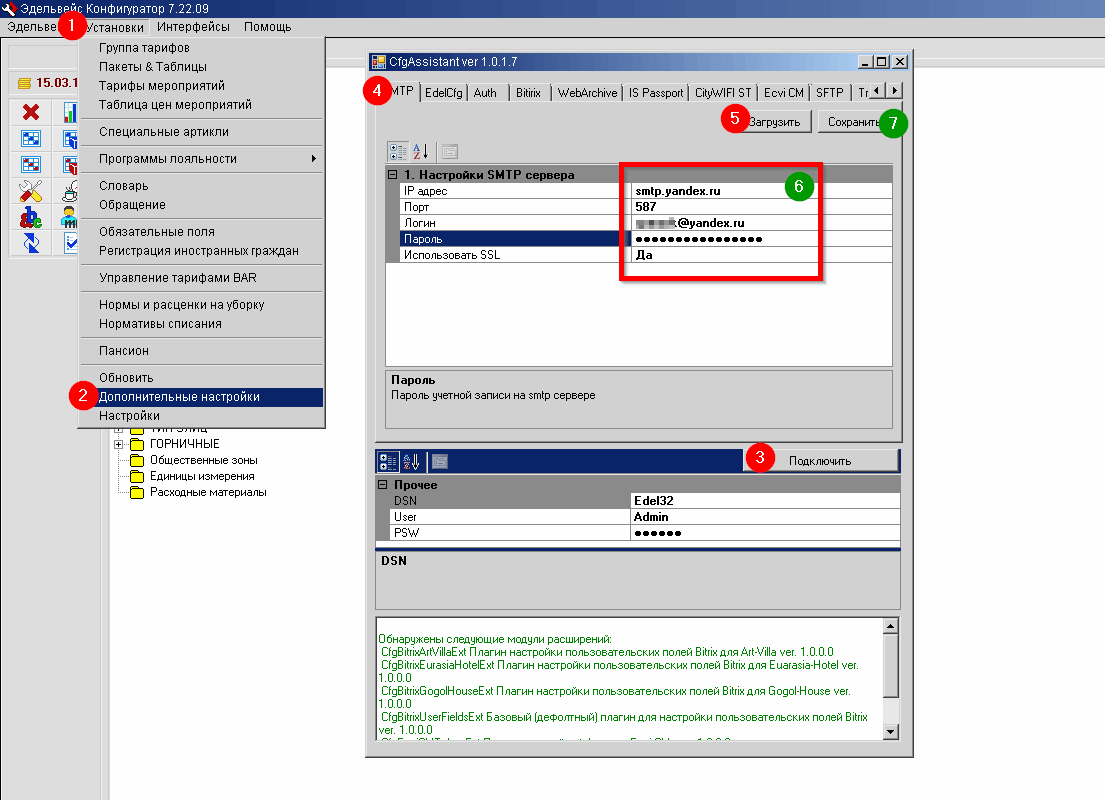
Функциональная кнопка «Отправить e-mailподтверждение» находится в карточке гостя, по нажатии которой открывается диалог отправки письма. Если данные об электронном адресе были введены в карточке, адрес подставляется в поле «Кому» или же его необходимо ввести. Поле «Тема», так же заполняется автоматически с указанием номера брони и фамилии гостя. В случае, если гражданство гостя изменено и не является «текущим» в настройках, тема письма формируется на английском языке.
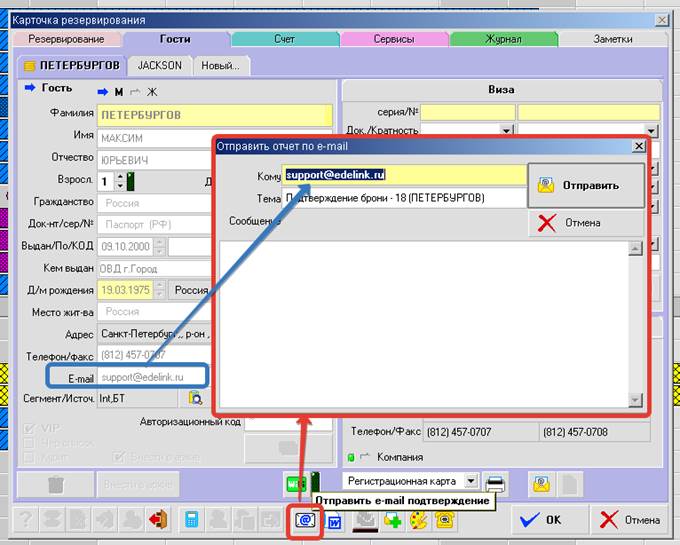Электронное письмо-подтверждение, отправляется на адрес гостя в формате **HTML**:В мобильной почте:После успешной отправки, появится сообщение: 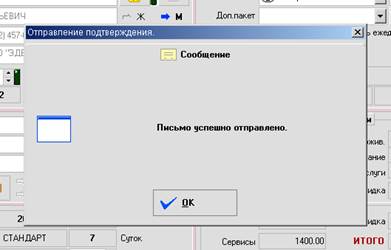В случае неудачной попытки отправки или при неверно указанных параметрах соединения с сервером почты, появится соответствующее сообщение.
*Отправка других форм из карточки гостя и группы*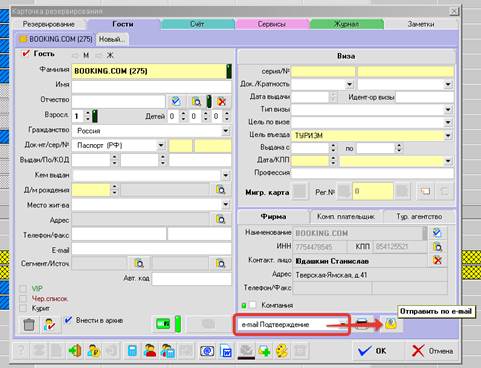
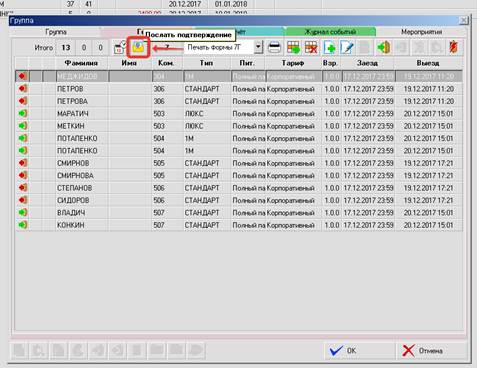
При отправке форм из карточки резервирования гостя или группы, формируется письмо на указанный адрес с документом в формате **PDF**.Так же, можно использовать заполнение текстом "**тела**" письма в случае отправки подтверждения файлом.
Для этого по указанному пути **c:\\EDEL\\MAILPATH\\body.txt** - должен находиться текстовый файл с содержимым для вставки.
Текст из этого файла автоматически подставится в письмо помимо самого файла подтверждения.
Файл должен быть сохранен в формате ANSI.
**Настройки на станции:**
1. Проверьте в файле конфигурации C:\\EDEL\\cfg.ini - наличие следующего параметра:
**Mail\_TemplatesPath = C:\\EDEL\\mailpath**
а так же наличие указанной папки: **C:\\EDEL\\mailpath**
2. Проверьте актуальность файла шаблона отправки подтверждения: c:\\EDEL\\DOC\\**BookRequest.RPT** - скопируйте с работающего ПК.
3. Вместо п. 1,2 - можно целиком скопировать каталог C:\\EDEL с другого ПК.
4. Необходимо убедиться, что работу функции оправки ничего не блокирует (Брендмауэр или антивирус) - добавьте папку программы C:\\EDEL и приложение C:\\EDEL\\edel.exe в исключения проверки.
В шаблон документа и его содержимое, на основании которого формируется электронное письмо гостю, возможно внесение изменений и дополнений. По данному вопросу необходимо обращаться в Департамент сервиса компании «Эделинк» на адрес электронной почты:
# ТРЕБОВАНИЯ К ПК СЕРВЕРУ
**Сервер базы данных:**
Устройство вывода на печать. (с функцией двусторонней печати)
Порты
USB, COMи др. При необходимости.
# КОНФИГУРАЦИЯ АСУ ЭДЕЛЬВЕЙС (работа в Конфигураторе)
# Увеличение календаря рабочего плана (заканчивается рабочий план в Эдельвейсе)
В случае, если **графический план** заканчивается на определенной дате, но при этом вам требуется создавать резервирования в будущем периоде за датой окончания плана, следует увеличить значение **Рабочего периода** в **Конфигураторе**
(C:\\EDEL\\edelcfg.exe), для этого:
1\. Откройте настройки по кнопке  или через пункт меню Установки – Настройки:
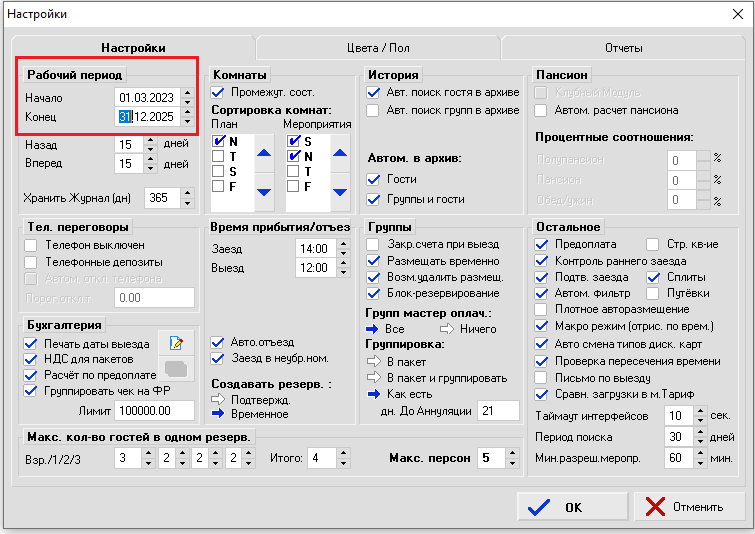
2\. Увеличьте значение во втором поле Рабочего периода:
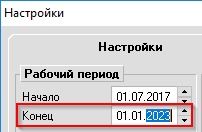
3\. Перезайдите в Эдельвейс.
**Рабочий период** обязательно проверяйте и актуализируйте, когда вы хотите продлевать **тарифы**, а также, когда хотите выполнить **выгрузку тарифов в канал продаж** на будущий период.
# Добавление нового пользователя в систему
Для создания **новой учетной записи** пользователя открываем **Конфигуратор** - это приложение находится здесь **C:\\EDEL\\edelcfg.exe** или откройте его через пункт меню Пуск.
Записи для пользователей добавляются в первой папке с наименованием "**АДМИНИСТРИРОВАНИЕ**", далее определите
к какой категории будет добавлена новая запись - для администраторов достаточно создать в подпапке "**Портье**", для управляющих и старших менеджеров в подпапку "**Администрация**" для работы в программе с повышенными правами и доступа непосредственно в Конфигуратор.
Для добавления учетной записи выбираем запись внутри подпапки и в правом нижнем углу вызываем команду "Добавить вложенную подгруппу/запись" [](https://help.edelink.ru/uploads/images/gallery/2026-05/embedded-image-ycfpyzkh.png) :
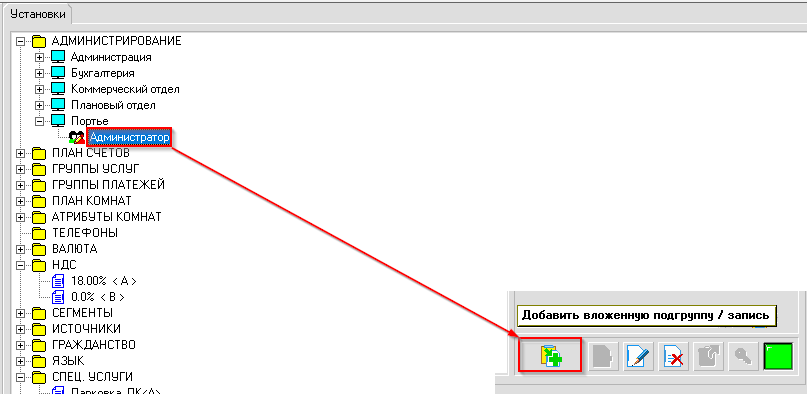
Далее откроются настройки для добавления пользователя:
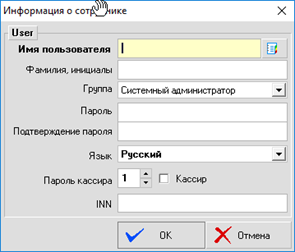
\- Укажите логин пользователя (можно и на русском или английском, допустимо использовать цифры);
\- ФИО;
\- Пароль;
\- Галку «Кассир» в том случае, если пользователь будет работать с кассой;
\- ИНН пользователя (используется при кассовых операциях).
Заполняем поля и сохраняем.
Если пользователь работает с кассой, то необходимо установить галку "Кассир".
# MultyProperty (Раздельные объекты)
В конфигурации базы данных **АСУ "Эдельвейс"** реализовано трёхуровневое разделение номерного фонда:
Настраивается в пункте - **Конфигуратор Эдельвейс ->Раздел План комнат**
1\. Объекты размещения (это могут быть как корпуса гостиницы, так и самостоятельные отели сети и т.д.)
2\. Категории номеров
3\. Номера
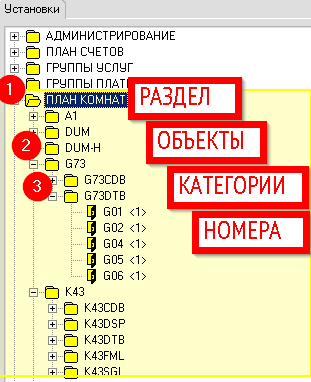
В версии **АСУ 6.19.06 **реализована возможность ограничить/предоставить доступ для работы пользователей с объектами размещения: отображение данных и выполнение функций в АСУ.
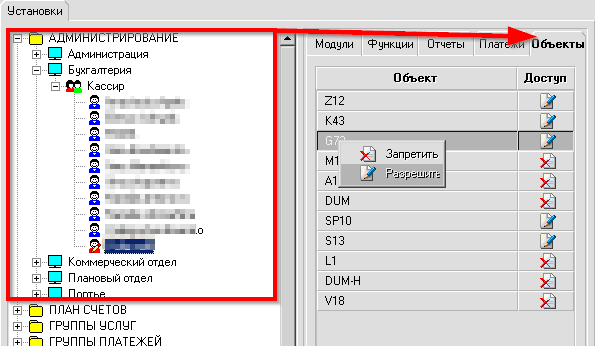
В модулях с использованием данных по номерному фонду после запуска АСУ будут применены ограничения в работе в соответствии с установленным фильтром доступа.
Пользователю остаётся доступен свой индивидуальный фильтр для работы в модуле План с возможностью установки дополнительных ограничений.
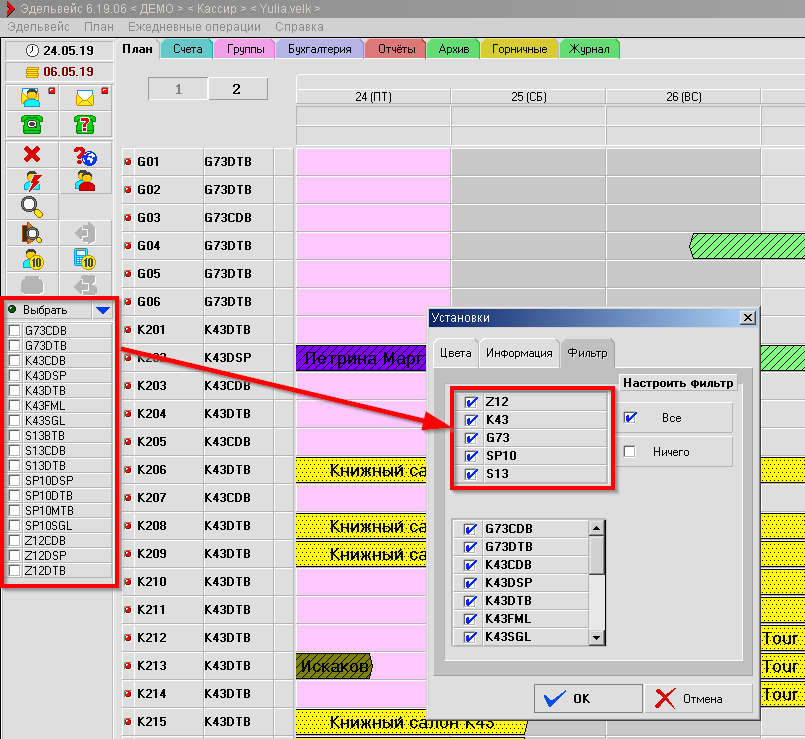
Установленные ограничения применяются во всех диалогах при работе со списком номеров и категорий по тем объектам размещения, которые доступны пользователю в соответствии с его конфигурацией.
Это так же касается и других модулей программы: План по типам, Счета, Группы, Горничные, Журнал, Тариф.
В модуле Таблица резервирований на панель фильтров также добавлен выбор по объектам.

В модуле Отчёты также добавлены фильтры для выбора объектов размещения, и по мере модернизации отчетных форм они будут доступны в интерфейсе системы.
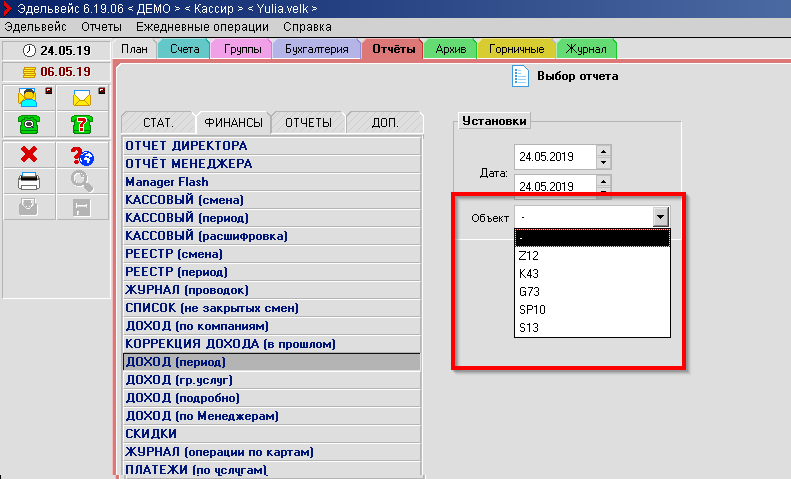
# Автоматический выезд
В АСУ Эдельвейс есть возможность активировать опцию Автоматического выезда гостей, данную настройку можно включить в Конфигураторе АСУ в меню Настройки:
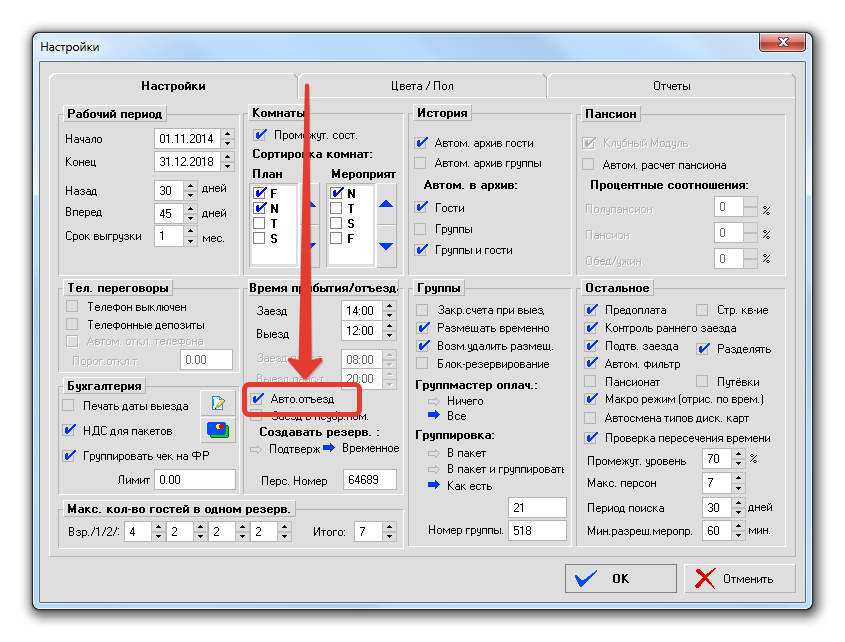
После перезахода в АСУ Эдельвейс, в модуле "План" станет доступной кнопка "Автоматический выезд":
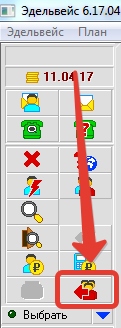
При нажатии на нее откроется окно со списком гостей, у которых на текущую дату назначен Выезд:
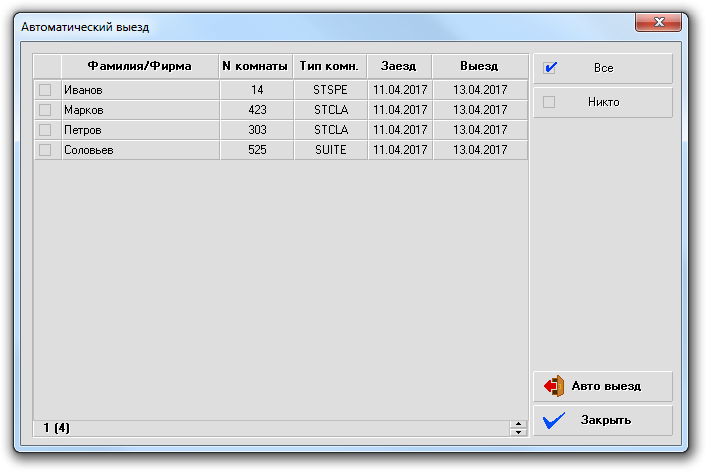
В данный список попадают только те гости, у которых нет задолженности на счете (сальдо = 0).
При установке флажка "Все" можно выделить всех гостей в списке и выполнить функцию "Авто выезд", тем самым статус у всех этих заявок изменится на "Выехавшие".
# Контроль мест (допмест)
В **Конфигураторе/Настройки** присутствует возможность общей настройки по возможным вариантам размещения гостей в брони - максимальное значение в полях: Взрослый, Ребёнок 1, Ребёнок 2, Ребёнок 3, а также значение максимального количества персон для одной вкладки данных гостя и общее максимальное значение для всей брони.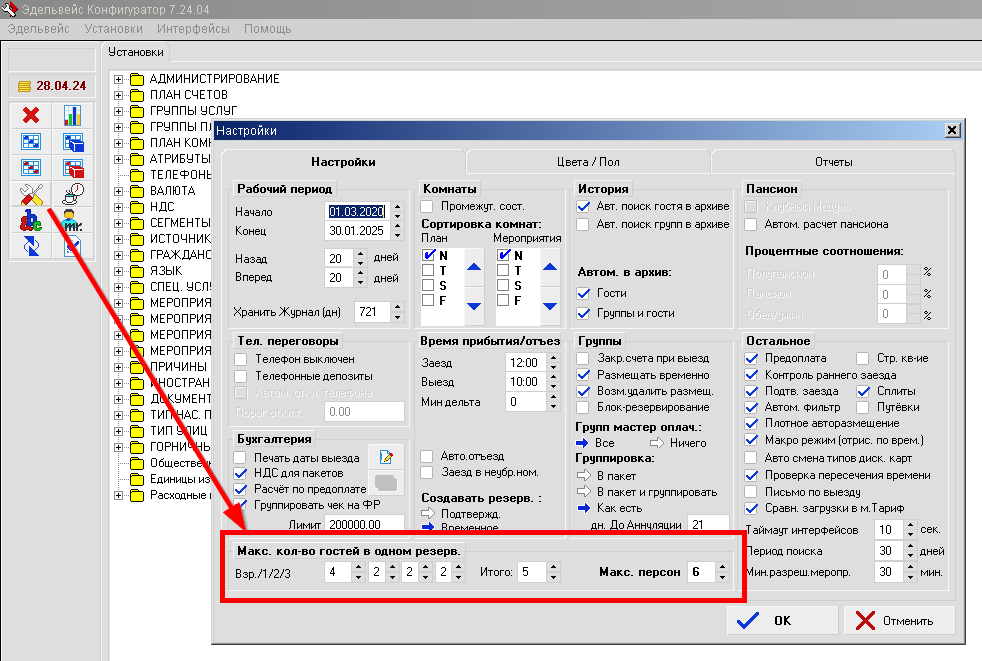В версии **АСУ "Эдельвейс" 6.19.11** добавлено поле с указанием количества дополнительных мест в объектах размещений помимо основных, для контроля вместимости.
Данные указываются в **Конфигураторе** в ветке **План комнат** - для каждого объекта размещения и могут отличаться по значениям в рамках одной категории.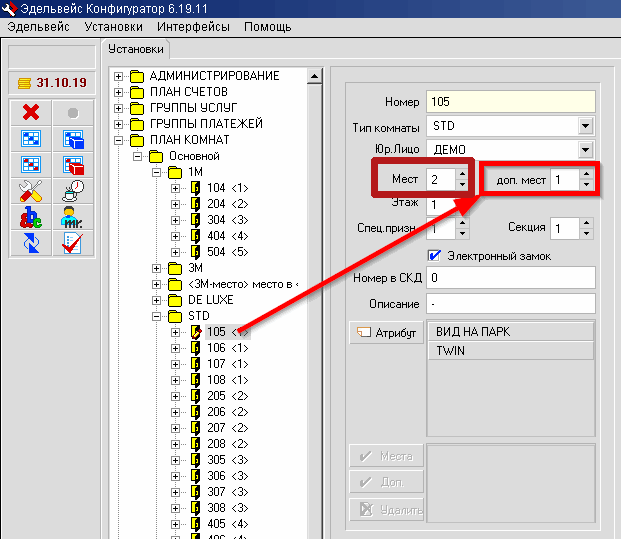
**Общая вместимость объекта размещения складывается из суммы количества основных мест и количества дополнительных мест.**
При создании заявки при указании количества взрослых и детей, их общая сумма сверяется с доступным количеством для размещения, при превышении будет выводиться соответствующее сообщение, а значения "сброшены".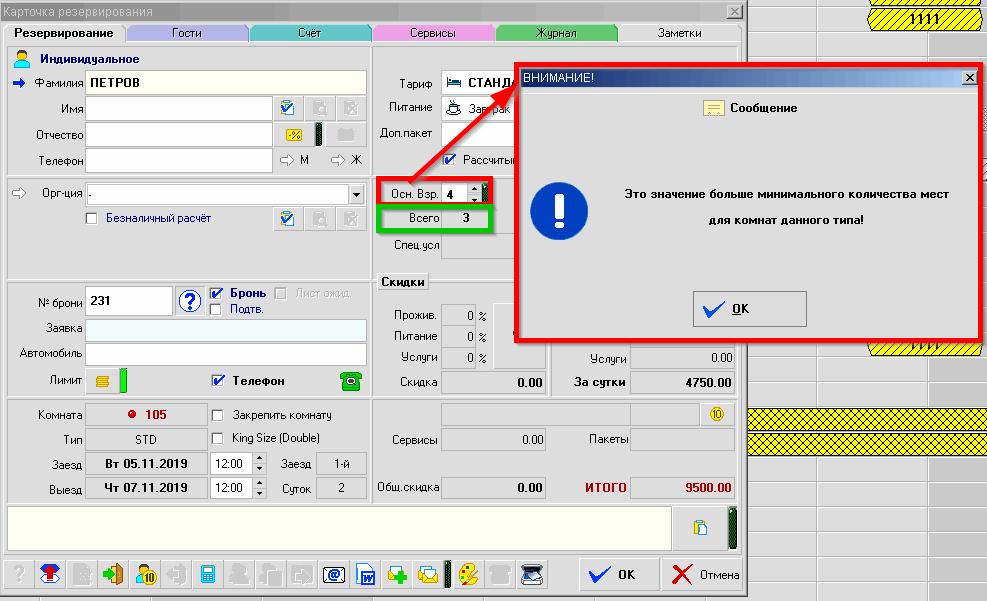Количество создаваемых вкладок в карточке гостя так же будет ограничено максимальной вместимостью по объекту размещения.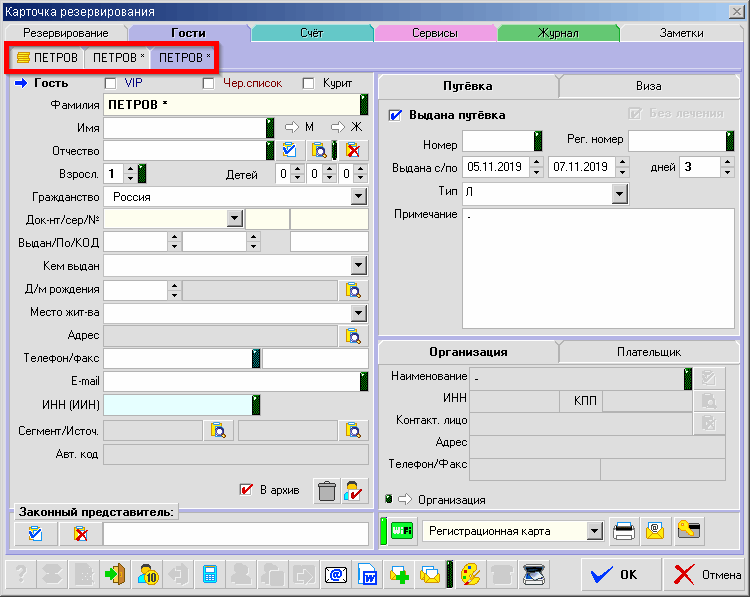
При создании групповой заявки, в случае выбора категории - максимальный вариант размещения будет равен минимальному значению по всем комнатам данного типа.
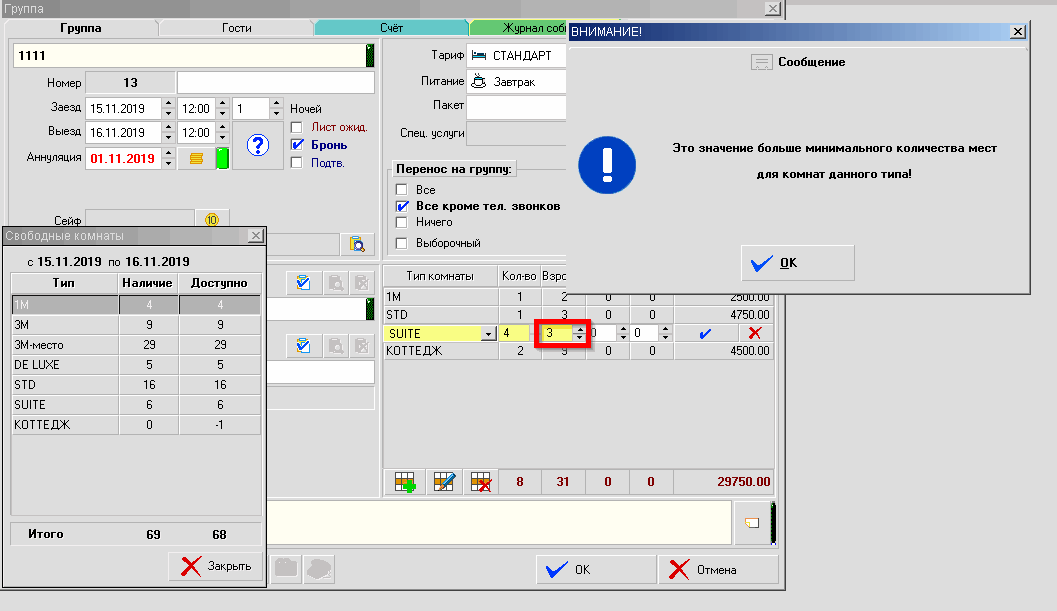
# Как отредактировать реквизиты компании в печатных формах
**Как изменить реквизиты организации (Банк / ИНН / телефон и т.д.) в печатных формах из АСУ Эдельвейс?**
Следует открыть программу **Конфигуратор АСУ** (приложение расположено тут **C:\\EDEL\\edelcfg.exe**).
Логин и пароль, как правило, известны системному администратору объекта или управляющему гостиницы.
Далее необходимо вызвать пункт меню **Эдельвейс - Информация о гостинице**, и внести изменения информации
в соответствующих полях.
При наличии **нескольких юридических лиц в гостинице** - выбирайте пункт меню **Эдельвейс - Юридические лица**
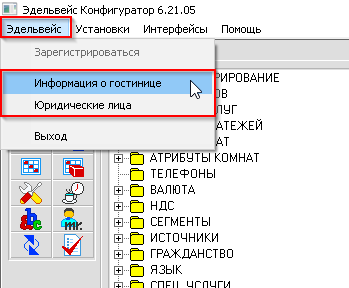
Далее выбираете юридическое лицо, в реквизитах которого необходимо внести правки, открываете кнопкой "Изменить" [](https://help.edelink.ru/uploads/images/gallery/2026-05/rQtimage.png)
или двойным щелчком левой кнопки мыши окно для редактирования информации и вносите необходимые изменения:
[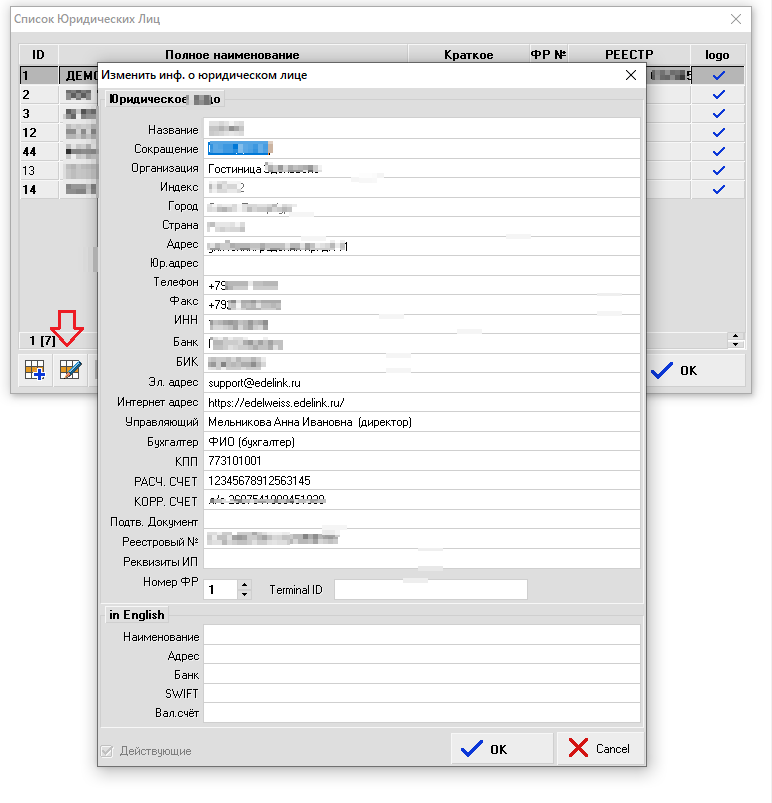](https://help.edelink.ru/uploads/images/gallery/2026-05/J3Aimage.png)
# Установка лимита бронирования номеров (от ошибок с перебронированием по не размещенным)
Без установки Лимита комнат пользователи могут создать бронирования с овербукингом
в том случае, если имеются неразмещенные бронирования, т.к. на Плане комнат такие заявки не занимают номера, а висят лишь заявками на категорию с периодом проживания.
Для того, чтобы система предупреждала о такой попытке создать заявку в категорию,
в которой уже имеются неразмещенные бронирования - следует задать Лимит комнат для каждой категории.
У каждой категории номеров есть свой раздел с настройками, вызовите этот пункт
в Конфигураторе (C:\\EDEL\\edelcfg), раздел ПЛАН КОМНАТ:
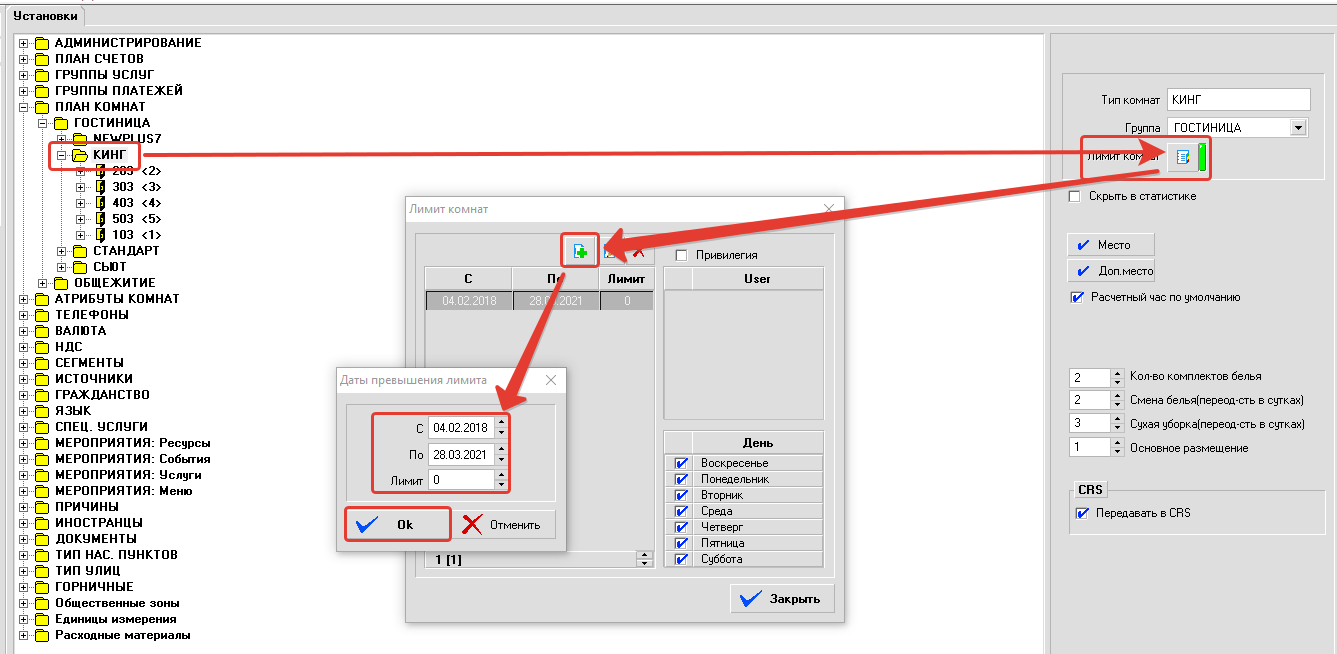
Здесь и задается лимит с возможностью перебронирования, но если выставить значение
в поле Лимит = 0, то при попытке создать бронирование (в категорию, в которой есть неразмещенные брони) получим сообщение в программе:
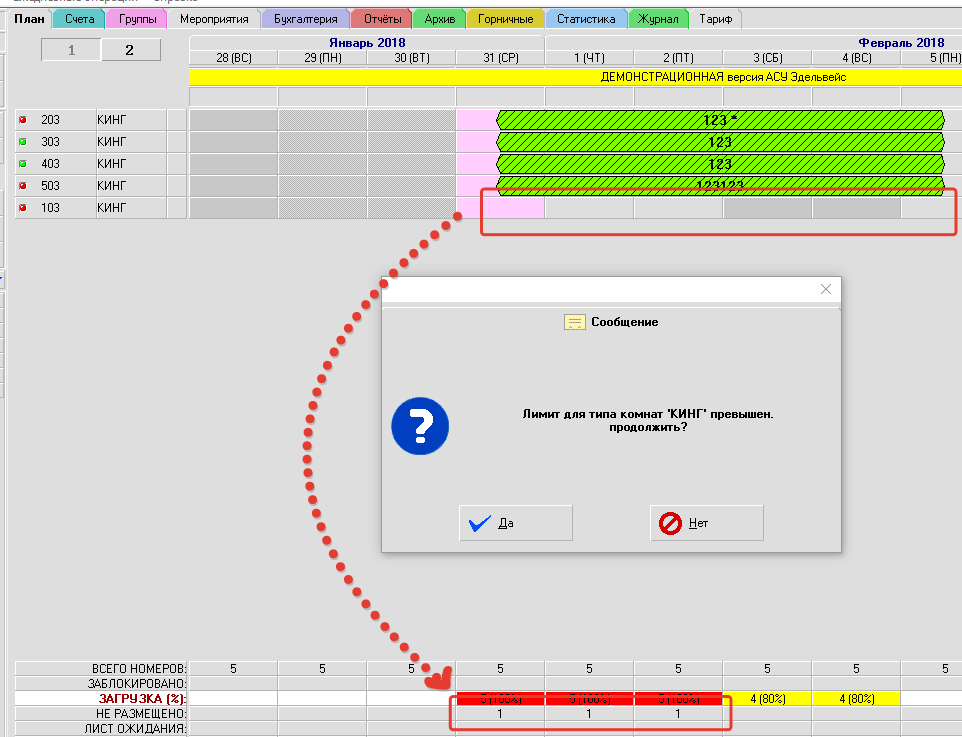
# Расчет позднего выезда и раннего заезда
1\. В АСУ Эдельвейс есть возможность автоматического расчета раннего заезда и позднего выезда. Эти настройки доступны в Конфигураторе АСУ (C:\\EDEL\\edelcfg.exe или через пункт меню Пуск) в разделе Специальные артикли (пункт Установки - Специальные артикли):
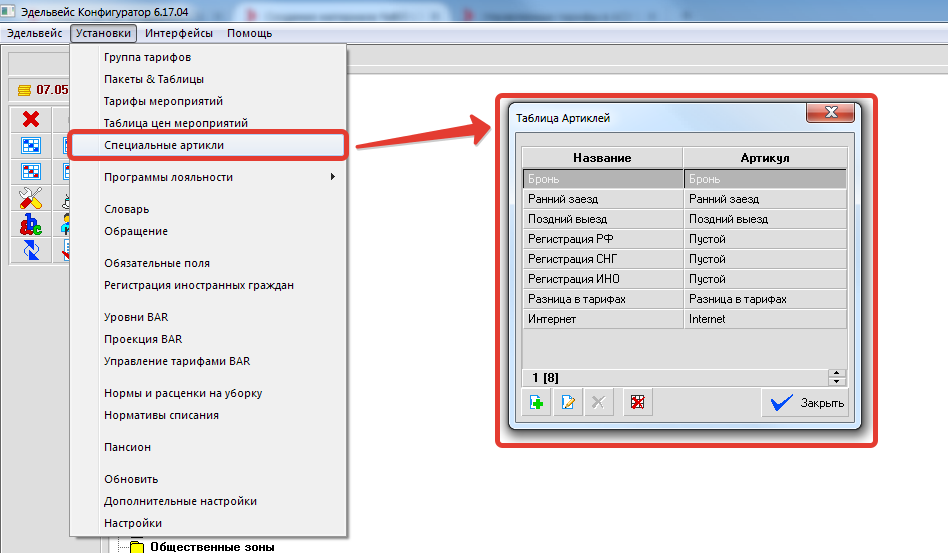
Откроется окно - Таблица артиклей, по-умолчанию там заведены системные записи, в том числе и ранний заезд и поздний выезд.
Двойным кликом можно открыть настройки этих услуг:
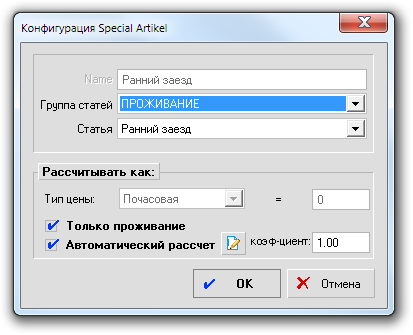
При установленном флаге "Только проживание" стоимость раннего заезда или позднего выезда будет рассчитывать только от цены номера.
Активация параметра "Автоматический расчет" позволяет задать правило расчета этих услуг:
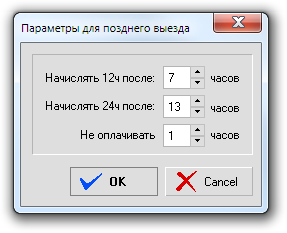
В этом окне устанавливаются пороговые значения, при достижении которых будет начисляться та или иная сумма.
К примеру, если стандартное время гостиницы 12:00, но гость выезжает позднее, то:
1\. Первый час с 12:00 до 13:00 оплата с гостя взиматься не будет, этот 1 час установлен в поле "Не оплачивать";
2\. Начиная с 13:00 и до 19:00 часов будет установлен почасовой варинат расчета позднего выезда, это порог между параметру "Не оплачивать" и "Начислять 12ч после" (так как в поле "начислять 12 часов после" значение 7 часов)
3\. Начиная с 19:00 на счет гостя уже будет начисляться стоимость половины суток проживания;
4\. И с 01:00 следующего дня гостю будет начислена стоимость целых суток проживания в номере, за это отвечает значение в поле "Начислять 24 ч после".
Такое правило расчета будет применяться ко всем бронированиям, однако может быть отменено по действию администратора:
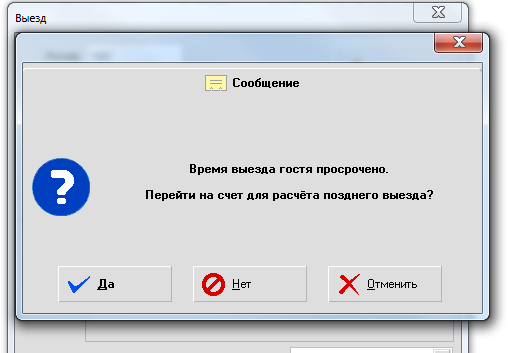
Если администратор нажмет на "Нет", то система позволит сделать выезд гостю без начисления на его счет услуги позднего выезда, НО при этом такое событие залогируется в журнале:

И попадет в отчет "Список подозрительных событий" (модуль Отчеты, вкладка Отчеты).
Если в диалоге расчета согласиться с вопросом системы, то произойдет переход на счет гостя, где от администратора потребуется начисление этой услуги из раздела "ПРОЖИВАНИЕ" - "Поздний выезд":
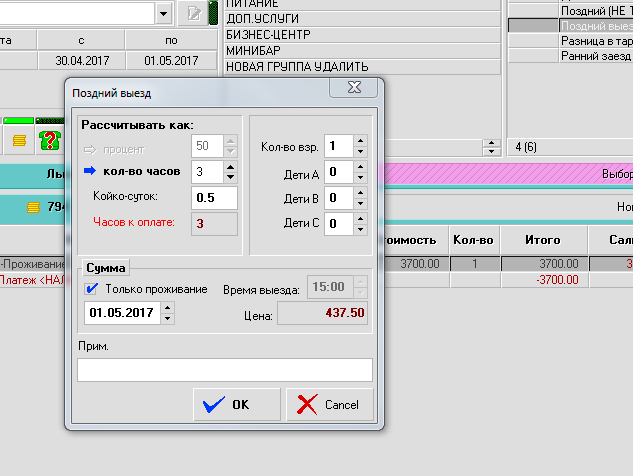
Видим, что стоимость за сутки в этой категории номера 3700 рублей (200 р. завтрак), время выезда по-умолчанию 12:00, гость выезжает в 14:43, по нашим параметрам гость должен оплатить 3 часа пребывания в гостинице 3500 рублей / 24 часа \* 3 часа задержки = 437,50. При нажатии на кнопку "ОК" услуга будет занесена на счет гостя для дальнейшего взаиморасчета.
В целом, можно активировать автоматический расчет стоимости проживания, но в некоторых случаях отказываться от начисления позднего выезда (по указанию руководства, к примеру).
Вернемся к Конфигуратору и настройкам специальных артиклей, помимо автоматического расчета есть другие типы расчета:
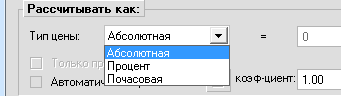
1\. Абсолютная - стоимость позднего выезда будет вводиться администратором вручную;
2\. Процент - устанавливается процентная ставка, которая будет рассчитываться от стоимости проживания за сутки;
3\. Почасовая - активируется почасовой расчет позднего выезда.
Аналогичные настройки могут быть заданы и при раннем заезде.
Есть возможность изменить условие расчёта стоимости спецартиклей - не по тарифу гостя, а по управляемому тарифу "Основной" в системе или по тарифу "По умолчанию".
Для этого нужно установить галочку - "от Основного тарифа":
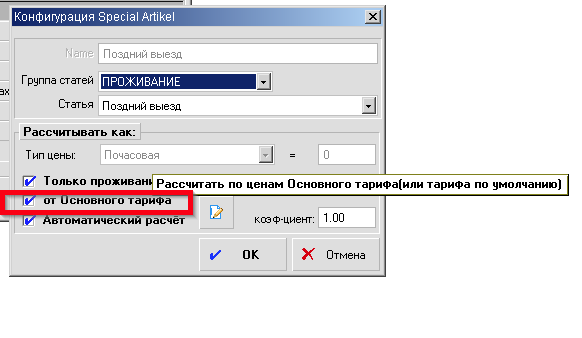
2\. Начиная с версии **7.22.07** доступно автоматическое начисление спецатриклей без участия пользователя в зависимости от указанного времени заезда/выезда.
Для включения автоматического начисления в Кофнигураторе в меню Установки - Специальные артикли укажите галку "автоначисление" у выбранного спецартикля:
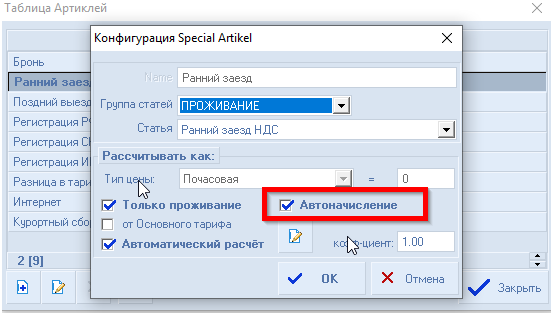


Также укажите правила расчета и тип цены в разделе "рассчитывать как".
В Карточке группы в списке гостей можно указать разное время заезда/выезда для нескольких выбранных гостей:
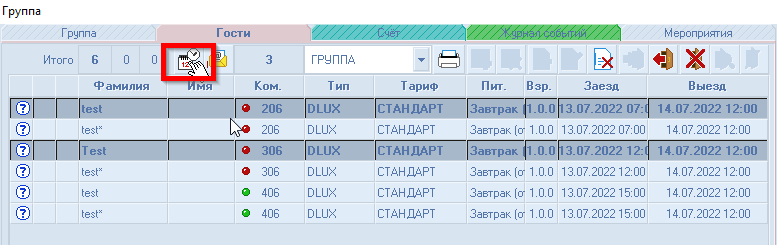

При нажатии кнопки "начислить проживание" в счете группы будет начислено проживание по тарифу и ранний заезд/позний выезд в зависимости от выбранного времени по каждому гостю и по правилам расчета спецартикля.
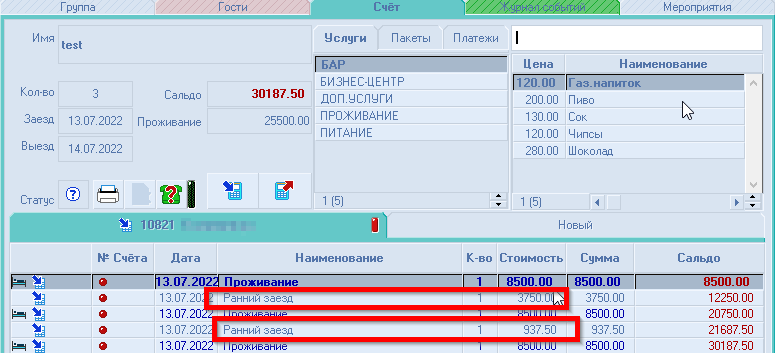
3\. С версии 7.25.06 - В случае использования режима автоначисления, в карточке резервирования, в поле "РЗ / ПВ" - будет просчитана предварительная сумма за услуги Раннего заезда и / или Позднего выезда.
Так же, эти данные будут переданы в форму Подтверждения (HTML и Word) при формировании и отправке и Регистрационну карту
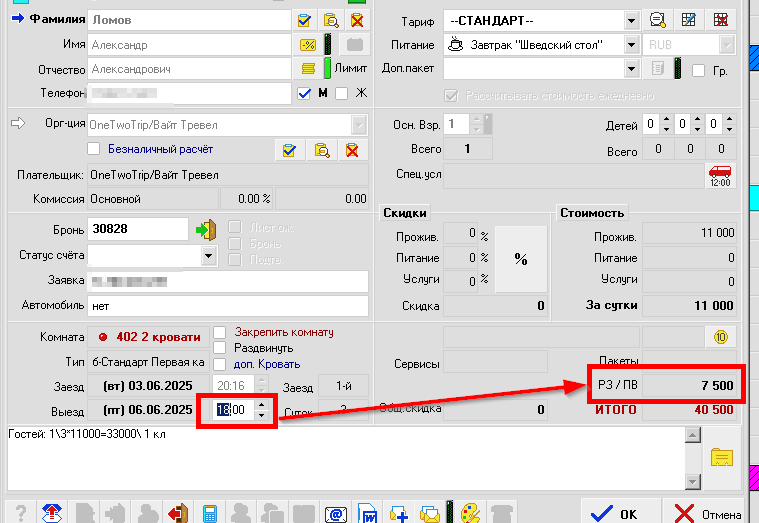
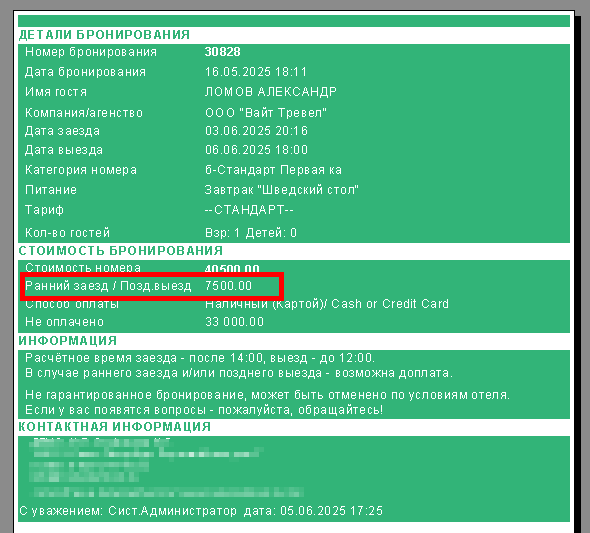
# Работа с разными юридическими лицами
**Работа со счетами**
В Эдельвейсе реализована возможность работы с разными юр.лицами. Принадлежность к юр.лицу задается как признак счета и комнаты. В *Конфигураторе* в меню *Эдельвейс - Юридические лица* нужно создать вторую запись.
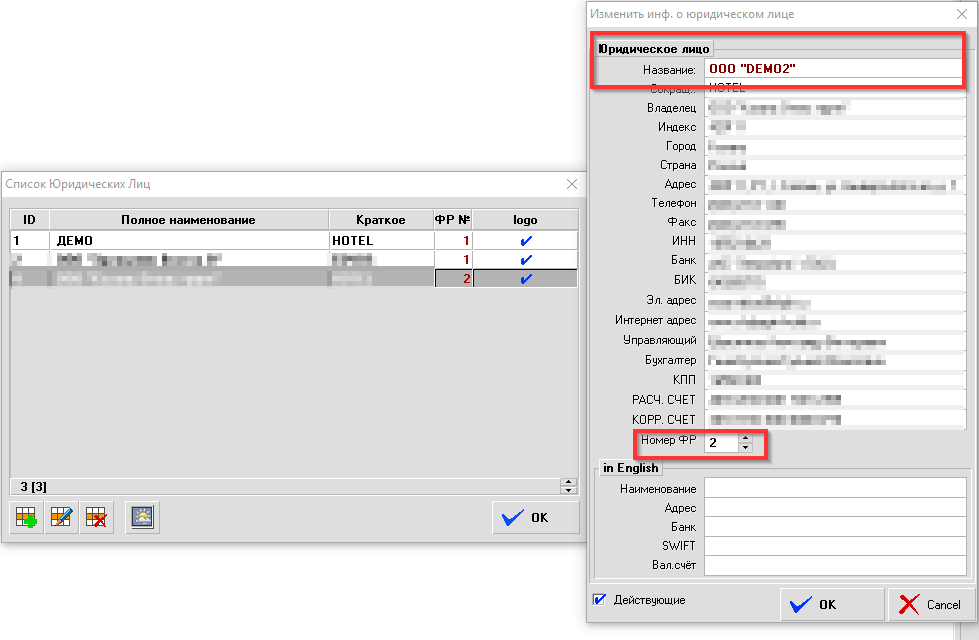
Далее у каждой комнаты в *Плане счетов* выбрать, к какому юр.лицу она принадлежит.
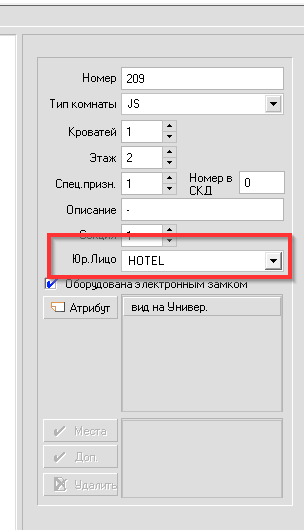
При создании резервирования в комнате признак принадлежности счета наследуется от комнаты. Чтобы учитывать услуги по разным компаниям, услуги должны находиться на разных счетах. Для этого можно создать в одном резервировании второй счет и выбрать в его свойствах другое юр.лицо.
Аналогичным образом можно изменить принадлежность к юр.лицу для любого счета (гостя, группы или внутреннего счета).
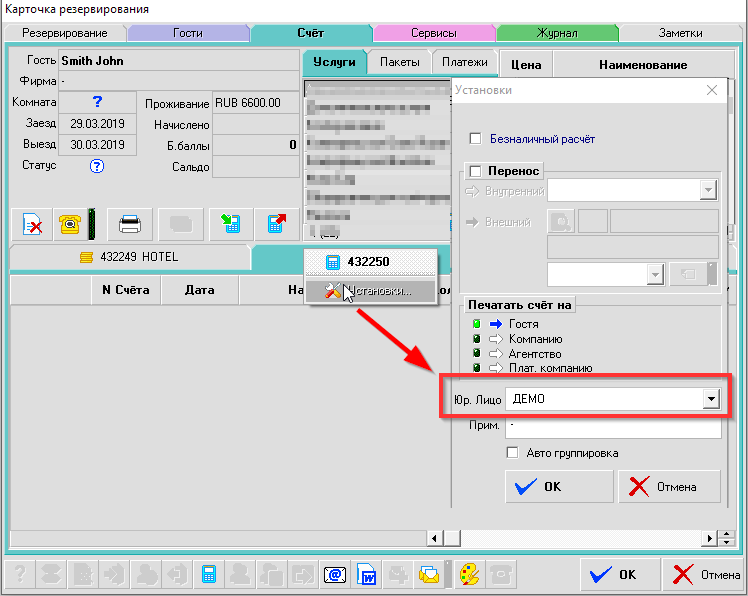
**Работа с ККМ**
При подключении 2-х и более ККМ можно указать номер ФР, с которым работает юр. лицо.
Указанный номер ФР задается в конфигурационом файле модуля EdelFiscalPrinterOnline
параметром <add key="AppModuleId" value="2"/>
При совершении платежа можно выбрать, на какой из аппаратов нужно отправить чек.
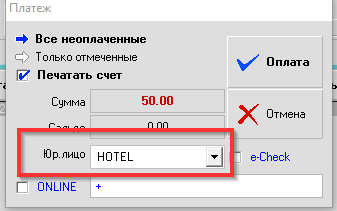
**Отчеты**
В модуле *Отчеты* для некоторых отчетов существует возможность выбора юр.лица в качестве входного параметра наряду с периодом или датой формирования. Если значение не выбрано, отчет по умолчанию строится по всем имеющимся в базе юрлицам.
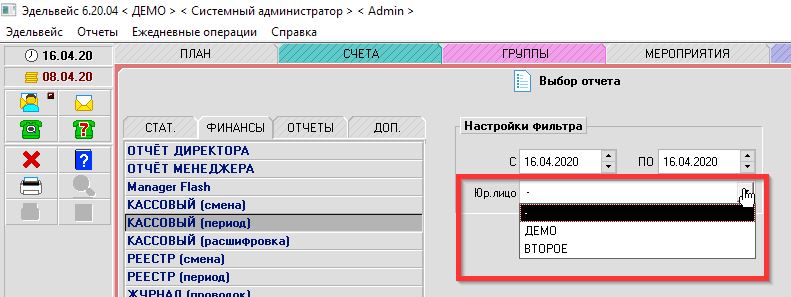
На сегодняшний день список отчетов с разделением следующий:
- Заезды (период)
- Загрузка категорий (дни недели)
- Статистика (по сегментам)
- Статистика (по источникам)
- Кассовый (период)
- Реестр (период)
- Журнал (проводок)
- Доход (период)
- Доход (гр.услуг)
- Доход (подробно)
- Скидки
- Платежи (сотрудники)
- Платежи (заказчики/услуги)
- Платежи (дата/услуги/платежи)
- Платежи (заказчики/платежи)
- Дебиторы
# ИНТЕГРАЦИИ (взаимодействие с внешними интерфейсами)
#
# Сканирование документов в приложении Макс
С **1 сентября 2026 года** обеспечение возможности по заселению через мессенджер MAX является обязательным для отелей с номерным фондом 50+!
### Как считать данные в системе?Добавлена возможность сканирования данных из QR-кода (штрих-кода) документа (паспорта, свидетельства о рождении) в приложении **MAX** - для автоматического заполнения паспортных данных гостя в АСУ Эдельвейс.
**Вам понадобятся:**- **версия **АСУ Эдельвейс - не ниже **7.26.05** (май 2026-го года)
- **отключить **программы переключения раскладки****(Punto switcher, RuDeskTop и т.п.)
- **актуальная **версия модуля сканирования C:\\EDEL\\EdelEx\\EdelExTools.exe - **[СКАЧАТЬ...](https://help.edelink.ru/attachments/31)**
**[Требования к 2D сканеру и инструкция по его настройке.](https://help.edelink.ru/attachments/48)****Порядок действий пользователя для добавления данных в карточку гостя из приложения MAX (МАКС).**1. В карточке резервирования, необходимо перейти на вкладку **"Гости"** и нажать кнопку **"Сканировать документ в МАКС"**:
[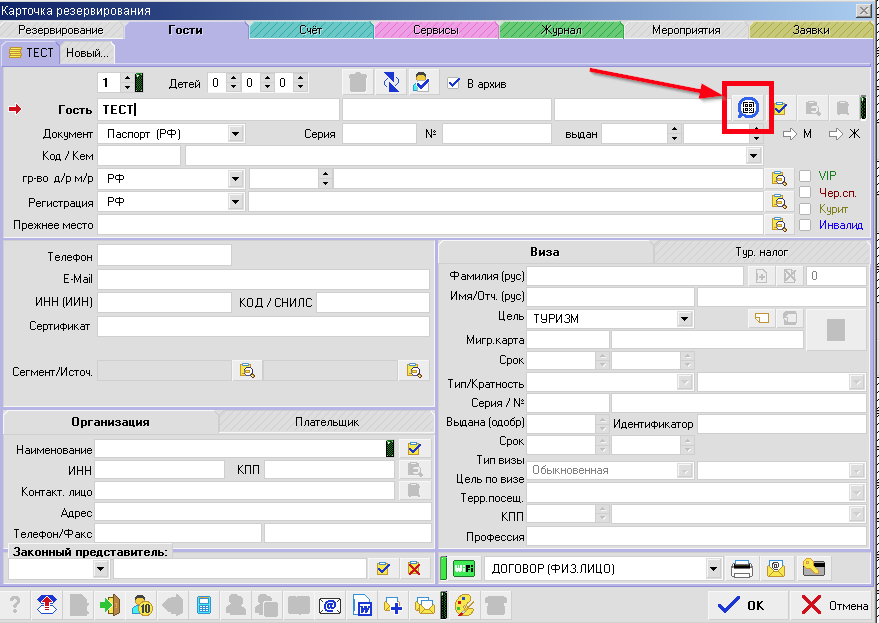](https://help.edelink.ru/uploads/images/gallery/2026-07/QJXizobrazenie.png)
2. Откроется окно **"Сканирование паспорта - Мессенджер MAX"** с курсором в первой строке:[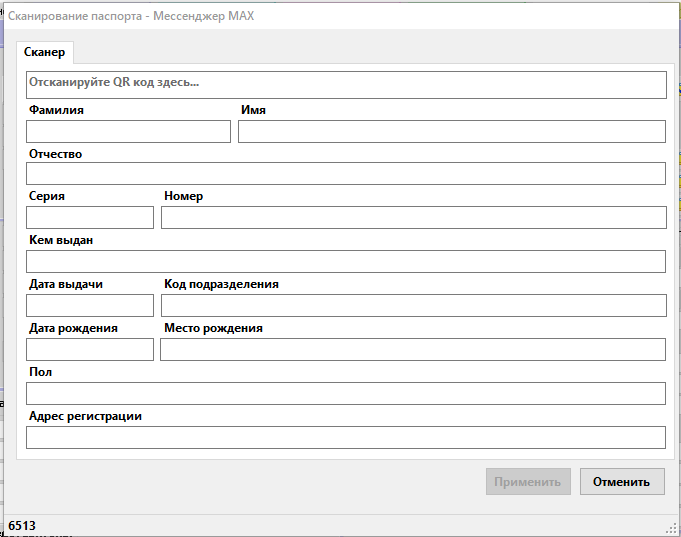](https://help.edelink.ru/uploads/images/gallery/2026-05/x3Limage.png)3. Гостю нужно открыть мессенджер Макс - перейти в "настройки" - "**Цифровой ID**" - выбрав документ: "**Паспорт**" или "Семья и дети" - выбрав ребёнка и его **Свидетельство о рождении**
Сканировать можно и **штрих-код**, или нажав на этот штрих-код - открывшийся **QR-код** с данными паспорта.
[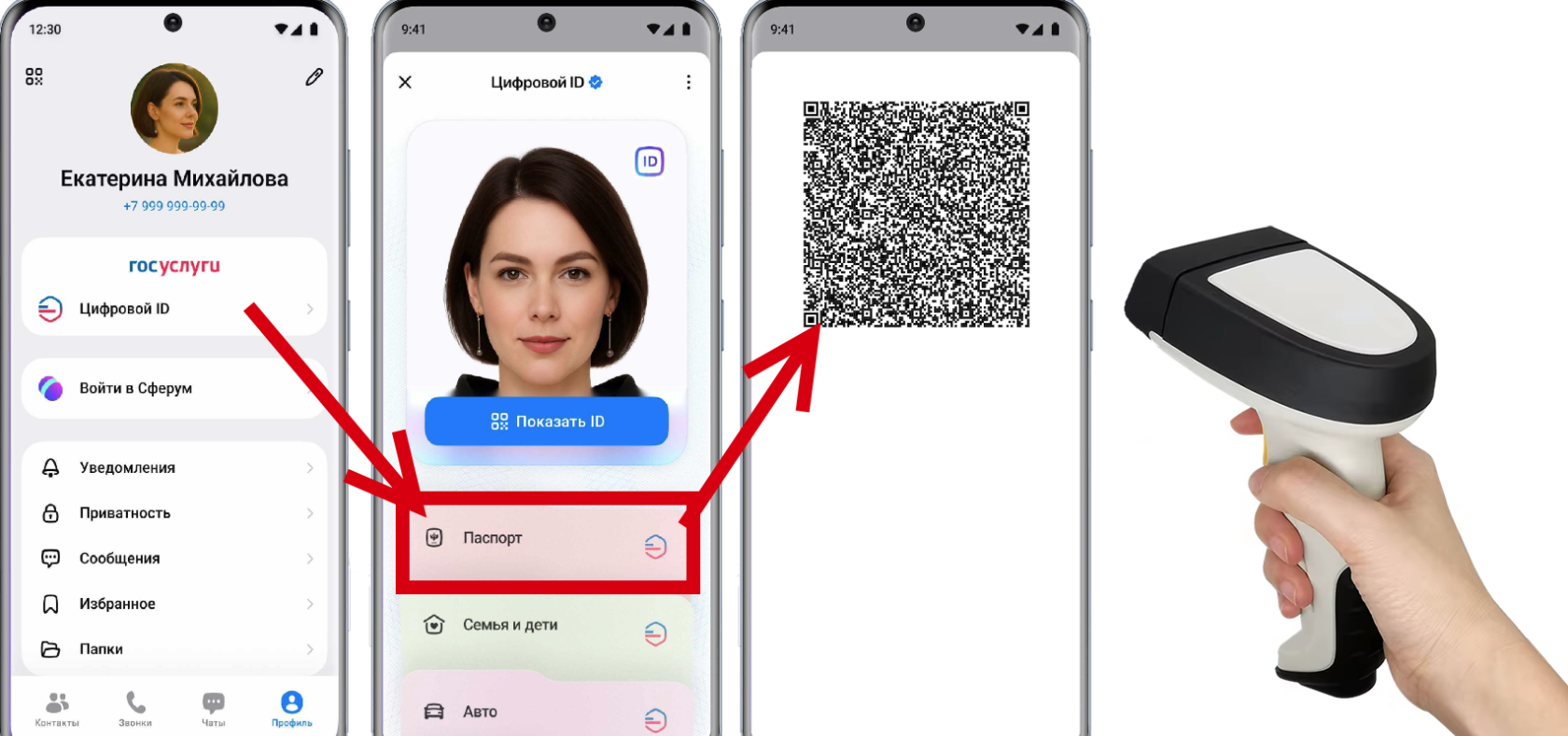](https://help.edelink.ru/uploads/images/gallery/2026-05/izobrazenie.png)
4. После сканирования производится разбор данных и их заполнение. Проверьте корректность данных. Затем нужно нажать кнопку "**Применить**" и произойдет заполнение паспортных данных в карточке гостя.
[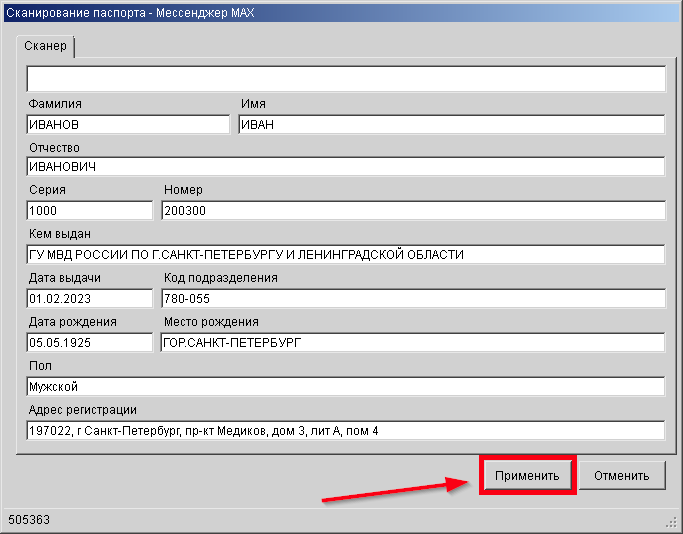](https://help.edelink.ru/uploads/images/gallery/2026-05/oYKizobrazenie.png)
Паспортные данные гостя добавлены в карточку гостя:
[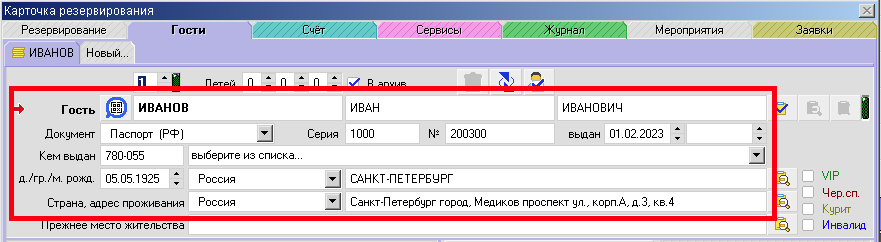](https://help.edelink.ru/uploads/images/gallery/2026-05/UEgizobrazenie.png)
Тип документа (паспорт или свидетельство) определяется и устанавливается автоматически.
Обратите внимание - для корректного заполнения адреса используется функция распознавания отсканированного адреса в системе dadata согласно справочника УФМС. При отсутствии доступа в сеть интернет на компьютере
Полный адрес гостя может заполниться одной строкой из паспорта.
[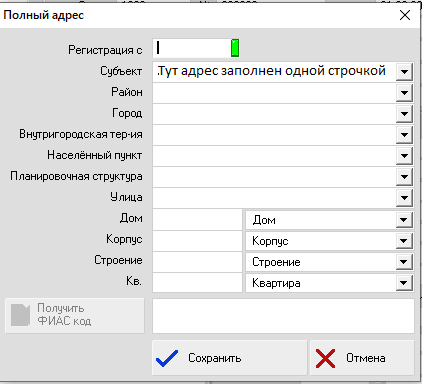](https://help.edelink.ru/uploads/images/gallery/2026-05/A5Zimage.png)
Адрес проходит проверку в сервисе DADATA и должен корректно заполняться по полям таким образом:
[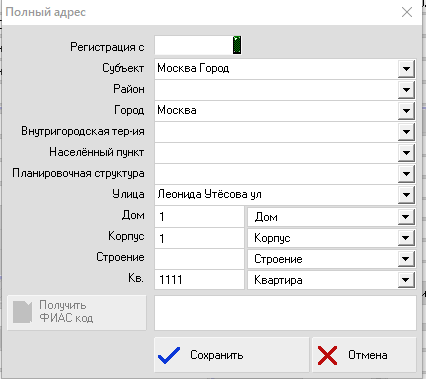](https://help.edelink.ru/uploads/images/gallery/2026-05/6xtimage.png)
В случае отсутствия приложения - будет выводится сообщение об ошибке его открытия
[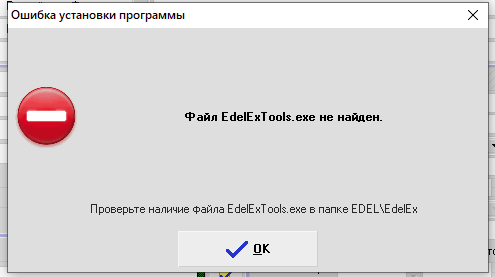](https://help.edelink.ru/uploads/images/gallery/2026-05/1nLizobrazenie.png)
Информируем Вас о том, что функция сканирования и использования данных паспорта выполняется только с согласия гостя, носит информационный характер для ускорения заполнения данных и регистрации гостя и должна быть проверена, подтверждена и дополнена документом гостя.
В случае необходимости, проверка правдивости и корректности данных через "Цифровой ID" регламентируется законодательством и может выполняться только аккредитованным сотрудником (проверяющим) при наличии связанной записи на портале Госуслуг.
### Как подтвердить личность гостя?
[Инструкция по проверке личности от разработчиков мессенджера MAX](https://help.edelink.ru/attachments/36 "Инструкция по проверке личности от разработчиков мессенджера MAX")
# Интеграция с Emis
Если при попытке зайти в ЛК Emis постоянно спрашивается логин и пароль, то необходимо проверить какую ссылку мы генерируем.
Для этого в **cfg.ini** проверяем параметр:
- Для логирования
**SetLogOn = 1**
Далее при нажатии на
[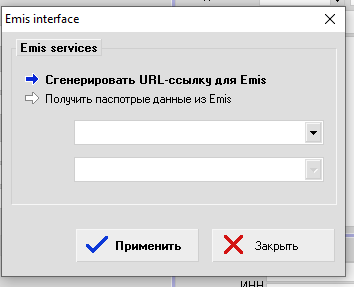](https://help.edelink.ru/uploads/images/gallery/2026-03/5wNimage.png)
проверяем, что пишется в \\LOGS\\Emis.log
должна быть запись:
[https://emis.g1sw.com/hms/person/new?hp\_id=4617&stay\_till=13-12-2024&room\_number=105](https://emis.g1sw.com/hms/person/new?hp_id=5217&stay_till=18-03-2026&room_number=101)
без логина и пароля.
Если **&user** и **&paswword** присутствуют, то это значит, что ранее они были заполнены и их следует удалить (для этого обратитесь в техподдержку АСУ Эдельвейс)
Ссылка такого формата должна генерироваться с версии **Эдельвейса 7.25.06** от 26.06.2025
Правила генерирования ссылки от Emis:
1\) если указаны email=some@email и passsword=some-password, то авторизация выполнится с указанием переданных значений
2\) если указаны email= и password= (без значений), то выполнится принудительный перевод на страницу авторизации
3\) если не указаны email и password, то откроется страница с EMIS и последним состоянием пользователя - если авторизован, то он продолжит работать, если токен закончился или не был авторизован, то откроется страница авторизации как обычно
Если в логе видим запись:
[https://emis.g1sw.com/hms/person/new?hp\_id=4617&stay\_till=13-12-2024&room\_number=105](https://emis.g1sw.com/hms/person/new?hp_id=5217&stay_till=18-03-2026&room_number=101)
значит вопросы к Emis.
## Webhook
### PUSH при одной учетной записи ожидается к нам:
```http
POST http://localhost:9000/emis/ready?hp_id=3785
```
# Macroscop - управление автомобильной парковкой
Интеграция с системой ["Macroscop"](https://macroscop.com/produkty/programma-dlya-ip-kamer/raspoznavanie-avtonomerov "macroscop") - пропуск/блокировка по номеру автомобиляИнтерфейс с системой видеонаблюдения [Macroscop](https://macroscop.com/) предназначен для реализации управления автомобильной парковкой.
В интеграции реализована следующая функциональность:
- Получение списка групп автомобилей из базы автономеров
- Добавление записи о новой автомашине в базу автономеров
- Обновление существующей записи об автомобиле в базе автономеров
- Удаление записи об автомобиле с указанным идентификатором из базы
При указании номера автомобиля в карточке гостя, информация о госте и номере автомобиля автоматически передается
в Macroscop в соответствующую группу автомобилей.
При запросе из Macroscop информации обо всех автомобилях группы “Управление парковкой” (условно), после получения списка происходит загрузка информации о бронированиях за указанный период из АСУ “Эдельвейс”.
Если номер автомобиля есть в обоих списках, отправляется команда на обновление данных.
Если в списке Macroscop нет номера, отправляется команда на добавление записи. По бронированиям, имеющим статус “Выезд” за указанный период, передаётся команда удаления записи в Macroscop.
[https://macroscop.com/produkty/programma-dlya-ip-kamer/raspoznavanie-avtonomerov](https://macroscop.com/produkty/programma-dlya-ip-kamer/raspoznavanie-avtonomerov)
# Настройка сканера для MAX (МАКС)
### Требования к сканеру
- поддержка формата **PDF417**
- кодировка **UTF8** или **CP1251** (Кириллица)
- поддержка режима **USB HID** (режим эмуляции клавиатуры)
### Проверенные модели сканеров
Если вашей модели сканера нет в списке - **проверьте его документацию перед покупкой.**
Пример необходимых настроек можно посмотреть ниже - для сканеров [Zebra DS2208](https://help.edelink.ru/link/427#bkmrk-%D0%9D%D0%B0%D1%81%D1%82%D1%80%D0%BE%D0%B9%D0%BA%D0%B0-%D1%81%D0%BA%D0%B0%D0%BD%D0%B5%D1%80%D0%B0----1) и [ATOL SB2108 ](https://help.edelink.ru/link/427#bkmrk-%D0%9D%D0%B0%D1%81%D1%82%D1%80%D0%BE%D0%B9%D0%BA%D0%B0-%D1%81%D0%BA%D0%B0%D0%BD%D0%B5%D1%80%D0%B0----2)
**Список поддерживаемых моделей сканеров:**
- [Zebra DS2208 ](https://help.edelink.ru/link/427#bkmrk-%D0%9D%D0%B0%D1%81%D1%82%D1%80%D0%BE%D0%B9%D0%BA%D0%B0-%D1%81%D0%BA%D0%B0%D0%BD%D0%B5%D1%80%D0%B0----1 "Zebra DS2208 (рекомендуемый)")**[(рекомендуемый)](https://help.edelink.ru/link/427#bkmrk-%D0%9D%D0%B0%D1%81%D1%82%D1%80%D0%BE%D0%B9%D0%BA%D0%B0-%D1%81%D0%BA%D0%B0%D0%BD%D0%B5%D1%80%D0%B0----1 "Zebra DS2208 (рекомендуемый)")** - [ATOL SB2108](https://help.edelink.ru/link/427#bkmrk-%D0%9D%D0%B0%D1%81%D1%82%D1%80%D0%BE%D0%B9%D0%BA%D0%B0-%D1%81%D0%BA%D0%B0%D0%BD%D0%B5%D1%80%D0%B0----2)
- [NEO MAX SD](https://help.edelink.ru/attachments/44)
- [NEO FOX SD](https://help.edelink.ru/attachments/46 "NEO FOX SD")
- [МойPOS MSC-9510 C2D](https://help.edelink.ru/link/427)
**Список не поддерживаемых моделей сканеров:**
- Honeywell 1470-1472
- Focus m81690
- Mertech
- MEFERI MS25C (нет русского языка)
- Kefar KR-H4W
### Настройка сканера - Zebra DS2208
Данная модель сканера является **рекомендуемой к использованию.**
**Данный сканер также подойдет для работы с кодами маркировки и сканирования штрих-кодов товаров.**
Для данной модели достаточно подключить сканер к ПК при помощи USB-кабеля - обычно **дополнительных настроек данного сканера выполнять не требуется**.
**Инструкция к сканеру: [ZEBRA-DS2208.pdf](https://help.edelink.ru/attachments/43)**
#### Основные настройки
Если после сканирования QR-кода в программе данные не заполнились и никаких ошибок не было - попробуйте настроить сканер последовательно отсканировав следующие штрих-коды:
[](https://help.edelink.ru/uploads/images/gallery/2026-08/c9f4e8f7-cfcb-4367-ac59-1e0001d77698.png)
**Сброс до заводских настроек (страница 53)**
[](https://help.edelink.ru/uploads/images/gallery/2026-08/562b3e3c-4cbd-4faf-bc81-a8a5d3eb4bee.png)
**Включение режима эмуляции клавиатуры USB (HID) (страница 97)**
[](https://help.edelink.ru/uploads/images/gallery/2026-08/2552a425-7a46-4176-9c42-68a74fdcf2c9.png)
**Включение русского языка (кодировка Windows 1251) (страница 317)**
#### Дополнительные настройки
Дополнительно можно настроить уровень громкости звукового сигнала.
1. Низкая громкость - Low Volume (2)
2. Средняя громкость - Medium Volume (1)
3. Высокая громкость - Low Volume (0) - по умолчанию
[](https://help.edelink.ru/uploads/images/gallery/2026-08/5aec1142-a8a3-4cd8-a074-251a8b05ff4a.png)
### Настройка сканера - ATOL SB2108
**Инструкция к сканеру: [ATOL-SB2108.pdf](https://help.edelink.ru/attachments/45)**
#### Основные настройки
[](https://help.edelink.ru/uploads/images/gallery/2026-08/cc99c663-c6d2-4b21-ac8f-4b7f4c7a3885.png)
**Сброс до заводских настроек (страница 14)**
[](https://help.edelink.ru/uploads/images/gallery/2026-08/7bf3f656-6eb6-4531-9ed1-b82c52874928.png)
**Настройки виртуальной HID-клавиатуры (страница 15)**
[](https://help.edelink.ru/uploads/images/gallery/2026-08/f6f8b5d6-9836-4e8a-96aa-d474b3b8b180.png)
**Включение кодировки Windows 1251 (Россия) (страница 18)**
[](https://help.edelink.ru/uploads/images/gallery/2026-08/73c8ddd7-5244-4d1a-b659-85dc682e4ded.png)
**Включение PDF417 (страница 46)**
### Настройка сканера - МойPOS MSC-9510 C2D
**Инструкция к сканеру: [МойPOS MSC-9510 C2D.pdf](https://help.edelink.ru/attachments/47)**
#### Основные настройки
[](https://help.edelink.ru/uploads/images/gallery/2026-08/yq2image.png)
**Сброс до заводских настроек**
[](https://help.edelink.ru/uploads/images/gallery/2026-08/wSrimage.png)
**USB-KWB (Вывод символов клавиатуры)**
[](https://help.edelink.ru/uploads/images/gallery/2026-08/uifimage.png)
**Настройка языка Россия (Windows 1251)**
### Примеры результатов сканирования
Ниже представлены **примеры результатов сканирования**.
Оба результата ниже являются правильными - данные считаются корректно.
**Если результаты отличается - сканер настроен неправильно.**
#### Результат сканирования - UTF8Результат сканирование в блокнот **в кодировке** **UTF****8** с включенной русской раскладкой клавиатуры будет примерно таким:
[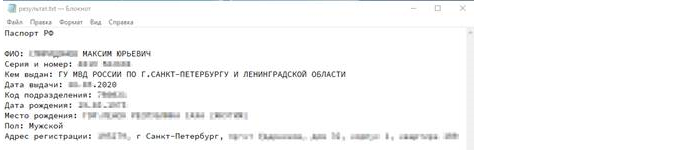](https://help.edelink.ru/uploads/images/gallery/2026-07/z5limage.png)
Начало результата сканирования должно выглядеть так:При сканировании паспорта **начало текста** в блокноте должно быть таким:
```
Паспорт РФ
```
При сканировании свидетельства о рождении **начало текста** в блокноте должно быть таким:
```
Свидетельство о рождении
```
#### Результат сканирования - CP1251 (Windows 1251)Если сканер настроен на** кодировку Windows 1251 ****(CP 1251) правильно,** то результат сканирования в блокнот будет примерно таким:
[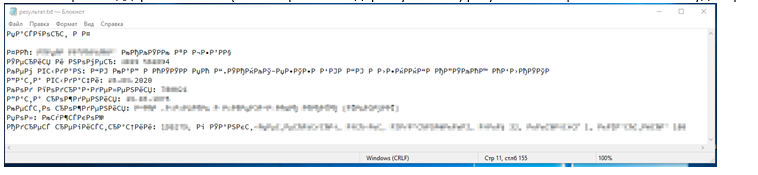](https://help.edelink.ru/uploads/images/gallery/2026-07/69yimage.png)
При сканировании паспорта **начало текста** в блокноте должно быть таким:
```
Паспорт РФ
```
При сканировании свидетельства о рождении **начало текста** в блокноте должно быть таким:
```
Водительские права
```
# Учетная запись не подтверждена - MAX (МАКС)
Учетную запись в мессенджере MAX нужно **подтверждать через ГОСУСЛУГИ**.
Если подтверждение не было выполнено - **отсканировать QR-код не выйдет.**
Другой причиной возникновения данной ошибки может быть сканирование **неправильного QR-кода** в мессенджере МАКС
[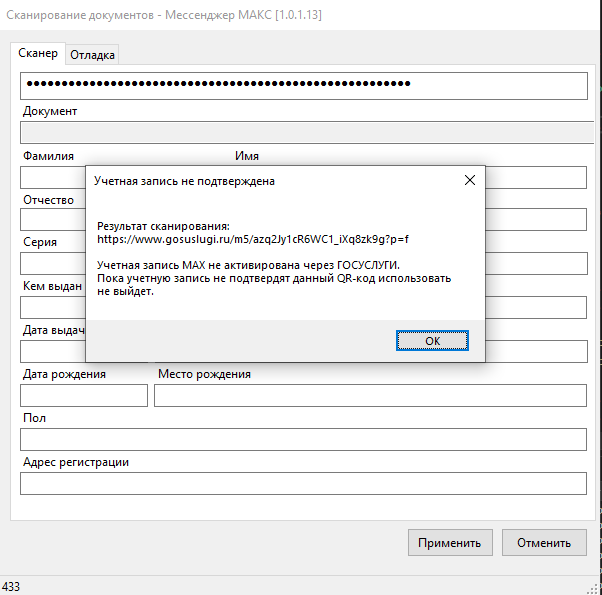](https://help.edelink.ru/uploads/images/gallery/2026-07/r44image.png)
# iLOCKS версия iLocksRestInterface через iLOCKS API
**Требуется:**
ELocks.exe ver. **1.0.3.9**
Edelweiss **7.25.05** от 09.05.2025
**Настройка интеграции:**
Модуль взаимодействия с СКД iLOCKS как правило находится в директории:
**c:\\EDEL\\ELocks\\ELocks.exe**
1\. Прописать URL сервиса iLOCKS установленного в отеле. Это можно сделать выбрав в трее
"настройки":
[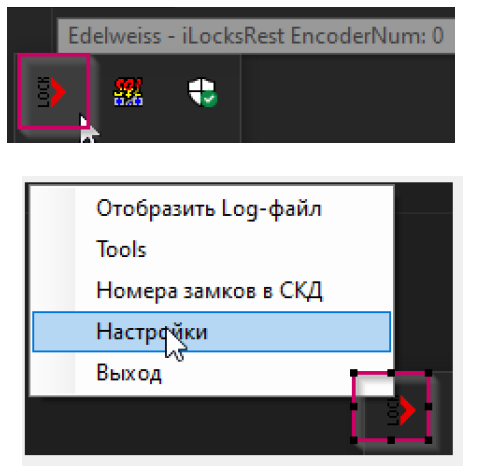](https://help.edelink.ru/uploads/images/gallery/2026-08/dXNimage.png)
2\. Откроется диалоговое окно:
[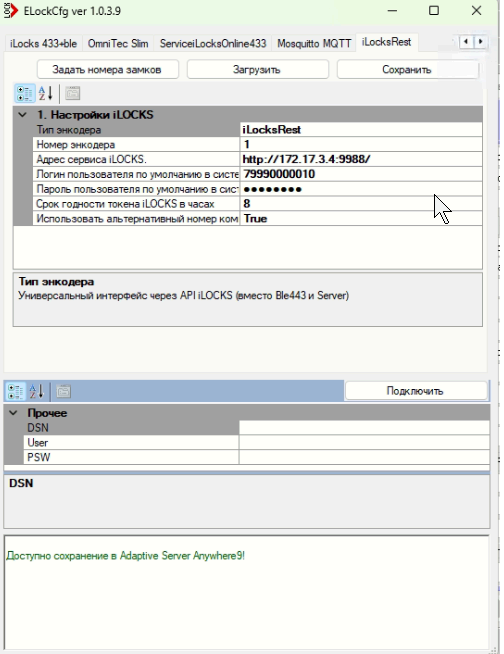](https://help.edelink.ru/uploads/images/gallery/2026-08/jwbimage.png)
3\. Логин и пароль по умолчанию:
[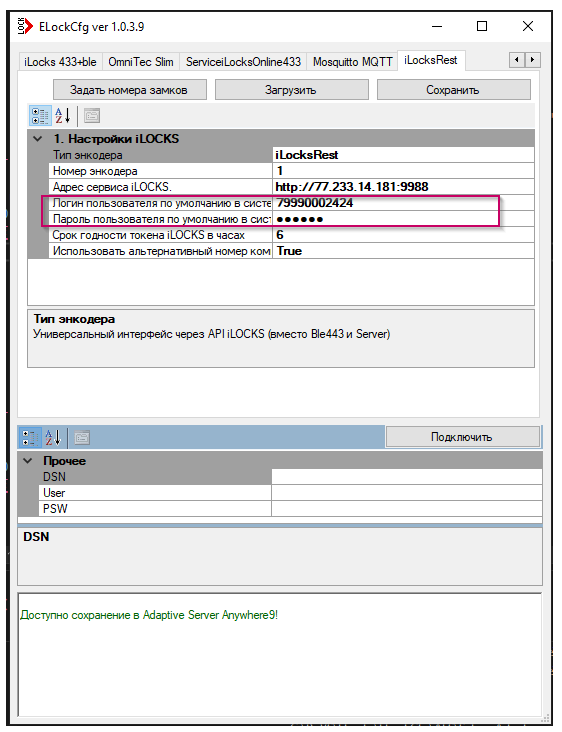](https://help.edelink.ru/uploads/images/gallery/2026-08/3bOimage.png)
Данные пользователя по умолчанию будут применяться в тех случаях, когда в конфигураторе **Эдельвейса** у конкретного
**пользователя** не задали **логин** и **пароль**. Например в службе бронирования есть пользователь Alfa, но у него в конфигураторе не прописали учетные данные (логин и пароль) от СКД iLOCKS. В этом случае все команды выполняемые этим пользователем будут уходить с учетными данными: пользователь Alex, логин и пароль по умолчанию.
Где добавить **логин** и **пароль** для пользователя для **СКД iLOCKS** - **Конфигуратор/Администрирование**.
Примечание: кнопка для отображения диалогового окна ввода логина и пароля появляется, если активирован в cfg.ini параметр **iLocksRestInterface = 1**
**Если каждое рабочие место необходимо привязать к своему энкодеру**
CFG.INIНастройки для рабочего места №2
c:\\EDEL\\CFG.ini
\*\*\*\*\*\*\*\*\* СКД iLOCKS (iLocksRest) \*\*\*\*\*
iLocksRestInterface = 1
KeyCardWaitResponseTimeOut = 40
KeyCardEncoderNumber = 2
CreateKeyCardAlways = 1
Важно выставить **KeyCardEncoderNumber = 2**, в этом случае при взаимодействии с **API iLOCKS** будет передаваться номер энкодера 2. От номера энкодера зависит доступ в номер, либо по карте, либо по пин-коду или мобильному приложению. Параметр **CreateKeyCardAlways = 1** дает возможность выдавать доступ гостям в будущем, иначе будет сообщение "Ключ-карта может быть выписана только для проживающих гостей":
[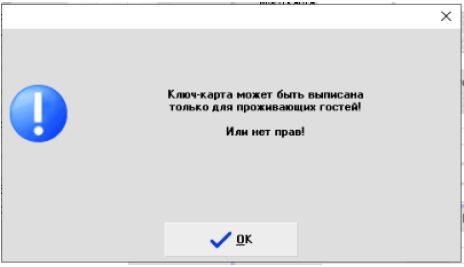](https://help.edelink.ru/uploads/images/gallery/2026-08/OFPimage.png)
**ELocks.config**
c:\\EDEL\\ELocks\\ELocks.exe.config
[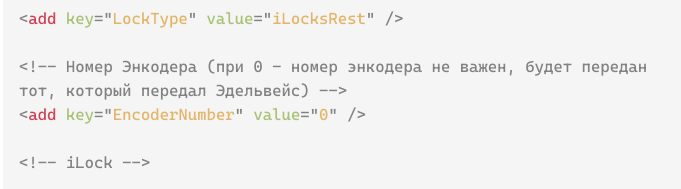](https://help.edelink.ru/uploads/images/gallery/2026-08/uCoimage.png)
[](https://help.edelink.ru/uploads/images/gallery/2026-08/5vbimage.png)
ELocks.exe можно установить один в отеле и прописать:
[](https://help.edelink.ru/uploads/images/gallery/2026-08/nS0image.png)
В этом случае один запушенный модуль ELocks.exe ( c:\\EDEL\\ELocks\\ELocks.exe ) будет обрабатывать команды со всех рабочих мест, но в командах будет передаваться тот номер энкодера, который прописан в cfg.ini в параметре: Конфигуратор Для всех сотрудников отеля, выполняющих создание бронирований и выписку карт необходимо прописать учетные данные в Конфигураторе Эдельвейса:
KeyCardEncoderNumber = 2
**Описание работы интерфейса** При выполнении Заезда в СКД iLOCKS уходит команда регистрации гостя. Если в бронирование имеющие статус Заезд добавить гостя, то в СКД iLOCKS уйдет команда Добавление гостя, при удалении - Выезд гостя. Если продлить такое бронирование, то в СКД iLOCKS уйдет команд - Продление, при выезде - Выезд для каждого гостя.
Доступ может предоставляться как ключ-картой, так и по ПИН-коду или при помощи мобильного приложения.
Если доступ должен редоставляться по ПИН-коду, то необходимо при выписке карты выставить:
[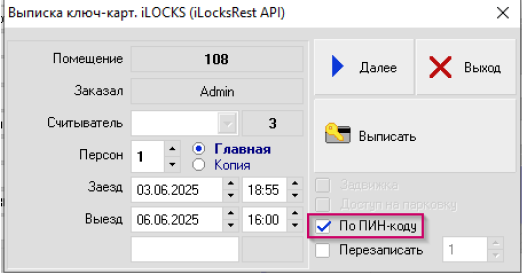](https://help.edelink.ru/uploads/images/gallery/2026-08/XS8image.png)
В этом случае будет использован заданный ПИН-код в Эдельвейсе:
[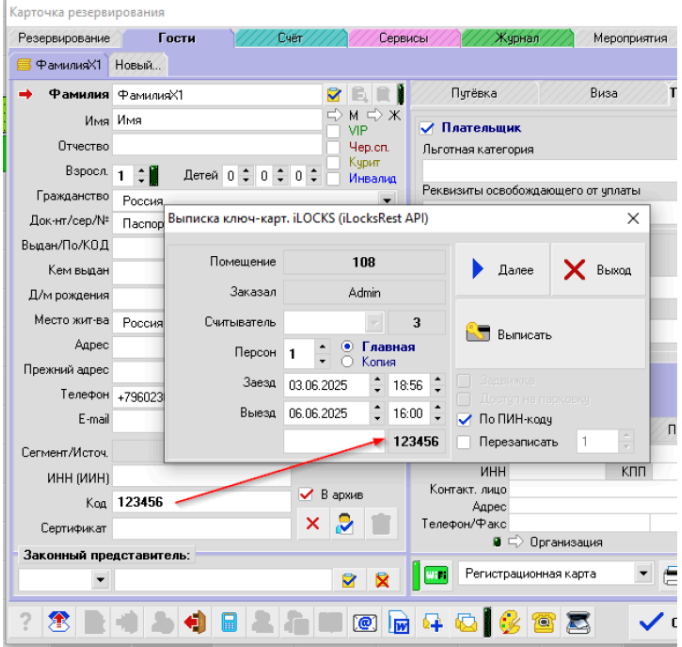](https://help.edelink.ru/uploads/images/gallery/2026-08/f8dimage.png)
При выставлении **"По ПИН-коду"**, если на вкладке гостя указан пин-код, он отобразится в диалоговом окне выписки карты. Пин-код должен быть шестизначным. Если пин-код не задать на вкладке гостя, то СКД iLOCKS назначит свой пин-код. После получения его, он так же должен отобразиться на вкладке гостя. Пункт ***"Перезаписать"*** используется для перезаписи карты, после перезаписи параметры доступа назначенные до перезаписи (номер комнаты, сроки проживания и т.д.) перестают действовать.
**Регистрация гостя**
Если гость ранее автоматически не был зарегистрирован в СКД iLOCKS (не было заезда), то при попытке выписать ключ-карту или доступ по пин-коду сперва будет предложено выполнить регистрацию гостя в СКД. Кроме того это необходимо будет для заездов в будущем и выдачи доступа гостю на будущие, так как в этом случае никакие заезды невозможны. В диалоговом окне автоматически будет предложена Регистрация:
[](https://help.edelink.ru/uploads/images/gallery/2026-08/eYqimage.png)
После успешной регистрации (или если гость был уже зарегистрирован ранее) - надпись будет:
[](https://help.edelink.ru/uploads/images/gallery/2026-08/8QOimage.png)
При нажатии на Выписать - гостю будет выдан доступ в номер (будет действовать либо ключ-карта, либо пин-код)
Конфигурация номерного фонда.
Так как нумерация в отеле и в базе СКД может отличаться, есть возможность прописать соответствие номерного фонда Эдельвейса и СКД выбираем:
[](https://help.edelink.ru/uploads/images/gallery/2026-08/hWpimage.png)
Либо в Настройках нажимаем кнопку "Задать номера замков":
[](https://help.edelink.ru/uploads/images/gallery/2026-08/bFjimage.png)
Появится диалоговое окно:
[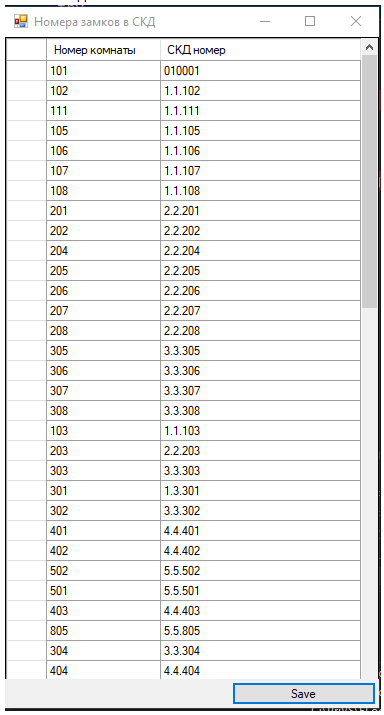](https://help.edelink.ru/uploads/images/gallery/2026-08/6PPimage.png)
При это в правой колонке автоматически будет подставлено: номер корпуса, номер этажа, номер комнаты. Их можно отредактировать и сохранить.
**Если выставлен параметр:**
[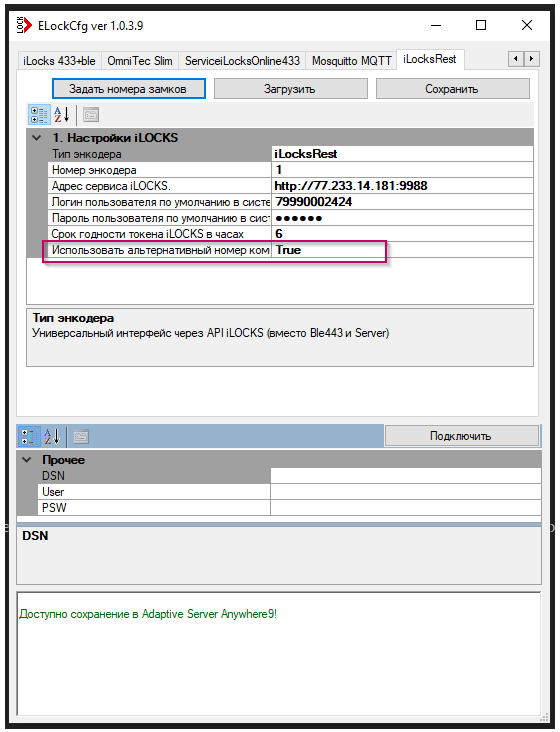](https://help.edelink.ru/uploads/images/gallery/2026-08/mwiimage.png)
то будет использоваться номер заданный в правой колонке. Например если выписывать карту в Эдельвейсе на 101 номер, то в СКД уйдет 010001 номер.
В случае, если у пользователя не прописать учетные данные от СКД iLOCKS, будут использованы заданные по умолчанию логин и пароль (см. раздел **Логин и пароль по умолчанию**).
# ТАРИФЫ
Создание, редактирование тарифов.
# Тариф для определённого объекта
В версии АСУ "Эдельвейс" 6.21.04 (апрель 2021 года) появилась возможность настроить тариф в системе для использования с определённой группой категорий (объектом / гостиницей).
Функция удобна в случае работы в базе с несколькими объектами (гостиницами, корпусами) для исключения из списка выбора неиспользуемых тарифов.
Если в ПЛАНЕ КОМНАТ у вас созданы различные объекты и категории номеров в них, а так же настроена доступность работы с ними для пользователей,
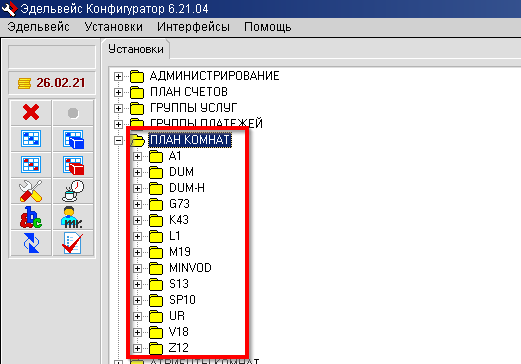 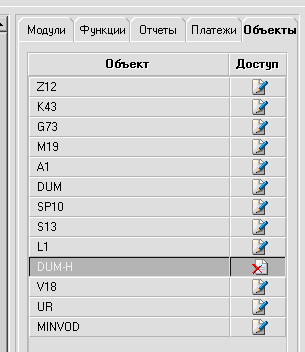
тогда в настройках тарифа (за исключением тарифа, используемого в качестве "Основного" для управляемых тарифов), можно указать объект для тарифа выбрав его из списка.
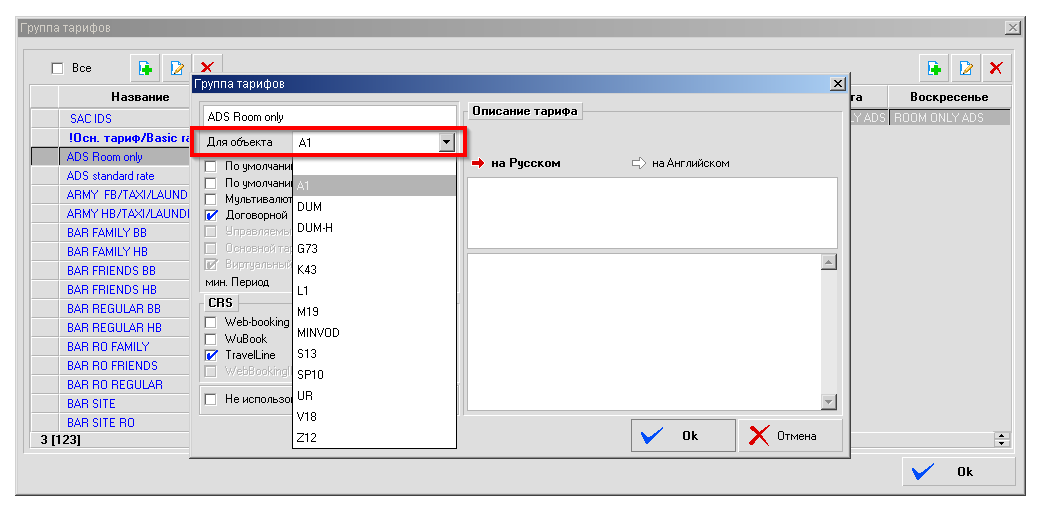
После указания объекта, при работе в системе, во-первых бедет работать фильтр доступности объектов для пользователя и по нему доступность тарифов, во-вторых при создании заявки анализируется доступность тарифа по объекту, к которому относится тип комнаты в создаваемой заявке.
Если в тарифе не был выбран ни один объект - тариф будет доступнен для бронирования
по всем категориям всех объектов.
# Как добавить/отредактировать тариф (редактируем цены)
Редактирование тарифа в **АСУ Эдельвейс** производится в **Конфигураторе** (**C:\\EDEL\\edelcfg.exe или открыть через
меню "***Пуск***").
В первую очередь следует зайти в раздел **"Пакеты и таблицы"** (или через пункт меню **Установки - Пакеты и Таблицы**):
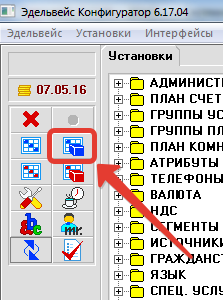
В левой колонке перечислены все ранее созданные пакеты (не скрытые), в которых и прописываются цены за проживание, питание, услуги.
**Существуют пакеты 3 типов:**
 - **Таблица цен проживания** - это сетка цен на услуги проживания с учетом категории номера и количества размещаемых в нем гостей;
 - **Пансион** - это пакет питания, включающий в себя одну или несколько услуг группы "питание";
 - **Пакет дополнительных услуг** - набор нескольких услуг, объединенных в один пакет.
Для просмотра или корректировки определенной ценовой таблицы, пакета услуг или пансиона, выберите ее в списке.
В таблице в правой части окна появится список всех вариантов проживания, питания и услуг с расценками, внесенными
в данную ценовую таблицу:
[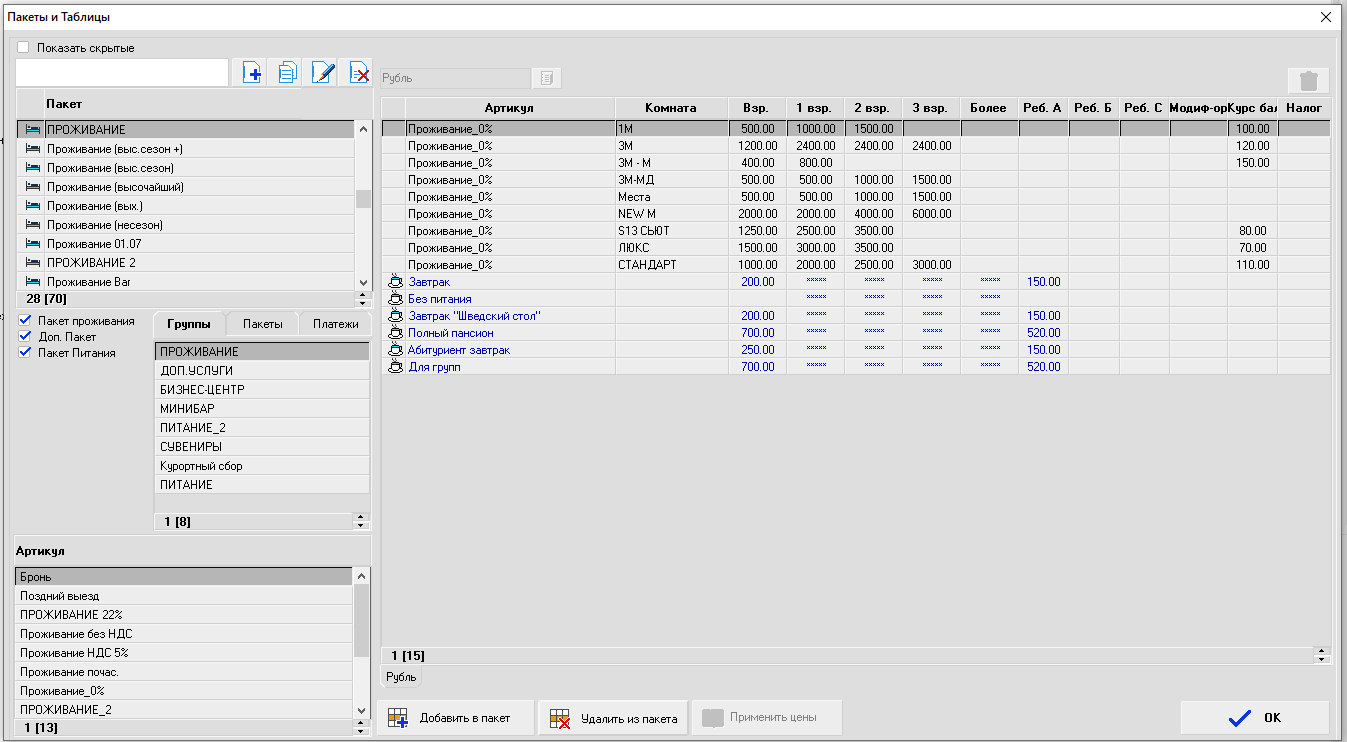](https://help.edelink.ru/uploads/images/gallery/2026-05/fkfimage.png)
Для редактирования поля нажмите правой кнопкой мыши, в результате это поле будет доступно к изменению:
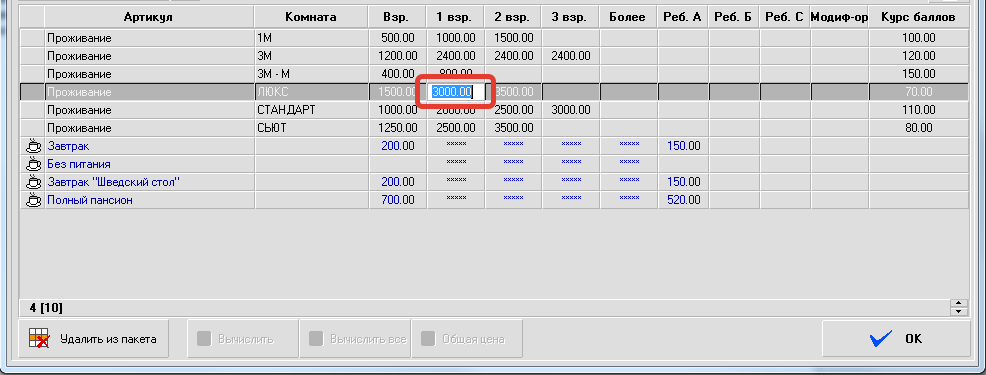
Для создания нового пакета проще всего скопировать уже существующий, чтобы не тратить время на наполнение таблицы категориями номеров, нажмите правой кнопкой мыши на существующем пакете типа "проживание" и выберите пункт "Скопировать...":
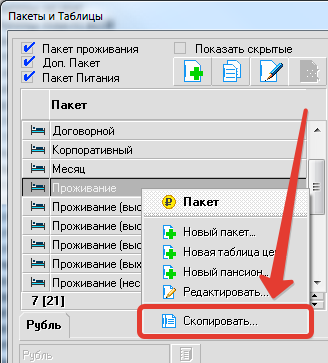
После чего в списке пакетов добавится пакет с тем же именем, но с двумя чертами "--" по краям:
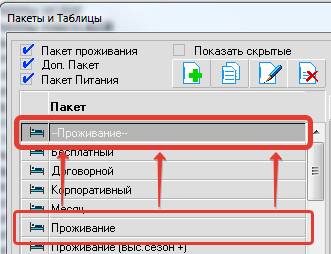
Переименуйте его через пункт "Редактировать":
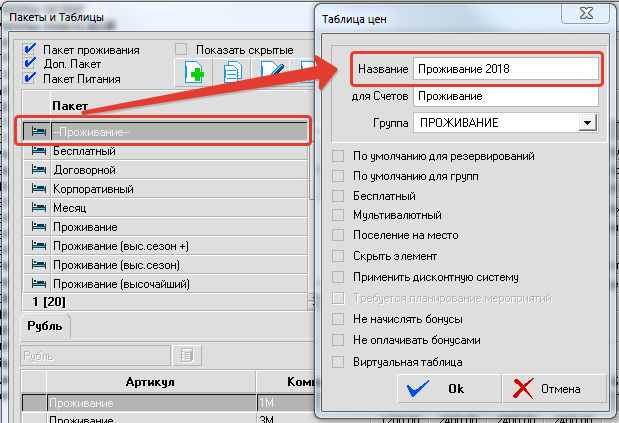
В этом же окне с настройками можно активировать разные опции.
Пропишите новые цены пакета для каждой компактности - 1 взрослый, 2 взрослый, 3 взрослый и более:
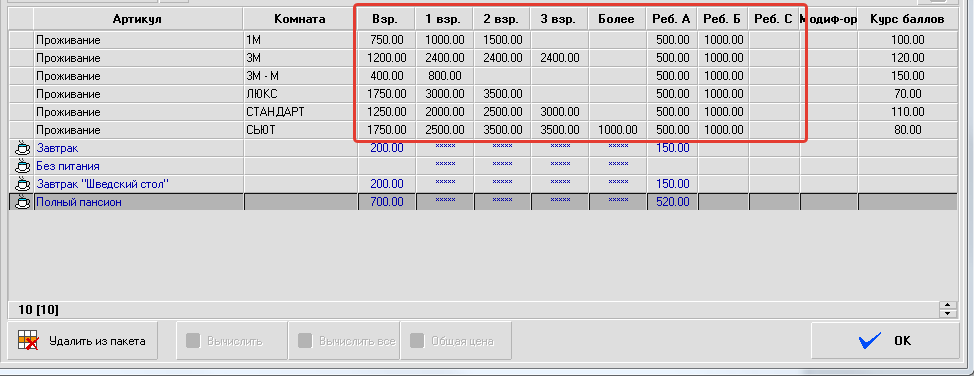
Можно задать различную стоимость проживания в номере при поселении одного, двух, трех и более человек. Указав стоимость в поле "Более", эта сумма прибавится к стоимости из поля
"3 взр.", т.е. на примере категории "СЬЮТ":
при поселении 1 человека стоимость 2500 рублей,
2 человек - 3500 рублей,
3 человек - 3500 рублей,
4 человек - 3500 р. + 1000 р.
5 человек - 3500 р. + 1000 р. + 1000 р. и так далее.
Колонка "Взр." используется в случае разделения резервирования, когда, к примеру, приезжают 2 командировочных гостя, живут в одном номере, но каждому нужен свой отдельный счет на половину стоимости. Здесь следует прописывать половину суммы от колонки "2 взр."
После изменения стоимости проверьте какие типы питания должны использоваться в данном пакете проживания, и, при необходимости, добавьте пакеты питиния из ранее созданных с типом "пансион"  .
Для этого выберите соответствующий элемент в списке пакетов и нажмите кнопку «Добавить в пакет»:
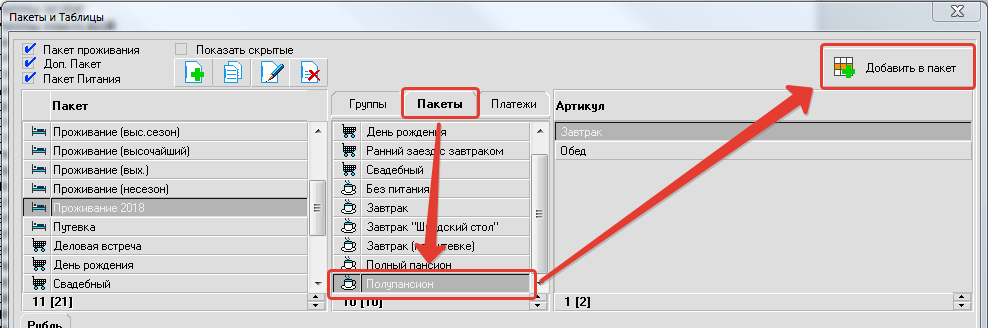
Дважды щелкнув на добавленном в список пакете или варианте питания, вы можете увидеть, из каких элементов они состоят и при необходимости даже изменить их цену.
Пакеты услуг и варианты питания (пансионы) создаются аналогично ценовой таблице. Создав в списке новый пакет, добавляйте в него необходимые услуги, выбрав их из списка в правой верхней части диалогового окна. Цены услуг и питания, как правило, вносятся в ячейки «Взр.» и «Реб. А» - «Реб. С» (если стоимость этой услуги для детей отличается). Заполняя пакет, вы можете выбирать только из тех услуг, которые были предварительно введены в систему (как добавить новые услуги описано [здесь](https://www.edelink.ru/node/6369 "Добавление услуг")).
Для планирования предоставления групп услуг питания - есть диалог настройки плана предоставления питания в Конфигураторе:
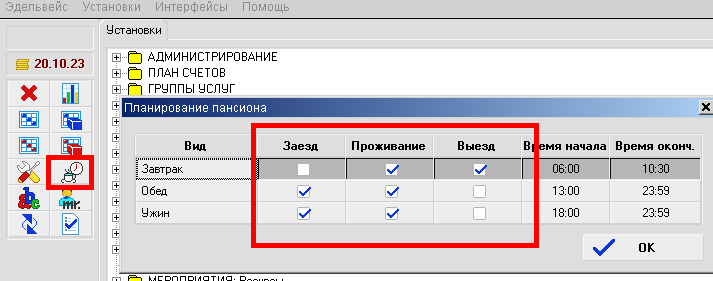
После того, как пакет создан можем перейти в настройки самого тарифа, для этого закройте окно "Пакеты и таблицы" и выберите из верхнего меню пункт "Установки" - "Группа тарифов" или по кнопке . В левой части окна представлен список тарифов, справа - введенные тарифные планы, с указанием даты начала действия и расписанием тарифных таблиц по дням недели.
Дата окончания действия пакетной таблицы не устанавливается, окончанием действия текущего пакета является начало действия следующего пакета.
Для добавления записей в уже существующий тариф, к примеру, если уже известны цены на будущий год, то лучше прописать их в том тарифе, который по-умолчанию используется в системе (Rack Rate):
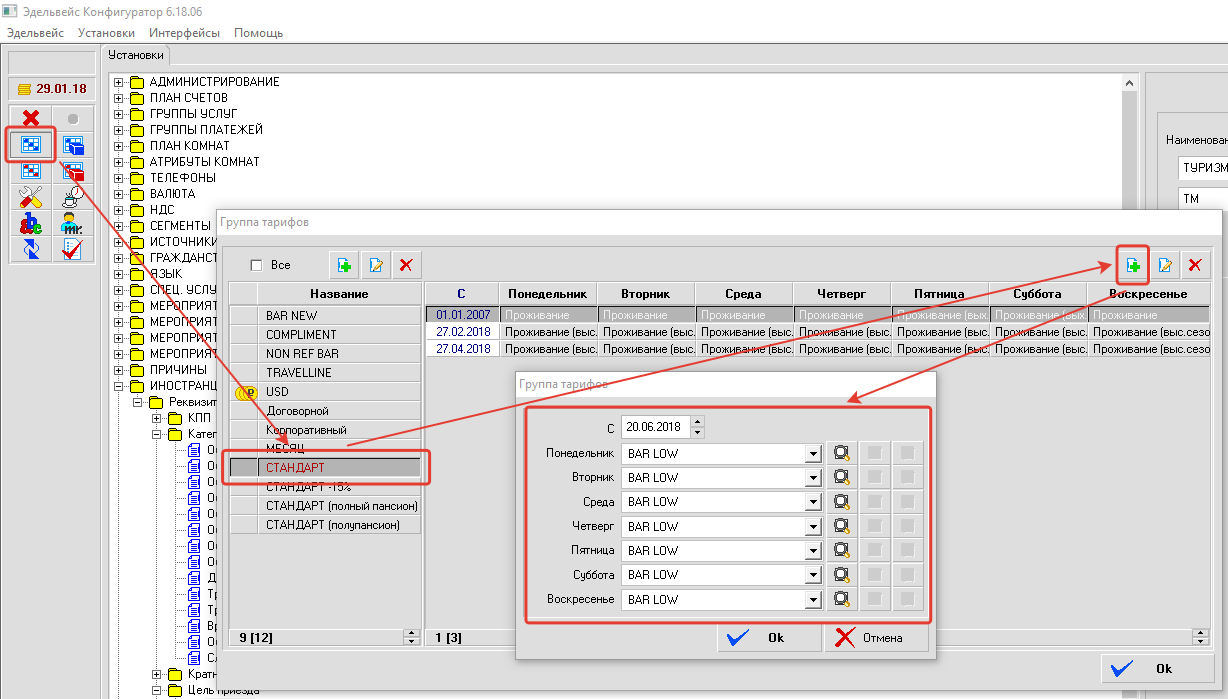
В открывшемся окне следует указать дату начала действия и для каждого дня недели определить пакет, который ранее заводили в разделе "Пакеты и таблицы":
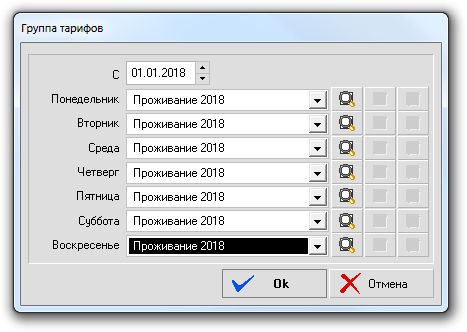
В результате, в нашем тарифе будет 2 записи:

Это означает, что с 1 января 2017 года по 31 декабря 2017 года будут действовать цены из пакета "Проживание (выс. сезон)", а с 1 января 2018 года цены пакета "Проживание 2018". Сезонное изменение цен следует вести в одном тарифе. Так же и праздничные дни можно учитывать все в одном тарифе:

**ВАЖНО!**
Если вы вносите изменения в стоимость существующего пакета или вводите новый пакет имейте ввиду, что эти изменения будут применены **ко всем бронированиям**, у которых используется редактируемый в текущий момент тариф.
Если гостю была озвучена стоимость за услуги проживания - сделайте на его счете начисление услуг проживания, в таком случае ценовые изменения такой заявки не коснутся.
Внимание - вид и расположение окон и кнопок в более старых версиях АСУ "Эдельвейс" могут отличаться
от вариантов, представленных в данной инструкции.
# Управляемые тарифы в АСУ Эдельвейс
**Управляемые тарифы в АСУ Эдельвейс (версия 6.17.04, апрель 2017)**
**Основная идея** По многочисленным просьбам пользователям в систему управления тарифами АСУ Эдельвейс внесены существенные доработки, расширяющие возможности и упрощающие работу
с динамически изменяемыми ценами на проживание.
Основная идея заключается в том, что в системе выделяется основной тариф, цены в котором могут меняться двумя способами: при его первоначальной настройке можно использовать стандартные возможности по определению сезонов (периодов) действия ценовых пакетов, указать цены на разные дни недели и пр.
Однако в дополнение к этому в основном модуле АСУ Эдельвейс появился специальный раздел для управления ценами по основному тарифу, где стоимость проживания можно быстро менять вручную на любой день или выбранный интервал дат.
Для поддержки принятия решений система параллельно выводит информацию о числе свободных номеров по каждой из категорий, загрузке отеля и величине RevPAR, причем как
на выбранную дату, так и на аналогичную дату прошлого года.
В результате вы можете быстро адаптировать тариф к меняющимся условиям спроса
в высокий сезон или, например, праздничные дни.
А в межсезонье в тарифе могут использоваться стандартные цены.
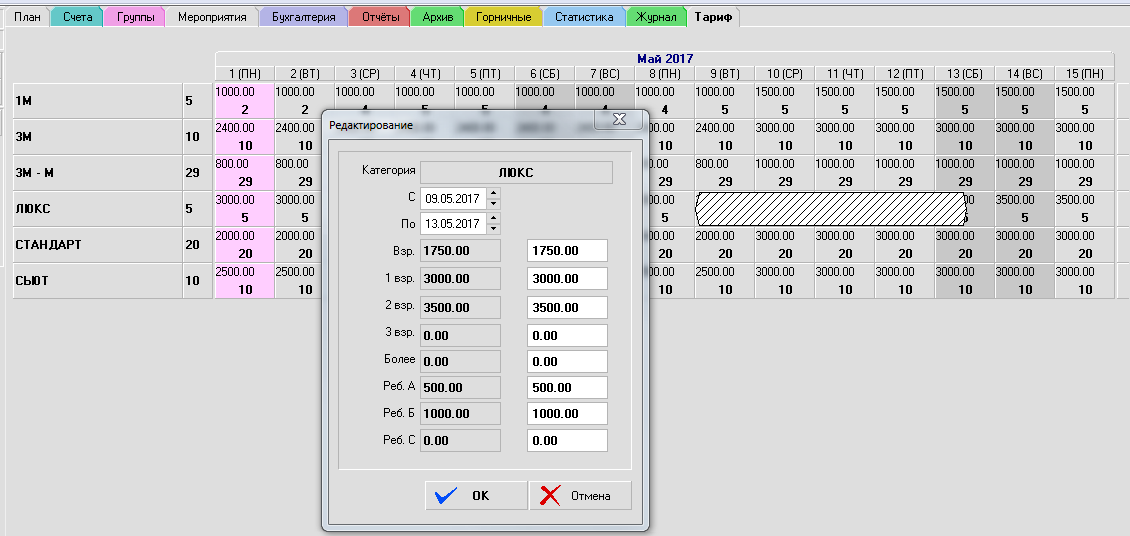
Вслед за основным в системе могут быстро меняться и “виртуальные” тарифы, в которых наравне с фиксированной стоимостью проживания может использоваться надбавка
или скидка от цен основного тарифа.
То есть виртуальный тариф автоматически изменяется вслед за основным по заданным правилам.
И если основной тариф в системе может быть только один, то количество виртуальных тарифов не ограничено.
При создании бронирований по управляемым тарифам (как по основному, так и по виртуальным) цена номера для гостя фиксируется и при дальнейших изменениях цен
не затрагивается.
Также следует заметить, что доработки распространяются и на механизм интеграции АСУ Эдельвейс с каналами онлайн продаж: все изменения цен по динамически изменяемым тарифам автоматически отправляются в состыкованные системы.
Отдельно заметим, что новые функции не отменяют, а дополняют уже имеющиеся возможности по настройке динамических тарифов: пользователи по прежнему могут использовать все имеющиеся в системе возможности.
**АСУ Эдельвейс: модуль Тариф**
Новый модуль Тариф дает возможность управлять ценами на проживание по основному тарифу.
Обратите внимание: он расположен в основном модуле АСУ, а не в Конфигураторе.
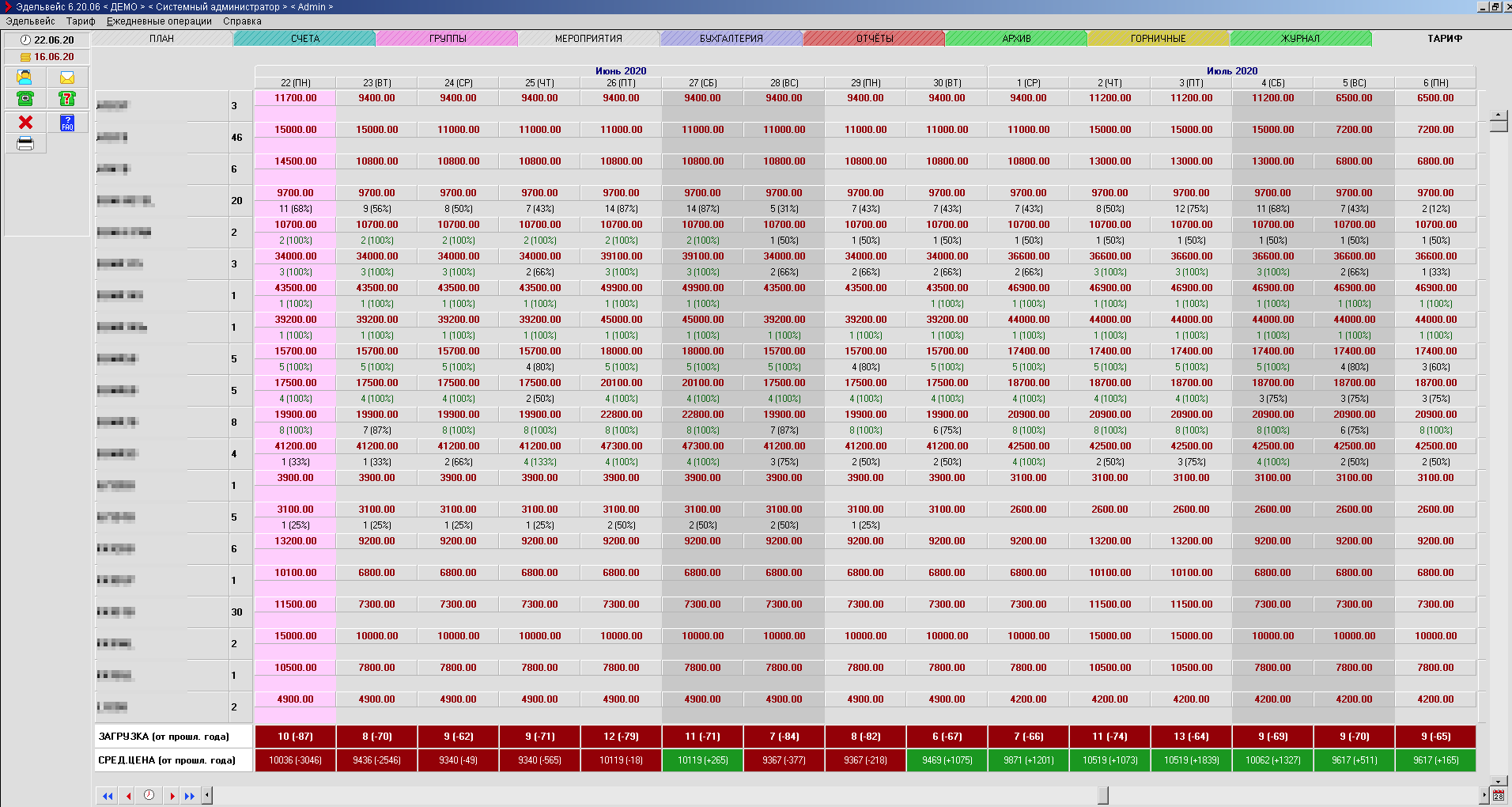
**ВАЖНО! Права доступа.** Помните, что права на доступ к модулям системы настраиваются в Конфигураторе
для каждого пользователя.
Не предоставляйте доступ к модулю *Тариф* тем сотрудникам, обязанности которых
не подразумевают внесения изменений в ценовую политику.
По умолчанию доступ открыт только для пользователей из группы “Системный Администратор”.
Для включения доступа к модулю другим пользователям или группам - нужно выделив
их во вкладке “Модули”, по правой клавише мыши - выбрать “Разрешить”.
**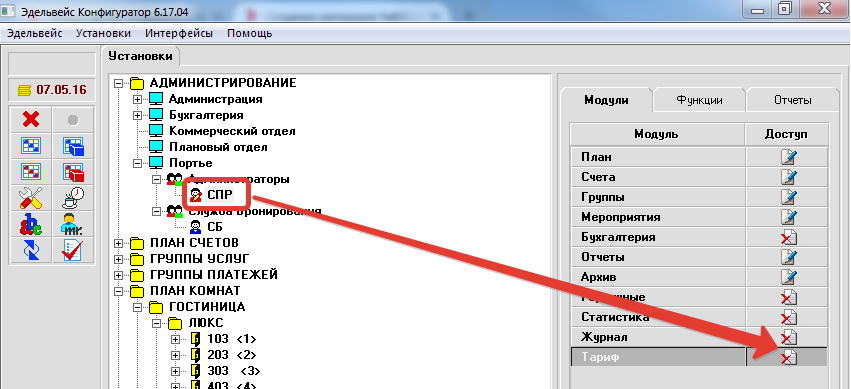**
**Для изменения цен в модуле "Тариф" щелкните мышью на требуемой дате для выбранной категории или растяните мышью “полоску” на выбранный период дат (по аналогии
с бронированием на шахматке) - откроется окно "Редактирование":**
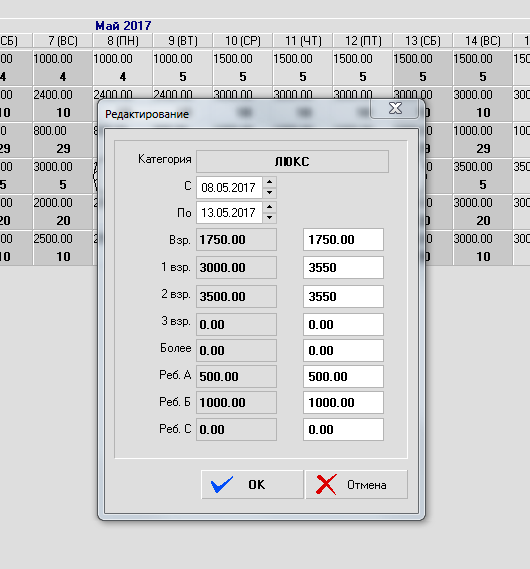
Вы можете изменить стоимость проживания на выбранные даты, указав новые значения
в правом столбце (в левом столбце до момента нажатия кнопки ОК выводятся “старые” цены).
При этом в основной таблице цен модуля на каждый день отображается только стоимость
для основного варианта размещения\* (какой вариант следует считать основным для выбранной категории, задается в ее свойствах в разделе Конфигуратора План комнат).
В случае, если вы управляете несколькими отелями (юридическими лицами) в одной базе АСУ Эдельвейс, вы можете переключаться между общим списком категорий и списком категорий только для выбранного отеля.
Для этого щелкните правой кнопкой мыши на категориях номеров и выберите нужный пункт в контекстном меню.
В этом случае будут также пересчитаны показатели загрузки и RevPAR.
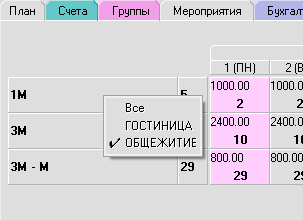
Цены, которые были изменены вручную, выделяются в таблице модуля красным цветом:
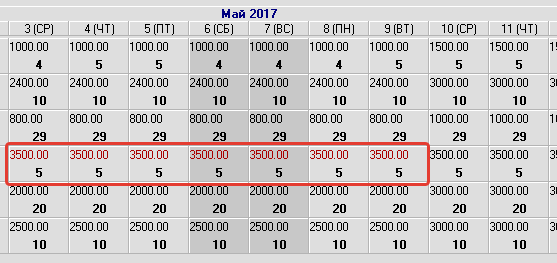
**Конфигуратор**
**Основной тариф**
Признак Основной тариф ставится в свойствах тарифа в разделе Группа тарифов.
**Этим признаком может быть помечен только один тариф в системе**.
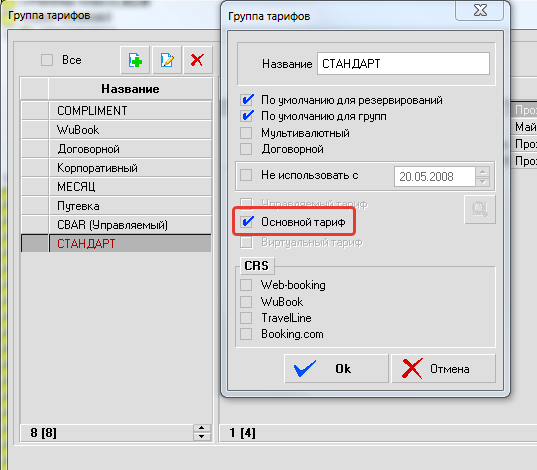
**Виртуальные тарифы**
Название “виртуальный” выбрано по той причине, что такой тариф может не содержать фиксированных цен, а только указывать, какую надбавку или скидку по отношению
к основному тарифу надо применить для гостя (резервирования номера).
Однако, поскольку тарифы АСУ Эдельвейс состоят из периодов действия таблиц с ценами, даже виртуальный тариф можно при необходимости настроить так, чтобы в несезон, например, действовала таблица с фиксированными ценами, а в период сезона - “виртуальная” таблица с надбавками или скидками от основного тарифа.
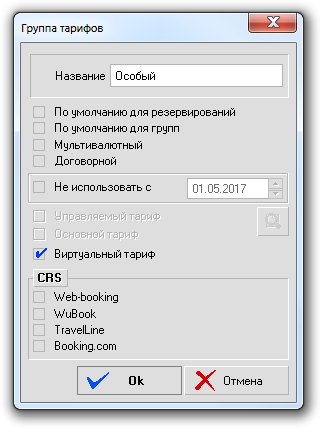
**Виртуальные таблицы цен**
Такие ценовые таблицы настраиваются, как и обычные, в разделе Конфигуратора Пакеты и Таблицы.
Их главное отличие - они могут использоваться только в виртуальных тарифах и могут содержать не фиксированные цены, а указание, какую надбавку или скидку надо сделать по сравнению с ценами основного тарифа.
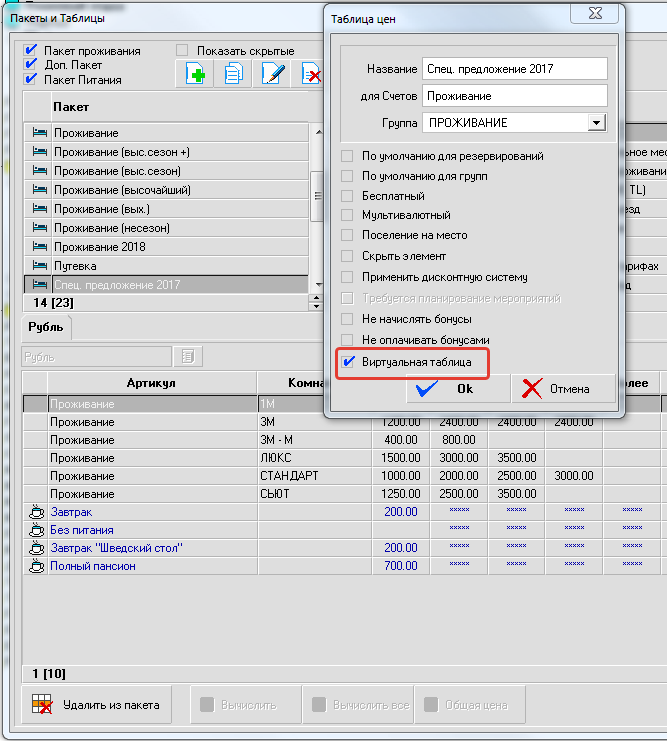
При работе с виртуальной таблицей цен появляется новый столбец - тарифный модификатор.
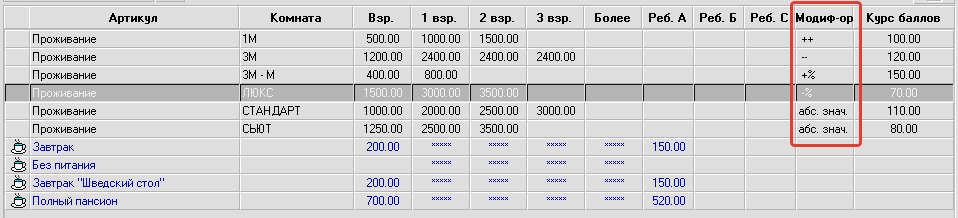
При этом могут использоваться следующие тарифные модификаторы:
абсолютное значение (по умолчанию) - фактически это указание фиксированной цены, как в обычной таблице, а не модификатор основного тарифа;
абсолютная наценка ( “ ++ “)
абсолютная скидка ( “ -- “)
процентная наценка ( “ +% “)
процентная скидка ( “ -% “)
Пример применения виртуального тарифа.
Пример расчета стоимости суток проживания в одноместном номере, когда гостю выбран виртуальный тариф.
В этом случае первоначально рассчитается стоимость суток проживания по основному тарифу: предположим, это 1500 руб.
Далее будет найден тарифный модификатор: в данном случае пусть будет указана процентная наценка 50%.
Следовательно, итоговая стоимость проживания по указанному в резервировании тарифу будет равняться 1500+750=2250 руб.
Таким образом, цены по виртуальному тарифу всегда будут “следовать” за основным.
Но для каждого резервирования стоимость проживания будет фиксироваться такой, какой она была рассчитана в момент создания брони.
**\*Основной вариант размещения в номере**
Этот параметр настраивается в свойствах категории номера в разделе Конфигуратора План комнат.
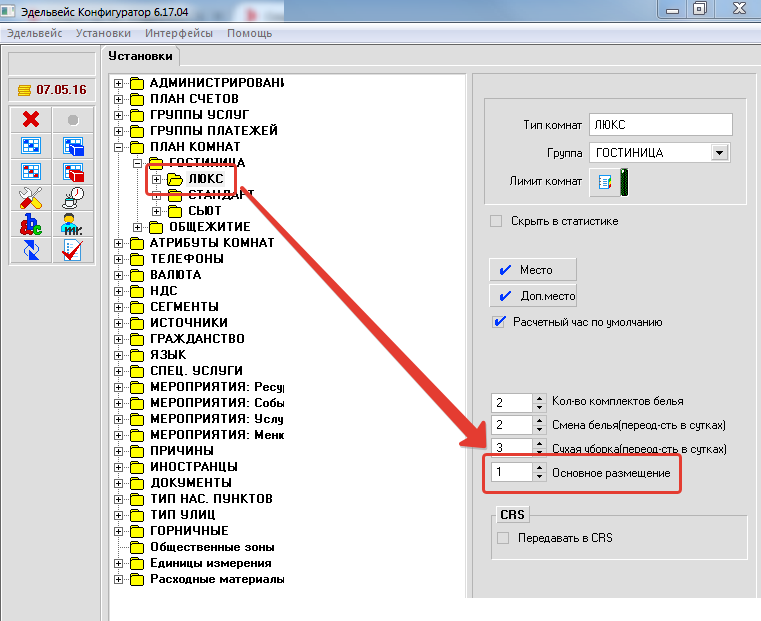
# Сортировка тарифов
В версии **7.22.12** появилось **поле для указания признака сортировки тарифов в списке**.
Отранизация сортировки следующая:
\- тариф, указанный как "По умолчанию для резервирований"
\- тариф, указанный как "По умолчанию для групп"
\- тарифы согласно указаному признаку сортировки
Данный способ позволяет произвести необходимую сортировку в выдаваемом списке в карточках заявок и может быть применён в случае сложной сортировки при использовании нескольких объектов в системе с сопоставленными тарифами по объектам.
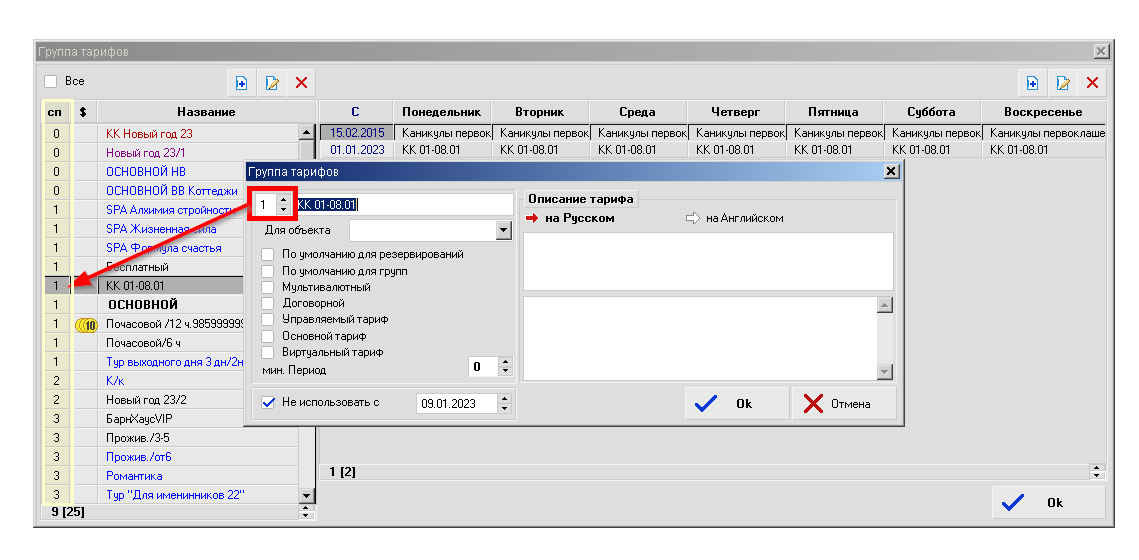
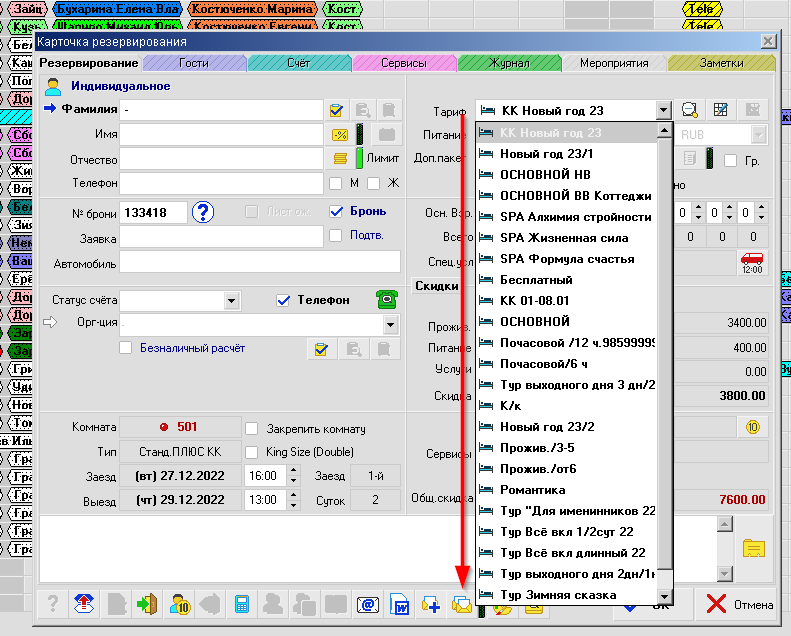
# Создаем новый пакет питания
Для того, чтобы создать новый вариант питания запустите Конфигуратор
(C:\\EDEL\\edelcfg.exe или через пункт меню Пуск), далее кнопка "Пакеты и таблицы" - Новый пансион - вводим наименование и сохраняем:
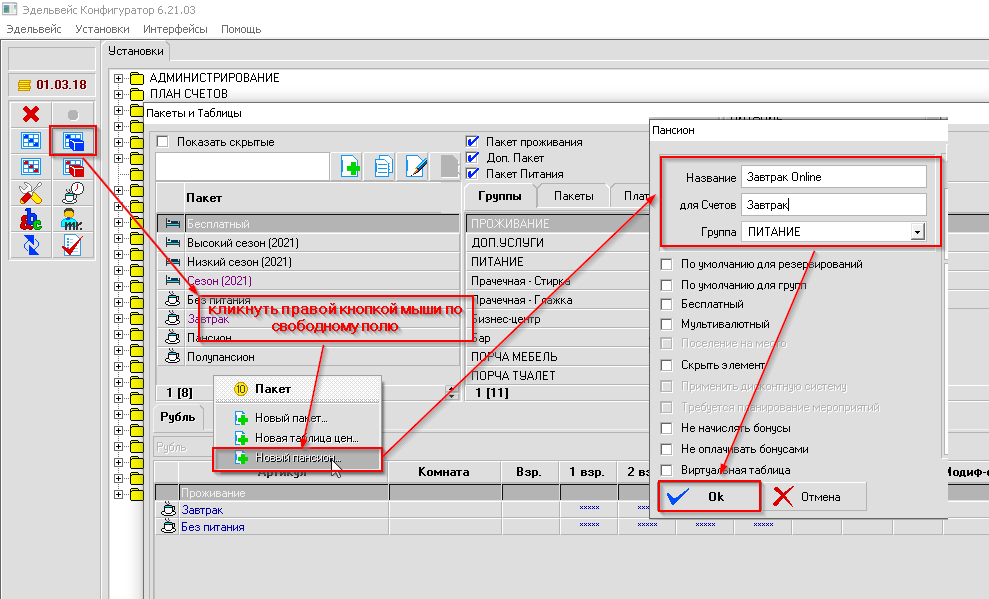
Далее кликаем по новому созданному пакету и добавляем в новый пакет услугу, которая будет использоваться при начислении в счете:
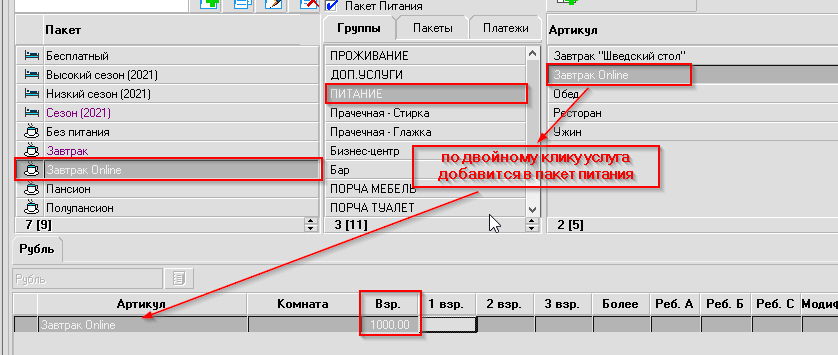
Чтобы новый пакет питания был доступен к выбору из Карточки - пакет следует добавить в уже созданную пакетную таблицу с ценами проживания:
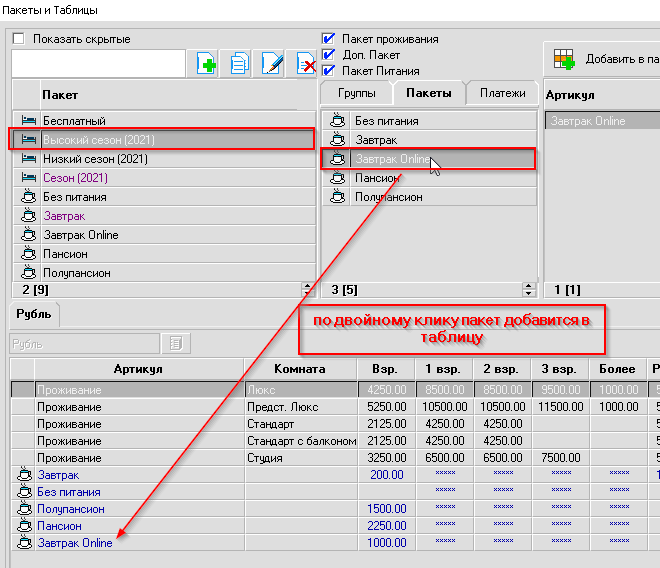
Пакетные таблицы с ценами на проживание задаются в тарифе через раздел "Группа тарифов" и для того, чтобы узнать какая именно пакетная таблица с ценами на проживание применяется в тарифе следует открыть раздел "Группа тарифов" и при нажатии на названии тарифа в правой части будет указано расписание применения пакетных таблиц заданного тарифа:

Если новый пакет питания необходимо подставлять при получении бронирования из каналов продаж (booking и другие), то следует через пункт меню Интерфейсы - Настройки веб-каналов - Настройки веб-каналов - Тарифы - по двойному клику вызвать настройки выгружаемого в каналы тарифа и установить новый пакет питания:
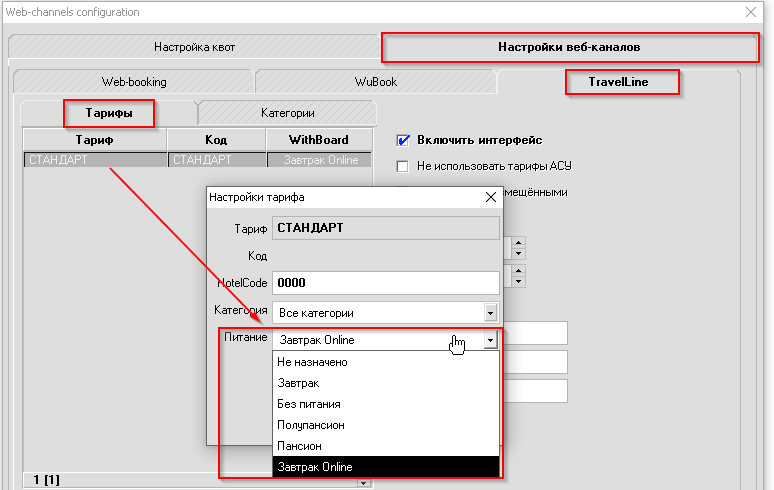
# Изменить цену в действующем тарифе
Если нужно изменить цены (проживания и/или питания) в действующем тарифе с опеределенной даты, порядок действий будет следующим:
1. Создайте **копию действующей таблицы** с ценами в «Пакетах и таблицах», измените название:
[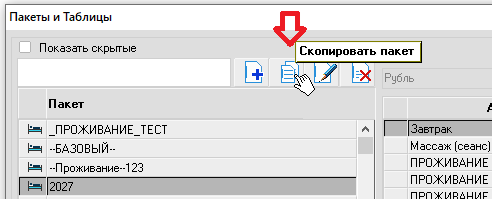](https://help.edelink.ru/uploads/images/gallery/2026-08/9MAimage.png)
2. В новой таблице измените стоимость необходимых услуг (проживания и/или питания), сохраните:
[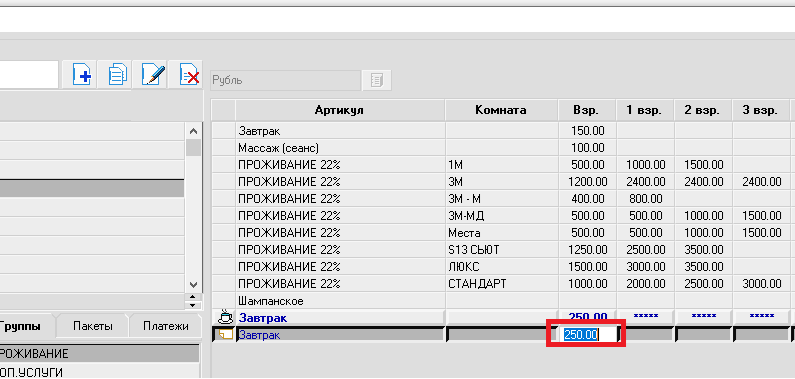](https://help.edelink.ru/uploads/images/gallery/2026-08/LqRimage.png)
3. Добавьте в "Группах тарифов" новый интервал в тариф с необходимой даты, а в интервал прикрепите новую таблицу с новыми ценами:
[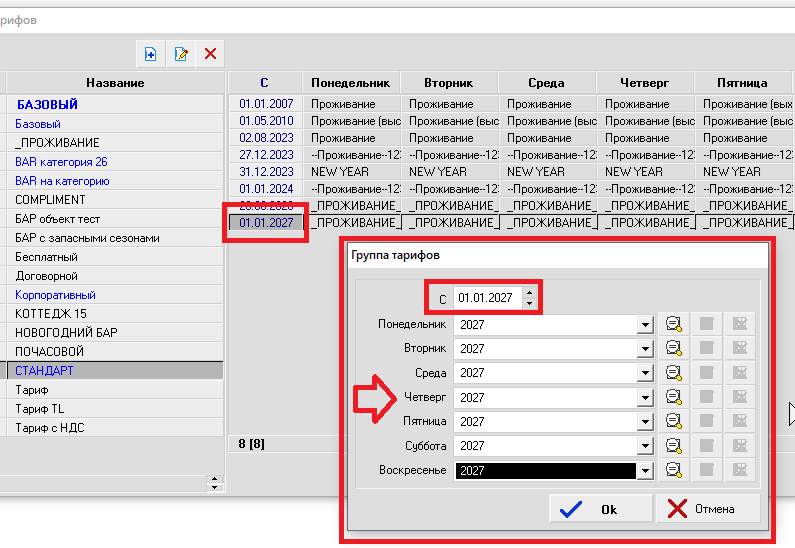](https://help.edelink.ru/uploads/images/gallery/2026-08/wr8image.png)
[Создание тарифа (инструкция)](https://help.edelink.ru/books/faq/page/kak-dobavitotredaktirovat-tarif-redaktiruem-ceny)
# BAR тарифы
Управляемые тарифы
# BAR (Динамические тарифы) с использованием разделения на объекты_версия 6.21.04
В версии АСУ **6.21.04** появилась возможность указания тарифа для определённого объекта в базе (объект - группа категорий / гостиниц / блоков / корпусов).
**Начиная с версии 7.25.07 добавлены изменения для BAR-тарифов для разных способов при их определении к "Объекту" (добавление новых сезонов).**
Для использования такого варианта работы, необходимо разделение категорий номерного фонда на объекты:
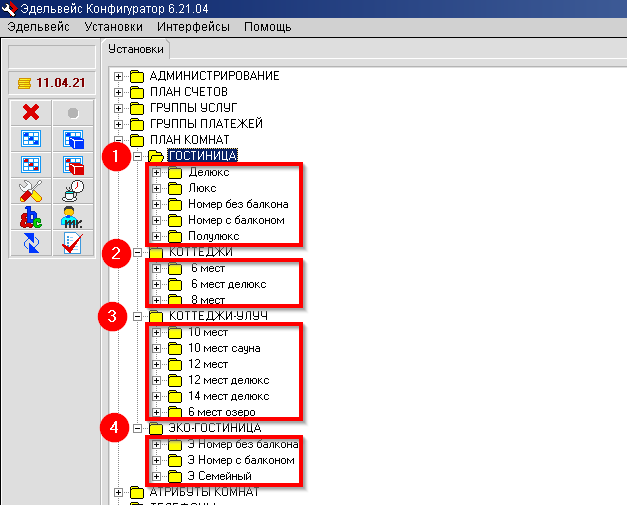
Создайте варианты уровней цен для проекции их применения в зависимости от загрузки:
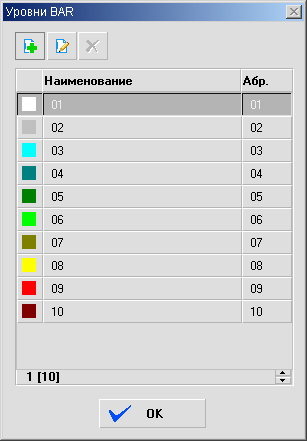
Создайте проекцию применения уровней цен в зависимости от загрузки:
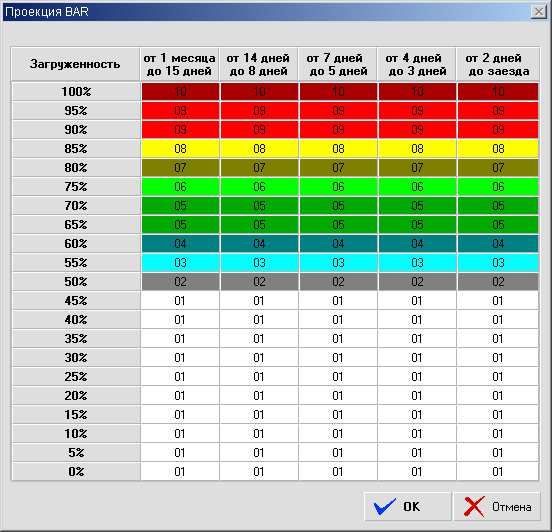
Создать или для имеющихся тарифов указать объект в настройках тарифа:
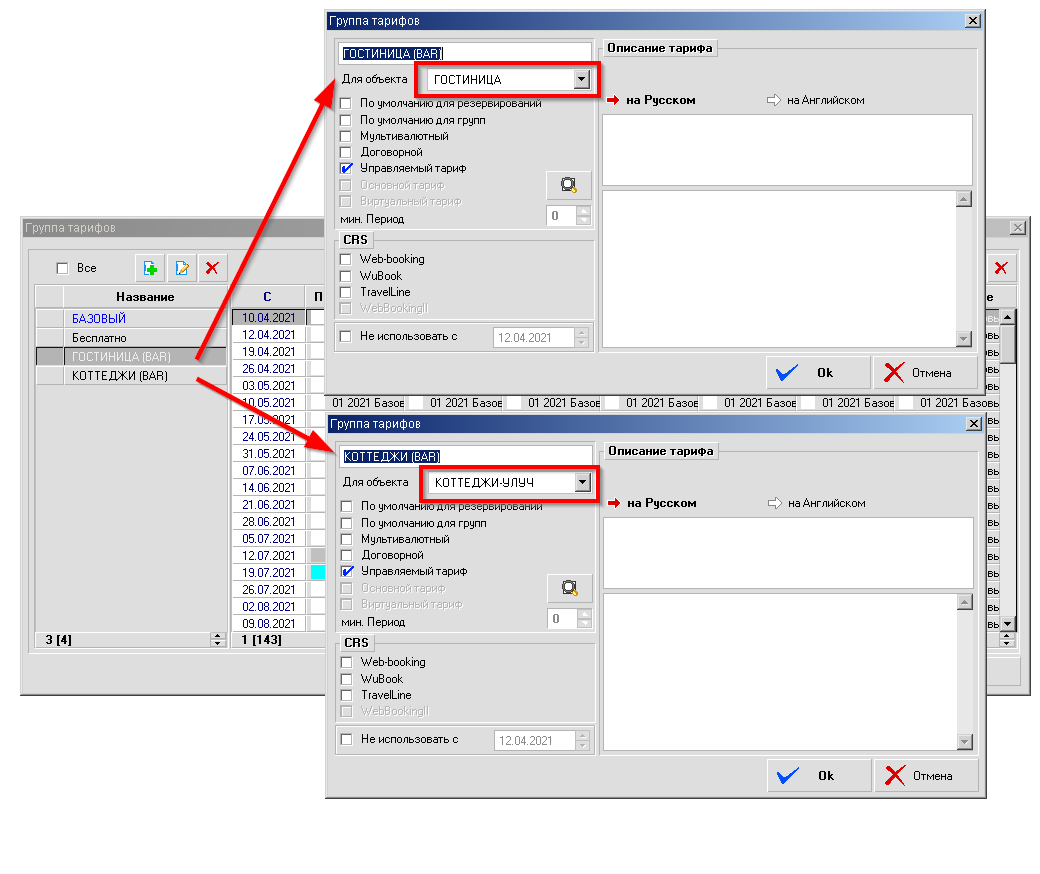
Не забудьте, в случае использования динамического тарифа - указать таблицы цен для разных уровней проекции:
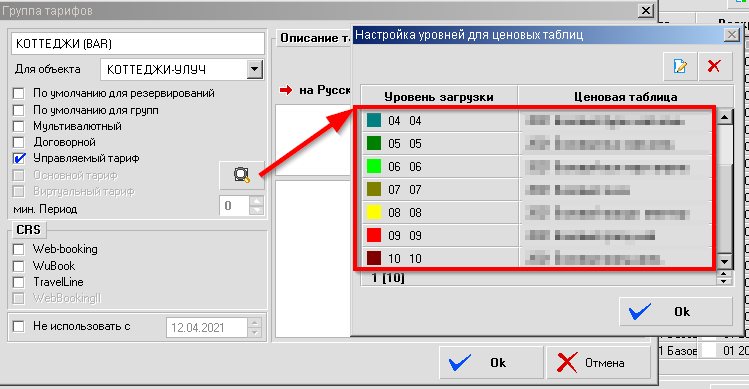
После всех настроек - откройте диалог "Управление тарифами BAR" - нажмите "Рассчитать" для применения проекции цен на тарифы. Уровни цен будут применены в соответствии загрузки по каждому объекту по отдельности.
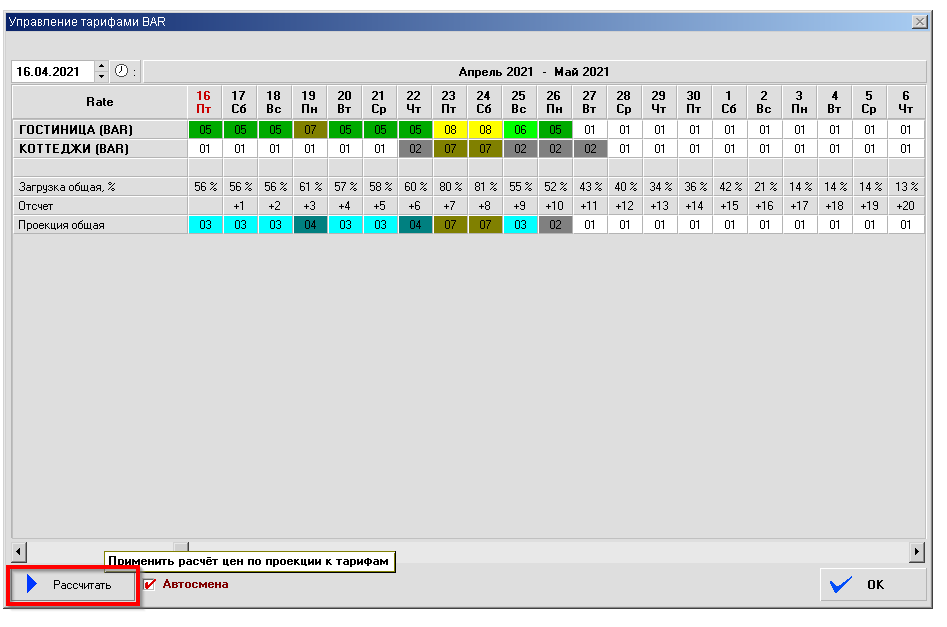
# BAR тариф на категорию
**Начиная с версии 7.23.04 можно настраивать BAR тариф на категорию.****Основное отличие от стандартного BAR тарифа - это возможность задавать настройки сопоставлений (зависимость уровней цен от глубины бронирований
и уровня загрузки) для каждой категории отдельно.**На данный момент для управляемых тарифов пользователи могут производить следующие настройки:1. Для каждого управляемого тарифа задавать режим сопоставления уровней цен:
по отелю целиком или по категориям номеров;2. Создавать и настраивать разные варианты сезонов, в которых будут применяться свои пороговые значения загрузки и глубины бронирования для отеля целиком или для каждой категории;3. Для каждого сезона в зависимости от типа сопоставления предусмотрена возможность настраивать произвольные интервалы % загрузки
(0-33, 34-70, 71-100, к примеру), а также настраивать глубину бронирования;4. Задать по своему усмотрению сезоны для календарных дат. **Последовательность настройки BAR тарифа на категорию.**
**Для начала настройки тарифа в модуле BAR необходимо изначально создать сам тариф в "Группах тарифов".
Далее выбрать любую таблицу цен из "Пакетов и таблиц", нажать "Ок".
А затем уже проставить тарифу признак "Управляемый".
Другие отметки не проставлять:**
**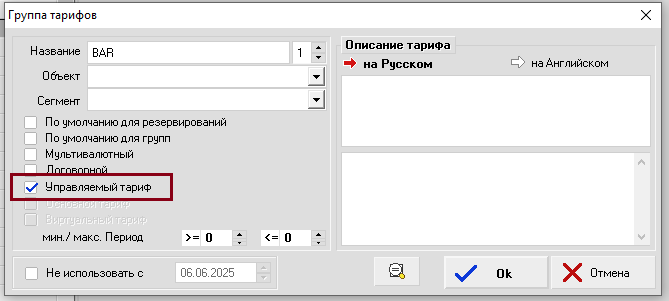**
**Только после выполнения этих действий тариф станет доступен для настройки в модуле "Настройки BAR тарифов":**
**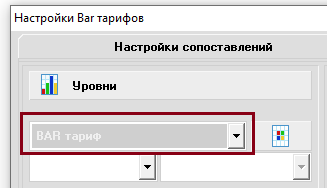**
**Настройка сопоставлений для Bar тарифа**
**1. Комбо-бокс («выпадающий» список) с выбором типа сопоставления настроек
для BAR-тарифа:****«Объект»** — настройки влияют сразу на все категории номеров гостиницы, это режим по умолчанию.**«Категория»** — параметры меняются для разных категорий отдельно.Сопоставления уровней цен и интервалов загрузки настраиваются для каждой категории индивидуально.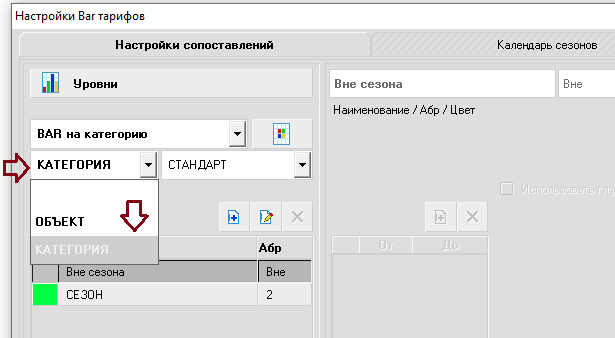**2. Комбо-бокс для выбора категорий номеров.**Доступен для режима сопоставления **«**Категория**»**: 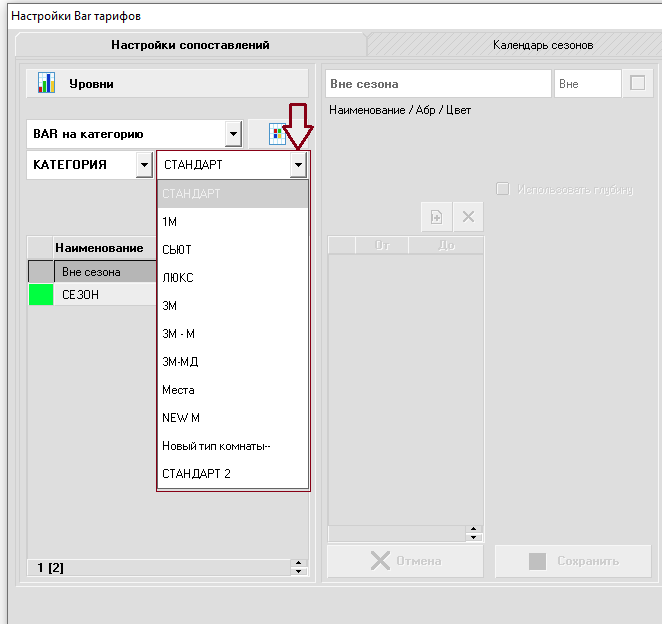**3. Раздел с настройками сезонов.** По умолчанию пользователю предлагается к использованию базовый сезон с наименованием*«Вне сезона»* с предустановленными значениями интервалов % загрузки и глубины бронирования.Базовый сезон можно отредактировать при необходимости.Добавление нового сезона выполняется по кнопке :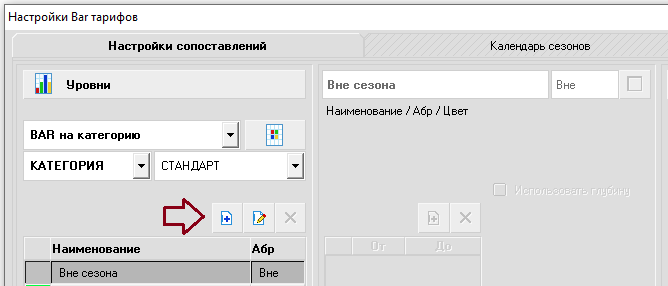В средней верхней части диалогового окна отображаются данные с настройками сезона, где пользователь задаёт наименование сезона, аббревиатуру и цвет: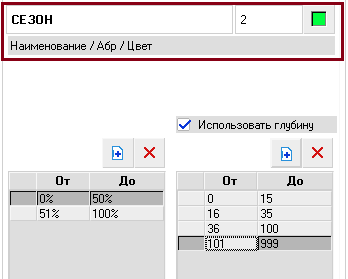 **4. Раздел с настройками сопоставлений для сезонов.**Для каждого сезона пользователь может настроить диапазоны загрузки в %, для которыхв дальнейшем будет устанавливаться соответствующий уровень цен.Опционально пользователь может использовать дополнительную настройку «Использовать глубину»: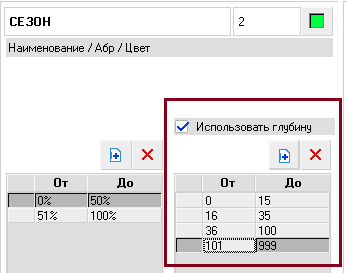Глубина бронирования — это период между датой бронирования и датой заезда.Благодаря этому показателю уровень цены выбирается более точно.Так, например, для диапазона глубины бронирования 2-5 суток, может применяться повышенный уровень цен (с учетом загрузки отеля в этот период),а если бронирование будет создаваться через месяц, то исходя из настроек уровней, может применяться более низкая стоимость по принципу «раннего бронирования».Если для тарифа выбран режим сопоставления «По категориям номеров» , то интервалы уровней загрузки и глубины бронирования необходимо задать для каждого сезона и для каждой категории.Для ускорения процесса настройки сопоставлений для каждой категории с помощью кнопки  можно скопировать шаблон сопоставлений и применить (вставить) его для другой категории с помощью кнопки  . Кнопка  удаляет настройки сопоставлений (проекцию).С учетом заданных интервалов % загрузки и глубины (при установке параметра «Использовать глубину»), система формирует таблицу, в ячейках которой пользователь устанавливает уровень цен для соответствующего процента загрузки отеля(группы категорий, категорий номеров) и глубины бронирований: 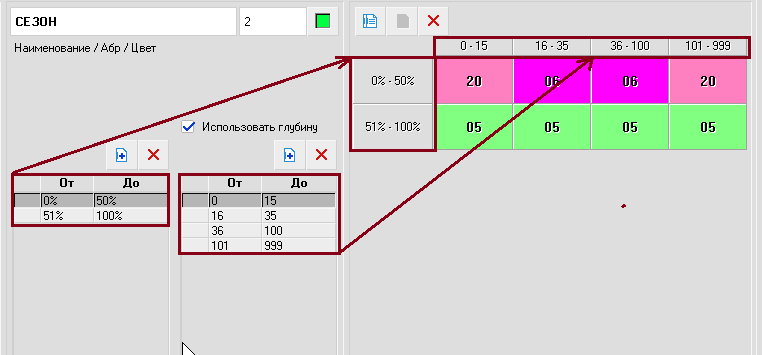В сформированной таблице возможно задание уровней цен как для одной ячейки, так и для ускорения процедуры сопоставления уровней для нескольких сразу.Выбор нескольких ячеек производится с помощью зажатой левой кнопки мыши путем протягивания до следующей ячейки, выделив таким образом нужный диапазон: 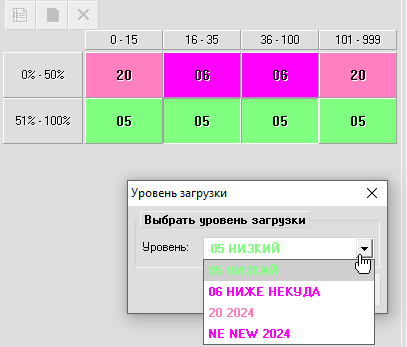**5. Раздел «Календарь сезонов»**В этом разделе представлен календарный год с разбивкой по дням.Для каждой ячейки календаря (даты) пользователь устанавливает сезон, который будет применяться для заданной даты или периода дат.Предусмотрено выделение сразу нескольких дат через зажатую левую кнопку мыши.По умолчанию в BAR тарифе для дней, на которые сезон не задан, применяется базовая запись с сезоном «*Вне сезона*».В комбо-боксе можно выбрать из списка BAR тариф и год, для которого производится настройка сезонов: 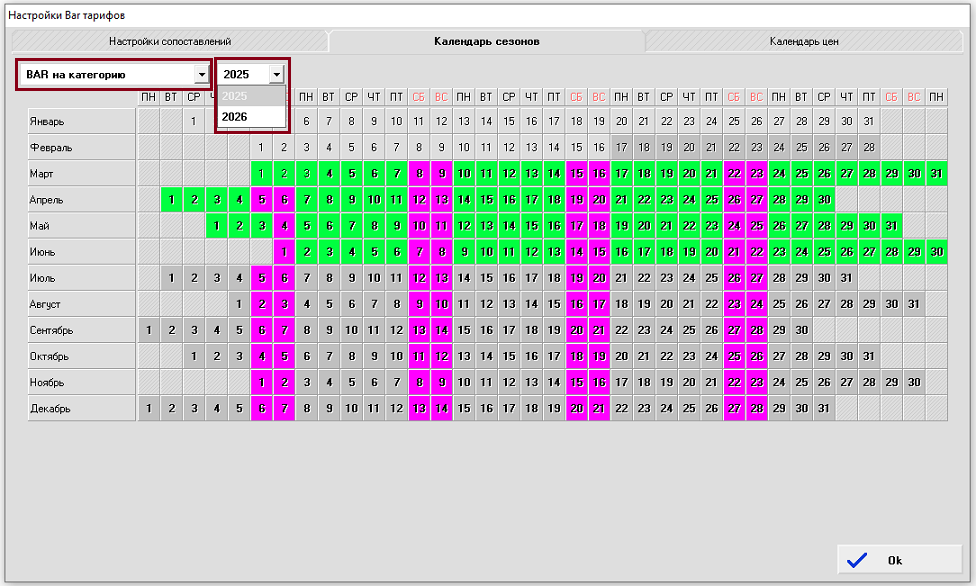Ранее созданные сезоны применяем для необходимых диапазонов дат,
выделяем диапозон и выбираем сезон:
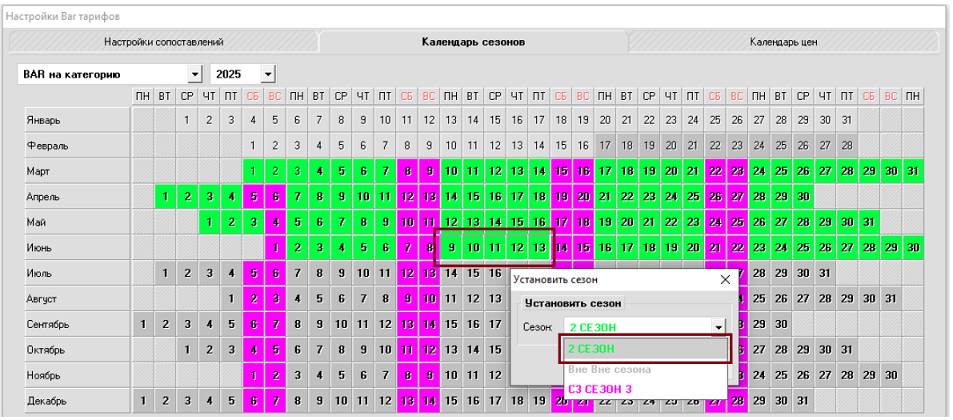
В результате заданный период дат будет закрашен соответствующим цветом сезона.Таким образом, созданные сезоны со своими пороговыми значениями загрузки и глубины бронирования можно применить для любого периода в календарном году.На примере выше видно, что для указанного тарифа BAR с понедельника по четверг задансезон «**2 сезон**», а по пятницам и субботам выбран «**3 сезон**», а даты, для которых сезон не выбран - по умолчанию с проставленным сезоном "Вне сезона".**6. Раздел «Календарь цен»**В этом разделе отображается автоматически рассчитанный или установленный вручную уровень цен на каждый календарный день месяца.По умолчанию в календаре выбран текущий месяц.
Элементы во вкладке **«Календарь цен»**:1. Тариф.2. Год и месяц.3. Тип сопоставления.4. Календарь.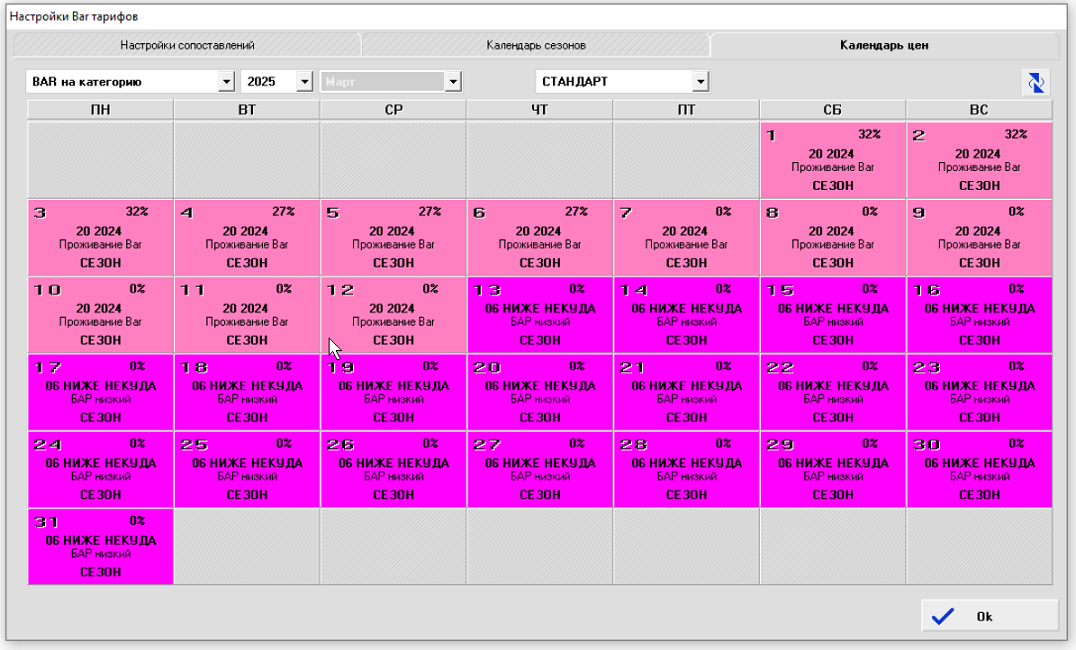
Информация в ячейках календаря:
\- Дата.
\- Процент загрузки отеля, группы категорий или категории номеров в зависимости от выбранного типа сопоставления для тарифа.
\- Наименование сезона, заданного на дату.
\- Уровень цен на дату, автоматически рассчитанный или установленный вручную.
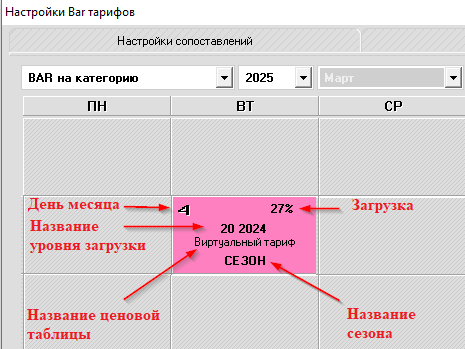Ячейка закрашивается цветом, который задан для уровня цен.При клике на дату календаря открывается диалоговое окно «Уровень».В данном диалоге можно задать желаемый уровень цен вручную.На этот период автоматическая смена уровня цен будет заблокирована (такие даты выделяются штриховкой).Если, например, необходимо установить фиксированный уровень цен с 10 по 12 число, то для этого выделяем зажатой левой кнопкой мыши указанный диапазони в открывшемся диалоговом окне устанавливаем вручную нужный Уровень и ставим галку «Блокировать авто смену»: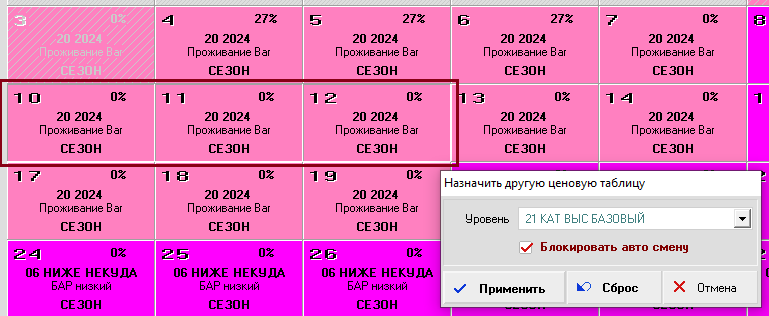Результатом таких действий будет установка другого заданного уровня BAR,
который **не будет автоматически пересчитываться** при изменении загрузки.
Для наглядности, отредактированные таким образом ячейки, заполняются точками:
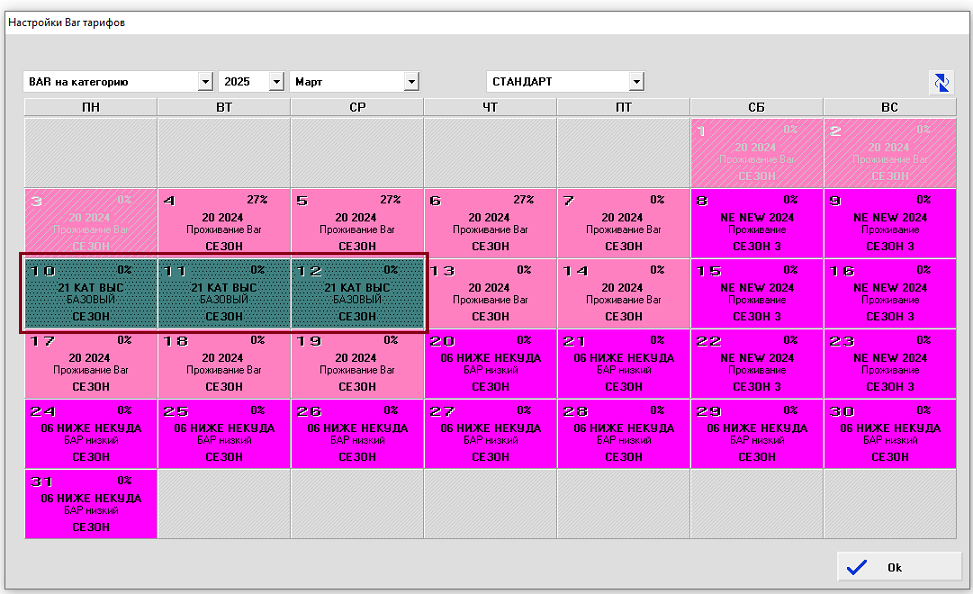
Чтобы вернуться к стандартному расчету тарифа по загрузке,
достаточно выделить еще раз этот диапазон и нажать кнопку «Сброс» .
Программа автоматически применит уровень цен, соответствующий загрузке на текущий момент в этом редактируемом периоде.
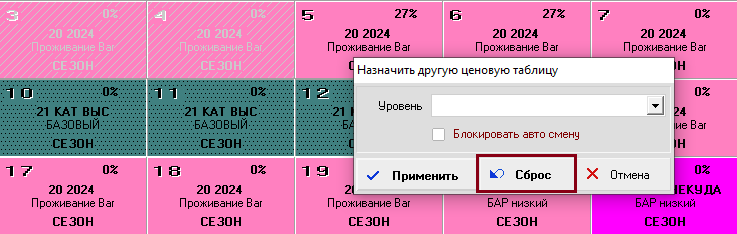
По нажатию правой кнопки мыши на день календаря открывается диалоговое окно действующей ценовой таблицы (на этот день).
Если таблица цен виртуальная, то в дополнительных вкладках можно посмотреть реальные цены (вторая вкладка Цены),
которые получаются после применения модификаторов, а также цены таблицы, к которой применяются модификаторы виртуальной таблицы(третья вкладка).Если пользователь оставил открытую вкладку «Календарь цен» на какое-то время, то чтобы актуализировать информацию во вкладке «Календарь цен» предусмотрена кнопка «Обновить»: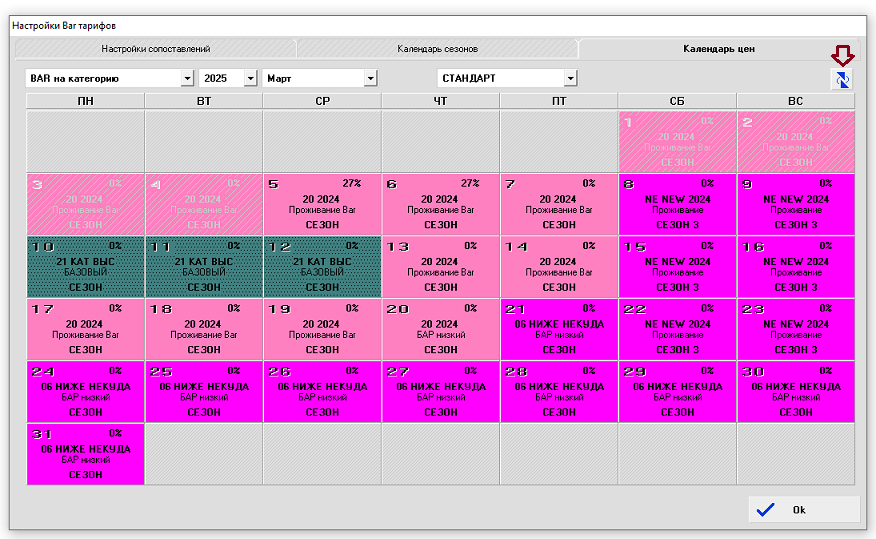О стандартном BAR тарифе можно почитать тут - [Управляемые тарифы: новый BAR (версия 7.22.07)](https://help.edelink.ru/books/faq/page/upravliaemye-tarify-novyi-bar-versiia-72207 "Управляемые тарифы: новый BAR (версия 7.22.07)")О BAR тарифе с разделением по объектам - [BAR (Динамические тарифы) с использованием разделения на объекты\_версия 6.21.04](https://help.edelink.ru/books/faq/page/bar-dinamiceskie-tarify-s-ispolzovaniem-razdeleniia-na-obieekty-versiia-62104 "BAR (Динамические тарифы) с использованием разделения на объекты_версия 6.21.04")Примечание: для корректной работы BAR тарифа обязательно необходимо продлить рабочий период гостиницы - [Увеличение календаря рабочего плана (заканчивается рабочий план в Эдельвейсе)](https://help.edelink.ru/books/faq/page/uvelicenie-kalendaria-rabocego-plana-zakancivaetsia-rabocii-plan-v-edelveise "Увеличение календаря рабочего плана (заканчивается рабочий план в Эдельвейсе)")
# Управляемые тарифы: новый BAR (версия 7.22.07)
**АСУ Эдельвейс: управляемые тарифы (BAR)**
В версии 7.22.07 был значительно видоизменен и переработан модуль «Управляемый тариф».
В предыдущем исполнении модуль позволял пользователям работать только с использованием глубины бронирований (количество дней в будущем от текущей даты)
и уровнем загрузки с шагом 5% (от 0 до 100).
В новой версии модуля пользователи могут производить следующие настройки:
. Создавать разные варианты сезонов, в которых будут применяться свои пороговые значения загрузки и глубины бронирования;
. Для каждой записи с сезоном предусмотрена возможность создавать произвольные интервалы % загрузки гостиницы (0-33, 34-70, 71-100, к примеру);
. Устанавливать произвольную глубину бронирования для каждого сезона.
**Для чего нужен управляемый BAR-тариф**
BAR тариф (BestAvailableRates) помогает отельерам в автоматическом режиме корректировать стоимость проживания в номерах, опираясь на данные по загруженности гостиницы и глубины бронирования (количество дней до заезда от текущей даты).
Пересчет стоимости производится при каждом новом созданном бронировании в программе и модуль в постоянном режиме обрабатывает и корректирует стоимость в BAR-тарифе. А при использовании тарифа в каналах продаж команда на обновление цен передается в тот же момент, таким образом в каналах продаж всегда будет актуальная стоимость для бронирования номеров.
«Управляемые тарифы» отличаются от обычных тарифов следующими особенностями:
\- для изменения стоимости проживания не требуется каждый раз вносить изменения в существующие таблицы цен;
\- тариф изменяется за счет автоматической подстановки одной из заранее подготовленных ценовых таблиц, связанных с тем или иным уровнем загрузки отеля;
\- изменение цен в «управляемом» тарифе не отражается на ранее созданных резервированиях;
\- при выборе одного из «управляемых» тарифов стоимость проживания для гостя фиксируется.
Функциональность «Управляемые тарифы» не входит в стандартную поставку АСУ Эдельвейс и может отсутствовать в вашей системе. В этом случае, для приобретения модуля, обратитесь в коммерческий отдел по телефону 8 (812) 507 38 04 или электронной почте
Настройка обновленного BAR-тарифа производится в Конфигураторе (C:\\EDEL\\edelcfg) по кнопке «Управление тарифами BAR» или из пункта меню Установки-> Управление тарифами BAR:
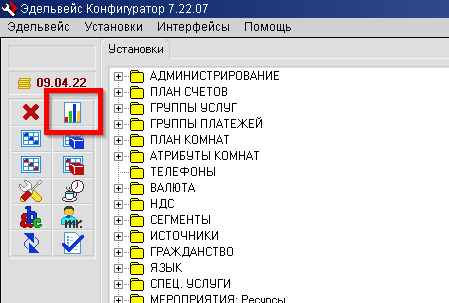
**Последовательность начальной настройки BAR тарифа на категорию.**
**Для начала настройки тарифа в модуле BAR необходимо изначально создать сам тариф в "Группах тарифов",**
**Далее выбрать любую таблицу цен из "Пакетов и таблиц", нажать "Ок".**
**А затем уже проставить тарифу признак "Управляемый".
Другие отметки не проставлять:**
**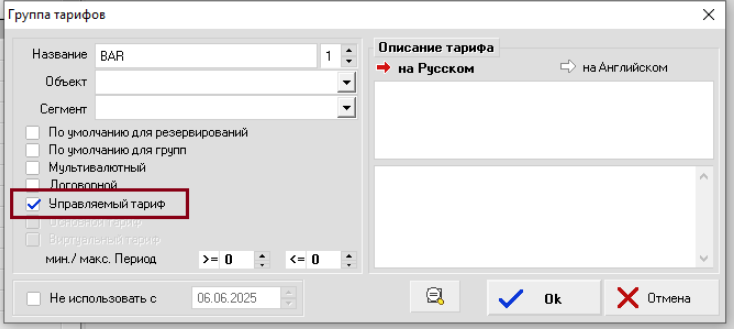**
**Только после выполнения этих действий тариф станет доступен для настройки**
**в модуле "Настройки BAR тарифов":**
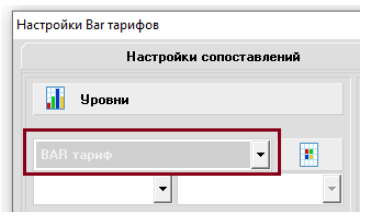
**Раздел «Настройка сопоставлений»**
Элементы вкладки:
1\. Кнопка «Уровни» - при нажатии открывается диалоговое окно «Уровни BAR». Созданные уровни могут быть применены для всех тарифов и объектов отеля. Перечисляются все возможные уровни, которые можно использовать в разных BAR-тарифах.
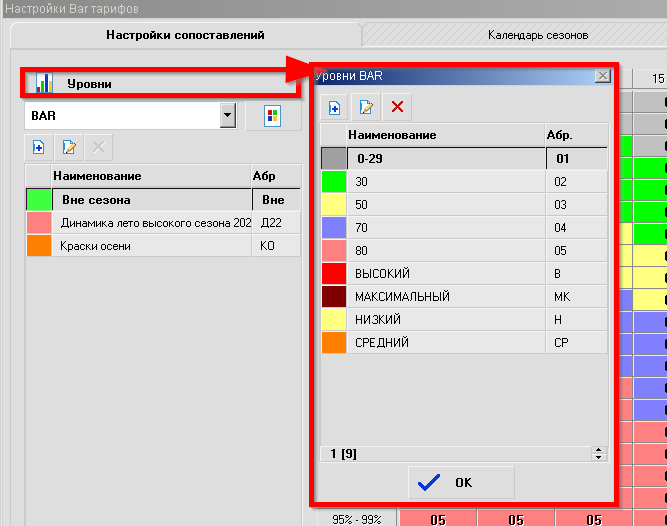
2. Комбо-бокс («выпадающий» список) с выбором BAR-тарифа, для которого планируется внесение настроек. Тариф появится в списке только после того, как будет добавлена любая базовая пакетная таблица и тариф отмечен признаком «Управляемый тариф»:
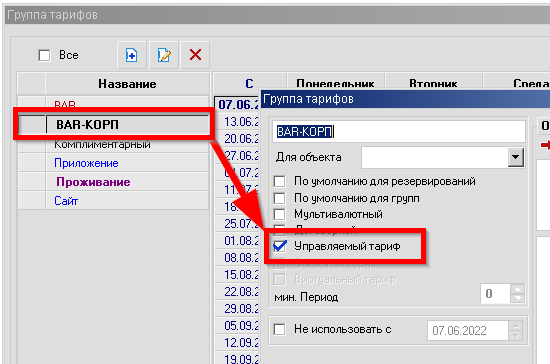 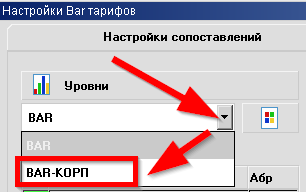
При выборе тарифа из списка – по кнопке «Ценовые таблицы для уровня» пользователь производит сопоставление «Уровня BAR» с пакетной таблицей из раздела «Пакеты и таблицы»
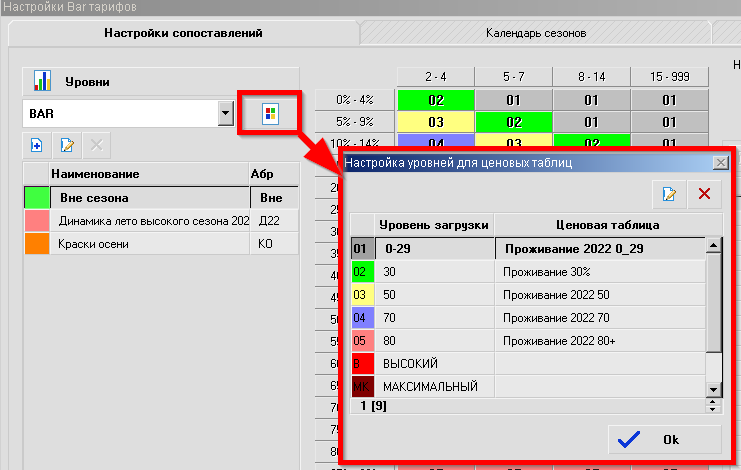
**4. Раздел с настройками сезонов.**
По умолчанию пользователю предлагается к использованию базовый сезон с наименованием «Вне сезона» с предустановленными значениями пороговых значений % загрузки и глубиной бронирования. Базовый сезон можно отредактировать при необходимости.
Если необходимо указать разные правила расчета уровней и цен для Объектов(группы категорий комнат) или Категорий(типов комнат), можно выбрать сооветствующие значения в выпадающих списках\*:
(\*Реализовано в 7.23.09)
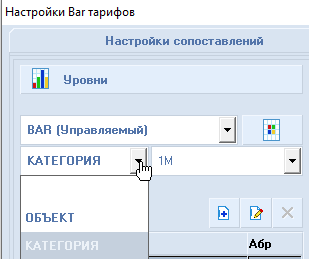
Добавление нового сезона выполняется по кнопке, далее в правом верхнем углу пользователь указывает наименование сезона, аббревиатуру и цвет:
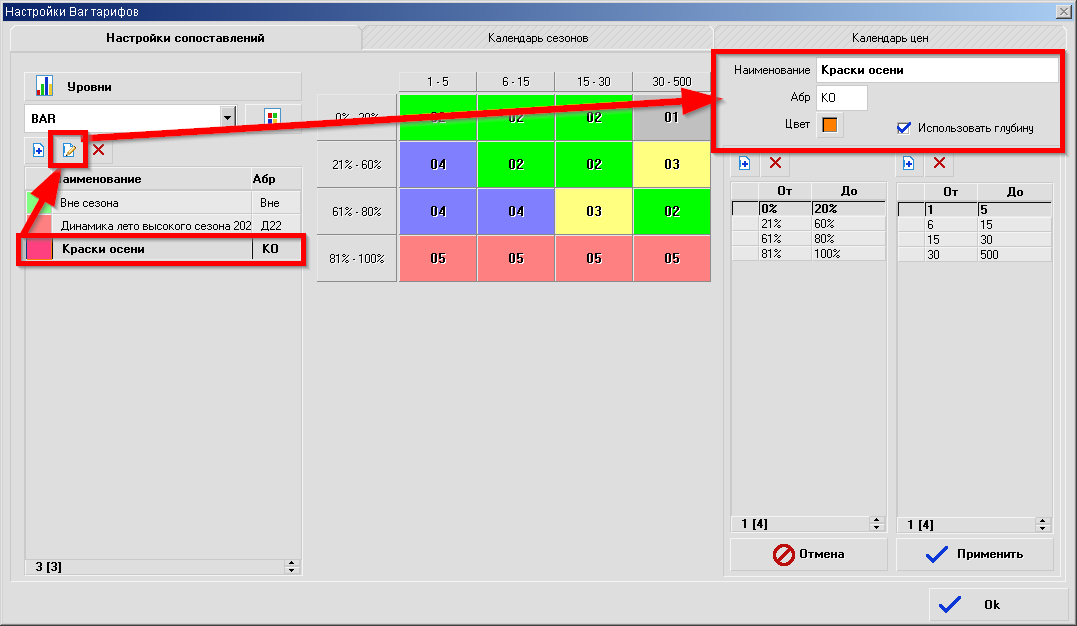
Для каждого сезона пользователь может настроить пороговые значения загрузки в %, для которых в дальнейшем будет устанавливаться соответствующий уровень цен:
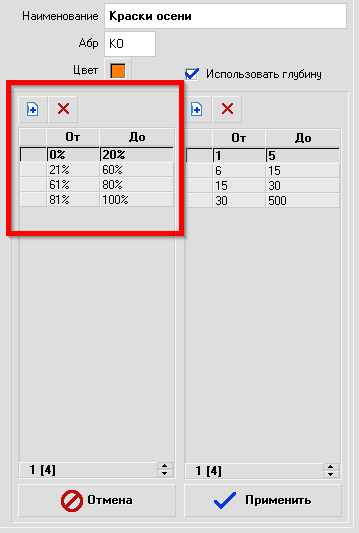
Опционально пользователь может использовать дополнительную настройку «Использовать глубину».
Глубина бронирования — это период между датой бронирования и датой заезда.
Благодаря этому показателю уровень цены выбирается более точно. Так, например, для диапазона глубины бронирования 2-5 суток, может применяться повышенный уровень цен (с учетом загрузки отеля в этот период), а если бронирование будет создаваться через месяц, то исходя из настроек уровней, может применяться более низкая стоимость по принципу «раннего бронирования».
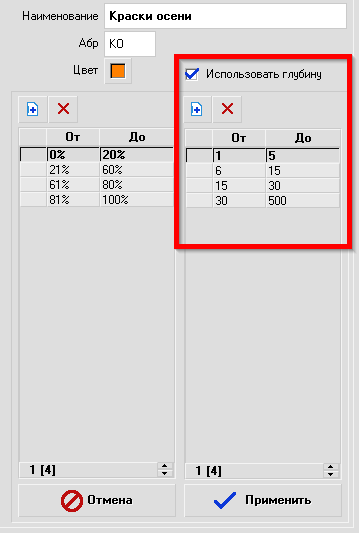
После внесения изменений нажимаем кнопку «Применить» для сохранения изменений.
. С учетом заданных значений % загрузки и глубины (при установке параметра «Использовать глубину»), система формирует таблицу, в ячейках которой пользователь устанавливает уровень цен для соответствующего процента загрузки отеля и глубины:
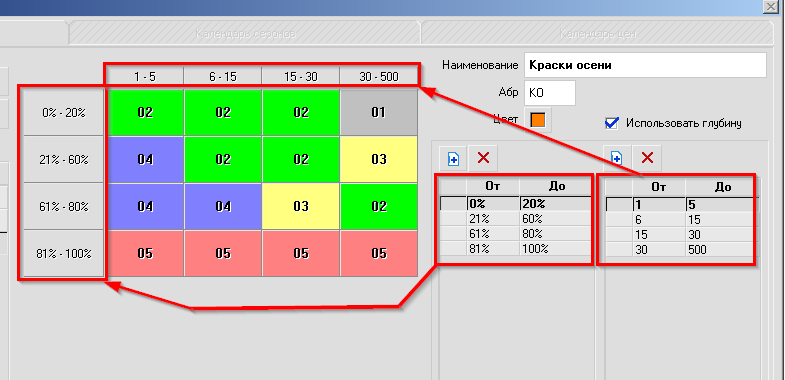
В сформированной таблице возможно применение цены как для одной ячейки, так и для нескольких сразу для ускорения процедуры сопоставления уровней. Выбор нескольких ячеек производится с помощью зажатой левой кнопки мыши и путем протягивания до следующей ячейки, выделив таким образом нужный диапазон:
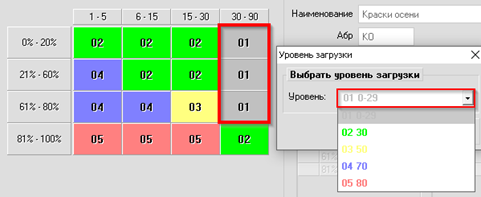
Если в отеле уже есть настроенные динамические тарифы, в новом функционале для уже используемых динамических тарифов появится сезон по умолчанию «Вне сезона», для которого будет отображаться имеющаяся сейчас проекция. Далее пользователь может внести изменения по своему желанию и пересчитать тариф.
**Раздел «Календарь сезонов»**
В этом разделе представлен календарный год с разбивкой по дням. Для каждой ячейки календаря (даты) пользователь устанавливает сезон, который будет применяться для заданной даты или периода дат. Предусмотрено выделение сразу нескольких дат через зажатую левую кнопку мыши. По умолчанию в BAR-тарифе применяется базовая запись с сезоном «Вне сезона».
В комбо-боксе можно выбрать из списка BAR-тариф и год, для которого производится настройка сезонов:
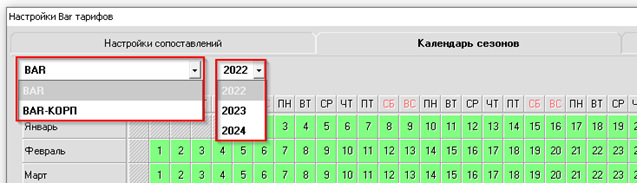
На примере ранее созданного сезона «Краски осени» - можем применить этот созданный сезон для соответствующего периода в сентябре/октябре/ноябре:
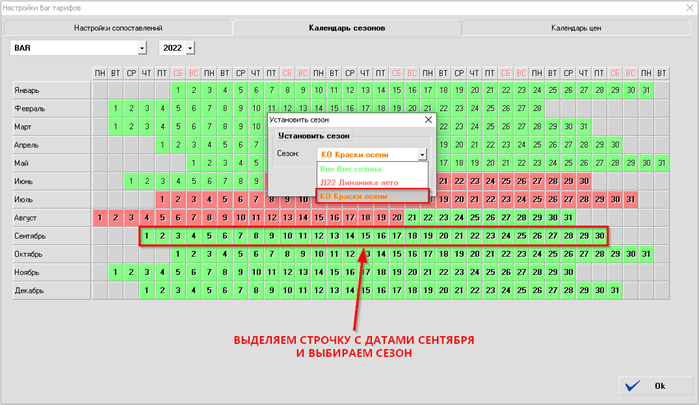
В результате заданный период дат будет закрашен соответствующим цветом сезона:

Таким образом, можно применить для любого периода в году созданный сезон со своими пороговыми значениями загрузки и глубиной бронирования.
На примере выше видно, что для указанного тарифа BAR с 10.06 по 20.08 применяется сезон «Динамика лето», для которого настроены свои значения для расчета стоимости.
**Раздел «Календарь цен»**
В этом разделе отображается автоматически рассчитанный или установленный вручную уровень цен на каждый календарный день месяца. По умолчанию в календаре выбран текущий месяц.
Элементы вкладки:
1. Тариф
2. Месяц и год
3. Календарь. Информация в ячейках календаря:
\- дата
\- процент загрузки отеля
\- наименование заданного на дату сезона
\- автоматически рассчитанный или установленный вручную уровень цен на дату. Ячейка закрашивается цветом, который задан для уровня цен.
При клике на дату календаря открывается диалоговое окно «Уровень цен». В данном диалоге можно задать вручную желаемый уровень цен. На этот период будет заблокирована автоматическая смена уровня цен. Такие даты выделяются штриховкой.
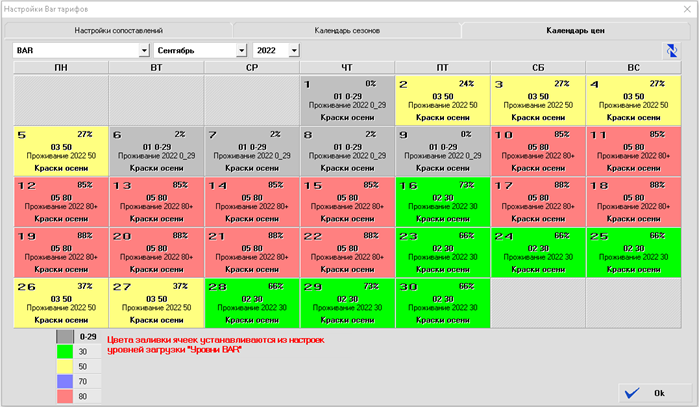
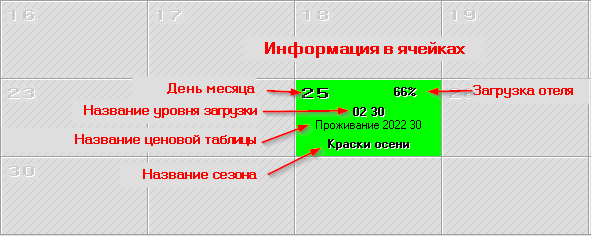
На примере выше видно, как для месяца применяется установленный пользователем сезон «Краски осени» - для разного уровня загрузки отеля применяется соответствующий уровень BAR с установленной пакетной таблицей, расчет которой можно будет увидеть при создании нового бронирования в АСУ Эдельвейс в указанном периоде.
Если на какие-либо даты нужно установить фиксированный уровень цен, к примеру, с 25 по 30 сентября устанавливаем повышенный уровень, то для этого выделяем зажатой левой кнопкой мыши указанный диапазон и в открывшемся диалоговом окне устанавливаем вручную нужный Уровень и ставим галку «Блокировать авто смену»:
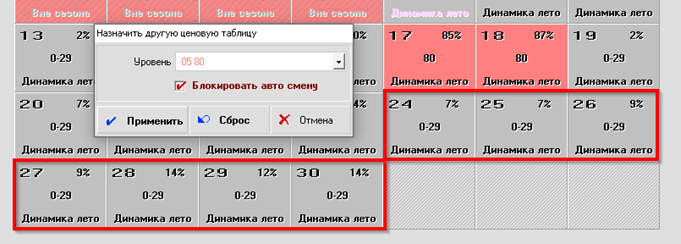
Результатом такого действия будет установка другого заданного уровня BAR, который не будет автоматически рассчитываться при изменении загрузки гостиницы. Для удобства отредактированный ячейки заполняются точками:
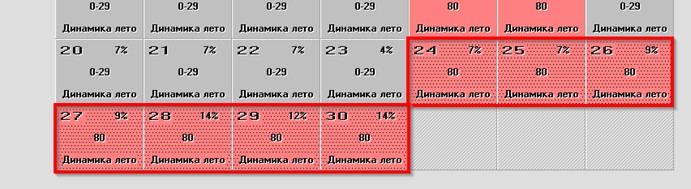
Чтобы вернуться к стандартному расчету тарифа по загрузке, достаточно выделить еще раз этот диапазон и нажать кнопку «Сброс». Программа автоматически применит уровень цен, соответствующий загрузке отеля на текущий момент в этом редактируемом периоде.
Если пользователь оставил открытую вкладку «Календарь цен» на какое-то время, то чтобы актуализировать информацию во вкладке «Календарь цен» предусмотрена кнопка «Обновить»:
**О BAR тарифах по категориям** - [BAR тариф на категорию](https://help.edelink.ru/books/faq/page/bar-tarif-na-kategoriiu "BAR тариф на категорию")
**О BAR тарифах с разделением по объектам** - [BAR (Динамические тарифы) с использованием разделения на объекты](https://help.edelink.ru/books/faq/page/bar-dinamiceskie-tarify-s-ispolzovaniem-razdeleniia-na-obieekty-versiia-62104 "BAR (Динамические тарифы) с использованием разделения на объекты_версия 6.21.04")
**Примечание:** для корректной работы BAR тарифа обязательно необходимо продлить **рабочий период гостиницы** - [Увеличение календаря рабочего плана](https://help.edelink.ru/books/faq/page/uvelicenie-kalendaria-rabocego-plana-zakancivaetsia-rabocii-plan-v-edelveise "Увеличение календаря рабочего плана (заканчивается рабочий план в Эдельвейсе)")
# BAR тариф - цена отличается в программе и в канале бронирования
При работе с **BAR тарифами** и **выгрузкой этих тарифов в каналы бронирования** возможны ситуации, когда цена будет отличаться в канале бронирования и в "Шахматке" при бронировании.Это может происходить, когда **пограничная ситуация** – и в ближайшее время, согласно уровням загрузки, должна происходить смена уровня цен,
и тогда могут различаться в текущем моменте ценовая таблица при начале бронирования на шахматке и при просмотре этого же тарифа на сайте
(в канале бронирования).**Почему так происходит:**При начале бронирования на шахматке квота уже изменилась в базе, соответственно подтянется таблица согласно уровню загрузки.
А вот в канал квота и тариф будут отправлены только при окончании бронирования на шахматке (после окончании создания заявки), соответственно, тогда и изменится уровень цен в канале продаж (согласно настройкам BAR тарифа).
# РАБОТА С ЗАЯВКАМИ (бронированиями)
# Карточка резервирования, общая информация
Карточка резервирования содержит информацию о бронировании номера и данные проживающих гостей. В нижней части окна расположена панель инструментов с набором управляющих кнопок.
\- Если гость проживает в гостинице от какой-либо компании, то выбрать компанию следует в поле *Организация*, при этом если услуги за проживание гостя будут оплачиваться компанией по безналичному расчету (банковским переводом), то следует установить флаг *Безналичный расчет*:
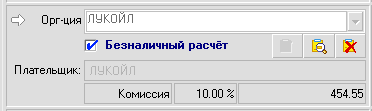
Более подробная информация по добавлению новых организаций в системе и их настройке представлена по ссылке: *[Добавление компаний/агентств](https://help.edelink.ru/books/faq/page/dobavlenie-kompaniiagentstv "Добавление компаний/агентств")*
\- "№ брони" устанавливается системой автоматически
\- В поле *Заявка* пользователь может указать любую информацию для идентификации указанной заявки. При этом, если АСУ подключена к системе интернет-бронирования, то в номере заявки записывается номер интернет-брони
\- Кнопка *Лимит* позволяет установить лимит кредитования (насколько гость может "уйти в минус") при стыковке АСУ с системами типа АСУ ресторана. Это значение используется в ситуации, когда задолженность с ресторана переносится на счет гостя в программе
\- Флаг *Телефон* используется в случае наличия специального программного интерфейса для управления телефонной станцией - позволяет включать/выключать телефонную связь в номере. Телефон автоматически включается при заезде, но по просьбе гостя или отказе от оплаты услуг сотрудник отеля может вручную отключить телефон, сняв флаг в карточке.
\- В разделе Тариф, Питание, Доп пакет устанавливается по какой цене и с какими услугами будет проживать гость. При необходимости можно редактировать тариф и создавать [индивидуальный тариф](https://help.edelink.ru/books/faq/page/individualnyi-tarif-dlia-bronirovaniia "Индивидуальный тариф").
\- В поле Осн. Взр. указывается общее количество проживающих гостей в заявке, в соответствии с этим значением производится расчет заявки по выставленному тарифу на заданный период проживания. Если стоимость проживания детей отличается от стоимости размещения взрослого, то следует воспользоваться одной из колонок *Детей*, стоимость так же рассчитывается по значениям, прописанным в Конфигураторе для используемой пакетной таблицы в тарифе ([описание по редактированию цен](https://help.edelink.ru/books/faq/page/kak-dobavitotredaktirovat-tarif-redaktiruem-ceny "описание"))
# Таблица резервирований
Открывается при выборе среднего переключателя  из модуля *План* в правом верхнем углу окна. Таблица резервирований в первую очередь предназначена для работы с гостями и уже введенными ранее резервированиями номеров ("заявками"). Основная информация представлена в виде списка. В верхней части экрана - поля и другие элементы, предназначенные для фильтрации и поиска. Двойным щелчком на любой записи в таблице можно вызвать карточку резервирования выбранного гостя; по правой кнопке на записи вызывается контекстное меню операций.
Кликом по заголовку столбца можно сортировать данные в таблице.
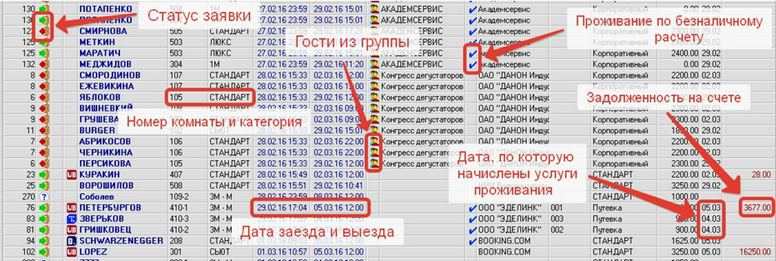
Условные обозначения в таблице
Статус резервирования:
 - проживающий гость;
 - выехавший гость;
 - временное (не подтвержденное) бронирование номера;
 - подтвержденное (гарантированное) бронирование.
Резервирования (гости) в составе групп выделяются символом  в колонке Гр. В случае, если в процессе проживания гость переезжает из номера в номер, такое резервирование выделяется в таблице символами  и  Гости, проживающие в одном номере, но имеющие раздельные счета, отмечены  Отметка в поле "Пл." ознает, что гостю назначены пакеты дополнительных услуг, которые требуют планирования соответствующих ресурсов в разделе Модуль "Мероприятия". Символ  в поле "Комната" (в таблице - сокращенно "Комн.") обозначает не размещенное резервирование, бронирование "на категорию" номеров. Такие резервирования не отображаются на графическом плане номеров. Для их обработки лучше использовать именно таблицу резервирований. Чтобы присвоить такому резервированию конкретную комнату, используйте операцию "Разместить" из контекстного меню или кнопку на панели инструментов в карточке резервирования.
В столбце "Начислено" выводится дата, по которую на лицевой счет были начислены проводки (задолженность) за проживание. Значение в поле выводится красным цветом в случае, если проводки начислены не до даты выезда. Значение в поле "Сальдо" может быть как положительным (в случае задолженности гостя), так и отрицательным (переплата, задолженность отеля перед постояльцем).
Фильтрация записей в таблице
Выбор необходимой информации может производиться путем задания условий поиска в полях в верхней части экрана. При этом поиск возможен в т.ч. по первым буквам фамилий, названий и пр. (ввод в текстовые поля). Все условия, введенные в поля, работают "совместно": например, будет произведен поиск всех гостей, фамилия которых начинается на указанную букву, и резервирования для которых делались на указанный период.
Дополнительно в повседневной работе можно применять "Стандартные фильтры", значения которых можно сразу устанавливать выбором соответствующего пункта в выпадающем списке. Таким образом, например, легко получить список всех проживающих на текущий момент гостей, заезжающих, выезжающих гостей и пр. После выбора стандартного фильтра его значения в полях можно подкорректировать: например, изменить дату, чтобы получить список заезжающих не на сегодня, а на другой выбранный день.
Кнопка **Печать** на панели инструментов в левой части окна программы позволяет сформировать отчетную форму, содержащую выбранные в таблице резервирований записи. Отчет можно сразу распечатать на принтер, либо просмотреть на экране, либо экспортировать в формат Microsoft Excel.
# Создание бронирования
Создание резервирований в программе может быть произведено несколькими способами:
1\. На графическом плане – создание заявки путем "растягивания" полоски резервирования с помощью мыши. Выберите свободный номер (при создании заявки на сегодня обращайте внимание на статус номера – чистый и грязный ), нажмите левую кнопку мыши в клетке дня предполагаемого заезда и, не отпуская кнопку мыши, растягивайте полоску резервирования до дня предполагаемого выезда. После того, как вы отпустите левую кнопку мыши, на экране появится Карточка резервирования номера.
2\. По кнопке Быстрое резервирование , при таком способе создания открывается [Карточка резервирования](https://help.edelink.ru/books/faq/page/kartocka-rezervirovaniia-obshhaia-informaciia "Карточка резервирования, общая информация") с предустановленной категорией (первая из списка фильтров категорий), дата заезда - «сегодня», выезд «завтра», номер комнаты установлен под знаком - признак [не размещенного резервирования](https://help.edelink.ru/books/faq/page/nerazmeshhennye-zaiavki "Неразмещенные заявки"). Все перечисленные данные бронирования можно изменить – дату заезда/выезда, категорию комнаты, тариф и другие.
3\. По кнопке Свободное поселение , этот способ можно использовать при Walk in (гость, прибывший в отель, без предварительного бронирования. При таком способе аналогично пункту Быстрое резервирование система откроет Карточку резервирования с возможностью изменения даты выезда, но при этом пользователю следует указать основные данные (ФИО гостя), а так же обязательно определить гостя в номер по кнопке Разместить (кнопка в левом нижнем углу Карточки) при нажатии по кнопке Своб. посел. система выведет окно Счета для совершения Расчета с гостем.
# Удаление бронирования
Для того, чтобы удалить бронирование нажмите на это бронирование правой кнопкой мыши и выберите вариант удаления:
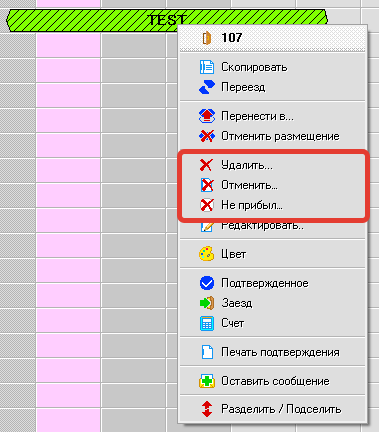
Все эти три операции приведут к одному и тому же результату - бронирование удалится из плана и попадет в [Корзину](https://www.edelink.ru/node/36008 "Корзина"), но удалится под разными статусами:
\-  следует использовать в том случае, когда, к примеру, делали тестовое бронирование и удаляете его;
\-  следует использовать тогда, когда гость сообщил, что не сможет приехать и просит отменить бронирование;
\-  следует использовать тогда, когда в назначенную дату или время заезда гость не приехал вовсе, т.е. не прибыл.
Все эти статусы сделаны с той целью, чтобы в дальнейшем была возможность провести аналитику на предмет удаленных бронирований в специально созданном для этого отчете - ГРАФИК (брони и отмены), находится в модуле ОТЧЕТЫ, вкладка Статистика (СТАТ.)
# Процедура заселения гостей
Для выполнения операции «Заезд» администратор может использовать либо модуль План – План комнат  или План – Таблица резервирований  , и в первом и во втором случае предусмотрена опция поиска заявок по фамилии, по номеру комнат и другим параметрам. Таблица резервирований удобна тем, что в ней присутствуют стандартные фильтры «Заезжающие», «Выезжающие», «Проживающие» и другие, которые упрощают процедуру поиска заявки в системе.
Как только пользователь нашел заявку – используем команду «*Заезд*»  .
Команда доступна из Карточки резервирования (из нижней панели кнопок управления) или же с графического плана или Таблицы резервирований при вызове контекстного меню.
При вызове команды «*Заезд*» система открывает диалог с окном Счета гостя для того, чтобы пользователь мог произвести расчет за услуги проживания дополнительные услуги.
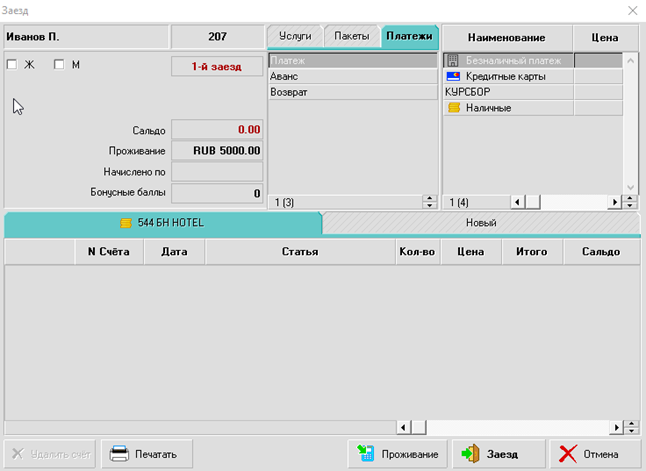
В первую очередь выполняем команду по кнопке  для того, чтобы в счете начислить услуги за проживание гостя в гостинице, система выводит диалоговое окно,
в котором в поле «Занести по дату» система предлагает пользователю начислить услуги до даты выезда гостя:
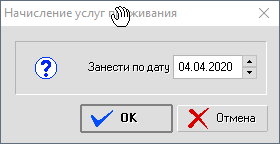
При необходимости пользователь может изменить дату начисления услуг (начислить услуги
не за весь период проживания гостя).
Услуги будут начислены в соответствии с тем, какой тариф и пакет питания установлены
у гостя в Карточке.
Начисляемые услуги отображаются в счете посуточно, т.е. каждые сутки отдельной строчкой, таким образом оплачивать можно не сразу все сутки, а выборочно, к примеру, взять оплату только первых суток.
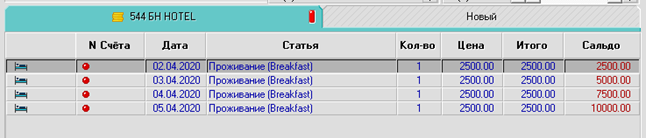
Для выполнения платежной операции пользователю следует воспользоваться одним из видов оплаты на усмотрение гостя:
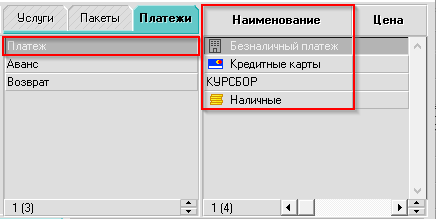
По двойному клику на типе оплаты (наличные/кредитные карты) система выведет диалоговое окно с параметрами оплаты:
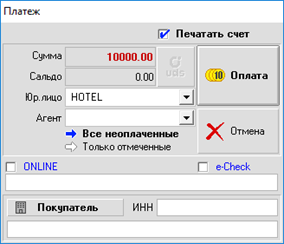
Пользователю следует ориентироваться на значение в поле «Сумма» (красным полужирным шрифтом) – это та сумма, которая будет проведена при платеже.
Можно установить флаг на значение «Только отмеченные», тогда система подставит значение суммы пакета, на котором в счете установлен курсор:
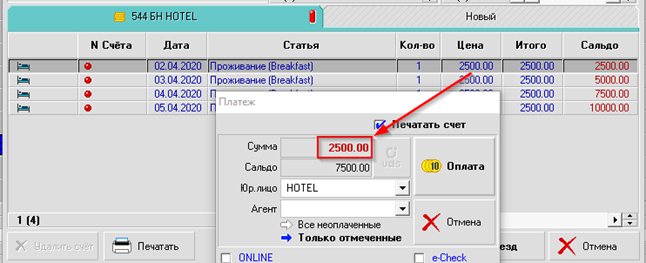
Флаг Online используется в том случае, если гость запрашивает отправку данных по кассовой операции на электронную почту или телефон, соответственно эти данные следует вписать в поле ниже.
В том случае, если гость просит провести оплату с подстановкой реквизитов организации, следует заполнить поле «Покупатель»:
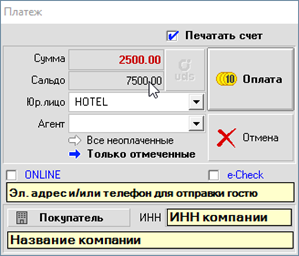
Если организация заведена в Архиве, ее можно подставить по кнопке .
По кнопке Оплата в системе зафиксируется оплата с соответствующей суммой, если оплата фискального типа (карта/наличные), то при подключенном кассовом аппарате напечатается чек.
После проведения оплаты нажимаем кнопку Заезд и далее система меняет статус заявки и фиксирует время выполнения операции Заезд.
# Возврат услуг проживания
Возврат денежных средств за услуги проживания производится в *Счете* гостя тем же типом, который использовался при операции "*Платеж"*.
Выполняется по кнопке  из *Счета* гостя, при этом пользователю следует внимательно проверять выставленную дату в поле «*По дату*», т.к. от этого зависит какая часть оплаченных услуг будет возвращена.
- **Если услуги не оплачены:**

То при возврате «*По дату*» заезда все перечисленные в счете услуги проживания будут удалены из счета.
- **Если услуги были оплачены:**

То при выполнении операции "*Возврат"* в счете появятся дополнительные строчки, показывающие возврат ранее оплаченных услуг проживания, таким образом оплаченные услуги не удаляются из счета,
они помечаются определенным признаком «*Возвращены*»:
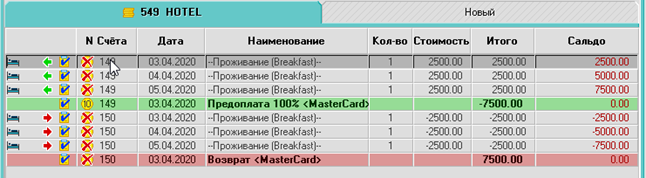
# Статусы бронирований
Для индивидуальных бронирований предусмотрено 4 статуса:
1\. Временное
2\. Подтвержденное
3\. Заехавший
4\. Выехавший
Первые два статуса можно изменить до заезда гостя в Карточке:
Для статусов можно установить свой цвет, который будет отображаться на графическом плане при выставлении в бронировании, цвет того или иного статуса настраивается в [Конфигураторе](https://support.edelink.ru/node/64327 "настройка цветов").
Помимо установленного цвета на плане статусы можно отличать друг от друга по виду заливки полосок.
Временное:

Подтвержденное:

Заезд:

Выезд:

# Счет гостя пустой и при начислении система выводит сообщение «Уже начислено»
В этом случае скорее всего пользователь удалил пакеты с услугами проживания из счета (по правой кнопке мыши), при таким способе удаления не сбрасывается признак «Начислено по»:
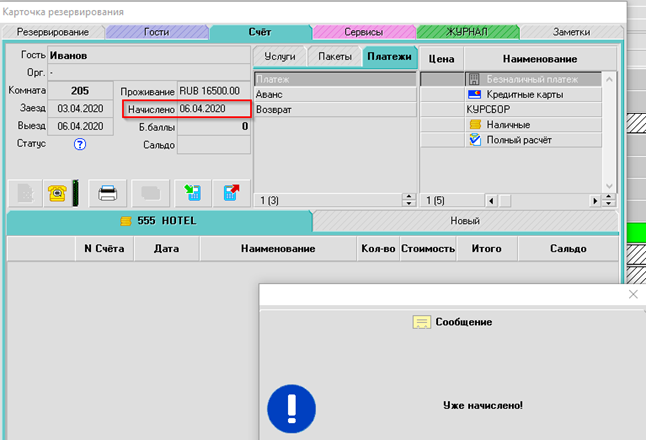
Для исправления ситуации следует выполнить команду Возврат услуг проживания по кнопке  и установить дату заезда гостя для того, чтобы сбросить признак начисления:
После этого еще раз выполнить процедуру начисления услуг проживания.
# Как добавить новую услугу в раздел Счет?
Если вам нужно добавить новую услугу, чтобы она появилась в разделе "Счет" - "Услуги":
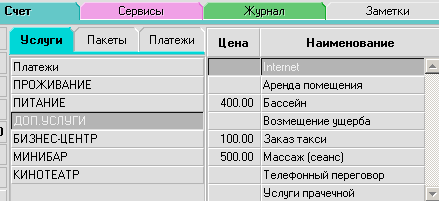
Следует открыть программу Конфигуратор АСУ (C:\\EDEL\\edelcfg.exe). Логин и пароль, как правило, известен системному администратору или управляющему гостиницы.
В Конфигураторе раскрыть раздел "ПЛАН СЧЕТОВ" - "Услуги":
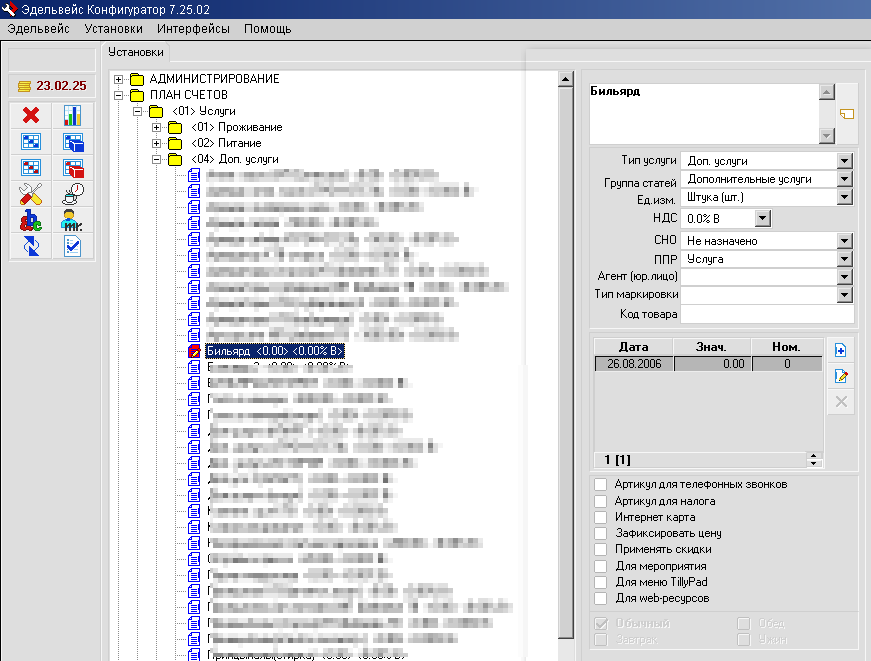
Раскрыв и выделив нужную подпапку (в зависимости от типа услуги), по кнопке "Добавить вложенную подгруппу / запись" , расположенной в правом нижнем углу окна, будет создана новая статья с наименование "New article". Переименуйте ее как необходимо.
Чтобы вновь созданная услуга попала в нужный раздел Счета, в поле  выберите нужный подраздел, к примеру, МИНИБАР.
Следует обратить внимание на поле с заданием стоимости услуги, при этом ее можно назначать на разные периоды времени, например, в высокий сезон продавать напитки по завышенной цене, и наоборот. При установке параметра "Зафиксировать цену" становится невозможным отредактировать ее при начислении на счет гостя.
После создания новой услуги следует полностью перезайти в АСУ Эдельвейс, после чего услуга появится на своем месте.
Не путайте разделы Конфигуратора АСУ "ПЛАН СЧЕТОВ" и "ГРУППЫ УСЛУГ":
В разделе "ГРУППЫ УСЛУГ" создаются только разделы, без возможности добавления самих услуг.
# Изменение цвета заявок на графическом плане
В Конфигураторе, в разделе Настройки - Цвета/Пол можно изменить цвета заявок:
План
Новое - цвет нового резервирования, создаваемого на плане;
Группа - цвет группового резервирования;
Блокировка - цвет, применяемый для обозначения периода, в течение которого номер является заблокированным (в случае постановки на ремонт и пр.).
Пол
Разделение - если выставить данный флажок, в карточке резервирования появится возможность выбрать пол гостя;
Мужчина, Женщина - цвета, применяемые для выделения резервирования мужчин и женщин.
Цвета заезда/выезда
Цвет заезд/выезд - определяет, будут ли изменяться цвета резервирований на плане при заезде/выезде гостя. Если эта опция включена, появляется возможность выбрать цвета для различных резервирований.
Индивидуальные - индивидуалы.
Заезд - цвет резервирования после заезда гостя;
Выезд - цвет резервирования после выезда гостя;
Временное - цвет временного резервирования;
Подтвержденное - цвет подтвержденного резервирования.
Другое
Бронь из WEB - цвет резервирования, полученного из каналов бронирования;
Выделять должников - цвет резервирования, имеющего положительное сальдо счета;
БН расчет - цвет резервирования, счет которого отмечен как безналичный;
Примечание:
В случае указания персонального цвета для резервирования в карточке - автоматическое изменение цветов для резервирования отключается.
# Лист ожидания
Начиная с версии 6.17.04 в заявках появился новый статус - "Лист ожидания":
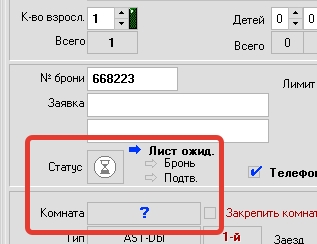
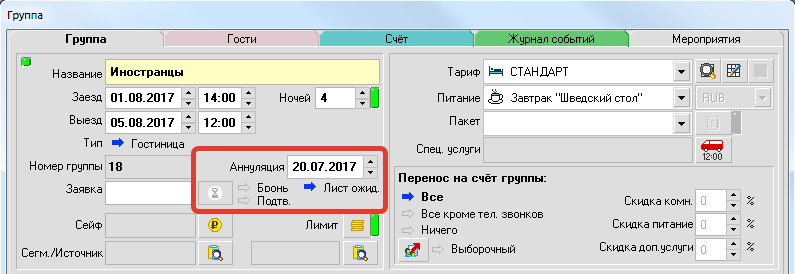
Для создания индивидульной брони в листе ожидания необходимо использовать функции "Быстрое резервирование" и "Свободное поселение":
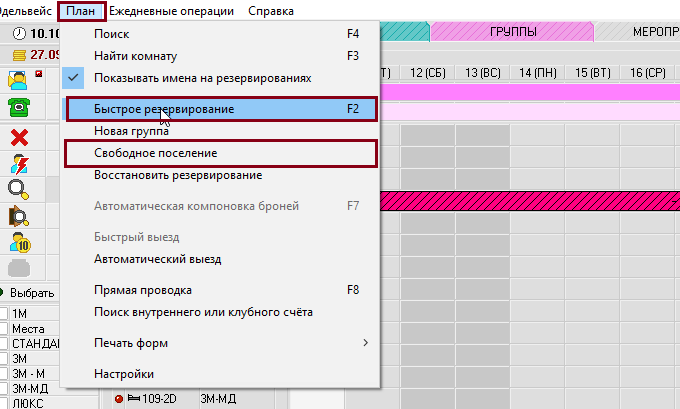
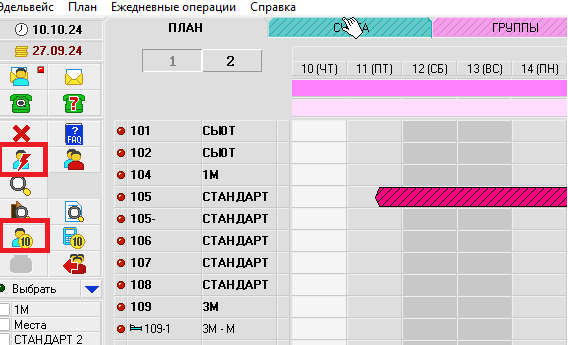
**Бронирования со статусом "Лист ожидания":**
- не учитываются и не вычитаются из поля "Всего номеров" в плане типов комнат;
- не вычитаются из количества номеров по категориям;
- не влияют на поля "Доступно" и "Свободно".
В "Плане типов комнат" создана специальная строчка "ЛИСТ ОЖИДАНИЯ".
**Таким образом видно, сколько номеров на листе ожидания забронировано на определенную дату**:

Помимо этого, в групповых бронированиях появилось поле - "Аннуляция" и возможность ввода даты в этом поле. Дата аннуляции отображается в общем списке групповых бронирований:

Здесь указывается количество дней ДО аннуляции, сама дата аннуляции. Если дата просрочена, то дата выделяется красным цветом.
Так же статус "Лист ожидания" добавлен отдельным фильтром, по которому можно отфильтровать соответствующие группы.
Если наступил день аннуляции, то группу можно удалить при помощи одноименной команды:
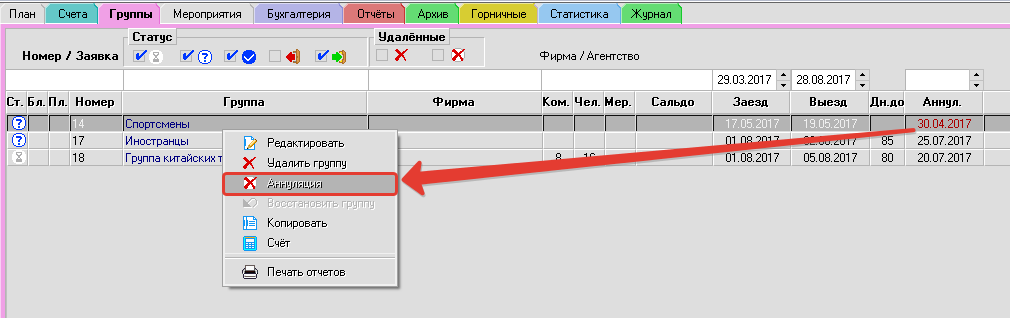
Но и удаленные группы можно восстановить, для этого следует установить флажки в разделе "Удаленные" и найти такую группу.
Меняя статус "Лист ожидания" на "Бронь" или "Подтв.", группа будет автоматически перемещена из листа ожидания в действующие бронирования. Такая операция отдельно логируется в журнале.
Бронирования со статусом "Лист ожидания" в отчете "Прогноз загрузки" не учитываются.
# Длительная аренда номеров (помесячно)
**Как настроить возможность брать оплату за номер за месяц.**
**Такой вариант оплаты подходит для аренды номера в качестве офиса, например.**
1\. Необходимо в "Конфигураторе" (Пакеты и таблицы) создать пакет услуг, относящийся
к группе доп.услуг (пакет со знаком ).
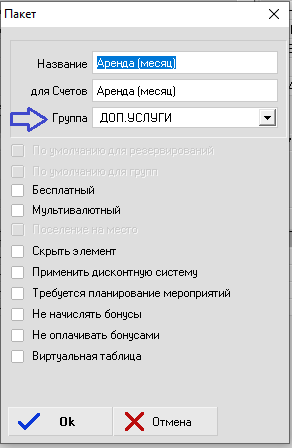
2\. В пакете можно указать стоимость аренды для каждой категории (если необходимо) или ограничиться одной услугой (если цена не зависит от категории):
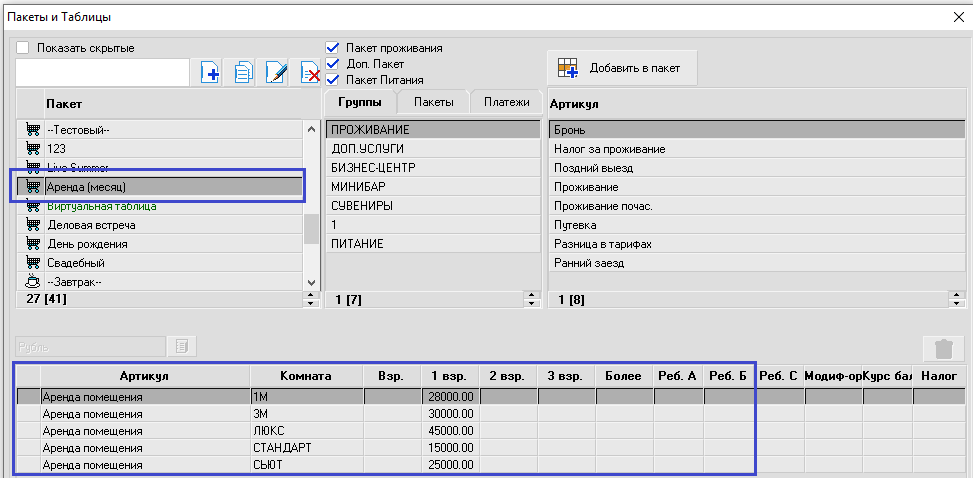
3. При создании заявки на длительную аренду выбираем бесплатный тариф и добавляем доп.пакет c услугой аренды помещения:
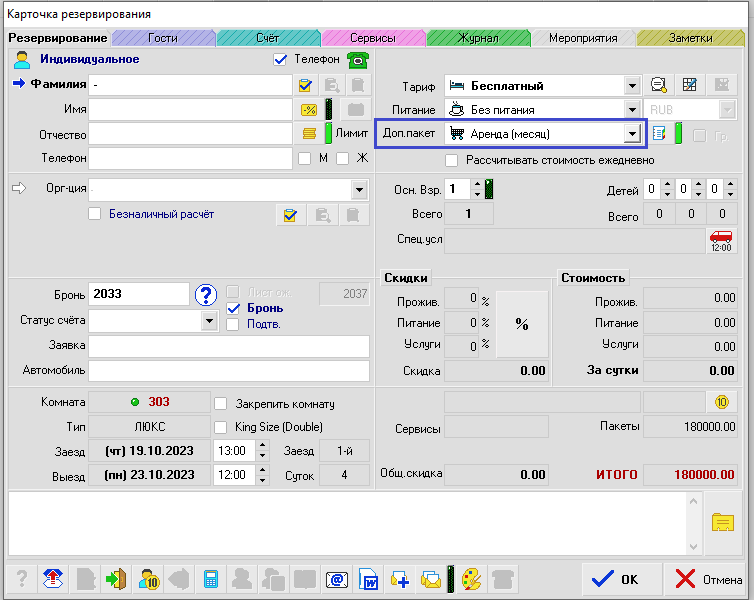
Нажатием на кнопку  можно указать точные даты начисления услуги аренды (для этого снимаем отметку с "Повторять каждые"):
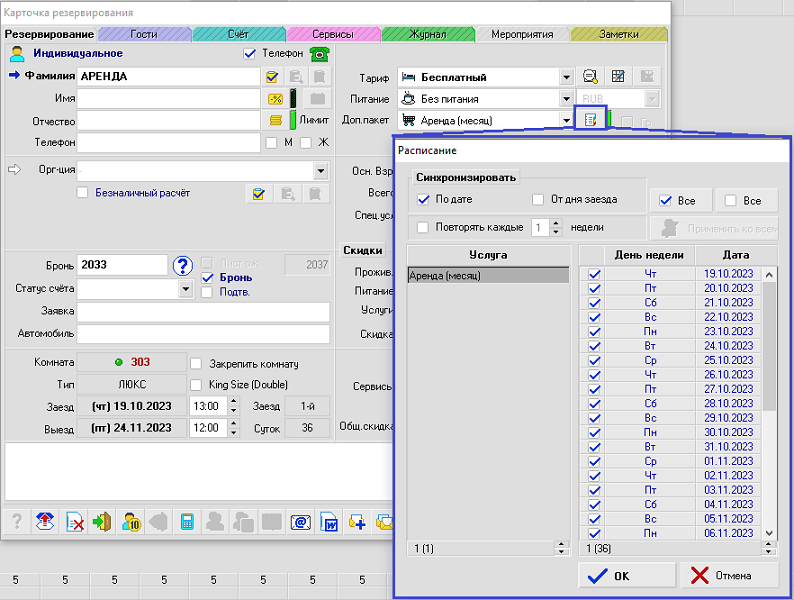
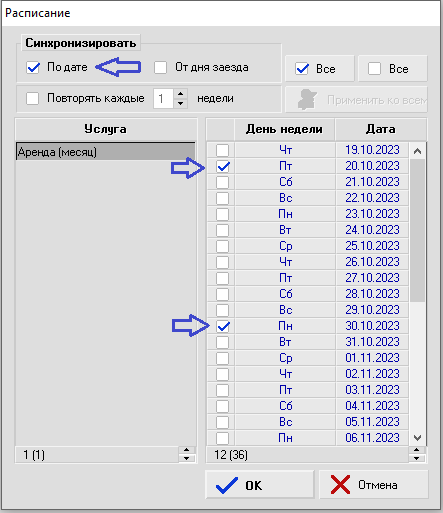
4\. Далее выполняем начисление услуг проживания и получаем услуги аренды согласно указанным ранее датам.
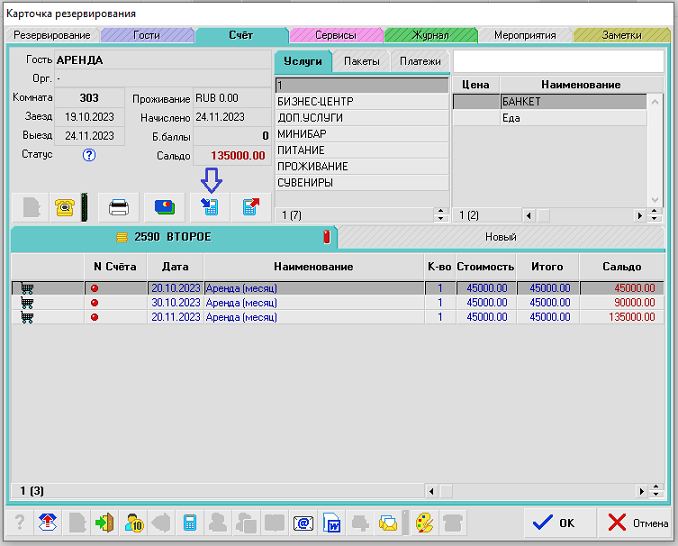
# Применение скидки
При работе с карточками резервирования есть возможность применять скидки по трем подгруппам услуг - Проживание, Питание и Дополнительные услуги. Возможность на применение скидки у пользователей определяется наличием соответствующего права в настройках учетных записей Конфигуратора.
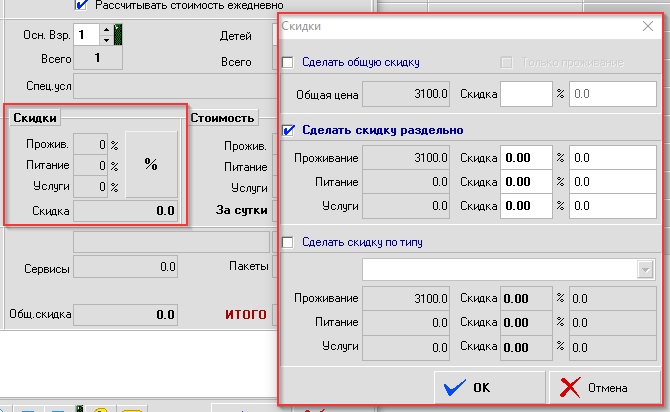
Возможно указание скидки как в процентах (первая колонка), так и сумму скидки в рублях (ввод значения во второй колонке).
При вводе значения скидки и нажатии на кнопку "ОК" скидка применится для указанной брони и скорректирует сумму. При начислении услуг в Счете гостя, услуги будут начислены уже с учетом примененной скидки.
К уже начисленной услуге в счете применение скидки возможно при вызове пункта "Скидка", вызывается по правой кнопке мыши (если услуга в пакете, то следует раскрыть пакет по двойному клику):
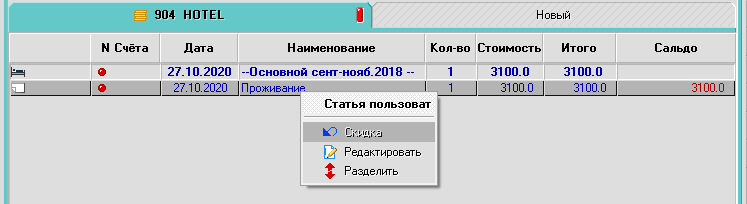
И далее указать значение скидки для выбранной услуги:
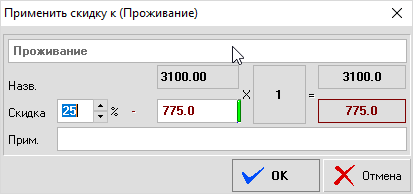
По примененным в Карточках скидкам предусмотрен отчет - вкладка ФИНАНСЫ, отчет "СКИДКИ".
# Почему неправильно начисляются услуги проживания?
Если Вы считаете, что по какому-либо бронированию неверно начисляется стоимость услуг за проживание, есть два возможных варианта, из-за чего это может происходить:
**1. Проверьте, не установлен ли для бронирования [индивидуальный тариф](http://www.edelink.ru/node/6453):**
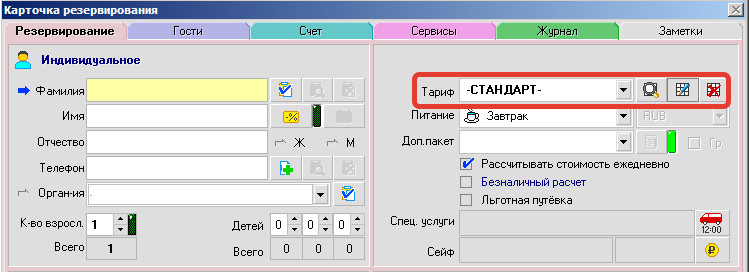
Если название тарифа заключено в символ "**-**" с двух сторон, то откройте на просмотр такой тариф по кнопке  и нажмите двойным щелчком на выделенную ниже область:

Появится окно, в котором синим полу-жирным шрифтом указаны дни недели, в которые гость проживает:
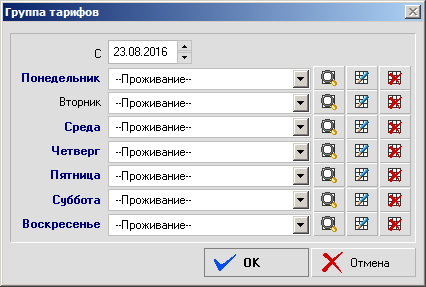
\- При нажатии на кнопку  откроется таблица с ценами, по которым гость проживает. Следует открыть каждый день недели и проверить цену, чтобы наверняка убедиться в правильности создания индивидуальго тарифа.
\- При нажатии на кнопку  откроется таже таблица, но с возможностью внести изменения в каждом указанном дне недели.
ВНИМАНИЕ! Если до создания индивидуального тарифа были начислены услуги проживания, то следует сделать  возврат услуг проживания и  начислить их заново.
**2. Убедитесь, что был установлен параметр "Рассчитывать стоимость ежедневно":**
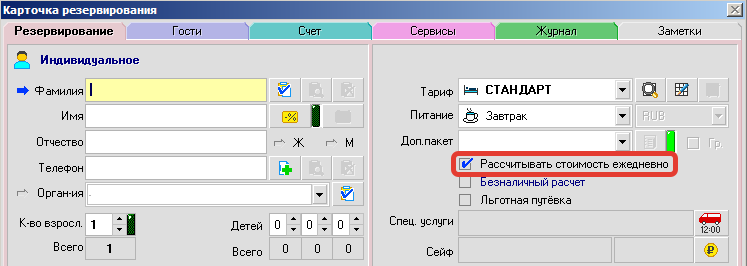
Установка этого параметра означает, что если гость проживает в гостинице по тарифу, в котором происходит изменение цены, предположим, на границе высокого и низкого сезонов, то цена за каждые сутки проживания будет пересчитываться в зависимости от пакета, который применяется в каждый конкретный день.
Если же галочка у этого параметра снята, то стоимость услуг проживания будет считать по первому дню проживания.
Если ни один из вышеуказанных способов не помог решить проблему - обратитесь, пожалуйста, в нашу службу технической поддержки по телефону или по e-mail ().
# Создано (поиск по дате создания в Плане)
В версии АСУ Эдельвейс 7.23.08 в модуле План - Таблица резервирований, поле "Создано" перемещено в начало таблицы.
Также, в список стандартных фильтров добавлен пункт "Созданные", при выборе которого автоматически фильтры таблицы гостей переключаются на поиск по дате создания брони в режим "Созданные" и периодом поиска за предыдущие 30 дней.
При смене дат в периоде поиска данные будут меняться согласно задаваемым фильтрам поиска.Активировать поиск по дате создания можно просто выбрав в диалоге дат переключатель: "Созданные". В случае, если одна из дат не задана, система автоматически подставит периодом поиска даты за последние 30-ть дней.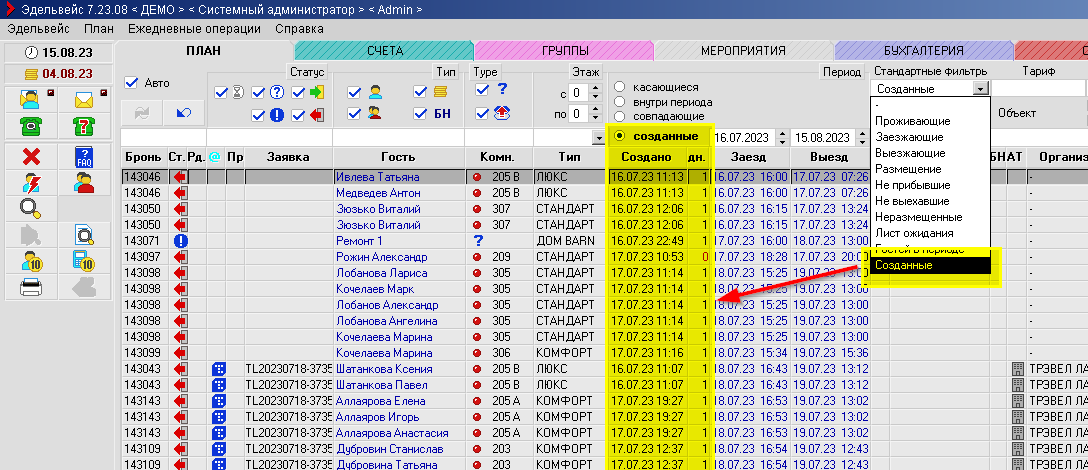
# Почасовой расчет проживания
Варианты расчета гостей с проживанием менее суток:
1\. Создать в системе специальный артикль, к примеру, с наименованием "Почасовой расчет", создать в разделе ПЛАН СЧЕТОВ - Услуги - Проживание - услугу с наименованием "Почасовой расчет":
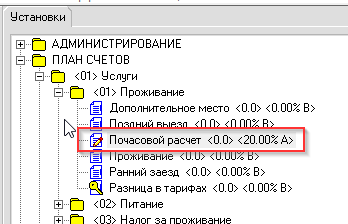
Далее добавить Спец артикль:
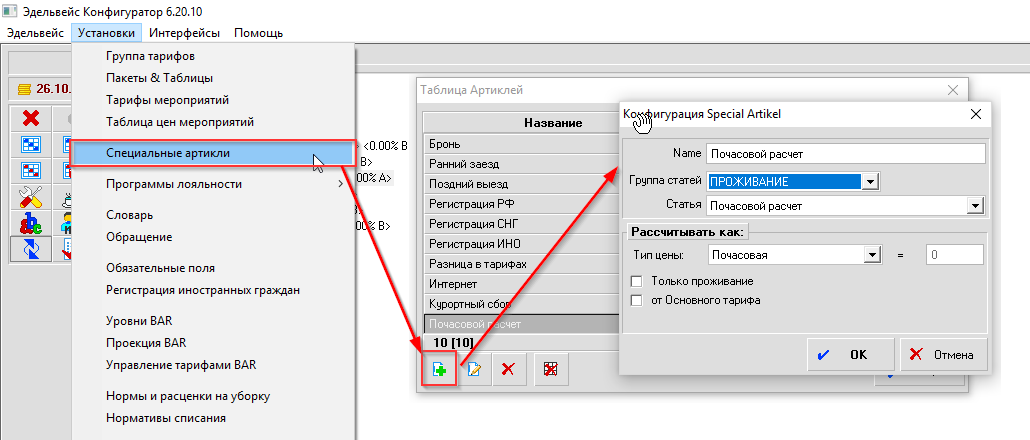
Далее, при создании заявки на несколько часов выбираем тариф, из которого будет рассчитывать почасовая оплата, пример:
Тариф 9000 в сутки, /24 часа = 375 р. в час:
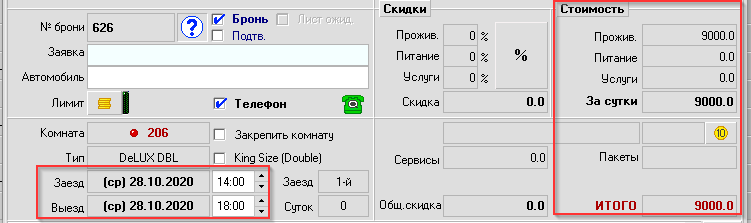
Переходим в счет и начисляем услугу "Почасовой расчет" с указанием количества часов проживания:
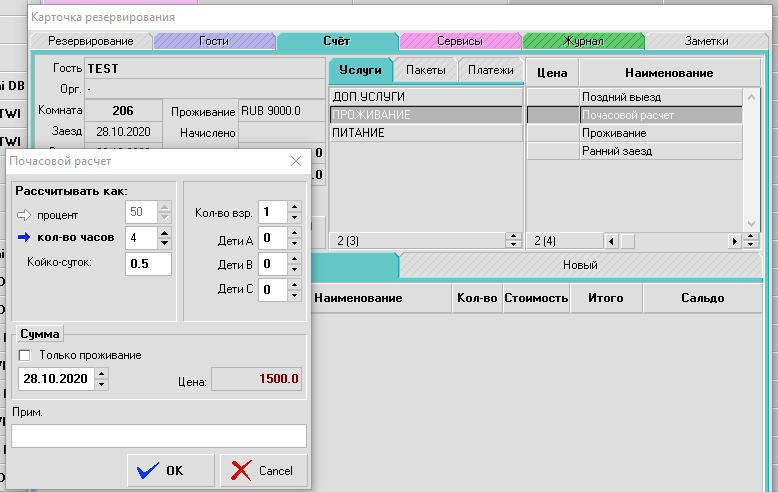
Результат:

Далее проводите оплату, заселяете гостя и производите выезд, НО так как в такой брони не будет производиться начисление услуг проживания по кнопке , то при выезде будет возникать диалог "Гостю не начислено проживание", при наличии оплаченной услуги "Почасовой расчет" это сообщение можно игнорировать.
2\. Второй вариант, более ручной - зная количество часов проживания гостя - в Карточке резервирования создаем Индивидуальный тариф для гостя и в колонке 1ВЗР / 2ВЗР / 3ВЗР (в зависимости от количества гостей в заявке) указываем стоимость проживания в номере за все часы проживания. При начислении услуг проживания по кнопке  начислится ровно та сумма, которая будет прописана в индивидуальном тарифе. Тут нюанс, что у пользователей должно быть право на создание индивидуального тарифа для гостя, и если гость задерживается при выезде и ему нужно доначислить еще час, то эту операцию проводить отдельно в счете - начислять вручную 1 час проживания.
# Переезд
Если гость прожил часть суток в одном номере, и далее требуется выполнить переезд в другой номер, то в системе это действие следует выполнить используя один из вариантов:
1\. Правой кнопкой мыши по заявке на графическом плане с выбором пункта «Переезд», далее перенести курсор мыши на нужную дату и зажав левую кнопку мыши, произвести перенос части резервирования в другой номер.

2\. Через диалог «Переместить» в Карточке резервирования с установкой флага «Переезд», в таком случае следует указать с какой даты нужно осуществить переезд из номера в номер:
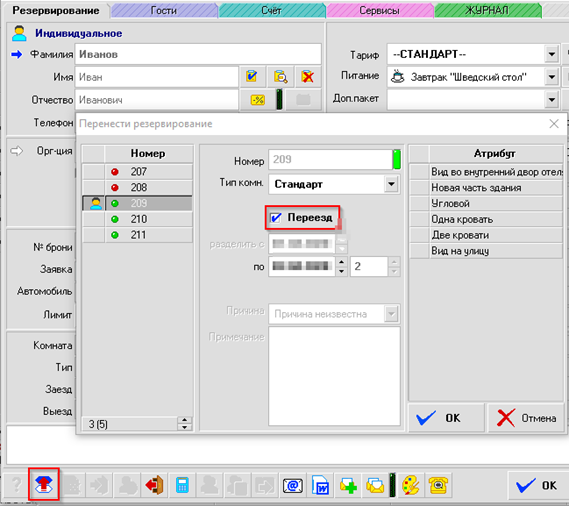
В результате таких действий на графическом плане увидим заявку с разрывом:

При этом счет такого резервирования остается единым для двух "половинок".
# Установка лимита бронирования номеров (от ошибок с перебронированием по не размещенным)
Без установки Лимита комнат пользователи могут создать бронирования с овербукингом
в том случае, если имеются неразмещенные бронирования, т.к. на Плане комнат такие заявки не занимают номера, а висят лишь заявками на категорию с периодом проживания.
Для того, чтобы система предупреждала о такой попытке создать заявку в категорию,
в которой уже имеются неразмещенные бронирования - следует задать Лимит комнат для каждой категории.
У каждой категории номеров есть свой раздел с настройками, вызовите этот пункт
в Конфигураторе (C:\\EDEL\\edelcfg), раздел ПЛАН КОМНАТ:

Здесь и задается лимит с возможностью перебронирования, но если выставить значение
в поле Лимит = 0, то при попытке создать бронирование (в категорию, в которой есть неразмещенные брони) получим сообщение в программе:

# Поле Сертификат
В версии АСУ Эдельвейс 6.21.12 в карточке гостя добавлено поле "Сертификат" (текстовое - 40 символов)
Данные из поля при сохранении гостя в архиве так же сохраняются. При повторном посещении и выборе гостя из архива - данные о сертификате так же добавляются в новую бронь.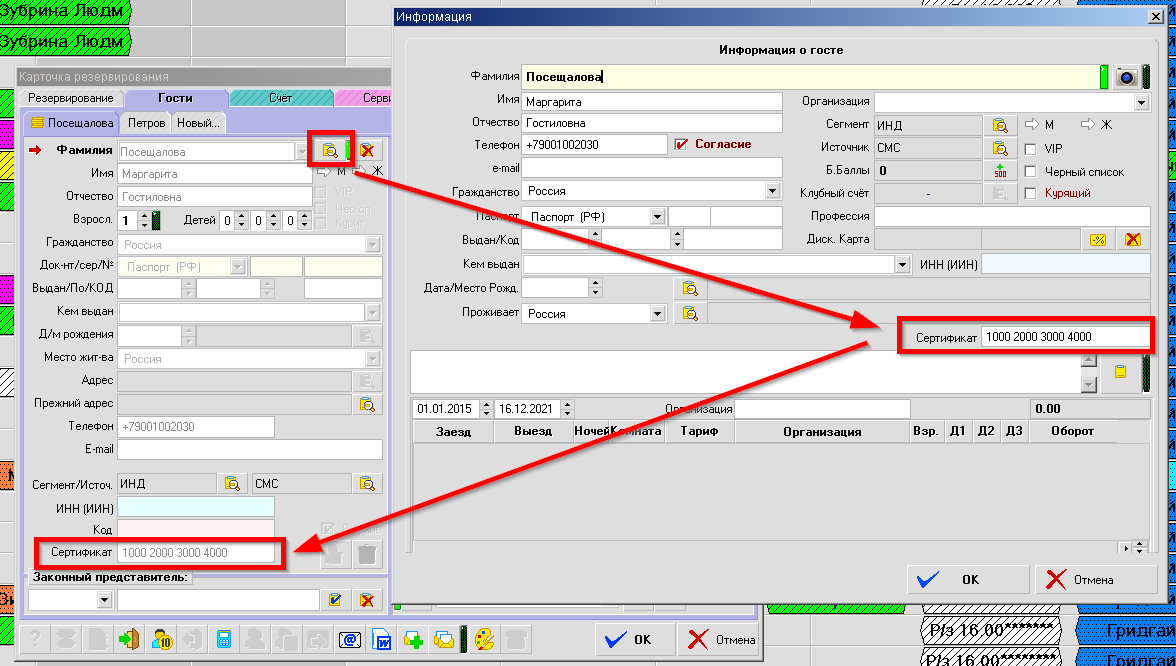
# Печать форм для списка гостей
В модуле **"План"** можно напечатать "Регистрационные карточки", "Анкеты 5-Г" и "Путевки" для списка гостей.
1\. Вызывается в меню:
**План - Печать форм**
2\. Далее выбрать тип печатных форм:
[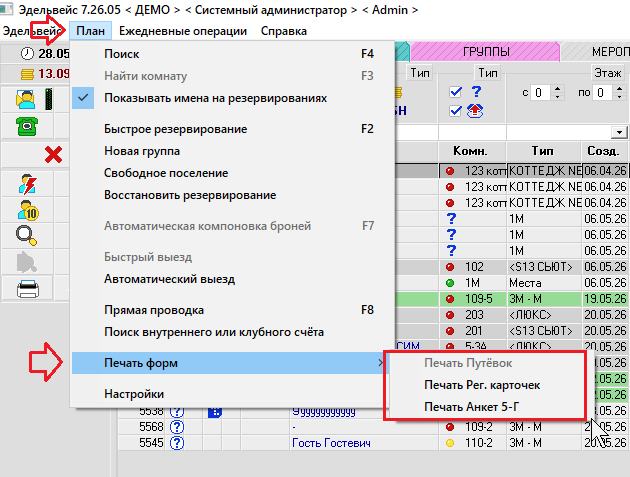](https://help.edelink.ru/uploads/images/gallery/2026-05/L7mimage.png)
3\. После выбора типа откроется окно, где необходимо выбрать период, вариант типов гостей (проживающих, всех (в периоде), всех прибывающих):
[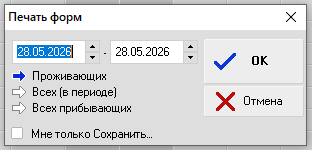](https://help.edelink.ru/uploads/images/gallery/2026-05/eYYimage.png)
Можно не печатая, только **сохранить документы** - если выбрать пункт "**Мне только сохранить**".
**Обратите внимание** - список гостей в печати форм не зависит от списка гостей в закладке "**Таблица резервирований**".
В **"Списке бронирований"** можно напечатать регистрационные карточки, счета и путевки для списка выделенных гостей через пункт "**multi FUNCTIONS**":
[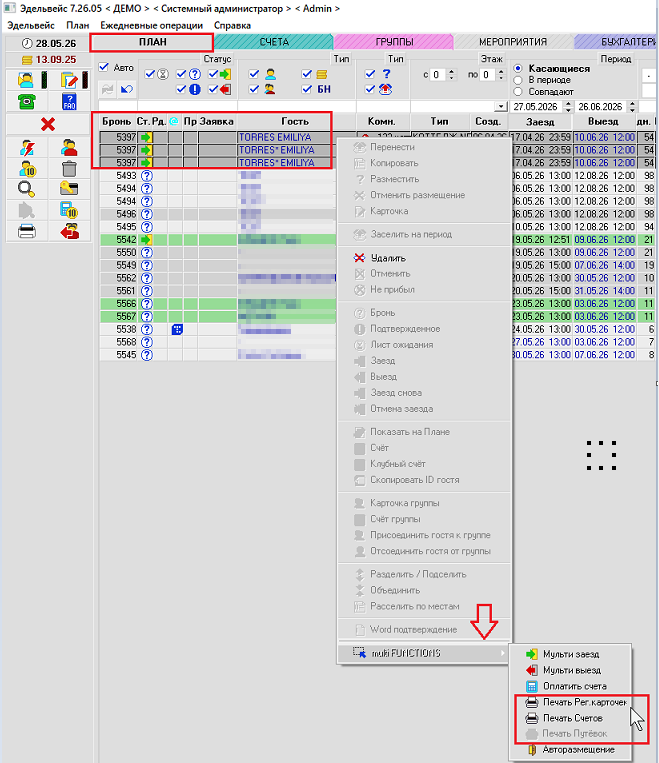](https://help.edelink.ru/uploads/images/gallery/2026-05/Lrcimage.png)
# Multi FUNCTIONS - групповые операции
В модуле **План - Список бронирований** есть функционал групповых операций **"Multi FUNCTIONS"**.
Это действия, которые можно осуществить **для списка выделенных гостей**:
**Мульти заезд**
**Мульти выезд**
**Оплатить счета**
**Печать Рег. карточек**
**Печать счетов**
**Печать путевок**
**Авторазмещение**
Вызывается по кнопке в выпадающем списке **"Multi FUNCTIONS":**
[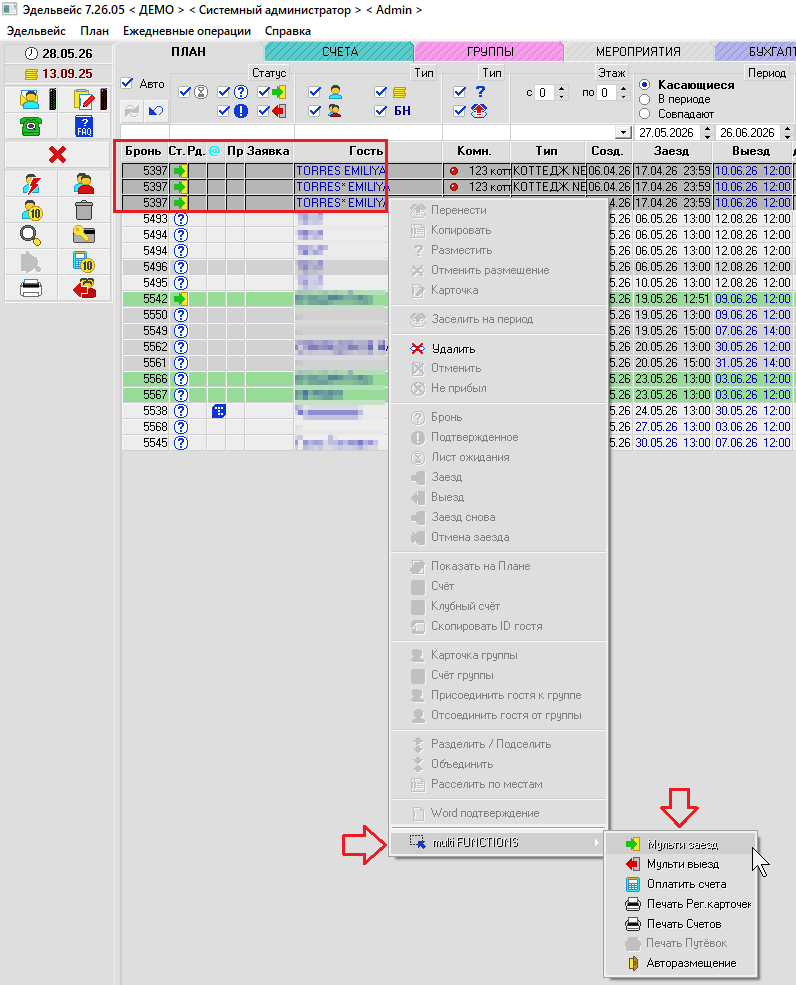](https://help.edelink.ru/uploads/images/gallery/2026-05/yXwimage.png)
# Процедура выезда гостя
В назначенный день выезда пользователю следует использовать команду "Выезд", которая также доступна из контекстного меню (по правой кнопке мыши) или из Карточки резервирования.
При этой операции система проверяет:
1\. Произведено ли в счете начисление услуг полностью по дату выезда, и если за какие-то сутки пакет проживания отсутствует (пользователь вручную при начислении менял дату начисления пакетов), то система выдаст соответствующее предупреждение «ВНИМАНИЕ! Гостю не начислено проживание», при таком раскладе пользователю следует перейти на Счет гостя и проверить услуги.
2\. В случае использования тэгов «Предоплата 100%» (54 ФЗ от 01.07.2019, описание по ссылке), необходимо производить закрывающий чек «Полный расчет», при отсутствии такого признака в Счете система так же уведомит пользователя – «На счете гостя есть не закрытые предоплаты. Перейдите на счет и проведите Полный расчет»
3\. При наличии в счете неоплаченных услуг – это будет отражено в поле «Сальдо», т.е. на Счете гостя присутствуют неоплаченные услуги, которые нужно оплатить или удалить (при наличии прав).
При выезде гостя есть возможность использовать опцию «Письмо по выезду», при которой на указанный в Карточке email будет автоматически отправлено письмо гостю. Шаблон такого письма можно изменять по запросу через техническую поддержку
Настройка с подстановкой флага «Письмо по выезду» включается в Конфигураторе – Настройки.
# Перенос бронирований
Для выполнения операции по перемещению заявки из одного номера в другой возможно использовать несколько способов:
1\. На графическом плане левой кнопкой мыши (ЛКМ) зафиксировать по центру полоску с резервированием и перенести в другой номер. Если перенос осуществляется в день заезда, то перенос возможен только в рамках такого же периода дат *Заезд/Выезд*, установленных в карточке. Если операция *Заезд* не выполнялась, то заявку можно двигать в любом направлении:
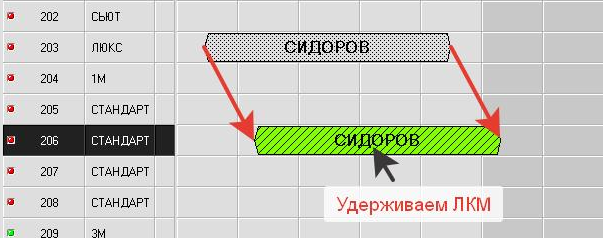
Изменение сроков проживания гостя может быть выполнено так же с помощью мыши на графическом плане.
Для этого наведите курсор мыши на резервирование номера в начале (для изменения даты заезда) или в конце (для корректировки выезда) полоски, нажмите и удерживайте левую кнопку, растягивайте/сужайте полоску резервирования до требуемых значений.
2\. По кнопке **Переместить**  в **Карточке резервирования**.
При переносе заявки в номер более высокой категории система будет выводить диалог
о сохранении «старого тарифа». Необходимо указать каким образом программа должна обработать данную ситуацию.
В случае, если на лицевой счет гостя еще **не начислялась задолженность за услуги проживания** (и не производилась их оплата), система может полностью пересчитать стоимость номера - для этого установите флажок рядом с пунктом "Сохранить старый тариф".
Если гостю уже **начислялись услуги проживания**, система выведет информацию о величине разницы в тарифах.
Разница может быть в большую сторону - в этом случае система может начислить на счет дополнительные услуги проживания (доплата, "Разница в тарифах").
Если проживание в новом номере дешевле, система предлагает занести корректирующие начисления для уменьшения стоимости (в дальнейшем может потребоваться выполнить возврат денежных средств).
В случае, если флажок "**Сохранить старый тариф**" будет установлен, система не произведет начислений на счет гостя дополнительных услуг и сохранит стоимость проживания в новом номере такой же, как и в первоначальной категории.
Обращаем ваше внимание, что система фиксирует все действия пользователей в специальном **Журнале**. Поэтому при выполнении таких операций, как перенос бронирования, система дополнительно предложит пользователю указать причину выполнения операции в специальном диалоговом окне.
# БЕЗНАЛИЧНЫЕ ЗАЯВКИ
# Добавление компаний/агентств
Компания устанавливается в Карточке резервирования в поле "Организация", по кнопке "Взять организацию из архива" пользователь может добавить одну из ранее заведенных в системе компаний, если в таблице отсутствует нужная организация - ее можно добавить по кнопке . Для начала достаточно будет ввести "Наименование" и "Полное наименование" (в Полном следует указать форму правления ООО, ИП и т.д., а в поле Наименование достаточно просто названия для удобного поиска организации в будущем).
По кнопке ОК система выведет диалог "Сделать компанию плательщиком?" - создавать счет следует в том случае, если с данной организацией планируется вести безналичные расчеты (если при создании пользователь отказался от создания счета, такой счет можно создать в любой момент в модуле Бухгалтерия - создать новый дебиторский счет и выбратьт эту компанию).
Для компаний так же предусмотрен раздел с договорами, в котором пользователи могут добавлять разные договоры с указанием разных [тарифов](https://help.edelink.ru/attachments/28):
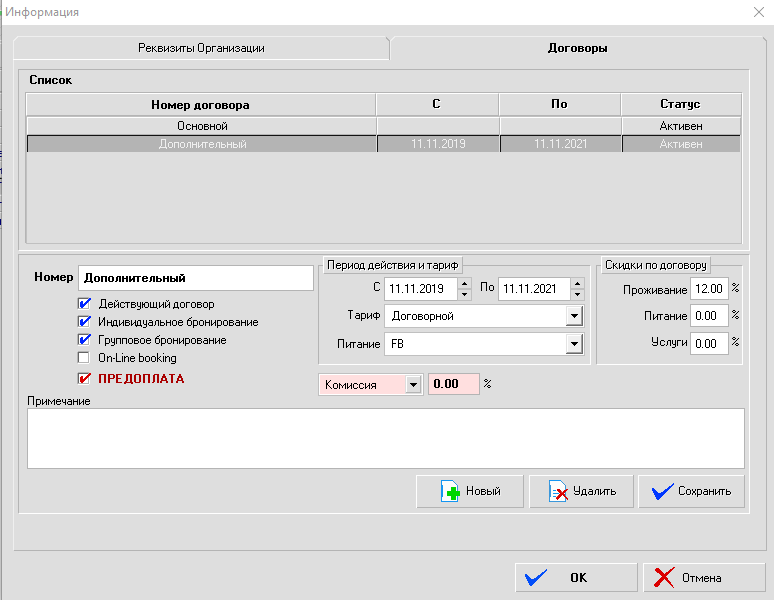
Действующий договор - если галка снята, такой договор подставить не удастся;
Индивидуальное / Групповое бронировании - при наличии галки система позволит устанавливать такой договор в указанных типах заявок;
ПРЕДОПЛАТА - В случае выбора организации и договора с установленным атрибутом «Предоплата» в карточке брони гостя или группы, в самой карточке будет выводится информация о выбранном предоплатном договоре. Данное сообщение будет выводится как в карточке, так и в закладке «Счёт» или при открытии счёта в модуле «Счета».
Если создано несколько договоров со своими тарифами, при добавлении компании в карточке система спрашивает, какой договор использовать.
Предусмотрен расчет комиссионных для каждого договора:
**К - комиссионные (включены)**, комиссия считаются по формуле: (сумма дохода \* %комиссии) / (100 + %комиссии)
**А - агентские (от суммы)**, считаются по формуле: (сумма дохода \* %комиссии) / 100
**У - уплаченная (исключена)**, считаются по формуле: (сумма дохода \* %комиссии) / (100 - %комиссии)
А так же установка скидки по разным группам услуг.
Все созданные компании сохраняются в модуле Архив вкладка Организации.
Отчет "Статистика по организации" можно сформировать в модуле "Архив"\\"Организации", выбрав необходимую компанию и нажав на кнопку .
# Скрыть (Организация / Фирма), объединение дубликатов компаний
В версии программы 6.19.06 - в модуле Архив добавлена дополнительная функция (помимо Удаления) - "**Скрыть**": скрытие организации из списка доступных.
1 - по правой клавише мыши, стали доступны пункты меню: (Скрыть / Восстановить).
2 - добавлен фильтр отображения "Скрытые"
\- функция срабатывает при наличии права на редактирование данных в модуле Архив, а так же соответствующего статуса. По результату, производится запись в системный Журнал.
\- в диалогах поиска организаций, так же добавлено указанное условие поиска (организация - не скрыта).
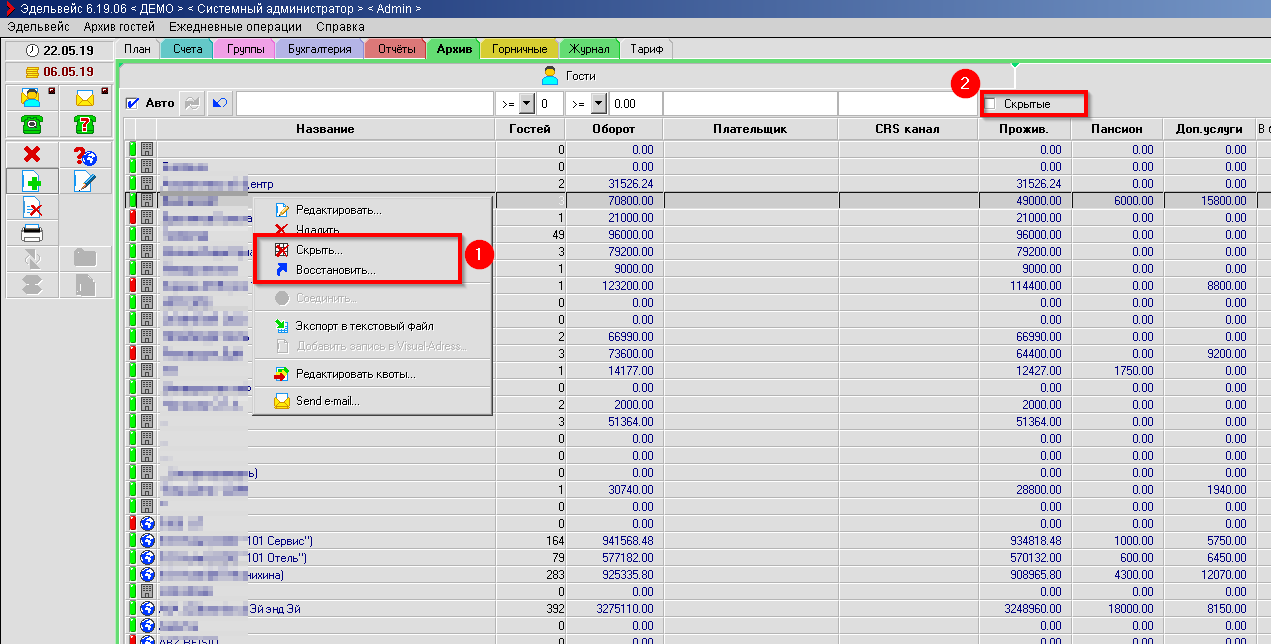
Начиная с версии 6.20.02 в АСУ появилась возможность объединять архивные карточки компаний с наличием дебиторского счета и оборота по нему. Все ранее проведенные задолженности по дебитору переносятся на указанную при объединении компанию. Для этого в Архиве нужно выделить строки и по правой кнопке мыши выбрать "Соединить":
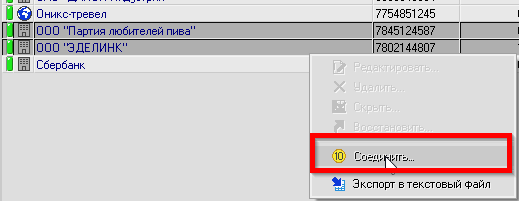
# Оплата услуг по безналичному расчету (от организации)
Для такого способа расчета следует установить в Карточке резервирования организацию в поле «Орг-ция», от которой будут получены денежные средства, а так же установить далее флаг «Безналичный расчет».
В счете установится отдельная отметка с таким признаком: 
Принцип работы с БН заявками заключается в том, что в Счете гостя проводится оплата через пункт Платеж – Безналичный платеж, в диалоге подставляется компания из поля «Орг-ция», далее по кнопке ОК начисленные услуги закрываются безналичным платежом. Идея заключается в том, что в Карточке гостя оплату можно произвести не имея при этом денег от организации (в случае договоренности с компанией по расчету постоплатой), дальнейшее отслеживание задолженности по организациям предусмотрено в модуле «Бухгалтерия» (гиперссылка на модуль бухгалтерия).
Заявки с признаком БН можно фильтровать в Таблице резервирования с помощью фильтров:

Укажите организацию и установить параметр "Безналичный расчет"
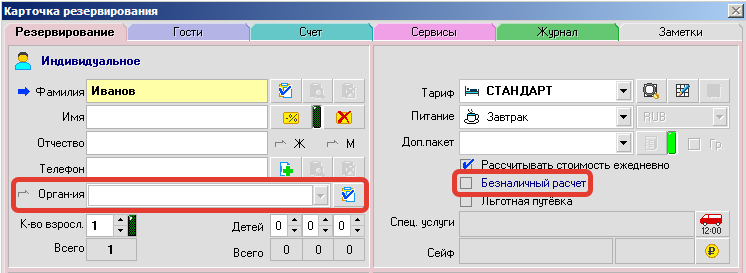
Если, после того, как Вы указали организацию и пытаетесь установить параметр Безналичный расчет, появляется сообщение вида:
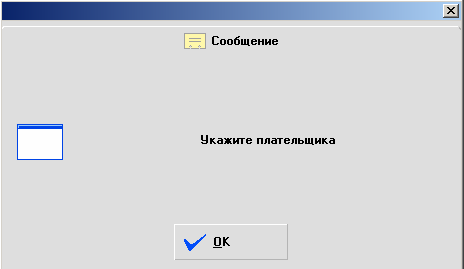
Это означает, что у данной организации не создан дебиторский счет в разделе "Бухгалтерия", для его создания перейдите в этот модуль, нажмите на кнопку  Новый дебиторский счет и выберите (двойным нажатием мыши) из списка ту фирму, для которой нужно создать счет для безналичных операций:
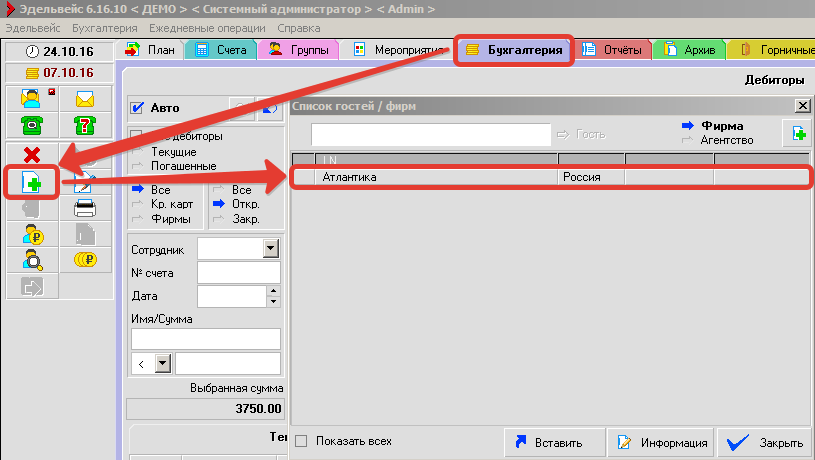
После этого возвращаемся в карточку резервирования, открепляем компанию из карточки и заново прикрепляем ее (если Счет дебитора для компании был создан после того, как был установлен в карточке в поле "Организация"), затем устанавливаем параметр "Безналичный расчет".
Использование счета дебитора для контроля взаиморасчетов с помощью авансовых платежей.
1\. На счет дебитора (Турфирмы) вносится авансовый платеж.
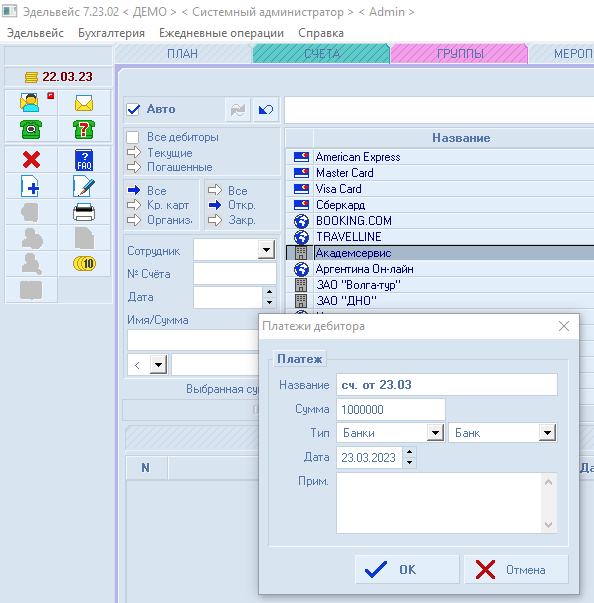
2\. В карточке гостя/группы проводится начисление и оплата по БН расчету.
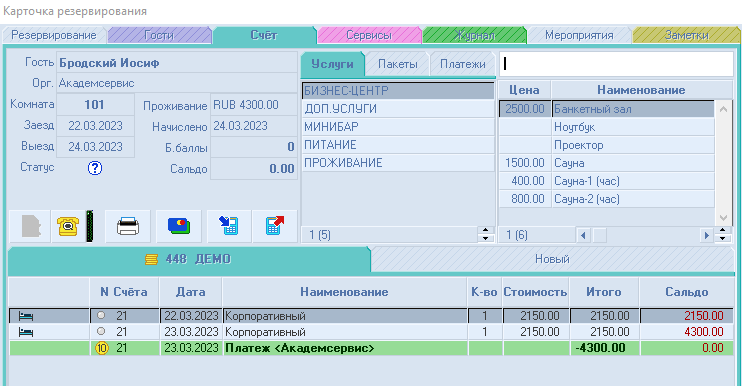
3\. На счете дебитора возникает задолженность = сумме проведенного платежа из п.2.
А также сальдо = разнице между ранее внесенным авансом и реализацией по бронированию.
4\. На счете дебитора выполняется гашение задолженности с указанием в счет какого авансового платежа из п.1 берутся средства.
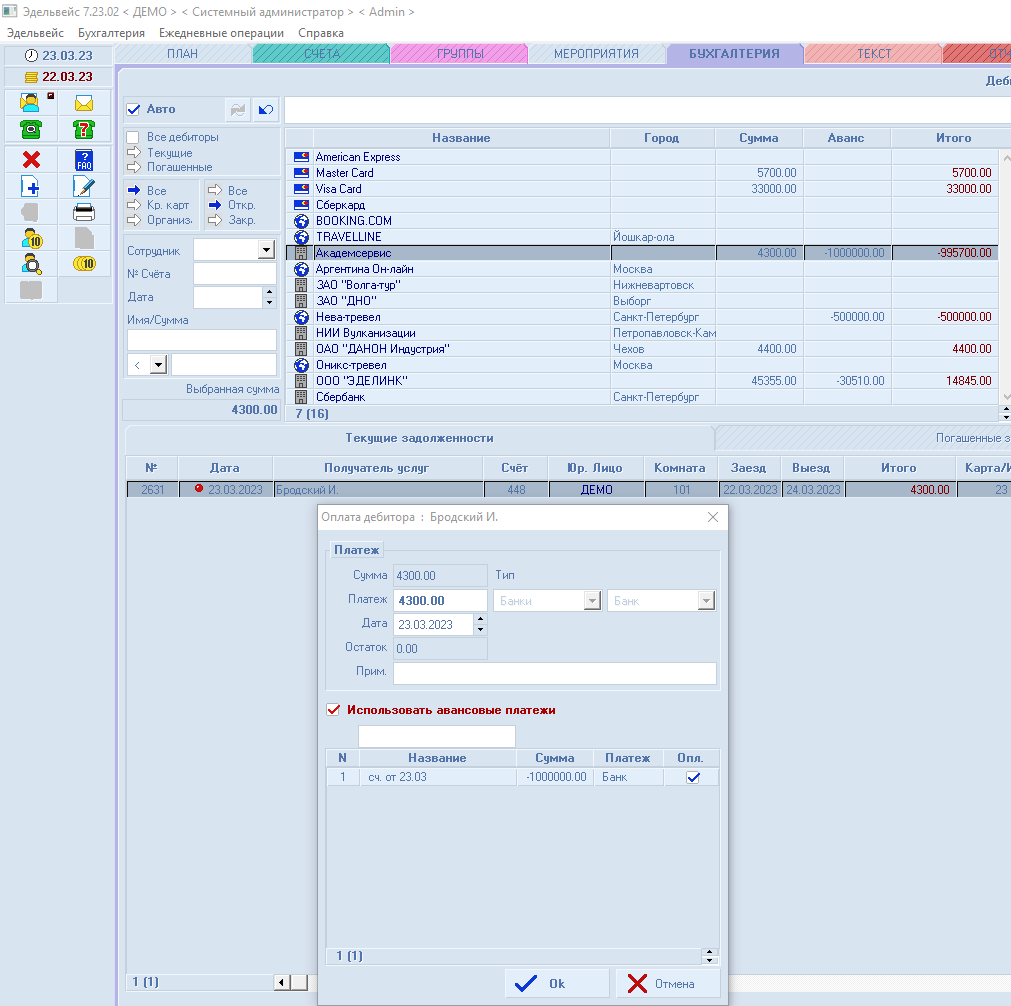
Внесенный ранее аванс уменьшается на сумму погашенной задолженности.
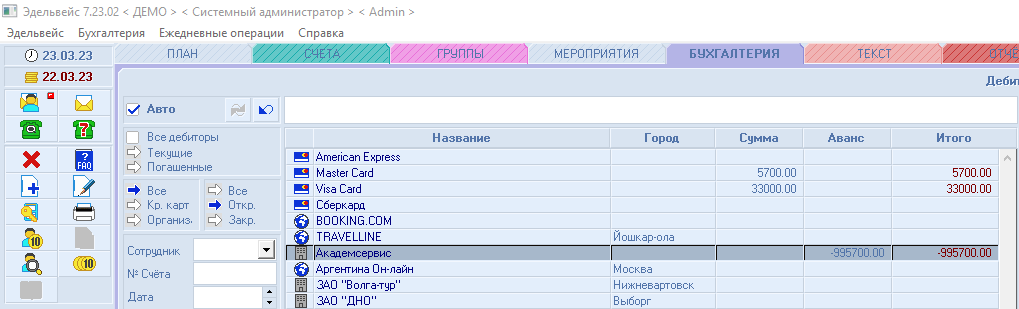
Если авансовые платежи не используются, то при гашении задолженности следует проигнорировать галку "использовать авансовые платежи", в остальном схема аналогичная.
# Как прикрепить тариф к организации
Для того, чтобы прикрепить к той или иной организации тариф, перейдите в модуль "Архив" и выберите вкладку "Фирмы" или "Тур. Агентства", найдите нужную организацию и двойным кликом нажмите на ней, откроется карточка организации, в которой есть возможность установить тариф:
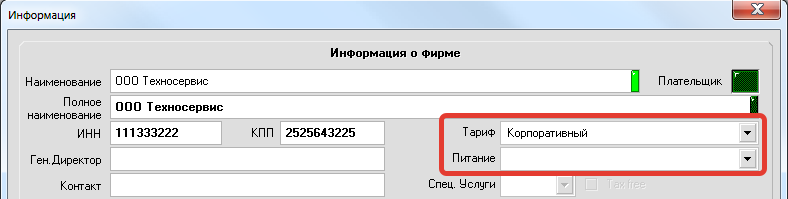
Если организация является плательщиком (создан счет дебитора в модуле "Бухгалтерия") то в таком случае в карточке появляется вторая вкладка - "Договора":
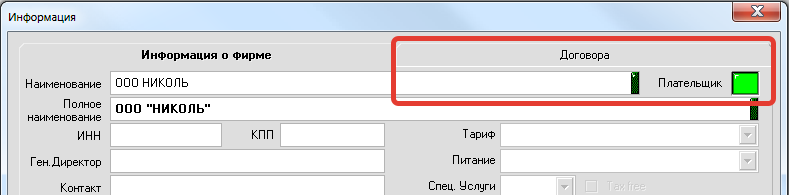
При переходе на эту вкладку есть поле с выбором применяемого тарифа:
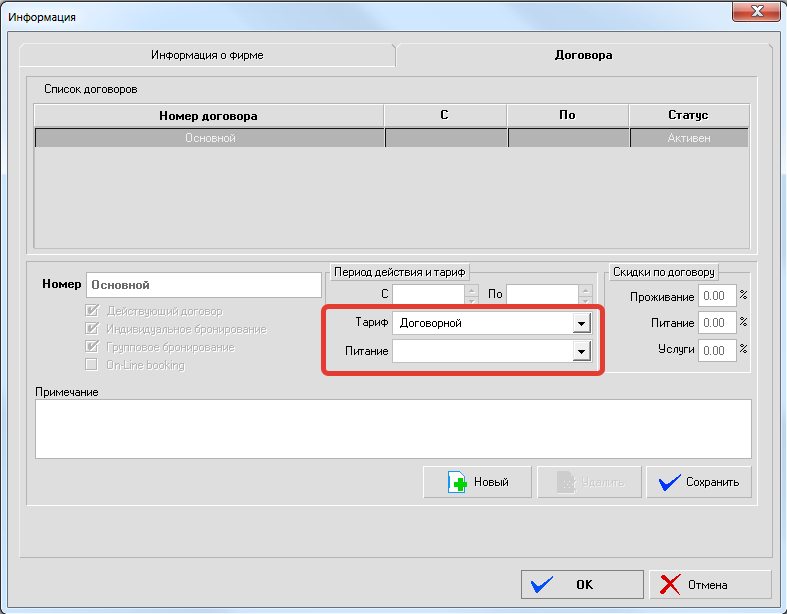
При указании такой организации в карточке заявки будет применяться соответствующий тариф без возможности смены.
# Удаление / блокировка счёта дебитора (компания / фирма)
#### **Удаление / блокировка счёта дебитора (компании / фирмы)**
При прекращении работы с дебиторским счётом, его можно заблокировать в системе:
1\. Если в текущих задолженностях Дебитора, имеются записи - их необходимо либо перенести в "Погашенные" либо перенести на другого Дебитора
2. По кнопке - заблокировать счёт Дебитора
3\. Если по Дебитору расчётов небыло совсем, его счёт можно удалить из системы вовсе - в Конфигураторе в ветке "ГРУППЫ ПЛАТЕЖЕЙ" - "Платёж" - "Безналичный платёж"
\- выделите Дебитора
\- нажмите справа внизу кнопку "Удалить"
4. После удаления счёта в Конфигураторе - Дебитора (фирму / агентство) можно удалить совсем из программы в модуле "Архив"
# ГРУППОВЫЕ ЗАЯВКИ
# Создание групповой заявки (группа)
Кнопка создания новой группы  доступна пользователям из модуля **План**,
так же для работы с групповыми заявки выделен отдельный модуль – **«ГРУППЫ»**:

В этом же модуле есть возможность создать группу кнопкой  для создания новой групповой заявки (в левом верхнем углу набор кнопок управления).
**При создании новой группы** открывается "***Карточка группы"***, в которой пользователю следует внести информацию:
- название группы;
- дата заеда и выезда;
- компанию;
- тариф;
- пакет питания и другие.
Одна из особенностей групп является то, что у пользователя появляется возможность производить расчеты на едином централизованном счете группы, т.е. все начисляемые услуги с гостевых счетов участников группы автоматически переносятся на групповой счет,
эта опция регулируется флагами:
**Все** - все услуги со счетов гостей будут автоматически переносится на счет группы;
**Все кроме телефонных переговоров** - на лицевых счетах гостей будут оставаться услуги телефонных переговоров (при наличии программы тарификатора в связке с АТС и интеграцией с Эдельвейсом);
**Ничего** - услуги не переносятся автоматически, все начисления остаются на счетах гостей;
**Выборочно** - нажав на кнопку справа, пользователь может выбрать группы услуг, которые будут автоматически переносится на счет группы.
После установки дат заезда и выезда группы пользователю следует выбрать количество бронируемых номеров для участников группы, это действие выполняется в окне:
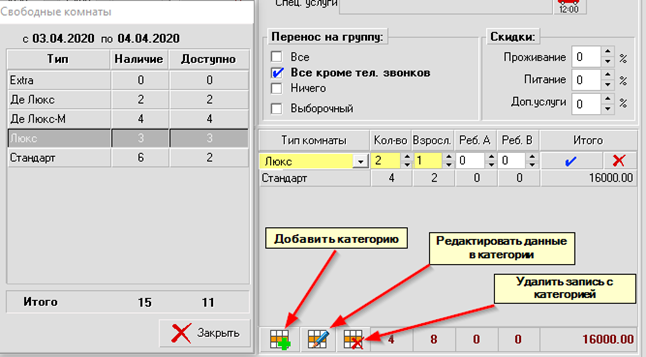
Бронирование номеров для группы начинается с добавления в список категорий, количества требуемых комнат и варианта размещения гостей.
При нажатии кнопки **Добавить тип** появляется вспомогательное диалоговое окно,
в котором выводится информация о свободных номерах по категориям на заданный период.
Обратите внимание, что в столбце **Наличие** выводится **число номеров**, свободных на Графическом плане, которые могут быть забронированы (несмотря на возможное наличие неразмещенной брони).
В столбце **Доступно** выводится фактический остаток номеров на запрошенный период, где учитывается в том числе и наличие бронирований, еще не размещенных в конкретные номера (неразмещенная бронь, на категорию).
Выбрать требуемую категорию можно либо двойным щелчком в диалоговом окне "Свободные комнаты", либо в выпадающем списке категорий в редактируемой строке списка в карточке группы.
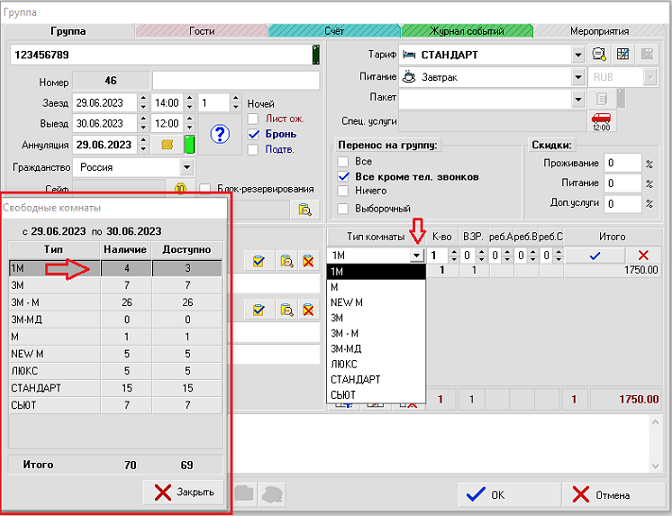
При редактировании строки в списке категорий указывается количество комнат данного типа и количество взрослых и детей, размещаемых в каждый из номеров (вариант размещения).
Под списком категорий расположены поля, выводящие расчет стоимости проживания группы и поля для задания величины скидки (предоставление скидок требует наличия у пользователя специальных полномочий).
На основании введенных данных по количеству комнат и взрослых – во второй вкладке "Гости" формируется список гостей группы, на этом этапе можно ввести фамилии гостей, а так же, при необходимости, изменить для отдельных гостей группы даты заезда и выезда.
При создании заявки комнаты для гостей не присваиваются и помечены знаком , это означает, что если сохранить группу в таком виде, то все гости группы будут иметь статус «***Неразмещенное резервирование***».
Для размещения гостей можно использовать кнопку автоматического присвоения комнаты "**Выделить комнаты всем**..."  ,
тогда всем участникам группы присвоятся первые попавшиеся свободные комнаты.
Также разместить каждого гостя в списке группы можнно по кнопке "**Выделить комнату.**.." .Или разместить гостей группы можно в модуле **"План"/"Таблица резервирований"** - для каждой заявки (гостя) выполнять размещение в номер через контекстное меню с пунктом "**Разместить**":
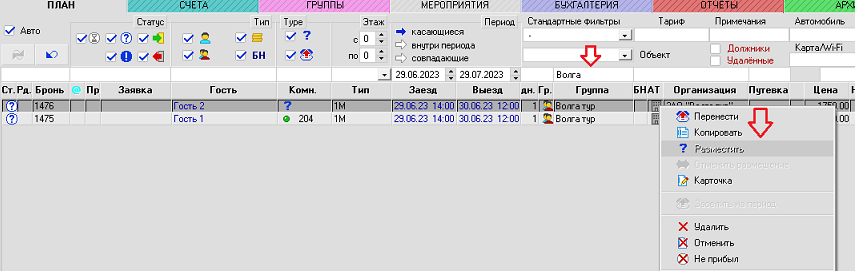
**Вам также могут быть интересны следующие инструкции:**
- Об услугах проживания в групповых счетах - [Услуги проживания в групповых счетах](https://help.edelink.ru/books/faq/page/uslugi-prozivaniia-v-gruppovyx-scetax "Услуги проживания в групповых счетах")
- Авторазмещение гостей группы - [Авторазмещение переразмещение гостей группы](https://help.edelink.ru/books/faq/page/avtorazmeshhenie-pererazmeshhenie-gostei-gruppy "Авторазмещение переразмещение гостей группы")
- Если групповая заявка безналичная, описание принципов работы с безналичным типом заявок - [Оплата услуг по безналичному расчету (от организации)](https://help.edelink.ru/books/faq/page/oplata-uslug-po-beznalicnomu-rascetu-ot-organizacii "Оплата услуг по безналичному расчету (от организации)")
- Гражданство в группе - [Гражданство в группе](https://help.edelink.ru/books/faq/page/grazdanstvo-v-gruppe "Гражданство в группе")
- Группу не выселить - [Система не выполняет выезд группы](https://help.edelink.ru/books/faq/page/sistema-ne-vypolniaet-vyezd-gruppy "Система не выполняет выезд группы")
- Печатные формы для групповой заявки - [Печатные формы для групповой заявки](https://help.edelink.ru/books/faq/page/pecatnye-formy-dlia-gruppovoi-zaiavki "Печатные формы для групповой заявки")
- Аннуляция групповых заявок - [Аннуляция групповых заявок](https://help.edelink.ru/books/faq/page/annuliaciia-gruppovyx-zaiavok "Аннуляция групповых заявок")
# Отчеты для группы
Для каждой группы имеется возможность формирования следующих отчетов:
- Гости группы
- Список гостей
- Печать формы 7Г
- Печать подтверждения
Указанные формы доступны через модуль **Группы** при правом клике мыши по записи группы:
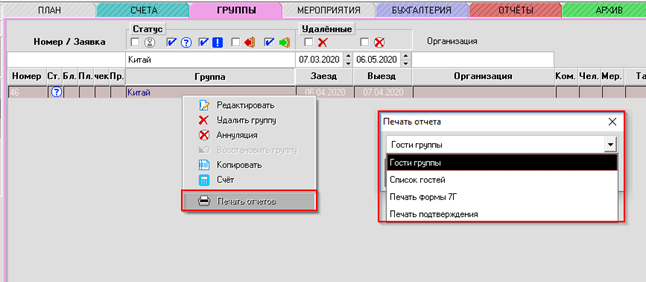
В этом режиме просмотра отчета их можно вывести к предварительному просмотру или тут же отправить на печать. Список отчетов доступен так же при открытии карточки группы во второй вкладке *Гости* (без предварительного просмотра, только печать).
# ГРУППА - карточка (добавлена работа с Реб.С)
В версии АСУ 7.22.11 для бронирований вариантов размещения с детьми категории "С" (3) добавлено соответствующее поле в список категорий группы. При указании данной категории, создание заявок гостей группы будет производиться с учётом этих настроек.
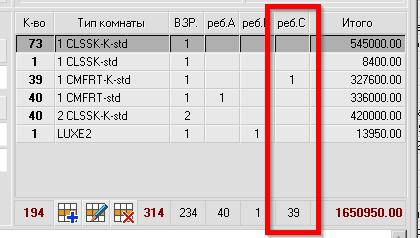
Также в этой версии, с учётом изменений функциональности карточки группы, была переработана базовая форма подтверждения групповой заявки. Теперь в групповой заявке, помимо данных о категориях номеров, будут выводиться все выбранные варианты размещения гостей по номерам, а также список периодов проживания гостей с группировкой по категориям и вариантам размещения с выводом суммарных значений и сумм.
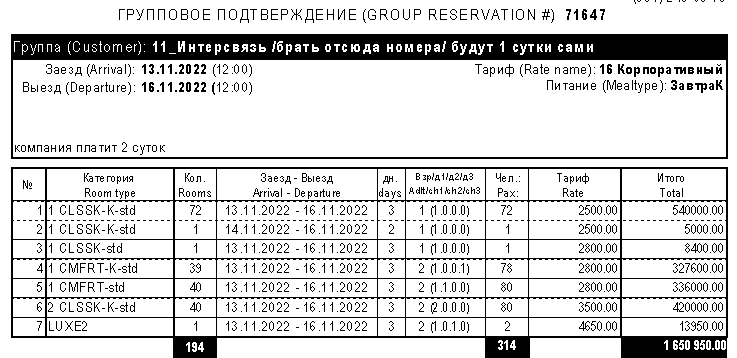
# Авторазмещение переразмещение гостей группы
В версии 7.22.10 функция авторазмещения, (ранее только неразмещённых гостей группы), теперь работает и как функция переразмещения.В случае, если размещение уже было выполнено, и требуется их переразмещение, например на другой этаж, нужно выделить необходимые записи и нажать кнопку "Авторазмещение".
Если же выделение не сделать, функция авторазмещения сработает как и раньше, только по неразмещённым заявкам.
[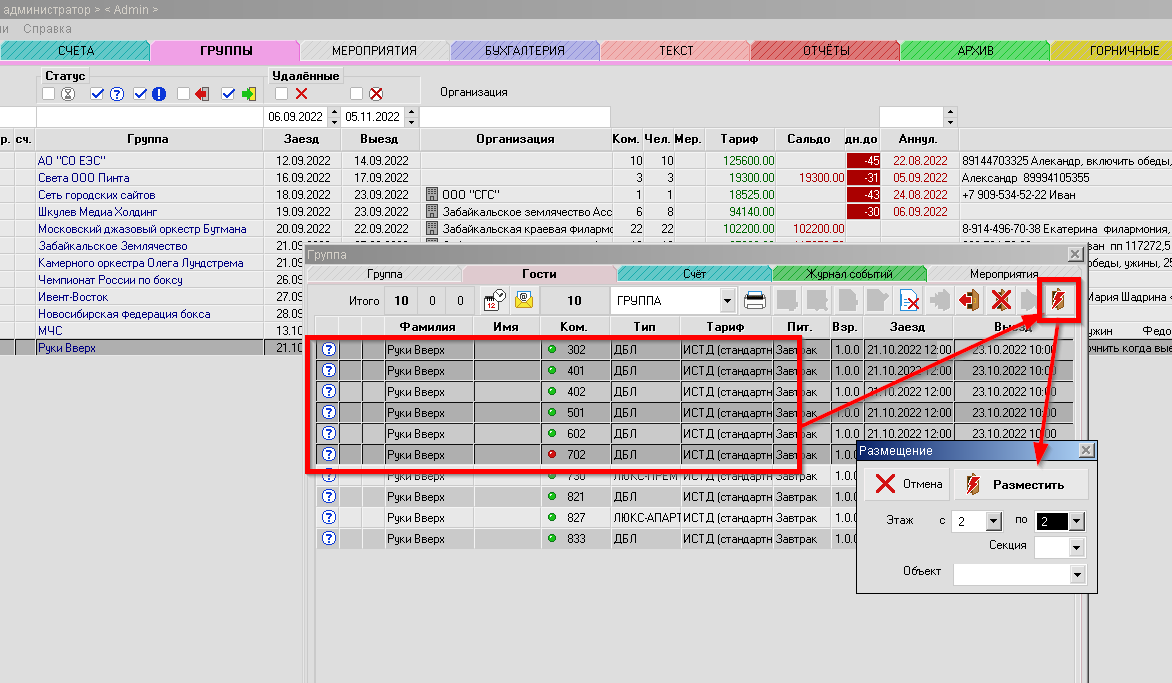](https://help.edelink.ru/uploads/images/gallery/2026-02/WJ6image.png)
# Присоединение ранее созданных заявок к группе
Если заявка была создана как индивидуальная (не через Группу), то при необходимости такие заявки возможно присоединить к группе.
Для этого откройте карточку группы, вкладка Гости и по кнопке Присоединить гостя к группе  найдите такую заявку и подключите к группе.
При этом действии система предложит пользователю применить настройки и тариф группы для присоединяемой заявки.
# Фильтры автоматического размещения гостей группы
В карточке групповой заявки - на вкладке "Гости" была доработана функция автоматического назначения комнат неразмещённым гостям.
Добавлен промежуточный диалог, в котором появились поля установки фильтров
с возможностью их указания для размещения и поиска комнат по следующим параметрам:
\- объект размещения (гостиница / корпус / блок)
\- секция (указанная в настройках комнат)
\- этаж "с"-"по". Для размещения на один этаж - достаточно указать значение в поле "с"
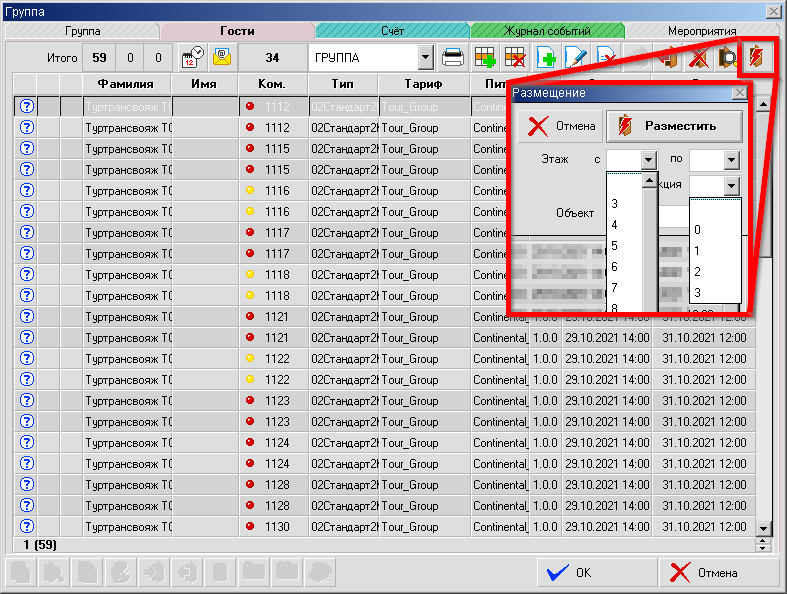
# Система не выполняет выезд группы
В этом случае проверьте счет группы и счета гостей на наличие неоплаченных услуг (сальдо счета).
Для быстрого просмотра наличия сальдо в счета гостей группы – перейдите в "Таблицу резервирований", в поле "Группа" введите наименование группы для фильтрации заявок, далее смотрим список заявок и колонку Сальдо, если присутствуют заявки с не нулевым сальдо – открываем счет указанной заявки и разбираемся с услугами.
# Печатные формы для групповой заявки
На **групповой заявке** в списке групп по правой кнопке мыши вызывается меню **с доступными печатными формами**:
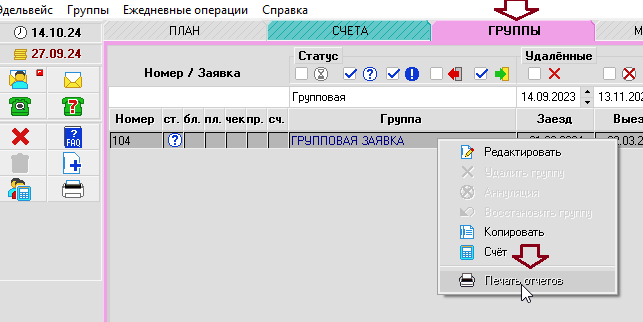
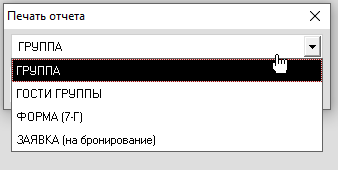
# Аннуляция групповых заявок
**Аннуляция для групп.**
В карточках групповых резервирований имеется поле «**Аннуляция**»
При создании групповой заявки – данное поле заполняется датой, равной разнице:
дата заезда группы – минус указанное количество дней до даты аннуляции (задается
в Конфигураторе в настройках для групп "ГРУППЫ"):
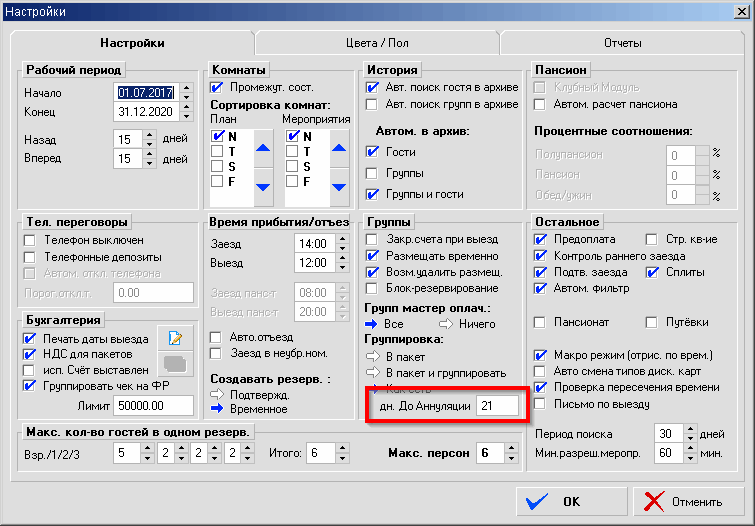
Т.е., если например дата заезда группы указана - 22 марта, то дата аннуляции будет равна разнице даты – 21 день в нашем примере = 01 марта.
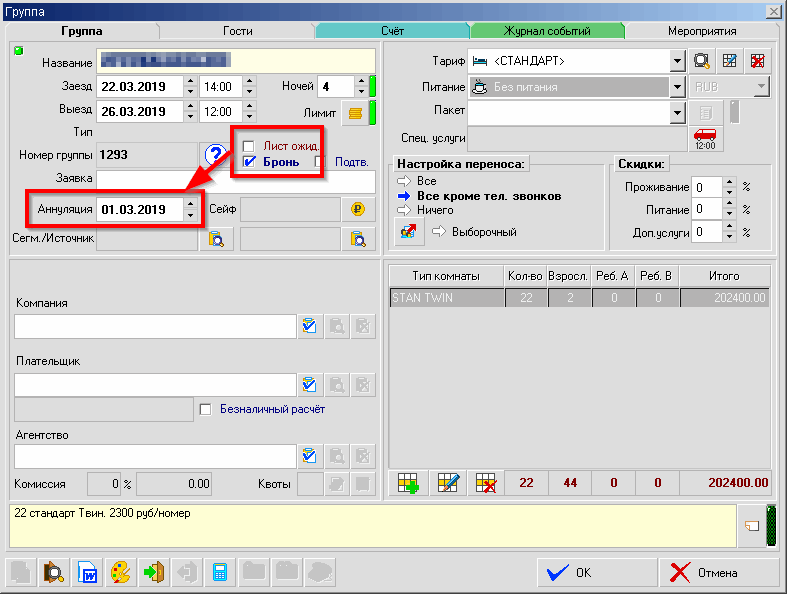
**В случае смены даты заезда, дата аннуляции будет пересчитана.**
Доступность поля с датой аннуляции и подсчёт количества дней до её окончания от текущей даты:
«Дней до» - применяются при работе со статусами групп: «Лист ожидания» и «Бронь».
В случае, когда статус брони переводится в «**Подтверждённая**» или выполняется «**Заезд**» - отображение дней до даты аннуляции не производится и поле «**Аннуляция**» - деактивируется.
В списке групповых заявок, по группам со статусами «Лист ожидания» и «Бронь» - будут отображаться данные с датой аннуляции по группе и количества дней от текущей даты до её наступления. Группы, у которых дата аннуляции уже наступила или просрочена – будут подсвечены строкой со светло-красным фоном, а само количество дней просрочки выделено красным фоном в табличном списке групп.
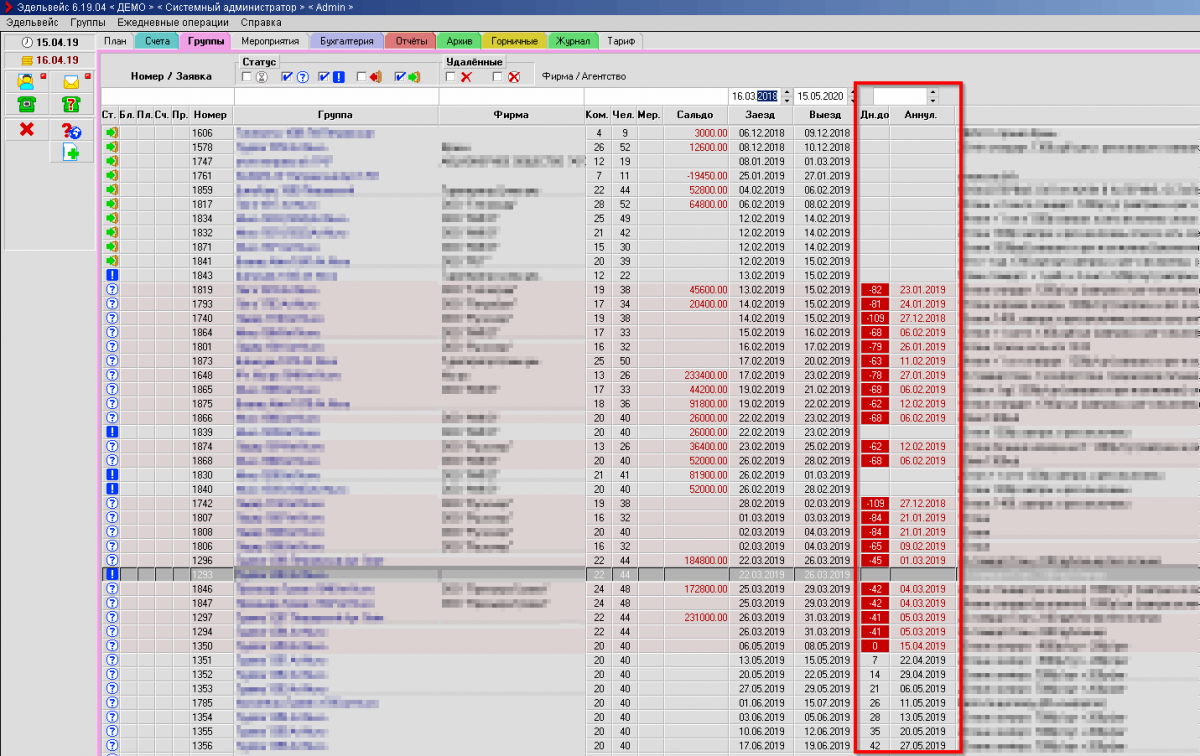
Аннулировать (удалить) группу можно выбрав пункт меню «Аннуляция»
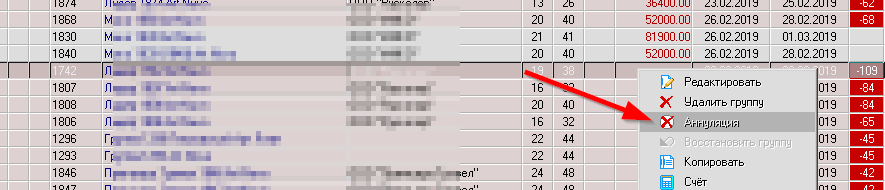
При необходимости – восстановление аннулированной (удалённой) групповой заявки – доступно в списке удалённых групп при соответствующем установленном фильтре списка групп.
В отчёт "СТАТИСТИКА (по группам)" - добавлены поля с информацией по дате аннуляции, количеству дней до её окончания, а так же таблица со списком групп с просроченной датой аннуляции:
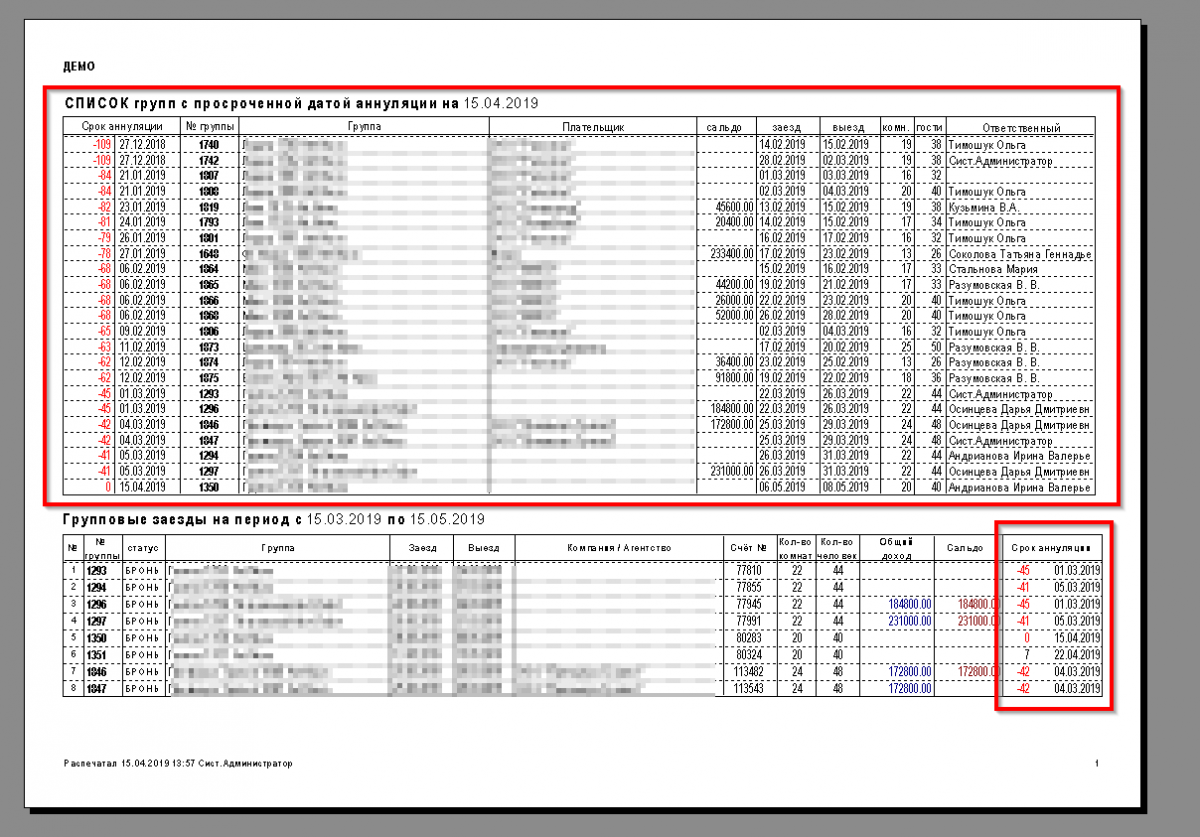
# Услуги проживания в групповых счетах
В первую очередь следует обращать внимание на флаг "Настройка переноса на группу": "Все", "Все кроме тел. звонков", "Ничего".
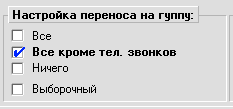
Переключатель Платежи группы позволяет заранее настроить, каким образом задолженность за услуги будет распределяться между лицевыми счетами гостей и централизованным лицевым счетом группы. Возможен выбор одного из следующих вариантов:
**Все** - все услуги со счетов гостей будут автоматически переноситься на счет группы
**Все кроме телефонных переговоров** - на лицевых счетах гостей будут остатаваться услуги телефонных переговоров
**Ничего** - услуги не переносятся автоматически, все начисления остаются на счетах гостей
**Выборочно** - нажав на кнопку справа, пользователь может выбрать группы услуг, которые будут автоматически переноситься на централизованный счет группы
Для того, чтобы услуги начислились в счете группы/гостя - необходимо выделить комнаты всем гостям во вкладке "Гости":
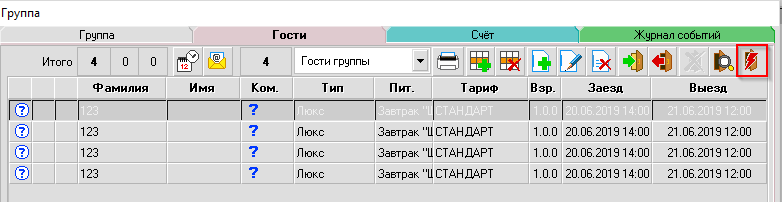
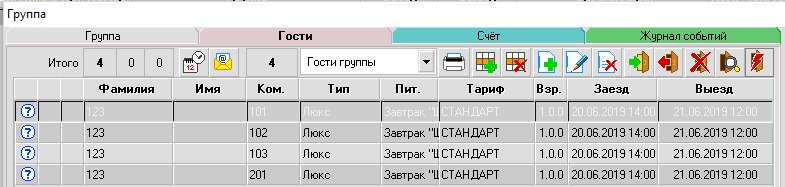
Только после этого есть возможность произвести начисление в Счете группы. По умолчанию в поле "Занести по дату" устанавливается Дата выезда группы для начисления услуг проживания на весь период проживания группы:
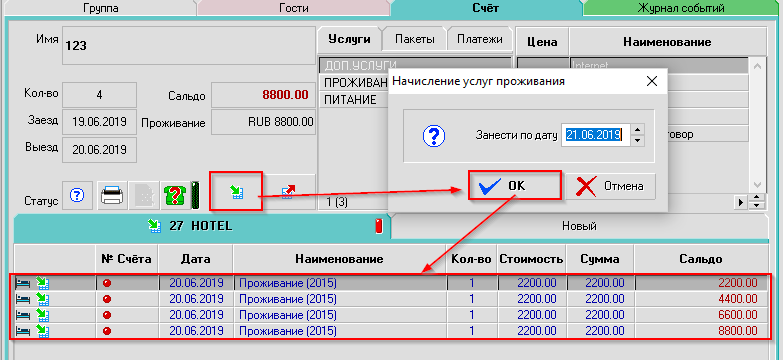
Далее рассмотрим следующие варианты: возврат оплаченных услуг, возврат НЕоплаченных услуг и возврат услуг проживания по определенному гостю:
1. Если услуги были оплачены на счете группы (в счете группы имеется платеж и сальдо=0):
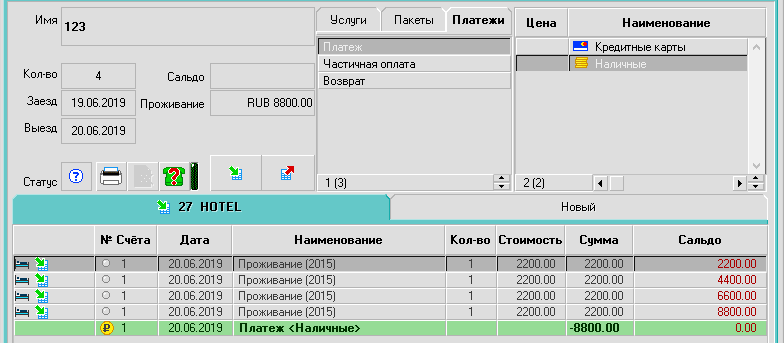
то в этом случае для возврата оплаченных услуг следует в счете группы выделить все услуги (или выборочно, если возврат следует провести только по определенному гостю) и через пункт Возврат - Наличные (КК/БН) провести возврат отмеченных услуг:
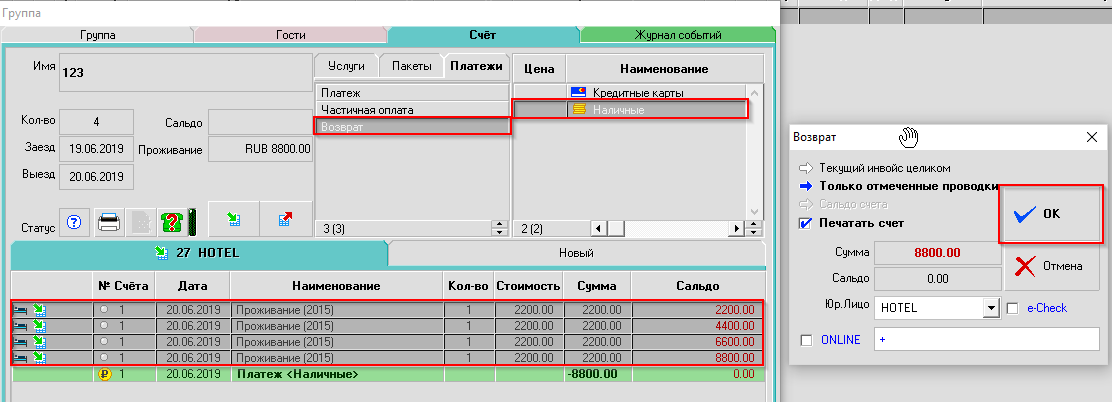
результатом будет возврат услуг проживания с отметкой "Возврат":
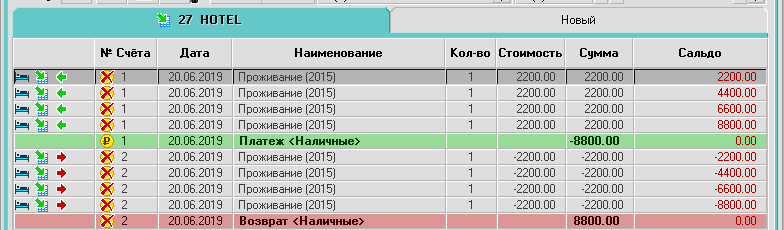
Далее, после проведения операции "Возврат" следует снять признак со счетов гостей группы - "Начислено по". Для этого в Счете группы вызываем команду по кнопке  и жмем ОК.
После этого можно повторно проводить начисления в группе и оплачивать.
2\. Если услуги были не оплачены в счете группы, тогда достаточно просто вернуть начисления по кнопке  и начислить далее повторно, при необходимости.
3\. Если нужно провести возврат оплаченных услуг только по определенному гостю, следует открыть Счет группы через модуль Счет. Для этого достаточно из Карточки группы кликнуть по кнопке  (из вкладки "Группа"), в таком режиме видно с какого номера перенесены услуги. Отмечаем в счете услуги, которые нужно вернуть (с зажатой кнопкой CTRL или SHIFT) и проводим возврат отмеченных услуг:
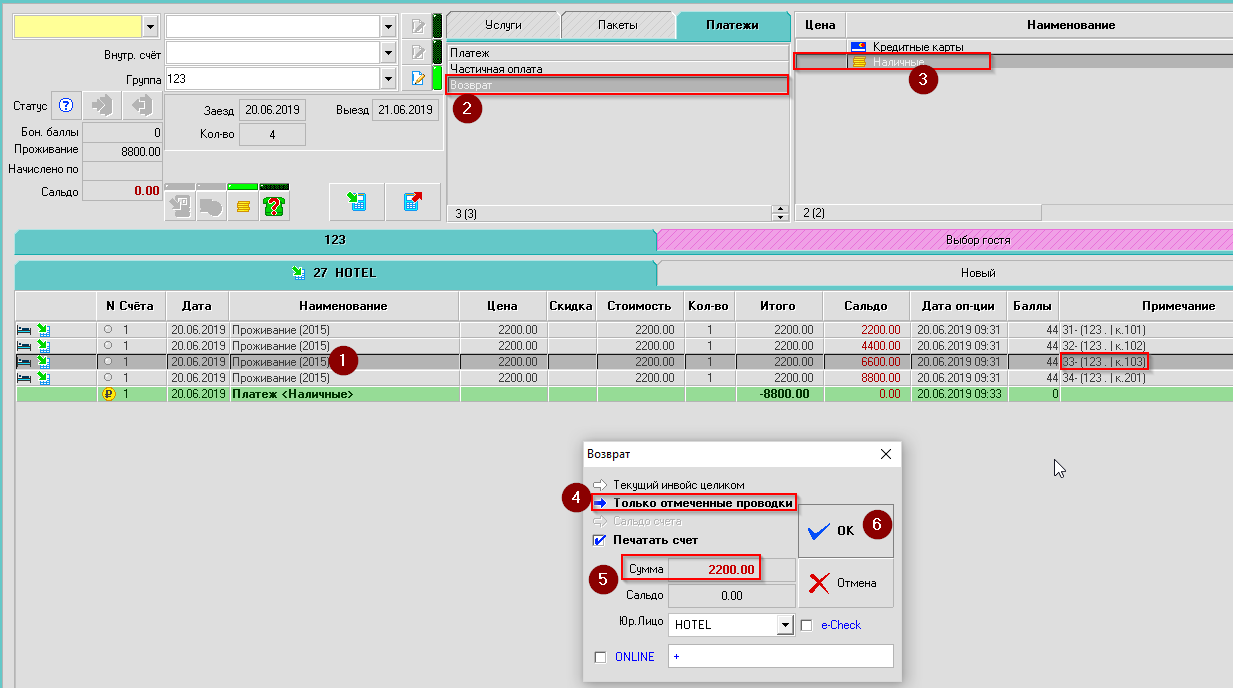
Перед возвратом обращайте внимание на значение в поле "Сумма" - это та самая сумма, которая будет проведена через кассу с отметкой о возврате в программе.
В результате вернутся только отмеченные услуги:

Далее разбираемся с самим гостем - удаляем из группы (если гость не заедет) или переначисляем услуги проживания. Для переначисления услуг проживания по определенному гостю следует открыть Счет этого гостя и отменить признак "Начислено по" по кнопке  и далее начислить повторно по кнопке .
В случае, если начисления гостя автоматически переносятся на групповой счет, принадлежность начисления к номеру, где проживает гость, фиксируется. Это можно видеть в поле "перенос со счета" в счете группы.
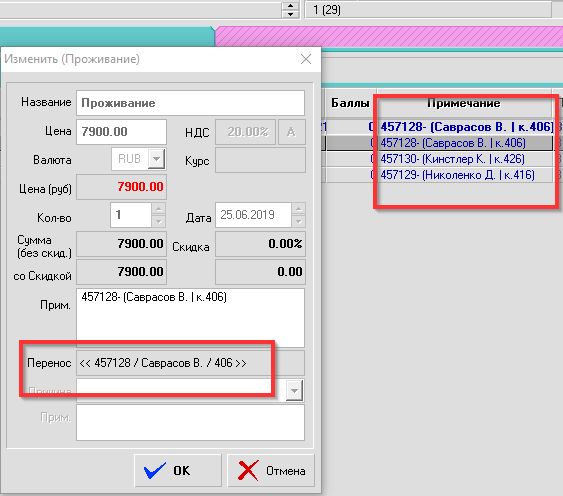
# Гражданство в группе
В карточке групповой заявки в поле "Гражданство" производится выбор из списка стран для указания страны - гражданства для гостей группы. При создании нового гостя, добавления в список гостей или увеличении в списке категорий.
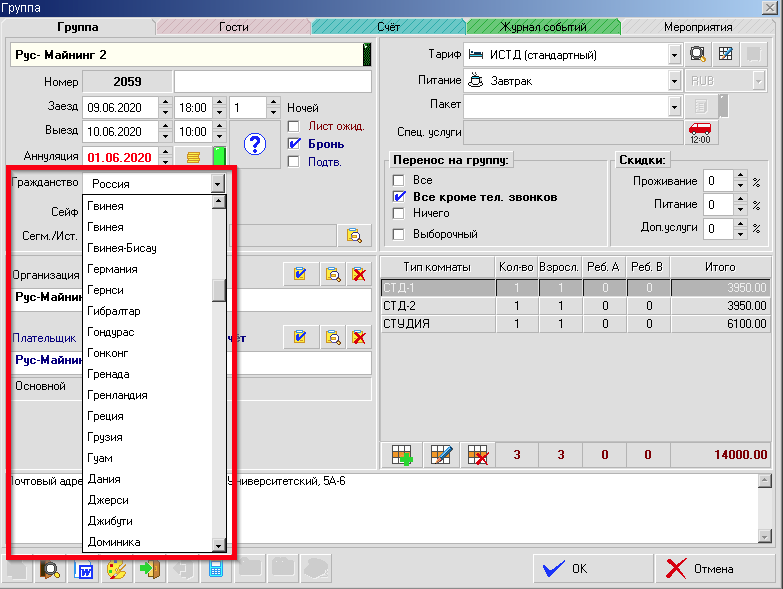
В случае изменения, если в группе уже есть гости - будет задан вопрос о смене гражданства у имеющихся гостей группы.
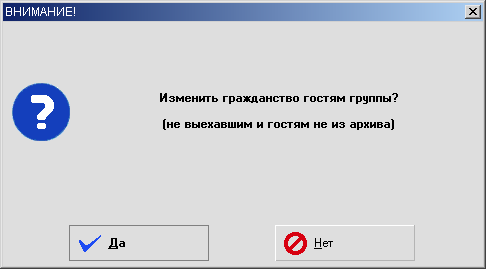
Однако у гостей, которые уже выехали или гостям подключённым из архива, смена на новое выбранное значение не будет произведена.
# Статус счёта (расчётов)
В версии 6.21.06 - появилось поле указания статуса взаиморасчётов для групповой заявки.
Статусы следующие:
- Неизвестный
- Согласование
- Выставлен счёт
- Частичная оплата
- Оплачено
Для наглядности статусы счёта отображаются в общей таблице групповых заявок.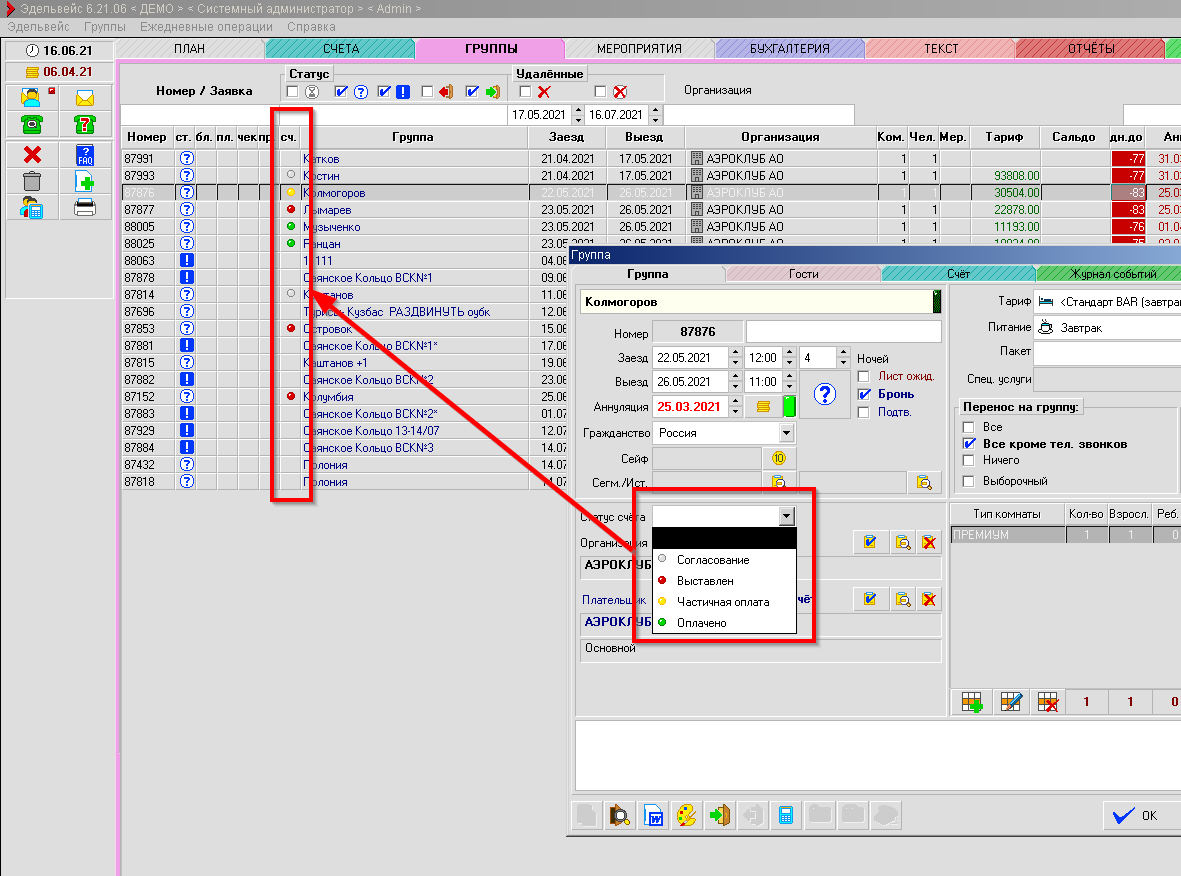
Так же и в карточках гостей:
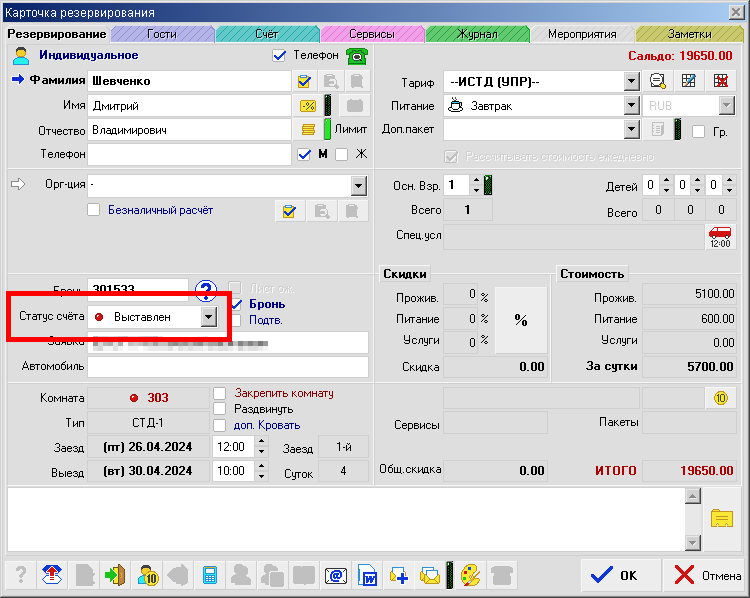
# Заезд группы
Можно производить заезд как всей группе, так и отдельных участников группы.
Процедура заезда всей группы производится из Карточки группы при нажатии
на кнопку "Заезд".
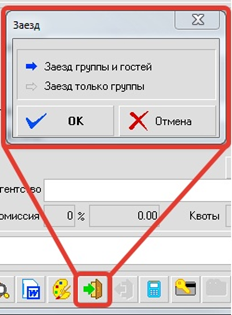
# ПЛАН - Добавить гостя в группу / Отсоединить от группы
Начиная с версии **7.22.10** - появилась возможность добавить гостя в группу
или отсоединить от группы, не переключаясь в карточку групповой заявки.По правой клавише мыши, в зависимости от статуса групповой принадлежности, доступен пункт подключения к группе или отсоединения от группы.В случае выбора пункта "*Присоединить гостя к группе*" появится диалог поиска групповых заявок по атрибутам и при выборе (двойной клик или кнопка "Найти")
при подтверждении, заявка наследует данные группы и добавляется в список гостей группы.В случае выбора "*Отключить гостя от группы*" гость удаляется из списка групповой заявки.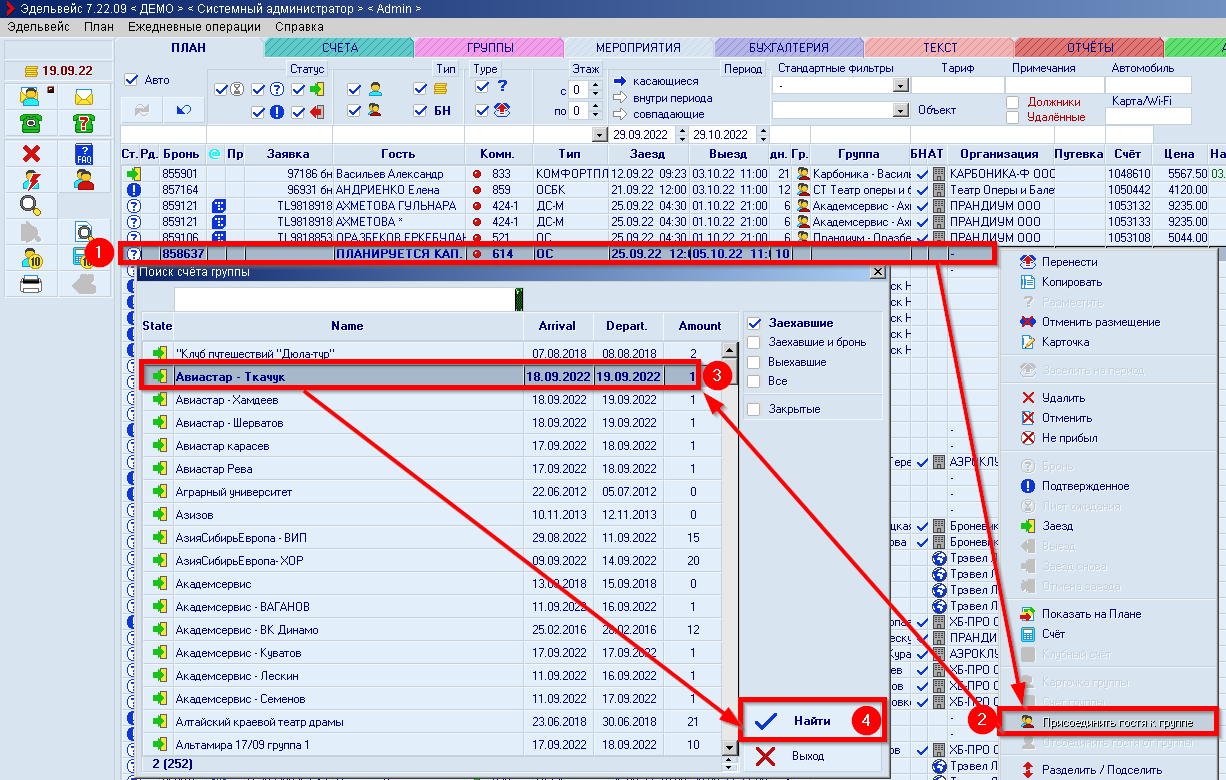
# Проведение расчетов с группой
При использовании признака переноса услуг на единый счет группы все начисляемые услуги автоматически переносятся на групповой счет (при использовании признака переноса «Все»).
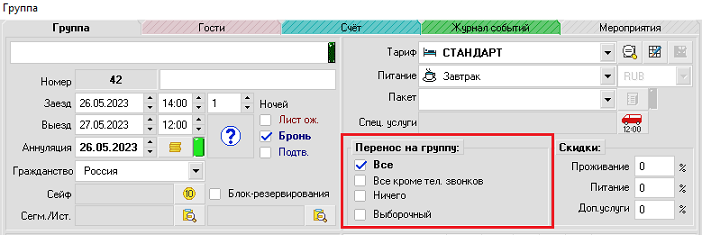
В счете группы применяются ровно те же правила расчета, как и в случае с индивидуальными счетами гостей ([https://www.youtube.com/watch?v=ZB-8dGc55tw&list=PL6wNwEH72xjB7TvANtLV2f...](https://www.youtube.com/watch?v=ZB-8dGc55tw&list=PL6wNwEH72xjB7TvANtLV2f3tnO5vIcWAM&index=16,%C2%A0https://www.youtube.com/watch?v=SgFoVhlqOFo&list=PL6wNwEH72xjB7TvANtLV2f3tnO5vIcWAM&index=15) ), за исключением процедуры Возврата.
Если требуется произвести возврат денежных средств только по определенному номеру, то следует в Счете группы найти услуги проживания из этого номера (определить нужные проводки можно по комментарию, где указывается номер комнаты, счета и фамилия гостя группы), и, выделив услуги в счете, провести возврат Отмеченных услуг.
# ОТЧЕТЫ И ПЕЧАТНЫЕ ФОРМЫ
# Новая страница
# Откуда возникает разница между отчетами "Статистика" и "Доход
Общий доход за проживание = весь доход типа "проживание", начисленный на все открытые счета (учитываются счета гостей, групп, мероприятий, внутренние счета)
В графе "доход за проживание" суммируется доход типа "проживание", начисленный на счета гостей или групп с переносом со счета гостя(такой доход, который можно соотнести с КОМНАТОЙ, по которой он начислен).
Доход в отчете "Доход(период)" - весь доход, начисленный на все открытые счета( гостей, групп, мероприятий, внутренние счета).
Тоже самое касается и дохода группы услуг "питание" и "другие услуги".
**Таким образом:**
Общий доход за проживание в отчете Статистика должен быть равен доходу группы "Проживание" в отчете Доход(период).
Суммарный доход в колонке Питание будет меньше или равен доходу группы "Питание" в отчете Доход(период), так как в Статистике определен только тот доход, который можно соотнести с КОМНАТОЙ, по которой он начислен.
Суммарный доход в колонке Питание будет меньше или равен доходу групп, отличных от "Проживание" и "Питание" в отчете Доход(период), так как в Статистике определен только тот доход, который можно соотнести с КОМНАТОЙ, по которой он начислен.
# Отчёт План питания
В версии 6.22.03 изменено представление отчёта "План питания" за период.
/Добавлен построчный вывод данных по датам с группировкой по типу питания (завтрак / обед / ужин / другие).
А так же вывод данных об оказанном питании с суммой по количеству и стоимости.
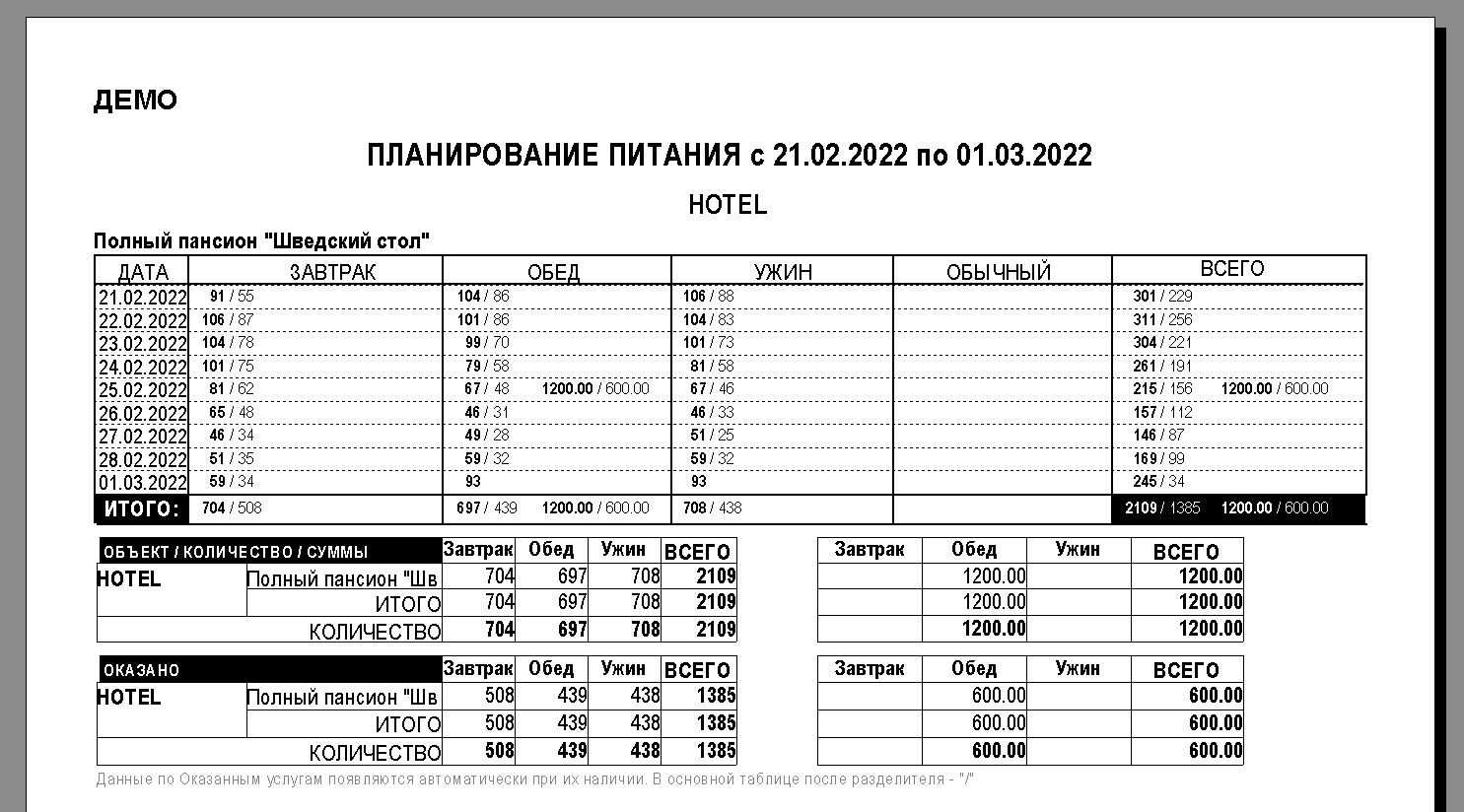
# ОТЧЁТ "СТАТИСТИКА (месяц/на дату)"
В отчёт добавлены данные о прогнозе дохода за проживание.
Теперь в сравнение идут показатели максимально возможного дохода по занятым номерам (стоимость при максимальной вместимости по дефолтному тарифу)
с планируемым прогнозом дохода за проживание и реально полученному доходу за проживание в заданном периоде.
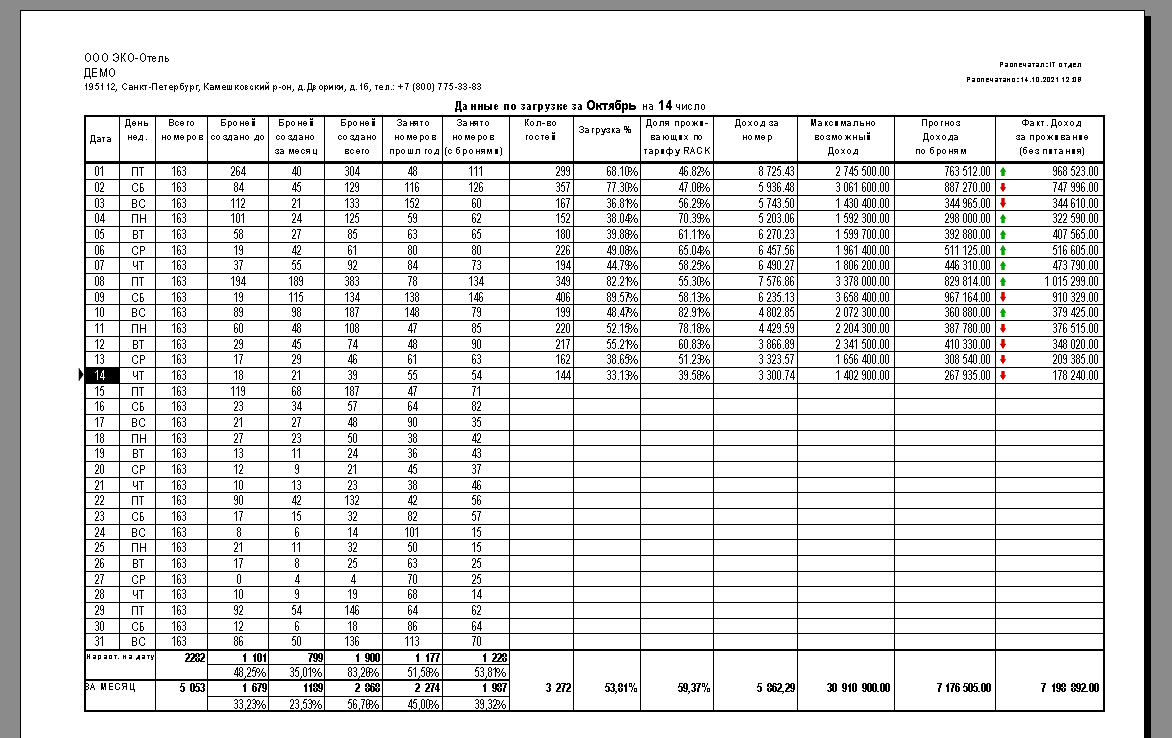
# Статистика по организации (2022)
В версии 6.22.01 модифицирован отчёт по организации из Архива - СТАТИСТИКА (организации):
\- В раздел Дохода добавлены данные по суммам без скидки, расчёт скидки (общая по предоставленным скидка на услуги Проживания + Питания)
\- В раздел Оплат дополнительно добавлены отдельными колонками данные об оплатах по наличным, картам, другим типам оплат
- Раздел оплат в части данных о безналичном расчёте расширен, будут отображаться, помимо данных о самих проведённых расчётах, данные об их погашении в модуле "Бухгалтерия" при списании или в счёт аванса
\- Добавлены данные о текущих непогашенных авансовых предоплатах на счёте организации (Дебитора)
- Вывод результирующего сальдо на текущий момент по расчётам: Безнал - Банк - Аванс
\- Добавлена результирующая таблица с выводом суммарных значений по группам гостей, физическим лицам и банковским предоплатам.
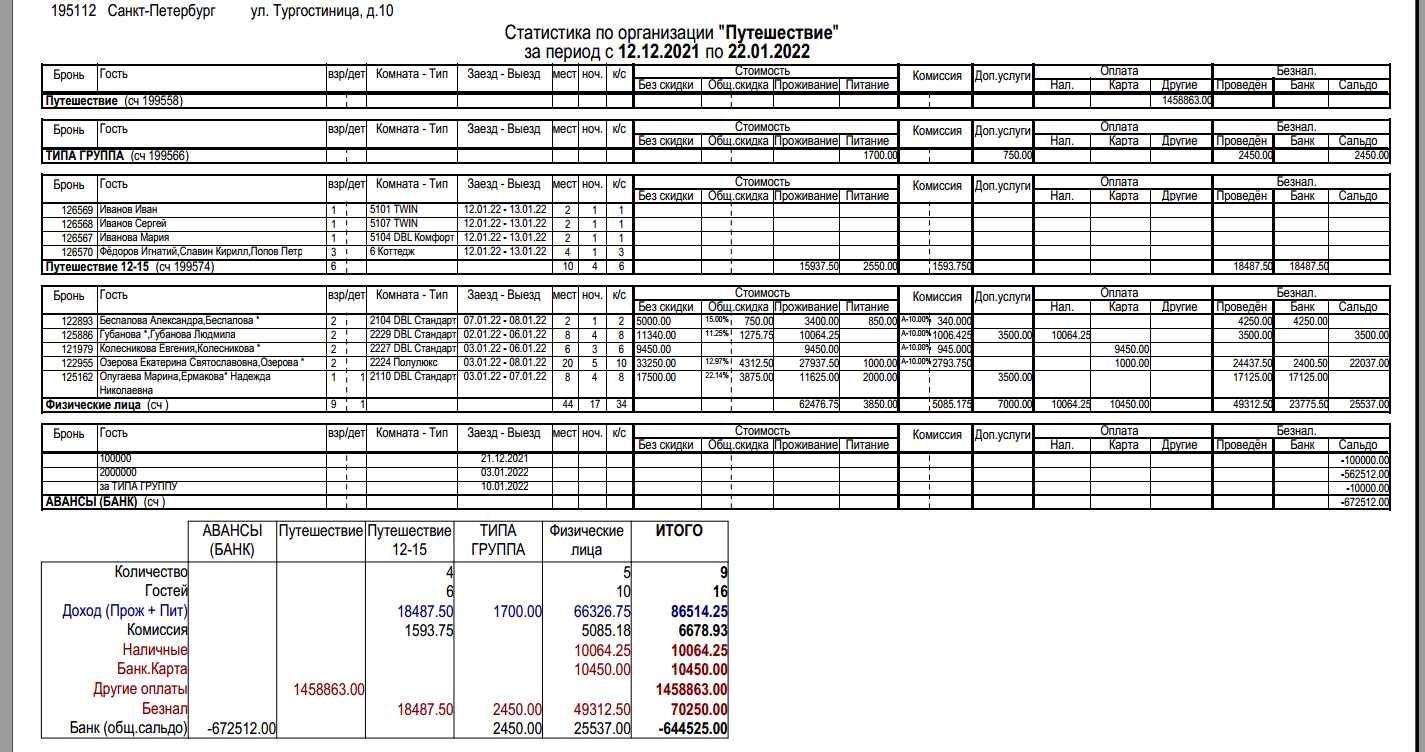
# Отчёт Аналитика
В версии **7.22.11** добавлен аналитический отчёт "ОТЧЕТ АНАЛИТИКА"
Формирование данных по статистическим показателям работы предприятия помесячно за год на указанную дату (месяц), в сравнении с данными за два предыдущих года.
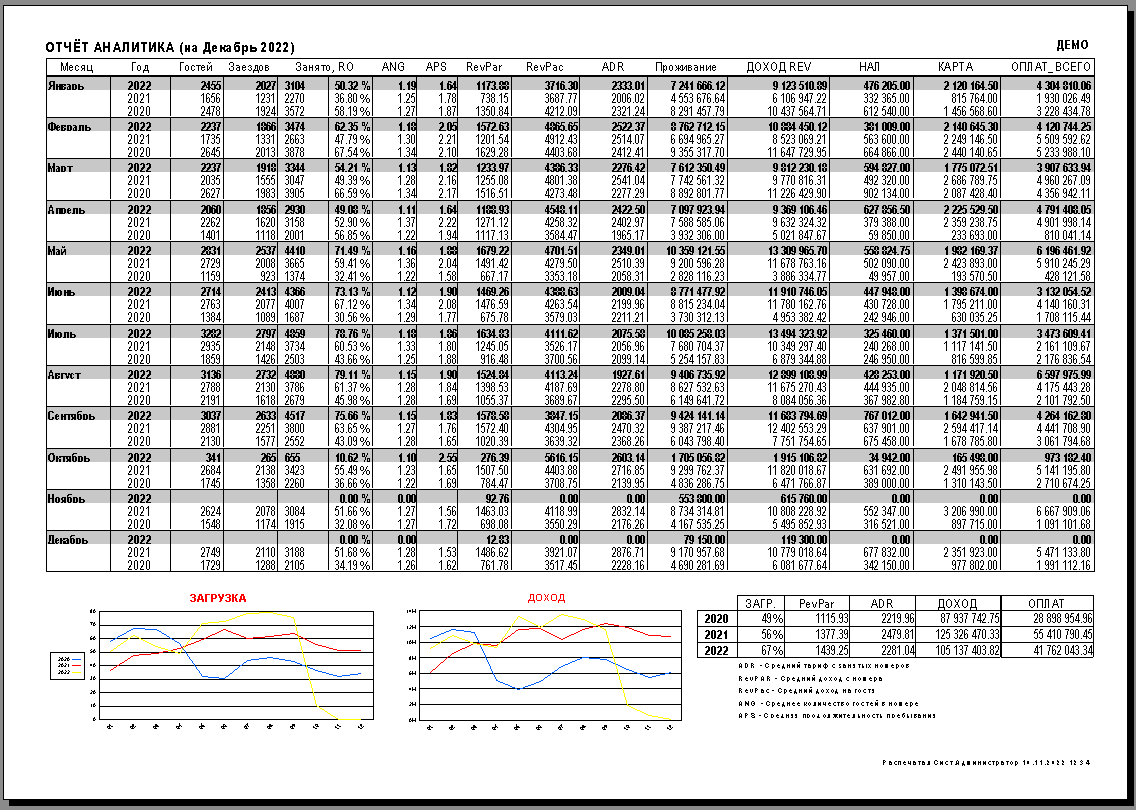
# Количество гостей за период
**Отчёт "СТАТИСТИКА"**
[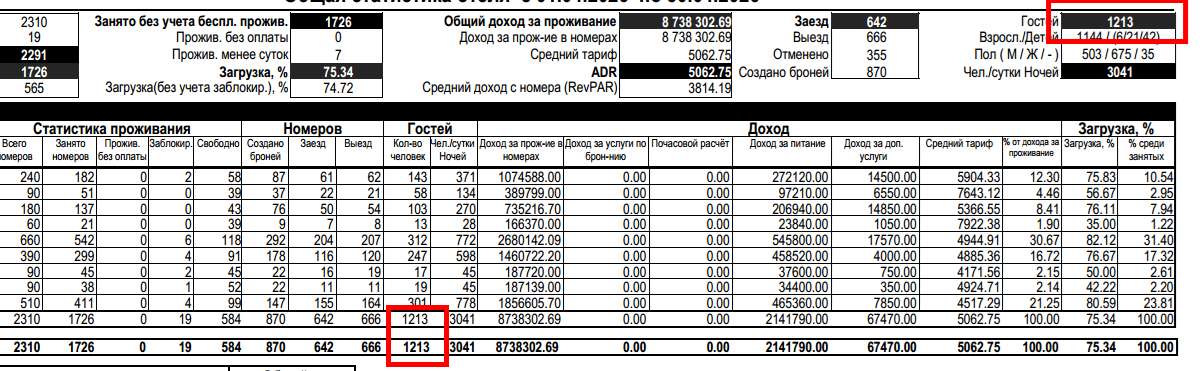](https://help.edelink.ru/uploads/images/gallery/2026-05/LFlimage.png)
Отчёт Директора
[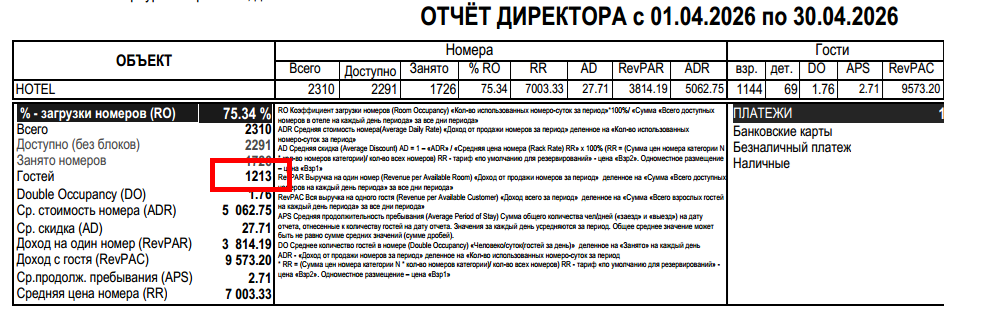](https://help.edelink.ru/uploads/images/gallery/2026-05/jNsimage.png)
Отчёт Менеджера
[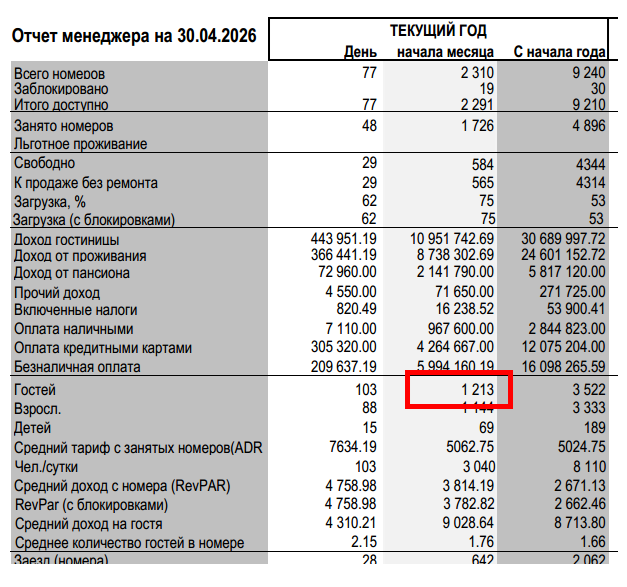](https://help.edelink.ru/uploads/images/gallery/2026-05/wtaimage.png)
**Статистика по странам**
[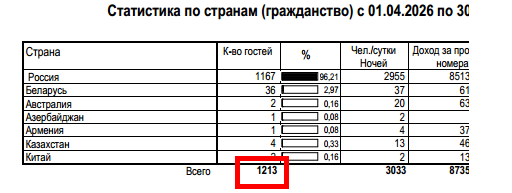](https://help.edelink.ru/uploads/images/gallery/2026-05/Xeoimage.png)
# Внести изменения в шаблон отчета
Шаблоны отчетов представляют собой файл с расширением .rpt, например:
[](https://help.edelink.ru/uploads/images/gallery/2026-05/iC8image.png)
Все шаблоны локальные, то есть хранятся **на каждом рабочем месте в папке C:\\EDEL\\DOC** и независимы от других рабочих мест.
Это значит, что на разных рабочих местах могут быть **разные шаблоны**.
Название файла шаблона отчет Вы можете узнать у Технической поддержки АСУ "ХЭдельвейс".
### **1. Как внести изменения в существующий отчет:**
Изменения в отчеты вносятся технической поддержкой Эделинк.
Для этого необходимо отправить запрос на редактирование шаблона на почту , содержащий **шаблон** отчета и **исчерпывающую, однозначную** информацию о вносимых изменениях, например:
1\) Распечатать текущий отчет, обозначить корректировки, и прислать скан
[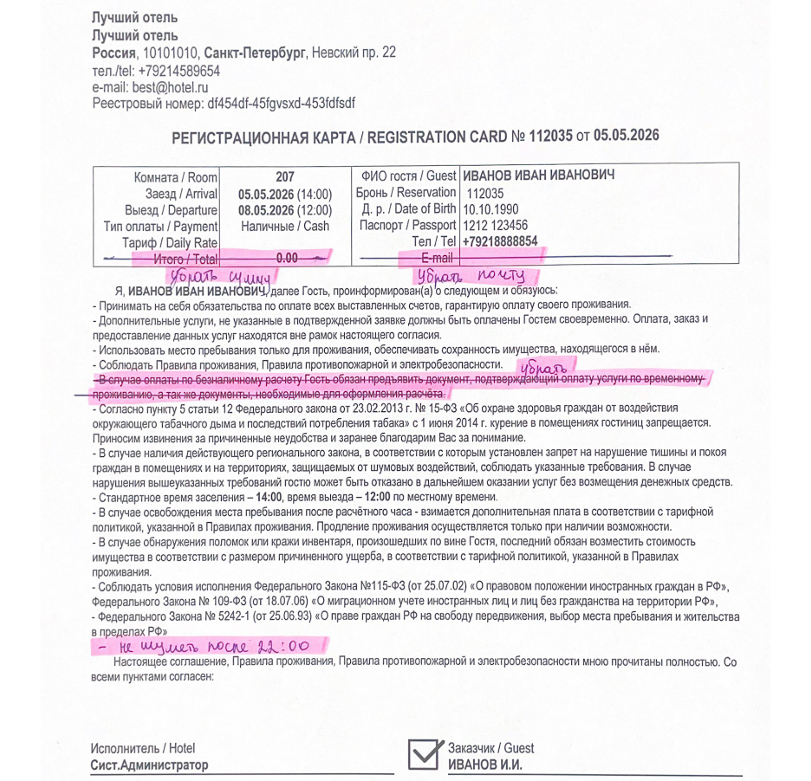](https://help.edelink.ru/uploads/images/gallery/2026-05/f0timage.png)
2\) Если объем изменения большой - можно внеси изменения в текстовом файле и приложить в письме
[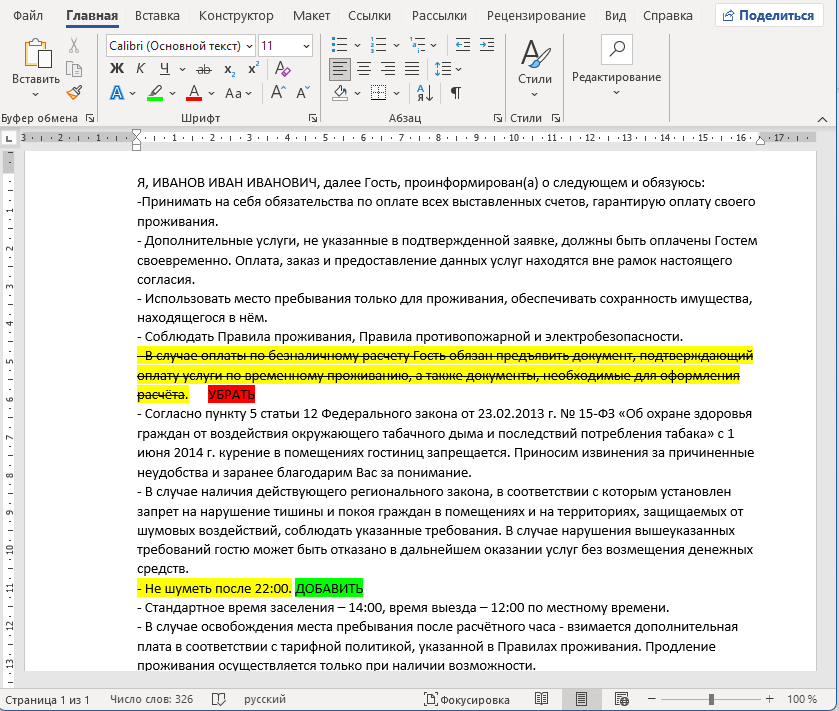](https://help.edelink.ru/uploads/images/gallery/2026-05/maPimage.png)
Во вложении также должен быть шаблон изменяемого отчета из папки C:\\EDEL\\DOC
Название файла шаблона отчет Вы можете узнать у Технической поддержки
# ПРОГНОЗ (по категориям)
В версии 6.21.02 добавлена отчётная форма "ПРОГНОЗ (по категориям)", в которой в рамках задаваемого периода данные выводятся по категориям. Есть возможность выбора гостиницы (объектов размещения).
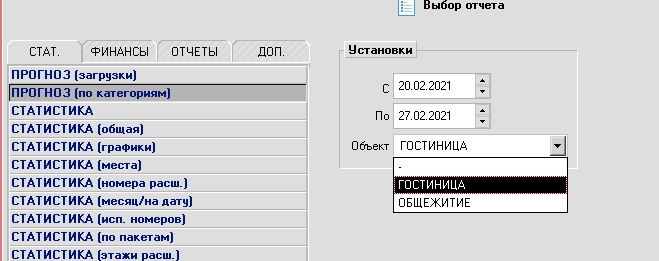
Результат формирования:
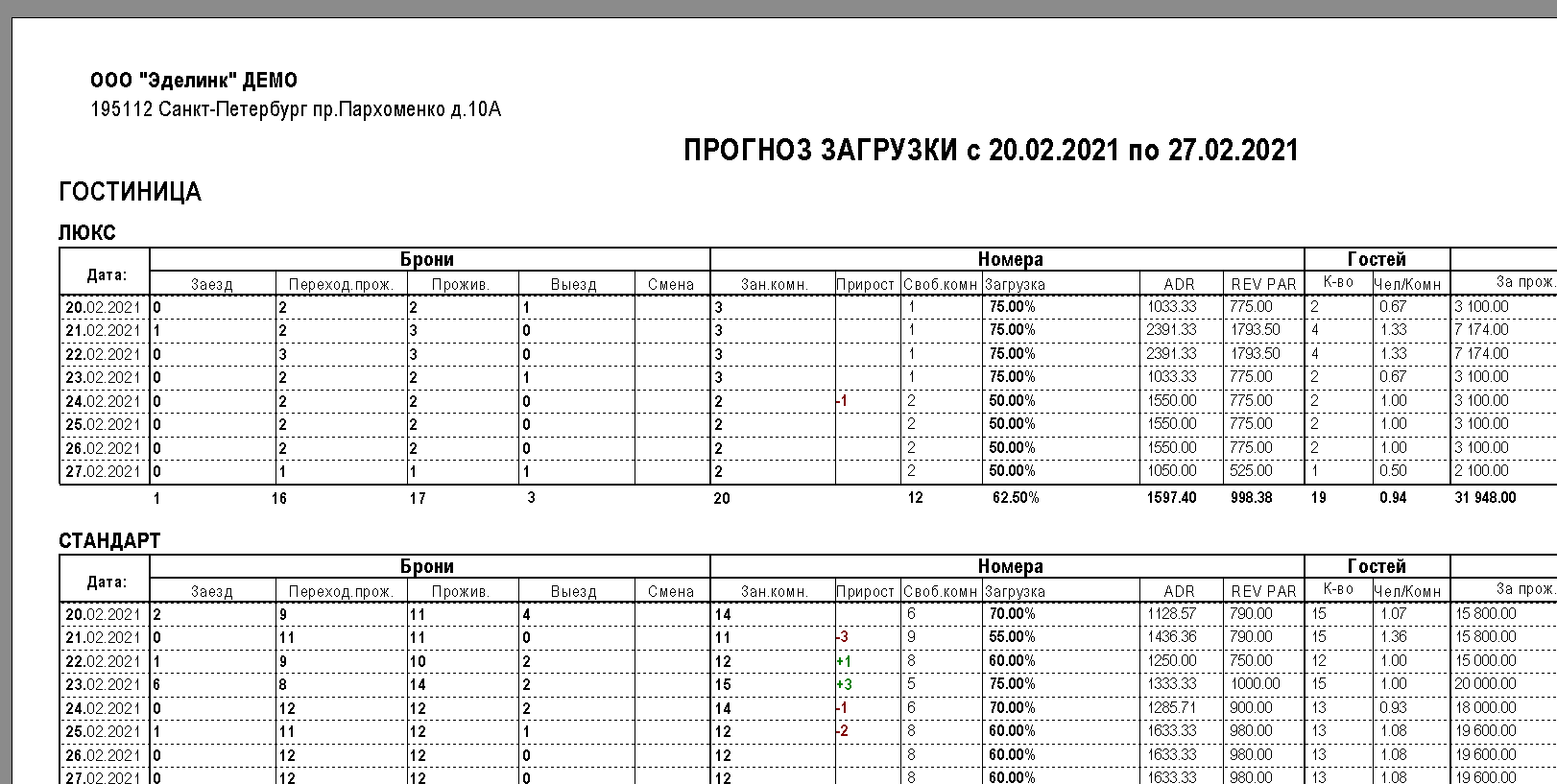
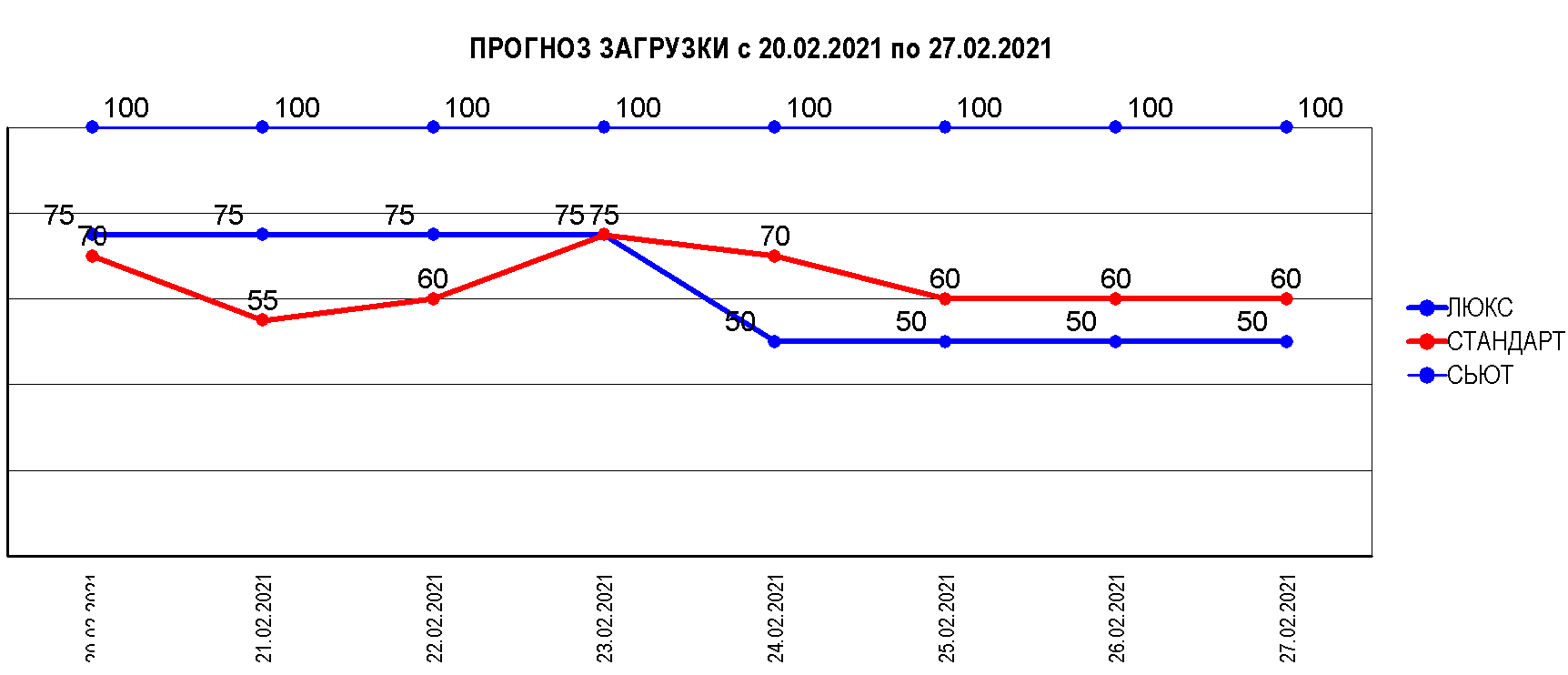
# Отчёт ДОХОД (по месяцам)
В версии 6.21.09 добавлена отчётная форма "ДОХОД (по месяцам)"
Отчёт подсчитывает данные по начисленным услугам по датам их предоставления в периоде. Данные суммируются по месяцам. Так же, в отчёте выводятся сравнительные данные за аналогичный период предыдущего года и разница с текущим доходом.
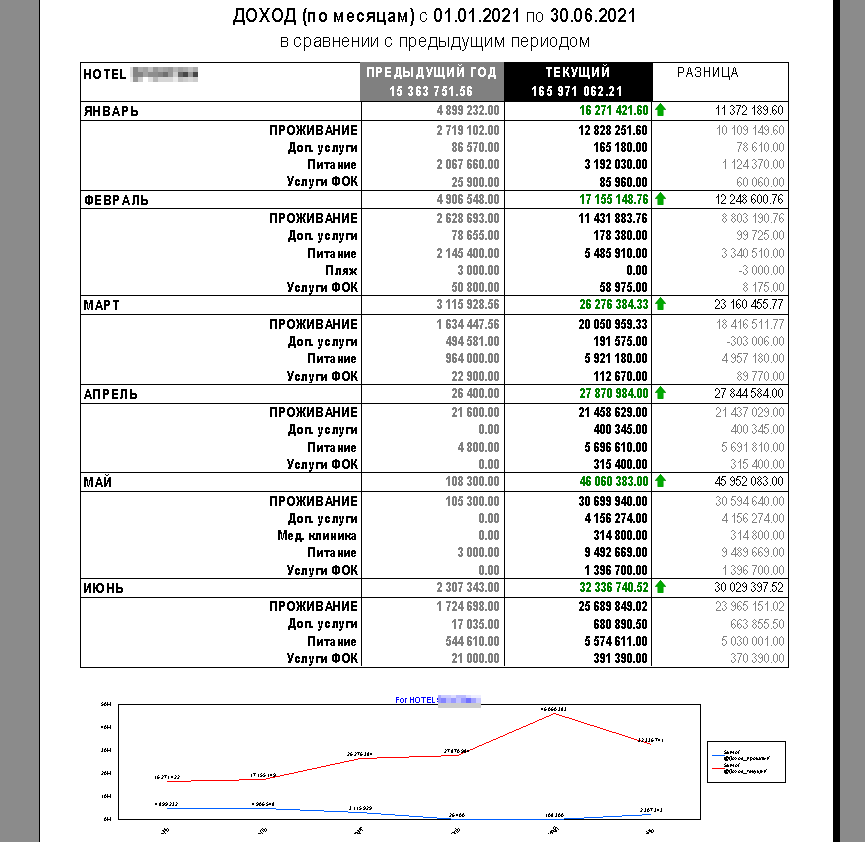
# ДОХОД (подробно)
В версии программы 6.21.11 - модифицирован отчёт "ДОХОД (подробно)":
- добавлен вывод дат
- данные по услуге и её оплате - в одну строку с указанием даты и типа расчёта
- группировка данных по датам
- вывод кросс-таблицы данных по услугам с группировкой по датам периода
[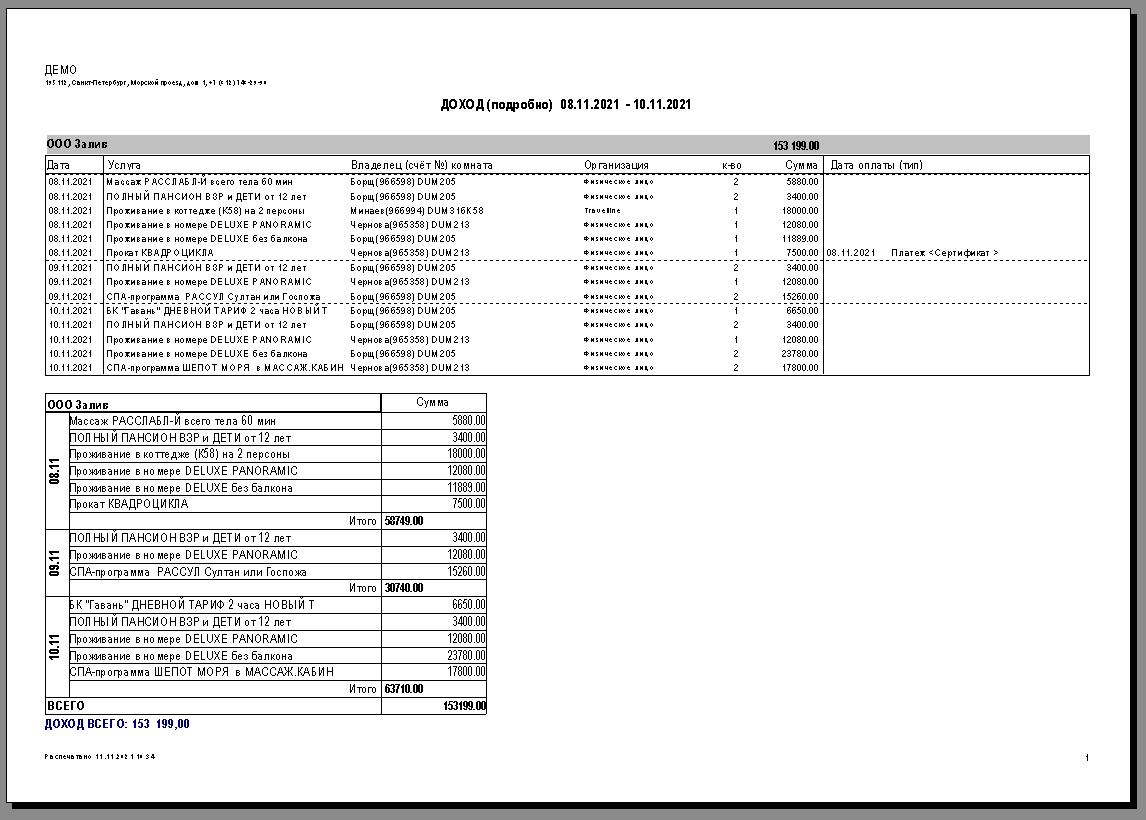](https://help.edelink.ru/uploads/images/gallery/2026-02/jetimage.png)
# Отчёт ДОХОД (по счетам)
В версии 6.21.10 добавлен отчёт "ДОХОД (по счетам)".
Представление данных о начисленных услугах с группировкой по счетам, на которых они находятся. Так же в отчёте отображаются проведённые на счетах оплаты с группировкой по типам.
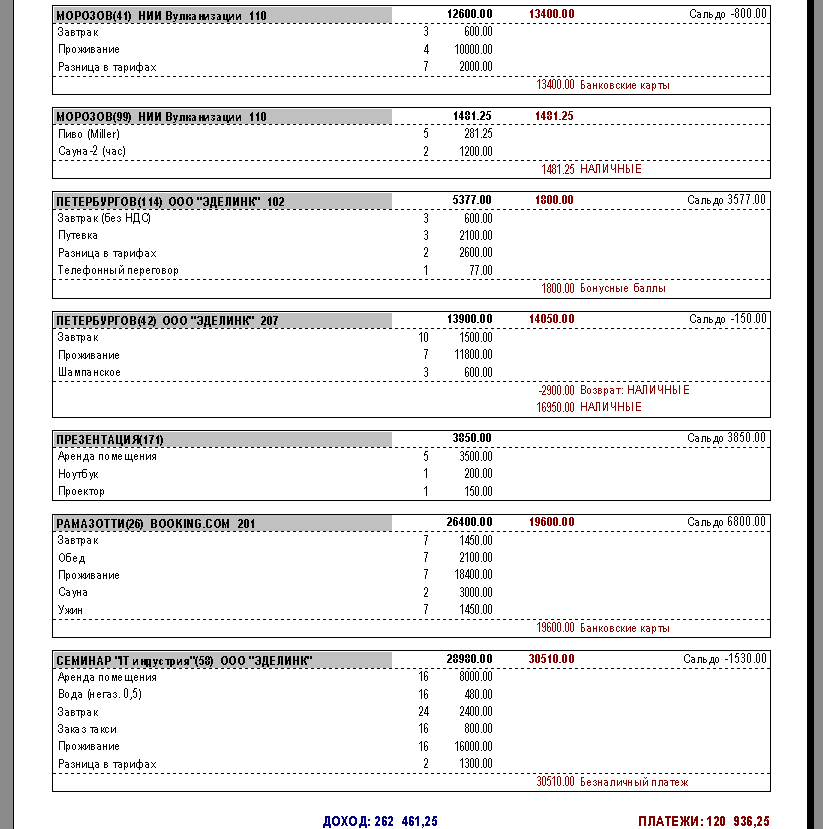
# Дни рождения гостей
Отчет **"Дни рождения гостей"** отображает список гостей, дата рождения которых (год рождения не учитывается) попадает в период формирования отчета.
Можно выводить в список **всех гостей из архива и проживающих** (отметка *"Все"*) или **только проживающих гостей** (отметка *"Прожив-ие"*):
[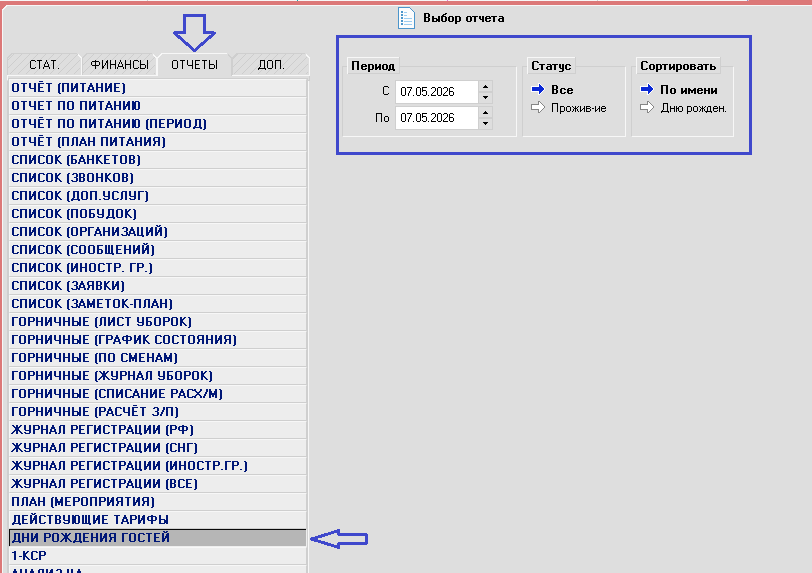](https://help.edelink.ru/uploads/images/gallery/2026-05/kMCimage.png)
[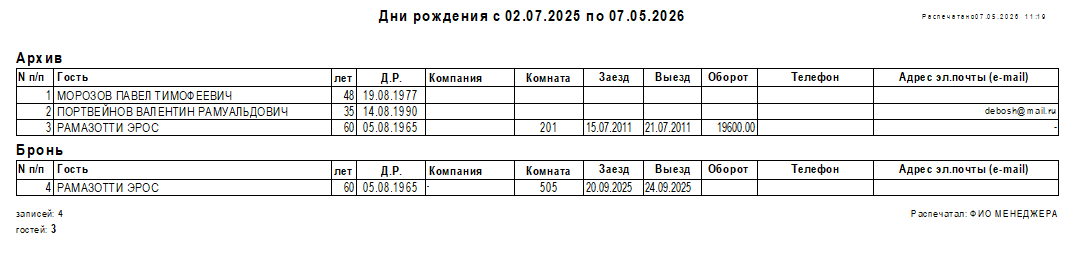](https://help.edelink.ru/uploads/images/gallery/2026-05/Idfimage.png)
Название шаблона можно увидеть по двойному нажатию на наименование шаблона в списке отчетов.
# Отчёт ГОРНИЧНЫЕ (Журнал уборок)
В версии 6.21.09 - добавлена отчётная форма ГОРНИЧНЫЕ (Журнал уборок). Отчёт выводит данные из журнала системы по выполненным сменам статусов комнат с датой их выполнения. Данные сгруппированы по комнатам и датам в рамках заданного в отчёте периода.
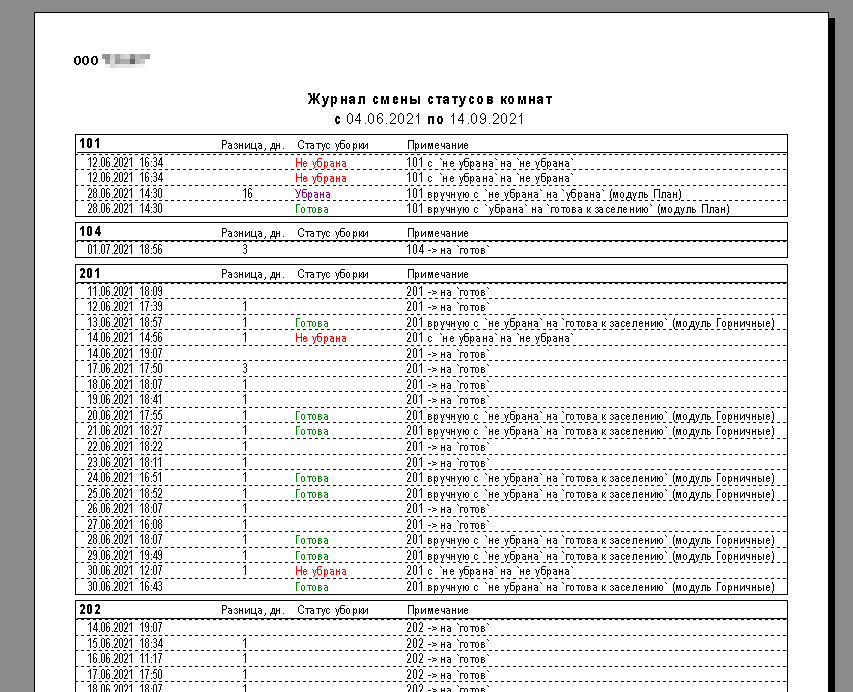
# Отчёт Директора (от 01.2022)
В версии АСУ 6.22.01
- Изменился способ вывода данных о Платежах в отчёте "Отчёт Директора". Заменили список типов оплат на расширенный динамический список оплат, которые проводились в заданном периоде, включая дополнительно созданные в вашей системе.- Изменился способ вывода данных о Доходе в отчёте "Отчёт Директора". Заменили список **типов** услуг на расширенный динамический список **групп** услуг.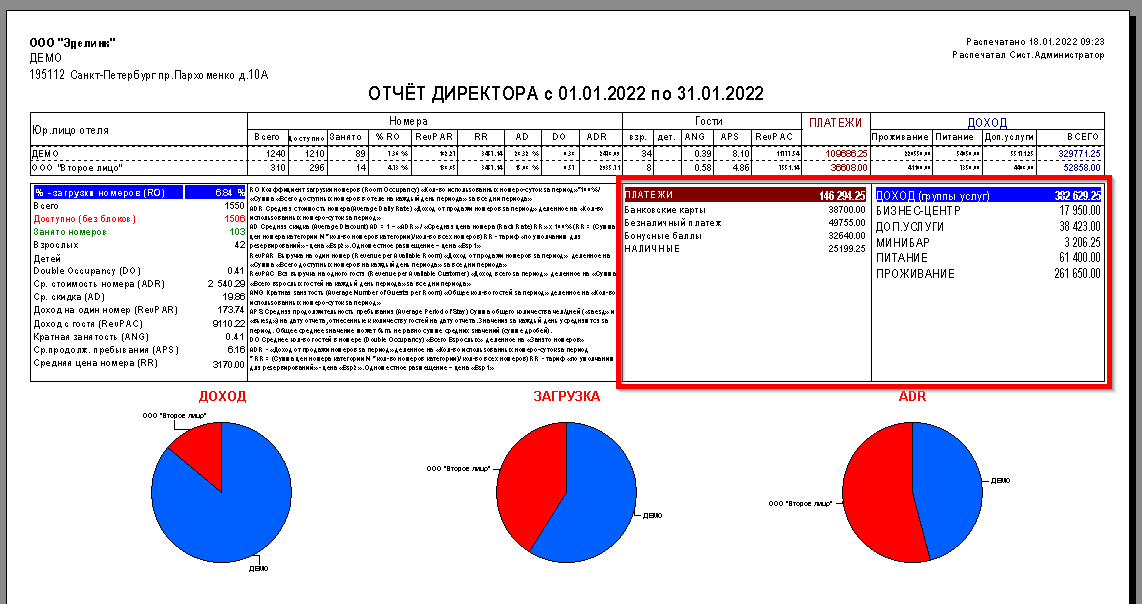
# УПД (2025 год)
Внесены изменения в печатную форму УПД (начиная с версии 7.25.01).
УПД - это специально разработанная форма для упрощения бухгалтерского учета, которая регистрирует факт выполнения работ или оказания услуг.1. Данные гостя заполняются под списком услуг в самой таблице (вместо отдельной строки "*Примечания*"):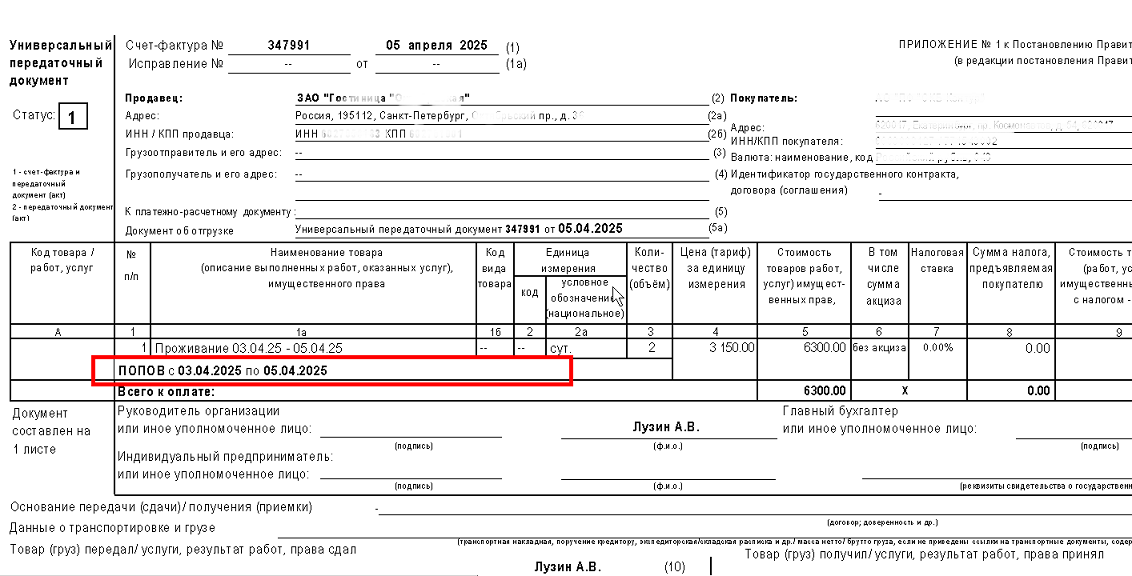
2\. Для групп (как для актов и счетов) чтобы отобразить ФИО гостей рядом с услугами - нужно ставить галочку "Печать примечаний" - "Все":
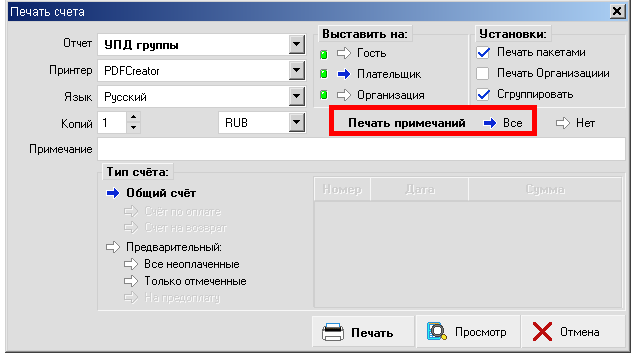
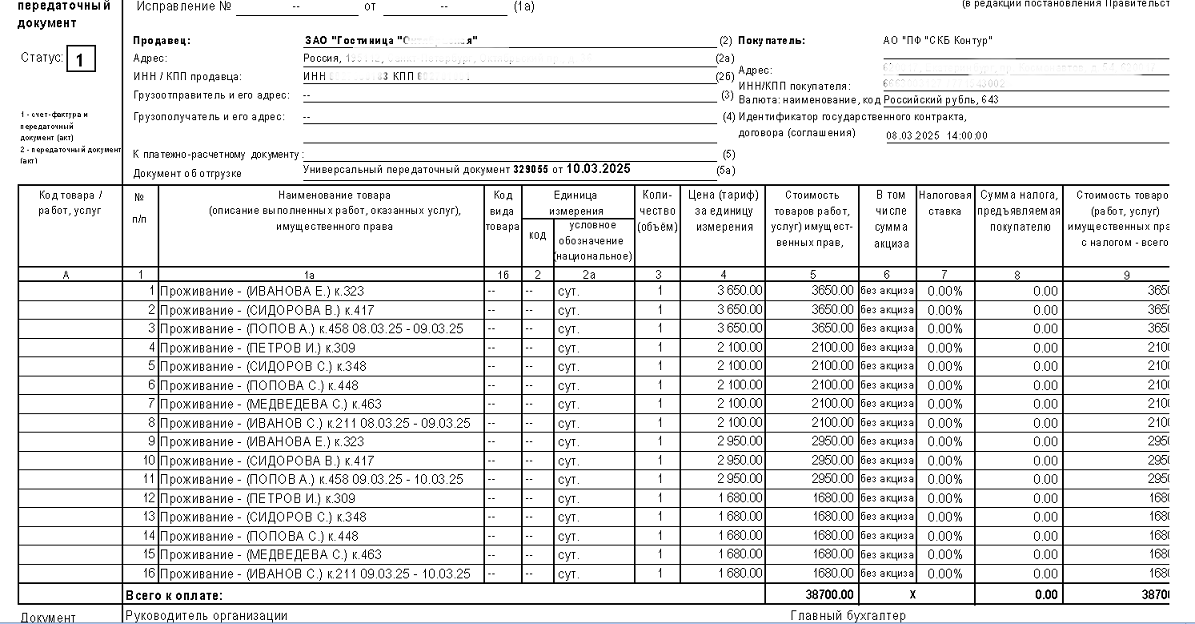
3\. При необходимости дополнительного заполнения пункта (5) "К платежно-расчетному документу" - необходимо в диалоге печати заполнить "Примечание":
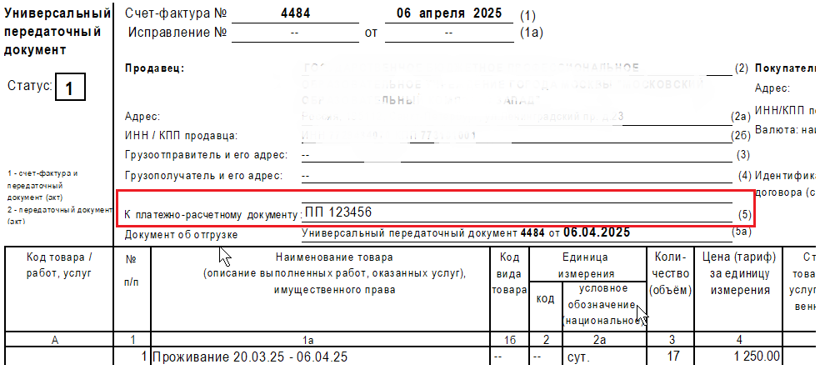
# Счет-фактура (УПД) с 01.07.2021
С 1 июля 2021 года вносятся изменения в бланки форм счёта-фактуры и УПД.Данные изменения уже включены в обновление версии 6.21.07
Для установки на версиях АСУ ниже - скачайте архив с бланками форм и замените файлы в папке C:\\EDEL\\Doc
[https://support.edelink.ru/upload/factbill\_01.07.2021\_before\_62106.zip](https://support.edelink.ru/upload/factbill_01.07.2021_before_62106.zip "Скачать")
# Отчеты для группы
Для каждой группы имеется возможность формирования следующих отчетов:
- Гости группы
- Список гостей
- Печать формы 7Г
- Печать подтверждения
Указанные формы доступны через модуль **Группы** при правом клике мыши по записи группы:

В этом режиме просмотра отчета их можно вывести к предварительному просмотру или тут же отправить на печать. Список отчетов доступен так же при открытии карточки группы во второй вкладке *Гости* (без предварительного просмотра, только печать).
# Счет-фактура и УПД с 1 июля 2021 года
С 1 июля 2021 года вводятся в действие новые формы счетов-фактур и порядок их выставления. Новые формы счетов-фактур утверждены в соответствии с постановлением Правительства РФ от 02.04.2021 № 534.
Для обновления шаблонов документов для Эдельвейс 6.21.05 и более ранних версий скачайте **[архив](https://support.edelink.ru/upload/factbill_01.07.2021_before_62106.zip)** и замените файлы шаблонов в C:\\EDEL\\Doc на всех рабочих местах.
В Эдельвейс версии 6.21.06 шаблоны входят в пакет обновления. Если по каким-то причинам шаблоны не обновлены, это можно сделать вручную.
**[Архив с шаблонами](https://support.edelink.ru/upload/factbill_01.07.2021_62106.zip)** следует распаковать в C:\\EDEL\\Doc на всех рабочих местах.
# АНАЛИЗ ЦА
В версии 7.24.04 добавлен отчёт по комплексу параметров: Анализ целевой аудитории.
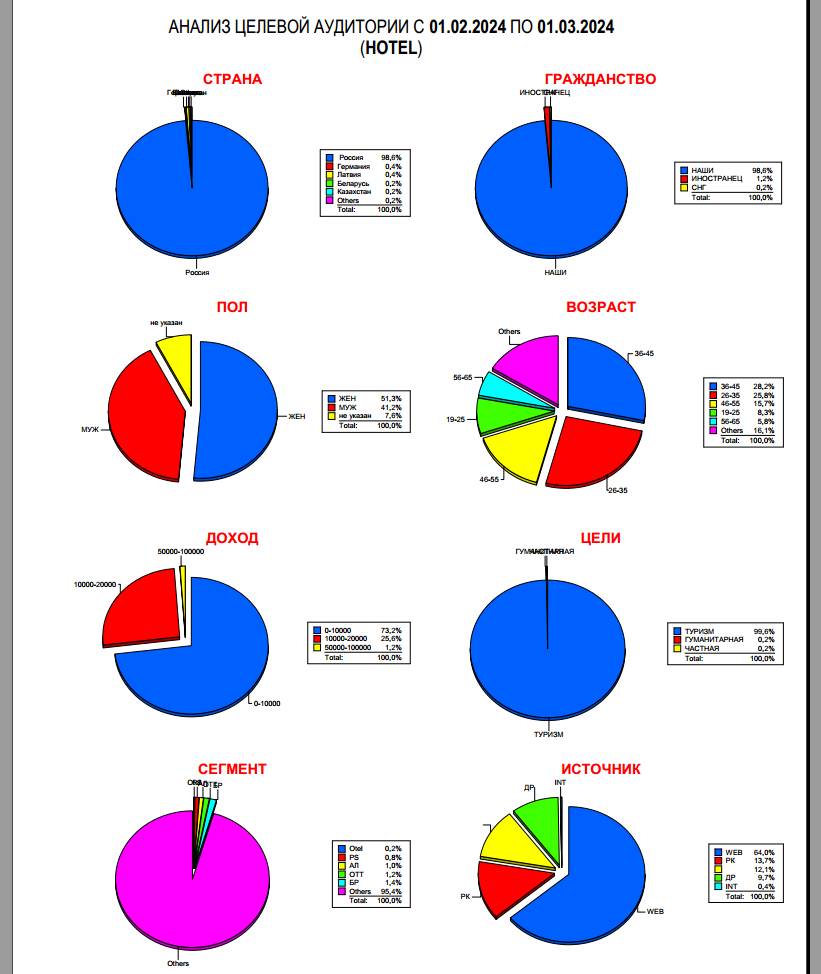
# Отчёт КАССОВЫЙ (период)
В версии АСУ 6.21.01 в кассовом отчёте, формируемом за период, добавились новые функции:
1\. В отчёт добавлены поля указания времени в рамках формируемого периода. Это даёт возможность исключать закрытые кассовые смены до / после указанных часов.
2\. Теперь сводный кассовый отчёт за период можно сформировать выбрав конкретного пользователя системы, тем самым получить суммарные данные по выбранному сотруднику за период.
3\. Так же возможно выбрать юридическое лицо для выборки данных, исключая других юрлиц.
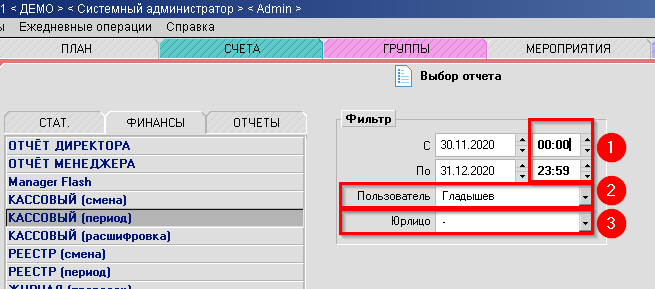
В случае указания пользователя его печатные реквизиты (ФИО) будут выводиться в заголовке отчёта.
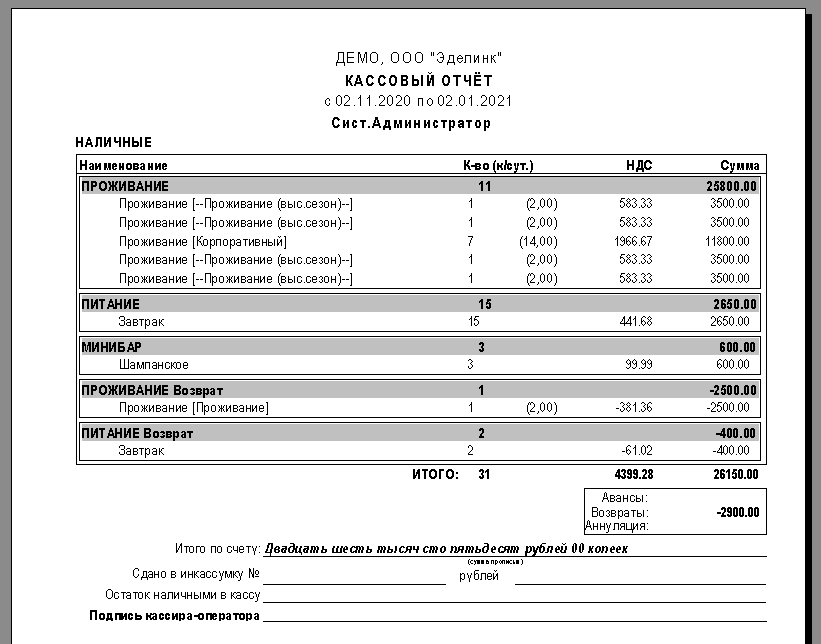
Выбранное юрлицо также всегда выводится в заголовке (шапке) отчёта. Если юрлицо не выбрано, отчёт автоматически разделяется на отдельные страницы по юрлицам и типам оплат.
# UPSELL (по менеджерам)
Отчет добавлен в версии 7.24.03
**Отчёт Upsell - построен по принципу учёта именно повышения
или понижения категории, причём даже ещё без начислений (сравнение тарифа ДО и ПОСЛЕ).**
Отчёт "UPSELL" создан для учёта разницы в тарифах при переносе броней.
Факт начисления или не начисления услуг по этой разнице не учитывается.
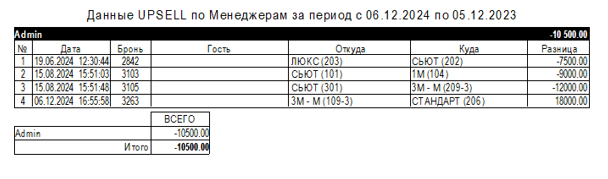
# Как сохранить отчет в формате Word/Excel/PDF?
##### Сформированный на просмотр отчет можно сохранить в формате MSExel или MSWord.
Для этого выберите меню Отчет - пункт Сохранить как.
##### Также любой отчет можно распечатать на виртуальном принтере, например, в формате pdf.
# Уведомление о прибытии иностранного гражданина (ИГ) 2025
В соответствии с новой редакцией (от 22.10.2024) Приказа МВД России от 10.12.2020 N 856 с 05.02.2025 действует новая форма уведомления.Для обновления форм в АСУ Эдельвейс необходимо выполнить следующее:1. Скачать архив с обновлённой формой:[https://help.edelink.ru/attachments/5](https://help.edelink.ru/attachments/5)2. Выполнить скрипт обновления процедур:- скопируйте файл скрипта uved2025.sql - на локальный диск C:\\- запустите утилиту c:\\EDEL\\System\\dbisqlc.exe(выбрать: "Data source name" - Edel32) – нажать "ОК"В поле COMMAND вводим команду:
**READ C:\\uved2025.sql**
Нажимаем кнопку "Execute" либо клавишу: "F9"Выполняется один раз на любом рабочем месте с АСУ.3. Обновить файл шаблона отчета - **Rus\_PeopleStat.rpt**, заменив его в папке C:\\EDEL\\DocПрименение формы:- данные ФИО гостя вносятся согласно документа гостя- в случае, если они написаны кириллицей
- в полях отчёта латиницей они транслируются автоматически. Если данные отличаются кардинально, тогда их нужно заполнить латиницей в полях ФИО гостя и в разделе "Виза" в полях - РУС кириллицей.
Возможные проблемы:
- не проставляется галка вида документа, подтверждающего право пребывания. Не заполнены серия и номер документа [](https://help.edelink.ru/uploads/images/gallery/2026-03/image.png)
# Прогноз загрузки в отчетах
Отчет ***"Прогноз"*** отличается от других отчетов, так как **доход** и **загрузка** в нем считается иначе- загрузка в "Прогнозе" - плановая, учитываются **резервирования со всеми статусами**, а не только заехавшие и выехавшие, в других отчетах учитываются только состоявшиеся резервирования, то есть, со статусами "заехал" и "выехал". **Отчет *"Прогноз"* - это отчет оценочный, формируется на будущие периоды, а другие отчеты формируются уже по фактически оказанным услугам.**Отчет ***"Статистика (дни недели)"***выводит основные экономические показатели за выбранный период на каждый день периода
с указанием дня недели.
Учитываются услуги группы «Проживание». В отчет попадают резервирования со статусами «проживает» и «выезд», период проживания которых касается периода формирования отчета.
***"Отчет Директора"* -** в количественных показателях занятости номеров также учитываются резервирования (далее «учтенные резервирования») со статусами «проживает», «выезд», период проживания которых касается периода формирования отчета.
В отчетах Директора и в Статистике **загрузка** считается по формуле:
«Кол-во использованных номеро-суток за период»\*100%/ «Сумма «Всего номеров в отеле на каждый день периода» за все дни периода".В отчетах Директора и статистике процент загрузки (при формировании на одинаковый период) должен быть одинаковым.
# ADR (средняя цена за номер)
** Как посмотреть ****ADR**** (средняя цена за номер) на будущее?**
Подойдет отчет «**Прогноз загрузки**».А вот отчет директора лучше смотреть за прошлое (цифры правильные покажет).
****
** Отчет «Прогноз загрузки»** выводит информацию
- о планируемой загрузке гостиницы («бронь», «подтвержденное», «проживает», выезд»);
- о количестве гостей;
- о ежедневном планируемом доходе за отчетный период.
**В отчете "Прогноз загрузки" представлена информация о фактически занятых и забронированных номерах.**
На дату заезда номер считается занятым, на дату выезда свободным.
# Уведомление о прибытии иностранного гражданина (ИГ) 2023
Согласно приказа МВД РФ от 16.12.2022 №867, с января 2023-го года меняется внешний вид формы уведомления.
[Шаблон формы можно скачать тут: **http://support.edelink.ru/upload/Rus\_PeopleStat.rpt**](http://support.edelink.ru/upload/Rus_PeopleStat.rpt "Скачать")
Этот файл (Rus\_PeopleStat.rp) - нужно скопировать в папку шаблонов **C:\\EDEL\\Doc**
(или папку, указанную для документов в настройках АСУ)
# Согласие, отдельная форма при печати регистрационной карты
[С 1 сентября 2025 года согласно ФЗ от 24.06.2025 №156-ФЗ согласие на обработку персональных данных необходимо оформлять исключительно отдельным документом.](https://www.garant.ru/news/1850806/ "Почитать")
Разработан шаблон стандартного варианта карты гостя для АСУ Эдельвейс, содержащий указанную форму согласия с печатью на отдельной странице.
Для обновления формы, необходимо:
1\. Скачать архив:
[https://support.edelink.ru/upload/RegCard2025.zip](https://support.edelink.ru/upload/RegCard2025.zip "Скачать")
2\. Исполните скрипт:
\- скопируйте файл скрипта RegCard.sql на локальный диск C:\\
\- запустите утилиту c:\\EDEL\\System\\dbisqlc.exe
(выбрать: "Data source name" - Edel32) – нажать "ОК"
В поле COMMAND вводим команду:
**READ C:\\RegCard.sql**
Нажимаем кнопку "Execute" либо клавишу: "F9" - выполняется один раз на любом рабочем месте с АСУ.
3\. Обновите файл шаблона отчета **RegCard.RPT**, заменив его в папке C:\\EDEL\\Doc
Если необходимо изменить персонально формы карты гостя и/или текст согласия - обращайтесь в службу технической поддержки по адресу: [support@edelink.ru](mailto:support@edelink.ru "Написать")
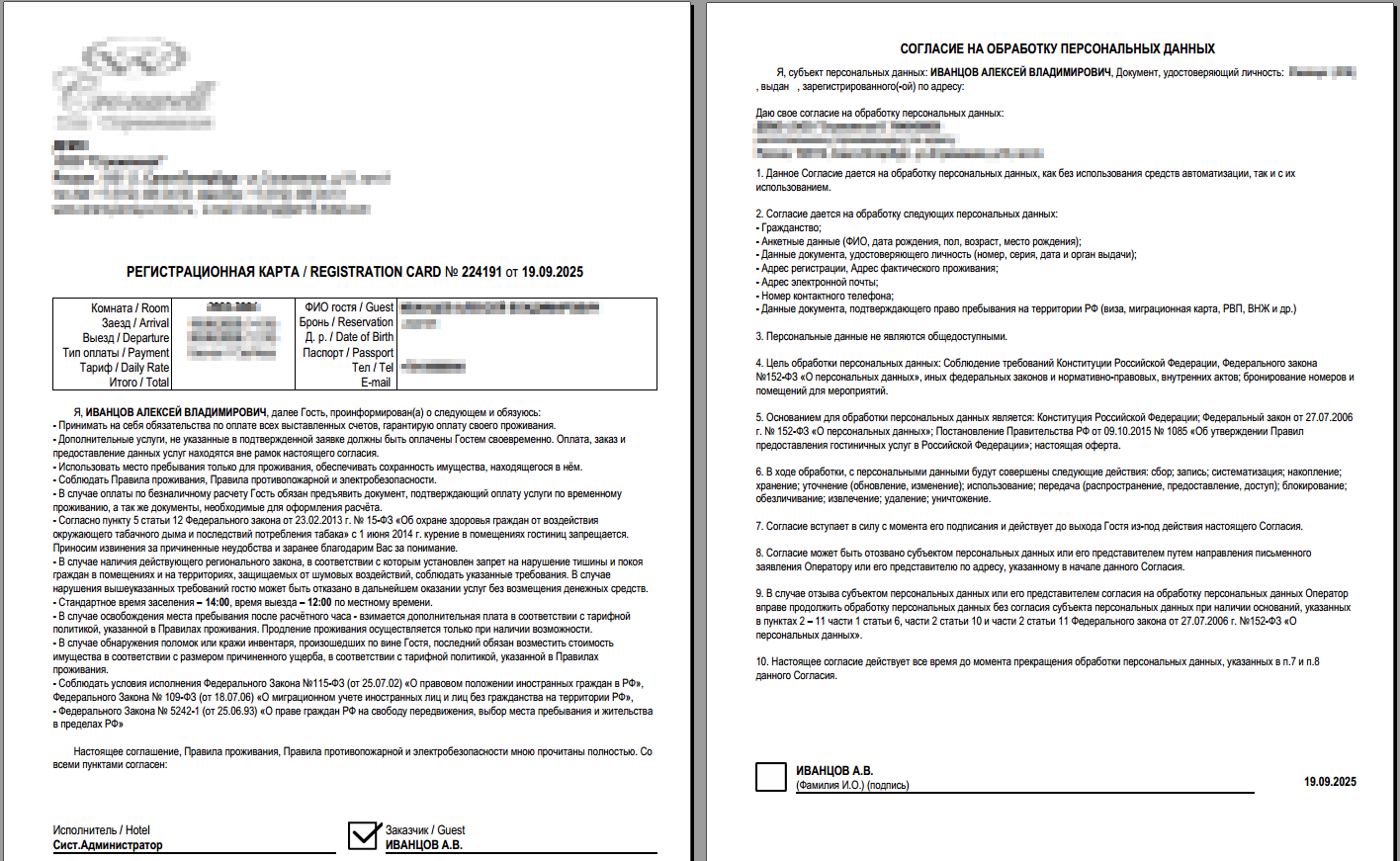
# Пакетная отправка отчётов на e-mail
В версии 7.22.11 добавилась возможность пользователям назначать отчёты, которые будут отправляться в рамках пакетной отправки отчётов на e-mail (вызывается через пункт меню или при закрытии дня).
При двойном клике на строке отчёта, в настройках свойств отчёта, добавилась галочка "Отправлять по E-mail". Отмеченный к отправке отчёт, будет выделяться в списке отчётов другим цветом шрифта.
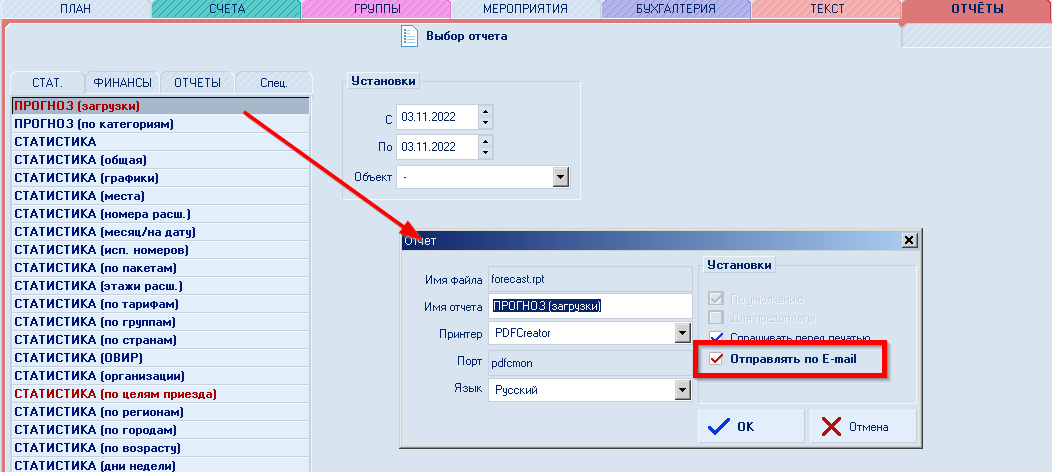
В Конфигураторе в меню Установки - Настройки нужно указать адрес, куда нужно отправлять отчеты:
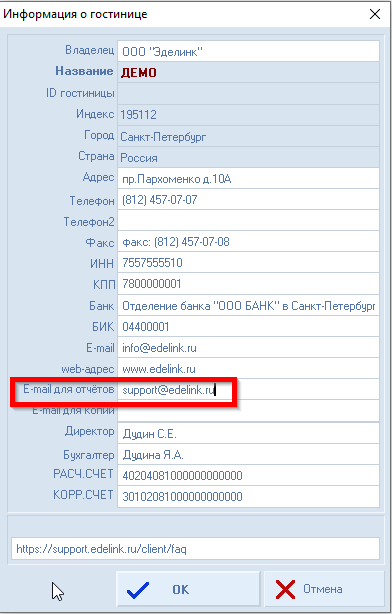
И настроить возможность вообще отправлять почту из "Эдельвейс":
[https://support.edelink.ru/node/63404](https://support.edelink.ru/node/63404)
# Список гостей, заселившихся через мессенджер MAX (Макс)
Начиная с версии **АСУ "Эдельвес" 7.26.09,** добавлен отчет **"Список гостей, заселившихся через мессенджер MAX"**.
После заселения гостя сканированием QR кода в мессенджере MAX ([Как заселить гостя через MAX?](https://help.edelink.ru/attachments/49)) информация о таком заселении сохраняется в системе.
Получить информацию о гостях за период, заселенных через MAX, можно сформировав отчет "Список гостей, заселившихся через мессенджер MAX". Гость попадает в отчет по дате заезда (дата заезда должна быть в периоде, на который формируется отчет).
[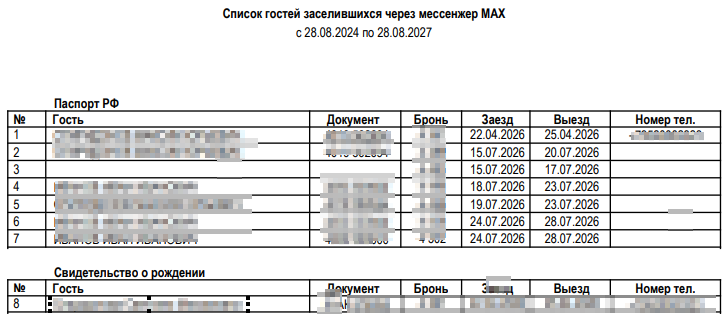](https://help.edelink.ru/uploads/images/gallery/2026-09/YhDimage.png)
# КАССА
# 54-ФЗ с 01.07.2019
В первую очередь это касается тех гостиниц, которые планируют использовать следующие варианты расчётов:
1\. ПСР "Предоплата 100%" и ПСР "АВАНС" с последующим закрытием этих операций с помощью ПСР "ПОЛНЫЙ РАСЧЕТ" в счет АВАНСА или Предоплаты 100%. Таким образом будет напечатано два чека – первый при получении аванса или предоплаты 100%, и второй Полный расчет при выезде гостя из гостиницы или по факту оказания гостю услуги.
2\. Если гостиница принимает оплаты (наличные или кредитные карты) от юридических лиц или ИП.
С учетом вступления в силу с 1-го июля 2019-го года изменений в рамках закона о применении кассовой техники, которые будут включать в себя изменения в правилах ведения расчѐтов с применением вариантов расчѐтов: признаки способа расчѐта (ПСР) "Аванс" и "Предоплата" и подтверждения их расчѐтов операцией "Полный расчѐт",а так же с учѐтом отмены бланков "БСО" и вводом дополнительных тегов для печати реквизитов Покупателя, Адреса и места расчѐта и т.д.
Данные требования в АСУ Эдельвейс реализованы в июльской версии 6.19.07 (версия модуля EdelFiscalPrinterOnline не ниже 1.0.6.7). При использовании ККТ марки "Атол" необходима версия прошивки не ниже 7629, для ККТ марки "Штрих" версия прошивки не ниже чем: сборка ПО 60325 от 24.10.2018.
Для включения работы с ПСР "Предоплата 100%" - АВАНС - ПОЛНЫЙ РАСЧЕТ необходимо в Конфигураторе (C:\\EDEL\\edelcfg) включить настройку "Расчет по предоплате":
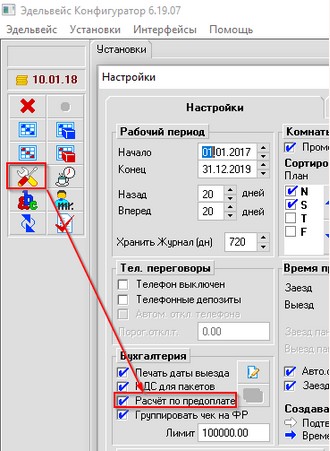
И перезайти в АСУ Эдельвейс.
#####
**РАСЧЕТЫ С ФИЗИЧЕСКИМИ ЛИЦАМИ: ПРЕДОПЛАТА 100%**
Если в счете имеется хотя бы одна услуга с датой оказания в будущем, то автоматически при проведении оплаты установится флаг "ПРЕДОПЛАТА 100%" и оплата будет проходить в два этапа:
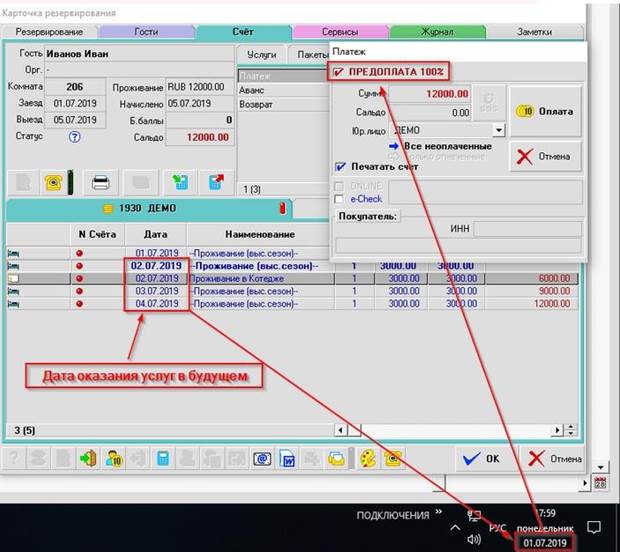
Чек с Предоплатой 100%
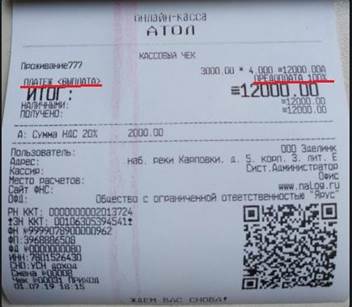
По выезду гостя выполняется операция Полный расчет:
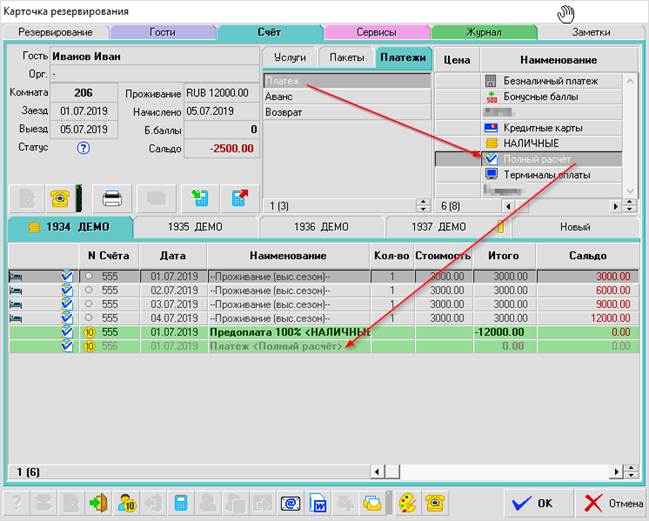
В результате чего печатается завершающий чек (по проведенным ранее операциям в указанном счете):
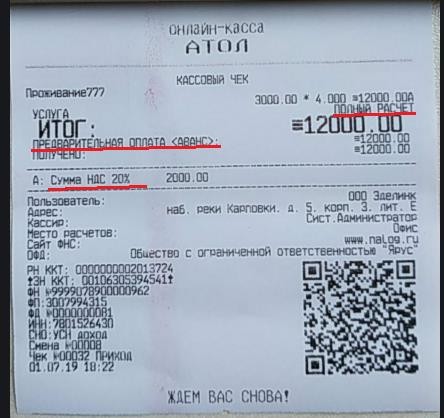
#####
**РАСЧЕТЫ С ФИЗИЧЕСКИМИ ЛИЦАМИ: АВАНСЫ**
Основное отличие между Предоплатой 100% и Авансом заключается в том, что при проведении Аванса неизвестно какие услуги будут оказываться гостю (на счете могут отсутствовать услуги).
Пример, гость внес 2 аванса: по банковской карте на сумму 2200 и наличными на сумму 300:
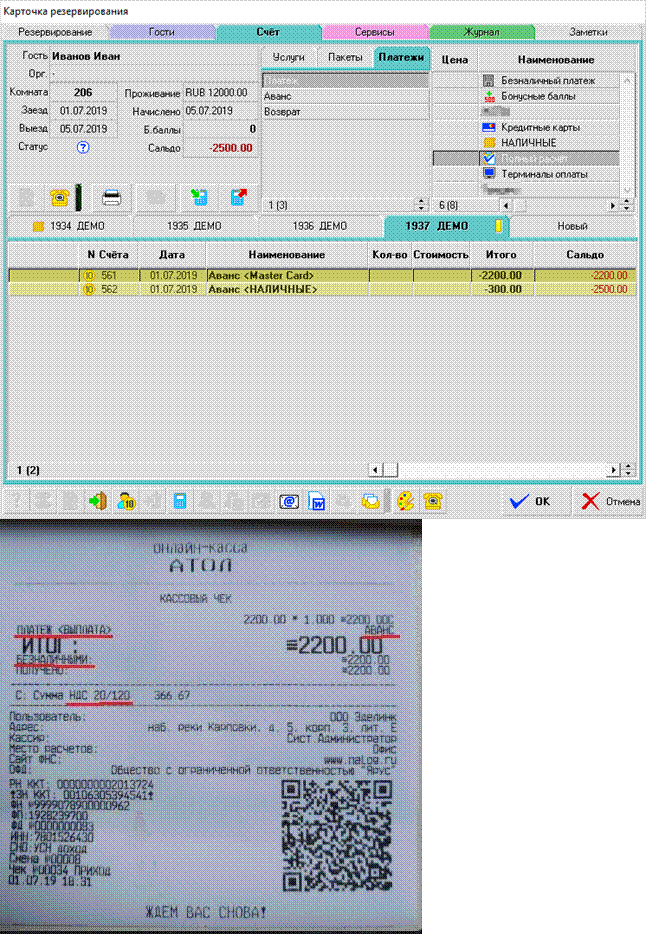
Затем гостю была оказана услуга «Банкетный зал» и выполнен Полный расчет:
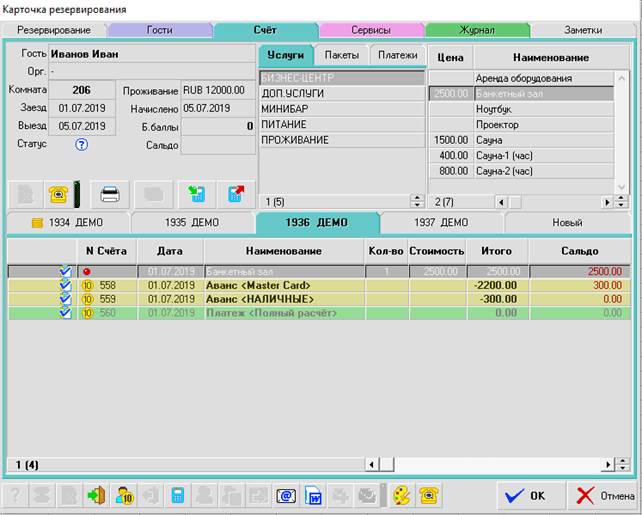
#####
**РАСЧЕТЫ С ПЛАТЕЛЬЩИКОМ (ИП/ЮР.ЛИЦО)**
Применяемые с 1 июля теги 1227 "Покупатель" и 1228 "ИНН покупателя " в обязательном порядке должны быть включены в бумажную и электронную форму кассового чека **в том случае, если покупателем является организация или предприниматель.**
Т.е. если расчеты проводятся с физическими лицами, то указание этих тегов не является обязательным.
Для расчетов с плательщиком в программе появилась возможность указывать реквизиты плательщика (покупателя) перед проведением оплаты.
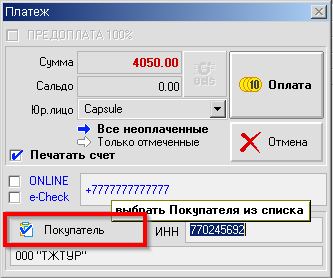
Данные поля (Покупатель) редактируемы и могут быть заполнены путём выбора организации из списка, при необходимости можно или стереть все данные или вписать вручную другие реквизиты.
ВАЖНО! Эти поля заполняются только в том случае, если в Карточке резервирования прописан ИНН. Если ИНН не указан – то поля по-умолчанию пустые.
В случае, если в Карточке резервирования указана организация-плательщик, то автоматически подставляются реквизиты организации (даже если заполнено поле ИНН в карточке гостя):
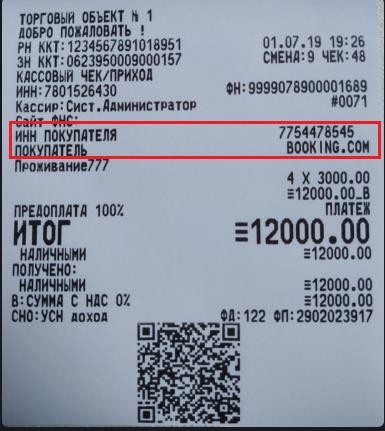
В драйвере ФР Штрих, проверьте снятые галочки для печати тегов:
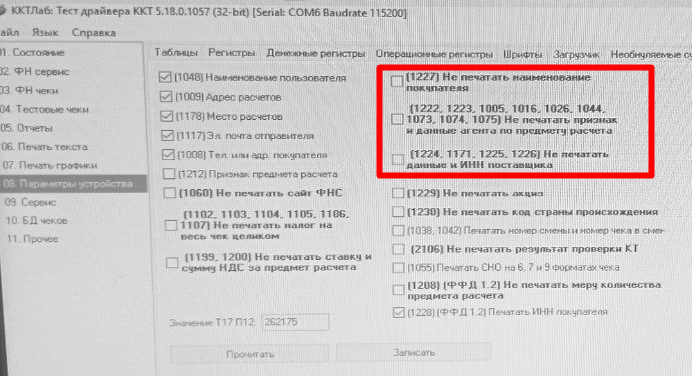
# Внесение Выплата
В АСУ Эдельвейс при работе с фискальными регистраторами предусмотрены пункты выполнения операций внесения наличных и выплаты наличных.
Рассмотрим работу функций на примере виртуального регистратора.
Напомним, что должен быть включён интерфейс в файле настроек АСУ - C:\\EDEL\\cfg.ini
```ini
***************************************
VirtualFiscalPrinterInterface = 1
VirtualFiscalPrinterRes = 1
***************************************
```
(или же другой интерфейс работы с фискальным регистратором)
Для выполнения внесения или выплаты при условии, что интерфейс взаимодействия активирован - нужно вызвать соответствующий пункт меню.
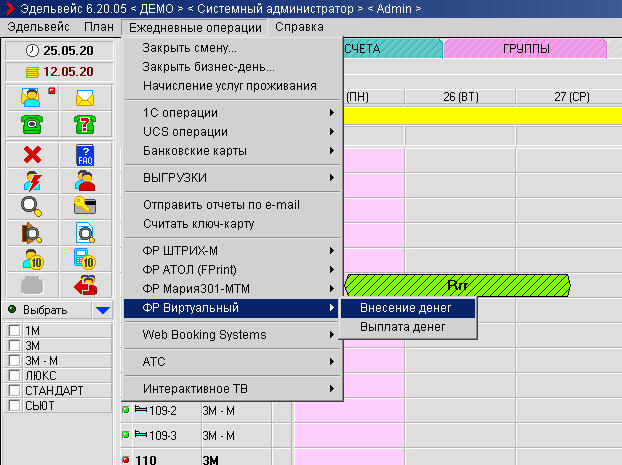
В появившемся диалоге - ввести необходимую сумму для Внесения или Выплаты
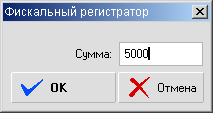
Данная операция записывается в общем Журнале системы:
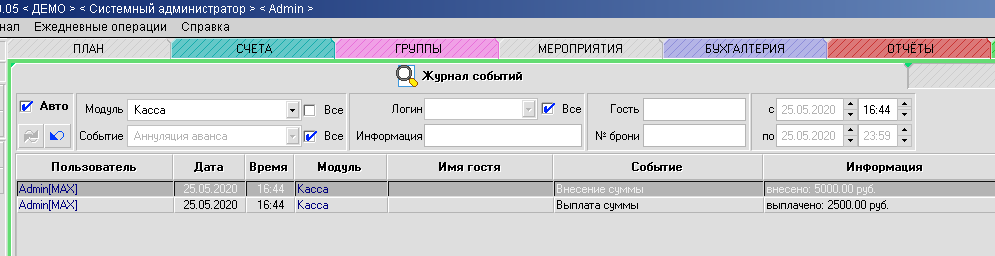
При выполнении операций закрытия смены кассира или при выполнении закрытия дня - информация с суммой проведённых операций по внесению и выплатам отображается отдельной строкой в разделе "Касса"
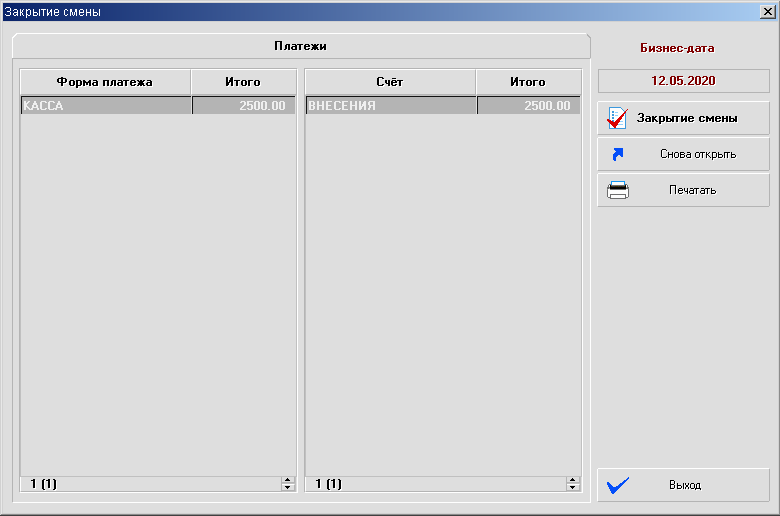
А так же в сформированном кассовом отчёте кассира:
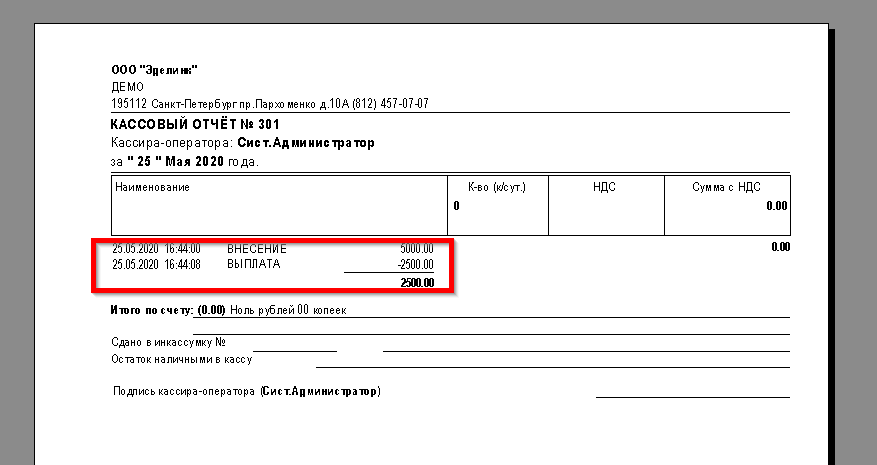
# Печать дополнительных тегов на ФР (ИНН кассира)
Печать дополнительних тегов, в том числе ИНН кассира на ФР Штрих.
Прошивка ФР ШТРИХ должна быть не ниже 60325 от 24.10.2018
\- для выставления параметра нужно закрыть (если подключён) модуль работы с кассой "EdelFiscalPrinterOnline.exe" - приложение в трее 
\- открыть "Тест драйвера ФР" - по правой клавише "от имени Администратора"
\- необходимо выставить в таблице 17 параметр 25 "автопечать тегов" = 1
\- после установки параметра, закройте драйвер и запустите модуль работы с кассой:
c:\\EDEL\\EdelFiscalPrinterOnline\\EdelFiscalPrinterOnline.exe

# СНО система налогообложения в ФР
Система налогообложения указывается в Конфигураторе АСУ
в настройках услуги выбором из списка в поле "СНО".
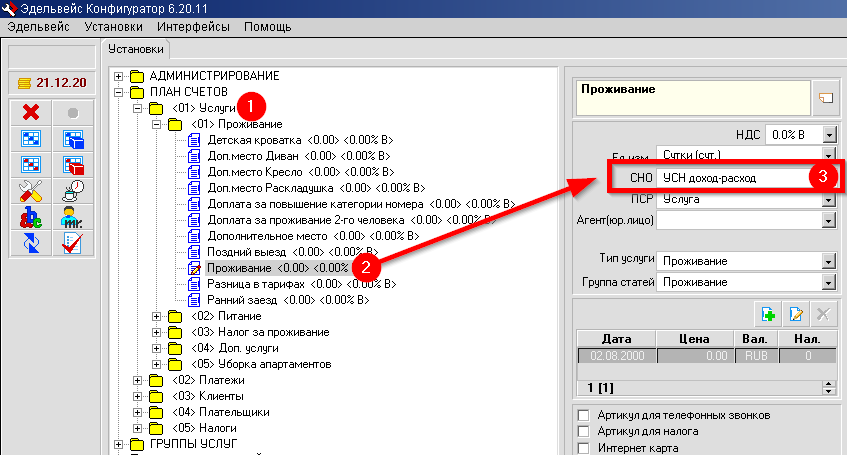
Для установки СНО при расчёте Аванса - нужно указать её значение в файле конфигурации модуля работы
с кассой:
c:\\EDEL\\EdelFiscalPrinterOnline\\**EdelFiscalPrinterOnline.exe.config**
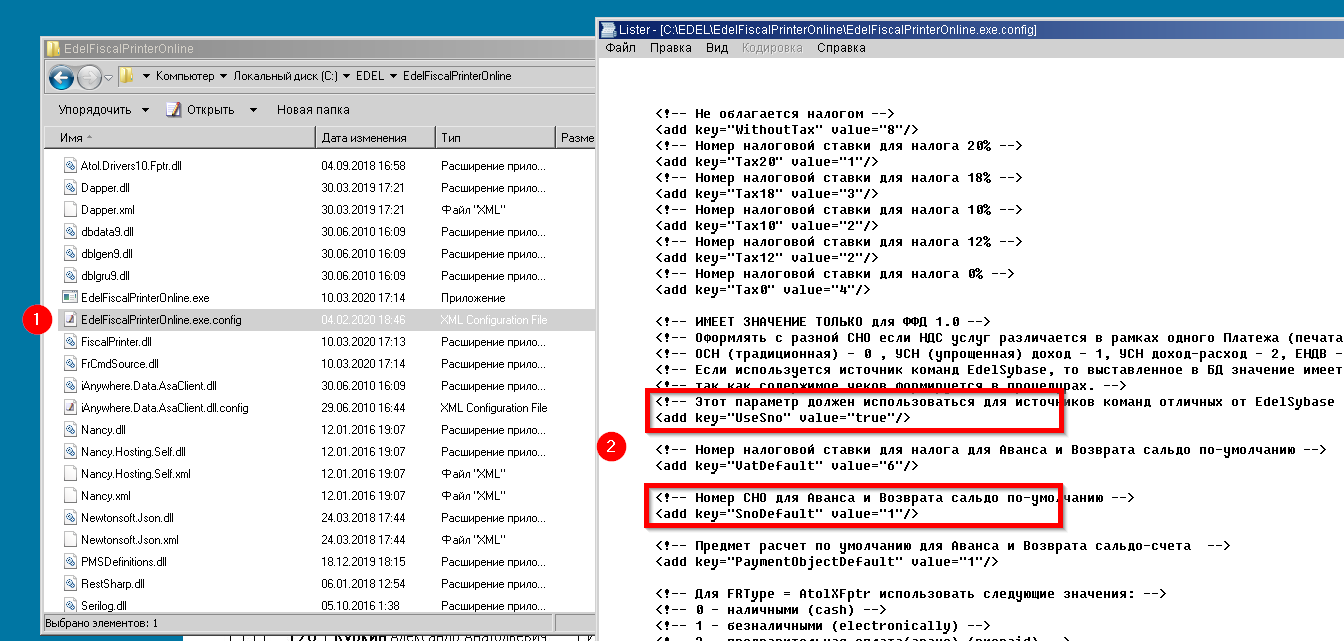
**ФР АТОЛ**
Перейти по [ссылке](http://fs.atol.ru/SitePages/%D0%A6%D0%B5%D0%BD%D1%82%D1%80%20%D0%B7%D0%B0%D0%B3%D1%80%D1%83%D0%B7%D0%BA%D0%B8.aspx) для скачивания утилиты и драйверов Атол. *Перейти в папку: Программное обеспечение -> ДТО -> 10.Х -> Выбрать драйвер актуальной версии (например 10.4.6.0)*
Внимание!
Перед началом процедуры убедитесь, что на ККТ смена закрыта,
а количество непереданных ФД в ОФД равно 0.
1. Запустите приложение "fptr10\_t" из папки "nt-x64-msvc2015"
2. Подключите ККТ к сети и к компьютеру через USB-кабель **(предварительно на принтере обязательно должен быть выставлен канал обмена USB).**
3. Обязательно перед регистрацией установите галочку "Включено", перейдите в раздел "Регистрация ККТ" и нажмите "Считать". (Рис. 1)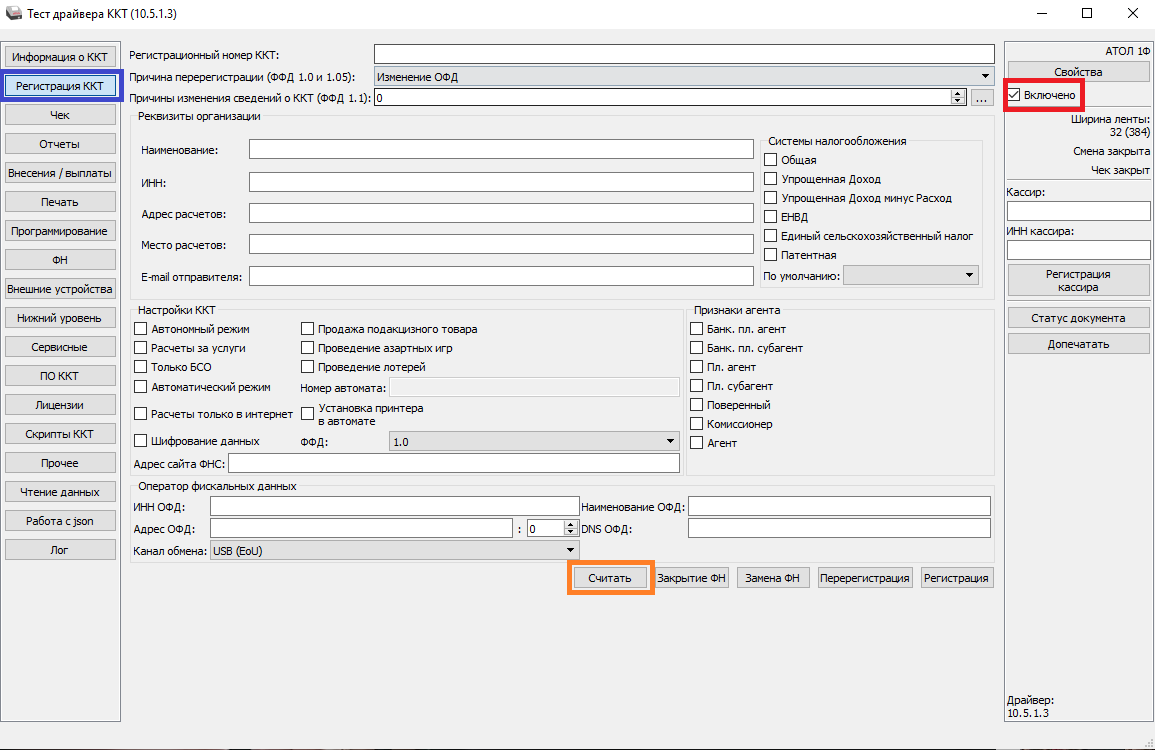
4. Выберите причину перерегистрации из выпадающего списка "Изменение параметров регистрации". Измените параметры системы налогообложения. Нажмите "Перерегистрация" в нижнем правом углу.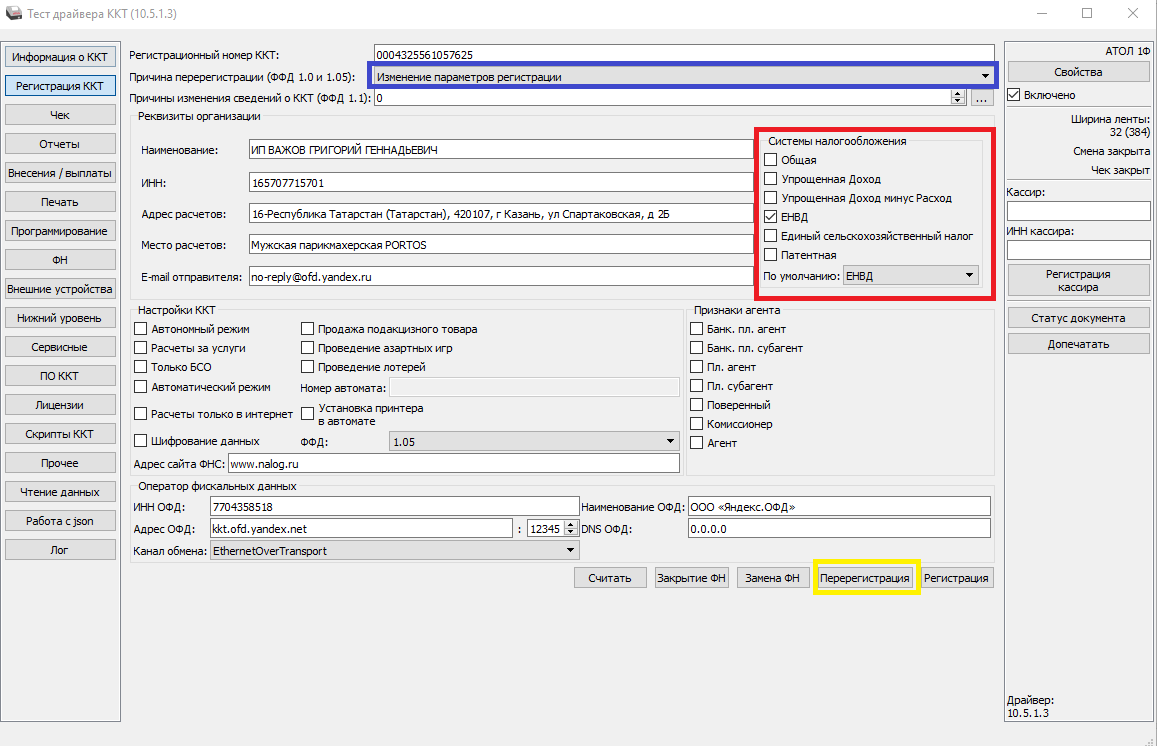
5. Процедура завершена
**ФР ШТРИХ**
Иногда бывает необходимо изменить систему налогообложения (СНО) на онлайн-кассе, но рядовому пользователю выполнить эту "простую" задачу бывает непросто.
**Для чего нужно вносить изменения в СНО на кассе?**
СНО на онлайн-кассе указывается при ее регистрации в ФНС. В каждом чеке отражается СНО, указанная при регистрации или настроенная в онлайн-кассе. Она должна указываться корректно, чтобы со стороны ФНС не было претензий по неправильной эксплуатации онлайн-кассы.
В процессе работы бывает необходимость изменить СНО. Например Вы перешли на другую СНО, или хотите добавить еще одну СНО на кассе. Бывает такое, что при регистрации была неверно указана СНО, и это требуется обязательно исправить!
Смена СНО станет актуальной для многих предпринимателей и организаций, применяющих спецрежим "единый налог на вмененный доход" (ЕНВД), поскольку скоро эту СНО отменят.
### **Подготовка онлайн-кассы**
Для внесения изменения в настройки кассы ШТРИХ-М необходимо ее подготовить.
Первым делом нужно закрыть смену на онлайн-кассе. Сделать это можно через вашу кассовую программу.
Если ваша касса передает чеки оператору фискальных данных (ОФД), то после закрытия смены необходимо проконтролировать, чтобы все чеки ушли.
Чтобы это проверить нужно запустить программу "Тест-драйвера ФР". Обычно ее ярлык есть на вашем Рабочем столе, или найдите его в меню "Пуск". Запустите программу Тест-драйвера ФР, настройте подключение к онлайн-кассе.
В левом меню нужно выбрать пункт "**ФН**", далее в верхней части окна вкладку "**ОФД**", далее нажать "**Получить статус инф. обмена**".

Если "**Количество сообщений для ОФД**" равно нулю - значит все хорошо. Можно приступать к изменению СНО!
Если есть неотправленные документы - дождитесь их отправки, только после этого можно будет продолжить!
### **Внесение изменений в СНО**
Для того, чтобы изменить СНО на фискальном регистраторе ШТРИХ-М сделайте следующее:
1\. Перейдите на закладку «**0.11 ФН**» → вкладка «**Фискализация ФН**». Нажмите кнопку "**Запрос итогов фискализации**". Данные в окне заполнятся (считаются из кассы).

2\. Установите тип отчёта «**Отчёт об изменении параметров регистрации ККТ без замены ФН**» из раскрывающегося списка.

3\. Внимательно проверьте все параметры (**ИНН, Тип ИНН, РНМ ККТ, режим работы**). В пункте "**Тип ИНН**" укажите правильное значение (12 знаков для ИП или 10 знаков для юридических лиц).
4\. Выберите нужную **СНО**.
5\. Выберете Код причины перерегистрации "**Изменение реквизитов пользователя**".
6\. Напротив Коды причин. изм. сведений о ККТ нажмите кнопку "..." и выберете из списка "**Изменение перечня систем налогообложения, применяемых при осуществлении расчетов**" и нажимаем "**ОК**".

7\. Проверяем еще раз все данные. Если все верно нажимаем сначала "**Начать отчет о регистрации**" а потом "**Сформ. отчет о перерегистрации ККТ**". Касса должна выдать отчет об изменениях параметров регистрации.
Если касса выдала отчет об изменениях параметров регистрации, то Вы все сделали правильно.
Заявление о перерегистрации в налоговые органы о смене режима СНО подавать не нужно!
# Как добавить новый тип платежа в АСУ Эдельвейс
1\. Для того, чтобы добавить новый вид платежа в систему:
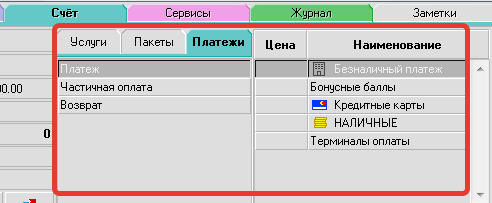
Необходимо открыть Конфигуратор (C:\\EDEL\\edelcfg.exe или через пункт меню Пуск), раскрыть раздел ГРУППА ПЛАТЕЖЕЙ - Платеж, выделив этот подраздел нажать в правом нижнем углу кнопку "Добавить вложенную подгруппу/запись":
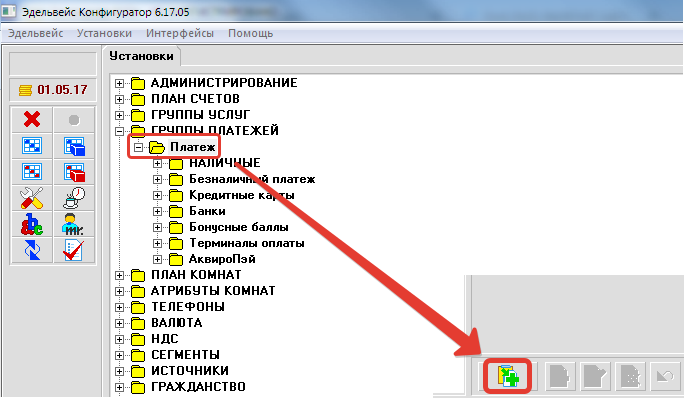
В результате возникнет окно с созданием нового раздела, укажите Название, какие типы операций могут применяться (как правило - Платёж, Аванс, Возврат).
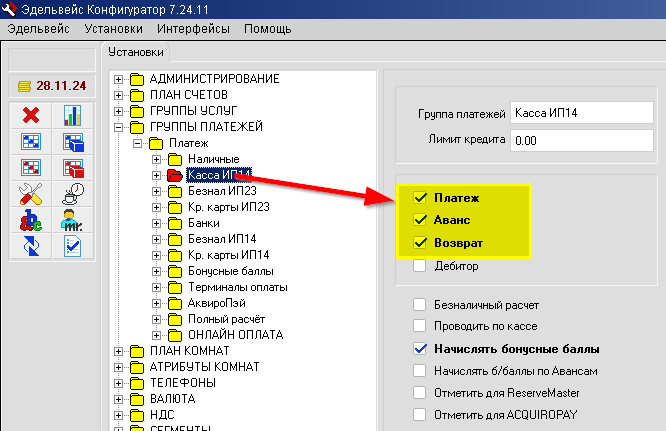
**ВАЖНО! Установите в подразделе "Группа" значение "Платежи", вместо "Клиенты".**
****
2\. Если новый тип платежа необходимо проводить по кассе (печатать чек этим новым типом), активируйте параметр "**Проводить по кассе**". Нажмите ОК.
Далее выделите этот созданный раздел, и нажмите кнопку 
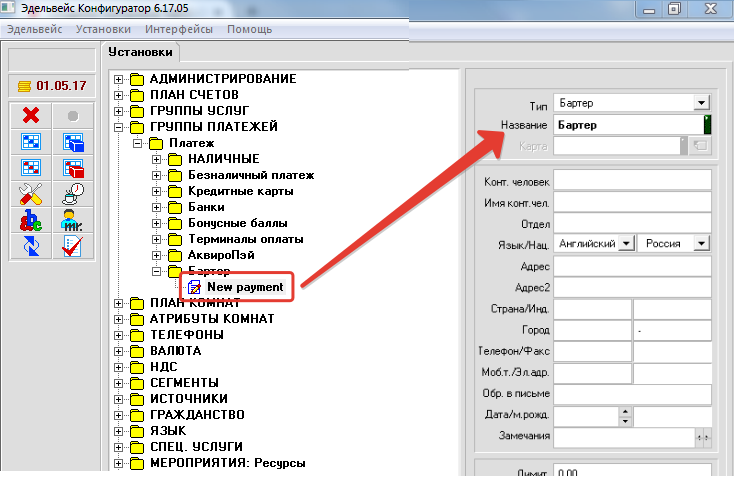
Добавится новая запись "New payment", в правой части настроек укажите аналогичное название типа платежа. Остальные поля к заполнению не обязательны. Для сохранения настроек нажмите кнопку  в правом нижнем углу.
Перезайдите в АСУ Эдельвейс, тип платежа должен будет добавиться в список:
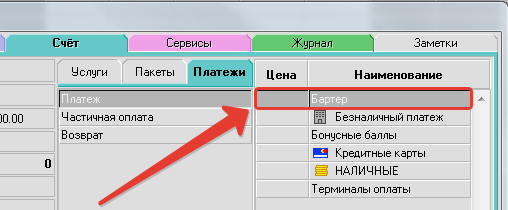
Если необходимо печатать чеки для нового платежа, необходимо добавить его в таблицу типов платежей фискального регистратора (или использовать уже существующий).
1\. Узнать ACCOUNTTYPEID этого платежа в таблице платежей БД "SPARTE":
select ACCOUNTTYPEID, NAME from sparte
2\. В c:\\EDEL\\EdelFiscalPrinterOnline\\EdelFiscalPrinterOnline.exe.config на рабочем месте отредактировать переменные
<!-- Используется для карт через отдельный терминал = SPARTE.ACCOUNTTYPEID -->
<add key="ManualCreditCard" value="101"/>
\- значение из пункта 1.
<!-- Используется для карт через отдельный терминал позиция в драйвере ККМ -->
<add key="FRManualCreditCard" value="3"/>
\- значение позиции типа платежа в Тесте драйвера ФР.
Перезапустить модуль EdelFiscalPrinterOnline.exe
Или предоставить нам удаленный доступ.
В конфигурационном файле предусмотрена возможность добавлять до 4х дополнительных типов платежей.
Для этого есть следующие 3 пары переменных.
<add key="**ManualCreditCard\_I**" value="101"/>
<add key="**FRManualCreditCard\_I**" value="3"/>
Не допускается указывать противоречивые значения пар переменных, например
<add key="ManualCreditCard" value="**101**"/>
<add key="FRManualCreditCard" value="2"/>
и
<add key="ManualCreditCard\_I" value="**102**"/>
<add key="FRManualCreditCard\_I" value="3"/>
# Электронный чек
Для отправки чека при проведении расчётов - на адрес электронной почты гостя (e-mail) или СМС на телефон - в АСУ необходимо либо предварительно заполнить данные почты и номера телефона в карточке гостя,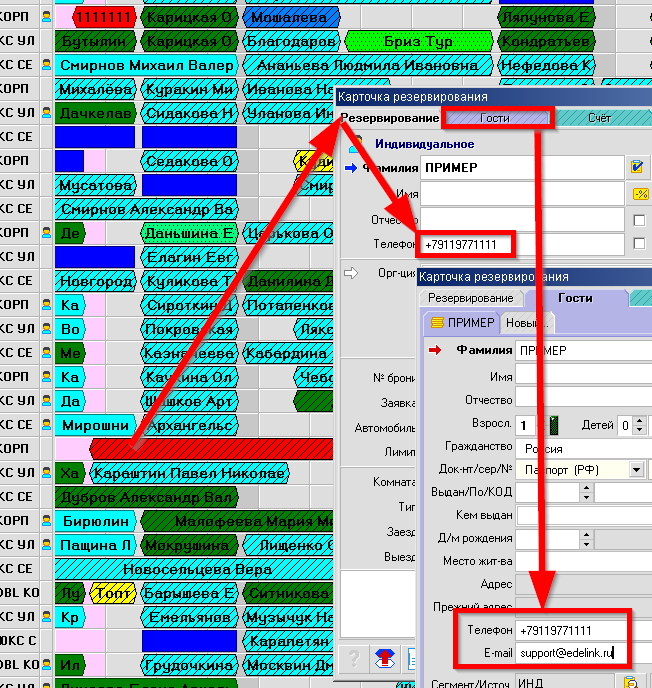либо в диалоге оплаты ввести эти данные. В случае ввода и адреса, и телефона, их нужно ввести через пробел. При ранее заполненных данных, они подставляются автоматически в поле "ONLINE".Для отправки копии элетронного чека достаточно поставить галочку "**ONLINE**". При этом будет отправлена команда на передачу электронной копии чека по расчёту по реквизитам в ОФД, который указан в настройках кассы.Если при расчёте требуется не печатать бумажный чек, а необходимо отправить только его электронную копию, нужно нажать галку "**e-Check**" (галка "ONLINE" - установится автоматически), и печать чека на бумаге фискального регистратора производиться не будет.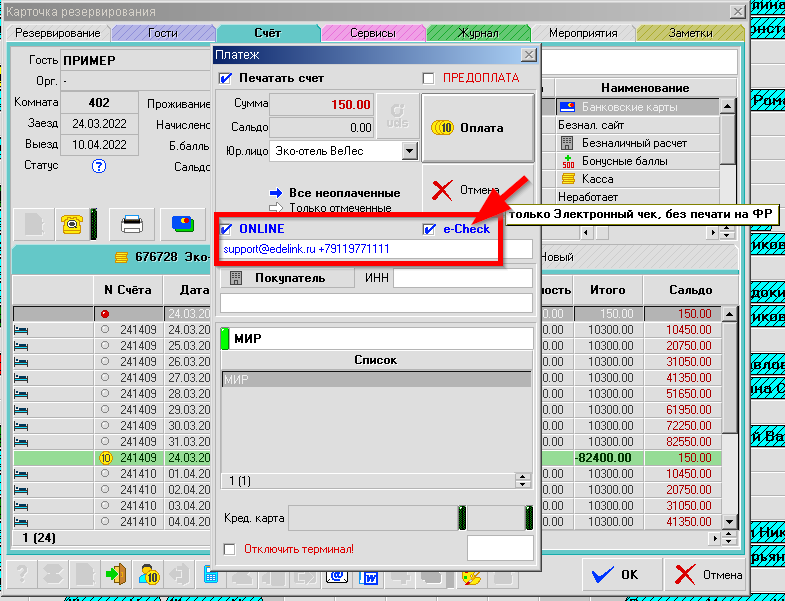
**Важно** убедиться в том, что используемый вами оператор фискальных данных (**ОФД**), указанный в настройках ФР, **поддерживает функцию отправки** копии электронного чека на адреса электронной почты и/или СМС на номера телефонов.
# Разрешительный режим для маркированных товаров - касса (Честный знак)
**Для поддержки работы с системой проверки и разрешительным режимом необходимы:**
\- версия **АСУ Эдельвейс** должна быть не ниже **7.24.10**
\- версия **модуля работы с кассой**: c:\\EDEL\\EdelFiscalPrinterOnline\\EdelFiscalPrinterOnline.exe - должна быть не ниже **2.0.1.4**
В конфигурационном файле EdelFiscalPrinterOnline.exe.config необходимо включить параметр для работы с маркировкой:<!-- Использовать разрешительный режим для маркированных товаров --><add key="**VerificationMarkingCodeMode**" value="true" />Для настройки взаимодействия модуля с системой "Честный знак" с разрешительным режимом - необходимо получить токен в личном кабинете - [как получить токен описано в файле РР 8ТГ.pdf](https://support.edelink.ru/upload/%D0%A0%D0%A0_8%D0%A2%D0%93.pdf "Открыть файл")
[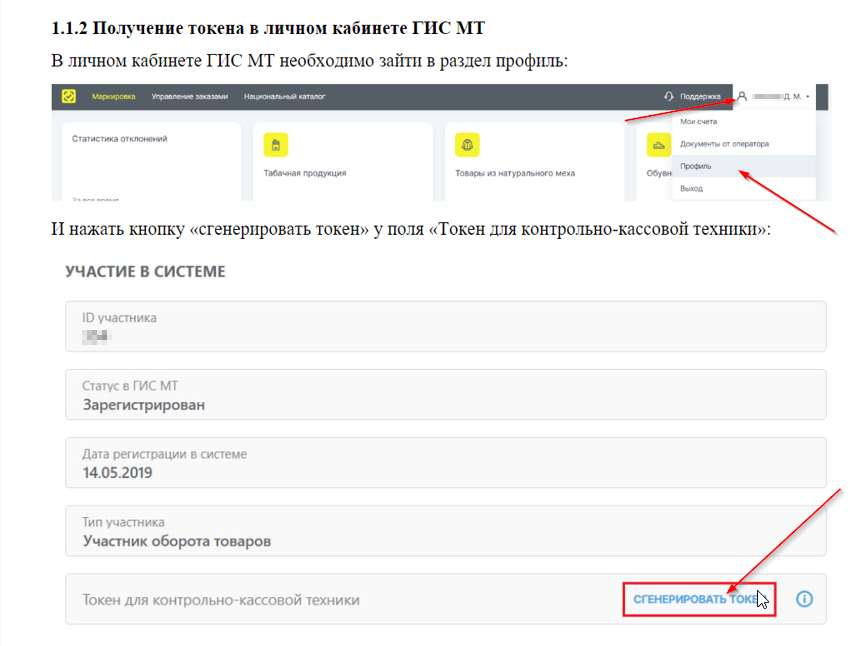](https://help.edelink.ru/uploads/images/gallery/2026-03/RNLimage.png)
токен необходимо прописать в настройках модуля кассы, непосредственно в файл:c:\\EDEL\\EdelFiscalPrinterOnline\\**crpt.json**Пример:
```json
{
"url": "https://cdn.crpt.ru",
"x-api-key": "ПРИМЕР-ef5f-44d7-ae66-ПРИМЕР",
"cdn": "",
"last_update_cdn": ""
}
```
После первого запуска, будет выполнено подключение к советующей CDN-площадке ЦРПТ и учетные данные будут зашифрованы и сохранены в файле.Пример файла crpt.json после запуска модуля:
```json
{
"url": "https://markirovka.sandbox.crptech.ru",
"x-api-key": "ZjdiNWExZjYtZTQyOS00YzJjLWFhYjUtMTlmZTBkYzBjM2E0",
"cdn": "https://cdn02.am.crptech.ru:20002",
"last_update_cdn": "03.10.2024 16:26"
}
```
**x-api-key** - будет храниться в зашифрованном виде.Далее модуль автоматически отслеживает актуальность CDN-площадок и в случае необходимости запрашивает новый список доступных CDN-площадок ЦРПТ. При этом будет использоваться площадка с самым быстрым откликом. После сканирования кода маркировки, если товар разрешен к продаже, будет выведена надпись: "Продажа разрешена".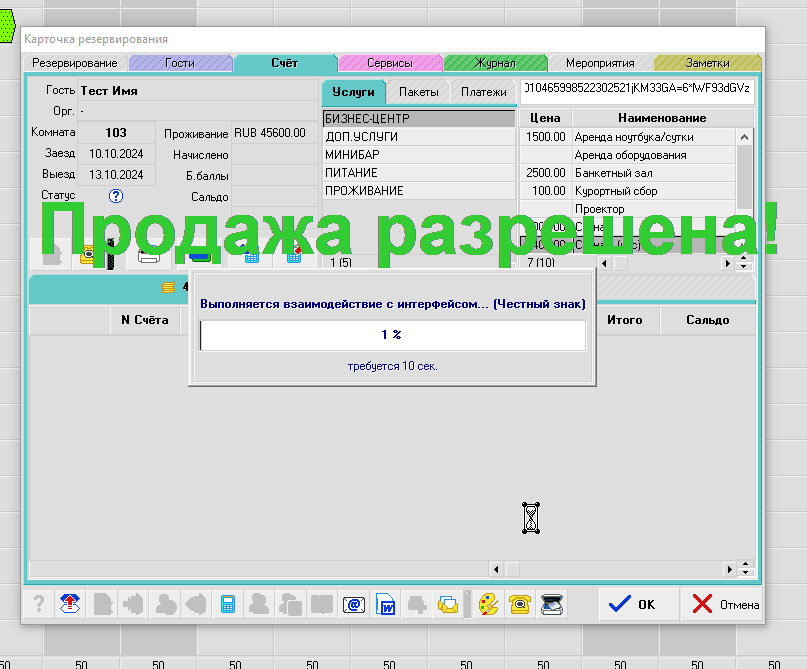И товар будет добавлен на счет.Кроме того, осуществляется контроль за тем, что товар уже был добавлен на счёт гостя. В случае попытки повторного добавления товара будет выведено соответствующее сообщение.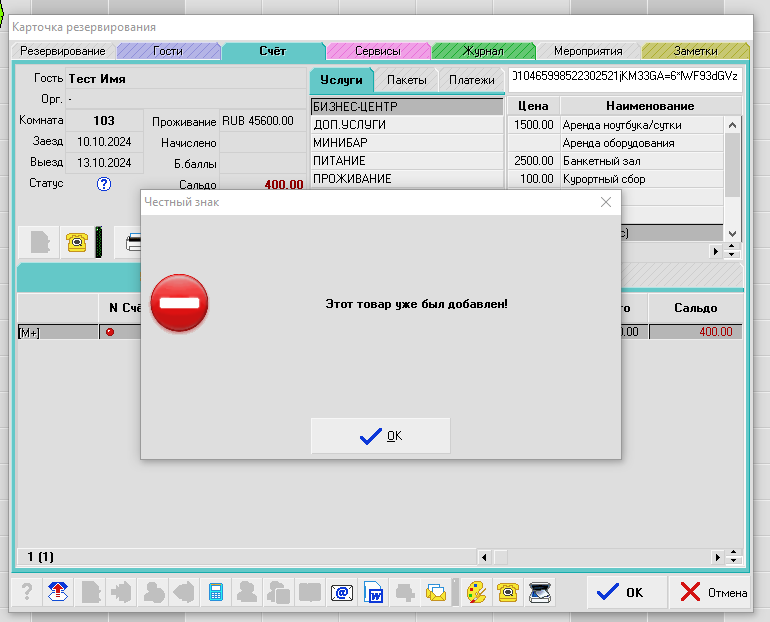Повторное добавление товара невозможно.В случае если товар не проходит проверку в рамках разрешительного режима, будет выведено соответствующее сообщение с указанием причины: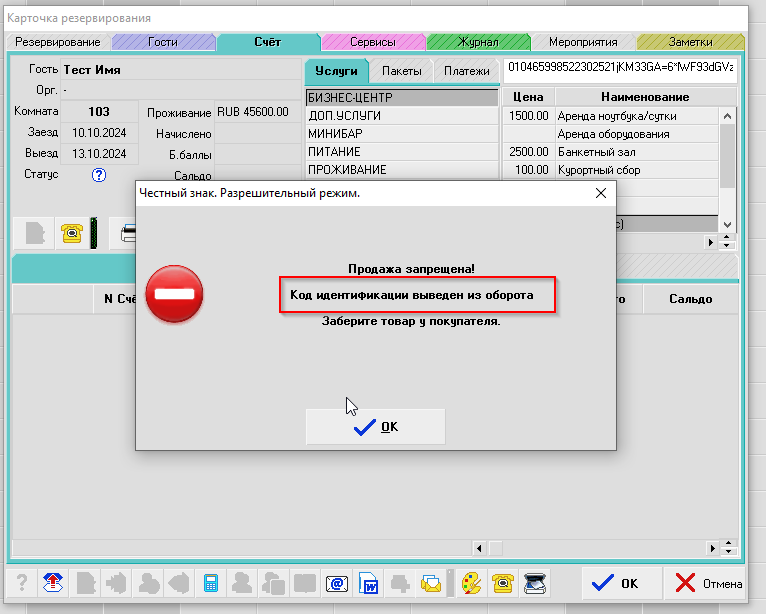Товар на счет гостя не будет добавлен.При формировании чека, так же выполняется проверка разрешительного режима.Например на счете гостя была Вода (газ. 0,5) и Шоколад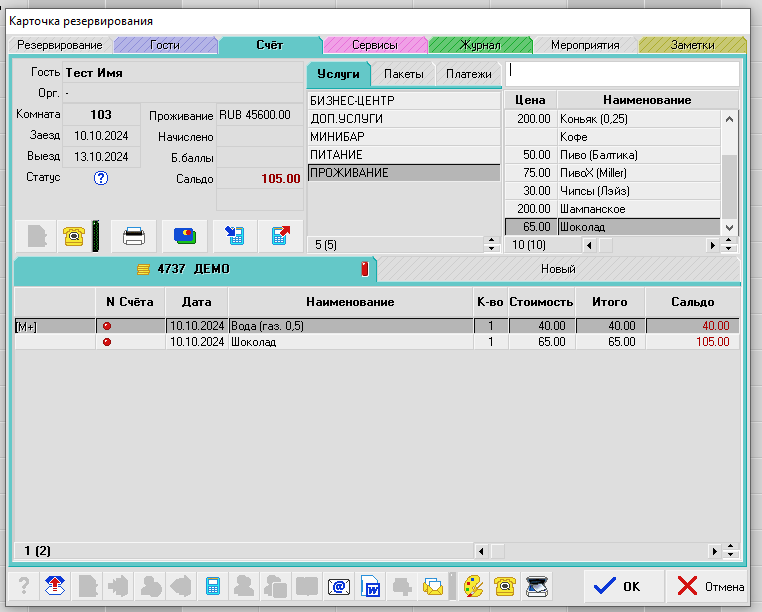В момент формирования чека (оплаты) Вода оказалась выведена из оборота, в этом случае будет выведено сообщение: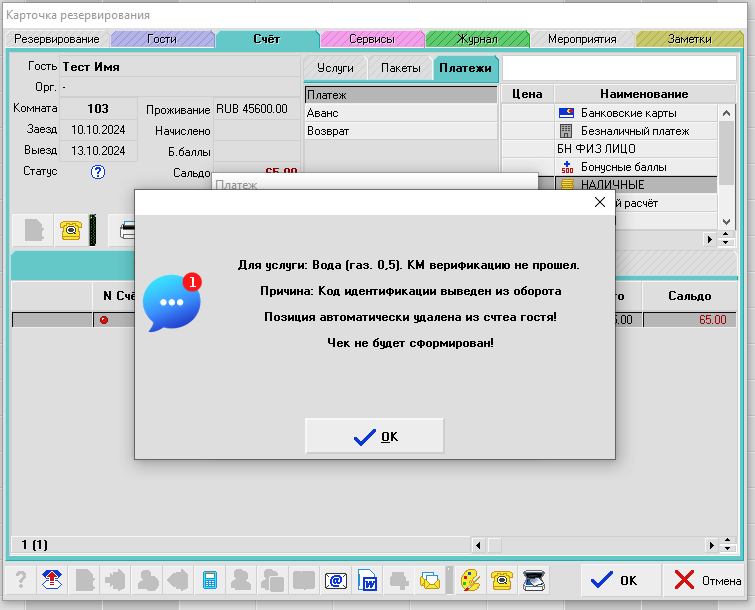Вода (газ. 0,5) будет автоматически удалена из счета гостя, а в журнале будет запись: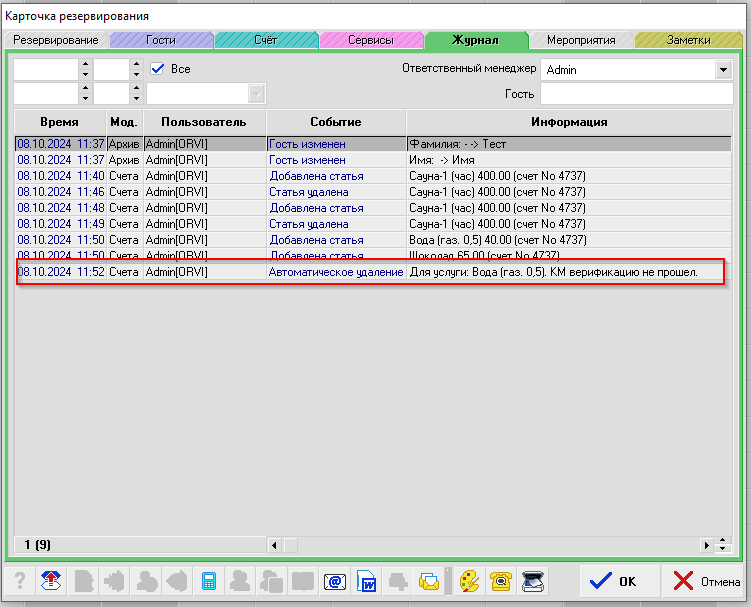Счет гостя будет выглядеть: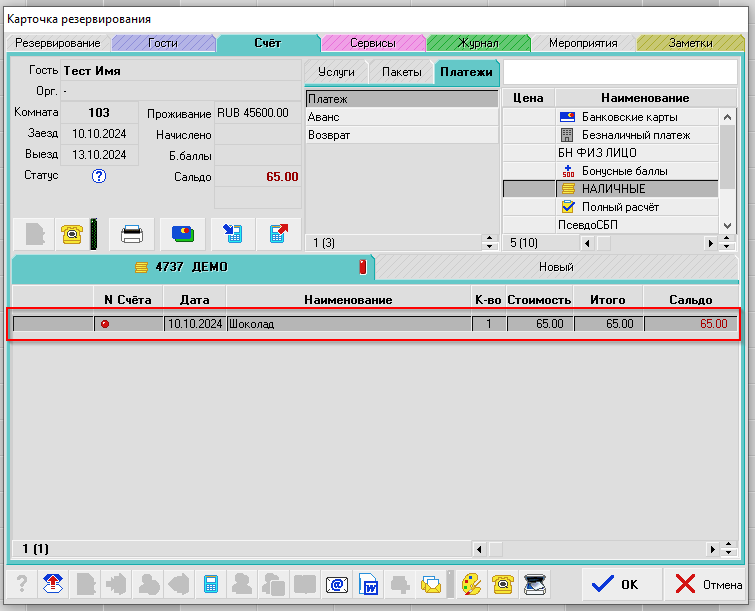
Внимание! В случае наличия в логе модуля ошибки: Не удалось создать защищенный канал SSL/TLS, проверьте следующее: **[Ошибка: Не удалось создать защищенный канал SSL/TLS](https://help.edelink.ru/books/faq/page/osibka-ne-udalos-sozdat-zashhishhennyi-kanal-ssltls "Ошибка: Не удалось создать защищенный канал SSL/TLS")**
# Изменения по работе с кассами с 01.09.2025г.
С 01.09.2025 года Изменения касаются и ФФД **1.05**, и ФФД **1.2**.
Появляются новые обязательные реквизиты (теги) фискальных документов для тех, кто принимает **онлайн-платежи (нас не касается)**:
1\. Признак расчета в «Интернет» (тег 1125) — новый.
2\. Адрес сайта в реквизите «Место расчетов» (тег 1187) — стал обязательным.
3\. Телефон или email покупателя (тег 1008) — стал обязательным (не обязателен для чеков коррекции).
Для повышения прозрачности безналичных платежей регулятор вводит **дополнительные теги безналичных расчетов**:
1\. Сведения обо всех оплатах по чеку безналичным способом (тег 1234) — новый, содержит сводные сведения обо всех оплатах безналичными, указанных в теге 1235.
2\. Сведения об оплате безналичными (тег 1235) — новый, состоит из значений тегов 1082, 1236,1237 и 1238.
3\. Сумма оплаты безналичными (тег 1082) — новый.
4\. Признак способа оплаты безналичными (тег 1236) — новый.
5\. Идентификаторы безналичной оплаты (тег 1237) — новый.
6\. Дополнительные сведения о безналичной оплате (тег 1238) — новый.
Точные **значения** этих тегов и порядок их применения в чеках станут известны чуть позже, а пока **заполнение тега 1234 (необязательно**).
Маркированные товары
1\. «Часовая зона» (тег 1011), в которой работает касса — обязательный, новый. Можно выставить в драйвере ККТ. Наш модуль (новой версии) выставляет его автоматически
2\. «Номер ФД кассового чека (кассового чека коррекции)» (тег 2040) — обязательный, новый. Его **автоматически** передает драйвер ККТ
Введены **жесткие требования к читабельности фискальных чеков** в печатной форме и в случаях демонстрации QR-кода со ссылкой на чек на дисплее автоматического устройства расчета (например, вендинговых терминалов и терминалов оплаты в транспорте):
1\. Минимальный размер шрифта — 2 мм.
2\. Интервал между строками — 0,5 мм.
3\. QR-код не менее 20×20 мм с контрастностью текста не менее 40%.
4\. Для электронных дисплеев введены требования к контрастности экрана 250 кд/м2, время отображения QR-кода не менее 40 секунд или до момента следующего расчета.
**Эти параметры настраивается в драйвере ККТ** Фактически - **нас** касается пока только пункт про установку часовой зоны - которая и так может быть выставлена в драйвере ККТ. Такая дополнительная функция будет в новой версии модуля 2.0.3.2 от 01.09.2025г. и в версии АСУ 7.25.09.
Но, это не запрещает работать с кассой и в ранних версиях - настроив все параметры в **драйвере** кассы.
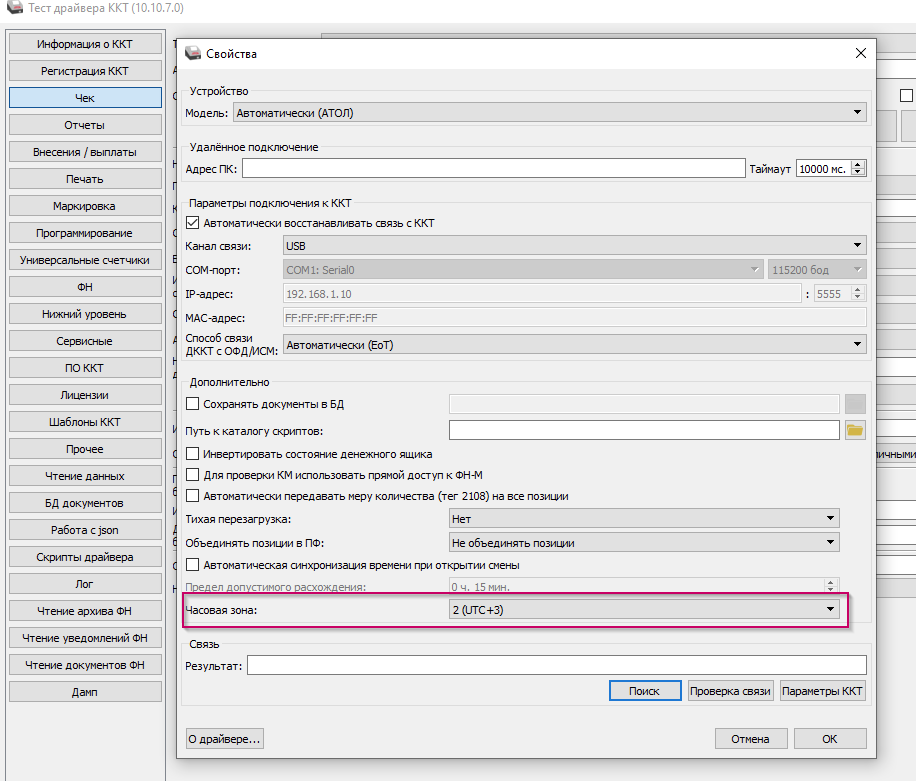
Необходим ДККТ **10.10.7.0** и новая версии ПО ККТ **5.16.0** под грядущие изменения ФФД, вступающие в силу с 1сентября 2025года
[http://publication.pravo.gov.ru/document/0001202506020064](http://publication.pravo.gov.ru/document/0001202506020064)
ДККТ версии 10.10.7.0 доступен для скачивания в ЦЗ АТОЛ или по ссылке: [https://fs.atol.ru/\_layouts/15/atol.templates/Handlers/FileHandler.ashx?guid=b970b88d-6781-4935-bc07-a682e059a5aa&webUrl](https://fs.atol.ru/_layouts/15/atol.templates/Handlers/FileHandler.ashx?guid=b970b88d-6781-4935-bc07-a682e059a5aa&webUrl)=
# Печать копии чека на ФР
**Для Штриха:**
Копируем содержимое терминального чека (клиента и гостницы) в «Печать теста»
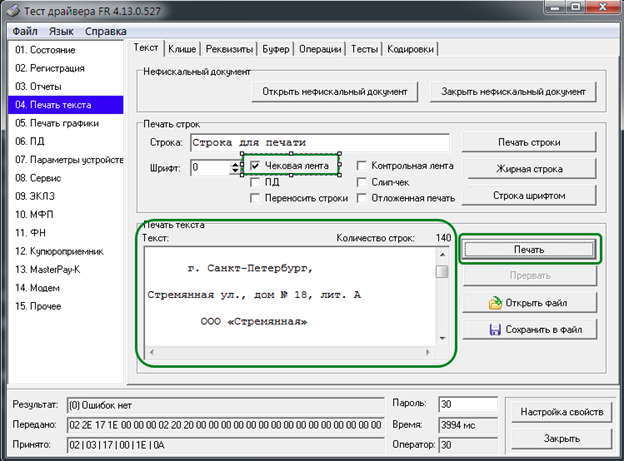
**Для FPrint:**
Копируем содержимое чека клиента и гостницы в «Строка» - жмем батон …
Затем внимательно выставляем все поля и тапаем «Печать с форматир.»
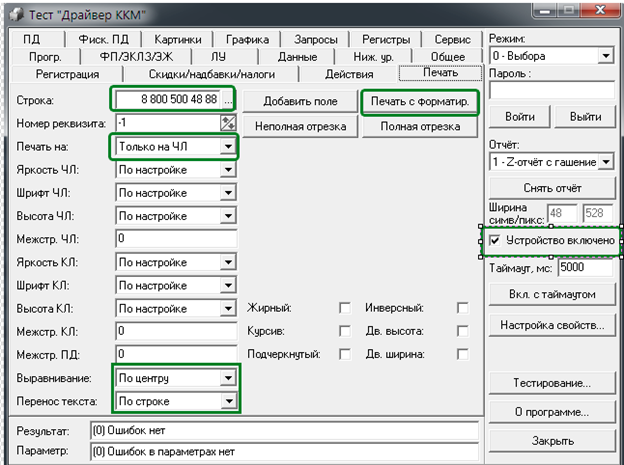
# Печать дополнительной информации в чеке ФР
В версии модуля кассы**EdelFiscalPrinterOnline.exe 2.0.5.2 **добавлена возможность выводить дополнительную информацию на фискальном чеке.
**Включаетсяпараметром в конфигурационном файле *EdelFiscalPrinterOnline.exe.config*:**
<!-- Печать конкретной дополнительной информации о госте на чеке (ResNum) или (ResNum+RoomNum+Periods+Folio) -->
<add key="**PrintCustomInfoOnReceipt**" value="" />
Например, если указать значение:
<add key="PrintCustomInfoOnReceipt" value="**ResNum**" />,
то на чеке появится надпись:
*Номер брони: 4417*
если указать значения:
<add key="PrintCustomInfoOnReceipt" value="**ResNum+RoomNum**" />,
то на чеке напечатается информация:
*Номер брони: 4417* *Комната №: 102*
если указать значения:
<add key="PrintCustomInfoOnReceipt" value="**ResNum+RoomNum+Periods+Folio**" />,
то на чеке напечатается информация:
* Номер брони: 4417*
*Комната №: 102* *Проживание* *с: 2026-05-07 18:00:00 по: 2026-05-10 16:00:00
Номера счета: 1111* **По вопросу обновления модуля кассы - обращайтесь на почту технической поддержки **
# Как посмотреть номер прошивки в тесте драйвера ККТ АТОЛ
В «Тест драйвер ККТ (ДТО)» версия прошивки читается через вкладку «Информация о ККТ» — тип запроса «0» или «2» (в зависимости что конкретно нужно) и соответствующий тип модуля; также можно распечатать чек «Информация о ККТ» прямо на аппарате.
[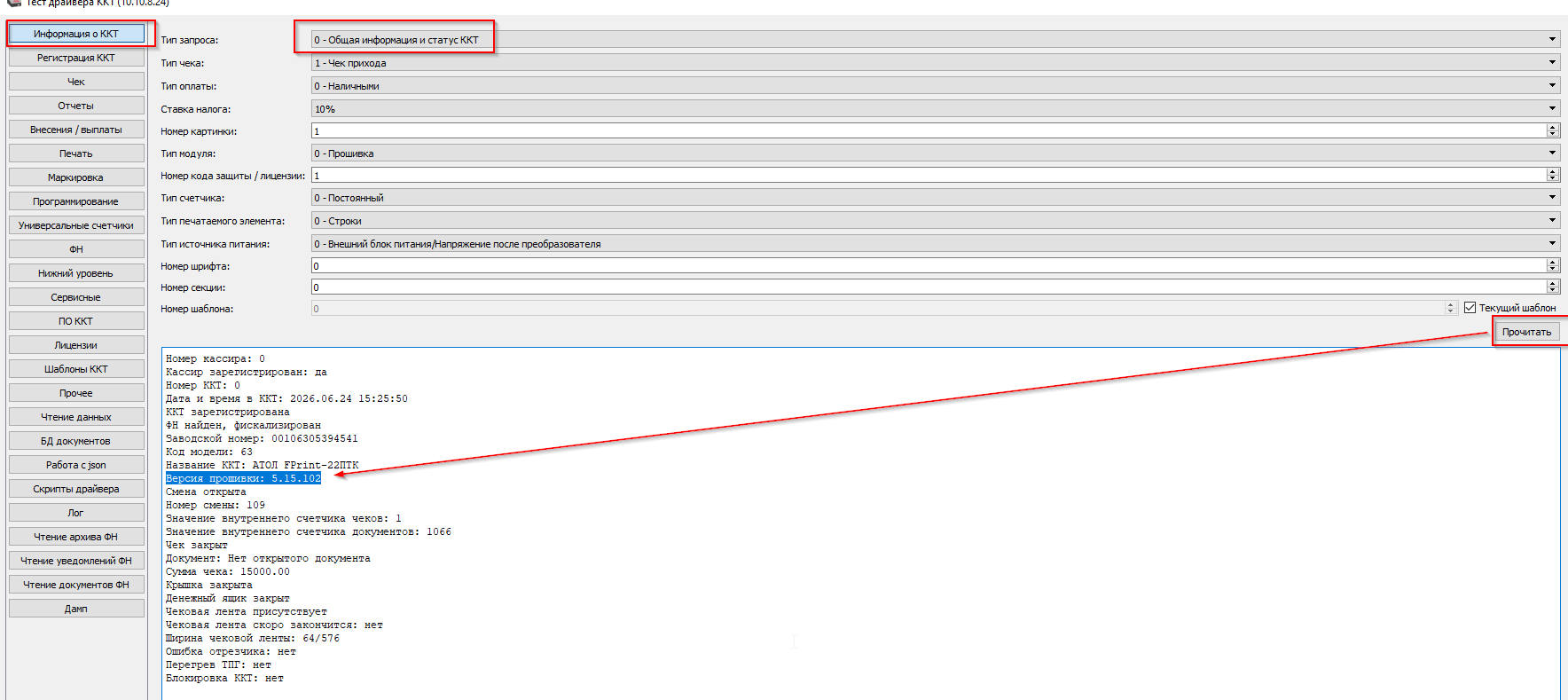](https://help.edelink.ru/uploads/images/gallery/2026-06/nuGizobrazenie.png)
Так же версия прошивки отображается в строке теста связи
[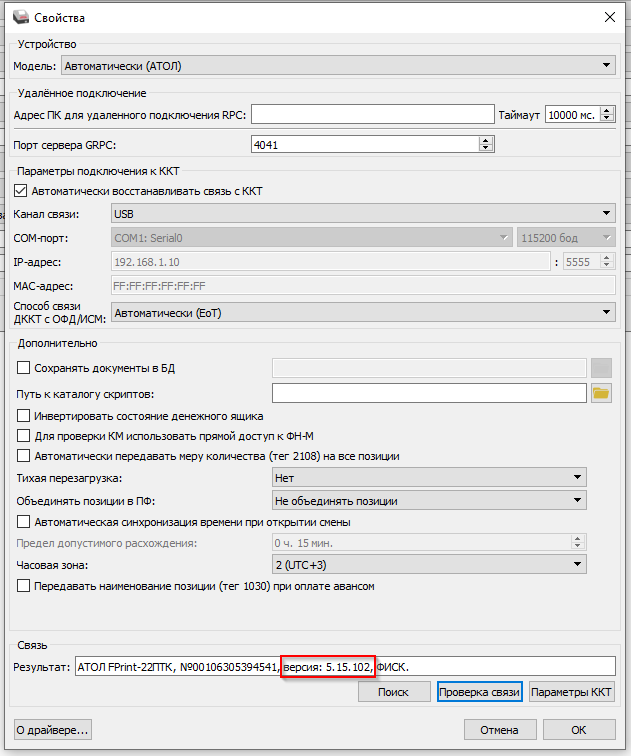](https://help.edelink.ru/uploads/images/gallery/2026-06/PrLizobrazenie.png)
# Состояние чека: открыт документ прихода
Если при попытке выполнения операций по кассе появляется ошибка подобного типа:
**"Отказ. ККТ не готова к работе...Состояние чека: открыт документ прихода".**
То можно выполнить операции в АСУ "Эдельвейс" такие как - "***Продолжить печать***" или "***Отмена чека***".
Если данные действия не помогают снять состояние зависшего документа в фискальном регистраторе, то необходимо обратиться к сотрудникам, обслуживающим кассу (ЦТО).
[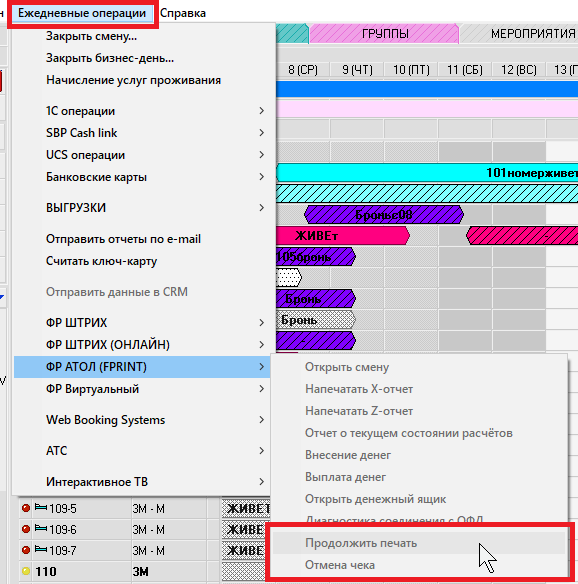](https://help.edelink.ru/uploads/images/gallery/2026-07/eCEimage.png)
# Производить инкассацию
Если вы поставите галочку «Производить инкассацию», то при снятии отчёта о закрытии смены ККТ будет считать, что инкассация выполнена: счётчик наличности в аппарате обнулится и в отчёте появится строка об инкассации (а в учётной программе при наличии соответствующей настройки может автоматически сгенерироваться операция изъятия наличных).
Атол:[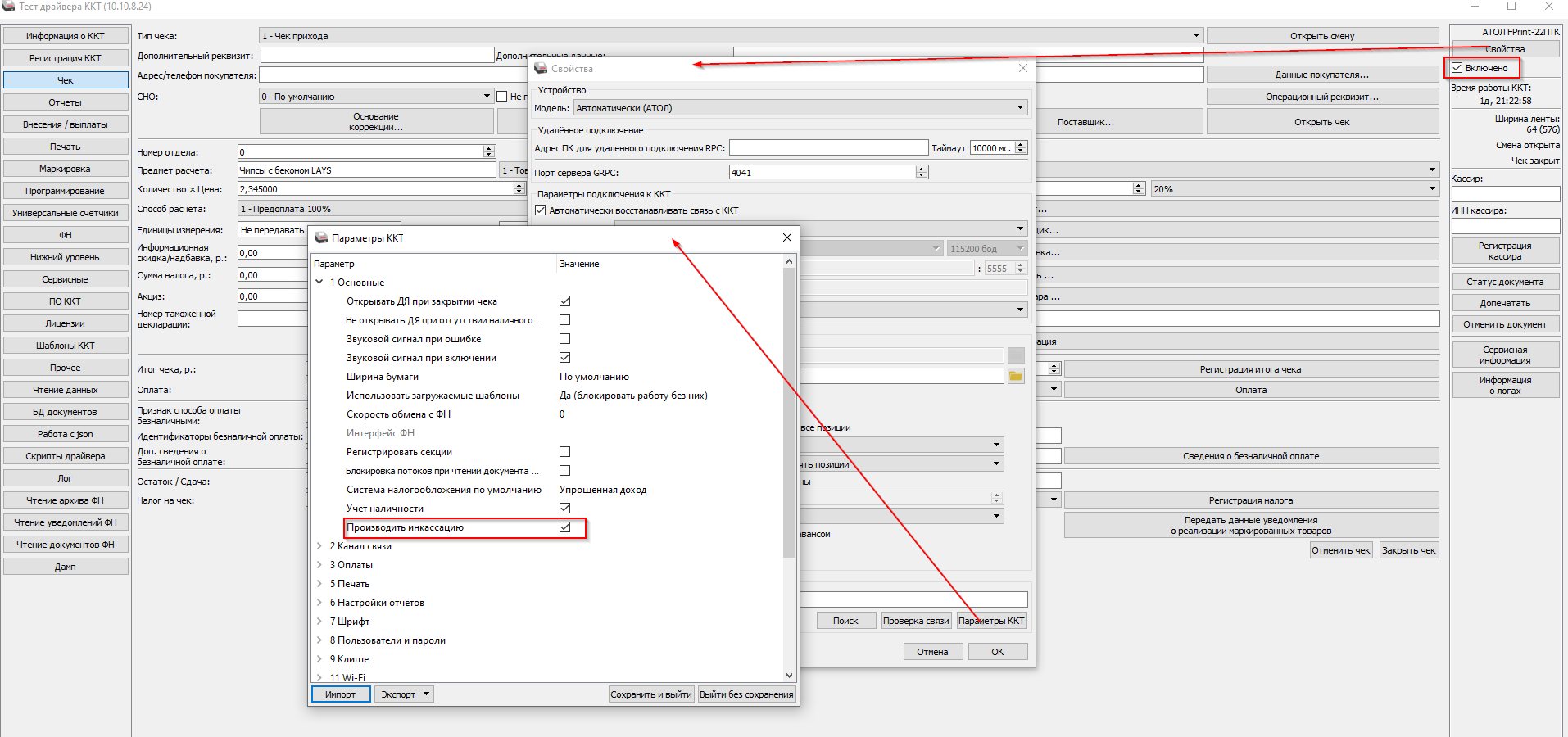](https://help.edelink.ru/uploads/images/gallery/2026-07/izobrazenie.png)
Штрих:
[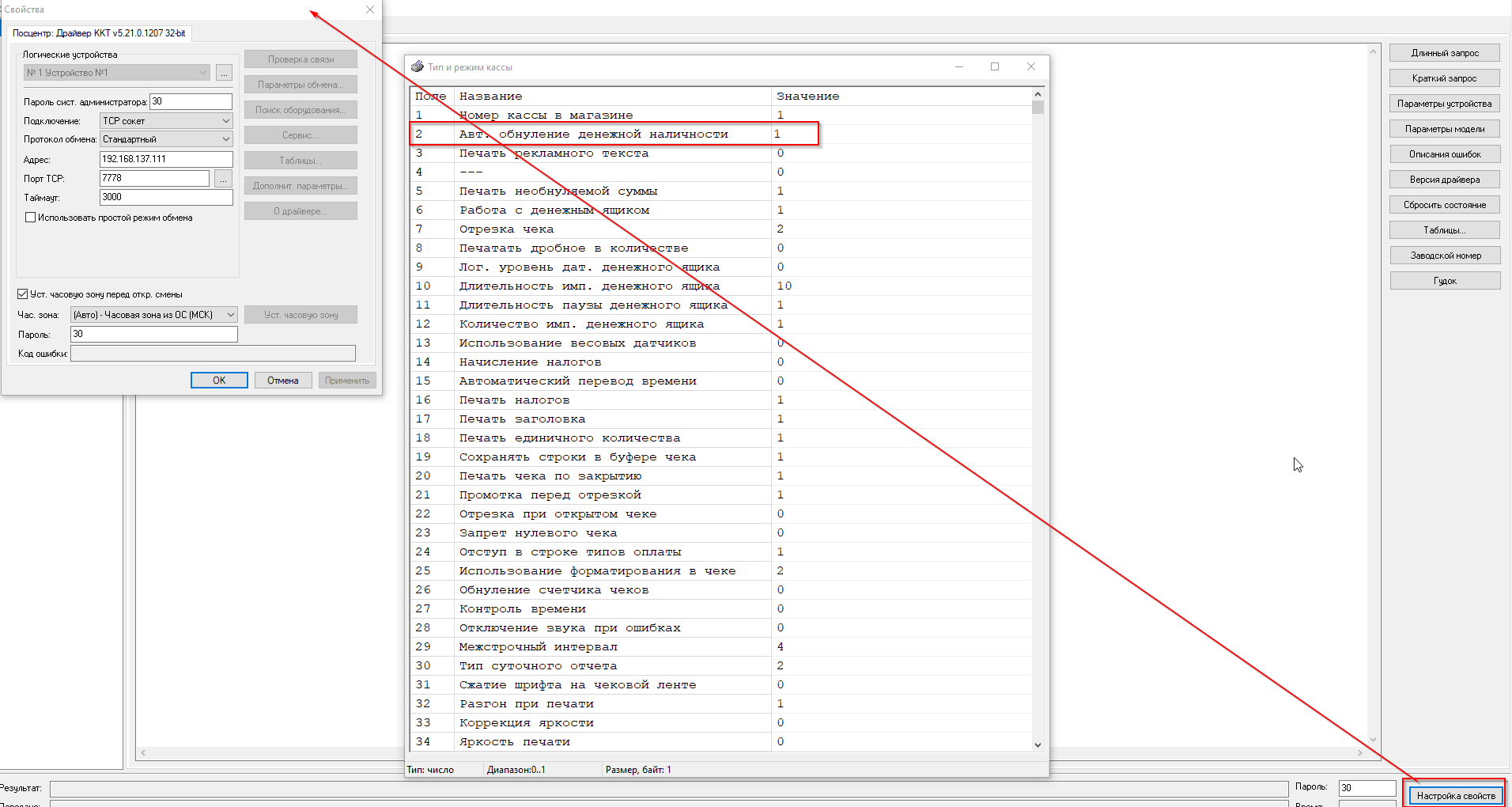](https://help.edelink.ru/uploads/images/gallery/2026-07/0E7izobrazenie.png)
выключите и включите ККТ, чтобы настройка применилась.
# Перезапуск (запуск) модуля кассы
Модуль кассы, как правило, запущен и работает на компьютере к которому подключен кассовый аппарат по проводу
1. **Проверка запущенного модуля**
Справа снизу в трее должен быть значок модуля:
[](https://help.edelink.ru/uploads/images/gallery/2026-08/D9cimage.png)
Если такого значка нет - модуль не запущен и при оплате будет долгая загрузка, а затем ошибка
[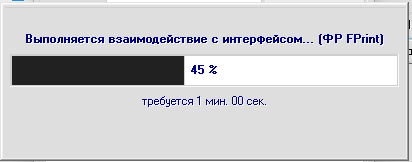](https://help.edelink.ru/uploads/images/gallery/2026-08/0a2image.png)
[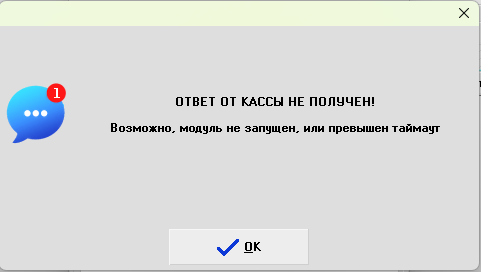](https://help.edelink.ru/uploads/images/gallery/2026-08/8eMimage.png)
**2 Остановка модуля**
В случае зависания модуля или в профилактических целях необходимо остановить модуль
[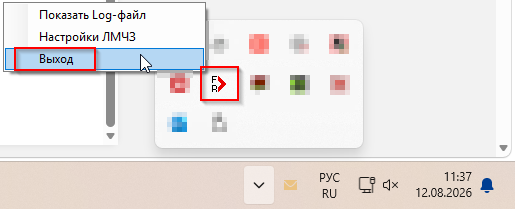](https://help.edelink.ru/uploads/images/gallery/2026-08/wtqimage.png)
**3. Запуск модуля**
Для запуска модуля перейдите в папку C:\\EDEL\\EdelFiscalPrinterOnline
Запустите EdelFiscalPrinterOnline.exe
[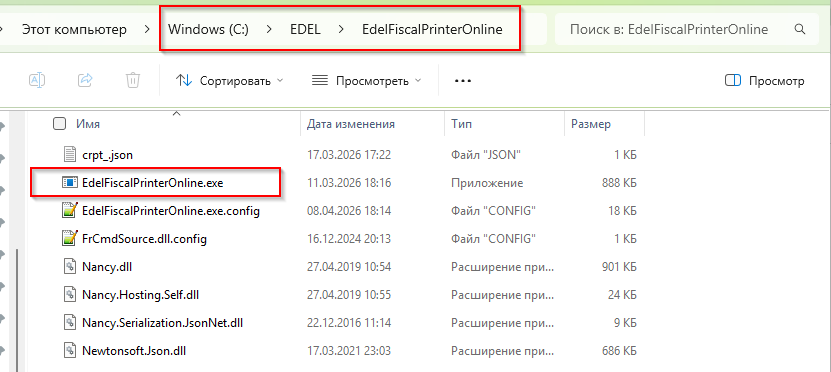](https://help.edelink.ru/uploads/images/gallery/2026-08/LT8image.png)
# Ошибки по кассе
**1. Ошибка «Отказ! Не удалось распечатать чек. Поле items (0)…»
**
[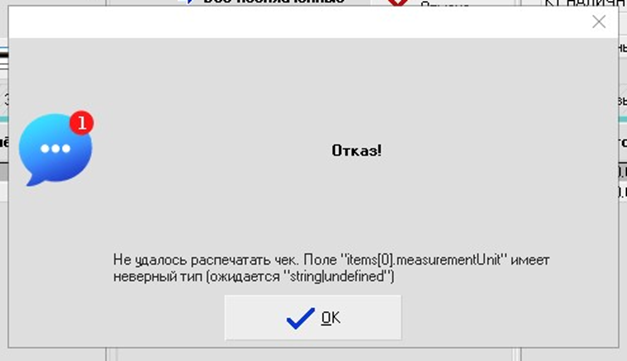](https://help.edelink.ru/uploads/images/gallery/2026-09/image.png)
Версия ПО регистратора (Атол) - должна быть не ниже **10.9.5**
Если ниже, драйвер АТОЛ старый - удалить, поставить последний 10.10.0, Вот ссылка:
[https://fs.atol.ru/\_layouts/15/atol.templates/Handlers/FileHandler.ashx?guid=6794f6d1-f7f3-4202-adc9-f228dc75d192&webUrl=](https://fs.atol.ru/_layouts/15/atol.templates/Handlers/FileHandler.ashx?guid=6794f6d1-f7f3-4202-adc9-f228dc75d192&webUrl=)
И обязательно устанавливать 32-разрядный.2.
# ДИСКОНТ И БОНУСНЫЕ БАЛЛЫ
# Дисконтные карты
## ВВЕДЕНИЕ
В АСУ Эдельвейс есть функциональность, позволяющая вести учёт дисконтных карт постоянных клиентов, присваивать их гостям и использовать при назначении скидок, используя автоматическую прокатку или ручной ввод.
Карта постоянного клиента: пластиковая карта с магнитной полосой или любая другая, при наличии оборудования, позволяющая произвести считывание идентификатора карты в систему. Считыватель – интегрированный в клавиатуру или др. А так же система позволяет вести работу с системой скидок и без наличия карт.
## КОНФИГУРАТОР
В меню «Установки» добавлено новое подменю: «Дисконтные карты», содержащее два подпункта – «Справочник типов» (см.рис.1) и «Каталог дисконтных карт» (см.рис.2).
[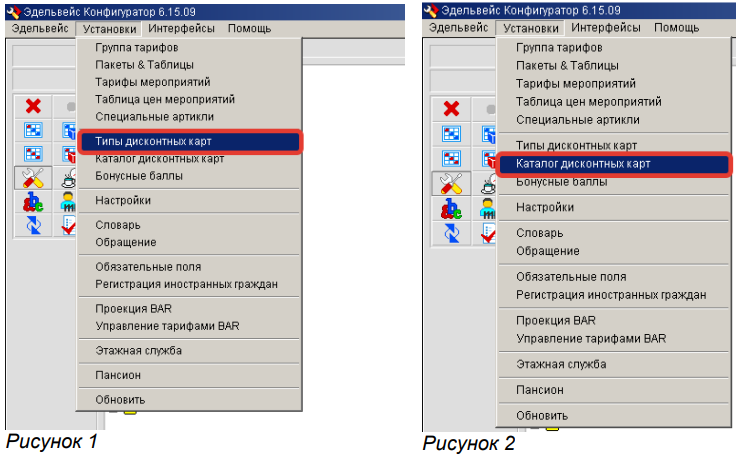](https://help.edelink.ru/uploads/images/gallery/2026-02/EWuimage.png)
## Справочник типов дисконтных карт
Пункт «Справочник типов» вызывает диалоговое окно (см.рис.3)
[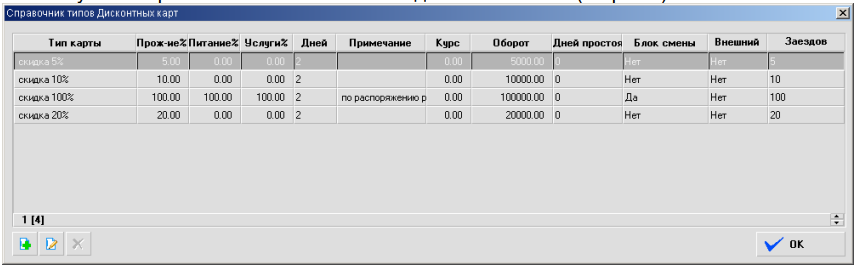](https://help.edelink.ru/uploads/images/gallery/2026-02/hAAimage.png)Рисунок 3
Удаление типа (и всех введенных карт этого типа) возможно только в случае, если ни одна карта не была выдана гостю.
При добавлении и редактировании типа вызывается диалоговое окно (см.рис.4)
[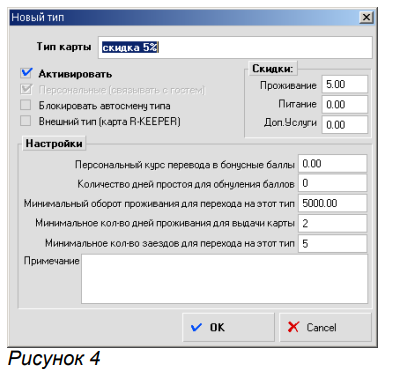](https://help.edelink.ru/uploads/images/gallery/2026-02/vxSimage.png)
Флаг «Активировать» при снятии исключает данный тип для выбора при регистрации в Каталоге (см.далее) новой карты.
При редактировании у уже существующего типа карт значения скидок необходима проверка, были ли введены в Каталог карты этого типа. Если да, то задавать вопрос, требуется ли изменить скидки, сохраненные в Каталоге для карт данного типа. Даже при подтверждении изменения скидок в Каталоге для карт изменяются только скидки тех карт, у которых они были введены стандартными для данного типа. Т.е. если были карты, у которых во время ввода скидки были изменены, то они при редактировании скидок у типа автоматически не изменяются.
\- **«Персональный курс»** - определяет курс начисления баллов по выезду по системе бонусных баллов, отменяя общий курс, указанный в системе для конвертации.
\- **«Количество дней простоя для обнуления баллов»** - задаёт количество дней, по прохождении которых у владельца карты накопленные бонусные баллы будут обнулены.
\- **«Минимальный оборот проживания для перехода на этот тип»** - суммарное значение оборота по услугам проживания, по достижении которого система автоматически переведёт тип карты гостя на требуемый. (при включенной функции «Автосмена типов диск.карт» рис. 8.1)
\- **«Минимальное количество дней проживания для выдачи»** вводится количество суток проживания в отеле, необходимое для выдачи гостю карты данного типа. Необходимость выдачи карты архивному гостю проверяется автоматически при достижении заданных условий в настройках типа карт.
\- **«Минимальное количество заездов для перехода»** - значение количества заездов гостя для перехода типа карты на требуемый. (при включенной функции «Автосмена типов диск.карт» рис. 8.1)
## Каталог дисконтных карт
Пункт меню «Каталог дисконтных карт» - вызывает диалоговое окно (см.рис.5 )
[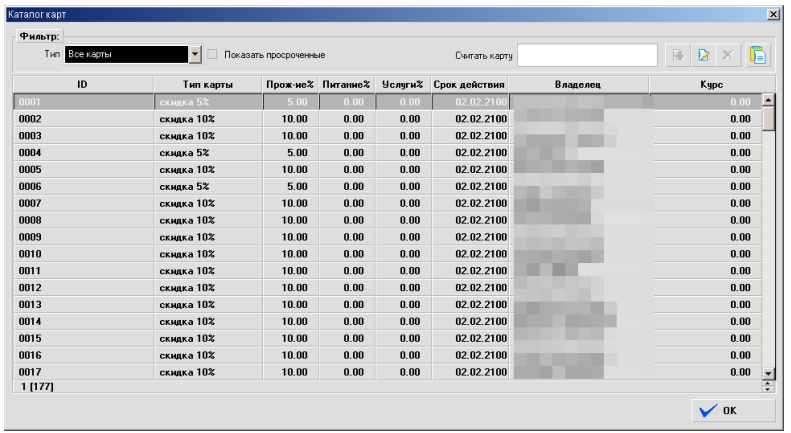](https://help.edelink.ru/uploads/images/gallery/2026-02/9I4image.png)Рисунок 5
В верхней части диалогового окна – фильтр по типу карты и возможность включить отображение просроченных карт (по умолчанию не выводятся).
В основном списке просроченные карты выделяются красным цветом, действующие карты, которые уже присвоены гостям, – жирным шрифтом. Кнопки над основным списком. Удаление возможно только для тех карт, которые еще не
присвоены гостям.
Редактирование и добавление вызывают один и тот же диалог. Добавление карты возможно тремя путями: прокатка карты, ручной ввод или загрузка из текстового файла. В последнем случае, для загрузки множества номеров карт из файла, необходимо создать текстовый файл, в котором построчно перечислить номера карт определённого типа.
Необходимо выбрать тип карт для загрузки, далее по кнопке [](https://help.edelink.ru/uploads/images/gallery/2026-02/cfeimage.png) - открывается диалог загрузки данных о картах:
[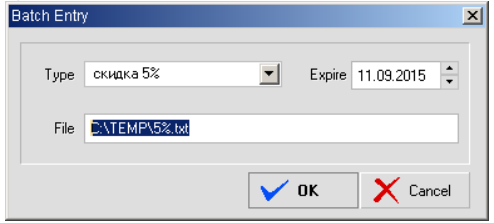](https://help.edelink.ru/uploads/images/gallery/2026-02/L9Iimage.png)
Необходимо указать (скопировать) полный путь к файлу с данными – нажать «ОК».
При прокатке карты (курсор должен быть установлен в поле «Считать карту») диалоговое окно добавления карты (см.рис.6) появляется автоматически.
Поле ID при вводе карты через прокатку заблокировано для редактирования, при ручном вводе – доступно.
Значения скидок – из справочника типов карт – доступны для изменения для данной конкретной карты. Дата истечения действия и тип карты доступны для изменения, но для упрощения ввода подряд больших количеств карт при вызове диалога устанавливаются такими же, как при предыдущем его вызове (в пределах сеанса работы по вводу карт).
[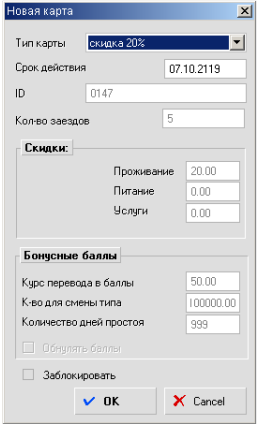](https://help.edelink.ru/uploads/images/gallery/2026-02/nc7image.png)
Рисунок 6
## План счетов
В разделе «План счетов» в свойствах услуг появился флажок «Применять скидки»
[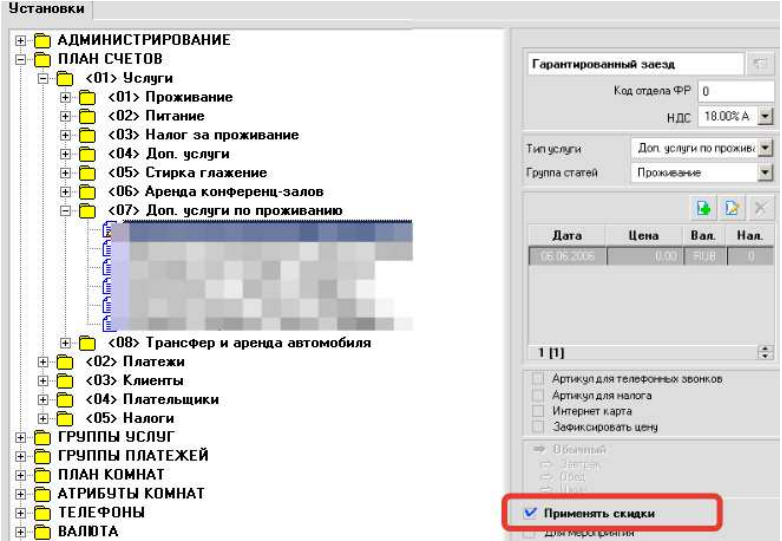](https://help.edelink.ru/uploads/images/gallery/2026-02/9p3image.png)
Рисунок 7
## Тарифы
В диалоге свойств таблиц цен добавлен флаг «Применить дисконтную систему» (см.рис.8). Это значит, что на тарифы, использующие эту таблицу цен могут быть назначены скидки по дисконтной карте.
[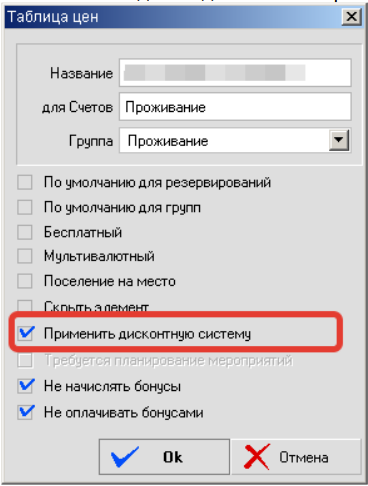](https://help.edelink.ru/uploads/images/gallery/2026-02/WEmimage.png)Рисунок 8
Для активации функции автоматической проверки условий перехода и изменений типа карты у гостя, при достижении установленных порогов на типах карт – необходимо установить галочку на пункте: **«Автосмена типов диск. карт»** в меню Конфигуратора – «Установки» - «Настройки» в разделе «Остальное»
[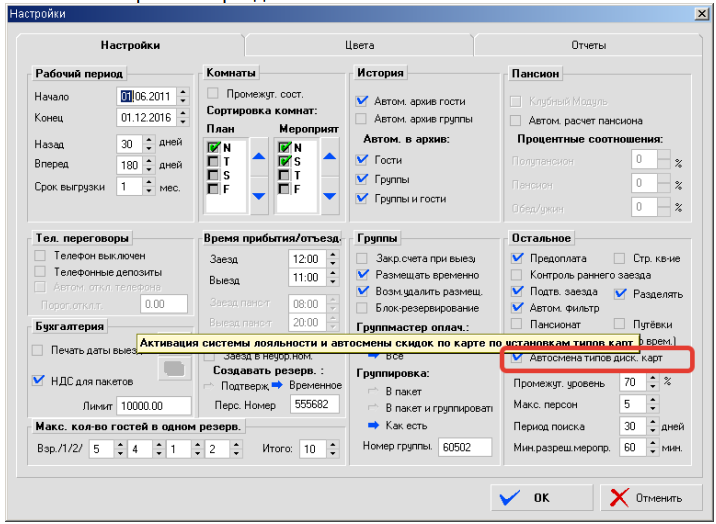](https://help.edelink.ru/uploads/images/gallery/2026-02/XZximage.png)Рисунок 8.1
## Выдача карт
При указании параметров выдачи и смены типов карт: **«Оборот проживания», «Количество заездов», «Дней проживания»** - Система проверяет при заезде каждого архивного гостя наличие карты и совместного достижение указанных параметров. В таком случае будет выдано сообщение «Согласно программе лояльности, гостю следует выдать ДИСКОНТНУЮ КАРТУ!» с предложением выдачи карты:
[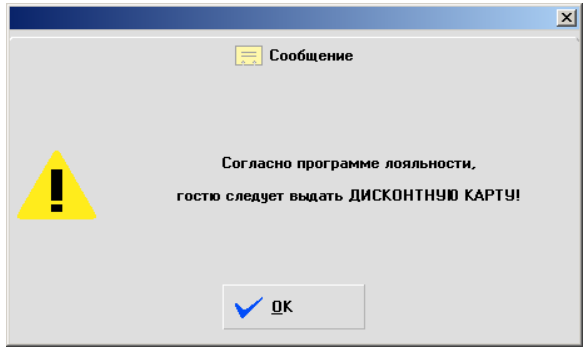](https://help.edelink.ru/uploads/images/gallery/2026-02/lFyimage.png)
## Автоматическое изменение (переход) карт
Так же при активированной функции **«Автосмена типов карт»** в настройках системы, при создании брони, подключении архивного гостя с дисконтной картой и при выезде, при указании параметров выдачи и смены типов карт: **«Оборот проживания», «Количество заездов»** - Системой будет производится проверка на необходимость изменения типа карты при достижении параметров на другой тип карт. В таком случае будет выдано сообщение «Согласно системе лояльности, тип дисконтной карты был изменен»:
[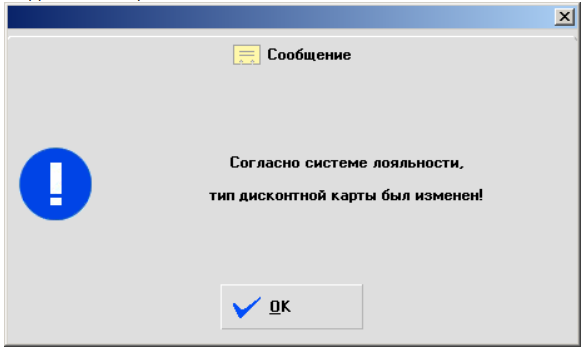](https://help.edelink.ru/uploads/images/gallery/2026-02/qdTimage.png)
Однако так же есть возможность заблокировать автоматическую смену (переход) карты или типа карты в другой тип – установив флажок «Блокировать автосмену типа».
Данная настройка автоматически наследуется в создаваемом типе карт и может быть отдельно установлена на карте в её настройках в списке дисконтных карт.
## Карточка резервирования
Рядом с текстовым полем «Фамилия» (правее) кнопки управления и применения дисконтной картой гостя (см.рис.9), вызывающая диалоговое окно считывания карты (см.рис.10).
[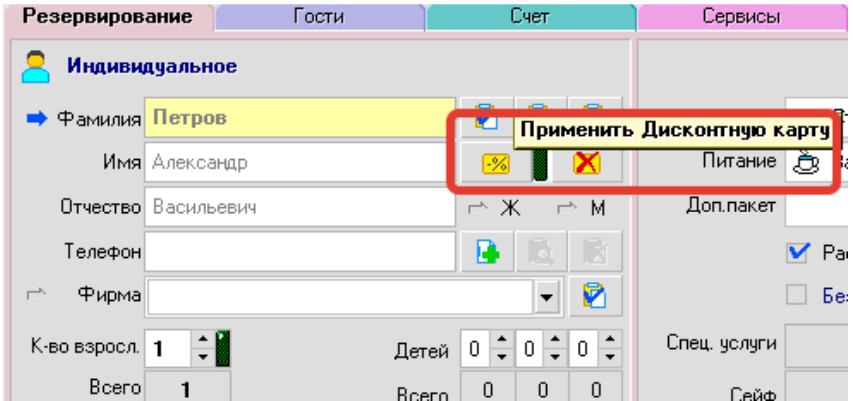](https://help.edelink.ru/uploads/images/gallery/2026-02/Yibimage.png)Рисунок 10
[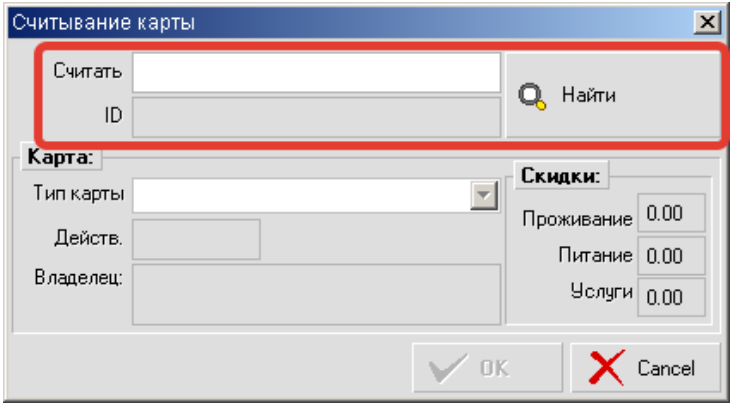](https://help.edelink.ru/uploads/images/gallery/2026-02/RPoimage.png)Рисунок 11
После считывания (или ручного ввода ID - на случай неисправности ридера и т.п.) карты (если карта действующая и уже кому-то была присвоена), система проверяет тариф: при попытке назначить гостю скидки по дисконтной карте (прокаткой карты или ручным вводом ID) система должна позволять выполнить данное действие в карточке резервирования только в случае, если гостю назначен тариф, помеченный в Конфигураторе как подпадающий под действие скидок. В противном случае выдается предупреждение о невозможности использования дисконтной карты с данным тарифом. Аналогично и со сменой тарифа: если гостю были назначены скидки с использованием дисконтной карты, система должна позволять менять тариф только на те, которые подпадают под действие скидок (соотв. образом помечены в Конфигураторе). При попытке смены тарифа на не подпадающий под действие скидок система выдаёт сообщение о невозможности назначения такого тарифа.
Далее открывается окно с архивной карточкой гостя, которому была выдана карта (см.рис.12). При выборе гостя из архива (занесении данных в карточку) автоматически устанавливаются скидки на проживание/ питание/ услуги в соответствии с данными дисконтной карты.
[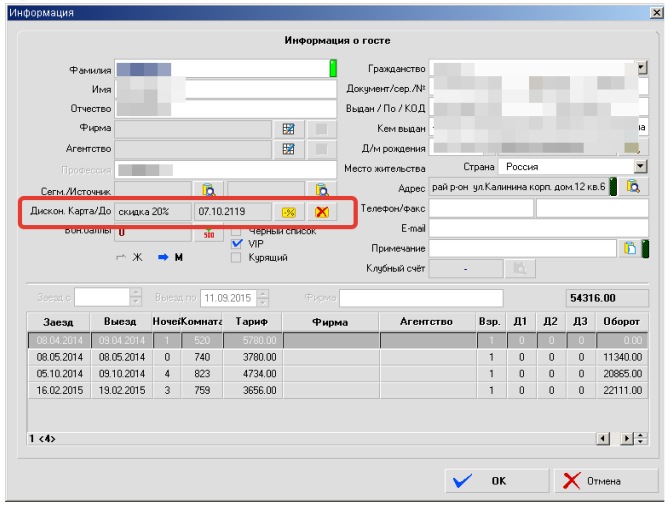](https://help.edelink.ru/uploads/images/gallery/2026-02/I8wimage.png)Рисунок 12
Если прокатанная карта никому не была выдана (нет в архиве), просрочена или заблокирована – выдается соответствующее сообщение:
\- Выбранная Вами карта не принадлежит ни одному гостю из архива
\- Карта просрочена
\- Карта не зарегистрирована в системе
\- Карта заблокирована
В случае, если пользователь ошибся при назначении скидки гостю по карте - есть возможность снять установленные скидки гостю. Для этого необходимо нажать на кнопку “Отменить назначенные по карте скидки”.
После подтверждения все скидки будут установлены в 0%. Данное действие логируется.
## Карточка гостя в архиве
Присвоение новой карты гостю выполняется после занесения гостя в Архив. В архивной карточке гостя добавлены поля: тип карты, дата истечения срока действия, кнопка «Ввести данные дисконтной карты» и кнопка «Лишить гостя дисконтной карты».
[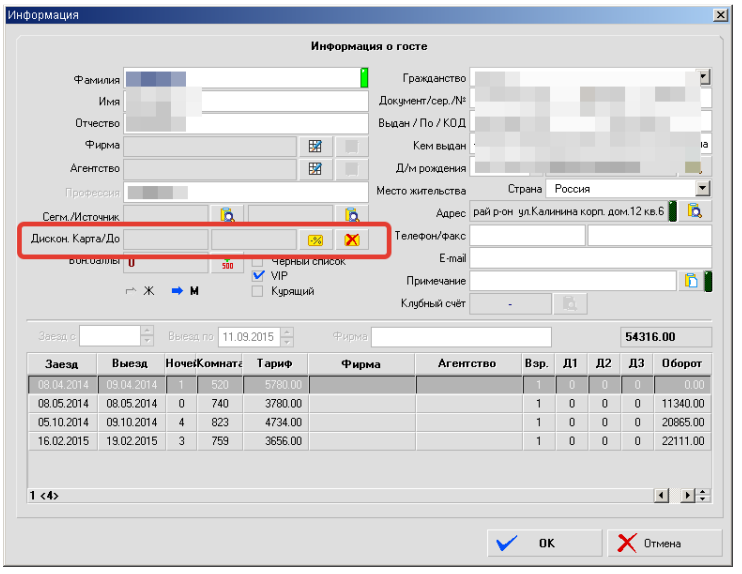](https://help.edelink.ru/uploads/images/gallery/2026-02/mvpimage.png)Рисунок 15
Нажатие на кнопку «Ввести данные дисконтной карты» вызывает диалоговое окно (см.рис.16)
Если карта гостю уже присвоена, диалог в режиме «только для чтения» выводит информацию об ID, скидках карты и т.п. Прокатка карты (курсор в поле «Считать») приводит либо к заполнению всех полей данными этой карты (при условии, что карта была введена в систему и действительна), либо, если есть данные старой карты, сначала к вопросу «Вы хотите заменить дисконтную карту гостя?».
В случае, если карта недействительна (просрочена, не зарегистрирована в Каталоге) – выдается предупреждение. Ввод ID карты может производиться и вручную (по кнопке «Найти», в случае если ручной ввод не отключён в настройках системы).
[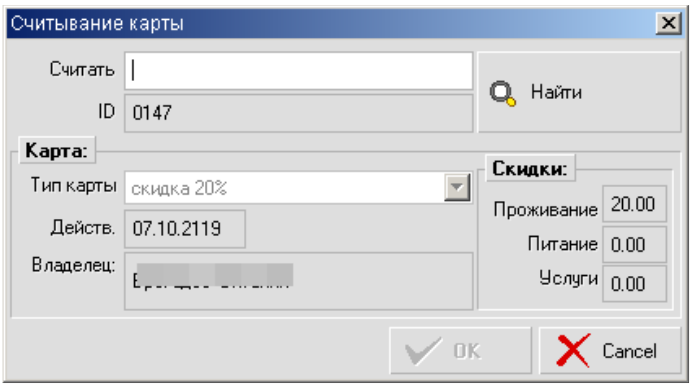](https://help.edelink.ru/uploads/images/gallery/2026-02/jwFimage.png)Рисунок 16
## Счета
Для гостя, в карточке которого установлены скидки на питание или услуги. При занесении на счет гостя услуги, помеченной в Конфигураторе флажком «Применять скидки» (см.п.1), система автоматически применяет скидку для цены на услугу, указанной в Конфигураторе или введенной вручную.
[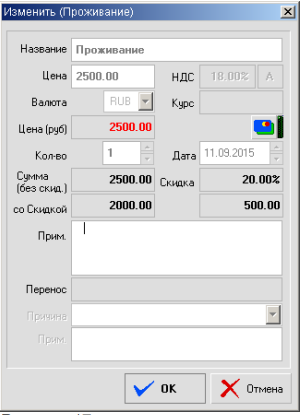](https://help.edelink.ru/uploads/images/gallery/2026-02/8MOimage.png)
Рисунок 17
## Счет гостя
Был изменен счет гостя. Добавлены новые поля: Скидка, итого без скидки.
[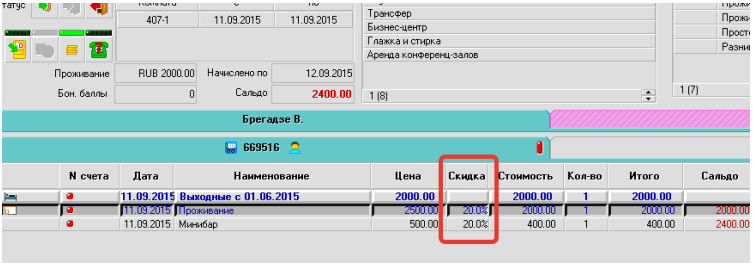](https://help.edelink.ru/uploads/images/gallery/2026-02/mAsimage.png)
Так же и в печатной форме:
[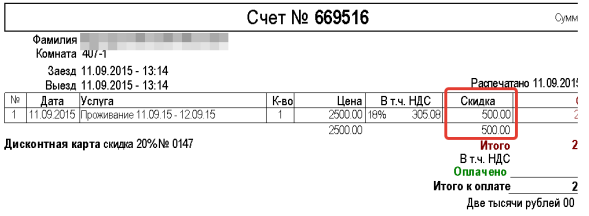](https://help.edelink.ru/uploads/images/gallery/2026-02/NYGimage.png)
## Отчеты
Был разработан отчет: формируется на период дат, выводит данные по использованию скидок по дисконтным картам в системе в выбранном периоде.
[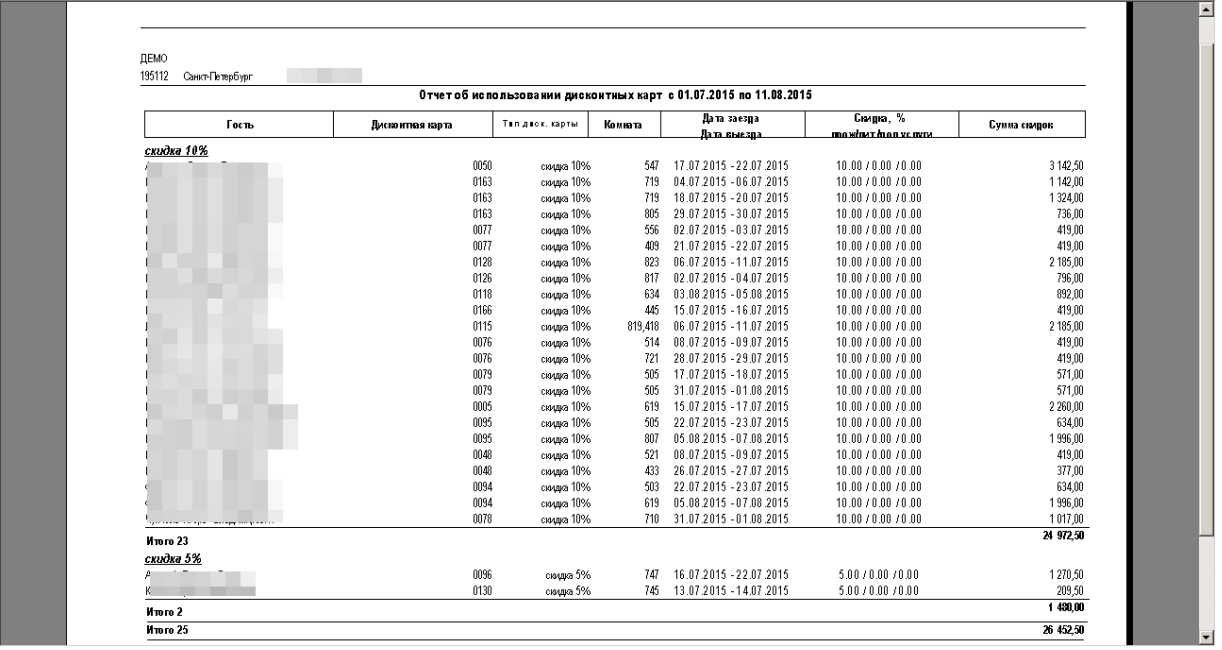](https://help.edelink.ru/uploads/images/gallery/2026-02/te8image.png)
Был разработан отчет, который выводит список гостей – владельцев карт.
[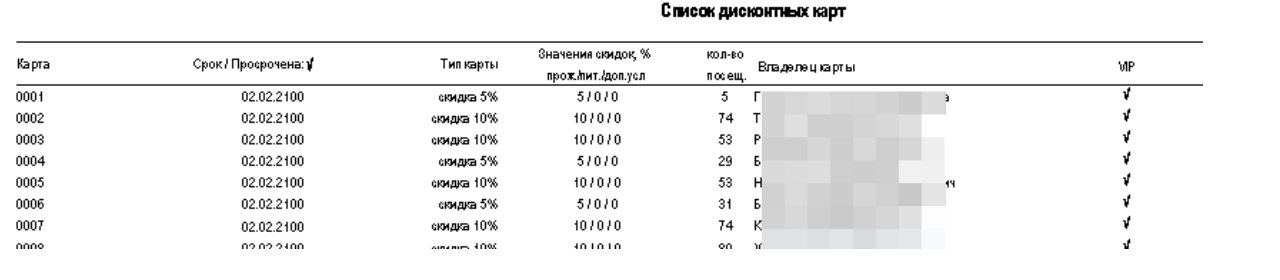](https://help.edelink.ru/uploads/images/gallery/2026-02/Ehlimage.png)
# Бонусные баллы
**Содержание:**
1\. Общие сведения
2\. Начисление бонусных баллов гостю
2.1. Отказ от начисления бонусных баллов за определенные услуги
2.2. Начисление бонусных баллов за услуги проживания
2.3. Особый курс пересчета бонусных баллов для владельцев дисконтных карт
2.4. Общий принцип расчета бонусных баллов
2.5. Просмотр информации о накоплениях бонусных баллов
3\. ПРИМЕРЫ
**1. Общие сведения**
Функции по работе с бонусными баллами в АСУ Эдельвейс являются составной частью общей функциональности по поддержке лояльности постоянных клиентов, в которую входят:
\- Дисконтные карты
\- Бонусные баллы
Общая идея, заложенная в механизм «Бонусных баллов» в АСУ Эдельвейс, заключается
в возможности накопления постоянными гостями (гостями, имеющими соответствующую запись в модуле Архив) бонусных баллов за потребленные услуги отеля.
В дальнейшем баллы могут использоваться гостем для оплаты услуг в том же отеле или
в других отелях цепочки.
Каждый отель, использующий систему бонусных баллов, может самостоятельно устанавливать политику начисления баллов гостям и определять цены в баллах для оплаты своих услуг.
Для работы системы бонусных баллов, необходимо активировать тип оплаты «Бонусные баллы».
**2. Начисление бонусных баллов гостю**
В Конфигураторе АСУ Эдельвейс, в меню "Установки" - "Бонусные баллы" задается курс пересчета (начисления и оплаты, который может быть другим) стоимости потребленных гостем услуг в бонусные баллы. Пересчет и начисление бонусных баллов производится автоматически по выезду гостя из отеля.
В расчете бонусных баллов принимают участие услуги, находящиеся на лицевых счетах гостя, оплаченные наличными или кредитной картой.
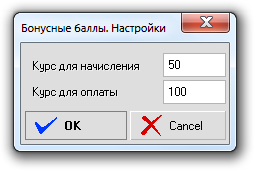
**2.1. Отказ от начисления баллов за определенные услуги**
Основой для начисления бонусных баллов является сумма оказанных гостю услуг.
Бонусные баллы автоматически начисляются гостю по выезду вместе с занесением информации в Архив.
Исключение услуг из расчета баллов Гостиница вправе установить, какие услуги, потребленные гостем, участвуют в расчете начисляемых по выезду баллов, а какие нет.
Для того чтобы оборот от предоставления выбранной услуги не участвовал в расчете бонусных баллов, необходимо установить флажок «Не начислять бонусы»
в свойствах услуги в разделе «План счетов»в Конфигураторе.
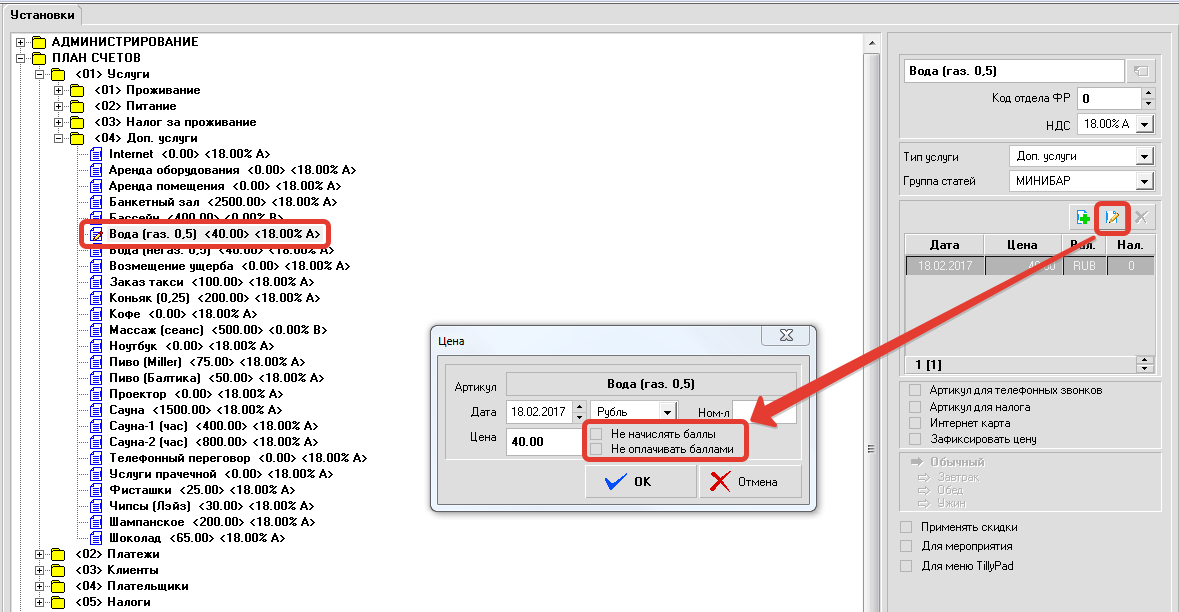
**2.2. Начисление бонусных баллов за услуги проживания**
Имеется возможность задавать особый курс начисления бонусных баллов для услуг проживания в различных категориях номеров.
Например, можно установить, что гости, проживающие в номерах класса «люкс» получают по выезду в два раза больше бонусных баллов (при пересчете стоимости проживания).
Курс пересчета стоимости проживания в бонусные баллы по выезду для выбранного тарифа задается в разделе «Пакеты и таблицы» Конфигуратора.
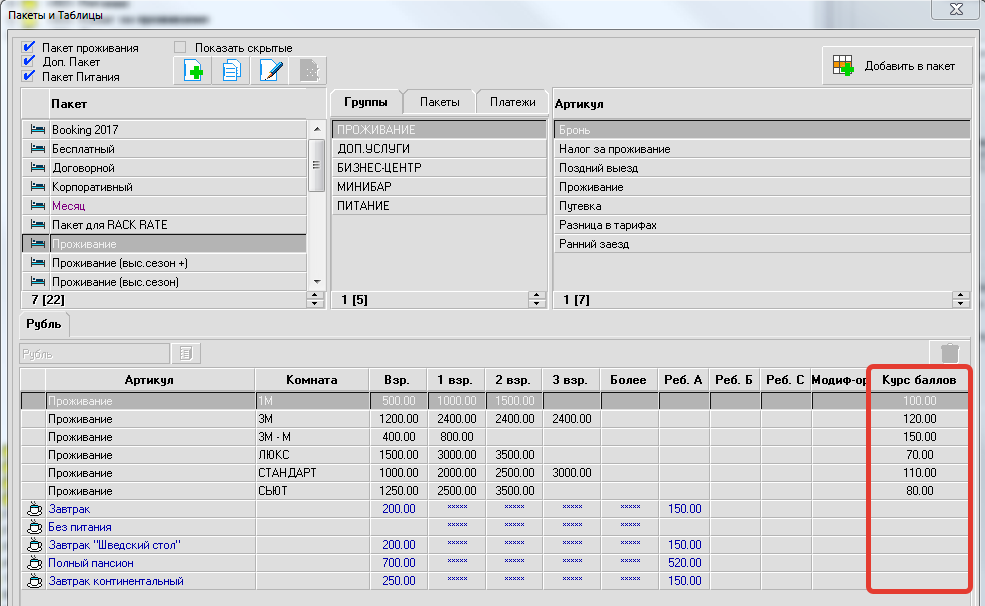
Для выполнения противоположной задачи – запрета начисления бонусных баллов при проживании по определенному тарифу (тариф-спецпредложение и т.п.) следует установить флажок «Не начислять бонусы» в диалоговом окне свойств таблицы цен в разделе
«Пакеты и таблицы» Конфигуратора.
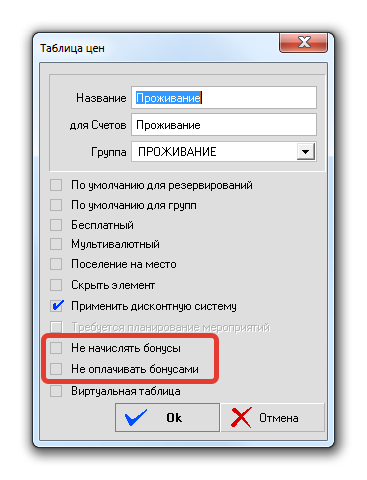
**2.3 Особый курс пересчета бонусных баллов для владельцев дисконтных карт**
Для дополнительного поощрения, например, владельцев VIP-дисконтных карт, возможно задание для них особого курса пересчета стоимости полученных гостем услуг в бонусные баллы. Такой особый курс пересчета задается в диалоговом окне свойств типа дисконтной карты в разделе «Типы дисконтных карт»
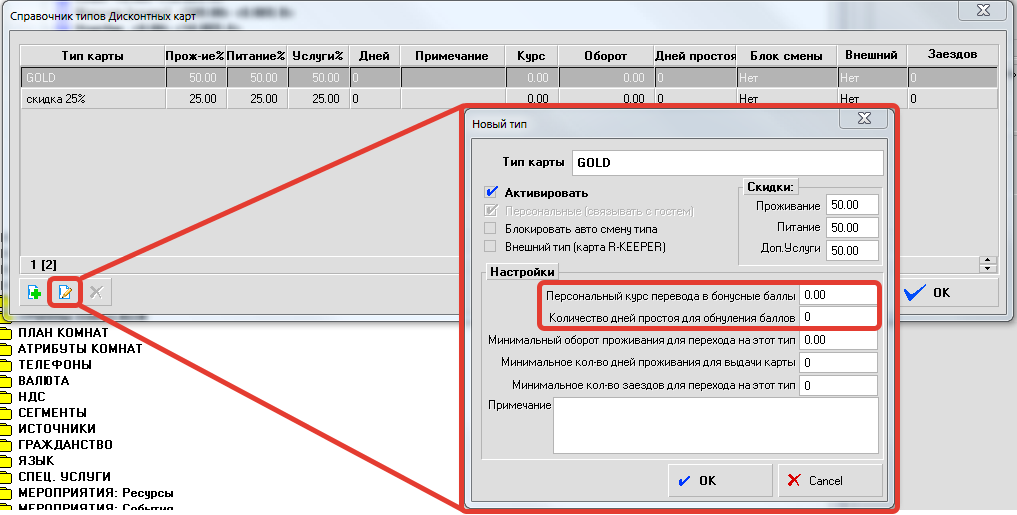
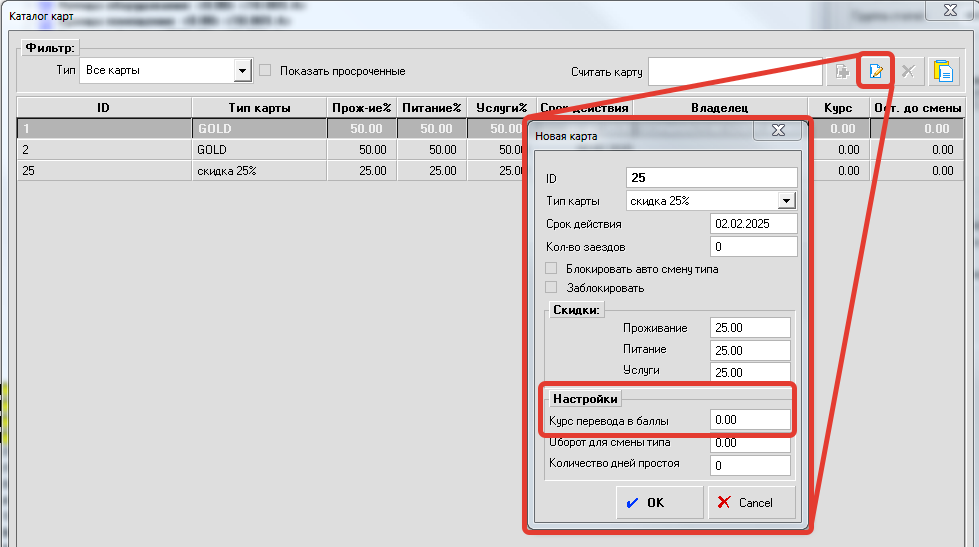
либо на определённой карте - в диалоге «Каталог дисконтных карт» в Конфигураторе.
**2.4 Общий принцип расчета бонусных баллов**
Таким образом, алгоритм начисления бонусные баллы гостю отеля выглядит следующим образом.
Бонусные баллы рассчитываются путем деления оборота от реализации (начисления) услуг гостя на его лицевые счета. При этом:
\- Услуги или пакеты, помеченные флажком «Не начислять бонусы» исключаются из расчета бонусных баллов;
\- Если для услуги проживания (например, проживание в номере «Люкс») задан индивидуальный курс пересчета, то при пересчете используется именно он;
\- Если у гостя имеется дисконтная карта, для типа которой задан индивидуальный курс пересчета, то для всех услуг (за исключением услуг с признаком «не начислять» и имеющих свой собственный курс), используется курс пересчета дисконтной карты;
\- Для всех прочих услуг, оказанных гостю, используется курс пересчета по умолчанию.
\- При расчете начисляемых бонусных баллов применяется округление до целого в меньшую сторону.
Для того, чтобы услуги могли быть оплачены с помощью баллов, должна быть определена их стоимость в бонусных баллах. Данная величина рассчитывается с использованием курса пересчета (для оплаты), который задается в Конфигураторе АСУ Эдельвейс.
При этом для части услуг и ценовых таблиц (тарифов) в Конфигураторе может быть установлен флаг «Не оплачивать баллами».
На лицевом счете гостя, для услуг, которые допускаются к оплате баллами, отображается стоимость в бонусных баллах. Расчет производится по курсу (оплаты) с округлением до целого в большую сторону. При работе с лицевым счетом в АСУ Эдельвейс отображается общая сумма бонусных баллов, накопленных гостем. Пользователь может выбрать несколько услуг, оплата которых с помощью бонусных баллов допустима, и выполнить их оплату баллами. При этом стоимость услуг в баллах пересчитывается исходя из общей суммы выбранных услуг в рублях по курсу (с округлением до целого в большую сторону). При оплате услуг баллами сумма накопленных гостем бонусных баллов соответственно уменьшается. При отмене оплаты бонусными баллами, сумма накопленных баллов увеличивается на сумму возвращаемых баллов.
**2.5 Просмотр информации о накоплениях бонусных баллов**
На лицевом счёте резервирования присутствует информация о доступном количестве накопленных баллов, стоимость каждой услуги или пакета услуг в баллах.
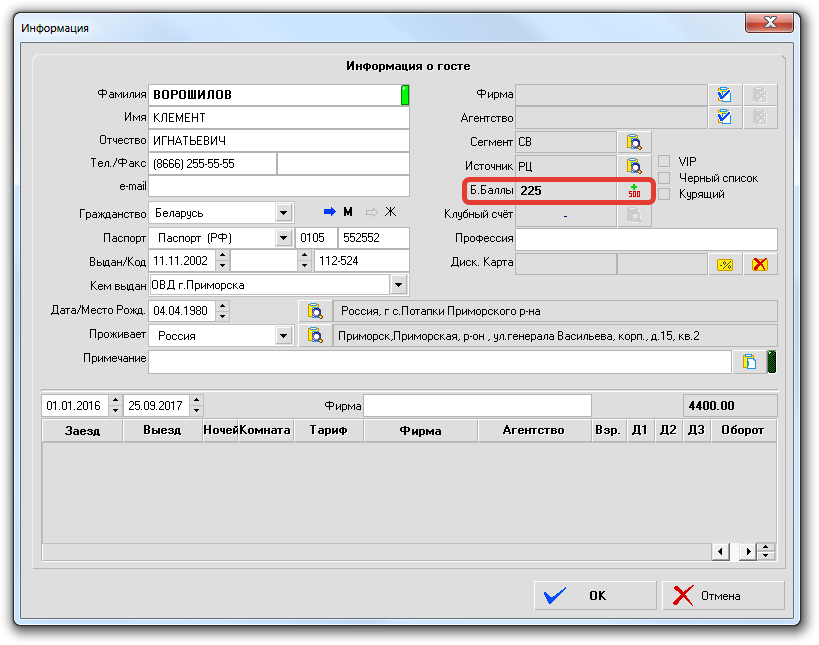
Информацию о текущих накоплениях баллов, можно посмотреть в модуле «Архив».
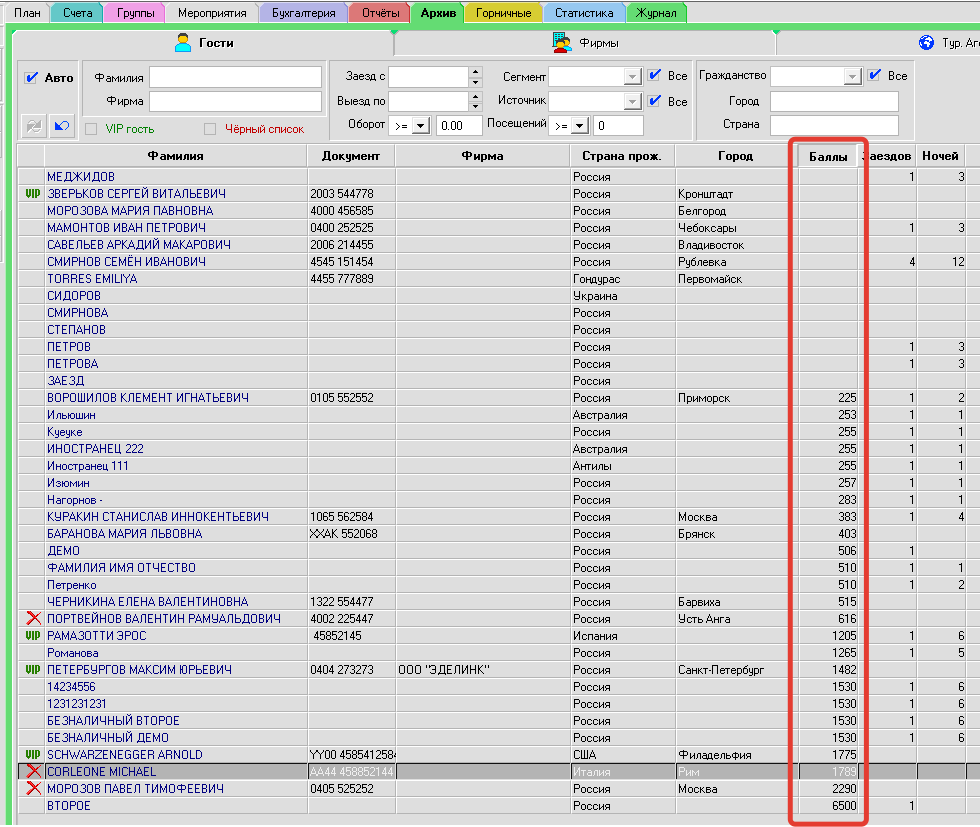
А так же в отчетной форме по архивным гостям.
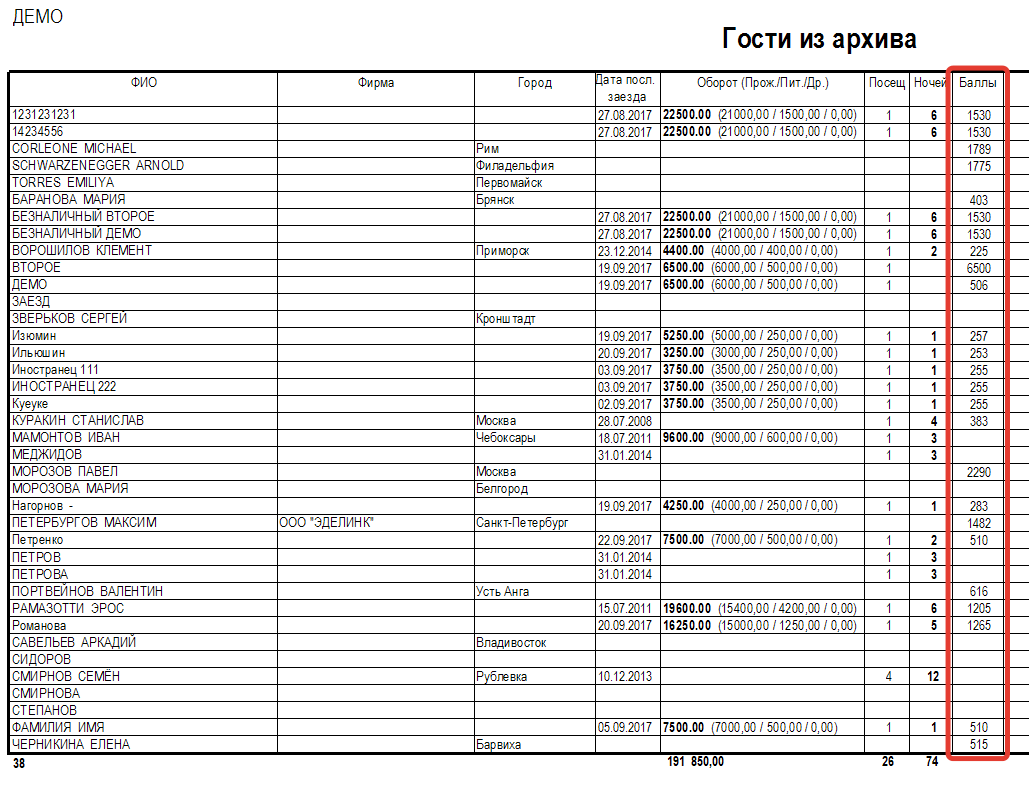
**3. ПРИМЕРЫ**
**3.1 Услуги проживания**
Гость проживает одни сутки в категории СТАНДАРТ по цене 3000 рублей/сутки. По правилам начисления бонусных баллов, для этой категории установлен курс перевода = 110:
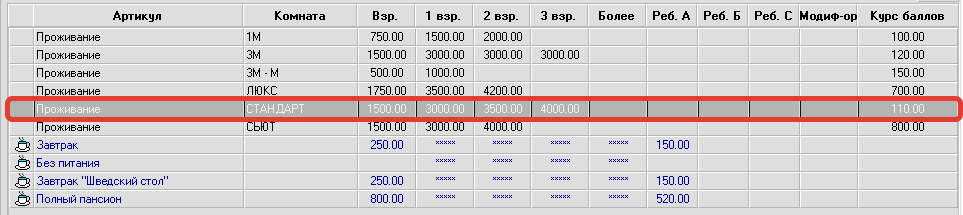

По выезду гостя, ему будут начислены бонусы в размере 3000 руб./110 = **27 баллов** (округление до целого в меньшую сторону):
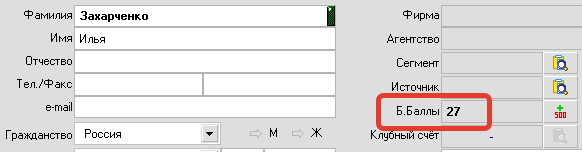
**3.2 Дополнительные услуги**
Предположим, что за услуги проживания (установлен соответствующий признак у пакета) бонусные баллы **не начисляются:**
**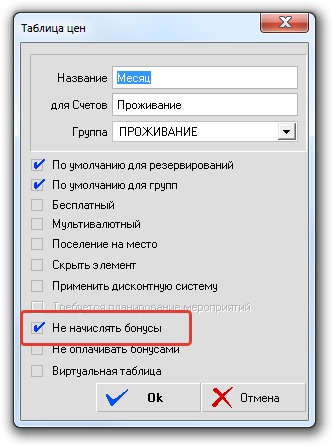**
Но при этом за любые другие дополнительные услуги начисляются и установлен курс для начисления 50:
**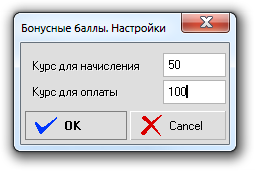**
Гость покупает услугу, к примеру, "Банкетный зал" с ценой 2500 рублей:

По выезду, гостю будет начислено бонусов в размере 2500 руб. / 50 = 50 баллов.
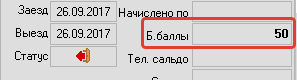
**3.3 Оплата бонусными баллами**
Предположим, наш гость с фамилией Петренко имеет на балансе 510 баллов. Гость в очередной раз заезжает в гостиницу, и, по нашим условиям, Курс для оплаты установлен 100:
**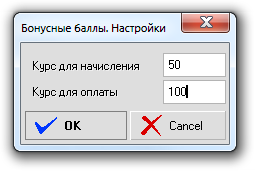**
Стоимость услуги в бонусах отображается в счете в колонке "Баллы":
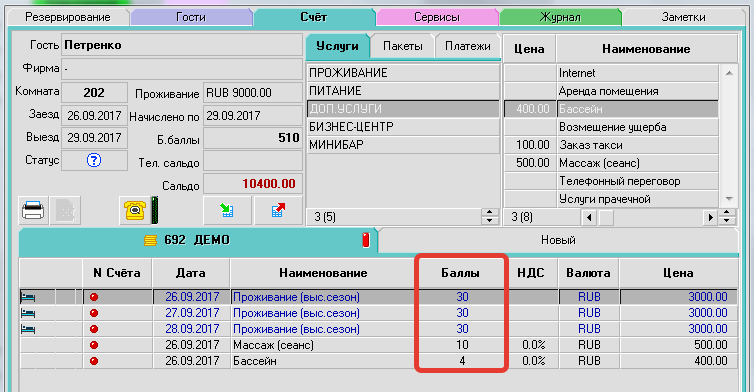
Значение баллов получается путем деления стоимости услуги в рублях на наш модификатор из поля "Курс для оплаты"
Видим, что у гостя начислено 510 баллов, а сумма всех начисленных услуг в баллах = 30+30+30+10+4 = **104 балла.** Таким образом, гость может полностью оплатить все оказываемые услуги своими бонусами:
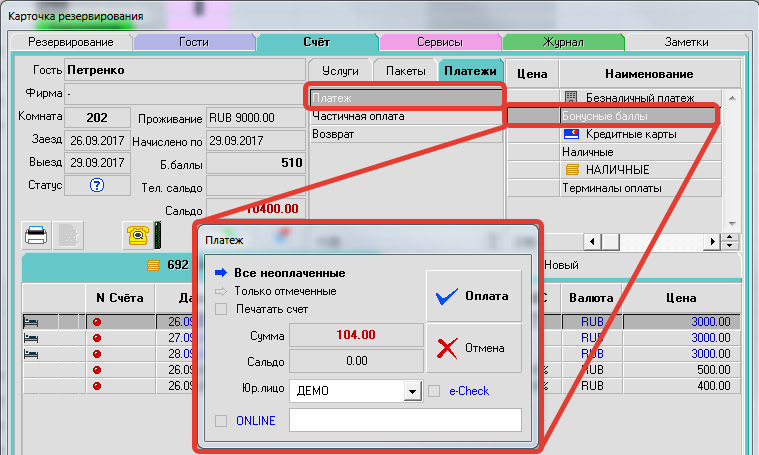
После оплаты с гостя будут списаны эти баллы.
Такой тип оплаты отдельно отображается во всех кассовых отчетах, к примеру, в Реестре платежей:

Если у услуги установлен признак "Не оплачивать баллами", то при попытке вызвать диалог оплаты система укажет на это:
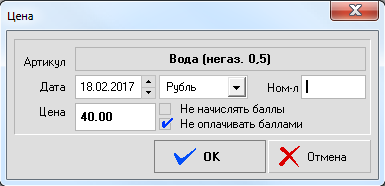
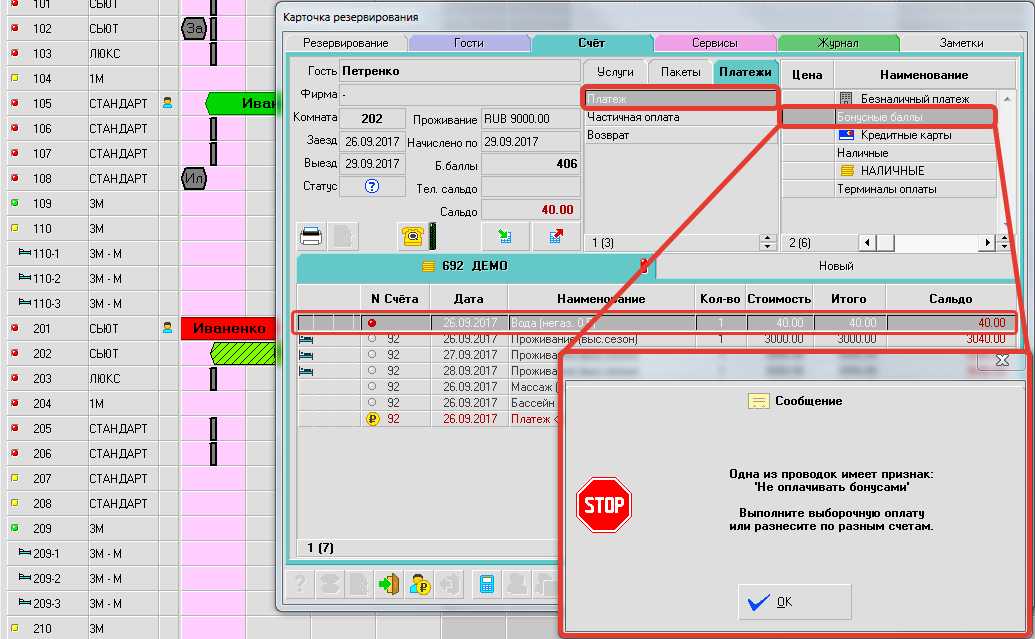
# 1C
Обмен данными АСУ Эдельвейс с конфигурацией Бухгалтерия.
# Все для 1С
Всё для 1С (тестовый период - месяц):
[www.edelink.ru/1c/](http://www.edelink.ru/1c/)
Описание доступно по ссылке:
[https://support.edelink.ru/upload/1c/DataExchange\_EDEL\_Acc\_3.15.2\_README.pdf](https://support.edelink.ru/upload/1c/DataExchange_EDEL_Acc_3.15.2_README.pdf)
Видео с описанием:
[https://rutube.ru/plst/709566/](https://rutube.ru/plst/709566/)
При необходимости, Вы можете обратиться к разработчику обработки:
[support@uvlc.ru](mailto:support@uvlc.ru)
# ECVI каналы бронирования
# Интеграция с BNOVO через CM ECVI
cm.web-booking.ru - для каналов при взаимодействии с Binovo - добавляем канал
1\. «Наименование»;
2\. Выбираем тип «BnovoChannelManager»;
3\. Логин, пароль и IDгостиницы в системе Bnovo – это не логин-пароль пользователя, а "**API-доступы**", которые можем получить только от тех поддержки Bnovo по предварительному запросу.
4\. Галка «Активный»
Страница с прописанными настройками выглядела так:
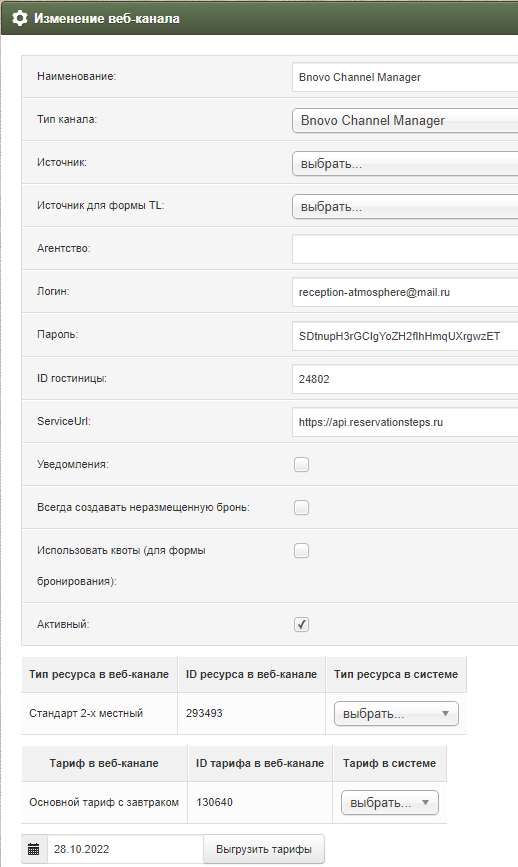
3\. Сохраняем изменения в новом созданном веб-канале
4\. В Конфигураторе перечисляем категории для выгрузки во вкладке WebBookingII (ECVI):
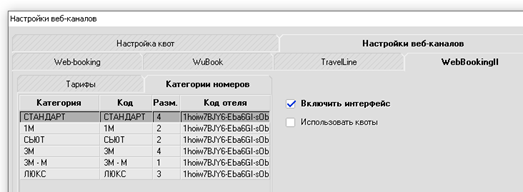
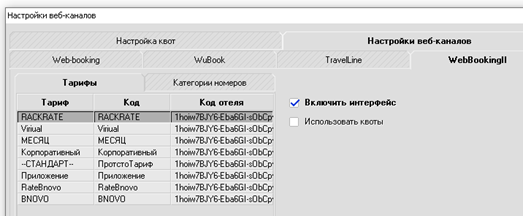
Указываем количество мест и токен отеля. Токен копируем из настроек отеля на cm.web-booking:
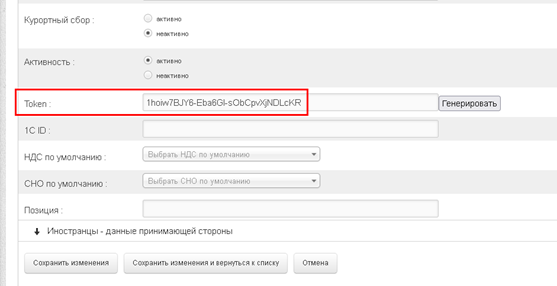
5\. Еще раз открываем на редактирование созданный веб-канал, если все параметры верные, то в списке категорий тарифов мы получим поля для маппирования:
6\. Для выгрузки справочника тарифов и категорий на сервере устанавливается служба обмена WebBookingII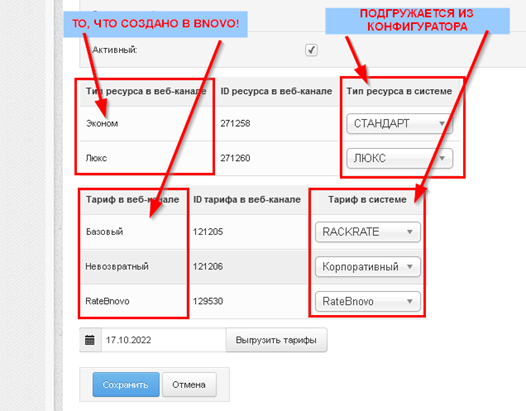
7\. На текущий момент выгрузка детских размещений осуществляется только из колонки «Реб.А», пример из тестовой интеграции:
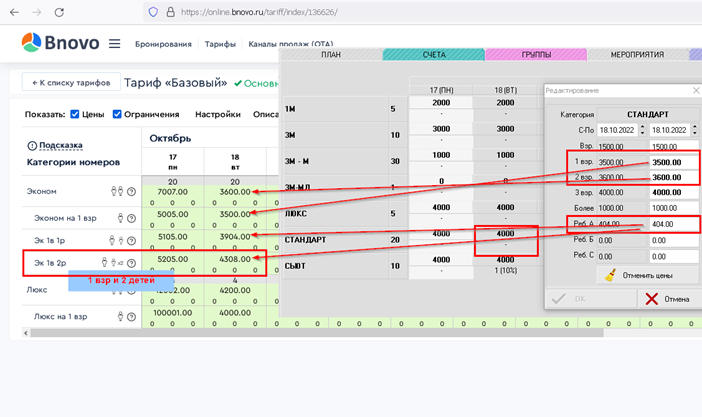
Если при выгрузке цены не происходит обновление в личном кабинете Bnovo, то подождать 2 минуты и перезайти в личный кабинет (выход-вход, это унаследовано от WuBook, там тоже такое наблюдалось, что пока не перезайдешь в кабинет, то данные по ценам не обновлялись).
По правилам обработки модификаций по уже созданным заявкам - сначала удаляется первая заявка, затем создается новая с новыми данными.
# Шаблоны печатных форм CM ECVI
# В шаблонах печатных форм те, что с наименованием в () - отображаются внутри основного шаблона:
[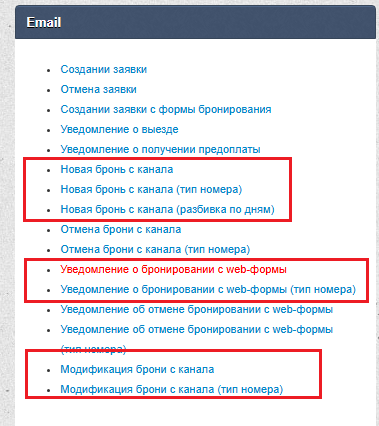](https://help.edelink.ru/uploads/images/gallery/2026-04/bJ3image.png)
На примере формы** "*Уведомление о бронировании с web-формы*"**:
Бронирование № {ReservID} в гостинице "{HotelName}" {status}
{Rooms}
**Общая стоимость:** {Amount}
В **{Rooms}** добавляется информация из шаблона **"*Уведомление о бронировании с web-формы (тип номера)"***
**Номер:** {ResourceName} {ResourceTypeName}
**Заезд:** {StartAt}
**Выезд:** {EndAt}
**Бронь:** {ResNum}
**И получаем:**
**Бронирование № в гостинице "Гостиница" подтверждено**
**Номер: 502 2М**
**Заезд: 22.08.2026 12:00**
**Выезд: 24.08.2026 12:00**
**Общая стоимость: 8600,00**
# Значки каналов бронирований
Отображение в списке гостей иконки канала бронирования.
Устанавливается по используемой интегрируемой стыковке взаимодействия с каналами:
**CM ECVI**
**CM Travelline**
**WuBook**
Или по указанной организации в карточке гостя:
Booking.com
Expedia
Academservice
Броневик
Забронируй
Travelline
Ostrovok
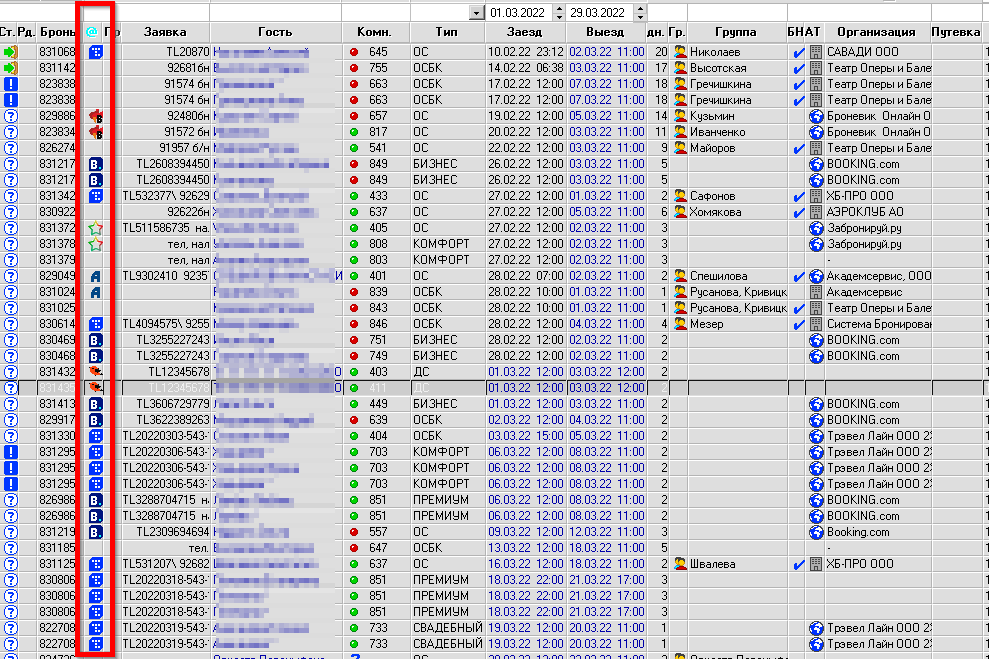
# НАСТРОЙКА_ECVI_CHANNEL_MANAGER
1.В личном кабинете **booking** выбираем провайдера **Edelink.**
2.Нам на почту [support@edelink.ru](mailto:support@edelink.ru) поступает письмо с ссылкой, нужно подтвердить подключение
[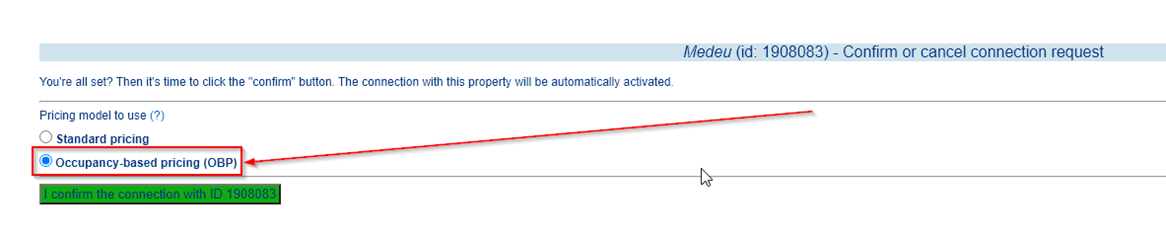](https://help.edelink.ru/uploads/images/gallery/2026-06/gu7image.png)
3\. В личном кабинете **cm.web-booking.ru** заводим новую запись о гостинице и создаем Веб-канал:
[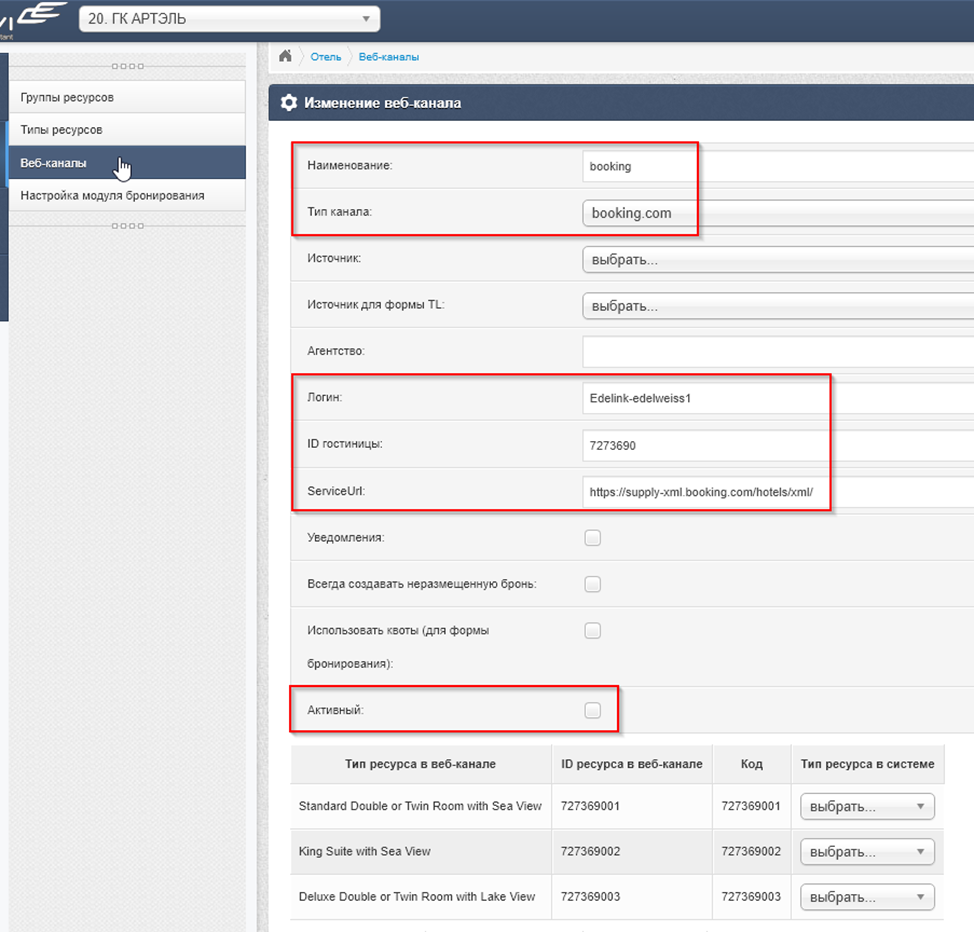](https://help.edelink.ru/uploads/images/gallery/2026-06/Zgvimage.png)
4. В Конфигураторе ставим на выгрузку Категории комнат – «Передавать в CRS»
5\. Прописываем HotelID для каждой категории:
[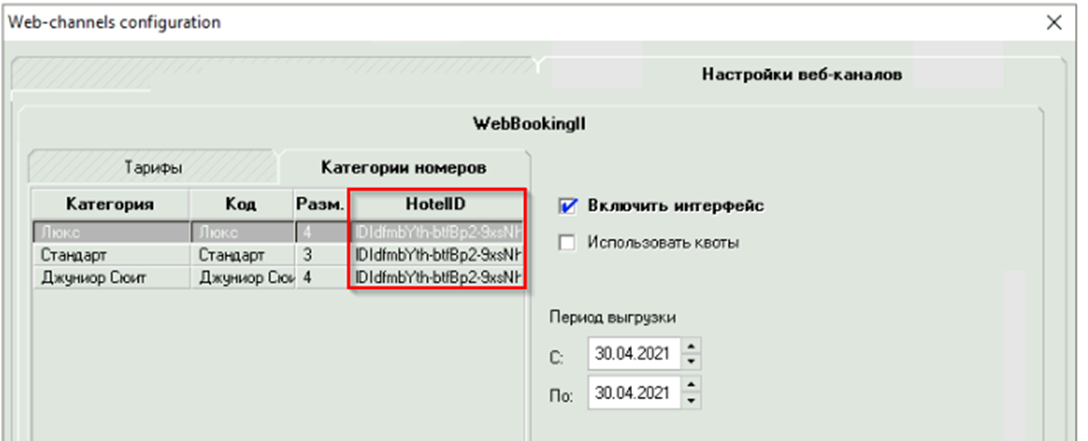](https://help.edelink.ru/uploads/images/gallery/2026-06/wo1image.png)
**HotelID** – это токен из личного кабинета cm-webbooking:
[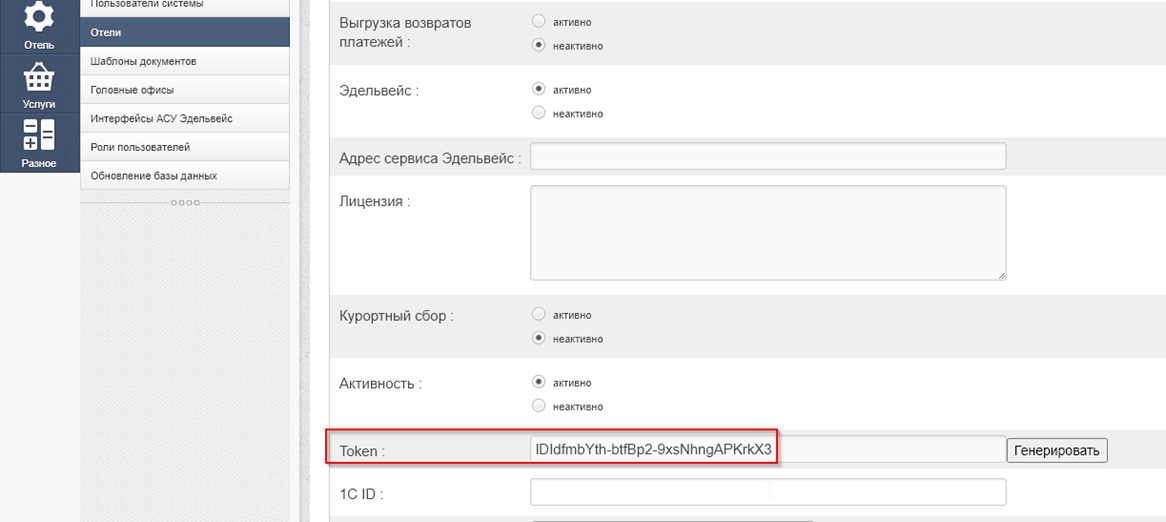](https://help.edelink.ru/uploads/images/gallery/2026-06/gIkimage.png)
6\. Этот же токен прописываем в конфиге службы:
[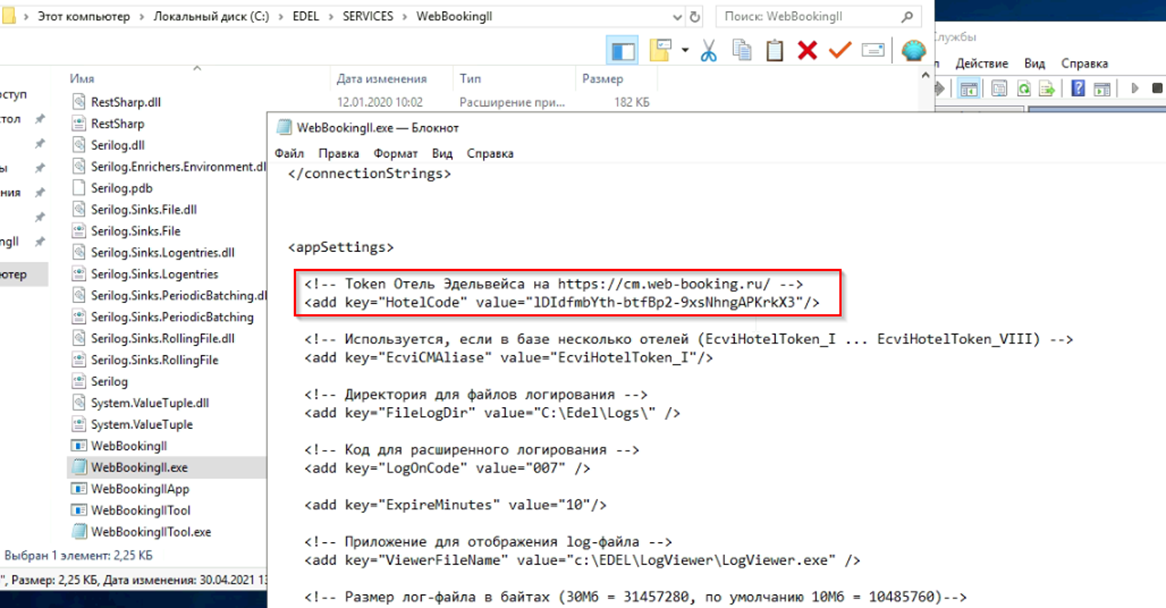](https://help.edelink.ru/uploads/images/gallery/2026-06/Vj9image.png)
**Сохраняем изменения и запускаем службу WebBookingII (на сервере).**
# BRONEVIK
Отправьте ПИСЬМО В БРОНЕВИК СЮДА - ID гостиницы берем из системы Броневик.
Пароль и URL - данные проставляют сотрудники технической поддержки АСУ "Эдельвейс".
Указать **код валюты** в настройках личного кабинета cm.web-booking.ru, иначе цены не будут выгружены с ошибкой по отсутствию кода валюты.
И расставить типы размещений по всем выгружаемым категориям:
[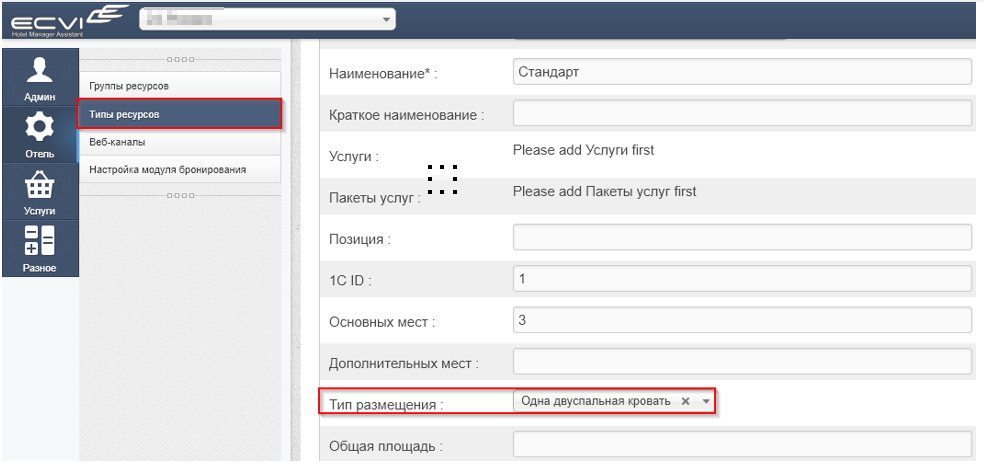](https://help.edelink.ru/uploads/images/gallery/2026-06/STNimage.png)
Как работает – у Броневика есть **4 типа размещения**, это
RoomTypeId
1 - односпальное
2 - дабл
3 – твин
(4) - shared
В 2 и 3 мы передаем цену за 2х взрослых.
В Броневике есть еще shared, но оно не используется.
Т.о. для наших типов ресурсов можно выбирать значения «Одна кровать», «большая кровать» и «2 маленькие».
# One Two Trip
### **OneTwoTrip**
**Общая информация**
Интеграция ECVI c OneTwoTrip позволяет автоматизировать следующие процессы:
- обмен доступности между гостиничной системой и каналом продаж;
- создание, отмена, изменение поступающих бронирований;
- передача цен по синхронизированным тарифам из ECVI в канал OTT;
- выгрузка ограничений на бронирование.Чтобы зарегистрировать отель в Onetwotrip.com необходимо пройти регистрацию по [ссылке](https://www.onetwotrip.com/ru/landings/promo/extranet/?utm_source=ecvi&utm_medium=referral&utm_campaign=ecvi_channelManager&scp=30,referral,ecvi_channelManager).
Если ваши объекты уже размещены на OneTwoTrip - зайдите в экстранет по ссылке [extranet.travel](https://extranet.travel/ru/)
**Настройка интеграции**
Для проведения интеграции между каналом OTT с системой ECVI необходимо:
1. В личном кабинете канала OneTwoTrip зайти в раздел Доступность и цены-> Ченнел-менеджер, выбрать из списка ECVI и подтвердить. На этой же странице будет указан ID объекта размещения в OneTwoTrip;
2. Скопируйте ID объекта размещения в OneTwoTrip и отправьте запрос в службу технической поддержку ECVI - [support@ecvi.ru](mailto:support@ecvi.ru)
3. Первоначальную настройку интеграции (на стороне ECVI) выполняют технические специалисты, в процессе настройки может потребоваться помощь представителя отеля, так как будут сопоставляться категории номеров двух систем, которые не всегда по названию можно легко сопоставить;
4. Отдельным пунктом отметим важность правильного сопоставления количества основных и дополнительных мест.
[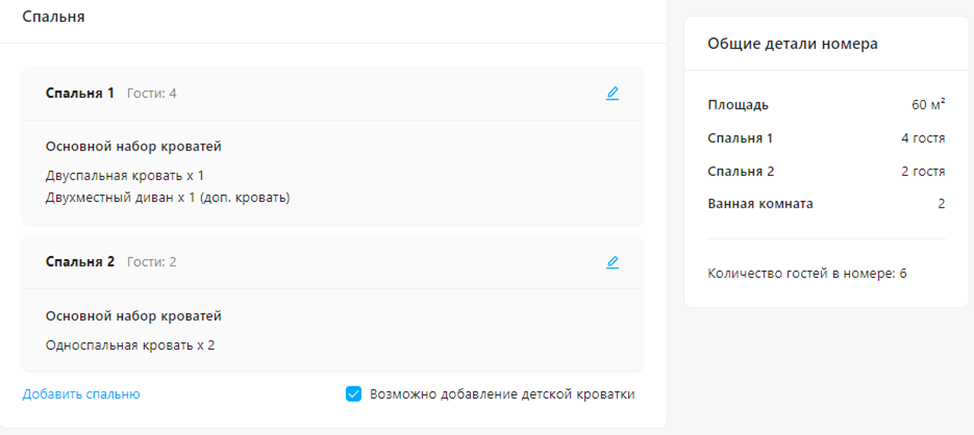](https://help.edelink.ru/uploads/images/gallery/2026-06/zWsimage.png)
[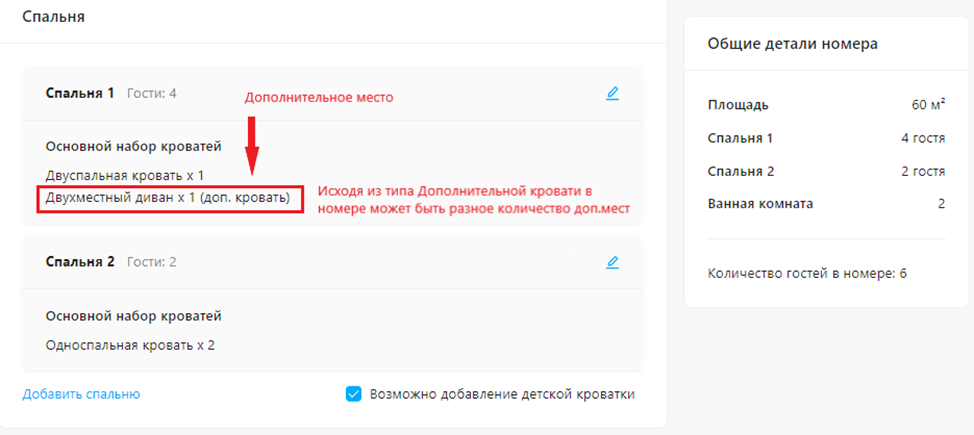](https://help.edelink.ru/uploads/images/gallery/2026-06/wu0image.png)
*Пример настроек основных и дополнительных мест в экстранете OneTwoTrip*
Это означает, что в настройках категорий ECVI следует правильно учесть количество Дополнительных мест:

*Пример настройки с количеством мест для категории номеров в ECVI
*
Так как на примере категории выше общая вместимость гостей 5, и добавлена одна дополнительная кровать, то в настройке категории (в ECVI - модуль Администрирование - Отель - Типы ресурсов - кнопка редактировать) следует правильно расставить количество мест - 4 основных и 1 дополнительное.После того, как выполнены предварительные настройки в системе ECVI - правильно расставлено значение с количеством основных и дополнительных мест, сопоставлены (смапированы) категории и тарифы между каналом OTT и ECVI:
[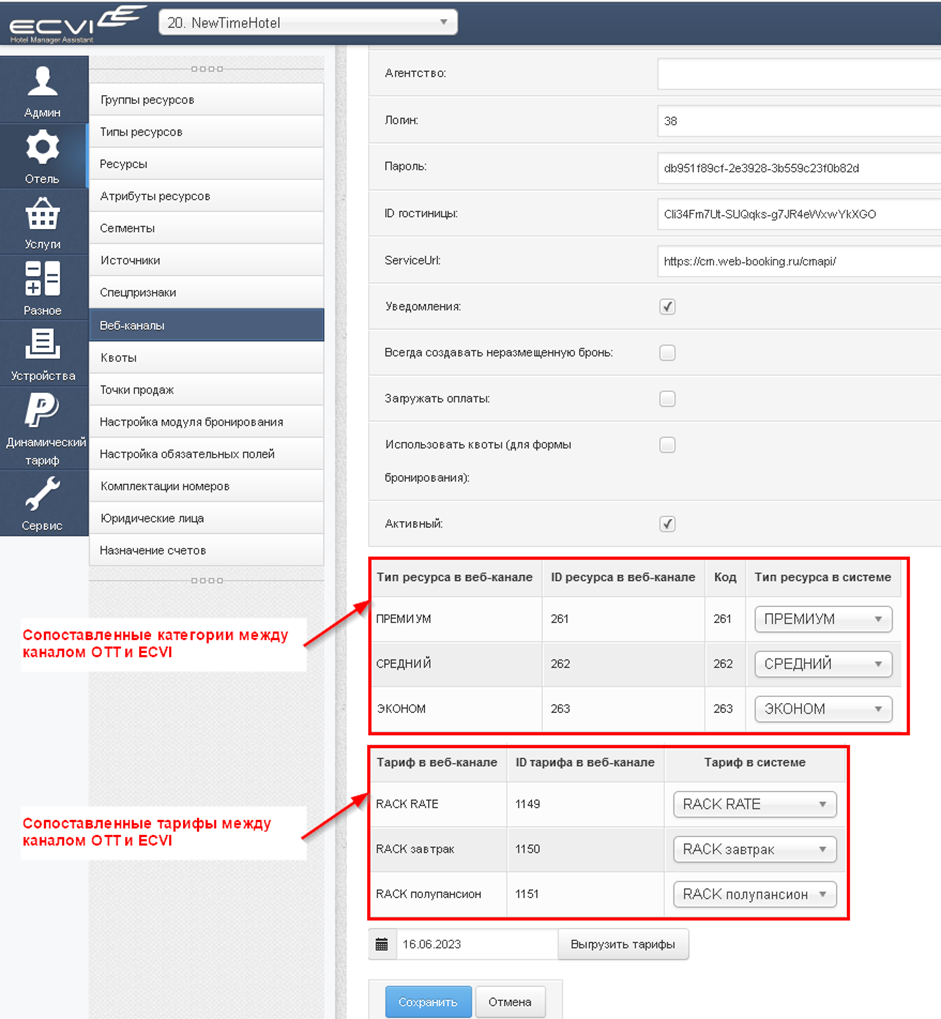](https://help.edelink.ru/uploads/images/gallery/2026-06/lyAimage.png)
Далее можно приступить к следующему этапу - выгрузка цен по синхронизированным тарифам и выгрузка доступности (квота номеров).
**Выгрузка цен в канал OTT**
Для выгрузки цен по синхронизированным тарифам из ECVI Используется Конфигуратор/Настройки WEB-каналов.Выгрузка доступности (квоты) в канал OTTПодробная инструкция по выгрузке квоты из системы ECVI представлена по ссылке - [https://help.ecvi.ru/books/baza-znanii-ecvi/page/vygruzka-dostupnosti-kvoty-v-kanaly-prodaz](https://help.ecvi.ru/books/baza-znanii-ecvi/page/vygruzka-dostupnosti-kvoty-v-kanaly-prodaz)После того, как будет выгружена квота по всем категориям номеров и тарифы - следует открыть экстранет канала OneTwoTrip (Доступность и цены -> Обзор) и проверить результат выгрузки - сверить количество свободных номеров в соответствии с загрузкой номерного фонда в системе ECVI, и для проверки сверить несколько цен по тарифам в разные периоды.
[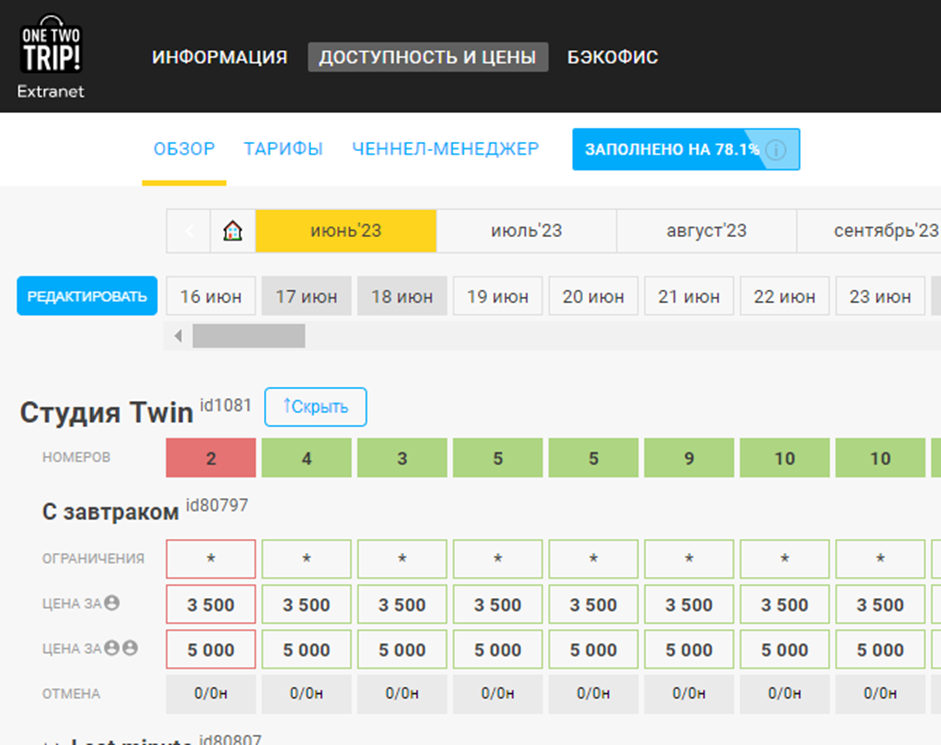](https://help.edelink.ru/uploads/images/gallery/2026-06/p62image.png)
Если эти данные выгружены успешно, то можно считать интеграцию успешно завершенной.
В экстранете OneTwoTrip можно зайти в раздел Доступность и цены-> Ченнел-менеджер, там будет отражен список категорий и даты последнего обновления по ним, таким образом тоже можно проверить актуальность выгрузки:
[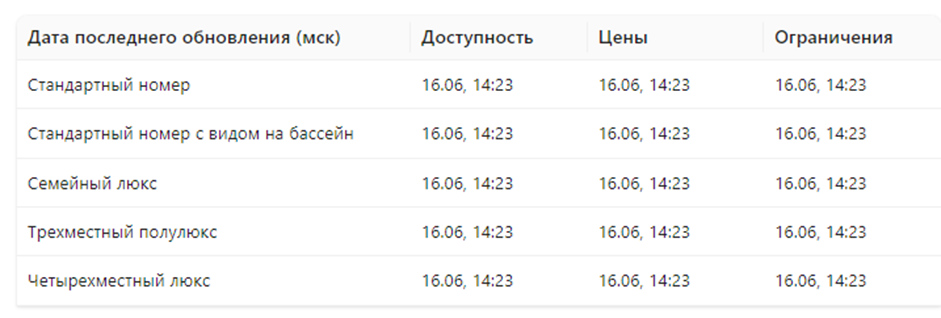](https://help.edelink.ru/uploads/images/gallery/2026-06/ELFimage.png)
# Ostrovok
1. Ключ 134 в Конфигураторе (запросить на )
2.Исполнить процедуру из папки [...ECVI Channel Manager\\wb\_all.sql](file://diomed/Masters/INTERFACES/_Web-%D0%B1%D1%80%D0%BE%D0%BD%D0%B8%D1%80%D0%BE%D0%B2%D0%B0%D0%BD%D0%B8%D0%B5/ECVI%20Channel%20Manager/wb_all.sql)
ВНИМАНИЕ!!! Если у отеля параллельно включена интеграция с TravelLine, то смотри процедуры CreateWebReserv, DeleteWebReservи ModifyWebReserv, при исполнении wb\_all все эти процедуры предназначены для работы с авансами, если отель работает без получения оплат из TL, то сломаем создание/удаление и модификацию заявок!
**3.Заводим личный кабинет для отеля на сайте cm.web-booking.ru, главные ключи для работы:**
[](https://help.edelink.ru/uploads/images/gallery/2026-06/P4iimage.png)
[](https://help.edelink.ru/uploads/images/gallery/2026-06/gFkimage.png)
[](https://help.edelink.ru/uploads/images/gallery/2026-06/iJ7image.png)
4.**Установка службы WebBookingII**
5.В конфигурационном файле службы прописываем:
·<add key="HotelCode" value="nBJdIXZPi4-omnKwi-enakWcPo398TAU" />Token из личного кабинета cm.web-booking.ru·Проверяем поле:
<add key="AgentHostUri" value="https://cm.web-booking.ru/cmapi" />
Должно быть так же
·<add key="EdelPushUri" value="http://localhost:9786/cmapi/" />
**Задаем открытый наружу порт** (делает системный администратор отеля)
6.Прописанный в конфигурационном файле порт необходимо указать в настройках личного кабинета cm.web-booking.ru в формате:
[http://195.211.219.5:9786/cmapi/booking](http://195.211.219.5:9786/cmapi/booking)
в поле:
[](https://help.edelink.ru/uploads/images/gallery/2026-06/fncimage.png)
7.Прописываем для всех категорий код отеля (он же TOKEN):
[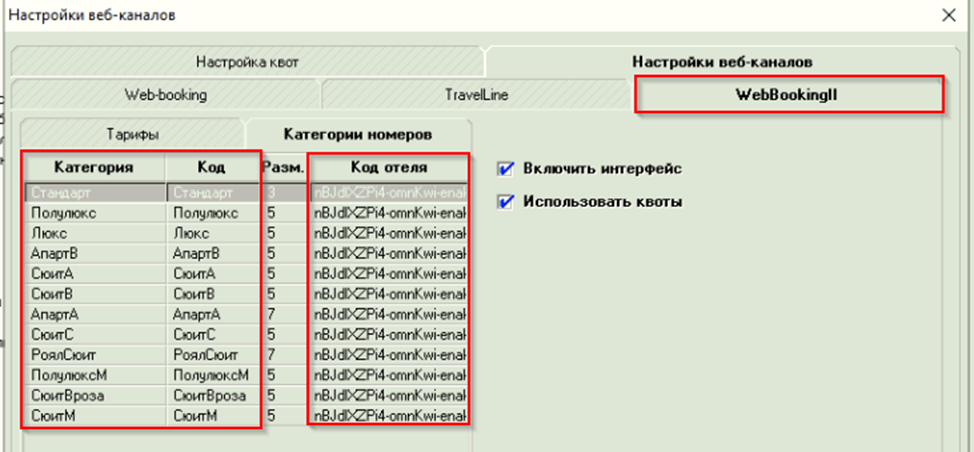](https://help.edelink.ru/uploads/images/gallery/2026-06/PMUimage.png)
8.И для тарифа:
[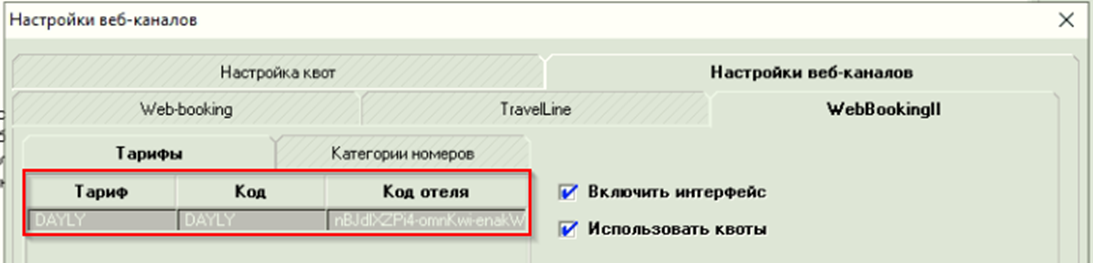](https://help.edelink.ru/uploads/images/gallery/2026-06/kICimage.png)
9.Так же прописываем через CfgAssistant три поля:
[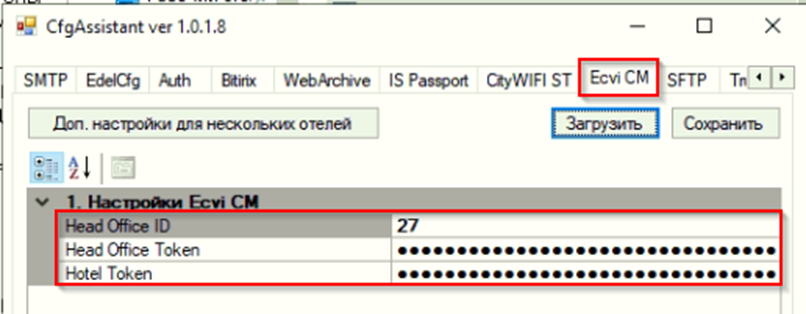](https://help.edelink.ru/uploads/images/gallery/2026-06/1qEimage.png)
Эти параметры берем из кабинета cm.web-booking.ru, первые два относятся к головному офису, третий – код отеля он же TOKEN.10.Пользователь в личном кабинете Островка должен выбрать настройку по работе через провайдера Web-Booking:
[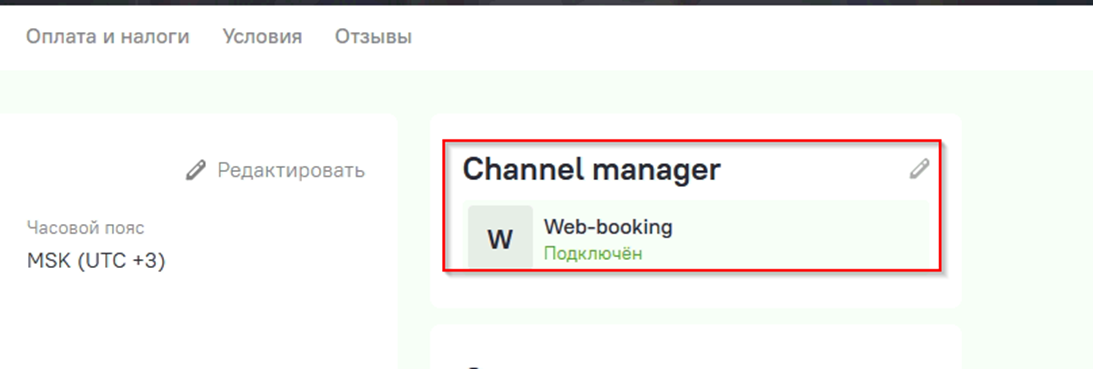](https://help.edelink.ru/uploads/images/gallery/2026-06/Orhimage.png)
11.В личном кабинете cm.web-booking.ru создаем новый веб-канал **Ostrovok** с параметрами:
Тип канала – **EmergingTravelGroup**
ID Гостиницы – берем из личного кабинета **Ostrovok**
Галка **«Активный»**
Сохраняем и перезаходим в настройки – должен появиться перечень категорий из Островка и список категорий из Конфигуратора – расставляем соответствия:
[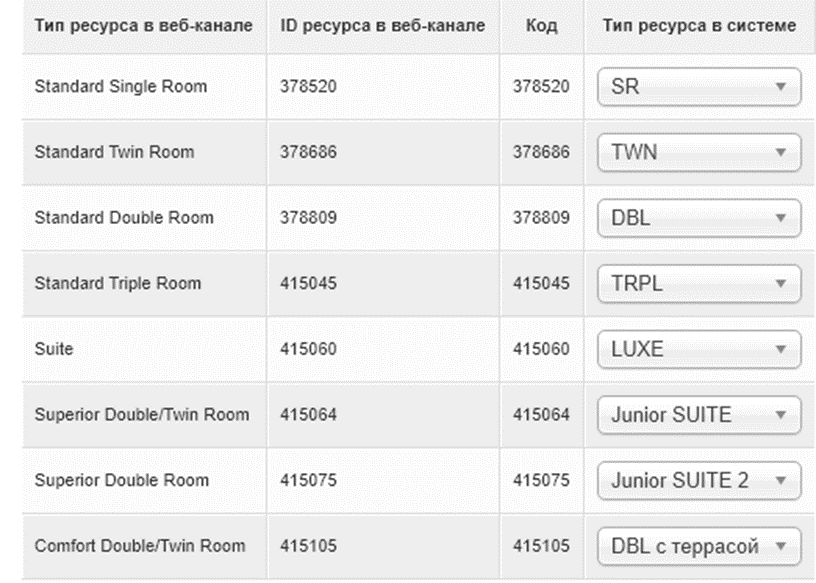](https://help.edelink.ru/uploads/images/gallery/2026-06/qliimage.png)
И тарифа:
[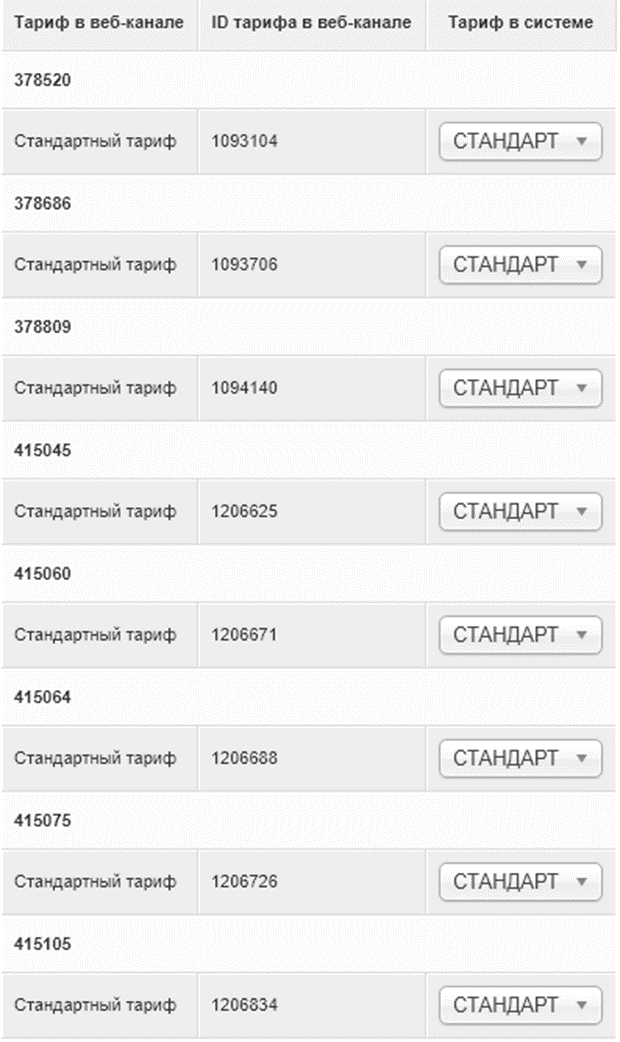](https://help.edelink.ru/uploads/images/gallery/2026-06/F4ximage.png)
При работе с питанием есть особенность – выгружаем с помощью специальной утилиты WebBookingIITool.exe (копируем конфигурацию рабочей службы WebBookingII.exe.config и вставляем в WebBookingIITool.exe.config):
[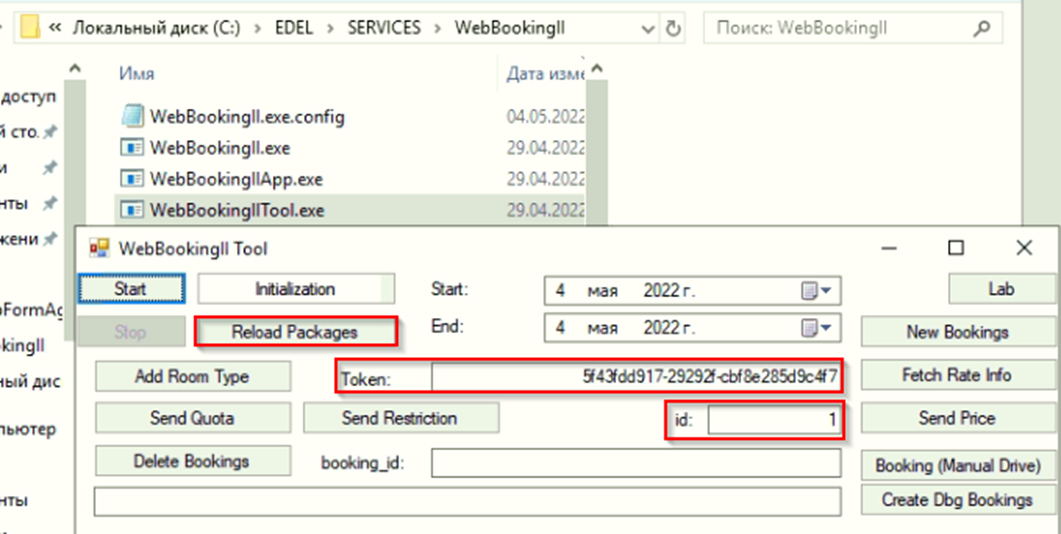](https://help.edelink.ru/uploads/images/gallery/2026-06/h2Bimage.png)
Указываем правильный Token Отеляи нажимаем кнопку ReloadPackages, в результате пакеты питания должны выгрузиться в личный кабинет cm.web-booking.ru:
[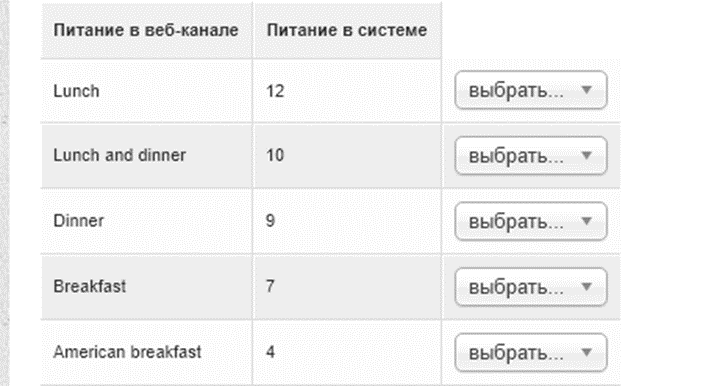](https://help.edelink.ru/uploads/images/gallery/2026-06/0yrimage.png)
12.**После того, как категории и тарифы сопоставлены можно выгружать квоту из Конфигуратор и тариф.**
Проверяем результат выгрузки в Островке через пару минут, бывает не сразу обновляет. Возможно потребуется чередовать выгрузку тарифа и квот для достижения результата.
# Настройка модуля бронирования
# Настройка вывода строчки "Осталось номеров"
В модуле бронирования предусмотрена возможность вывода информации о количестве свободных номеров в категории на заданный период:

В файле конфигурации утилиты EdelWebFormBooking (C:\\EDEL\\EdelWebFormBooking\\EdelWebFormBooking.exe.config) можно установить пороговое значение, при котором будет выводиться информация об остатке номеров, определяется параметром Warning:
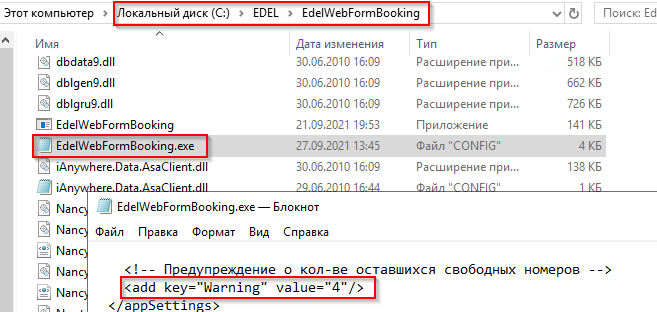
После изменений в файле конфигурации следует перезапустить утилиту EdelWebFormBooking.
# Применение промокодов в модуле бронирования (скидки)
Для создания промокода следует открыть Конфигуратор (C:\\EDEL\\edelcfg.exe), пункт меню Установки - Программы лояльности - Типы скидок - по кнопке  добавить записи с типами скидок:
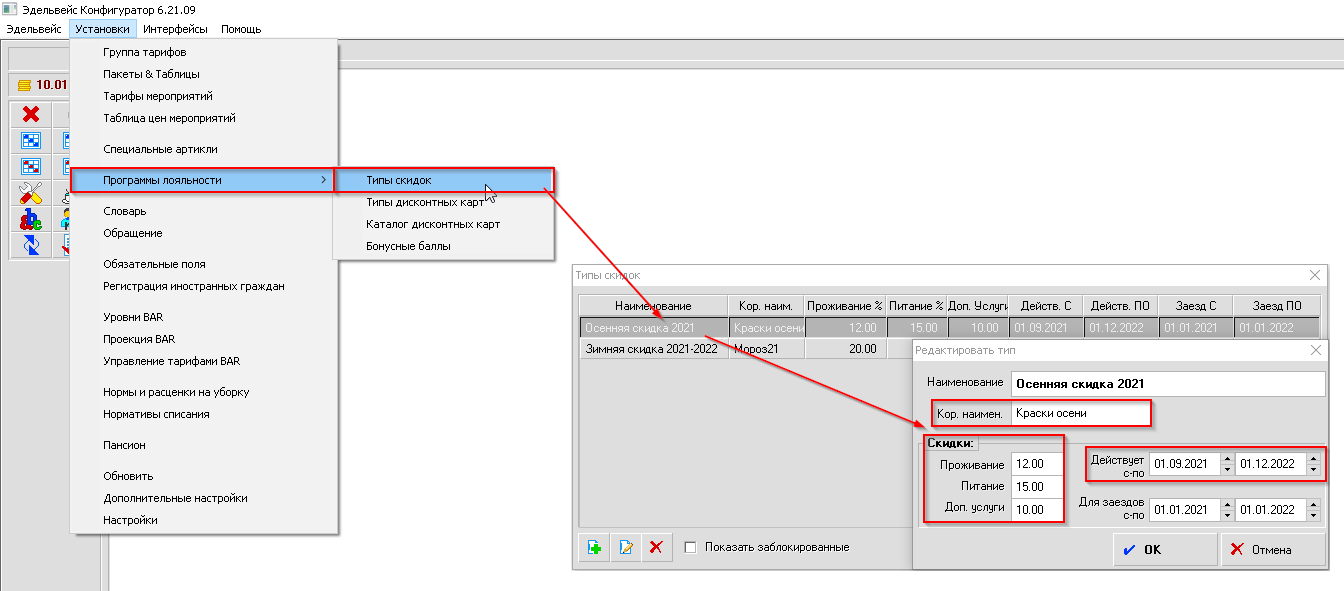
В настройках выгружаемого тарифа (пункт меню Интерфейсы - Настройки веб-каналов - вторая вкладка Настройки веб-каналов - Тарифы) следует отметить признак "Promo" (в более новых версиях "Использовать промокоды") для возможности ввода промокода для выбранных тарифов:
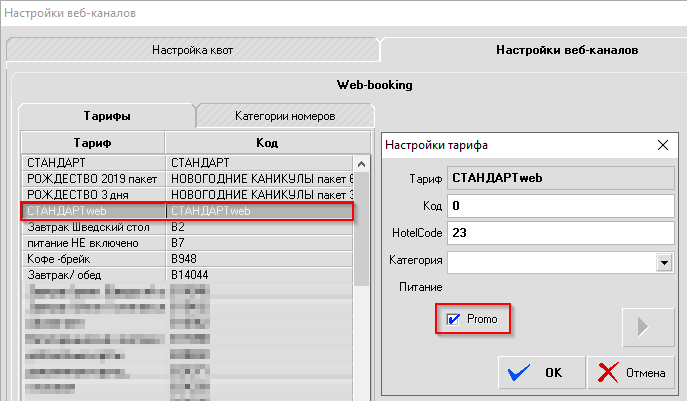
По полю "Кор. наименование" будет срабатывать применение промокода в модуле бронирования и пересчитывать стоимость проживания:
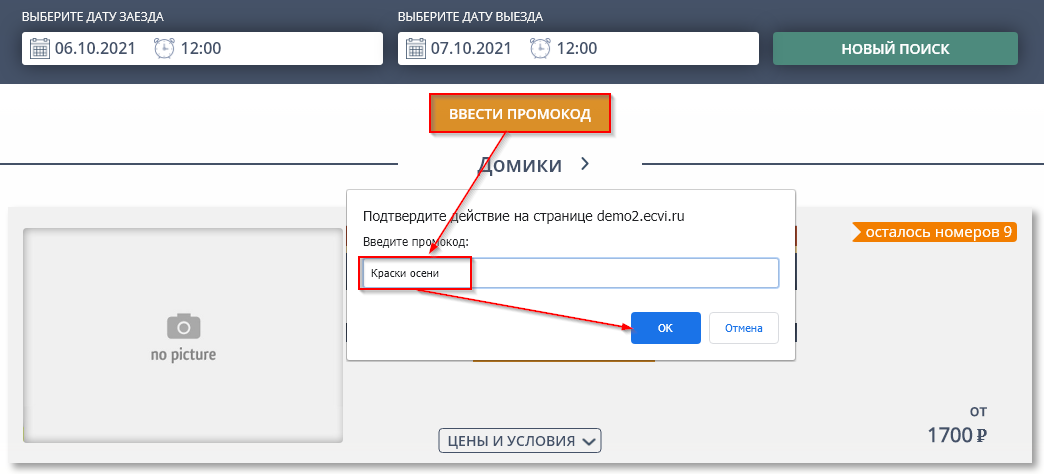
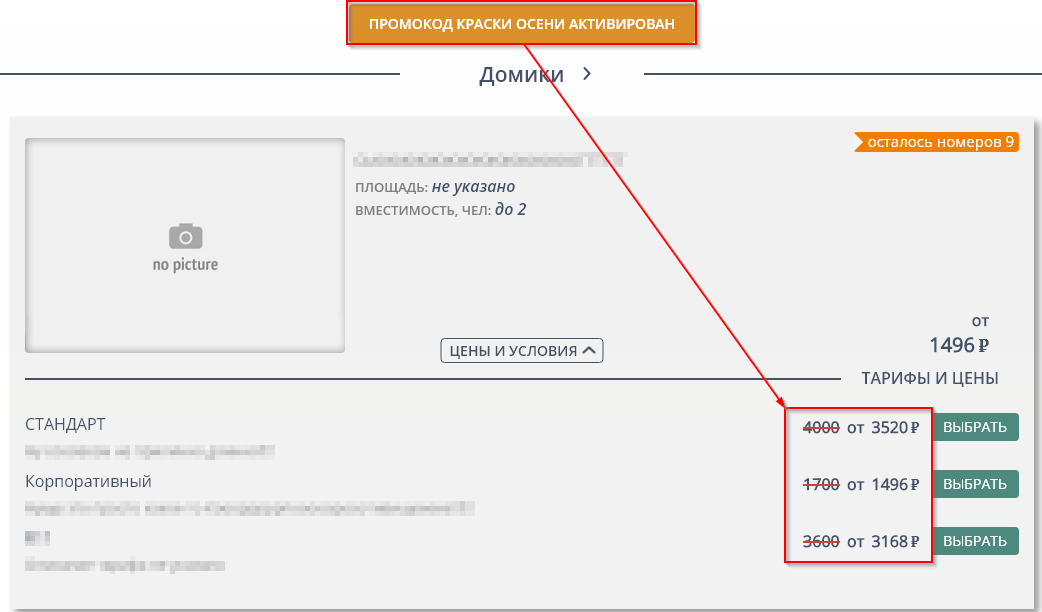
В Эдельвейс такая заявка создастся с уже установленным размером скидки в Карточке резервирования.
# Модуль бронирования и его интеграция в сайт отеля
Модуль бронирования, выполненный по технологии iframe, состоит из двух основных частей:
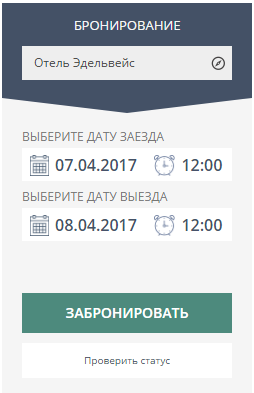
Рис.7 Виджет бронирования
Стартового виджета, который может быть установлен на любой странице вашего сайта и служит “отправной точкой” для начала процесса бронирования.
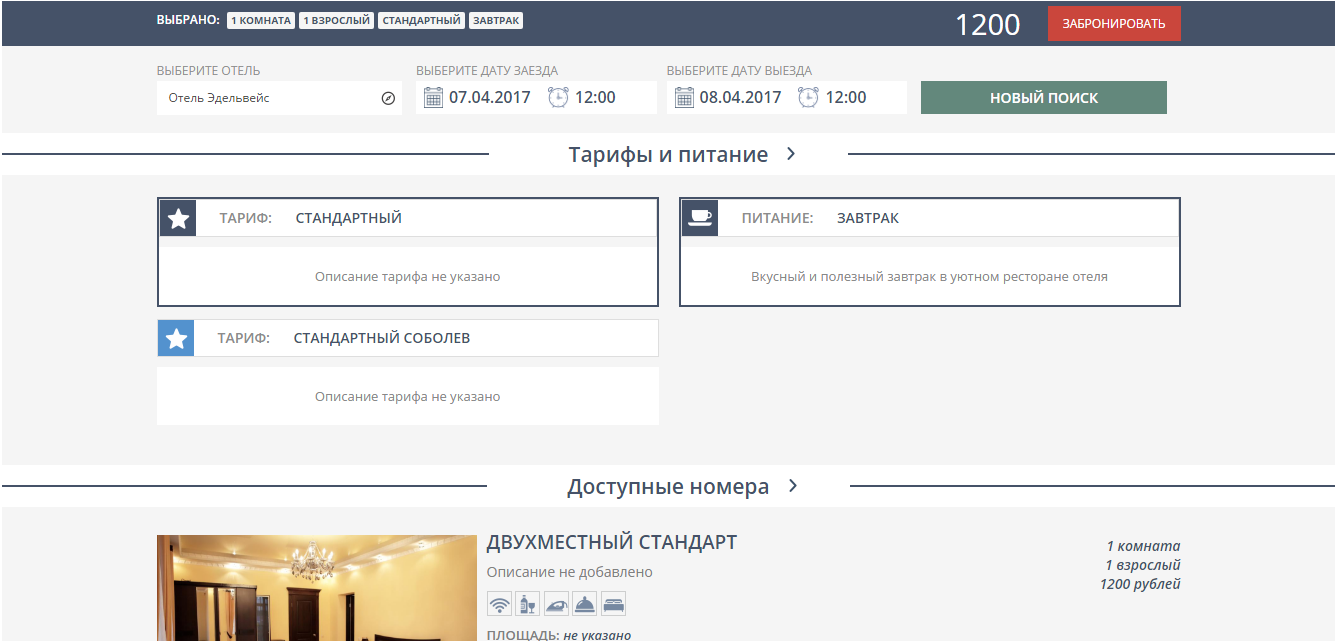
Рис.8 Форма бронирования
И основной страницы бронирования, на которой гость в несколько шагов выбирает номера, вводит свои данные и оплачивает услуги.
## Генерация кода виджета
Задание основных параметров виджета и генерация его кода выполняется в разделе Администрирование - Отель - Настройка модуля бронирования.
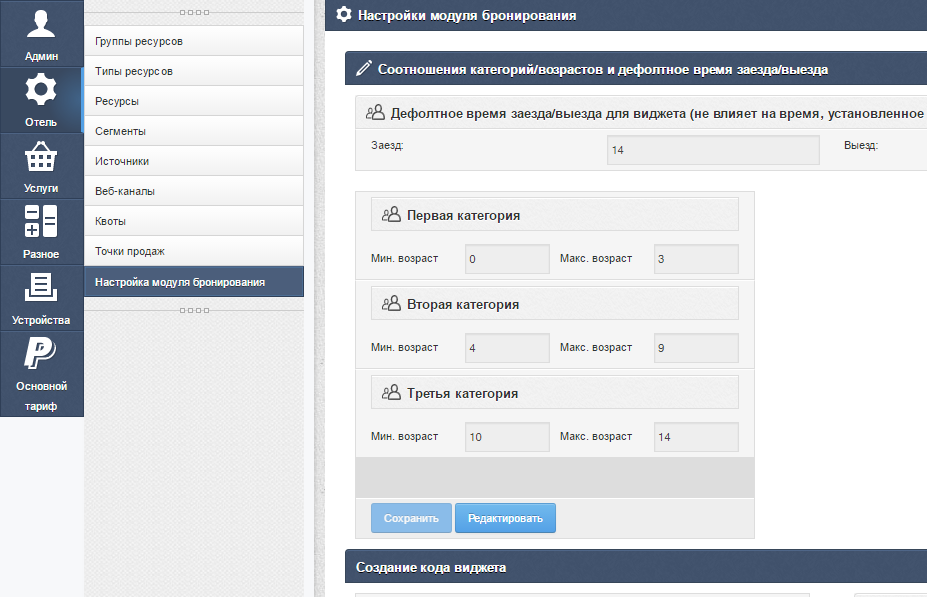
Рис. 9
В данном разделе, помимо прочего, задается Дефолтное время заезда и выезда, которое будет устанавливаться по умолчанию в календаре при выборе дат и возраста детей, которые соответствуют первой, второй, и третьей категории детей в тарифах отеля.
### Код виджета
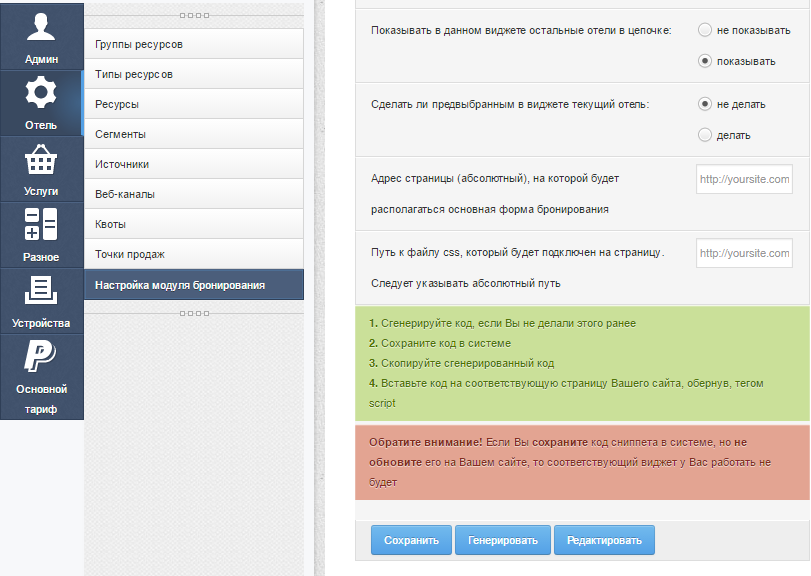
Рис . 10
Если ранее код виджета не был создан, то необходимо нажать Редактировать, затем заполнить все необходимые поля в форме, нажать Генерировать и затем Сохранить полученный результат.
Поля для заполнения.
- Выбираете тип виджета, который необходимо создать - сам стартовый виджет, или же основная страница бронирования.
- ID блока, куда будет выводиться виджет или страница бронирования. Например, на странице имеется блок <div id="widget"></div>, тогда следует в поле указать widget.
Обязательно выберите тип протокола, соответствующий вашему.
- В случае, если вы управляете цепочкой отелей: есть возможность показывать только отель, для которого был сгенерирован код. Остальные отели в цепочке будут недоступны.
- Вы можете сделать отель, для которого создаете виджет, заранее выбранным в списке.
- Необходимо ввести абсолютный адрес страницы, где будет располагаться основная форма бронирования.
Более подробный пример того, что нужно сделать для получения работоспособных компонентов:
1. Соблюсти валидность документа ( html, head, body должны быть ).
2. Вставить в ту часть документа, где должен располагаться ваш код, блок, например, <div id=”my\_widget”></div>
3. Сгенерированный код вставить в head или перед закрывающим тэгом body.
Опционально можете указать абсолютный путь к вашему css файлу. Он будет включен в отдаваемую форму.
Обратите внимание
- Если Вы сохраните код сниппета в системе, но не обновите его на вашем сайте, то соответствующий виджет у вас работать не будет.
- Если вы сгенерируете код, но не сохраните его в системе, то такой код также работать не будет.
- Вручную код не править. Это приведет к неправильной работе системы.
После заполнения всех полей необходимо выполнить следующие 4 шага:
1. Сгенерируйте код, если вы не делали этого ранее
2. Сохраните код в системе
3. Скопируйте сгенерированный код
4. Вставьте код на соответствующую сгенерированному коду страницу Вашего сайта (виджет или же основная форма бронирования).
## Типовые сценарии использования модуля
1\. Виджет нужен, например, только на главной странице, при этом у вас цепочка отелей и вы хотите, чтобы в виджете к выбору были доступны все отели в цепочке.
Для этого достаточно сгенерировать код единожды в любом из отелей цепочки, сохранить его и вставить на соответствующую страницу. При генерации виджета гостю будут доступны все отели цепочки.
2\. У отельера есть два раздела на сайте. Предположим, что это Гостевые дома и Гостиница. Задача: что при заходе посетителя сайта в раздел “Гостевые дома” предвыбранными в виджете становятся гостевые дома, а остальные отели (Гостиница) недоступны.
Для этого следует: сгенерировать и сохранить код в “Гостевых домах”, добавить его на соответствующую страницу, указав при этом в параметрах "Не показывать в данном виджете остальные отели в цепочке" и "Сделать предвыбранным в виджете текущий отель".
3\. Также вы можете просто сделать предвыбранным отель в рамках цепочки, просто выбрав соответствующую опцию, сгенерировав, сохранив код и вставив его на нужную страницу.
## Фиксированная кнопка “Забронировать”.
Если Вы хотите зафиксировать кнопку “забронировать”, т.е. чтобы она всегда была на верху виджета бронирования, то нужно:
1. Создайте css файл на вашем сайте или добавить следующие строки в css стили уже существующего файла.
```css
#YourID {
height: 700px !important; /* здесь настраивается высота формы бронирования */
}
```
```css
#ecvi-booking-container {
height: 700px !important; /* здесь настраивается высота формы бронирования */
overflow-y:scroll;
}
```
Где YourID id блока куда вставляется форма бронирования.
2. При генерации кода виджета добавьте абсолютный путь к этому css файлу, или добавьте путь в соответствующую строку кода.
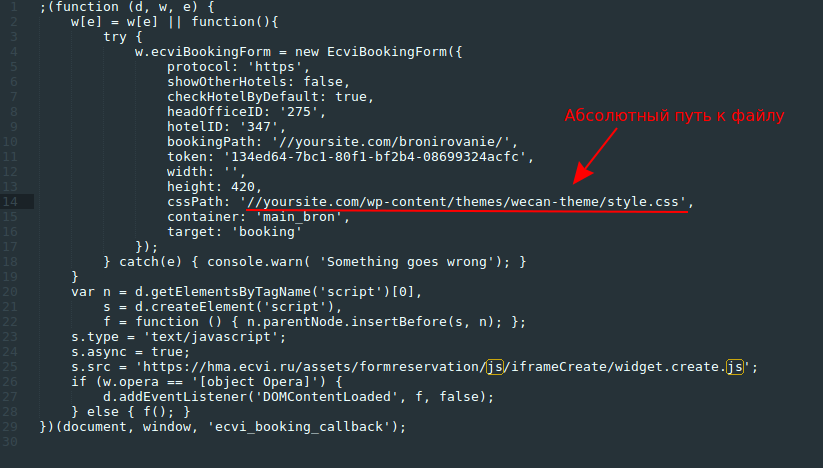 Рис. 11
## Изменение дизайна виджета бронирования
Форма и виджет бронирования поставляются с базовым дизайном, но если Вы или кто то из ваших сотрудников обладает минимальными навыками web верстки (разработки сайтов), то, при желании, можно изменить цвета кнопок, полей / шрифты / формы бронирования. А также скрыть ненужные элементы виджета ( вроде названия отеля ) .
Итак, для того чтобы подстроить виджет под дизайн вашего сайта нужно:
1. Создать новый css файл или добавить в один из css файлов, которые уже есть на вашем сайте правила для различных классов формы бронирования.
2. При генерации кода виджета указать абсолютный путь к этому css файлу. См. Рисунок 11.
В результате можно добиться таких изменений в дизайне виджета и основной формы бронирования.
Рис. 12
## Виджет в горизонтальном стиле
Рис. 13 Виджет (слева) и основная форма бронирования.
Если вы хотите чтобы виджет бронирования имел горизонтальный дизайн как на рисунке 13 справа, то есть два способа:
Не забудьте перед вставкой кода создать <div id=”вашID”> </div> куда будет вставляться виджет/форма.
Первый: просто вставить основную форму бронирования без виджета. тогда при нажатии на кнопку “новый поиск” основная форма будет раскрываться на той же страничке, где находится.
Второй:
1.Сгенерировать и вставить код основной формы бронирования на страницу бронирования вашего сайта например на [www.myhotel.com/bronirovanie](http://www.myhotel.com/bronirovanie)
при этом в коде виджета настройка bookingPath должна сгенерироваться примерно такой :
bookingPath: ‘www.myhotel.com/bronirovanie‘
2\. Вставить этот же код на главную страницу вашего отеля. bookingPath в коде формы будет такой же как и у странички бронирования, тогда форма с главной страницы будет перенаправлять на страницу бронирования.
## Не показывать блок с выбором питания
Cкрыть питание можно выставив флажок “Скрыть питание” при генерации кода основной страницы бронирования. Для того чтобы изменения вступили в силу нужно пересоздать код и заменить его на странице вашего сайта.
Если у вас нет отдельной услуги с питанием, то эту информацию можно скрыть. Для этого можно воспользоваться тем же css файлом,где вы меняли цвета и дизайн виджета.
Для начала можно скрыть блок с id #nutrition прописав в файле #nutrition {display:none}
Затем для красоты можно расширить колонку с тарифами. Пропишем там же #rate {width:200%}
В результате получим такой вид см. Рис 12.
Рис. 12
## Не показывать время в календаре при выборе дат бронирования
Cкрыть время можно выставив флажок “Cкрыть выбор времени при выборе дат” при генерации кода основной страницы бронирования.
## Примеры грамотно настроенных модулей бронирования наших клиентов
Демо:
[http://demo.ecvi.ru/form\_example/index.html](http://demo.ecvi.ru/form_example/index.html)
Сайты отелей:
[https://otdih-v-astrakhani.ru/](https://otdih-v-astrakhani.ru/)
[https://ayvengo45.ru/online-booking](https://ayvengo45.ru/online-booking)
[https://port-inn.ru/en/booking](https://port-inn.ru/en/booking)
# Подключение системы обработки платежей Яндекс.Касса
Для того, чтобы дать возможность гостю оплатить заявку в режиме онлайн (с использованием банковских карт, яндекс.денег и пр.), у вас есть возможность подключить форму к платежной системе Яндекс.Касса. Для этого необходимо выполнить следующие действия.
- Нужно [подать заявку](https://money.yandex.ru/joinups/?source=ecvi) на подключение Кассы и зарегистрироваться в личном кабинете.
- Заполнить [анкету об организации и ее представителях](https://yandex.ru/support/checkout/merchant/docs.html). На основе анкеты Яндекс.Касса сформирует договор — его нужно скачать, подписать и отправить в Яндекс скан.
- Заполнить [технические настройки](https://yandex.ru/support/checkout/merchant/tech.html) и провести интеграцию, указав следующие параметры в личном кабинете яндекс кассы: указать URL для уведомлений (рис.15) -
- Там же необходимо скопировать shopId и ключ API (token)(рис.16), которые необходимо вставить в соответсвующие поля настроек модуля бронирования в систему (рис.17).
Рис.15
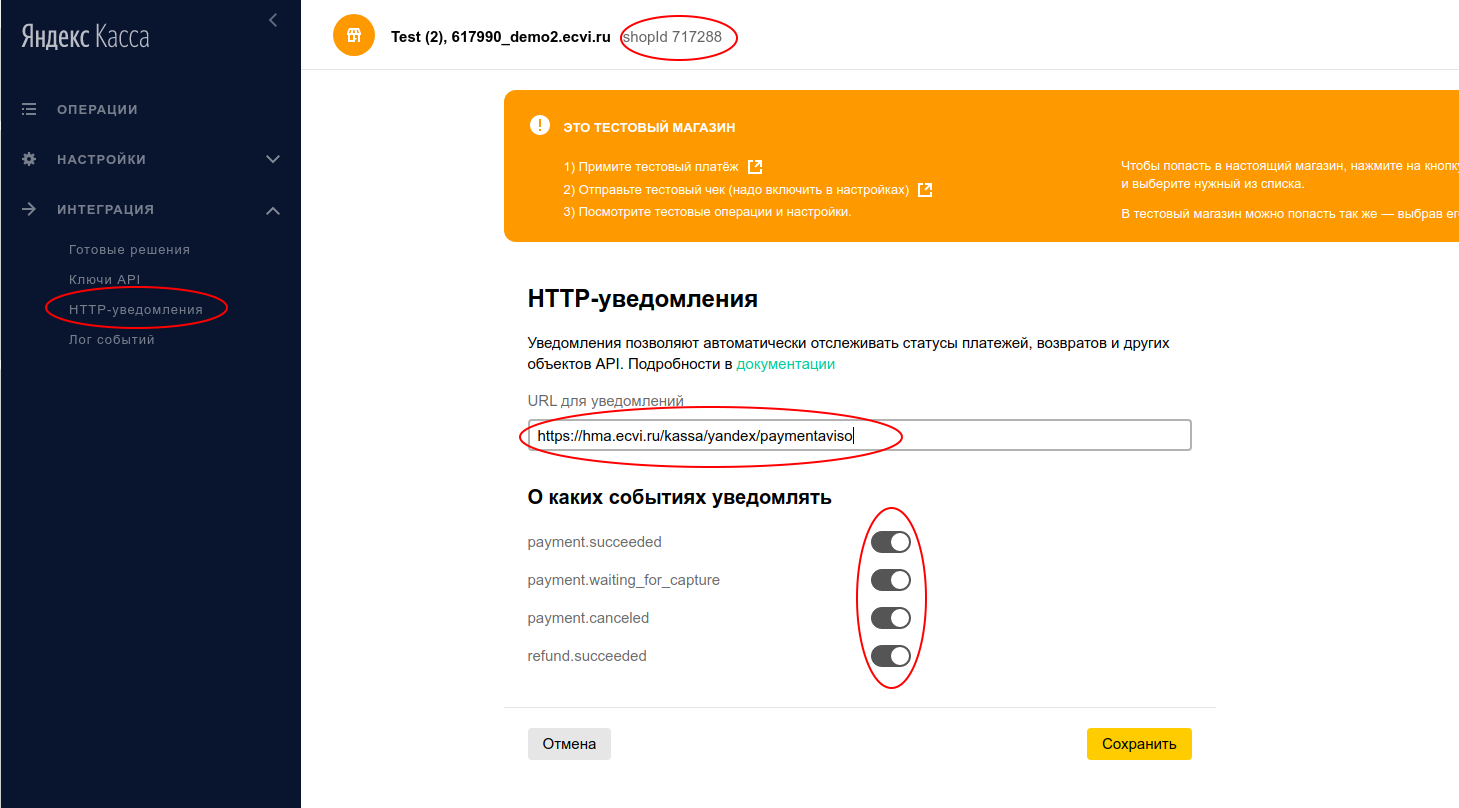
Рис.16
Рис.17
# Подключение системы обработки платежей через Сбербанк
Для того, чтобы дать возможность гостю оплатить заявку в режиме онлайн с использованием банковских карт, у вас есть возможность подключить форму к платежной системе платежей Сбербанка. Для этого необходимо выполнить следующие действия.
1. Подключить эквайринг сбербанка [https://securepayments.sberbank.ru/wiki/doku.php/start](https://securepayments.sberbank.ru/wiki/doku.php/start)
2. Получить логин/пароль от боевого личного кабинета торговой точки [https://securepayments.sberbank.ru/mportal3/auth/login](https://securepayments.sberbank.ru/mportal3/auth/login)
3. Из данного кабинета написать в службу тех.поддержки сбербанка и прислать им следующий текст “Здравствуйте, просим прислать нам данные для перехода из тестового режима в рабочий 1. Боевой токен для аутентификации 2. боевой закрытый ключ. 3. боевой логин и пароль для API. Наш url для уведомлений обратного вызова https://cm.web-booking.ru/kassa/sberbank/check “
4. Сообщить в нашу тех.поддержку ваш логин/пароль для подключения API сбербанка, а также ответ тех.поддержки со всеми токенами, ключами.
# Подключение системы обработки платежей CloudPayments
Для того, чтобы дать возможность гостю оплатить заявку в режиме онлайн с использованием банковских карт, у вас есть возможность подключить форму к платежной системе платежей CloudPayments. Для этого необходимо выполнить следующие действия.
1. Зарегестрироваться на сайте [https://cloudpayments.ru/](https://cloudpayments.ru/)
2. Заполнить анкету Юр.лица и заключить договор cloudPayments
3. В личном кабинете cloudPayments необходио в разделей сайты добавить сайт с адресом [https://cm.web-booking.ru](https://cm.web-booking.ru)
4. После этого перейдите в настройка созданного сайта, отметьте галочку “Pay уведомления”. Для уведомлений пропишите следующий адрес: [https://cm.web-booking.ru/kassa/cloudpayments/pay](https://cm.web-booking.ru/kassa/cloudpayments/pay) не забудьте включить боевой режим для сайта.
5. Там же можно скопировать public ID, который необходимо прописать уже в нашей системе в разделе Администрирование->настройка модуля бронирования->Выбор и настройки платежной системы [https://cm.web-booking.ru/backend/manage/bookingsettings](https://cm.web-booking.ru/backend/manage/bookingsettings)
6. Не забудьте также в настройках модуля бронирования отметить галочки “Заносить оплату на счет” и “Создать уведомление в системе“
### Кассовые чеки и требования 54-ФЗ
Также следует учитывать, что для выполнения требований 54-ФЗ (правил проведения платежей) все оплаты должны проводиться по онлайн-кассе. Яндекс.Касса предлагает дополнительные возможности по передаче данных о произведенном платеже в арендованную у их партнеров онлайн-кассу. Подробнее об этом способе оформления платежей можно прочитать по ссылке:
[https://yandex.ru/support/checkout/merchant/online-sales-register.html](https://yandex.ru/support/checkout/merchant/online-sales-register.html)
Данные для формирования чека таким образом форма бронирования (HMA Ecvi) в Яндекс.Кассу передает. Включить передачу чека через Яндекс.Кассу, указать наименование услуги, которая будет фигурировать в электронном чеке, а также ставку НДС следует в разделе Администрирование - Отель - Настройка модуля бронирования:

В качестве альтернативы вы можете вручную оформлять данные платежи на своем кассовом аппарате.
После выполнения этих шагов можно принимать платежи.
# Добавление нового тарифа к выгрузке в модуль бронирования (и в каналы бронирования)
Для отправки данных в канал, используются службы передачи данных: проверьте на сервере статус службы взаимодействия с каналом
**WebBookingII** - для взаимодействия с каналом ECVI
**WuBookModule** - для системы WuBook
служба должна быть в статусе «Выполняется». Перезапустите службу (если не работает).
- в Конфигураторе в меню Интерфейсы – Настройки веб-каналов - Тарифы – добавить в списке новый тариф, открыть по двойному клику параметры выгружаемого тарифа, задать код тарифа, указать код отеля, вариант питания.
- Задать **период** выгрузки и выполнить команду по кнопке Передать тариф в CRS
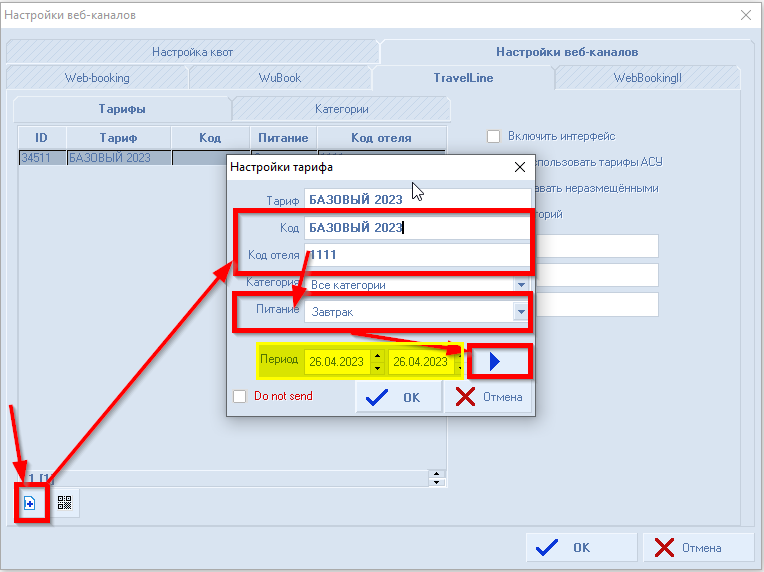
- далее в личном кабинете открыть настройки тарифа и сопоставить «Код из АСУ» для соответствующего тарифа.
# Выгрузка категорий номеров и тарифов в модуль бронирования
В Конфигураторе Эдельвейс (C:\\EDEL\\edelcfg.exe) План Комнат – Раскрываем корпус с категориями – Выбираем нужную категорию по клику мыши устанавливаем флаг "Передавать в CRS", указанную галку ставим для всех категорий, которые нужно выводить в модуле бронирования:
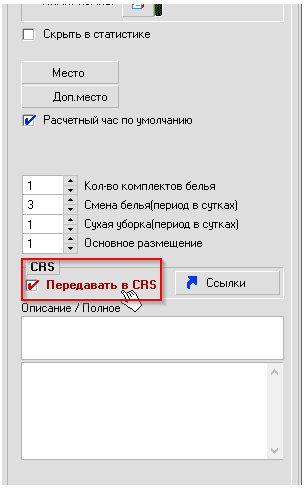
Здесь же в полях "Описание" можно указать информацию о категории, которая будет отображаться в модуле бронирования в качестве описания.
И далее пункт меню Интерфейсы - Настройки веб-каналов - Настройки веб-каналов - Web-Booking – Категории номеров - для всех категорий в списке прописываем код гостиницы из личного кабинета [https://cm.web-booking.ru](https://cm.web-booking.ru/backend/admin/index)
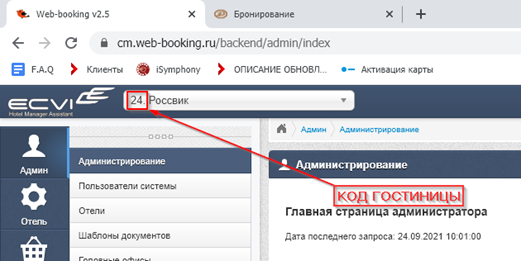
Следующий шаг - выставляем к выгрузке тариф с ценами на проживание через пункт меню Установки - Группа тарифов - двойным кликом по названию тарифа и ставим галку "Web booking", пример:
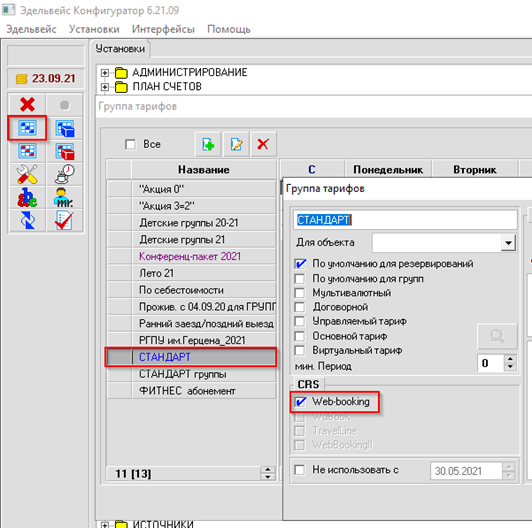
Далее следует прописать код гостиницы из личного кабинета [https://cm.web-booking.ru](https://cm.web-booking.ru/backend/admin/index)- пункт меню Интерфейсы - Настройки веб-каналов - Настройки веб-каналов - Web-Booking – Тарифы - прописываем код гостиницы из личного кабинета [https://cm.web-booking.ru](https://cm.web-booking.ru/backend/admin/index)
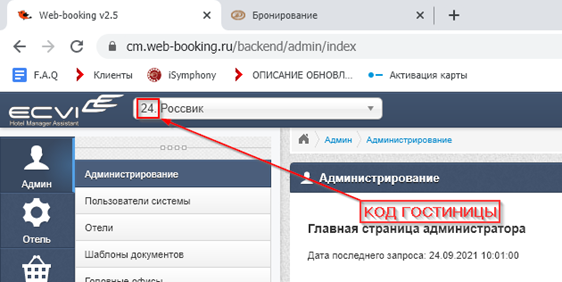
# Загрузка фотографий номеров в модуль бронирования
Фотографии номеров можно вставлять через программу Конфигуратор (C:\\EDEL\\edelcfg.exe) - План Комнат – Раскрываем корпус с категориями – Выбираем нужную категорию по клику мыши и далее по кнопке «Ссылки» добавляем для каждой категории прямую ссылку на изображение. Как правило, изображения категорий загружаются на сайт гостиницы и для каждой фотографии назначается уникальная ссылка.
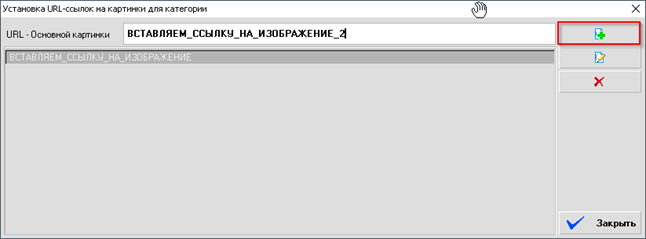
В версиях программы 6.21.08 и ниже диалог выглядит по другому, загрузка фотографий осуществляется через раздел «URL– Основной картинки»
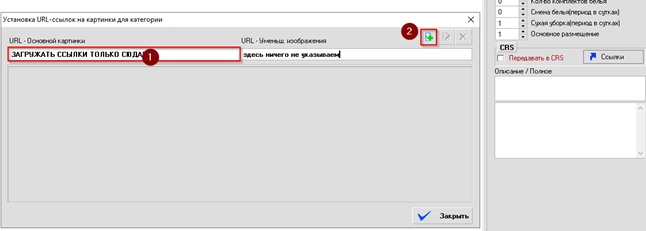
В поле «URL – Уменьш. изображение» можно ничего не указывать, это поле не используется.
# Ссылки на правила проживания и политику конфиденциальности
В модуле бронирования предусмотрены отдельные ссылки на правила проживания и политику конфиденциальности, следует на сайте разместить указанную информацию и далее вставить ссылки на эти блоки в личном кабинете cm.web-booking.ru (логин и пароль предоставляются специалистами компании Эделинк) - раздел Отель - "Настройка модуля бронирования":
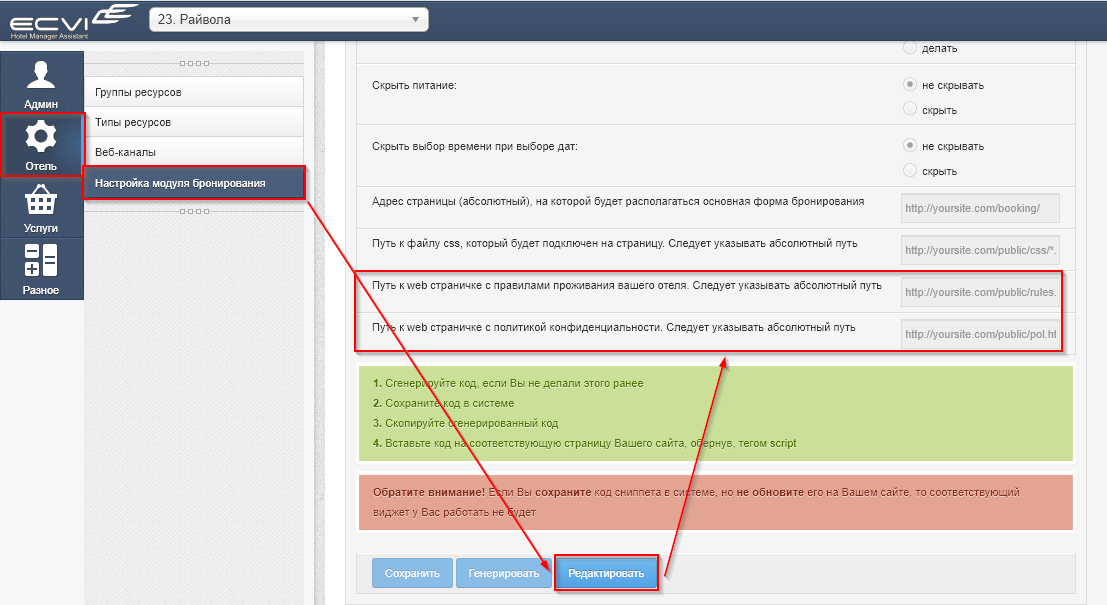
После указания ссылок следует сохранить изменения и сгенерировать новый код виджета, обновить код на сайте гостиницы.
# Настройка опций категорий комнат
В модуле бронирования возможен вывод информации с атрибутами категорий комнат, которые представлены картинками вида:
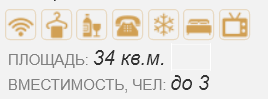
Вывод эти атрибутов задается пользователями в Конфигураторе (C:\\EDEL\\edelcfg.exe) раздел План Комнат:
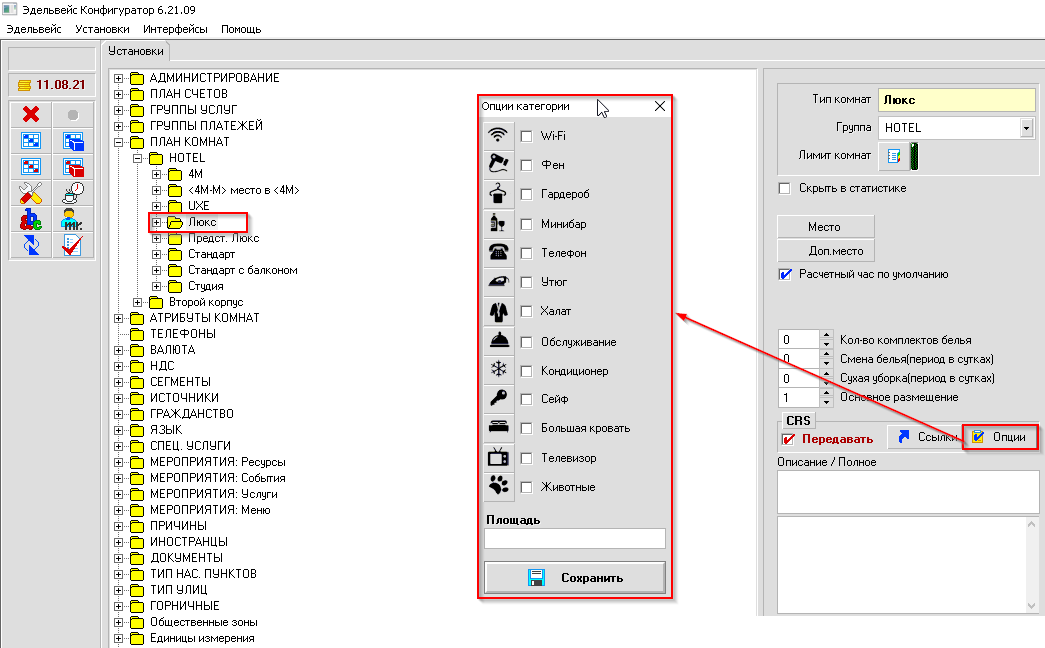
# Продажа дополнительных услуг через модуль бронирования
##### **1. Загрузка услуг в каналы бронирования**
С версии АСУ 7.26.02 - для передачи данных о дополнительных услугах из АСУ Эдельвейс - нужно в настройка услуг установить галочку "для web-ресурсов". Ранее (до версии 7.26.02) - в каналы отдавался список всех услуг из системы.
В первую очередь следует отметить в Конфигураторе (C:\\EDEL\\edelcfg.exe) услуги, которые будут доступны для выбора в модуле:
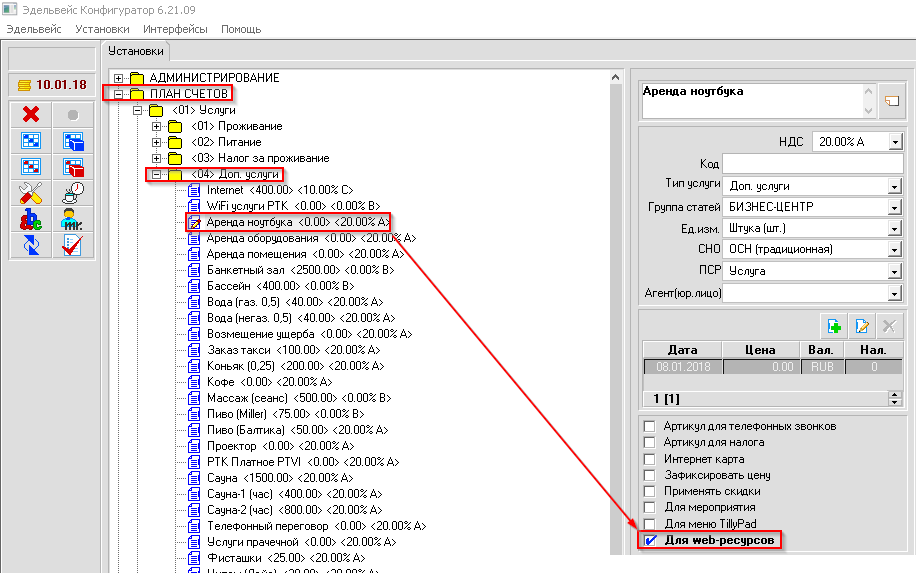
Далее, например в канале Travelline - нужно в личном кабинете повторно выполнить синхронизацию справочников из АСУ.
##### **2. Передача дополнительных услуг в модуль бронирования**
**Примечание** - работает с версии модуля EdelWebFormAgent.exe **2.0.1.4
Если версия АСУ "Эдельвейс" менее 7.26.02, то понадобится выполнить скрипт (прилагается к файлу обновления модуля).**
В модуле бронирования на сайте можно указать те услуги гостиницы, которые будут предлагаться гостю на этапе создания бронирования и при создании заявки в Эдельвейсе выбранные гостем услуги будут автоматически начислены в счете гостя.
Затем в личном кабинете cm.web-booking.ru (логин и пароль предоставляются специалистами компании Эделинк) - раздел Отель - "Настройка модуля бронирования" включить настройку "Выгружать услуги и пакеты":
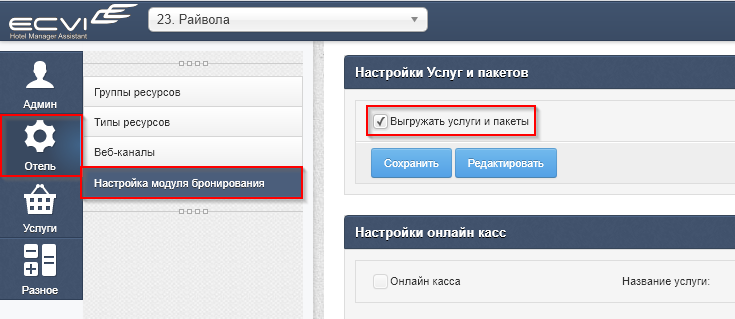
Услуги доступны к выбору после диалога с выбором номера:
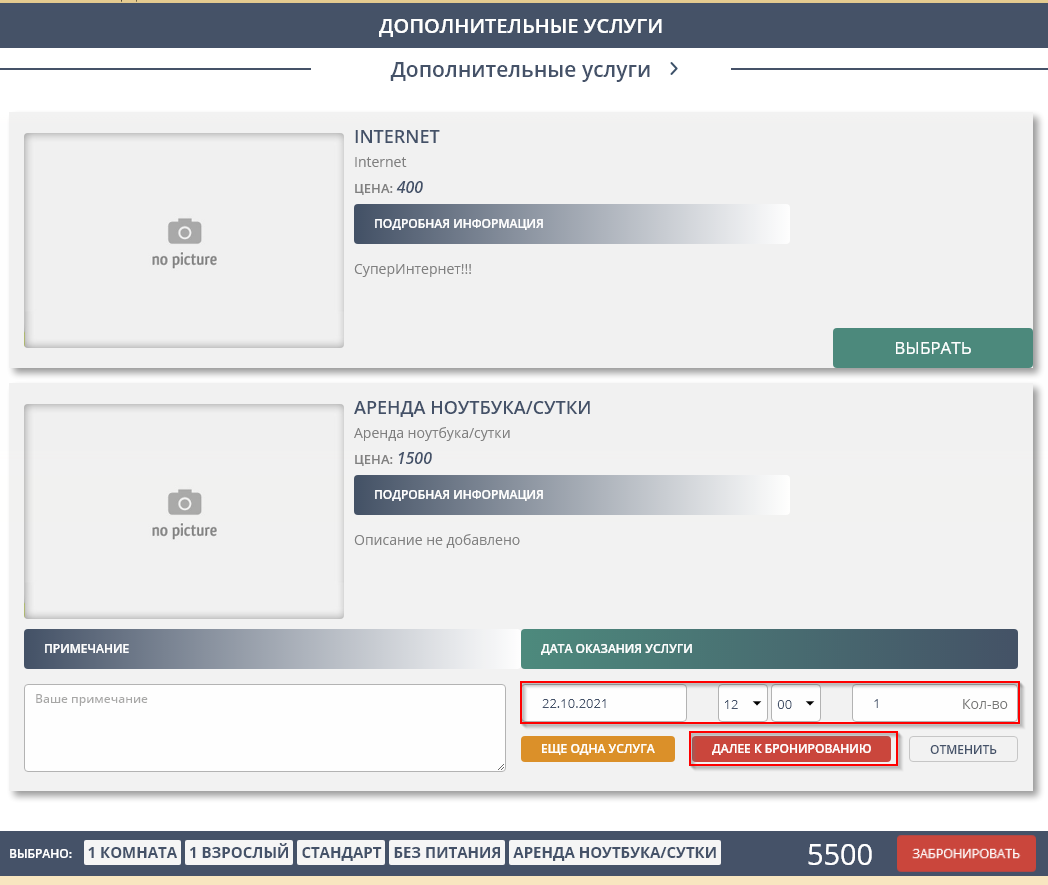
После создания заявки в счете гостя будет отмеченная услуга:
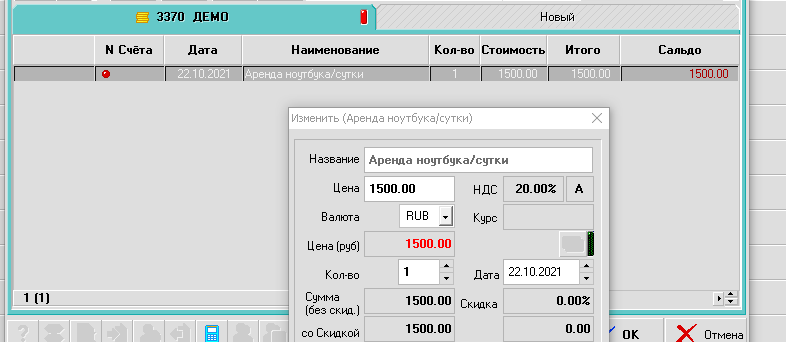
# Время заезда и выезда по-умолчанию
Открываем настройки модуля бронирования в личном кабинете cm.web-booking.ru (логин и пароль предоставляются специалистами компании Эделинк) - раздел Отель - "Настройка модуля бронирования", затем нажимаем кнопку "Редактировать",вводим новые значения в полях "Заезд" и "Выезд" и далее кнопка "Сохранить".
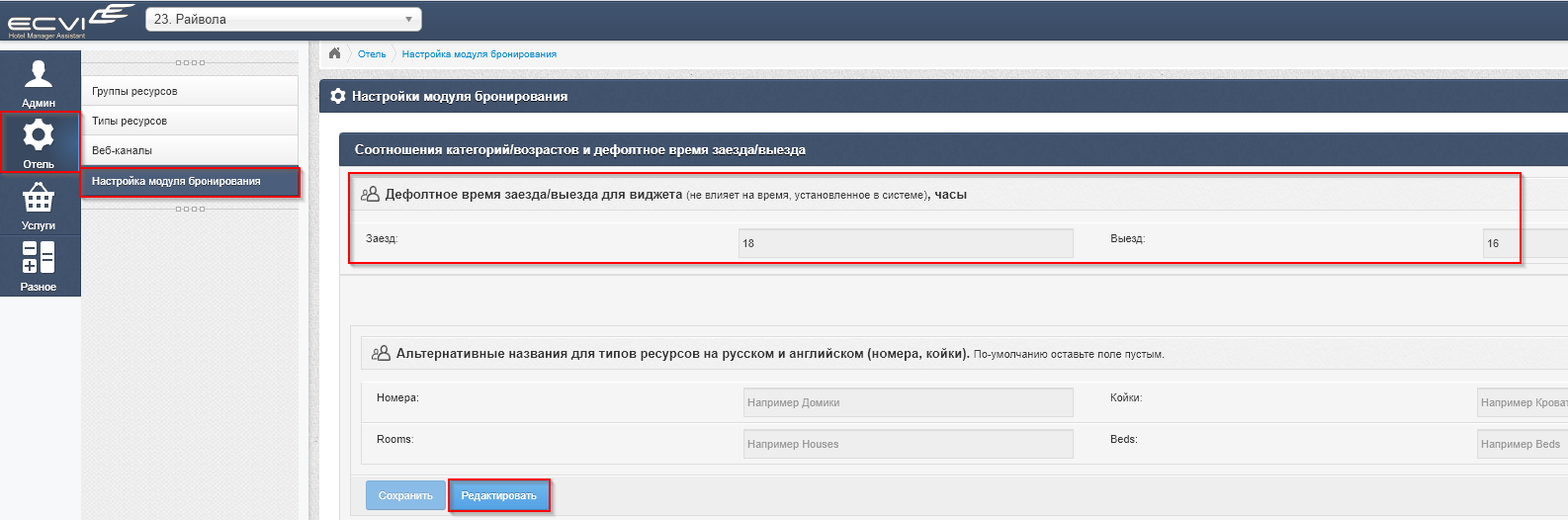
# Расчет стоимости при детском размещении и допместо
В модуле бронирования или при работе с Channel Manager - предусмотрен выбор размещения для детей и взрослых.
Выделены три возрастные категории детей, которые можно задать в файле конфигурации сервиса взаимодействия с каналами.
**Редактируются файлы конфигурации служб - на СЕРВЕРЕ:**
для EdelWebFormBooking - C:\\EDEL\\EdelWebFormBooking\\**EdelWebFormAgent.exe.config**
для сервиса Travelline - c:\\EDEL\\SERVICES\\TravelLineEdelWCFClient\\**TravelLineEdelWCFClient.exe.config**
Задается возрастной диапазон для "детей А и В" для того, чтобы Тревеллайн понимал, к чему относится эта цена:
```xml
```
**В личном кабинете Тревеллайн настройте точно такие же диапазоны возраста для детей и укажите соответствие
колонкам (А В С) Эдельвейса.**
**Цена** рассчитывается исходя из прописанных цен на размещение детей в пакетной таблице используемого при выгрузке тарифа.
**Цена допместа** рассчитывается как разница между стоимостью варианта размещения выше основного размещения.
Например при указании основных мест = 2, стоимость допместа будет равна разнице стоимости 3-х местного размещения с 2-х местным из тарифа.
После редактирования полей, следует сохранить изменения в файле и перезапустить службу взаимодействия.
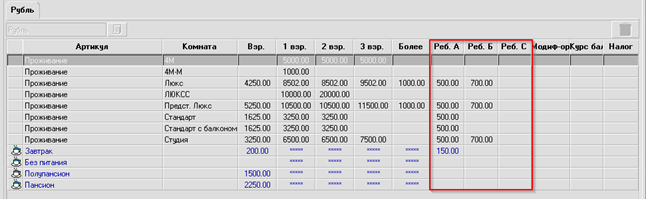
# Настройка модуля бронирования
[Загрузка фотографий номеров в модуль бронирования](https://help.edelink.ru/books/faq/page/zagruzka-fotografii-nomerov-v-modul-bronirovaniia "Загрузка фотографий номеров в модуль бронирования")
[Выгрузка категорий номеров и тарифов в модуль бронирования](https://help.edelink.ru/books/faq/page/vygruzka-kategorii-nomerov-i-tarifov-v-modul-bronirovaniia "Выгрузка категорий номеров и тарифов в модуль бронирования")
[Время заезда и выезда по-умолчанию](https://help.edelink.ru/books/faq/page/vremia-zaezda-i-vyezda-po-umolcaniiu "Время заезда и выезда по-умолчанию")
[Ссылки на правила проживания и политику конфиденциальности](https://help.edelink.ru/books/faq/page/ssylki-na-pravila-prozivaniia-i-politiku-konfidencialnosti "Ссылки на правила проживания и политику конфиденциальности")
[Настройки цветов в модуле бронирования](https://help.edelink.ru/books/faq/page/nastroiki-cvetov-v-module-bronirovaniia "Настройки цветов в модуле бронирования")
[Расчет стоимости при детском размещении](https://help.edelink.ru/books/faq/page/rascet-stoimosti-pri-detskom-razmeshhenii-i-dopmesto "Расчет стоимости при детском размещении")
[Настройка вывода строчки "Осталось номеров"](https://help.edelink.ru/books/faq/page/nastroika-vyvoda-strocki-ostalos-nomerov "Настройка вывода строчки "Осталось номеров"")
[Применение промокодов в модуле бронирования (скидки)](https://help.edelink.ru/books/faq/page/primenenie-promokodov-v-module-bronirovaniia-skidki "Применение промокодов в модуле бронирования (скидки)")
[Настройка опций категорий комнат](https://help.edelink.ru/books/faq/page/nastroika-opcii-kategorii-komnat "Настройка опций категорий комнат")
[Продажа дополнительных услуг через модуль бронирования](https://help.edelink.ru/books/faq/page/prodaza-dopolnitelnyx-uslug-cerez-modul-bronirovaniia "Продажа дополнительных услуг через модуль бронирования")
# Настройки цветов в модуле бронирования
Для модуля бронирования можно установить свою цветовую палитру в личном кабинете cm.web-booking.ru (логин и пароль предоставляются специалистами компании Эделинк) - раздел Отель - "Настройка модуля бронирования" - Редактирование внешнего вида - для каждого блока выбирается цвет из палитры:
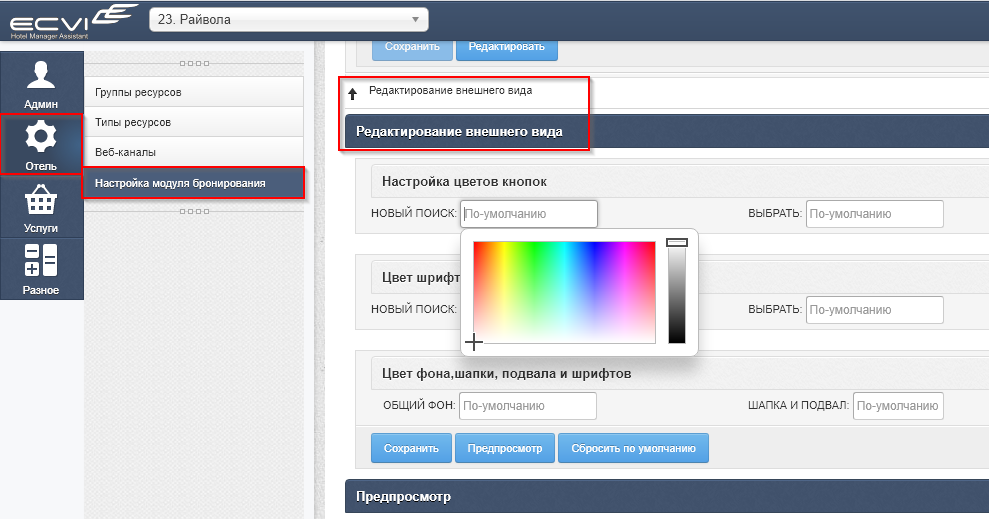
Тут же предусмотрена кнопка "Предпросмотр". По окончанию выбора цвета нажимаем "Сохранить".
# Установка службы взаимодействия EdelWebFormBooking (модуль бронирования)
1\. На сервере c базой АСУ Эдельвейс разместить утилиту EdelWebFormBooking, скачайте архив по ссылке, которую предоставили специалисты из компании Эделинк, распакуйте и перенесите папку в директорию C:\\EDEL
2\. Исполнить приложенный в архиве сприпт для активации интерфейса и добавления необходимых процедур (файл с разрешением \*.sql)
3\. По-умолчанию для приложения EdelWebFormBooking прописан порт 8000 (при необходимости можете поменять в C:\\EDEL\\EdelWebFormBooking), для полноценной работы модуля бронирования следует открыть наружу этот IP и порт. Открыть достаточно для хоста Address: cm.web-booking.ru (88.214.35.144)
Для пользователей предоставляется доступ на портал [https://cm.web-booking.ru](https://cm.web-booking.ru/backend/admin/index)Вход осуществляется через учетную запись (предоставляется специалистами из компании Эделинк).
В файле конфигурации C:\\EDEL\\EdelWebFormBooking\\EdelWebFormBooking.exe.config следует прописать код отеля в поле HotelId:
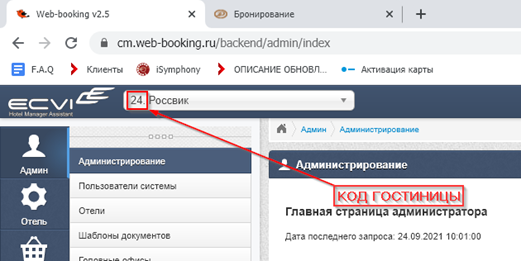
Прописываем адрес сервиса Эдельвейс в соответствующем поле:
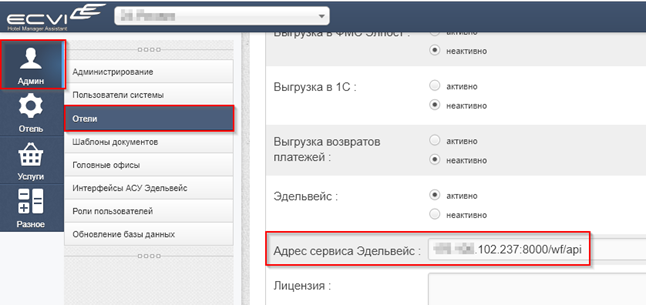
Адрес сервиса – это ПК, на котором запущена утилита EdelWebFormBooking с по-умолчанию прописанными портом 8000 (при необходимости меняется в файле конфигурации).
Формат – XXX.YYY.ZZZ.QQQ:PPPP/wf/api
XXX.YYY.ZZZ.QQQ – внешний IP адрес ПК с запущенной утилитой EdelWebFormBooking
PPPP – порт из файла конфигурации C:\\EDEL\\EdelWebFormBooking\\EdelWebFormBooking.exe.config
# Как включить публичную оферту и пользовательское соглашение вместо «правил проживания»
### Перед любыми манипуляциями, сохраните код старого виджета!
**1. Заполните два новых поля** в настройках виджета:
Если заполнить любое из них, то часть, выделенная красным цветом, в надписи: "Фактом бронирования Вы соглашаетесь с **правилами проживания в отеле **и обработкой Ваших персональных данных" пропадёт и будет заменена.
- **Путь к странице с публичной офертой** — обязательно, если хотите поменять текст
- **Путь к странице с пользовательским соглашением** — опционально; появится в тексте, только если заполнено
**2. Нажмите «Сгенерировать код».** Без этого шага изменения не подтянутся — старый код в блоке справа не обновляется автоматически.
**3. Нажмите «Сохранить»**, чтобы настройки не потерялись при следующем заходе в админку.****
**4. Скопируйте новый код и замените им старый на сайте**, тем же способом, что и раньше.
**5. На финальной стадии бронирования надпись изменится.**
[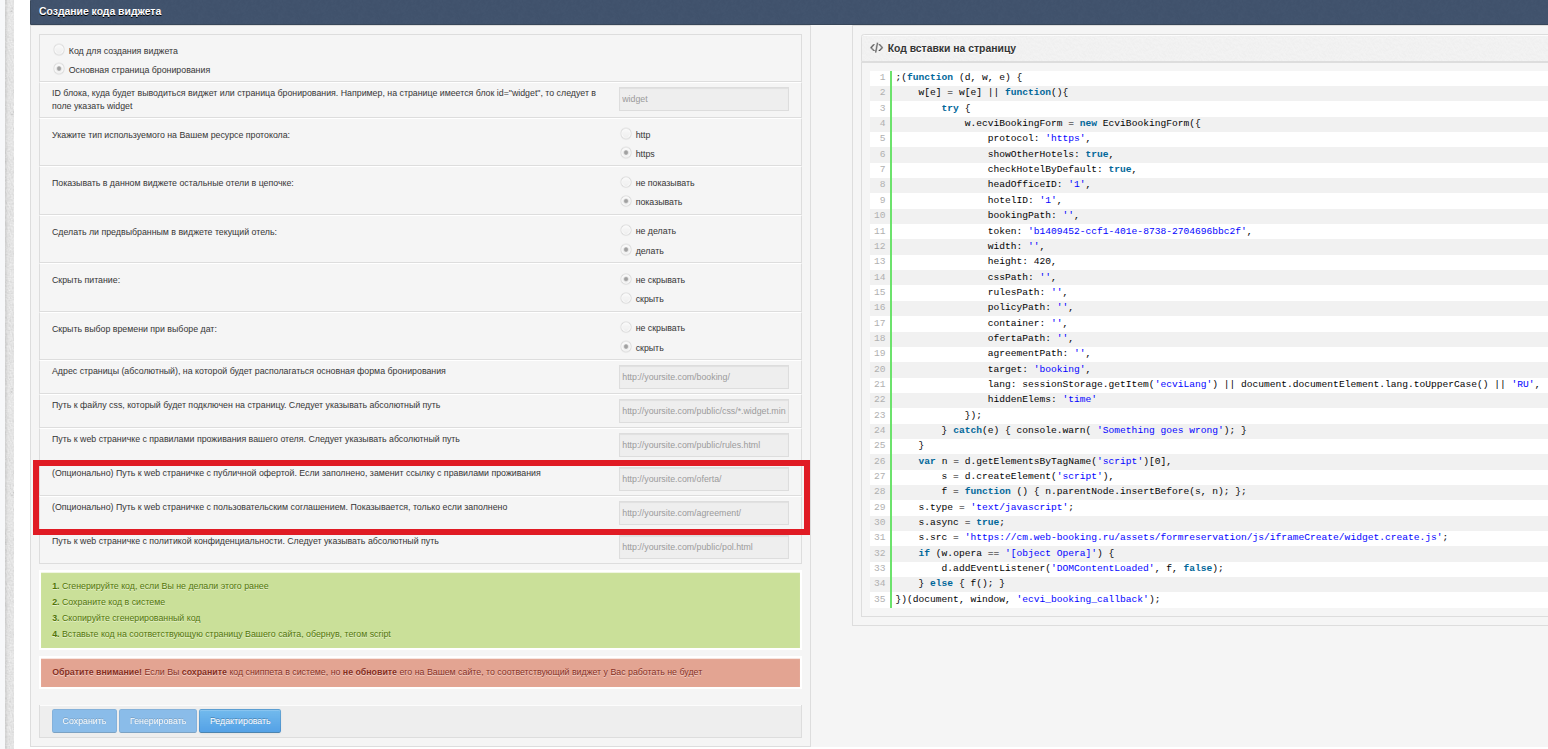](https://help.edelink.ru/uploads/images/gallery/2026-08/111.png)
# TRAVELLINE
Здесь собраны инструкции по настройке и сопровождению интеграции АСУ «Эдельвейс»
с сервисами TravelLine, описаны вопросы подключения каналов онлайн-бронирования, настройки тарифов и квот, обработки предоплат, онлайн-регистрации гостей, работы с программой лояльности и решения для распространенных проблем.
# Travelline настройка интеграции (кратко)
**Travelline** по запросу отеля отправляет агента **TravelLine PMS Integration Agent**, которого устанавливает системный администратор отеля на сервере (по их инструкции).
Также системному администратору необходимо будет на сетевом оборудовании выполнить **переадресацию NAT портов**, предоставленных техподдержкой Travelline.
Далее в личном кабинете Трэвеллайн - необходимо будет выполнить **синхронизацию справочников** (сопоставления категорий, тарифов, возрастов, услуг).
##### **Порядок настройки со стороны АСУ "Эдельвейс":****[1. Установить службу передачи квот и цен TravellineEdelWCFClient:](https://help.edelink.ru/attachments/22)**
**2. Заполните учётные данные в настройках канала (Конфигуратор/Настройка веб-каналов/Travelline).**
**[3. Добавьте категории номеров для выгрузки.](https://help.edelink.ru/attachments/25)****[4. Проверьте указание квот для категорий - отправьте квоты.](https://help.edelink.ru/attachments/23)****[5. Проверьте указание тарифов для передачи - отправьте цены.](https://help.edelink.ru/attachments/24)**
**Адрес технической поддержки АСУ "Эдельвейс" - support@edelink.ru**
# Потеряна связь с вашей АСУ или в АСУ Эдельвейс не поступают онлайн-бронирования
Периодически гостиницы сталкиваются с ситуациями, когда в АСУ Эдельвейс не поступает информация о новых бронированиях, при этом уведомления приходят на почту, либо в ЛК системы TravelLine выводится сообщение "**потеряна связь с вашей АСУ**". (АСУ - в данном случае нужно понимать, как сервер со службой агента Трэвеллайн - не сам Эдельвейс)!
Это связано, как правило, с тем, что служба взаимодействия по каким-то причинам могла перестать работать, либо у службы нет доступа к IP-адресам сервисов системы TravelLine.
1\. В случае интеграции с **TravelLine** за доставку бронирований отвечает служба (сервис) компании TravelLine с именем - **"TravelLine PMS Integration Agent"** убедитесь, что служба запущена:
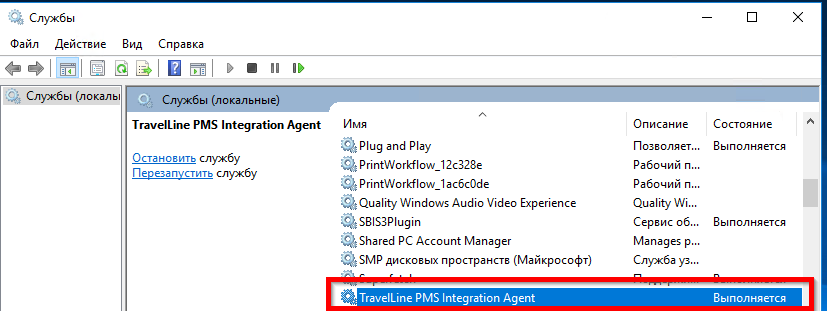
Заодно, проверьте, чтобы в свойствах службы был выставлен Тип запуска "Автоматически".
Если служба находится в рабочем состоянии, но статус взаимодействия всё ещё "**потеряна связь с вашей АСУ**" - **привлеките вашего системного администратора и свяжитесь с техподдержкой TravelLine** и убедитесь в доступности IP-адресов сервисов системы TravelLine для службы (техподдержка TL предоставят список этих адресов:портов).
# Выгрузка квот в каналы бронирований
**1. Службы**
За взаимодействие с каналом бронирования и передаче квот отвечает служба:
**TravelLineEdelWCFClient - для взаимодействия с каналом Трэвеллайн**
**WebBookingII** - для взаимодействия с каналом ECVI
**WuBookModule** - для системы WuBook
служба должна быть в статусе «**Выполняется**». **Перезапустите службу** (если зависла или данные не обновляются).
**2. Категории для передачи квот**
Для открытия продаж по новым категориям номеров в Конфигураторе - пункт меню Интерфейсы – Настройки веб-каналов:
Выбрать вкладку канала. Для добавления новых категорий для передачи в канал - их нужно добавить в список:
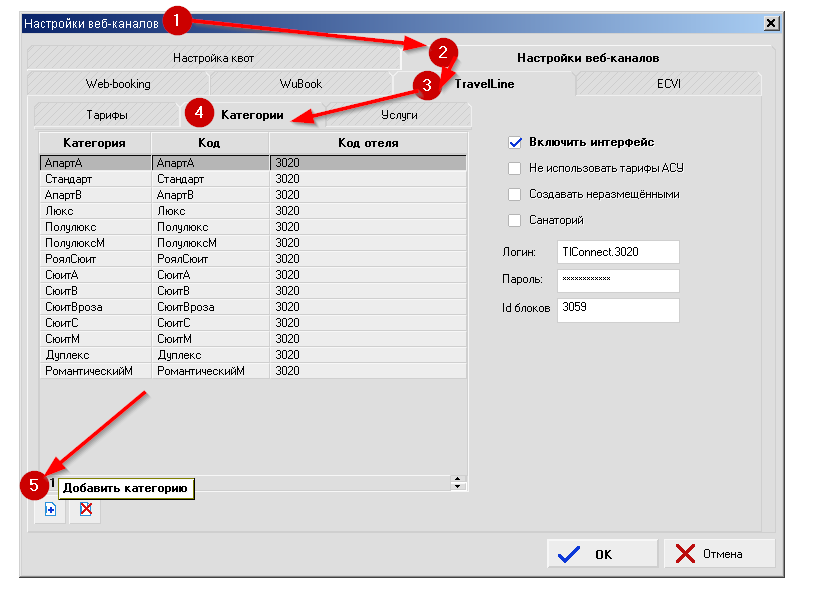
**3. Передать / Выгрузить квоту**
Уже заданную квоту **заново** можно через Конфигуратор – пункт меню: Интерфейсы – Настройки веб-каналов – выбрать в списке соответствующую категорию (или «**Все** категории») и нажать на кнопку «**Передать** снова».
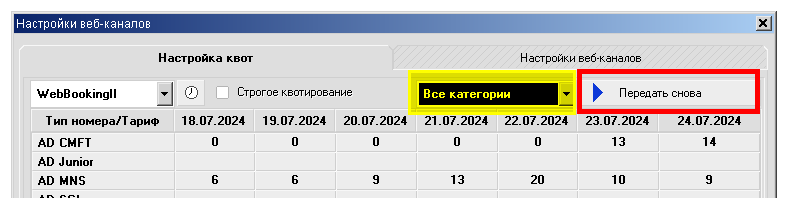
**4. Установка квот**
Для открытия продаж на будущие периоды следует выгружать данные по каждой категории отдельно (на задаваемый период):
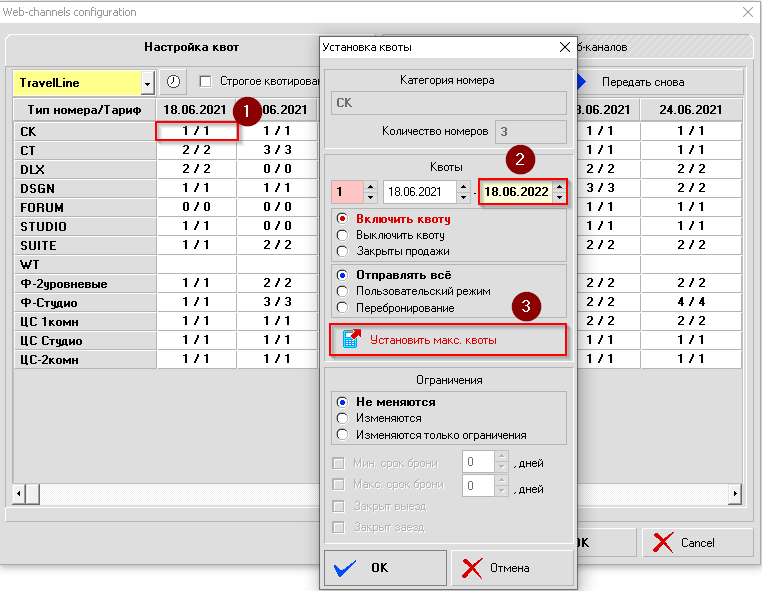
\- левой кнопкой мыши нажимаем на значение в первую ячейку нужной строки (категории)
\- задаем период выгрузки квоты для передачи в каналы
\- после установки периода нажимаем кнопку "**Установить Макс. квоты**" для отправки в канал максимально возможного количества свободных номеров указанной категории
**5. Квота: Пользовательский режим.**
Есть возможность установить "**Пользовательский режим**" передачи квот и указывать нужное Вам значение.
Но, следует учесть, что система не проверит доступность по дням и в случае превышения - установить значение по максимальной доступности номеров категории.
Если установлен режим **пользовательских квот** для веб канала, то сколько указано номеров, столько и отдаётся и только вручную надо отлеживать и уменьшать квоту (каждый раз, после создания брони, например).
**6. Квота: Перебронирование.**
При необходимости можно выполнить настройку возможности **бронирования номерного фонда сверх квоты отеля**.
Настройка выполняется в Конфигураторе/Настройки веб-каналов/Настройка квот:
- Задаем период, на который выгружаем квоту.
- Пишем количество номеров категории.
- Нажимаем кнопку "Перебронирование".
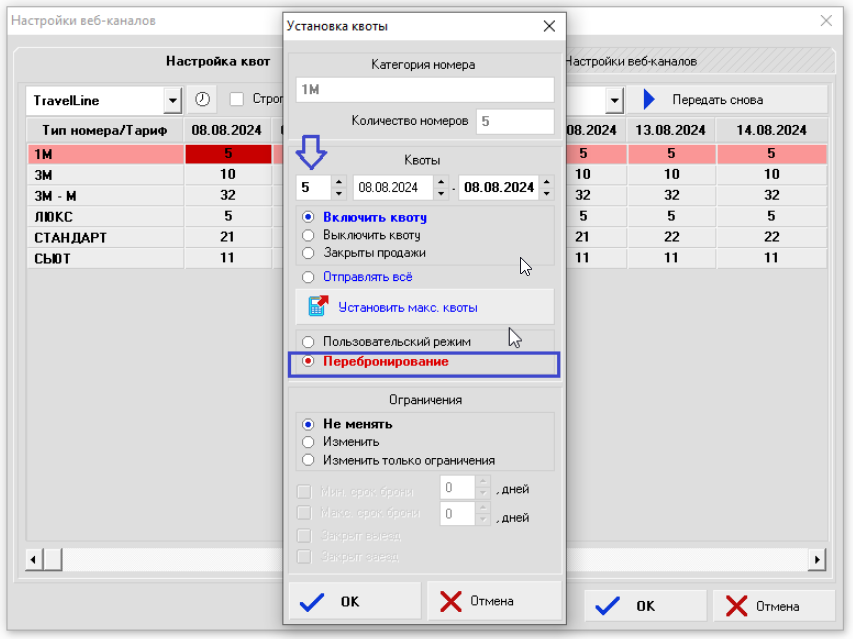
**7. Квота: Ограничения.**
При передаче квот в канал бронирования есть возможность установить **дополнительные ограничения**:
- при выборе в разделе "Ограничения" пункта "Изменить" или "Изменить только ограничения", указав период для установки, можно передать значения требуемых ограничений по квотам.
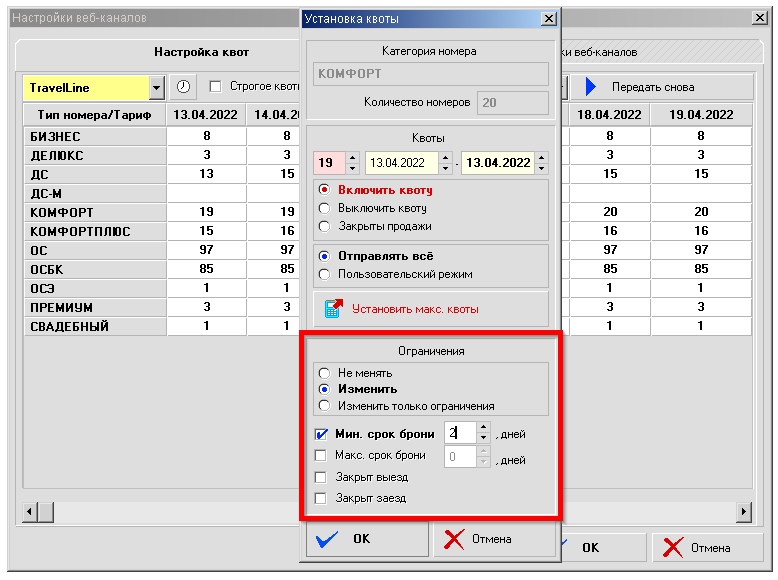
**8. Рабочий период.**
Внимание - в общих настройках системы в Конфигураторе - проверьте указанный "**Рабочий период**" программы.
Квоты сверх указанного рабочего периода передать нельзя.
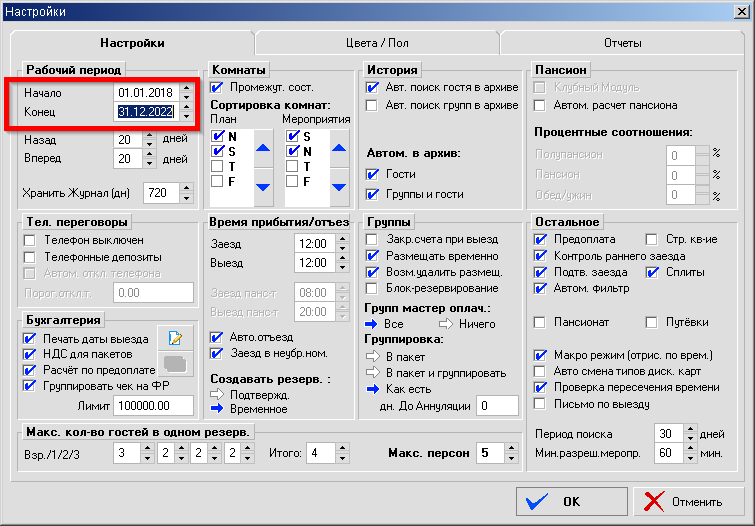
Если ни один из указанных вариантов не помог решить проблему, то обратитесь в службу технической поддержки
# Travelline добавление категорий номеров к выгрузке
1. Для добавления к выгрузке в Travelline **категорий номеров**, необходимо в **Конфигураторе/ПЛАН КОМНАТ**
на необходимых категориях проставить отметку "*****П**ередавать***":
[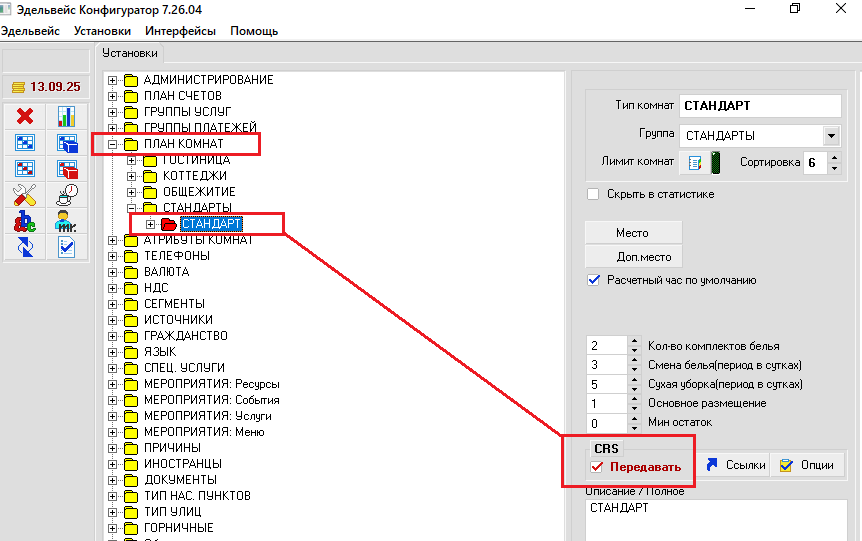](https://help.edelink.ru/uploads/images/gallery/2026-04/YlNimage.png)
После проставления отметки, выполните сохранение настроек категории кнопкой "Редактировать/Сохранить":
[](https://help.edelink.ru/uploads/images/gallery/2026-04/Mqoimage.png)
2. **К****атегория номера** после проставления отметки** "*Передавать*" **появится в окне "**Настройка квот**":
[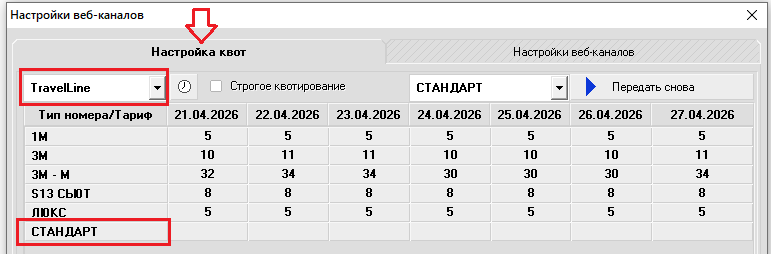](https://help.edelink.ru/uploads/images/gallery/2026-04/vbRimage.png)
**[Как передать квоту для категории](https://help.edelink.ru/attachments/53)**
3\. Также, **категории** с отметкой **"*Передавать*"** добавятся автоматически в список категорий в **"Настройках веб-каналов"**, с кодом отеля по умолчанию "0000", а далее при необходимости код отеля изменяется (согласно учетным данным отеля, учетные данные отеля запрашиваются у технической поддержки Travelline):
[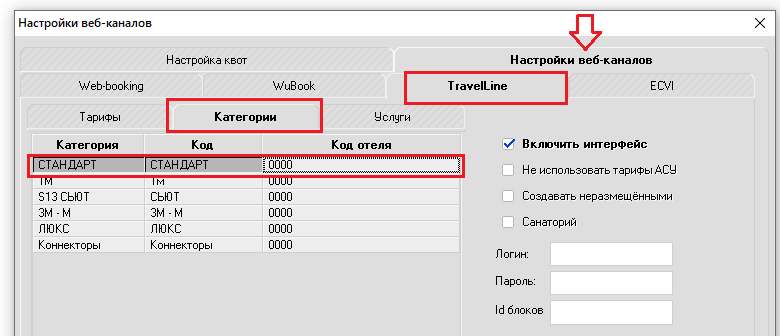](https://help.edelink.ru/uploads/images/gallery/2026-04/Q8gimage.png)
4\. Далее **в личном кабинете Travelline** необходимо выполнить сопоставление категории номера с категорией в АСУ "Эдельвейс" (сопоставление выполняется по коду).
Внимание - коды для сопоставлений должны быть уникальными, не должны повторяться.
[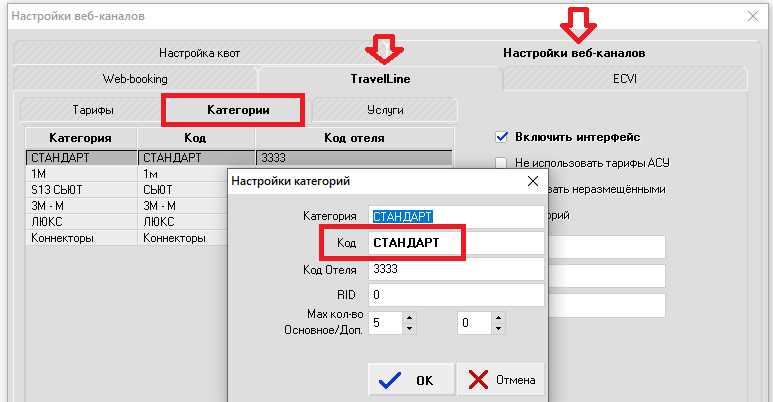](https://help.edelink.ru/uploads/images/gallery/2026-09/sfwimage.png)
# Добавление нового тарифа к выгрузке в TravelLine (и в модуль бронирования)
Для отправки данных в канал, используются службы передачи данных: проверьте на сервере статус службы взаимодействия с каналом
**WebBookingII** - для взаимодействия с каналом ECVI
**TravelLineEdelWCFClient** - для взаимодействия с каналом Трэвеллайн
**WuBookModule** - для системы WuBook
служба должна быть в статусе «Выполняется». Перезапустите службу (если не работает).
- в Конфигураторе в меню Интерфейсы – Настройки веб-каналов - Тарифы – добавить в списке новый тариф, открыть по двойному клику параметры выгружаемого тарифа, задать код тарифа, указать код отеля, вариант питания.
- Задать **период** выгрузки и выполнить команду по кнопке Передать тариф в CRS

- далее в личном кабинете TravelLine открыть настройки тарифа и сопоставить «Код из АСУ» для соответствующего тарифа.
Обратите внимание - тариф в личном кабинете Travelline не должен быть наследуемым (зависимым от другого тарифа).
В наследуемые тарифы цены из АСУ не выгружаются.
# Расчет стоимости при детском размещении и допместо в Travelline
##### В **модуле бронирования** или при работе с **Channel Manager** - предусмотрен выбор размещения для детей и взрослых.
Выделены три возрастные категории детей, которые можно задать в файле конфигурации сервиса взаимодействия с каналами.
**Редактируются файлы конфигурации служб - на СЕРВЕРЕ:** для **EdelWebFormBooking** - C:\\EDEL\\EdelWebFormBooking\\**EdelWebFormAgent.exe.config** для сервиса **Travelline** - c:\\EDEL\\SERVICES\\TravelLineEdelWCFClient\\**TravelLineEdelWCFClient.exe.config**
##### Задается возрастной диапазон для "детей **А**, **В** и **С**" для того, чтобы Тревеллайн понимал, к чему относится эта цена:
```xml
```
**В личном кабинете Тревеллайн настройте такие же диапазоны возраста для детей и укажите соответствие колонкам (А,В,С) тарифов Эдельвейса.**
Цена рассчитывается исходя из прописанных цен на размещение детей в пакетной таблице, используемого при выгрузке.
**Цена дополнительного места** рассчитывается как разница между стоимостью варианта размещения выше основного размещения.
Например при указании основных мест = 2, стоимость допместа будет равна разнице стоимости 3-х местного размещения с 2-х местным из тарифа.
После редактирования полей, следует сохранить изменения в файле и перезапустить службу взаимодействия.

**Обратите внимание, что для выгрузки цены дополнительного места** необходимо указать **допместо** в настройках категории (Конфигуратор/Настройки веб-каналов/Travelline/Категории), а также **допместо** должно быть указано в настройках категории в личном кабинете **Тревеллайна**:
[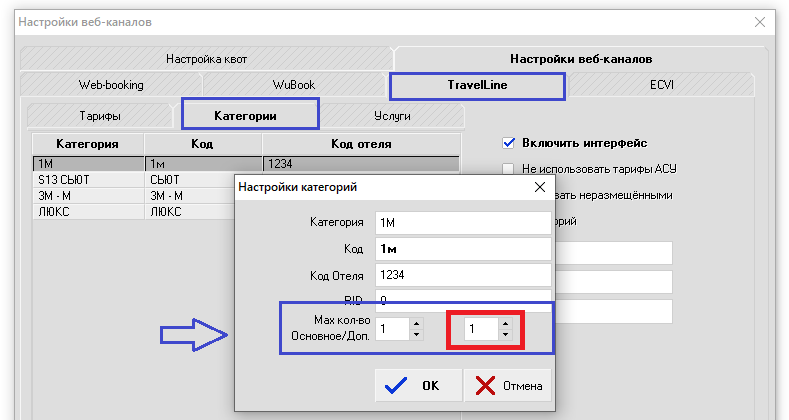](https://help.edelink.ru/uploads/images/gallery/2026-04/7mKimage.png)
# Закрытие предоплаты из канала
При наличии режима взаимодействия с поступлением предоплат от систем бронирования (Комфорт Букинг CM Travelline, из CM Ecvi или модуля бронирования сайта), которые автоматически зачисляются на счёт брони в виде Предоплата (Аванс), есть возможность проводить закрытие расчёта проведением платежа
с признаком ПСР 4 (Полный расчёт) по данным поступлениям.
Для активации режима работы с чеками расчётов по таким операциям, в АСУ Эдельвейс должен быть активирован режим ["Чек расчёта"](https://support.edelink.ru/node/64283 "Описание") в Конфигураторе АСУ в меню "Установки" в разделе "Бухгалтерия".
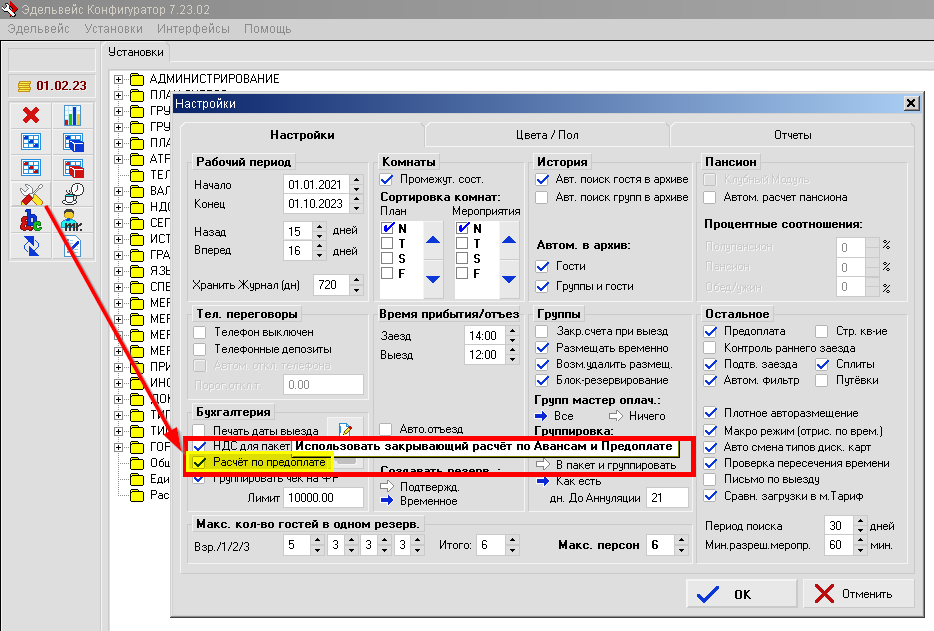
В случае поступления - на счетах гостей начисляются Предоплаты (Аванс) с типом расчёта "ОНЛАЙН ОПЛАТА".
Если оплата не закрыта чеком расчёта, по счёту данной брони будет отображаться индикатор наличия незакрытой предоплаты,
а в случае выполнения выезда - обязательное условие их закрытия.
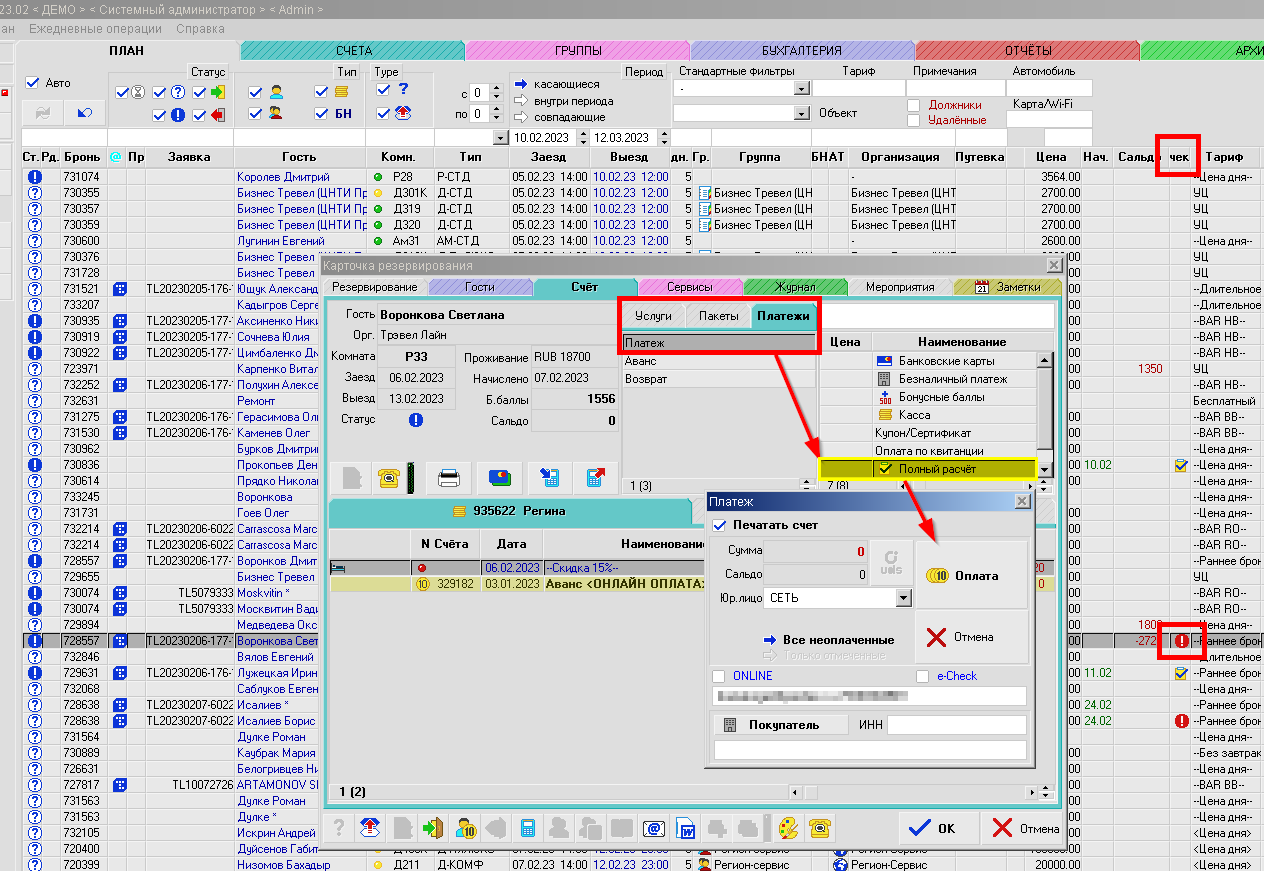
Необходимо закрывать такие предоплаты используя тип расчёта "Полный расчёт"
из списка типов оплат на счёте в АСУ. После проведения которого, на счёте появляется строка с проведённой операций, а услуги и предоплата (Аванс) помечаются как рассчитанные.
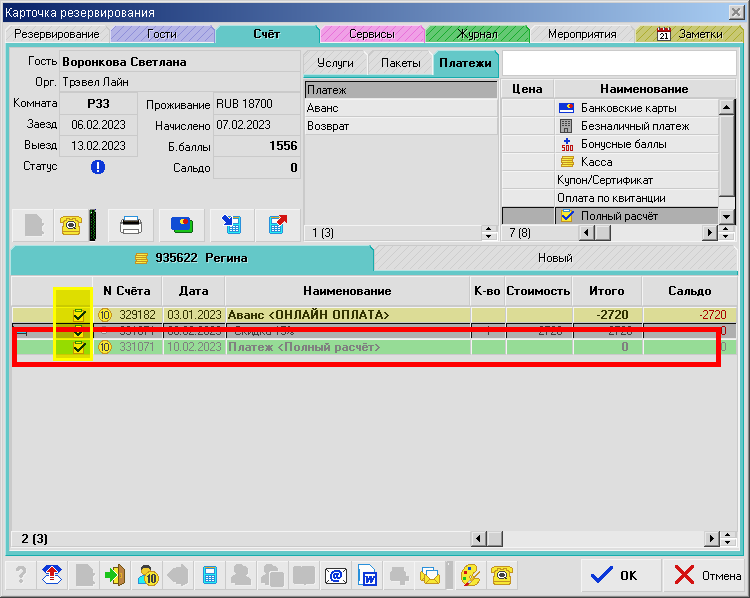
# Настройка полного расчета для каналов TravelLine
Если требуется провести полный расчёт с гостем на стойке регистрации, необходимо корректно настроить передачу данных об оплате из TravelLine в АСУ.
В системе TravelLine предусмотрено два способа передачи оплаты:
- безналичный платёж;
[](https://help.edelink.ru/uploads/images/gallery/2026-04/4Ysimage.png)
- аванс «онлайн-оплата».
[](https://help.edelink.ru/uploads/images/gallery/2026-04/TlKimage.png)
Важно учитывать:
- При выборе **безналичного платежа** проведение полного расчёта невозможно.
- При использовании **аванса «онлайн-оплата»** необходимо выполнить полный расчёт с выдачей гостю чека полного расчёта.
**Настройка аванса «онлайн-оплата»:**
Чтобы включить данный сценарий, в настройках канала TravelLine в поле **«Способ оплаты Edelweiss»** выберите любой вариант, кроме:
- «Безналичный расчёт»;
- «Оплата через турагента».
[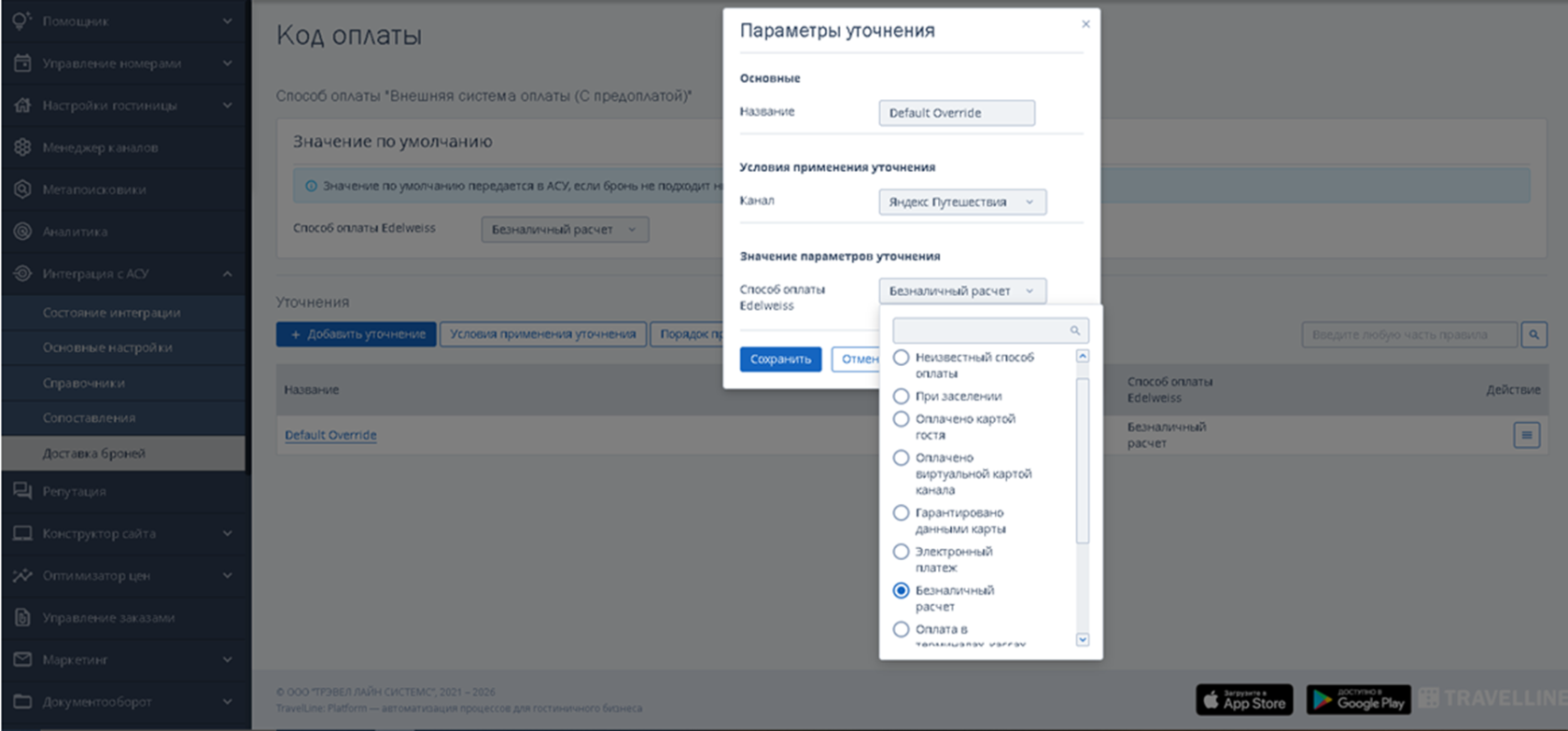](https://help.edelink.ru/uploads/images/gallery/2026-04/5QHimage.png)
За помощью в настройке обратитесь в техподдержку TravelLine
# Онлайн-чекин (онлайн-регистрация) в TravelLine
[Онлайн-чекин (онлайн-регистрация) это функционал, который позволяет получить заранее (удаленно) данные гостей для их заселения в отель.](https://www.travelline.ru/support/knowledge-base/kak-rabotaet-onlayn-chekin-online-check-in/?sphrase_id=274473 "Описание в Трэвеллайн")
Гость проходит онлайн-регистрацию:
- получив по почте welcome-письмо и выполнив переход по ссылке в нем;
- на сайте по завершении бронирования, если дата заезда в ближайшие три дня.
**Как происходит онлайн-регистрация со стороны гостя:**
1\. За несколько дней до заезда гость получает welcome-письмо со ссылкой для онлайн-регистрации.
2\. Гость переходит по ссылке в письме и заполняет персональные данные и информацию о документах, потверждающих личность.
3\. Заполнив все обязательные пункты, гость завершает процесс регистрации и получает письмо-подтверждение на указанный им адрес почты.
**Как работает онлайн-регистрация на стороне отеля:**
В случае интеграции "Эдельвейс" и Travelline все внесенные гостем персональные данные
и информация о документах, потверждающих личность, будут внесены в заявку
на бронирование, которая поступает в программу "Эдельвейс".
**Данный функционал работает только при настроенной и работающей интеграции с Travelline.**
**Настройки для включения онлайн-регистрации выполняются на стороне Travelline (в личном кабинете) и в АСУ Эдельвейс (начиная с версии 7.23.09) при добавлении необходимых функций.**
# Значки каналов бронирований
Отображение в списке гостей иконки канала бронирования.
Устанавливается по используемой интегрируемой стыковке взаимодействия с каналами:
**CM ECVI**
**CM Travelline**
**WuBook**
Или по указанной организации в карточке гостя:
Booking.com
Expedia
Academservice
Броневик
Забронируй
Travelline
Ostrovok

# Travelline - сетевая группа (два отеля в одной базе)
**Как настраивать интеграцию, когда два отеля в одной базе и у каждого отеля свой личный кабинет в Travelline.**1. Необходимо обратиться в техническую поддержку Travelline и запросить объединение отелей в одну **сетевую группу**.У данной **сетевой группы** будут **одни учетные данные для обоих отелей (логин и пароль)**.И эти учетные данные от сетевой группы мы заполняем в Конфигураторе/Настройки веб-каналов:[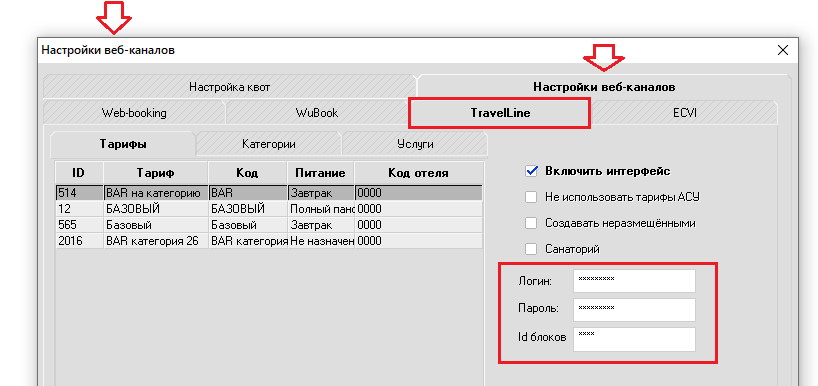](https://help.edelink.ru/uploads/images/gallery/2026-04/iQpimage.png)2. Для отелей сетевой группы возможно коды отелей указывать разные, чтобы для каждого отеля выгружались свои тарифы.
[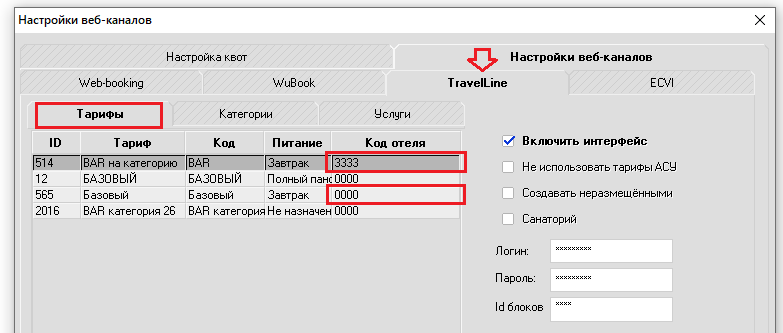](https://help.edelink.ru/uploads/images/gallery/2026-04/ftzimage.png)
3\. Также, указывая разные коды отеля на категориях, мы сможем выгружать разные категории номеров в отели сетевой группы (данный вариант используется, когда в одной базе два отеля и номерной фонд разделен по объектам).
[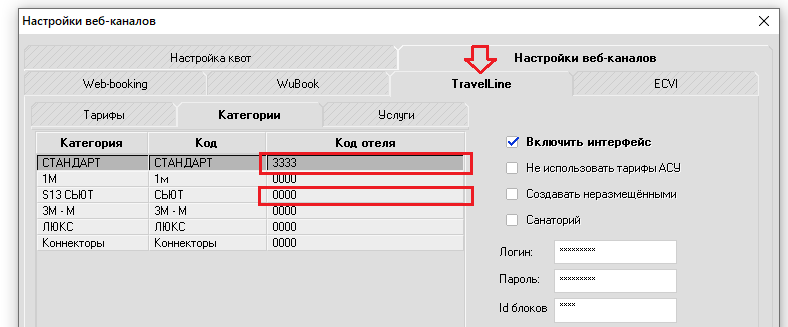](https://help.edelink.ru/uploads/images/gallery/2026-04/EkUimage.png)
4\. Для каждого отеля сетевой группы **устанавливается на сервере своя служба** [TravellineEdelWCFClient](https://help.edelink.ru/attachments/26)
В конфигурационном файле **каждой службы** указать свой **код отеля:**
Конфигурационный файл службы находится тут - **C:\\EDEL\\Services\\TravelLineEdelWCFClient\\TravelLineEdelWCFApp.exe.config**
Указываем в файле параметр: **<add key="HotelCode" value="\*\*\*\*"/>**
Если понадобится помощь технической поддержки АСУ "Эдельвейс" - пишите на **support@edelink.ru**
# Программа лояльности TravelLineLoyalty
Интеграция включает в себя Windows службу TravelLineLoyalty.
Минимальная требуемая версия **АСУ Эдельвейс – 7.26.05**.
Интеграция реализует:
1\. **Автоматическую выгрузку сведений о выехавших гостях,** у которых есть карта лояльности (стоимость проживания, период проживания).
Выгрузка выполняется при условии, что хотя бы у одного гостя к номеру телефона привязана карта лояльности.
Приоритет выбора карты лояльности для выгрузки в нее суммы и количества суток проживания (если больше чем у одного гостя есть карта лояльности):
1. **Гость с применённой скидкой по карте TL**
(Пример: скидка уже использована – этот гость на первом месте)
2. **Если скидка по карте в брони не применялась – плательщик номера**
(Пример: карта есть у главного гостя и какого-то другого - используем карту главного)
3. **Если у плательщика нет карты TL – все остальные гости по порядку добавления**
(Пример: первый добавленный гость, потом второй и т.д.)
2. **Автоматическую проверку наличия карты лояльности** при заполнении номера телефона гостя.
Если карта лояльности найдена и скидка по ней больше текущей, сотруднику отеля предлагается применить скидку.**3. Списания бонусных баллов нет.**
Параметры надо задать через CfgAssistant v1.0.2.3 или старше
Параметр
Описание
Примечания
TravelLineLoyaltyHost
Адрес хоста сервиса TravelLine Loyalty
Используется для формирования URL запросов к API. **Брать у TravelLine!**
TravelLineLoyaltyCampaignId
Идентификатор кампании лояльности
Уникальный ID кампании в системе TravelLine **Брать у TravelLine!**
TravelLineLoyaltyXApiKey
API-ключ для авторизации
Передаётся в заголовках запросов (например, `X-Api-Key`) **Брать у TravelLine!**
TravelLineLoyaltyHotelId
Идентификатор отеля
Уникальный ID отеля в системе TravelLine **Брать у TravelLine!**
TravelLineLoyaltyExportPeriodNoSendBeforeDays
Количество дней до заезда, раньше которых данные не отправляются
Ограничение на минимальный период до даты заезда
TravelLineLoyaltyExportPeriodSendAfterDays
Количество дней после заезда, в течение которых выполняется отправка
Определяет максимальный период после даты заезда для отправки данных
**TravelLineLoyaltyExportPeriodNoSendBeforeDays** - если отель выгружал данные в систему лояльности в какой-то день и ему надо дополнительно выгрузить (чтобы начислить баллы) данные о гостях после этого дня, то надо задать сколько дней прошло с того дня до сегодняшнего.
**TravelLineLoyaltyExportPeriodSendAfterDays** - после выезда гостя какая-то информация может измениться, так что выгрузку выполняем не сразу после выезда, а через несколько дней. Если мы укажем здесь 5, тогда данные будут отправлены через 5 дней после выезда гостя.
# Логи по выгрузке цен в Travelline (где найти)
**Чтобы увидеть какие цены и квоты АСУ Эдельвейс отправил в Travelline, можно просмотреть лог-файлы.**
Файлы логов можно найти на сервере, в папке **C:\\EDEL\\LOGS\\TLConnect** – это файлы **TLConnect-2026\*\*\*\*.log**Путь к логам прописан в конфигурационном файле службы TravelLineEdelWCFClient, который можно найти тут: C:\\EDEL\\Services\\TravelLineEdelWCFClient\\**TravelLineEdelWCFClient.exe.config** <!-- Директория для логирования -->
<add key="FileLogDir" value="c:\\EDEL\\LOGS\\TLConnect"/>
# Логи по выгрузке цен в Travelline
Если необходимо проверить какие цены и когда выгружены из**АСУ "Эдельвейс"**в **Трэвеллайн**,
то логи выгрузки квот и цен находятся в папке (на сервере, где установлена служба TravelLineEdelWCFClient.exe) - это файлы с датами: **С:\\EDEL\\LOGS\\TLConnect\\TLConnect-20260622.log**
**Пример отображения выгрузки квоты в логе:**
[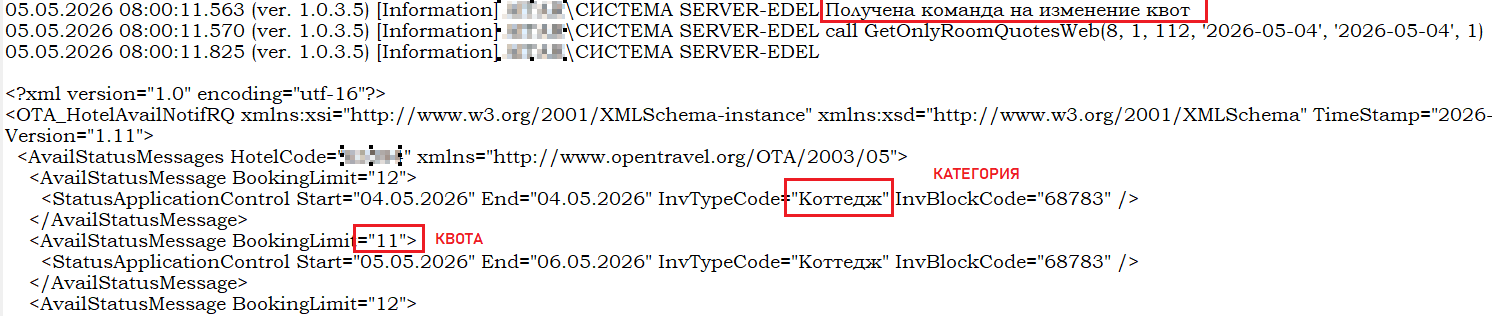](https://help.edelink.ru/uploads/images/gallery/2026-06/tliimage.png)
**Пример отображения тарифа в логе:**
[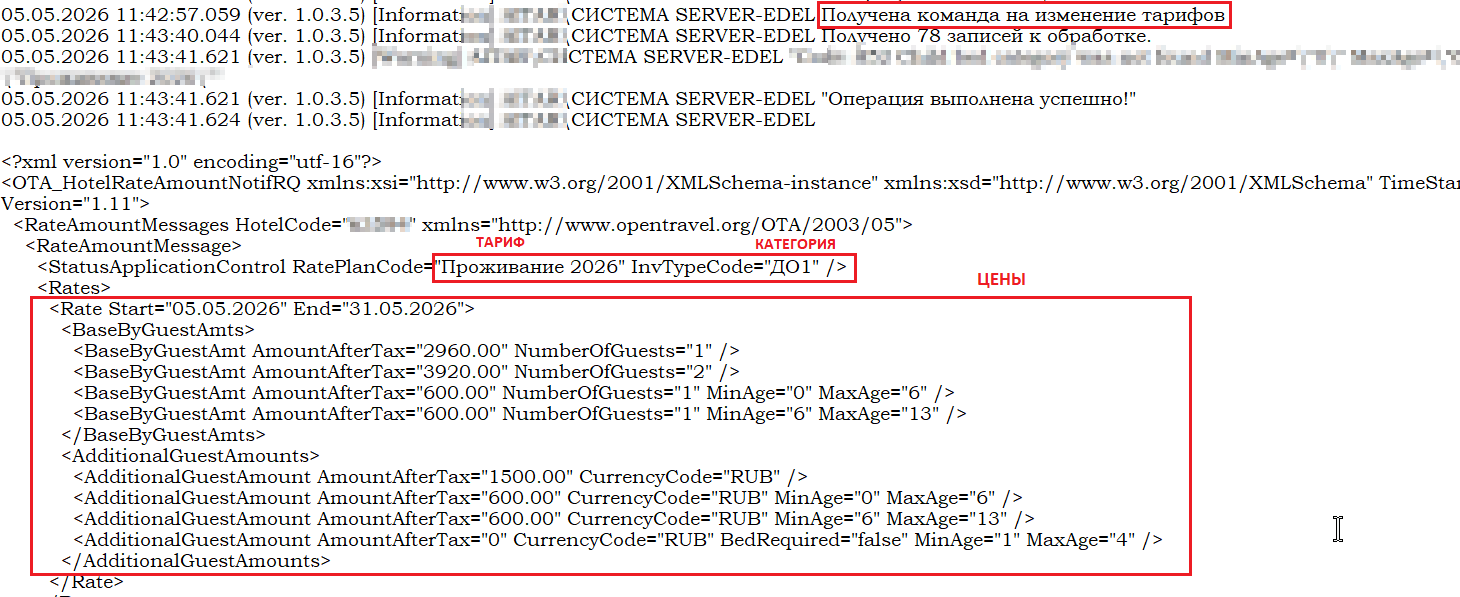](https://help.edelink.ru/uploads/images/gallery/2026-06/REBimage.png)
# CRM (выгрузки)
# Служба автоматической выгрузки
#### 1. Убедитесь, что у Вас есть код активации интерфейса. в Конфигураторе в меню «Интерфейсы» - «Настройка интерфейсов» - код с номером 127
#### 2. Выполните скрипт:
#### Скопируйте файл PriceOptimizer.sql на локальный диск C:\\
- с помощью утилиты C:\\EDEL\\System\\DBISQLC.exe (Data source name: Edel32)
- ОК В поле COMMAND введите команду: READ C:\\PriceOptimizer.sql
- Нажмите кнопку «Execute» либо F9
#### 3. Необходимо прописать параметры Вашего почтового аккаунта и подключения к SMTP-серверу в CfgAssistant Конфигуратор – Установки – Дополнительные настройки.
#### [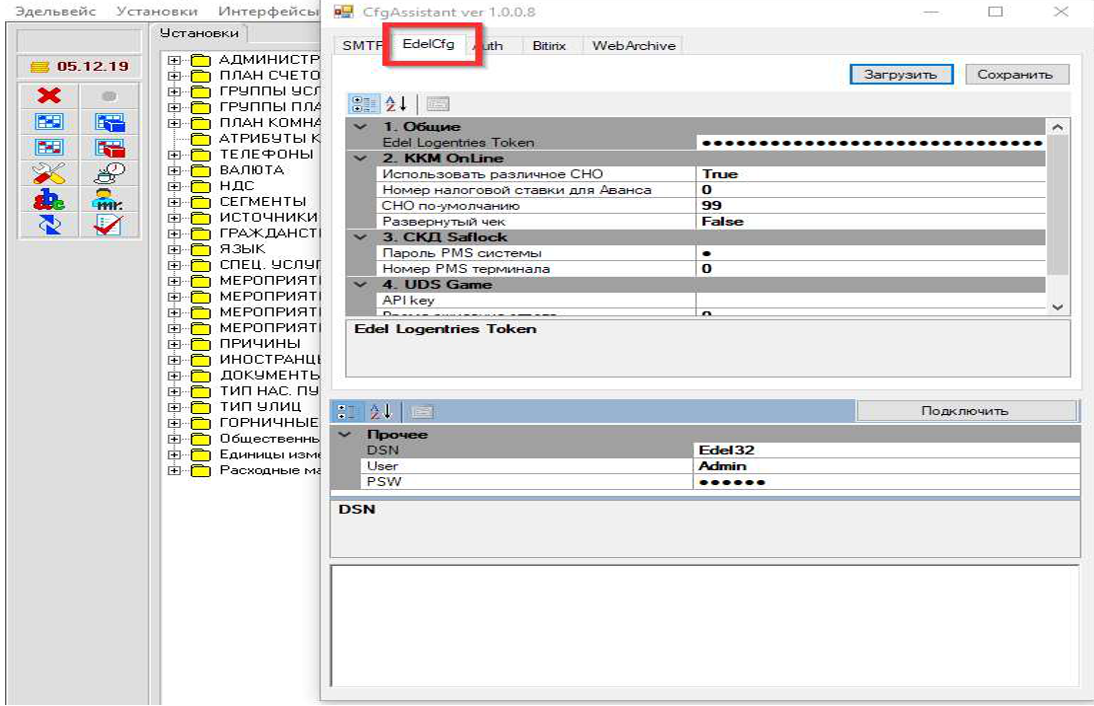](https://help.edelink.ru/uploads/images/gallery/2026-02/TR7image.png)
#### Подробнее описано тут: https://support.edelink.ru/node/63404
#### 4. Установите службу: EdelUnloadCRM\_1.0.0.0.exe, настроитйе конфиг службы: c:\\EDEL\\SERVICES\\EdelUnloadCRM\\EdelUnloadCRMSrv.exe.config
```xml
```
#### Где нужно указать:
типиспользуемойCRM:
```xml
```
#### Прописать корректный адрес почты CRM
```xml
```
#### Задать кодовую страницу для файла csv (файл вложения)
```xml
```
#### Задать интервал или точное время отправки письма в CRM
Если указана строка CRON, то она имеет наибольший приоритет и остальные настройки интервала выгрузки буду проигнорированы. Например для выгрузки каждые две минуты необходимо прописать:
```xml
```
####
#### Для выгрузки в указанные часы, без использования строки CRON:
Можно указать интервал выгрузки в часах:
```xml
```
#### в этом случае строка CRON должна быть пуста:
```xml
```
#### Если необходимо указать точно время выгрузки, то:
```xml
```
#### Каждый день в 16:00 будет выполнена выгрузка данных в CRM. ВАЖНО!!! Необходимо установить флажок:
```xml
```
####
# Горничные
Статьи о работе с модулем горничные
# Создание заказ-нарядов, вкладка Этажная служба
Состоит из двух списков:
- Работающих в смену горничных (слева)
- И назначенных им для уборки номеров (справа).
Для назначения горничных и распределения между ними работы необходимо нажать кнопку «**Новая смена**».
Далее следует выбрать горничных, которые работают в смену.
Для каждой из них можно задать этаж и секцию, где они будут выполнять основную работу.
Также в этом диалоговом окне есть поле «Оценка», которое может использоваться для характеристики работы горничной в смену.
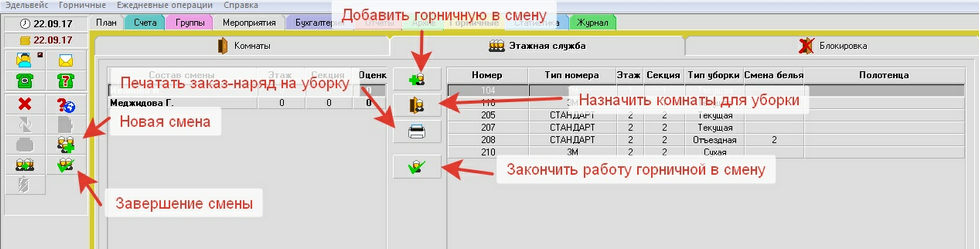После назначения горничных между ними следует **распределить работу по уборке номеров**.
Для этого выбирайте функцию «**Назначить номер для уборки**» для выбранной горничной.
При этом появляется диалоговое окно, в котором можно выбрать один или несколько номеров (удерживая нажатым Shift или Сtrl).
После нажатия «Выбрать» номера будут назначены горничной.Для уже назначенных номеров доступны операции (выбираются в контекстном меню):• Удалить – номер удаляется из списка горничной и возвращается к числу не распределенных между сотрудниками;• Назначить другой горничной;• Готово – отметить факт окончания уборки и других работ в номере.Кнопка «**Печать**» позволяет сформировать отчет «**Наряд-задание на уборку**» для выбранной горничной.По окончании работы используйте операции «**Завершить работу горничной в смену**» (для отдельной горничной) и «**Закончить смену**».
Также следует учесть, что операции «Завершить работу горничной в смену» (для отдельной горничной) и «Закончить смену» - приводит к автоматическому завершению предыдущей смены и автоматической установки статуса "**Готов**" по всем назначенным на уборку номерам (с выводом сообщения для подтверждения).
# Статусы номеров (чистый/грязный), типы уборок
В АСУ Эдельвейс статус номеров чистый/грязный отображается на графическом плане рядом с номером комнаты, есть 3 статуса:
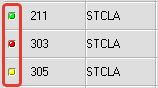
 - Номер чистый и готов к заселению;
 - Номер грязный, требуется уборка;
 - Промежуточный статус уборки, может применяться, к примеру, для номеров повышенного комфорта, когда после уборки такого номера горничной необходима проверка старшей горничной или администратором. Этот статус можно отключить в Конфигураторе АСУ в разделе Настройки:
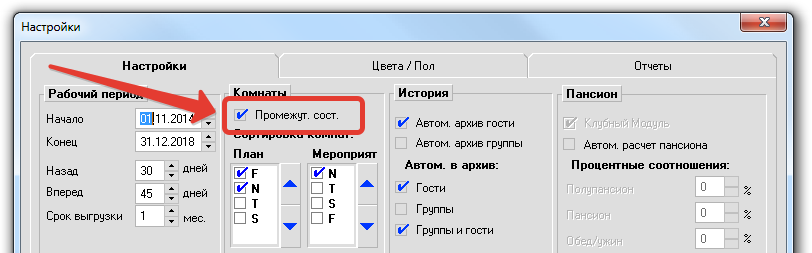
Право на изменение статуса номера (чистый / грязный) регламентируется в Конфигураторе (папка АДМИНИСТРИРОВАНИЕ), во вкладке Функции - .
В гостиницах, где активирован модуль "Горничные", есть расширенный функционал для формирования листов уборок с назначением разных типов уборок:**• Не требуется****;**
**• Сухая **– назначается программой автоматически для незаселенных номеров
каждые несколько дней (значение указывается в Конфигураторе для каждой
категории номеров);
**• Текущая **– автоматически назначается программой каждый день для
заселенных номеров;
**• Отъездная **– автоматически назначается программой по выезду гостя;
**• Генеральная **– может быть назначена вручную;
**• Прочая **– может быть назначена вручную.Событие по проверке и изменению типа уборки происходит каждый день в 00:00 (при желании время проверки можно сдвинуть, для этого нужно обратиться в службу технической поддержки).
# Модуль Горничные. Вкладка Комнаты
Основная таблица, в которой выводится список номеров, с отображением текущего состояния комнат/мест и назначенные типы уборок.
В верхней части набор полей / фильтров для сортировки данных в отображаемой части (изменения в фильтрации – применяются автоматически).
Для ручного редактирования доступны следующие поля:
\- тип уборки
\- комплектность белья
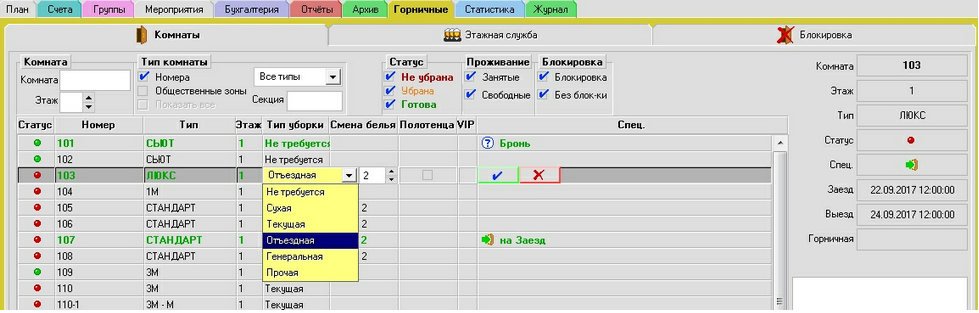
Значения для типа уборки могут быть следующими:
• Не требуется – уборка не требуется – номер готов.
• Сухая – назначается программой автоматически для незаселенных номеров каждые несколько дней (значение указывается в Конфигураторе для каждой категории номеров);
• Текущая – автоматически назначается программой каждый день для заселенных номеров;
• Отъездная – автоматически назначается программой по выезду гостя;
• Генеральная – может быть назначена вручную;
• Прочая – может быть назначена вручную.
Количество комплектов для смены белья в номере устанавливаются автоматически для заселенных номеров каждые несколько дней (значение указывается в Конфигураторе для каждой категории номеров) и по выезду гостя.
Двойным щелчком мыши на строке номера запись переводится в режим редактирования, после чего пользователь может вручную задать любой тип уборки из выпадающего списка, указать количество комплектов белья для смены и выставить флажок «Мытье окон» (что также может подразумевать смену штор).
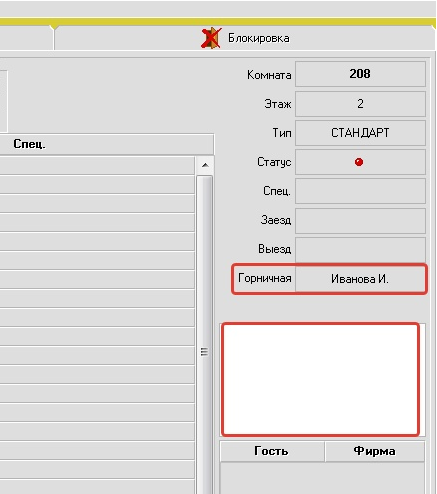
В правой части окна к списку полей добавлено поле «Горничная» - заполняется ФИО горничной, если ей назначен для уборки выбранный номер. В поле «Примечание» можно ввести дополнительную информацию, которая сохраняется для номера в течение смены горничных.
Отметка факта уборки номеров:
В зависимости от настроек АСУ система может позволять по-прежнему менять статус цветного индикатора номера «зеленый» - «красный» без дополнительных вопросов. Но если включена опция распределения работы между горничными, при попытке сменить статус с «грязного» на «чистый» будет провеяться факт назначения этого номера кому-то из работающих в смену горничных. Если назначение не было произведено, система предложит выбрать горничную из списка работающих в смену.
# Приложение - контроль уборок (горничные)
Для модуля "Горничные", при работе с системой учёта смен сотрудников уборки, для отметок уборок со стороны сотрудника при выполнении заданий, можно пользоваться приложением на устройствах с ОС Android
Приложение скачивается по ссылке:
[http://support.edelink.ru/upload/housekeeping.apk](http://support.edelink.ru/upload/housekeeping.apk)
Данное приложение будет работать только при наличии доступа к сети предприятия
или через сеть интернет с настроенным доступом взаимодействуя со специально устанавливаемой службой. Её работа так же активируется кодом в настройках АСУ.
Без этих настроек, и настроенного приложения взаимодействия с базой конкретного клиента у приложения не будет связи и данных для работы.
После установки приложения, необходимо при первом запуске указать адрес и порт для соединения с сервисом.
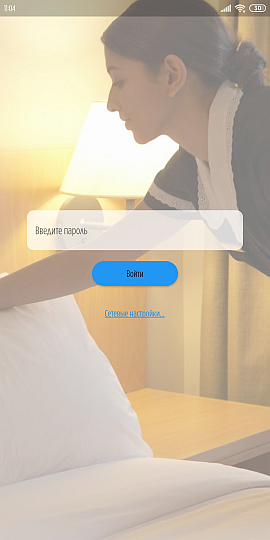 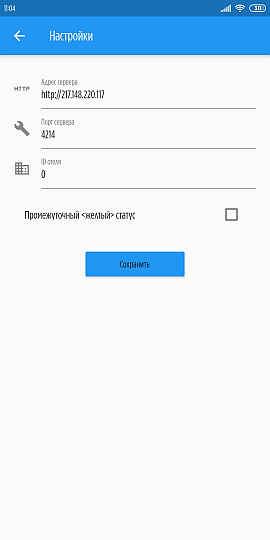
Для входа в приложение, используется настраиваемый код доступа горничной, который задаётся сотруднику в Конфигураторе АСУ.
Есть два уровня доступа, для персонала работающего по сменам, с доступом только
к данным в рамках своей смены и сотрудники с отметкой "Is manager" - у которых будет доступ ко всему номерному фонду, либо номерам по указанному для неё объекту.
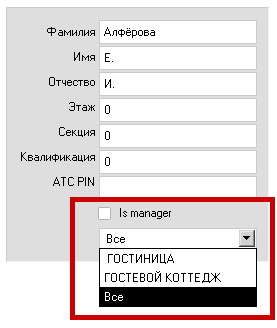
Для работы, в приложении отображается список назначений горничной, в котором можно выбрав конкретную комнату - посмотреть информацию по ней и проставить отметку об уборке.
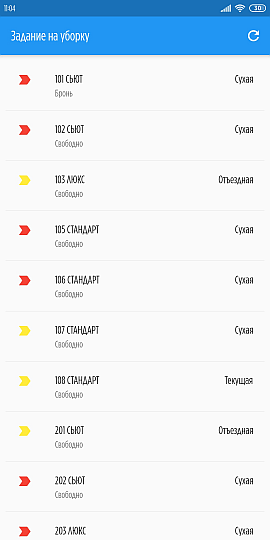 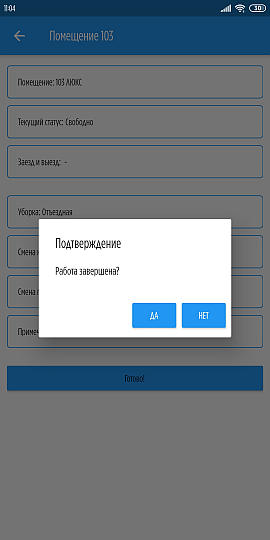
Каждое устройство после установки и входа горничной будет фиксироваться.
В случае обновления данных в смене например в АСУ Эдельвейс или изменении списка комнат в наряде - на устройство в приложение
отправляется PUSH - уведомление об этом.
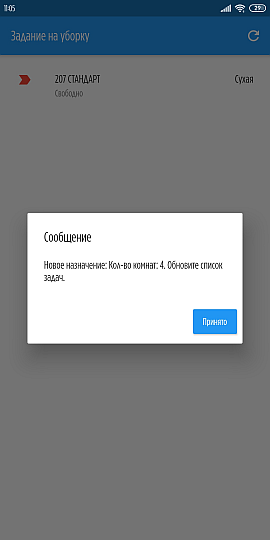 
# Настройка периодичности сухой уборки, смена белья
Настройка производится в **Конфигураторе** - **ПЛАН КОМНАТ**, при выборе категории комнаты пользователю открываются следующие настройки:
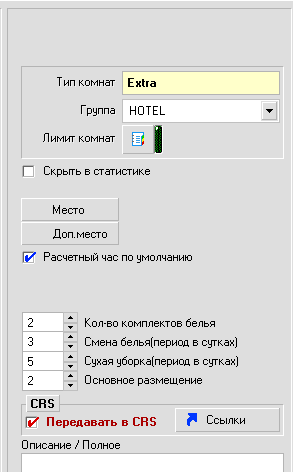
- количество комплектов белья – значение по умолчанию для номеров этой категории
- смена белья (периодичность в сутках) – используется в процессе назначения смены белья в заселенных номерах
- сухая уборка (периодичность в сутках) – используется при назначении уборки для незаселенных номеров
- основное размещение - используется для модуля Тариф, не применяется относительно уборок.
# Доп.кровать
В версии 7.23.12 - мы добавили функцию пометки для брони "Доп.кровать"
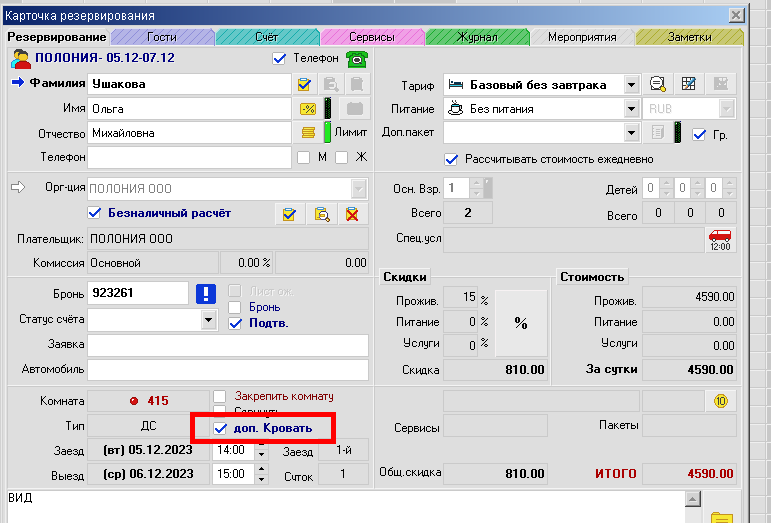
При установке данной отметки, комнаты в модуле Горничные будут отображаться
с соответствующей пометкой, как в списке в модуле, так и при печати отчётов (Лист уборок и Заказ-наряд).
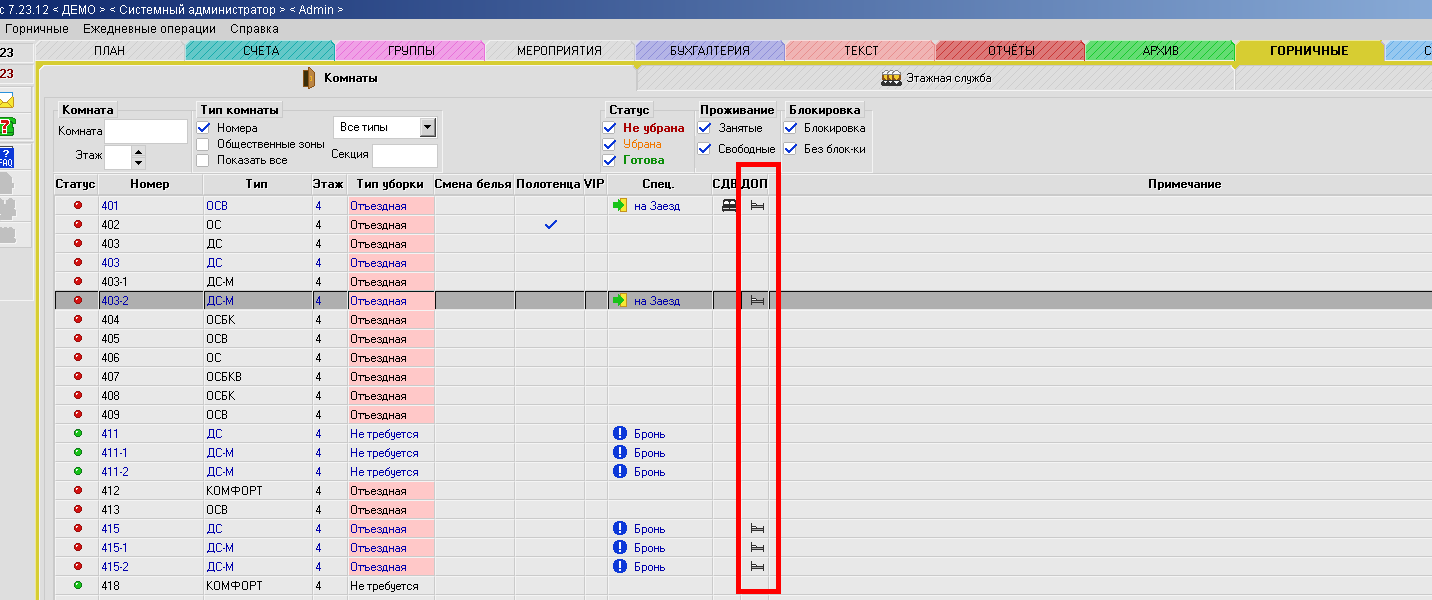
Дополнительно в отчёте по уборкам теперь будет отражена пометка о раннем заезде
и позднем выезде.
Если данные статусы проставлены, то поле со временем будет помечено восклицательным знаком со сдвигом для наглядности.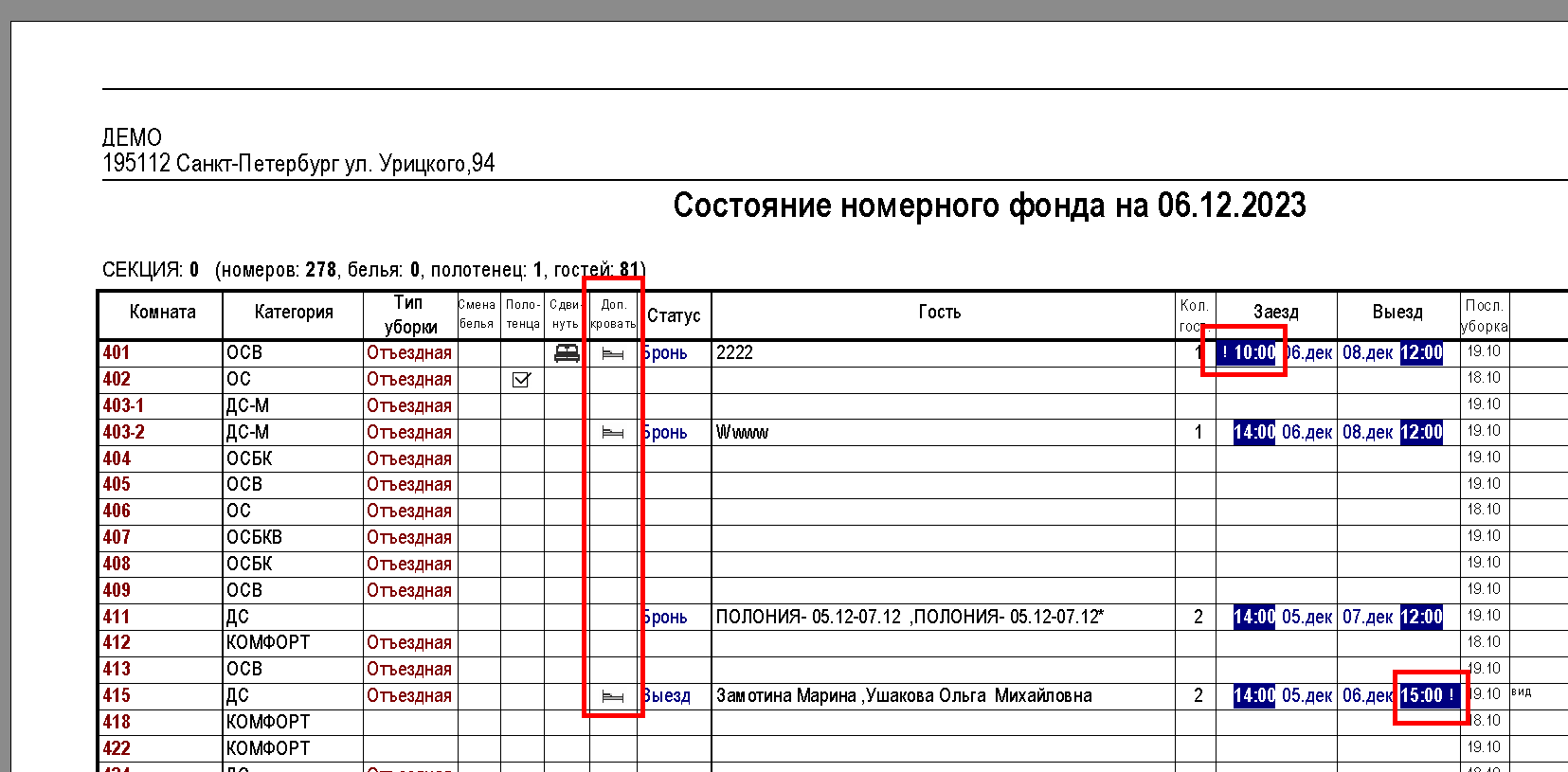
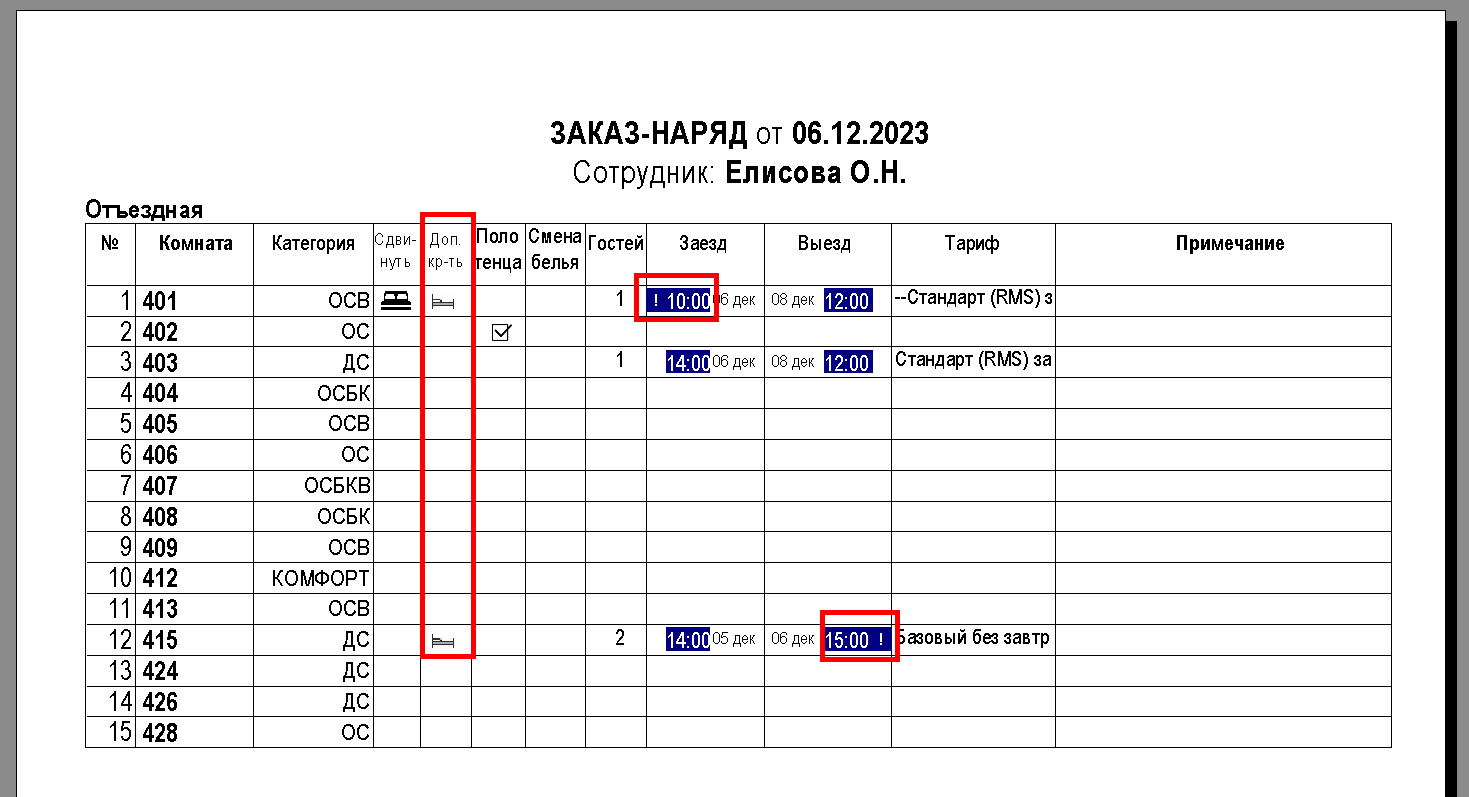
# King size - совмещенные кровати или раздельные
В Карточке резервирования есть возможность установить признак
 - необходимость сдвигать или раздвигать кровати.
В соответствии с этой настройкой, в выводимых формах так же добавлены поля "King Size" с отображение "Большая кровать" в отчёте "Лист уборок" и "Заказ-наряд". Данный признак так же добавлен в виде картинки в поле "KS" - в табличной части в модуле "Горничные" в закладке "Комнаты".
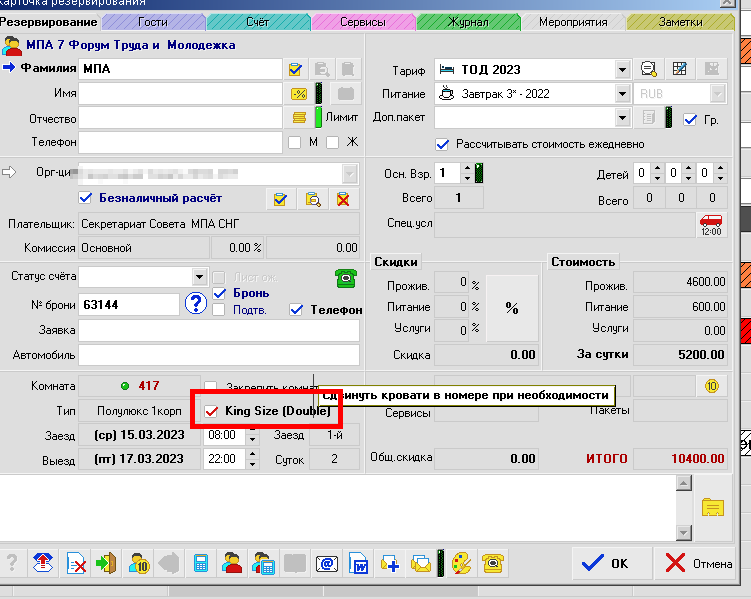
# Объединение Агентств с Фирмами - во вкладке Организации
В версии программы **6.19.06** - были внесены следующие изменения в структуру учёта организаций.
1. Выполнено техническое объединение списка "Фирмы" и "Агентства" в модуле "Архив" - в единую закладку: "**Организации**".
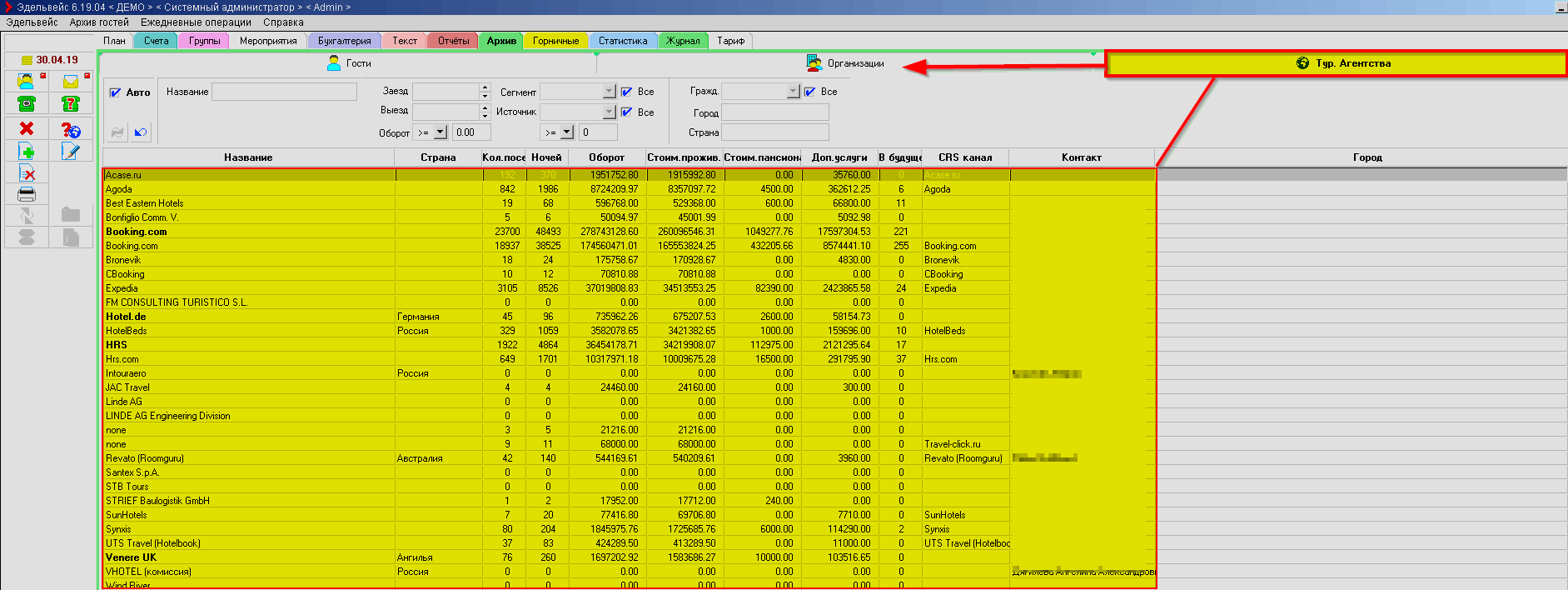
\- бережно перенесены все реквизиты агентств в список организаций
- сохранены перснальные настройки (комиссии, контакты, атрибуты и связи с компаниями, списки и периоды проживаний гостей, обороты, сегменты и источники)
\- добавлены поля для указания реквизитов банка организации
\- в списке организаций добавлено отображение статуса Плательщика у организации (1)
\- в списке организаций введено разделение по признаку "Агентство" для организаций (2)
- добавлено поле "Плательщик", для выбора и указания реального юридического лица для расчётов с организацией (3) - добавлено поле со списком каналов бронирований системы бронирования и их связи с организацией из списка АСУ (4)
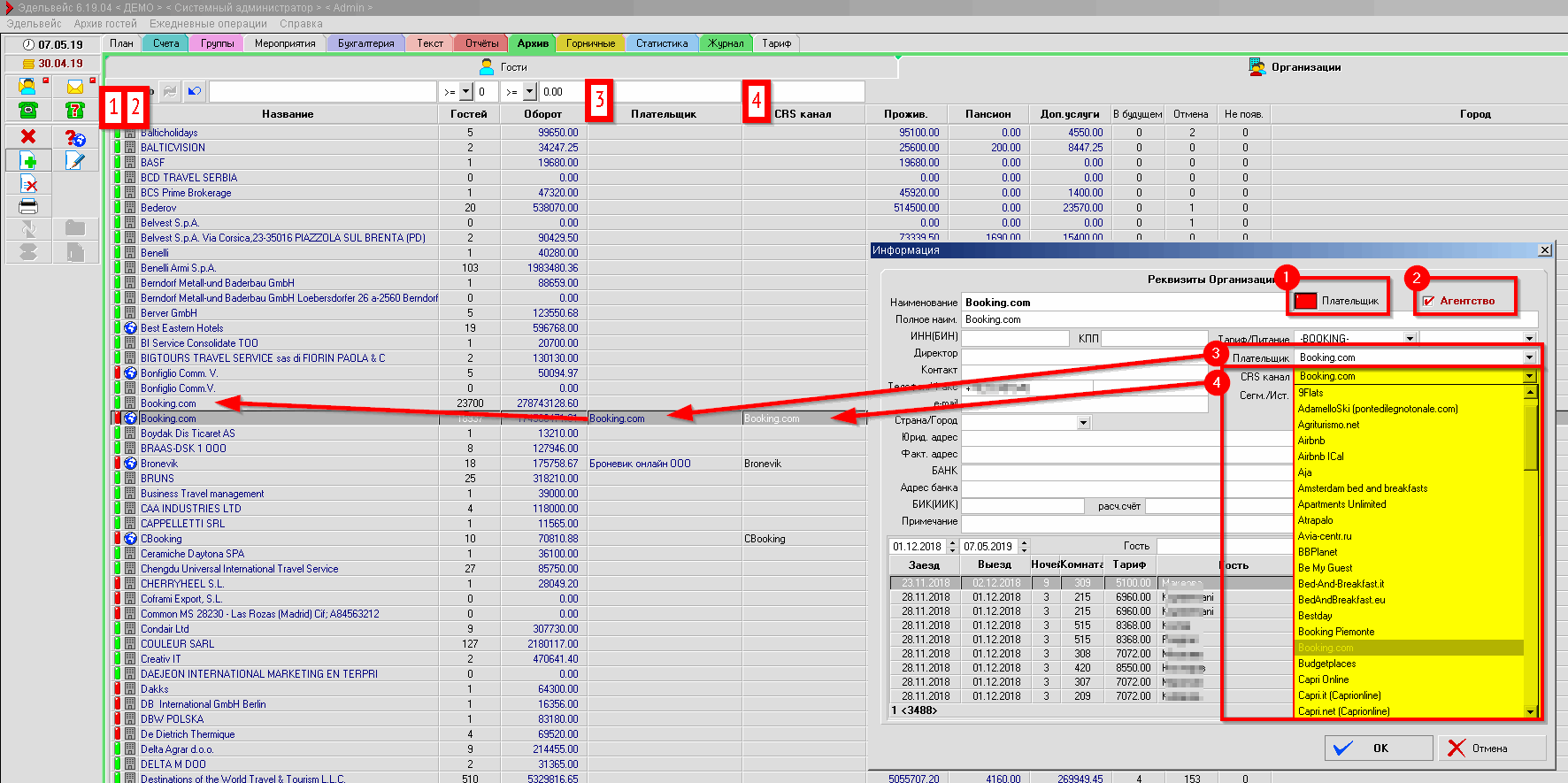
2\. Изменён механизм работы с комиссией организаций
- учёт был перенесён в карточку организации - во вкладку "Договора", с возможностью указания различных значений для каждого договора по отдельности. - добавлена возможность указания типа комиссии: Агентские (от суммы), Комиссионные (включены в сумму)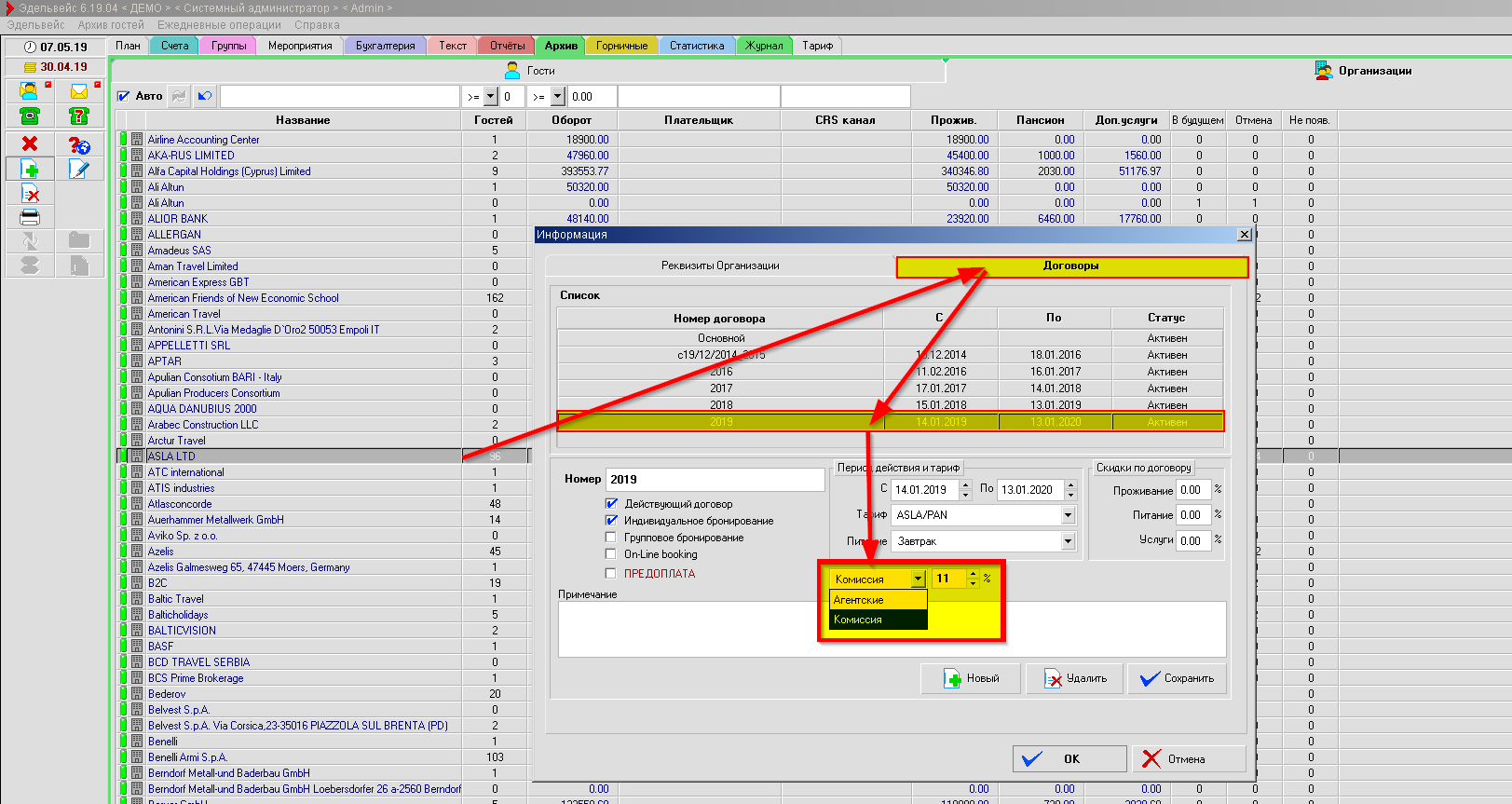
**К - комиссионные** (включены): (сумма дохода \* %комиссии) / (100 + %комиссии)
**А - агентские** (от суммы): (сумма дохода \* %комиссии) / 100
- в модулях программы "Группы" и "Таблица резервирования" - добавлены иконки типа организации: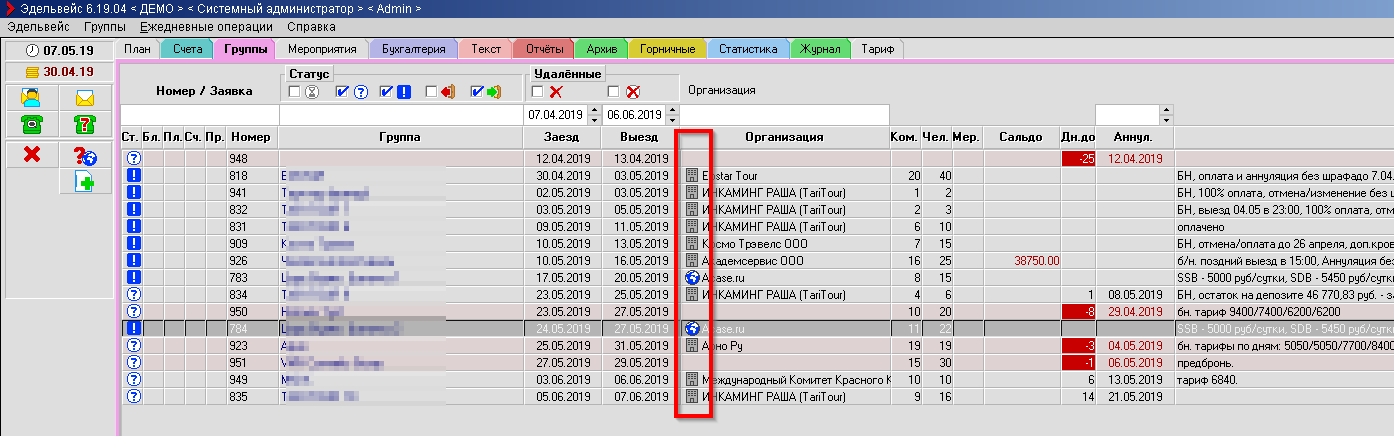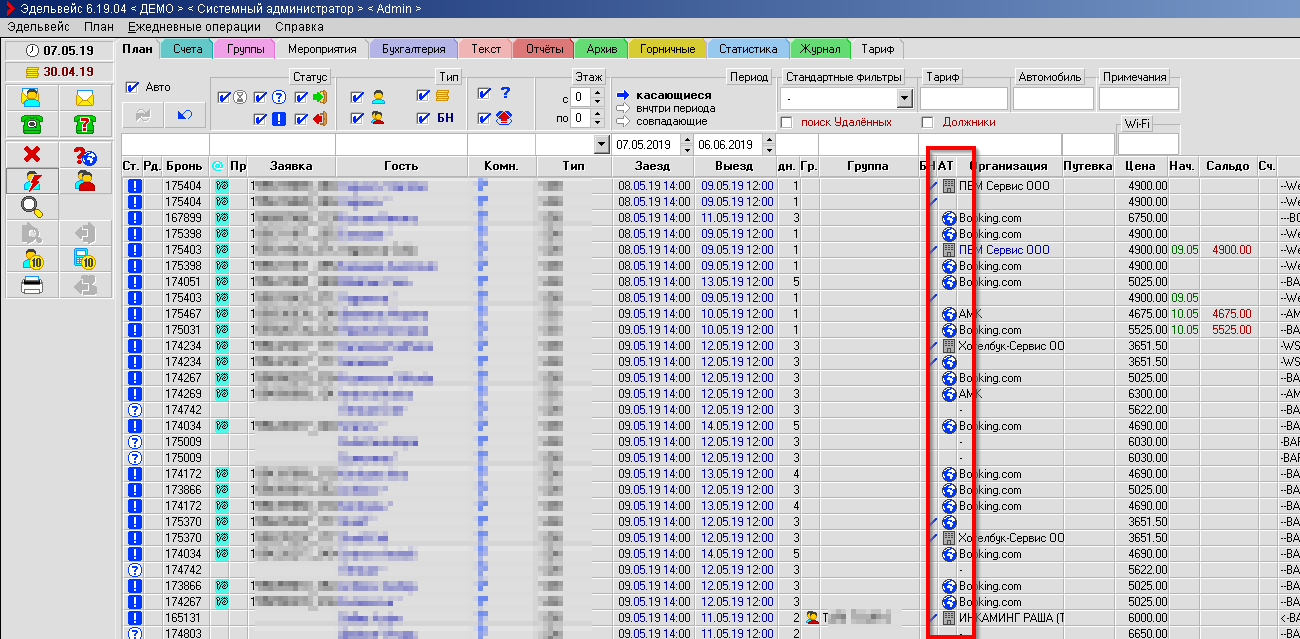Поиск, выбор и подстановка выбранной организации остались те же, с возможностью фильтрации по типу и наименованиюВ случае, если у организации указан отличный от самой организации "Плательщик" - соответствующее поле заполняется данными указанной организации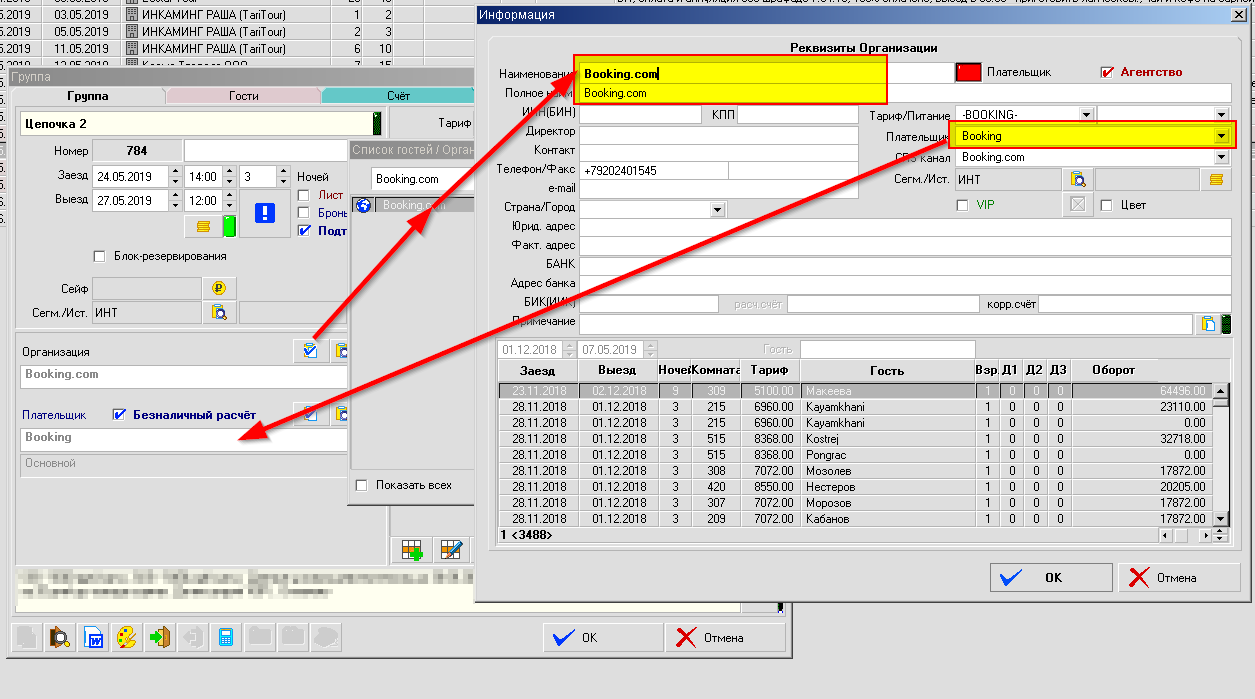При наличии указанного значения комиссии в выбранном договоре - данные о комиссии (тип, процент, сумма) - будут выведены в карточке группы.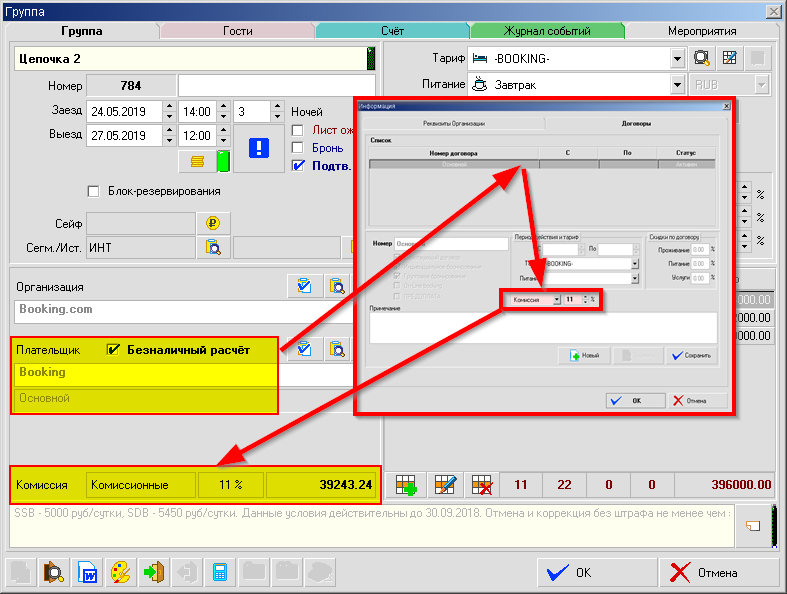
Два раздельных отчёта "СТАТИСТИКА (компании)" и "СТАТИСТИКА (агентства)" - объединены в один общий отчёт: "СТАТИСТИКА (организации)" с группировкой по типам организаций
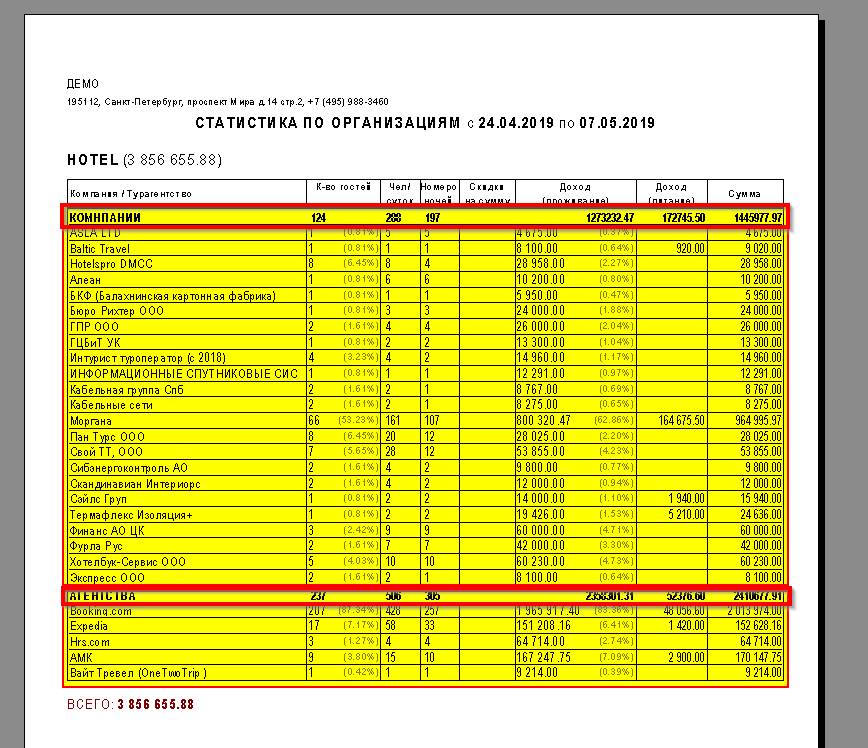
В статистике по организации в Архиве - так же добавлен раздел подсчёта сумм комиссии с указанием типа:
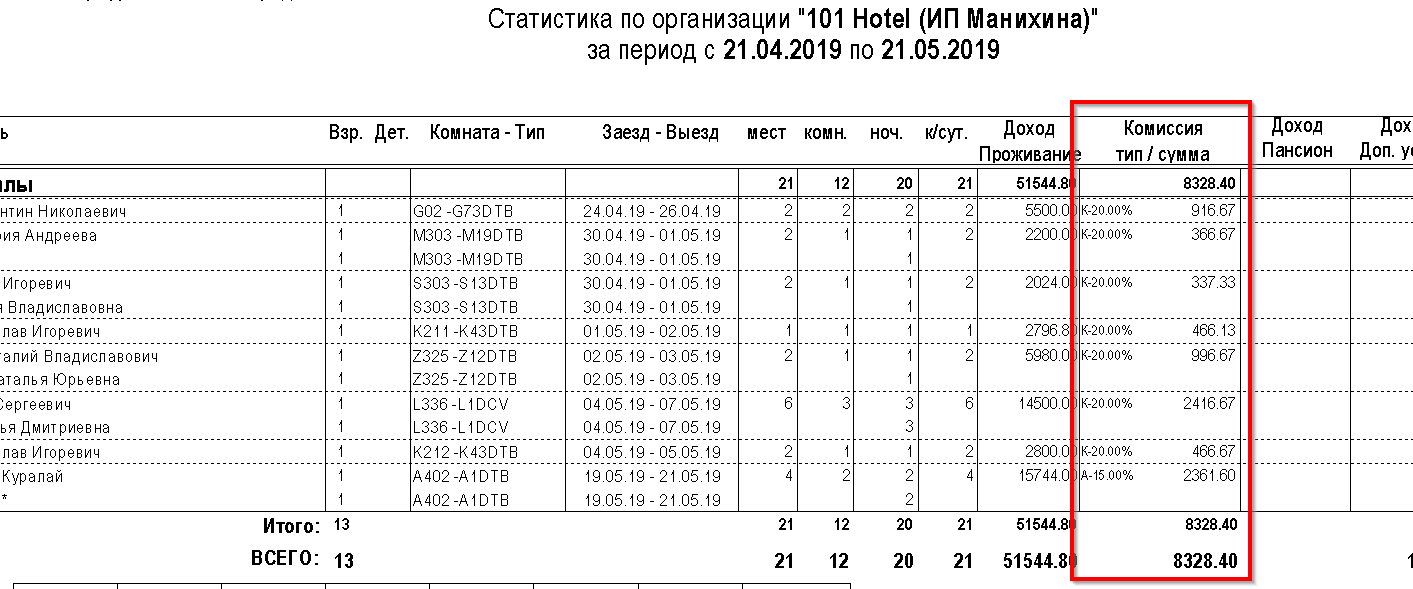
# UDS Game
[Инструкция по настройке интеграции](https://gis.zendesk.com/hc/ru/articles/360007360877-%D0%AD%D0%B4%D0%B5%D0%BB%D1%8C%D0%B2%D0%B5%D0%B9%D1%81-%D0%98%D0%BD%D1%81%D1%82%D1%80%D1%83%D0%BA%D1%86%D0%B8%D1%8F-%D0%BF%D0%BE-%D0%BD%D0%B0%D1%81%D1%82%D1%80%D0%BE%D0%B9%D0%BA%D0%B5-%D0%B8%D0%BD%D1%82%D0%B5%D0%B3%D1%80%D0%B0%D1%86%D0%B8%D0%B8)
[Инструкция по проведению оплат для сотрудников](https://gis.zendesk.com/hc/ru/articles/360006549418-%D0%AD%D0%B2%D0%BE%D1%82%D0%BE%D1%80-%D0%98%D0%BD%D1%81%D1%82%D1%80%D1%83%D0%BA%D1%86%D0%B8%D1%8F-%D0%BF%D0%BE-%D0%BF%D1%80%D0%BE%D0%B2%D0%B5%D0%B4%D0%B5%D0%BD%D0%B8%D1%8E-%D0%BE%D0%BF%D0%BB%D0%B0%D1%82-%D0%B4%D0%BB%D1%8F-%D1%81%D0%BE%D1%82%D1%80%D1%83%D0%B4%D0%BD%D0%B8%D0%BA%D0%BE%D0%B2)
**Интерфейс взаимодействия с UDS Game**
У гостя должно быть установлено приложение UDSGame

[https://itunes.apple.com/ru/developer/global-intellect-service-corp/id906692288?mt=8](https://itunes.apple.com/ru/developer/global-intellect-service-corp/id906692288?mt=8)[https://play.google.com/store/apps/details?id=com.setinbox.game](https://play.google.com/store/apps/details?id=com.setinbox.game)
Гостинице:
Завести личный кабинет в UDSGame[https://login.uds.app/login](https://login.uds.app/login)
Завести кассира в UDS Game
Взять данные из раздела UDGAdmin – Интеграция:
Эти данные необходимо ввести в CfgAssistent
(Конфигуратор – Установки – Дополнительные настройки):
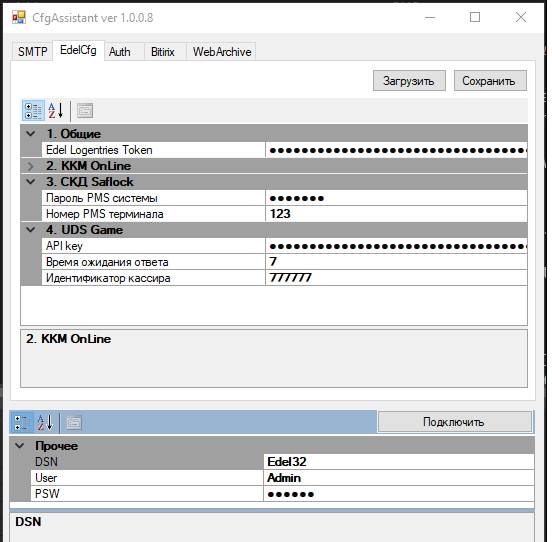
В дальнейшем в зависимости от способа предоставления скидки возможны два варианта:
При оплате возможно использовать баллы и скидки
Только кэшбэк.
Это зависти от настроек в UDSGame:
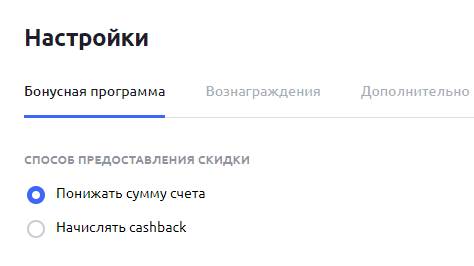
Если используется скидка и баллы то для каждого платежа необходимо будет вводить промо код (требования UDSGame) для этого в диалоговом окне оплаты есть кнопка
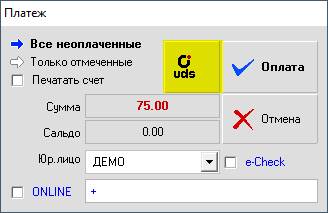
При ее нажатии появляется диалоговое окно использования баллов и персональной скидки гостя:
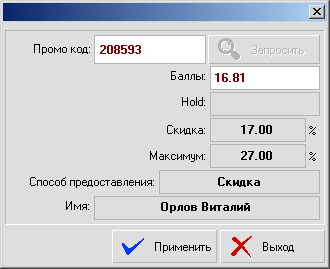
После нажатия кнопки «Запросить» будет выполнен запрос в UDSGame по промо коду клиента.
В поле баллы – отображается максимально возможное использование баллов с учетом политики компании, которая предоставляет скидку (в данном случае 27%)
В поле Hold отображается кол-во баллов, которые гость уже намеревается использовать (начисленные на других счетах гостя, но пока еще не оплаченные).
В поле скидка отображается персональная скидка клиента в системе UDSGame.
После нажатия кнопки «Применить» на счет гостя будет начислена проводка «Скидка <UDS>» с учетом персональной скидки клиента и использованных баллов.
В дальнейшем, при занесении Платежа на счет гостя в UDSGameбудет отправлена информации об Оплате.
Если на счету гостя нет проводок «Скидка <UDS>», то при занесении Платежа в Эдельвейсе, в UDSGameне будет отправлена Оплата (при условии, что у гостя стоит способ начисления скидки – «Понижать сумму счета»).
Если используется система начисления скидки – «Начислять cashback», то при каждом Платеже в Эдельвейсе будет отправляться информация о начислении кэшбэка в UDSGame (при условии, что у гостя был сохранен IDUDSGame).
**ВАЖНО!**
При использовании скидки необходимо выполнять операцию расчёта: «Платёж» по всем проводкам, частичная оплата (Аванс) не допускается!
Если кнопка UDS заблокирована, это значит что начисление скидок и баллов не произойдет.
И информация об оплате так же не будет отправлена в UDSGame!
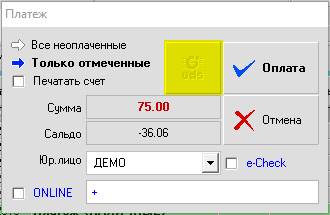
# Основные понятия (термины)
**ДНП**
Дата начала периода формирования отчета
**ДОП**
Дата окончания периода формирования отчета
**ДФО**
Дата формирования отчета
**Платеж (оплата)**
Проводка оплаты на счете резервирования (выручка), привязывающаяся к конкретным неоплаченным начисленным проводкам услуг. Платеж не может быть занесен на счет, если на нем нет неоплаченных начисленных услуг.
**Доход (начисление)**
Проводка начисленной услуги на счете резервирования (реализация)
**Частичная оплата**
Проводка оплаты на счете с типом «Частичная оплата». Данный тип оплаты не привязывается к конкретным неоплаченным начисленным проводкам услуг. Данный платеж может быть занесен на счет, вне зависимости от наличия на счете неоплаченных услуг.
**Дата заезда (ДЗ)**
Минимальная дата заезда гостей в учтенном резервировании
**Дата выезда (ДВ)**
Максимальная дата выезда гостей в учтенном резервировании
**Дата начисления/ Дата платежа**
Дата занесения проводки на счет
**Дата оказания**
Дата оказания услуги
**< **
**=**
Меньше/ Раньше
Равно
**>
Больше/ Позже
**<=**
**>=**
Меньше либо равно
Больше либо равно
# КАТЕГОРИИ ОТЕЛЯ
**Standard - STD (СТАНДАРТ)**
Большинство стандартных гостиничных номеров предлагают путешественникам комнату среднего размера (ориентировочно 16-22 м2, но бывают и больше)с двуспальной кроватью и отдельной ванной комнатой, шкафом, небольшим рабочим столом и стулом.
**Twin (двухместный)**
"двухместный", важным отличием является то что Double - это номер с **одной** кроватью.
**Double - DBL (двухместный)**
"двухместный" Twin - с **двумя** отдельными (twin в переводе с английского - близнец).
**Economy/Budget - ECON (эконом)**
Для путешественников с ограниченным бюджетом. Как правило, такие номера меньше стандартных по размеру и могут, например, не иметь окна и собственной ванной комнаты, или располагать настенными крючками вместо шкафа.
**Deluxe (Делюкс)**
Как правило, больше, чем их стандартные аналоги, могут включать в себя ванну и душ
в ванной комнате, кровать размера King Size, а вообще, в целом, более роскошные удобства.
Красивый вид из окна тоже играет роль. В некоторых делюксах есть патио, балконы,
собственные террасы, сейф, дополнительная мебель (например, банкетка или кресла), техника и посуда (чайник, утюг, бокалы и тп).
**Superior - SUP (улучшенный)**
Отличается от Deluxe только меньшим размером кровати - здесь вы как правило встретите кровать Queen Size.
**Studio - STUD (студия)**
Гостиничные номера в стиле студии предлагают гостиную, спальную и часто обеденную зону в одной комнате.
В студиях есть кровать, а в других — раскладной диван, который служит как гостиной, так и спальной мебелью.
Ванная комната, как правило, отдельная или, по крайней мере, отделена от остальной части комнаты.
Студии могут включать в себя небольшие кухонные зоны - китченетты (от английского *kitchenette*).
**Suite (Люкс)**
По сравнению с большинством гостиничных номеров люксы, как правило, больше
по площади, как минимум, имеют отдельную спальню, и предоставляют гостям более высокий уровень комфорта и обслуживания.
**Junior Suite - JUN (полулюкс)**
Обычно это уменьшенные версии обычного люкса. В полулюксах жилое пространство может быть небольшим продолжением спальной зоны, и может отсутствовать обеденная зона.
**Executive Suite (представительский)**
лучший вариант для деловых путешественников, ведь помимо всех остальных прелестей люксов, данный вариант включает полноценное место
для работы и переговоров.
**Penthouse Suite (пентхаус)**
Обычно располагаются на верхнем этаже и могут занимать весь этаж. Отели, которые предлагают такое размещение, часто находятся в самом центре города.
Многие казино, роскошные отели и эксклюзивные курорты предлагают эти номера своим самым ценным гостям.
**Presidential Suite (Президентский)**
Самый роскошный люкс в отеле, обычно их всего один или два на весь отель — даже у самых крупных отельных брендов. Это один из самых дорогих гостиничных номеров.
**Honeymoon Suite (люкс для новобрачных)**
Обычно предлагают удобства, услуги и специальные условия, связанные с романтикой. Гости могут найти в своем номере шампанское, розы, шоколад и свежие цветы. Многие молодожены бронируют люксы для новобрачных как часть отпуска или туристического пакета для медового месяца, в сочетании с экскурсиями, мероприятиями и дополнительными ужинами.
**Bridal Suite (свадебный люкс)**
Отели, которые специализируются на свадебных услугах и размещении, часто предлагают свадебные люксы, чтобы помочь подготовиться к Большому дню. Как правило, здесь просторные комнаты с гибкими рабочими зонами, которые молодожены используют чтобы сделать макияж и прическу, одеться или даже отпраздновать девичник/мальчишник.
**Apartments (апартаменты)**
Как правило, предлагаются в апарт-отелях, но их также можно найти в традиционных гостиницах. Эти номера предназначены для длительного проживания гостей, в них есть полностью оборудованная кухня (реже - китченетты), стиральной машиной, микроволновкой и тд. Услуги по уборке предоставляются один или два раза в неделю или по запросу.
**Cabana (кабана)**
Такие номера имеют выход к бассейну примыкающий к номеру частный бассейн. Чаще встречается в бутик-отелях.
**Villa (вилла)**
В большинстве случаев виллы можно найти на курортах. Такие номера представляют собой отдельные дома, часто оснащенные несколькими спальнями, гостиной, бассейном и балконом.
**Family - FAM(семейный)**
Предназначенный для размещения семей с детьми, такой номер дополнительно вмещает такие спальные места (как правило, один из вариантов) как двухъярусная кровать или раскладной диван. Или может иметь две большие двуспальные кровати.
**Hollywood Twin (голливудский)**
В нем есть две односпальные кровати с общим изголовьем. При необходимости кровати можно сдвинуть вместе, образовав двуспальную.
**Duplex (дуплекс)**
Состоит из двух комнат, расположенных на разных этажах, соединенных внутренней лестницей.
**Lanai (номер с ланаи)**
Название пришло с Гаваев (с острова Ланаи) и в современном понимании обозначает веранду или постройку примыкающую к квартире или дому, открытую с одной стороны. Она может выступать в качестве второй гостиной и обычно встречается в более теплом климате. В отелях такие номера чаще встречаются на тропических курортах
и дополняются шезлонгами, зонами для отдыха и даже частными бассейнами и джакузи.
**Sico**
это своего рода многофункциональная комната, которую можно использовать как конференц-зал днем и как спальню ночью. В этих номерах есть специальные кровати под названием Murphy Bed, которые можно полностью сложить к стене.
# Модуль (EdelCardModule) - взаимодействие с терминалом банка
##### **Для установки и настройки взаимодействия АСУ Эдельвейс с терминалами банков, используется универсальный сетевой модуль *EdelCardModule*.**
##### 1. Проверьте, что в Конфигураторе системы в списке активационных кодов - есть ключ с галочкой активации для номера интерфейса: **121**
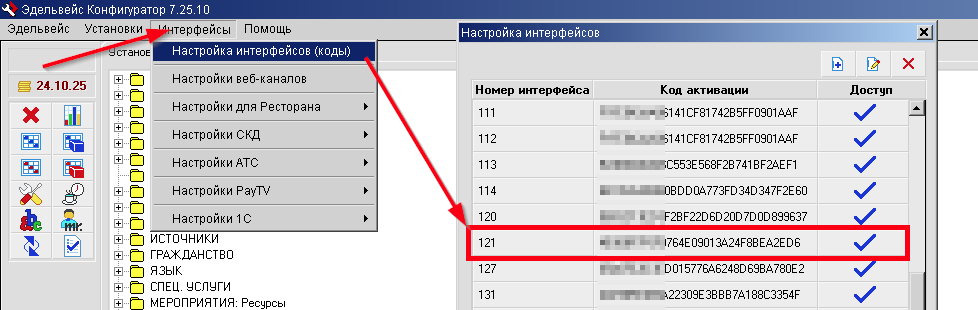
##### 2. **Модуль** - это набор файлов в папке запуска программы **C:\\EDEL\\CardModule**
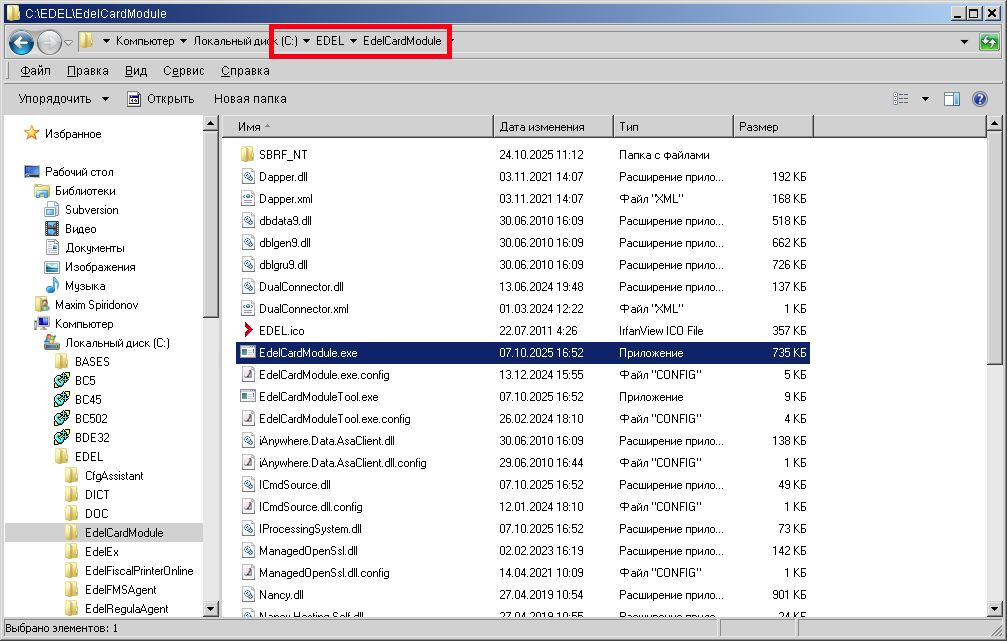
##### 3. **Настройка модуля** - это указание параметров в конфигурационном файле модуля:
c:\\EDEL\\EdelCardModule\\**EdelCardModule.exe.config**
Основные параметры, которые необходимо указать:
> <!-- **Id модуля** номер модуля, он должен быть уникальным для каждого модуля и терминала -->
> <add key="**TerminalModuleId**" value="**1**" />
>
> <!-- Наименование используемого процессинга (VirtualPrc, SBRF, SBRF\_NT, DC ....) -->
> <add key="**ProcessingType**" value="**SBRF\_NT**" />
>
> <!-- **Id терминала** номер терминала -->
> <add key="**TerminalId**" value="**ХХХХХХХХХ**" />
При использовании нескольких ID по юрлицам в одном терминале банка, это значение - нужно оставить пустым! Тогда, значения ID терминала - нужно будет вписать в настройках в Конфигураторе для каждого юрлица:
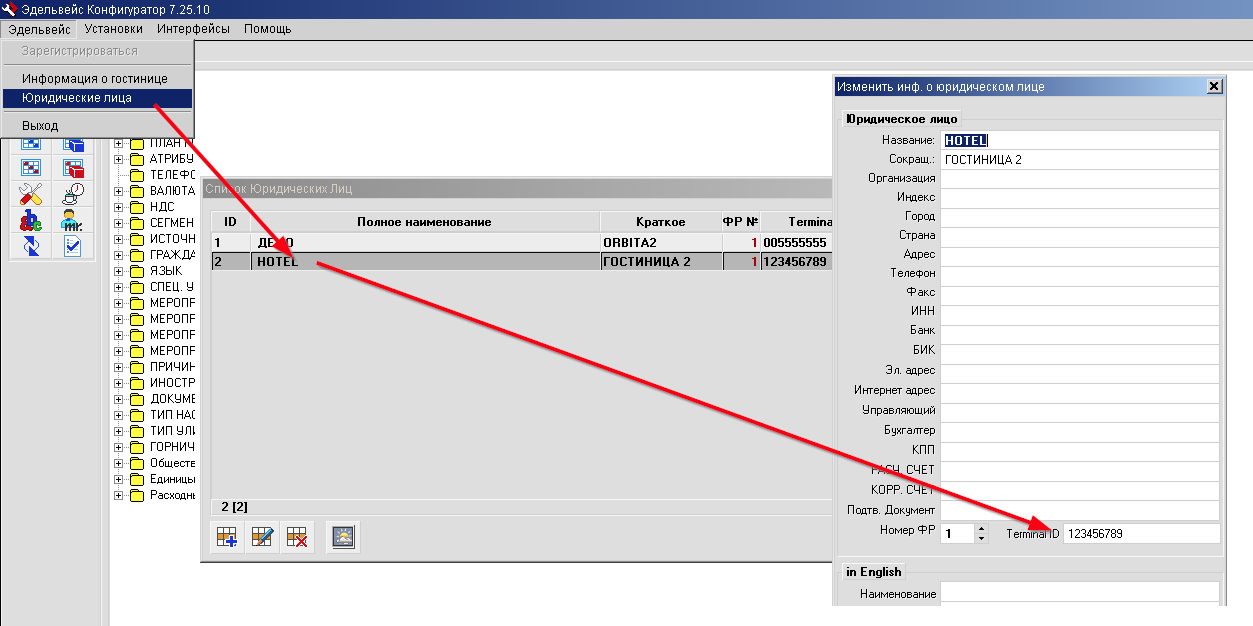
##### 4. В файл настройки рабочего места АСУ Эдельвейс (c:\\EDEL\\**CFG.ini**), которое должно будет взаимодействовать с терминалом, нужно добавить в раздел Main следующие параметры:
```
TerminalModuleId = 1
ProcessingName = SBRF_NT
EdelCardModuleTimeOutResp = 120
```
Где:
\- TerminalModuleId - 1 - это номер модуля (если их несколько 1,2,3..., нужно указать требуемый для взаимодействия)
\- ProcessingName - тип процессинга для терминала банка (банковского ПО)
**ВАЖНО! Если, ранее использовался интерфейс прямого взаимодействия с терминалом банка - их нужно отключить! Поставить в c:\\EDEL\\CFG.ini - равными нулю (0) следующие параметры (при наличии)**
**Добавьте ярлык** запуска модуля **C:\\EDEL\\EdelCardModule\\EdelCardModule.exe - в автозагрузку**, для запуска модуля при загрузке компьютера.
**В случае использования ПО Сбера** - необходимо **скопировать** содержимое каталога их ПО C:\\**SC552** - в подпапку модуля c:\\EDEL\\EdelCardModule\\**SBRF\_NT**\\
Процесс взаимодействия (по установленному уровню) - записывается в лог-файл работы модуля в папку C:\\EDEL\\LOGS\\
в файлах **c:\\EDEL\\LOGS\\EdelCardModule-ДАТА.log** (например: c:\\EDEL\\LOGS\\EdelCardModule-20251024.log)
По всем возникшим вопросам по работе модуля и и его настройке - необходимо обращаться в службу поддержки по адресу: [support@edelink.ru](mailto:support@edelink.ru "Написать") или по телефонам компании Эделинк
# Адрес прежнего места пребывания (жительства)
В версии АСУ "Эдельвейс" 6.20.10 (октябрь 2020 года) в рамках модификации выгрузок по предоставлению данных в УФМС, в карточку учёта гостя был добавлен диалог для ввода структурного адреса предыдущего места пребывания.
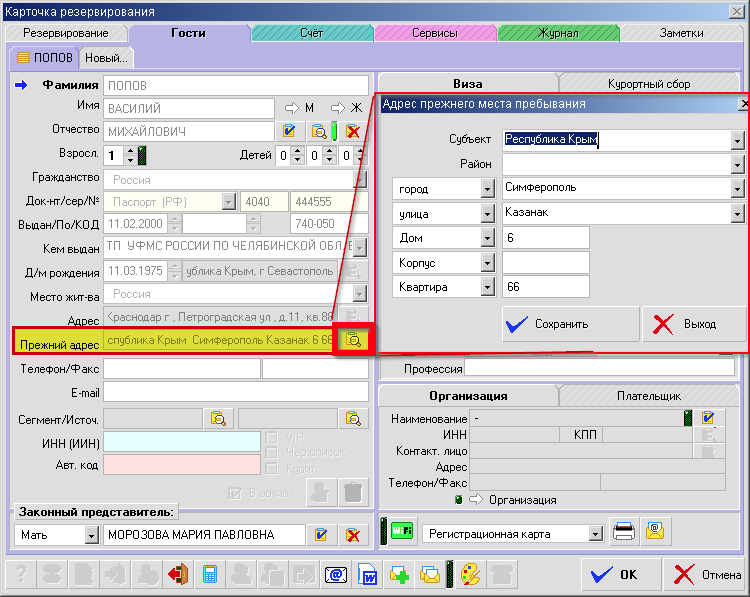
# TeamJet
TeamJet получает из Эдельвейс:
- номерной фонд относительно проживания гостей в номерах (заняты они или нет, когда будет
заезд/выезд):
- статус номеров (чистый/грязный);TeamJet раздает горничным задачи на уборку (внутри TeamJet), горничные выполняют свою работу и переводят номера в чистые/инспектированные. Эти изменения отображаются в Эдельвейсе.Информацию относительно проживания гостей в номерах (заняты они или нет, когда будет заезд/выезд) TeamJet не меняет, эта инф-я нужна горничным чтобы назначать правильный тип уборки.
НАСТРОЙКА
**--** Скопируйте файл TeamJet.sql на локальный диск C:\\
**--** с помощью утилиты C:\\EDEL\\System\\DBISQLC.exe (User ID: Admin, password: 7xtra7, Data source name: Edel32)
**--** ОК В поле COMMAND введите команду: READ C:\\ TeamJet.sql
**--** Нажмите кнопку «Execute» либо F9
Необходимо прописать в Конфигураторе – «Установки» - «Дополнительные настройки»
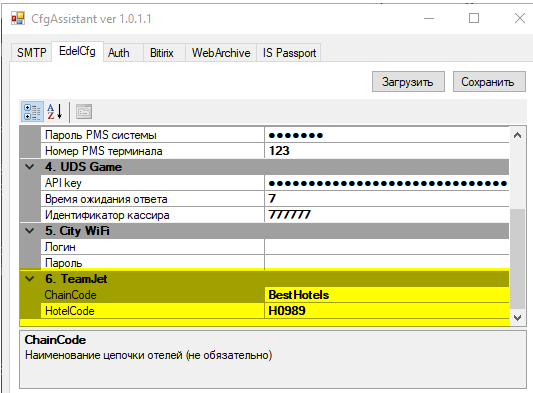
Убедитесь в наличии кода активации интерфейса в Конфигураторе:
«Настройка интерфейсов» **Interface ID : 131**
Установите службу **EdelTeamJetAgent**
В C:\\EDEL\\SERVICES\\EdelTeamJetAgent\\EdelTeamJetAgent.exe.configпрописать корректный порт
<add key="AgentHostUri" value="**[http://localhost:](http://localhost/)7000**/" />
И обеспечить **доступ извне**.
**Агент является сервером и слушает указанный порт.**
Соответствия статусов уборки:
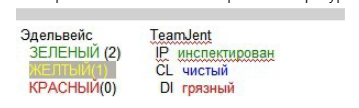
**[Если не нужно использовать "Желтый статус" номера](https://help.edelink.ru/attachments/34)**
# Смена темы (цвет текста и фона)
В версии 7.22.07 мы переработали отрисовку графических ресурсов программы
и теперь появилась возможность назначать основной цвет фона приложения
и окон в программе, а так же цвет используемого текста.
Для изменения необходимо вызвать диалог "Настройки" в Плане из пункта меню "План" или по правой клавише на поле Плана.
Во вкладке "Цвета", в управляющих кнопках с информацией о текущем используемом цвете, по нажатии появляется системный диалог выбора цвета.
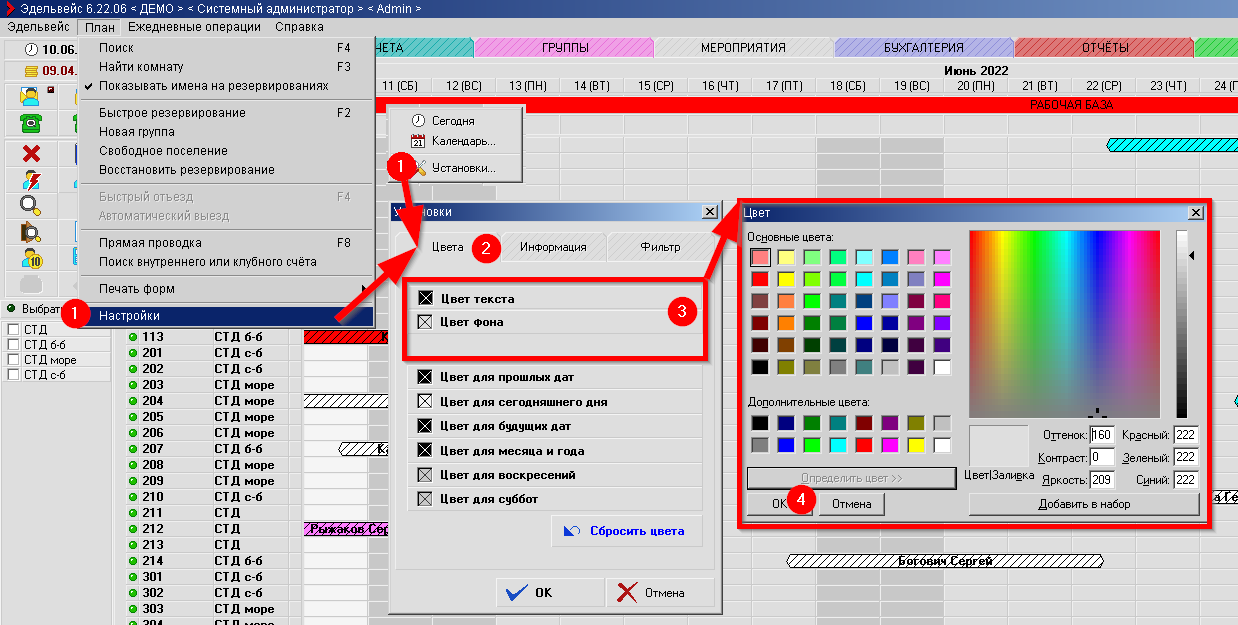
После выбора система сообщит о необходимости перезапуска приложения для применения настроек.
Сменой цвета темы приложения возможно получить различные варианты оформления, расчёт окраски полутеней и элементов интерфейса производится автоматически по выбранным значениям цветов.
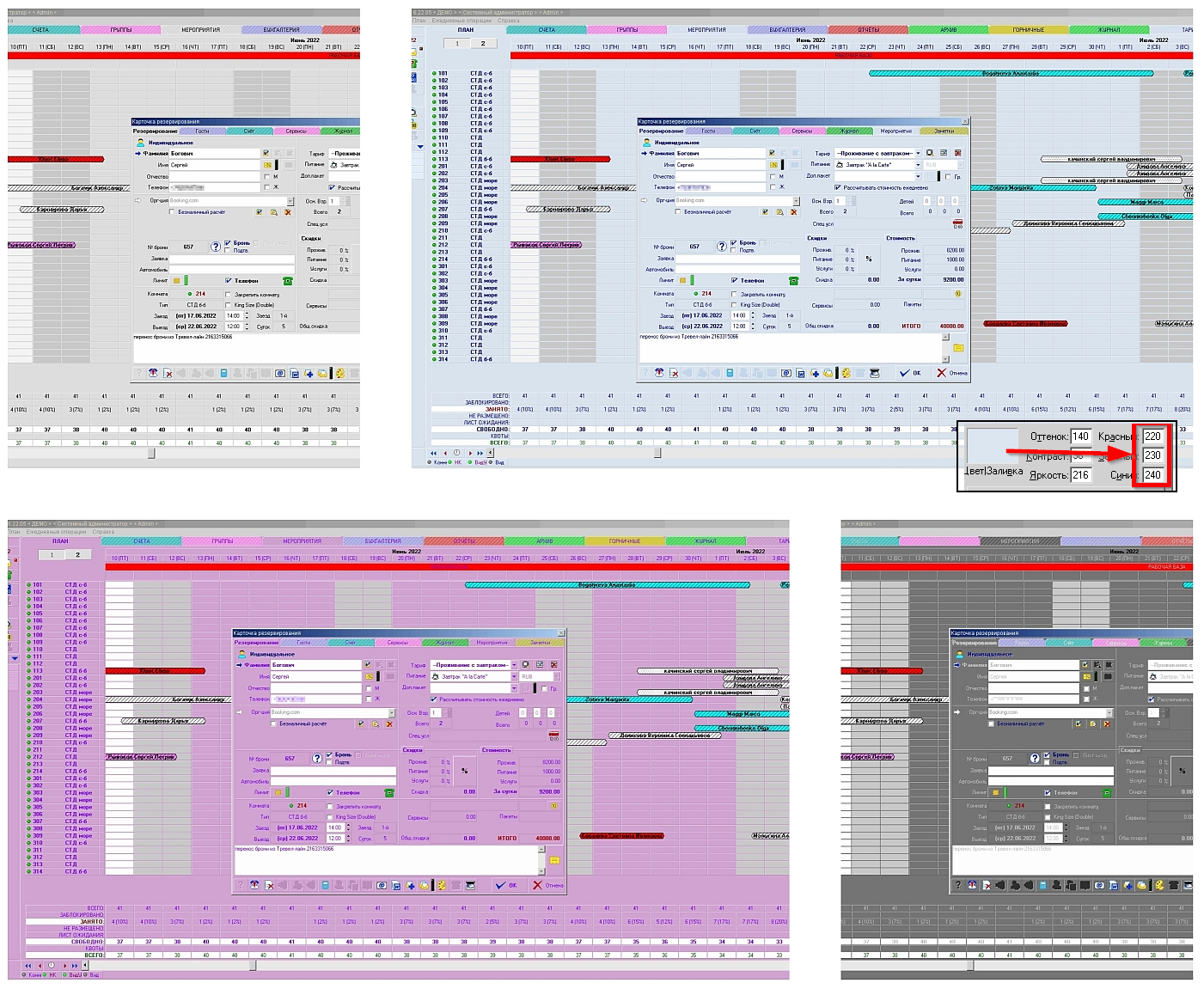
Возможен "сброс" настроек цветов на вариант, установленный в системе "по умолчанию" - по кнопке "Сбросить цвета" 
Установленная гамма цветов темы сохраняется для каждого рабочего места в файле настроек программы: CFG.ini - в разделе \[COLOR\] в виде параметров: BACKCOLOR и TEXTCOLOR в десятеричном формате цвета.
# Ошибки при закрытии счета ресторана на счет гостя
Не отображается список гостей в ресторанной системе
- не установлен на pos-терминале ODBC-драйвер или клиентская часть АСУ Эдельвейс в режиме "клиент"
- проверьте, активирован ли интерфейс с кодом 103 в конфигураторе
- в базе АСУ отсутствуют необходимые процедуры
Обратитесь в ТП для получения необходимых процедур
При попытке закрыть счет на номер сообщается «превышен лимит кредита».
- в карточке резервирования в АСУ Эдельвейс увеличьте значение поля «лимит кредита»
Другие возможные ошибки
- в Конфигураторе в меню Интерфейсы - Настройка1С - Подразделения наличие подразделения – названия станции для оплаты на счет гостя
- проверьте в Конфигураторе в меню Интерфейсы– "Restaurant Configuration" выбрана ли услуга для начисления на счет гостя
- отправьте в ТП результат запроса:
select \* from tillypad\_log
# СКД замки разных систем в АСУ
В версии программы 6.21.09 появилась возможность указания конкретной замковой системы при использовании нескольких интерфейсов с различными системами контроля доступа (СКД).
Как и раньше, в случае использования только одной системы замков, никаких изменений вносить не нужно, достаточно оставить ранее выставленный вариант в настройке комнаты - "Оборудована".
Для работы с несколькими системами на каждой комнате необходимо указать тип замковой системы, выбрав его из списка систем в настройках. Если этого не делать, то при активации нескольких интерфейсов с замковыми системами на одном рабочем месте, программа будет поочерёдно выводить диалог выписки карты доступа для каждой системы. При указании конкретной - будет выводится диалог выписки карты только для указанной системы.Настройка и выбор типа системы осуществляется в Конфигураторе АСУ - в ветке "ПЛАН КОМНАТ" - для каждой комнаты.
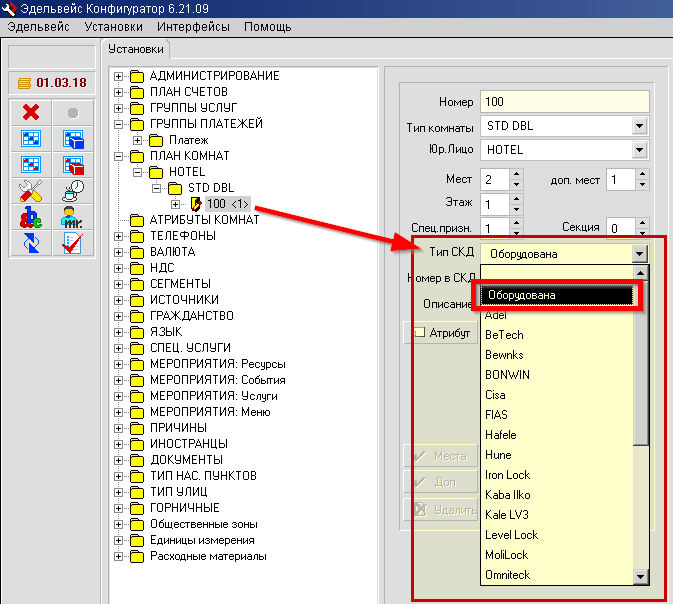
# Поиск гостя по авторизационному коду (в диалоге Поиска F4)
В версии 6.21.12 добавили поле вывода данных и поиска гостя по коду "Авторизационный код" из карточки гостя.
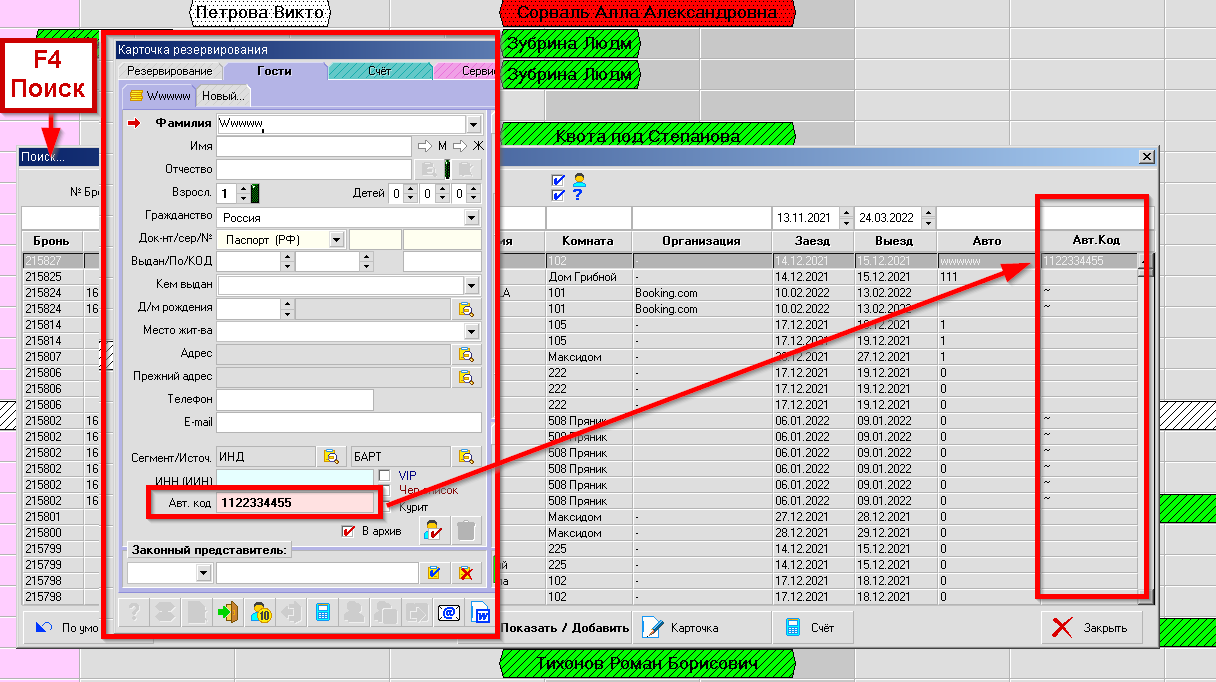[](https://support.edelink.ru/client/faq)
# Формирование выгрузки данных для УФМС Элпост
Пункт меню Ежедневные операции – ВЫГРУЗКИ – Выгрузка в Элпост.
Данные записываются в папки C:\\EDEL\\ELPOST и далее по подпапкам – граждане РФ и иностранцы (FOREIGNER).
**В выгрузку попадают гости при установленном статусе «Заезд», а так же при наличии присвоенного ФИАС-кода для граждан РФ**.
В случае если данные не записываются в папке C:\\EDEL\\ELPOST – следует проверьте статус Службы Windows EdelElpostAgent, служба должна быть в статусе «Выполняется»:
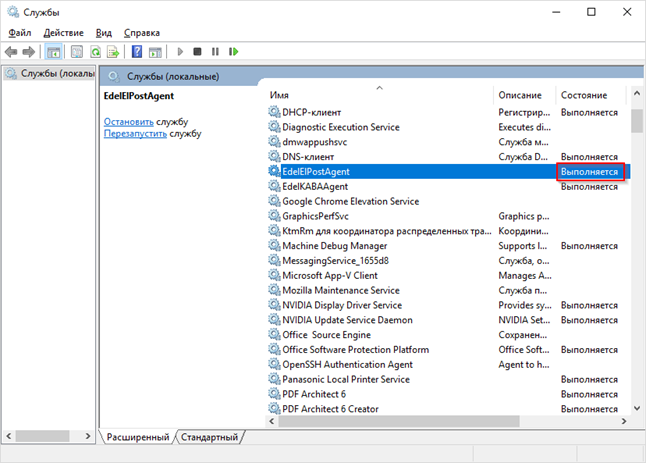
Указанная служба Windows работает только на одном рабочем месте, обратитесь к системному администратору за помощью в поиске службы.
Если ошибка возникает при присвоении ФИАС кодов, то проверьте статус службы EdelFiasCodeAgent.
Если в результате вышеуказанных действий выгрузка не заработала, то обратитесь в службу технической поддержки
# Как перейти на другую ставку НДС
1\. При переходе на другую систему налогообложения (СНО) или на другую ставку НДС можно:
\- **Изменить** атрибут у каждой услуги, к которой применяется данное изменение.
Изменения будут применены ко вновь начисляемым услугам.
Уже начисленные и оплаченные услуги хранятся на счетах с прежними атрибутами и изменения их не затронут. Подробнее о ставках НДС можно прочитать здесь: [Ставка налога НДС на услугах](https://help.edelink.ru/books/faq/page/stavka-naloga-nds-na-uslugax "Ставка налога НДС на услугах")
[- Использовать **утилиту** смены ставки и/или СНО для всех услуг выбранных групп. (нажмите, на строке, чтобы **скачать**)](https://support.edelink.ru/upload/NDS2026.zip)
Для бесшовного перехода на другую СНО или НДС можно создать **дубликаты** услуг с другими атрибутами СНО.
При этом для услуг проживания необходимо также создать дополнительные тарифы
и включить в них новые артикулы вместо уже существующих, например, Проживание -> Проживание с НДС.
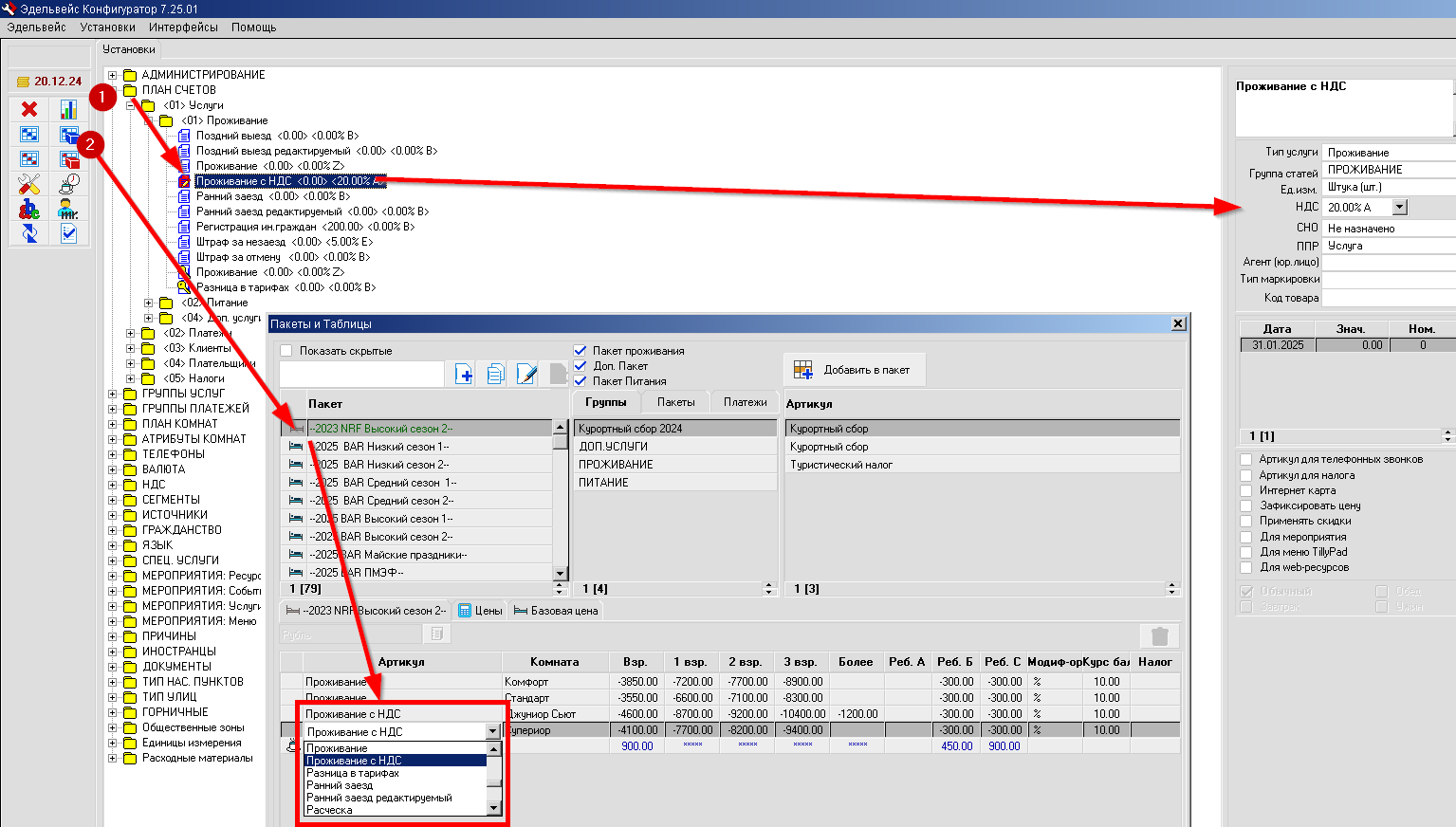
Какое-то время будет действовать два тарифа - с НДС и без НДС и пользователь будет иметь выбор, какой из них нужно применить в бронировании.
Подробнее о создании и редактировании тарифов можно прочитать здесь:
[https://support.edelink.ru/node/36280](https://support.edelink.ru/node/36280)
Важно понимать, что счета и акты формируются на основании начисленных услуг и то, какая ставка НДС будет в них указана, зависит от того, какой атрибут указан в свойствах этих услуг.
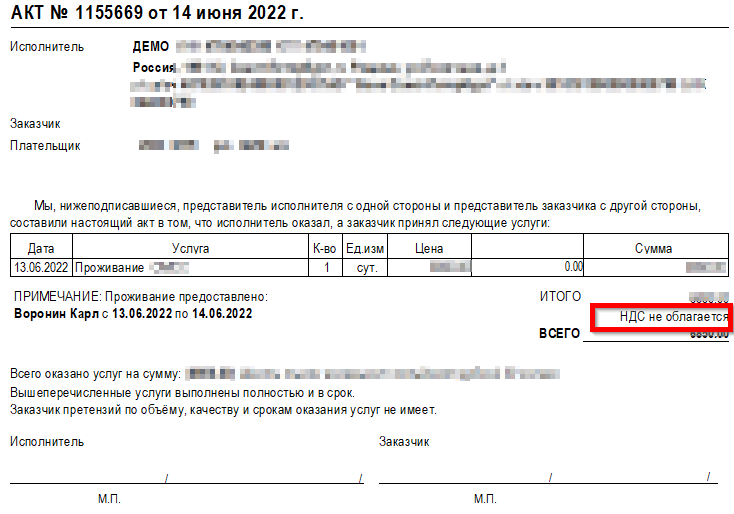
3\. Если к АСУ подключен фискальный регистратор, для печати ставки на чеке необходимо верно указать в конфигурационном файле модуля c:\\EDEL\\EdelFiscalPrinterOnline\\EdelFiscalPrinterOnline.exe.config
номер позиции ставки в драйвере для переменной
```xml
```
Необходимо указать значение номера позиции из таблицы настроек "налоговые ставки" фискального регистратора.
4\. Если к АСУ подключен фискальный регистратор и в расчетах используется тип платежа Аванс, также необходимо для данного типа изменить ставку налога.
Это делается в конфигурационном файле модуля c:\\EDEL\\EdelFiscalPrinterOnline\\EdelFiscalPrinterOnline.exe.config
За ставку НДС отвечает переменная
```xml
```
Необходимо указать значение номера позиции из таблицы настроек "налоговые ставки" фискального регистратора.
# Печать пакетами (счета гостя)
##### В версии **АСУ "Эдельвейс" 6.22.05** в диалоге печати счетов добавлена возможность управлять предварительной установкой отметки "Печать пакетами".
В файле настроек АСУ - C:\\EDEL\\**CFG.ini** - необходимо проверить наличие параметра:**BillPackArticles = 1**
Значение устанавливается = 0 или = 1, это влияет на значение чека "Печать пакетами" по умолчанию (выставлен / не выставлен).
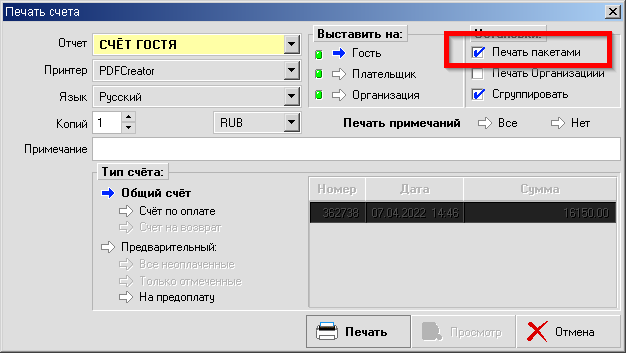
# Снятие Z-отчета
Z-отчет (с гашением) − это отчет, снимаемый с кассового аппарата в конце смены и содержащий все операции, выполненные за рабочий день.
Z-отчет формируется не позже, чем через 24 часа от начала работы за кассой.
Опция снятия Z-отчета находится в пункте меню:
Ежедневные операции – ФР АТОЛ или ФР Штрих – Напечатать Z-отчет
# Что делать если из АСУ "Эдельвейс" не выписываются ключи замковой системы
1\. Проверьте, выписываются ли ключи из СКД;
2\. Проверьте связь АСУ – СКД:
\- IP адрес сервера СКД в настройках интерфейса в конфигураторе;
\- запущен и горит зеленым inter.exe (C:\\EDEL\\inter.exe);
\- запущен один экземпляр inter.exe (если компьютеров несколько, с которых выписываются ключи, то только на одном месте запускаем inter.exe!);
\- запущено ПО СКД в режиме logout.
В случае, если проблему решить не удалось, обратитесь в службу технической поддержки по телефону +7 (812) 457-07-07 или по электронной почте
# Код (штрих-код) услуги. Поиск услуги по коду и наименованию.
В версии 6.21.05 мы модифицировали работу АСУ с кодом услуги (1С) и теперь по указанному коду возможно произвести быстрый поиск услуги и занести её на счёт.
Можно работать по коду, задаваемому самостоятельно в Конфигураторе, а для работы со штрих-кодами услуг (товаров) - необходим сканер штрих-кодов.
Код вводится (сканируется) для каждой услуги (товара) внесённого в системе в Конфигураторе в ветке "ПЛАН СЧЕТОВ" - "УСЛУГИ" - в настройках услуги в поле "Код".
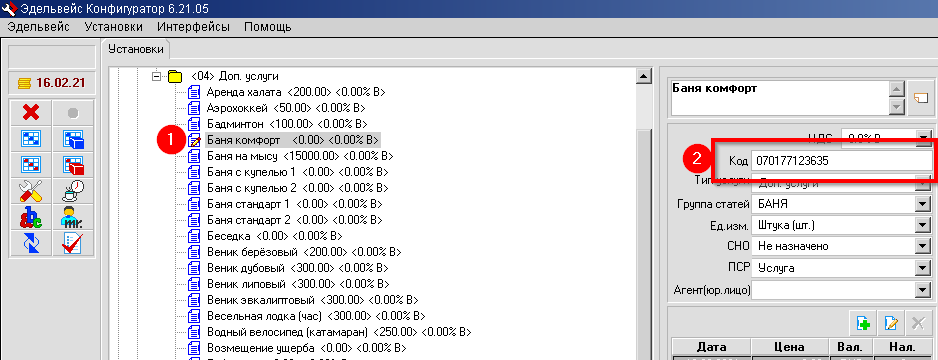
В случае попытки добавления уникального кода, уже имеющегося в системе - программа предупредит об этом и выведет сообщение:
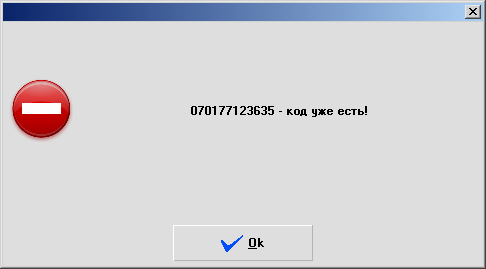
Работа с кодами осуществляется через добавленное на всех счетах поле поиска услуг.
Поиск производится путём набора символов кода или наименования услуг (товаров) в поле "Код", либо путём сканирования.
Курсор при вводе и сканировании должен находится в поле поиска, его автоматическая постановка в это поле реализована при работе со счетами, в том числе после ввода предыдущей услуги для поиска последующей.
При совпадении сканируемого кода или уникальном совпадении начальных символов наименования услуги (товара) или кода услуги - автоматически вызывается диалог добавления найденной услуги (товара).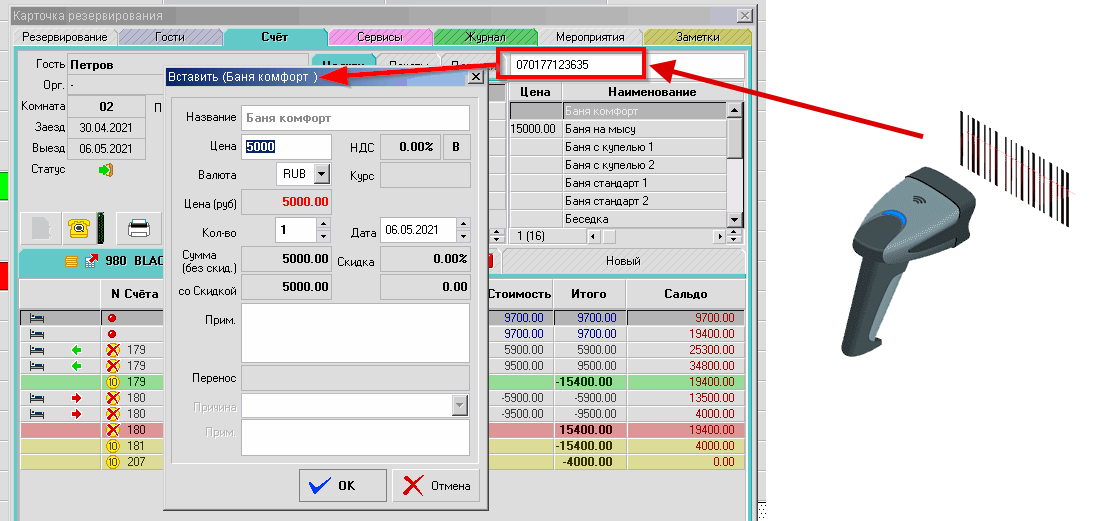
# Путевки
Режим работы с путевками активируется в Конфигураторе в меню Установки - Настройки:
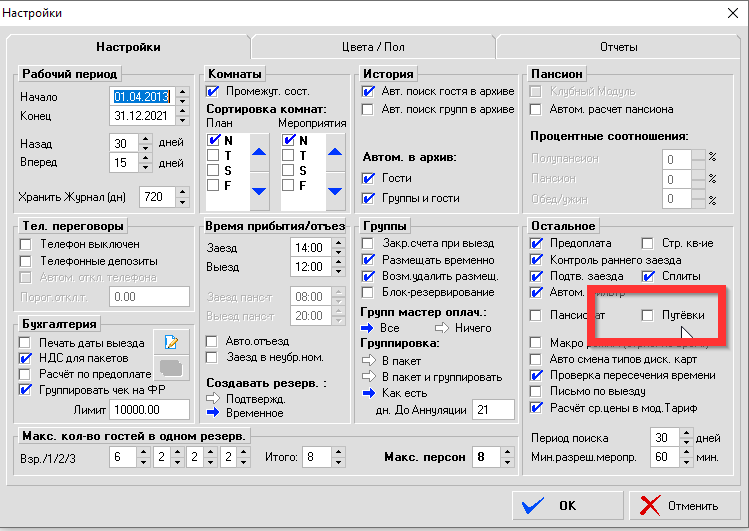
В карточке резервирования появится вкладка "Путевки", где можно внести номер, тип и срок действия путевки.
Типы путевок можно добавить в Конфигураторе в ветке "Документы":
# Продажа воды (Маркированные товары) - Честный знак
В версии АСУ Эдельвейс 7.23.04 - добавлена работа с ФР при продаже маркированных товаров через систему "Честный знак".
##### **1. Добавление товаров и их кодов в систему**
\- В Конфигураторе АСУ в ветке "ПЛАН СЧЕТОВ" - "УСЛУГИ" - при добавлении / редактировании маркированных товаров необходимо указать тип маркированного товара ( например: Вода) и обязательно отсканировать штрих-код товара, без штрих-кода система не даст возможность сохранить настройки такого товара.
**ВАЖНО! Проверьте, если у вас ранее использовался код товара для синхронизации выгрузки в 1С - эти коды нужно стереть!**
Будьте внимательны - нужен именно штрих-код, а не QR-код маркировки.
Проверка на корректность кода добавлена и в случае неверного кода, будет выдаваться вот такое сообщение:
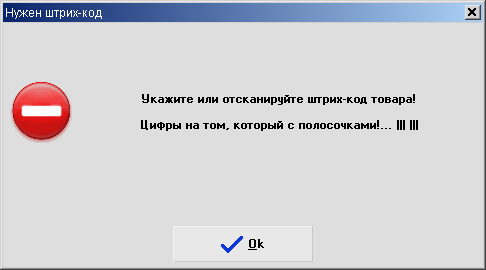
##### **2. Работа с маркированными товарами**
- Во-первых, на рабочем месте обязательно требуется отключить программы автоматического переключения раскладки клавиатуры. При сканировании система сама переведёт раскладку в латиницу. При попытке сканирования товара при включённой программе автосмены раскладки вероятно будет возникать ошибка, если отсканированный код будет передан в неверной раскладке!
\- На рабочем месте необходим интерфейс взаимодействия с фискальным регистратором для автоматической проверки (предварительной или при продаже) маркировочного кода товара в системе "Честный знак".
- Начисление маркированного товара осуществляется ТОЛЬКО путём сканирования.
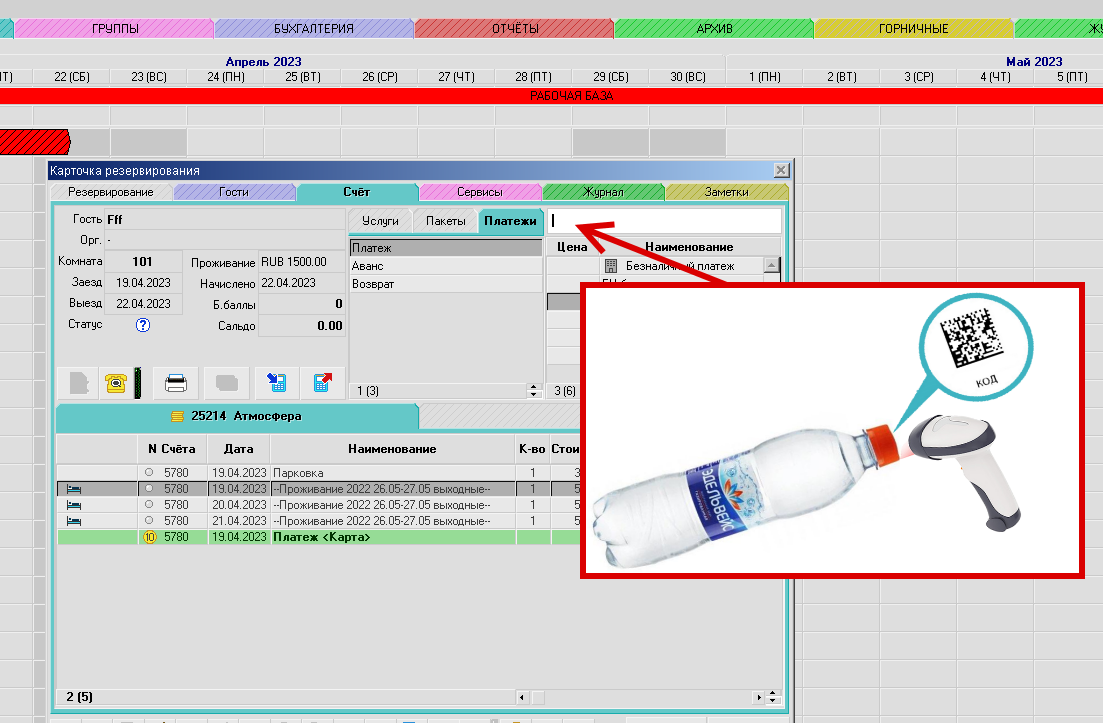
При попытке добавить выбором из списка товар вручную, помеченный как маркированный, будет выводится сообщение:
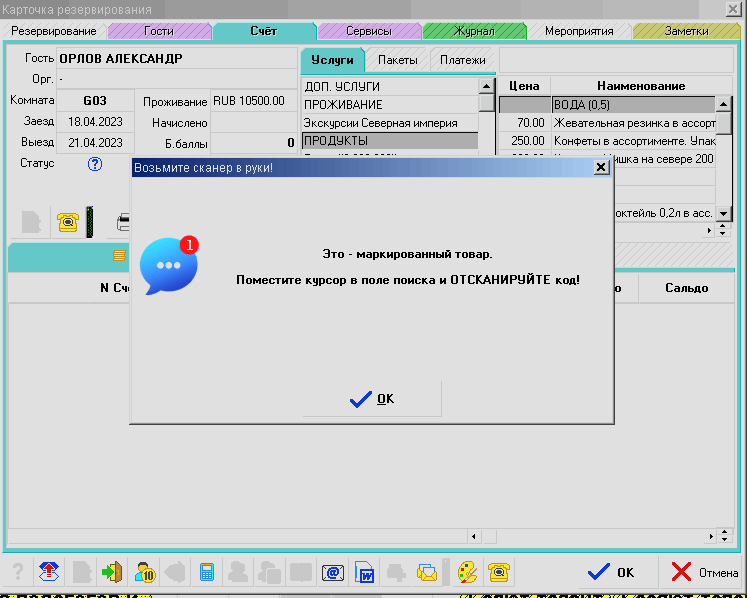
Если сканируется маркированный товар, штрих-код которого ещё не внесён в систему, появится сообщение. В таком случае потребуется добавление товара в список услуг Плана счетов в Конфигураторе.
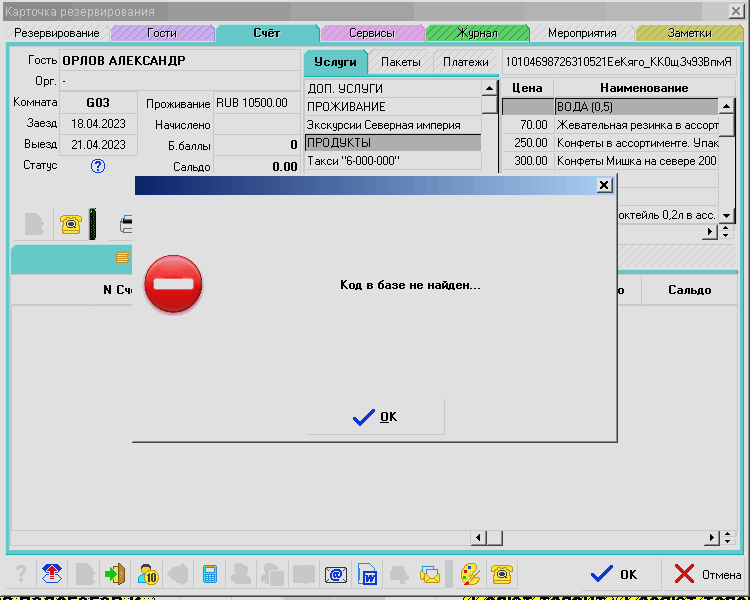
\- В случае успешного распознавания кода, программа автоматичеки запустит интерфейс взаимодействия с системой "Честный знак" через ФР.
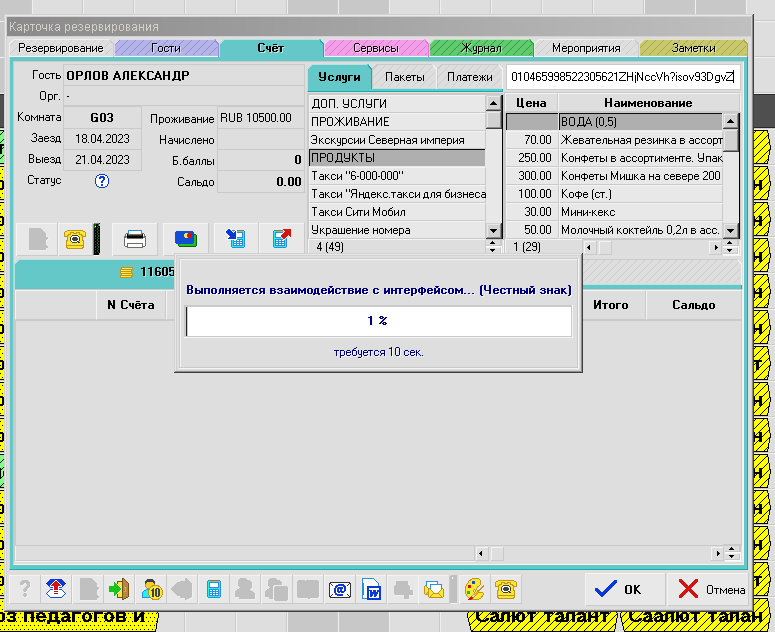
\- Результат обработки кода системой "Честный знак" передаётся через ФР в АСУ, это может и успешный результат и в таком случае товар помечается знаком \[M+\] и успешный, с ограничениями \[M-\], и ошибка проверки товара или ошибка связи с системой "Честный знак" - текст сообщения транслируется в окне с сообщением:
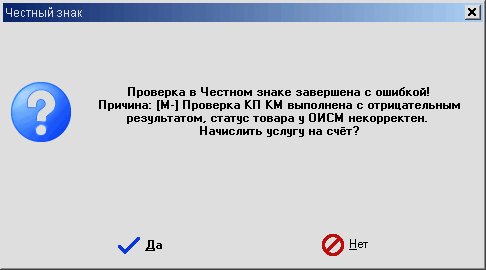 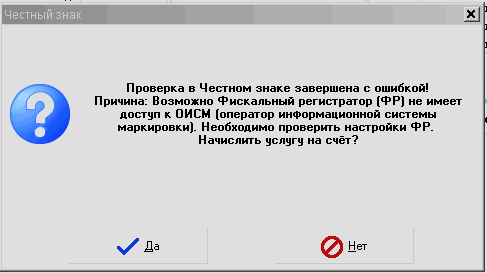
Сообщение следующего содержания означает, что касса (ФР) не настроена для работы с маркированными товарами:
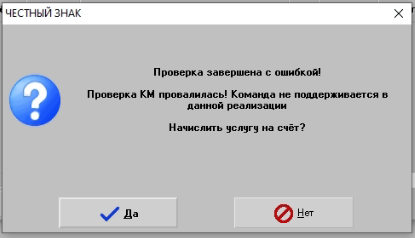
Но, даже в случае ограниченного успешного ответа \[M-\], или ответа с ошибкой проверки или ошибкой связи, Вы сможете ответить на вопрос о занесении на счёт "Да". В этом случае код маркировки и результат проверки сохраняется и снова проверяется при оплате товара.- Оплата маркированного товара производится обычными в АСУ способами, но при расчёте за маркированные товары будет производиться запрос о списании товара в системе "Честный знак" и ответ о результате, который так же может быть и положительным, и отрицательным. Время взаимодействия с ФР при работе с маркированными товарами возможно увеличится, так как это зависит от взаимодействия ФР с системой "Честный знак".- Существенный момент по дате продажи маркированных товаров! В случае, если товар был проверен и внесён на счёт, но не оплачен сразу, при его оплате будет производиться проверка даты реализации и её обновление при продаже в случае, если эта дата не текущая.По результатам расчётов, на счёте маркированные товары при проверке будут отображаться со значком статуса проверки в системе "Честный знак" \[M+\] / \[M-\] или пусто.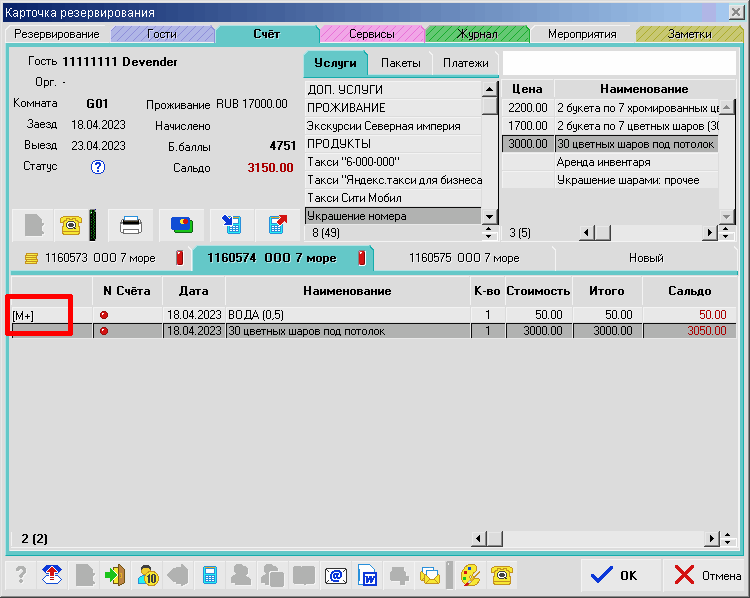 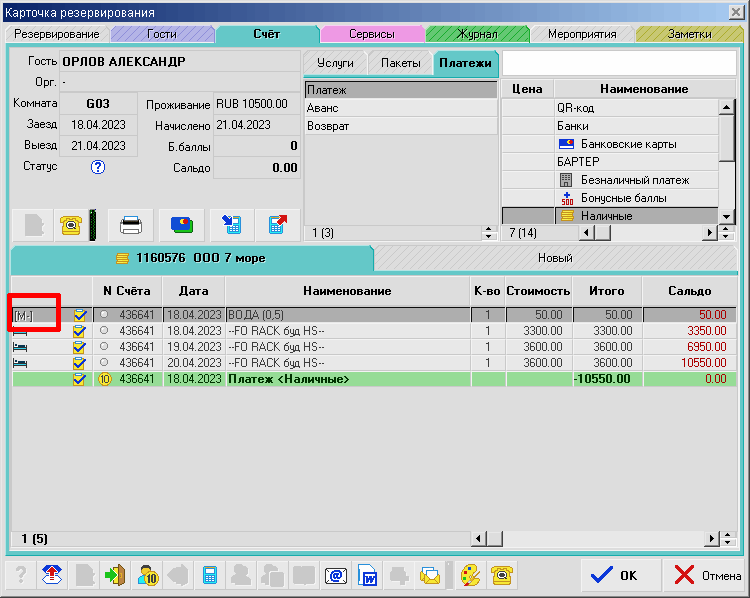В случае, если интерфейсу не хватает времени на обращение к системе "Честный знак" с сообщением: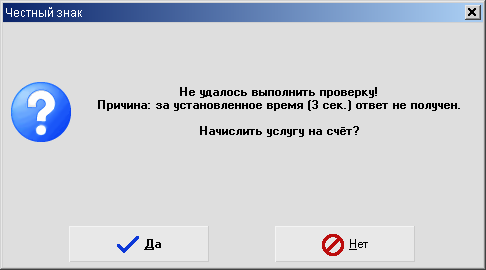попробуйте увеличить время для ожидания ответа от системы в Конфигураторе в меню "Установки" - "Настройки" - значение "Таймаут интерфейсов" (в минутах). После изменения необходимо перезайти в программу.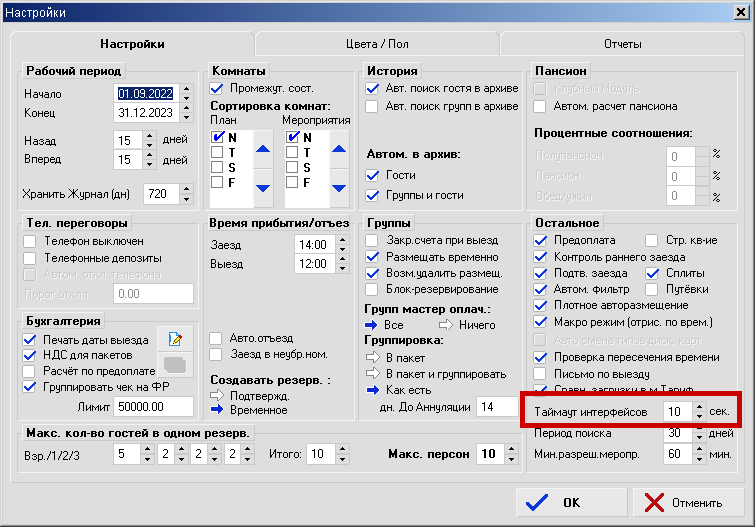
**Рекомендуется проводить расчёт за маркированный товар только с полученной отметкой \[M+\], гарантирующей удачное списание товара из системы "Честный знак"**
**Списание маркированных товаров производится через фискальный регистратор только при оплате фискальным типом расчётов (Наличными, Банковской картой, Электронно). В случае закрытия маркированных товаров безкассовым типом расчёта (Безналичный и др.), запрос на списание не будет выполнен, что будет являться грубым нарушением учёта маркированных товаров.**
**Будьте внимательны - списание и оплату за продажу маркированных товаров лучше проводить сразу в момент начисления и только фискальными типами расчётов!**
# Значки каналов бронирований
Отображение в списке гостей иконки канала бронирования.
Устанавливается по используемой интегрируемой стыковке взаимодействия с каналами:
**CM ECVI**
**CM Travelline**
**WuBook**
Или по указанной организации в карточке гостя:
Booking.com
Expedia
Academservice
Броневик
Забронируй
Travelline
Ostrovok

# ФР Атол - режим подключения (Канал связи)
В версии модуля работы с кассой 2.02, для ККТ Атол добавился выбор режимов подключения к кассе:
**USB** - стандартный вариант, аналогично COM
**REMOTE\_SERVER** - при подключении через "Сервер удалённого подключения ККТ"
**TCPIP** - пи подключении в кассе через Ethernet
Рассмотрим режимы более подробно:
## Подключаем и настраиваем ККТ
#### 1. Настройка работы через USB
Большинство ККТ Атол (Кроме 30Ф и 11Ф) настроены для работы через COM. Для переключения на USB делаем:
- Выключить ККТ
- Зажать кнопку промотки чека
- Не отпуская кнопку включаем ККТ
- Дождаться пятого звукового сигнала
- ККТ распечатает на чеке пункты сервисного режима.
- Нажать два раза кнопку прокрутки чека (должно быть два звуковых сигнала).
- Распечатается чек с параметрами канала связи.
- Три раза нажать кнопку прокрутки чека (три звуковых сигнала).
- Распечатается "USB включен" и вернется в сервисный режим.
- Нажать один раз кнопку прокрутки чека, ККТ перейдет в рабочий режим.
Для передачи данных в ФФД необходимо настроить утилиту EOU.
При подключении по USB в системе появятся два COM-порта. Один используется для работы с ККТ, второй для утилиты EOU. В тесте драй вера проверяем на каком потру висит ККТ, другой прописываем в настройках EOU.
Если ККТ подключена через USB, то для передачи чеков в ОФД необходимо настроить службу EOU. Если у вас на компьютере установлена 8 версия драйверов, то там есть замечательная утилита "Управление драйверами", через которую очень легко настраивается служба EOU.
####
2 Настройка ККТ в режиме TCP/IP (Работа по сети, С терминального сервера RDP)
Проще всего выполнять настройку через утилиту "Тест драйвера ККТ". Открываем утилиту тест драйвера и заходим в свойства ККТ.

Указываем номер порта на котором работает ККТ (для его определения можно воспользоваться Поиском) и нажимаем кнопку "Параметры ККТ":

Здесь выполняется настройка режимов работы ККТ. Нам потребуются только два раздела: "2. Канал связи" и "15. ОФД".
В разделе **"2 Канал связи"** настраивается интерфейс, на котором будет работать ККТ.

В нем прописываем IP-адрес ККТ и параметры Вашей сети.
- Канал обмена: Ethernet
- IP-адрес (Ethernet): ххх.ххх.ххх.ххх - Здесь прописываем свободный IP из вашей подсети, например 192.168.1.17
- маска подсети: 255.255.255.0
- Шлюз по умолчанию: ххх.ххх.ххх.ххх - Адрес шлюза вашей сети (основного роутера), например 192.168.1.1
В разделе **"15 ОФД"** настраивается канал обмена с ОФД. Если ККТ работает по сети, то необходимо переключить канал обмена на Ethernet, если по USB, то USB (EoU).

Теперь можно отключить кабель USB и подключить ККТ с помощью Ethernet кабеля к вашей локальной сети.
Настройка окончена, включаем ККТ. При загрузке она будет печатать два чека, один что ККТ готова к работе, второй состояние сети, на котором выводится текущий IP-адрес ККТ.
Теперь можно проверить связь с помощью утилиты "Тест драйвера". Указываем порт TCP/IP и IP-адрес ККТ и нажимаем кнопку "Проверка связи". В ответ она должна сообщить свою модель, номер и версию ПО.

При работе ККТ по сети она будет самостоятельно передавать данные в ОФД. Настраивать службу EOU уже не надо!
**3. REMOTE\_SERVER**
На рабочем месте с кассой:
\- Установить драйвер ФР Атол (32-х разрядная версия) с обязательной установкой компонента "Сервер удалённого подключения ККТ"
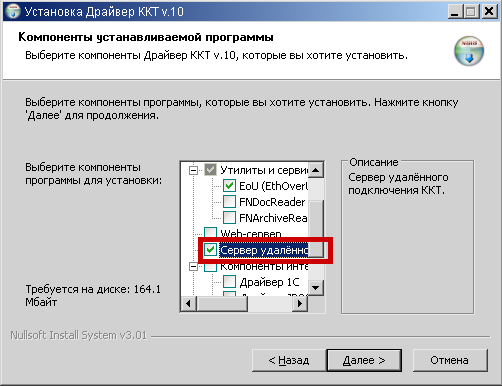
\- После установки и настройки ККТ в драйвере ФР, необходимо запустить команду драйвера "Запустить сервер удалённого подключения ККТ"
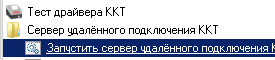
(для автоматизации работы сервиса - рекомендуем поместить ярлык запуска данной команды в меню "Автозагрузка")
\- На удалённом рабочем месте с АСУ Эдельвейс:
\- необходимо так же установить драйвер ФР (32-х разрадная версия)
\- обеспечить сетевой доступ между ПК с сервером удалённого подключения ККТ и рабочим ПК
\- в файле настроек модуля взаимодействия с кассой c:\\EDEL\\EdelFiscalPrinterOnline\\EdelFiscalPrinterOnline.exe.config - указать параметры соединения с удалённым сервером ККТ
\- запустить модуль работы с кассой c:\\EDEL\\EdelFiscalPrinterOnline\\EdelFiscalPrinterOnline.exe - при соединении будет выведено сообщение о параметрах кассы в трее. В случае ошибки - её содержимое.
\- проверить возможность соединения с сервером удалённого подключения с ККТ можно запустив драйвер кассы (по правой клавише - от имени Администратора) на рабочем месте и введя параметры удалённого ПК с сервером удалённого подключения в Свойствах - в разделе "Удалённое подключение" - в поле "Адрес ПК" по кнопке "Проверка связи".
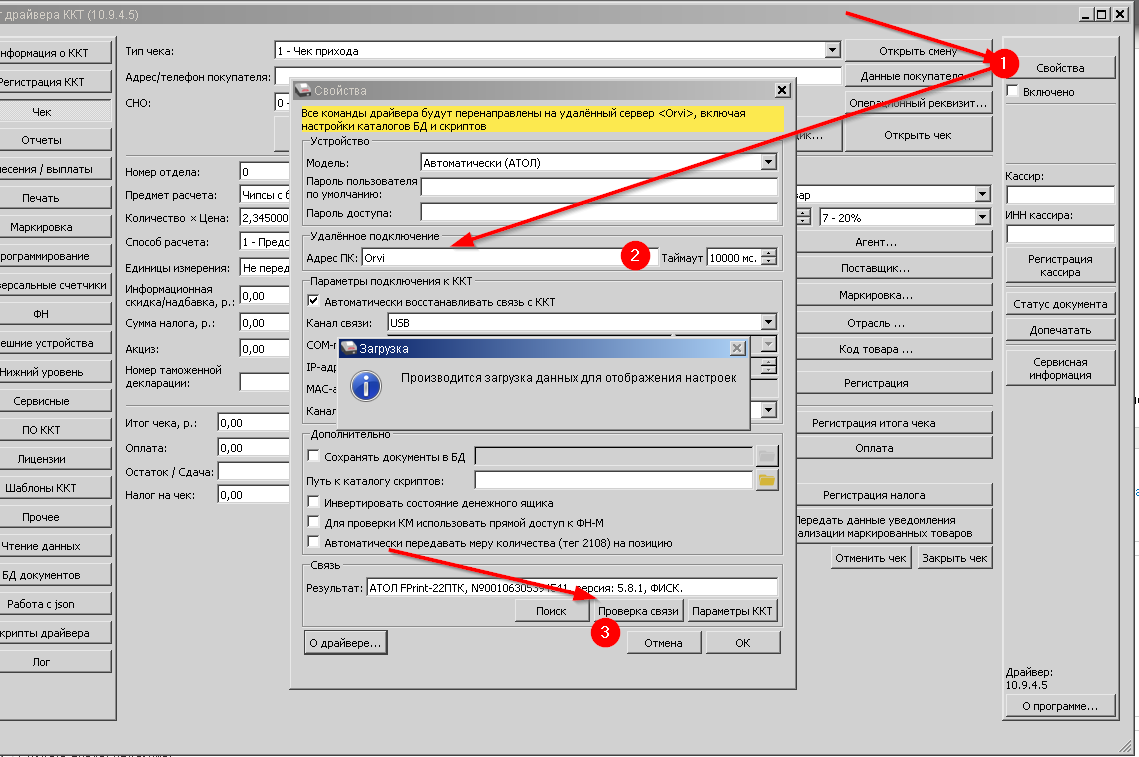
**4. Если в драйвере нет пункта выбора канала связи, изменить его можно через сервисное меню вот так (используя алгоритм из п.1 про USB):**
**[https://www.youtube.com/watch?v=YK5XH3kTCug](https://www.youtube.com/watch?v=YK5XH3kTCug)**
**Настройка модуля взаимодействия с касой:**
**1. USB** - Для взаимодействия с кассой в таком режиме - в файле настроек модуля работы с кассой:
c:\\EDEL\\EdelFiscalPrinterOnline\\EdelFiscalPrinterOnline.exe.config
необходимо в параметре указать тип соединения TCPIP:
```xml
```
**2. TCPIP** - Для взаимодействия с кассой в таком режиме - в файле настроек модуля работы с кассой:
c:\\EDEL\\EdelFiscalPrinterOnline\\EdelFiscalPrinterOnline.exe.config
необходимо в параметре указать тип соединения TCPIP:
```xml
```
а так же адрес и порт кассы:
```xml
```
**3. REMOTE\_SERVER** - Для взаимодействия с кассой в таком режиме - в файле настроек модуля работы с кассой:
c:\\EDEL\\EdelFiscalPrinterOnline\\EdelFiscalPrinterOnline.exe.config
необходимо в параметре указать тип соединения TCPIP:
```xml
```
а так же данные для соединения:
```xml
```
# КЛАДР
КЛАДР - классификатор адресов РФ.
В версии 6.21.хх - произведёно обновление классификатора в базе АСУ "Эдельвейс" с добавлением адресных структур: "Внутридомовая территория", "Планировочная структура".
При необходимости, скачать и установить обновление классификатора можно следующим образом:
\- скачать файл: [http://support.edelink.ru/upload/KLADR2.zip](http://support.edelink.ru/upload/KLADR2.zip)
\- скопируйте папку KLADR2 на локальный диск C:\\
\- запустите утилиту c:\\EDEL\\System\\dbisqlc.exe
(выбрать: "Data source name" - Edel32) – нажать "ОК"
В поле COMMAND вводим команду:
**READ C:\\KLADR2\\KLADR2.sql**
Нажимаем кнопку "Execute" либо клавишу: "F9"
Выполняется один раз на любом рабочем месте с АСУ.
Время исполнения скрипта порядка **1-2 минут**, не прерывайте его.
# При проведении платежа по кассе/КК не печатается чек на ФР
- - проверьте исправность ФР
- - проверьте связь ФР с компьютером через сервисную утилиту
- - проверьте параметры порта, через который подключен ФР
- - проверьте, активирован ли интерфейс с кодом 101 или 114 в конфигураторе
- - в конфигурационном файле cfg.ini интерфейс должен быть включен (например, для ФР “Штрих» ShtrihMInterface=1)
- - установлен ли пароль кассира у пользователя и Admin-a в АСУ «Эдельвейс»(для ФР “Штрих» Пароль кассира для пользователя Admin=30)
**Ошибки при попытке напечатать чек**
- команда не поддерживается в данном режиме
через сервисную утилиту проверьте, в каком режиме работает ФР, переведите ФР в режим «открытая смена»
- кончилась бумага
заправьте ФР бумагой
- закончилась смена 24 часа
закройте смену на ФР, сняв отчет с гашением
- другие ошибки
обратитесь в ЦТО
# Применение признаков «Предоплата», «Полный расчет».
##### 1. РАСЧЕТЫ С ФИЗИЧЕСКИМИ ЛИЦАМИ: ПРЕДОПЛАТА
Начиная с 01.07.2019 (в соответствии с 54 ФЗ) в АСУ появилась возможность использовать тэг «Предоплата с последующим закрытием по тэгу «Полный расчет».
Для включения опции «Предоплата» необходимо в Конфигураторе (C:\\EDEL\\edelcfg) включить настройку "Расчет по предоплате":
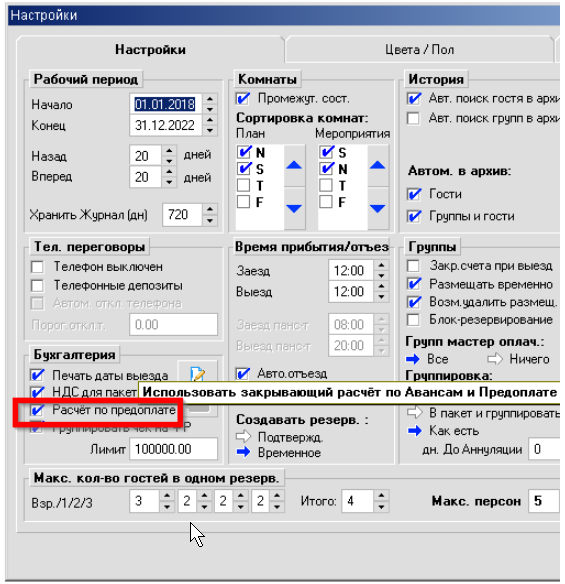
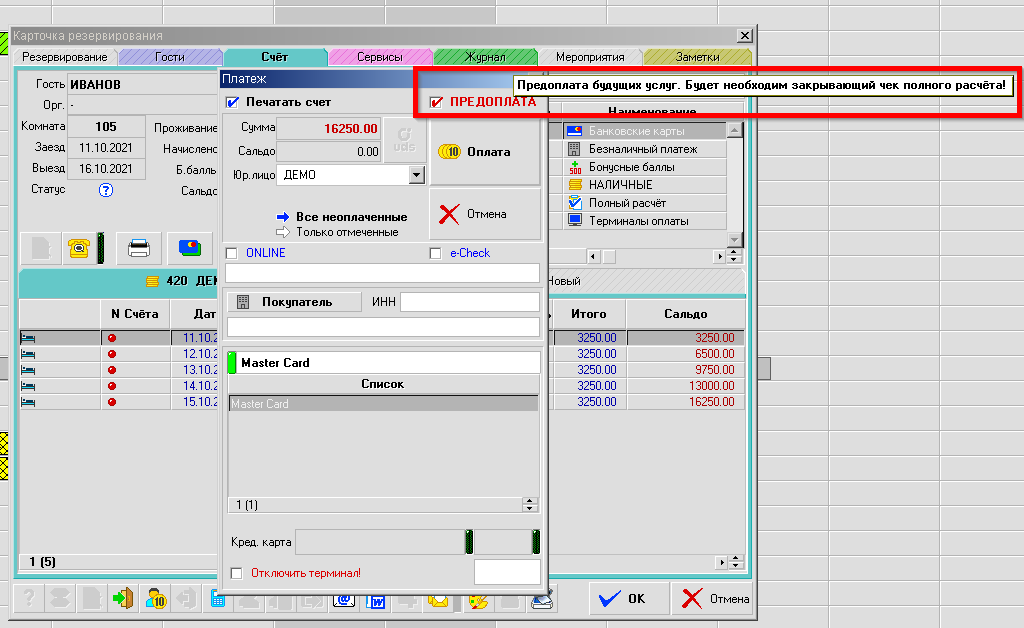
##### 2. РАСЧЕТЫ С ФИЗИЧЕСКИМИ ЛИЦАМИ: АВАНСЫ
Основное отличие между Предоплатой и Авансом заключается в том, что при проведении Аванса неизвестно какие услуги будут оказываться гостю (на счете могут отсутствовать услуги), но впоследствии такие авансы так же закрываются чеком «Полный расчет».
[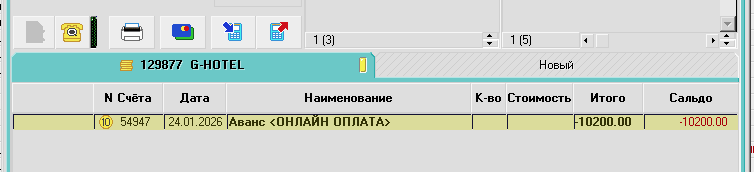](https://help.edelink.ru/uploads/images/gallery/2026-02/uyTizobrazenie.png)
##### 3. ПОЛНЫЙ РАСЧЁТ
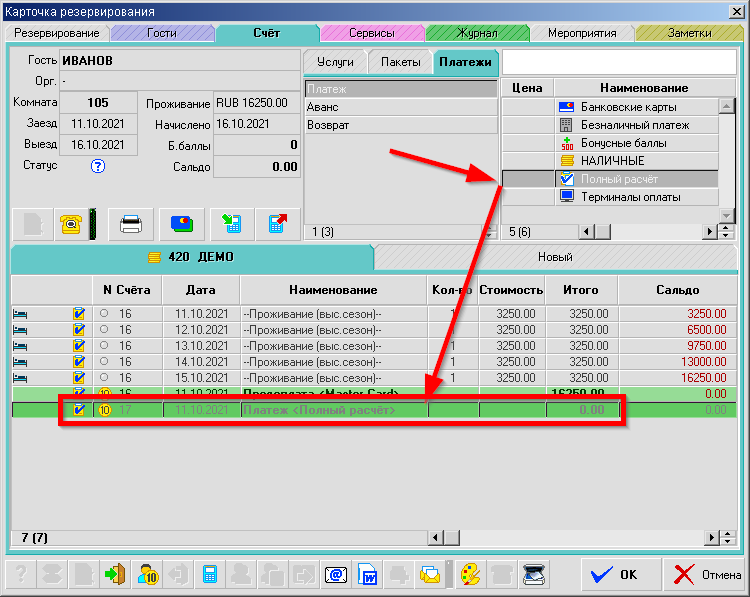
Контроль проведения полного расчёта на счёте отображается чеком на услугах и предоплатах
[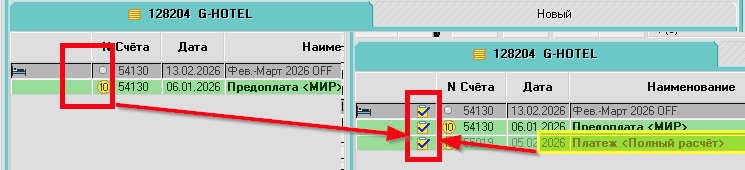](https://help.edelink.ru/uploads/images/gallery/2026-02/gJ0izobrazenie.png)
В Таблице резервирований есть отдельное поле "Чек" с указателем текущего состояния расчёта (Полный расчёт)
Если он проведён - в поле будет чек с галочкой, в случае необходимости наличия предоплат и закрытия - отображается красный значок с восклицательным знаком.
[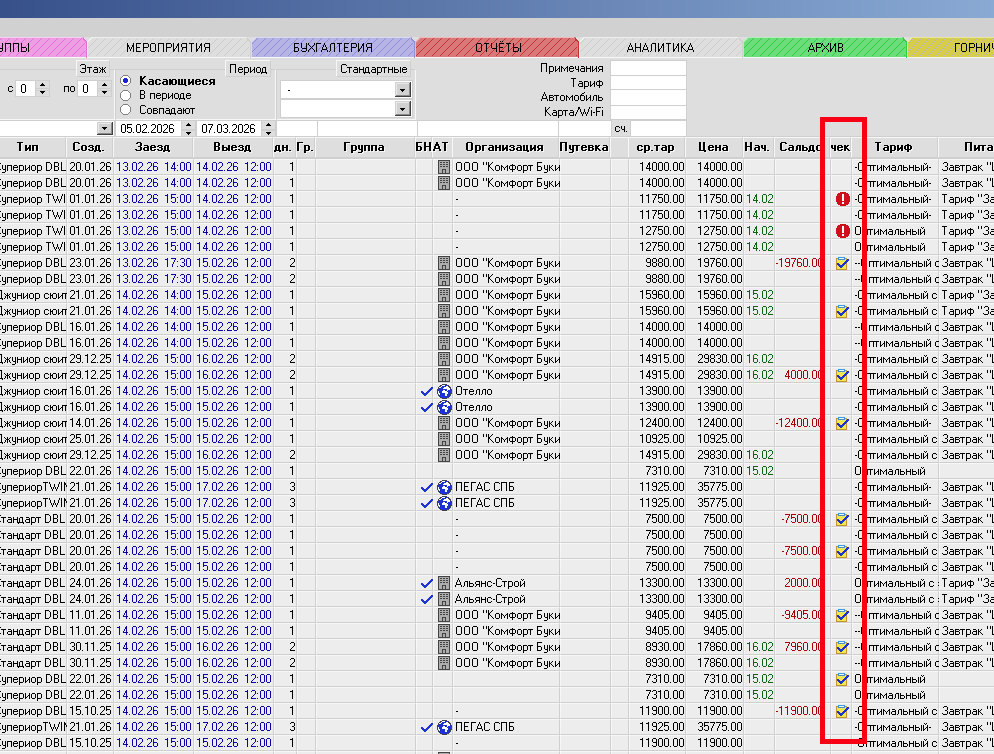](https://help.edelink.ru/uploads/images/gallery/2026-02/Ynlizobrazenie.png)
##### 4. Завершение расчётов и закрытие предоплат - платежом "Полный расчёт"
Производится по всем предоплатам (авансам) на счёте расчёта на момент **выезда** гостя. В случае расчёта по авансу(ам) - баланс счёта (с начисленными услугами) должен равняться нулю, т.е. сумма всех авансов должна равняться сумме всех услуг с учётом скидок, удалений и возвратов. Сам Полный расчёт проводится и берёт в расчёт преоплаты и авансы - только **кассового** типа (помеченные в Конфигураторе чеком "Проводить по кассе").
Одновременный расчёт на одном счёте авансами фискального и нефискального типа недопустим и контролируется программой. В случае необходимости зачёта сумм как кассовым типом предоплаты и например безналичным типом (оплата счёта от компании) - нужно проводить на разных счетах.
Если при попытке провести полный расчет на счете, выводится сообщение "**Нельзя оплатить данным типом оплаты**", то в Конфигураторе проверьте настройку платежа "**Полный расчет**" в "**Группах платежей**", а именно - не должно стоять отметки в графе "Безналичный расчет":
[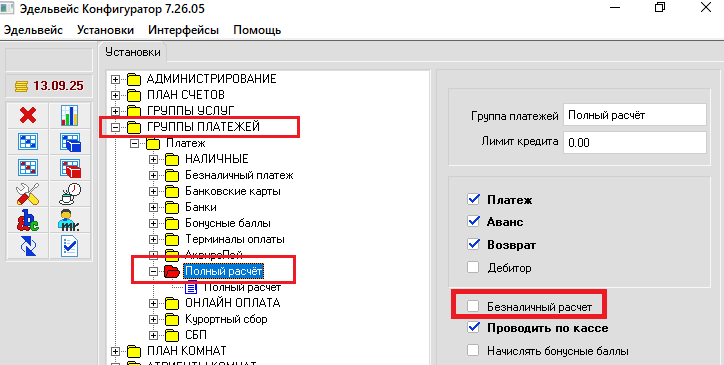](https://help.edelink.ru/uploads/images/gallery/2026-05/ViYimage.png)
# Агент (чек)
Агент в фискальном чеке.
**Будьте внимательны, для продажи услуг отеля (не Агента) - не нужно ничего указывать в поле "Агент"!**
Печать данных агента по предоставленной услуге в чеке на фискальном регистраторе (ФР) реализована следующим образом:
\- необходимо прописать реквизиты организаций, используемых в качестве агента в Конфигураторе в меню: Эдельвейс - "Юридические лица", указав требуемый набор данных (Наименование, Сокращённое наименование, Телефон, ИНН, Адрес).
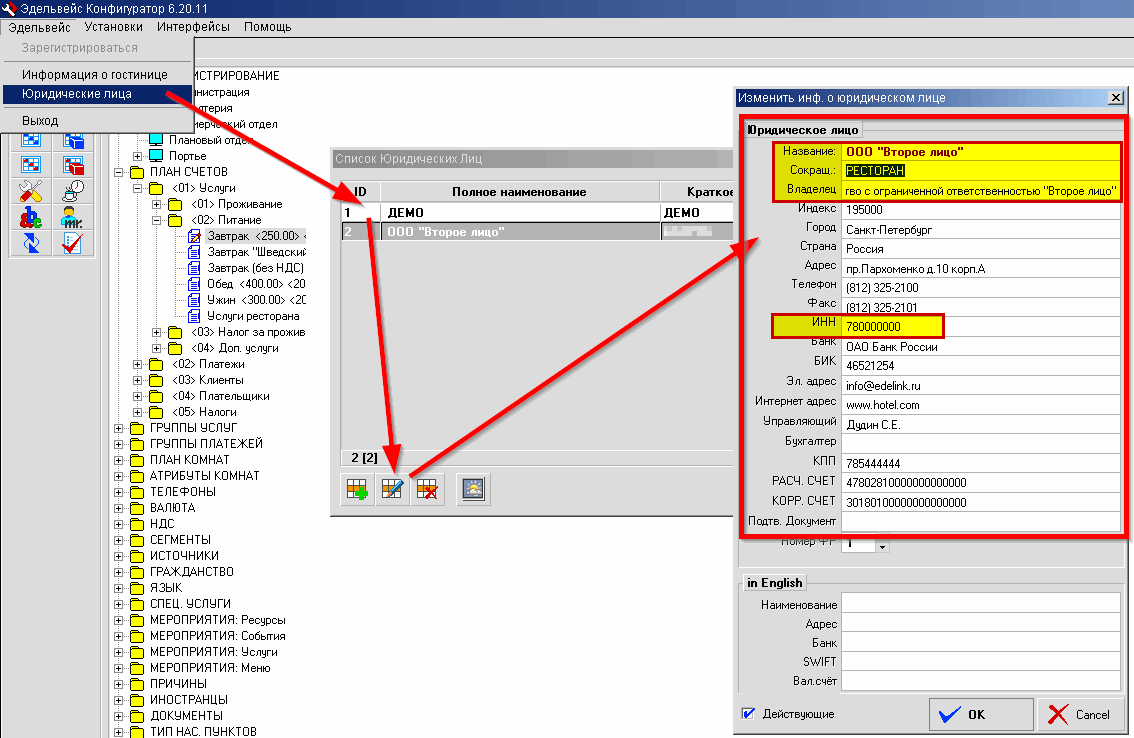
\- в Конфигураторе в ветке меню "ПЛАН СЧЕТОВ" - "Услуги" - у требуемой услуги - в настройках в поле "Агент (юр.лицо)" - указать организацию агента. По кнопке "Редактировать/Сохранить" - выполнить сохранение изменений.
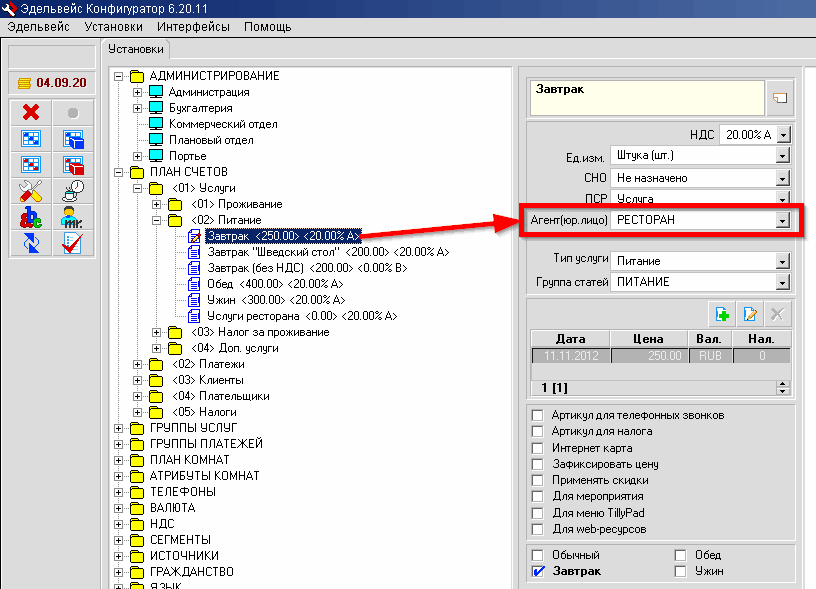
\- при печати чека при расчёте, в чеке будут автоматически переданы теги данных об организации агенте для услуг, у которых они указаны.
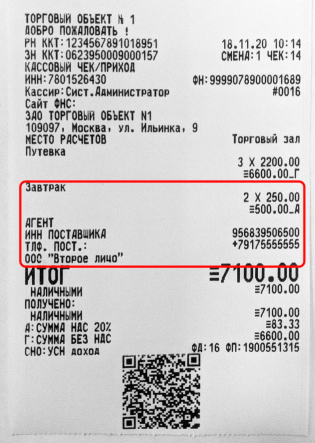 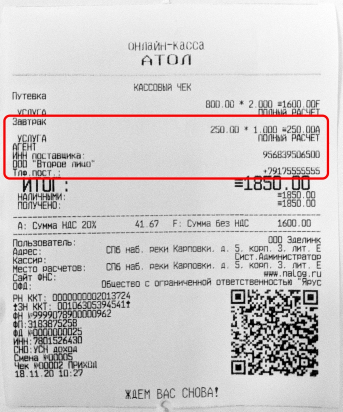
При работе с **ФР ШТРИХ** - обязательно убедитесь, что установлена галочка "Автопечать тегов":
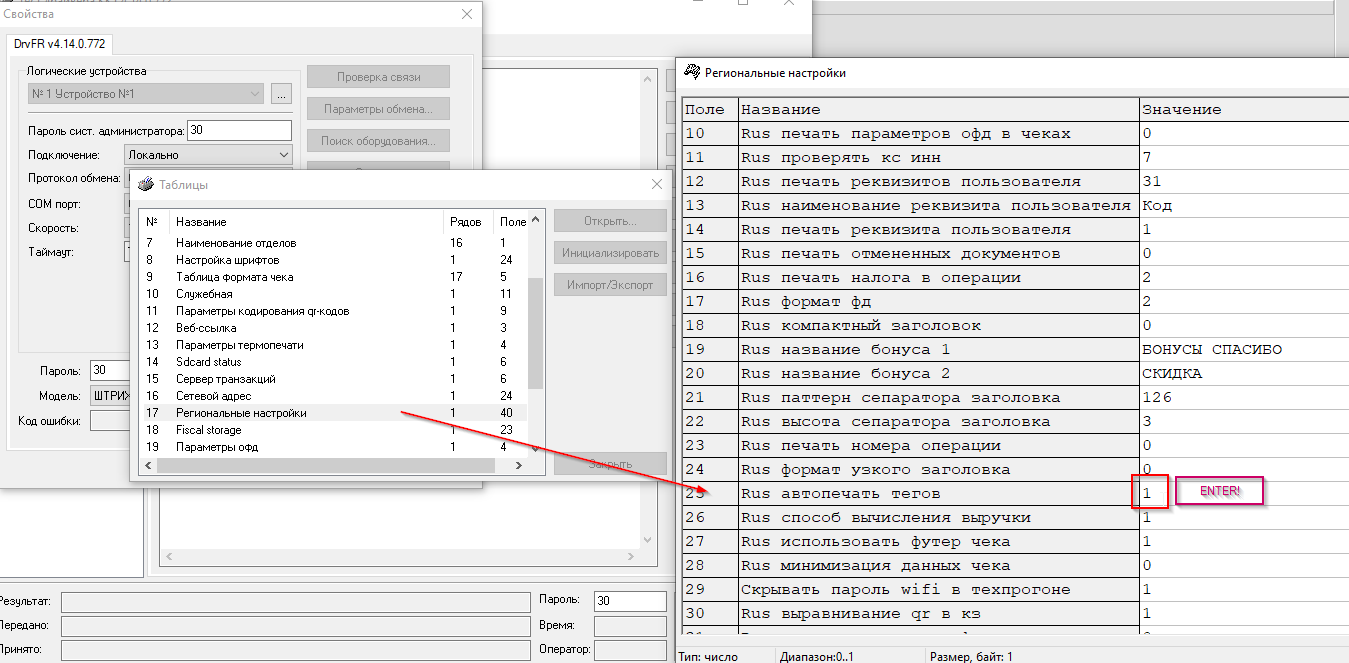
**Обязательно проверьте, какой режим работы с печатью агента на чеке - установлен в конфиге модуля работы с кассой.**
Файл:
c:\\EDEL\\EdelFiscalPrinterOnline\\EdelFiscalPrinterOnline.exe.config
Параметр:
<!-- Режим назначения Агента 0 - все работает, как и раньше, данные агента определяются по услуге и назначаются на каждую услугу -->
<!-- Режим назначения Агента 1 - данные поставщика по номеру счета. -->
<add key="**AgentMode**" value="0" />
и если есть - такой параметр:
<!-- Тип агента (commissionAgent, another) по-умолчанию another -->
<add key="**AgentType**" value="**commissionAgent**" />
**Примечание:**
Номер **ФР у агента** должен отличаться от **номера ФР основного юрлица (кассы).**
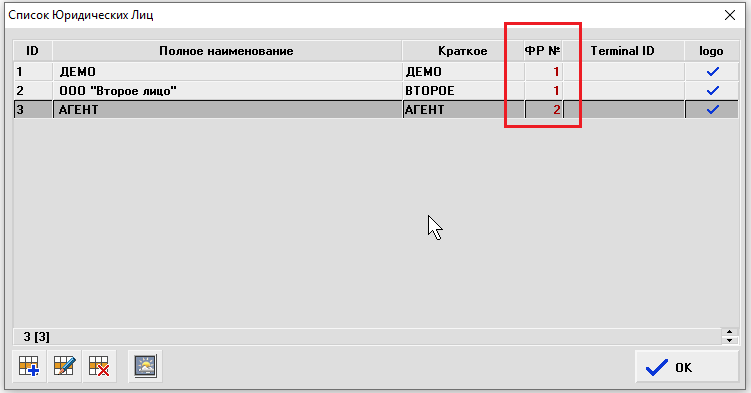
# Закрытие смены / Закрытие бизнес-дня
**Закрытие смены**
Функция **Закрытие смены** служит для того, чтобы зафиксировать, какие проводки были совершены за время работы одного пользователя. Смена может быть закрыта более одного раза в день.
Для того, чтобы закрыть смену, в меню "Ежедневные операции" выберите пункт "Закрыть смену".
Откроется окно "Закрытие смены". Нажмите кнопку "Закрытие смены".
Система попросит вас подтвердить, действительно ли вы хотите закрыть смену. Нажмите "Да".
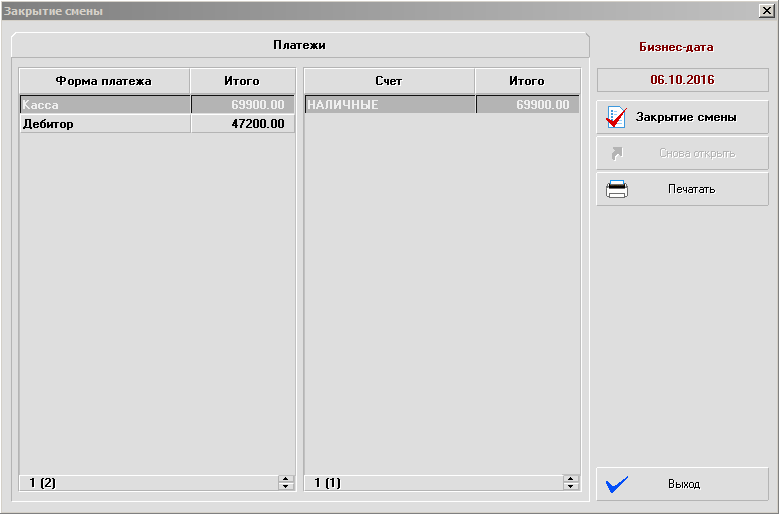
Теперь окно "Закрытие смены" будет выглядеть следующим образом (скриншот ниже).
При закрытии смены обычно распечатывают кассовый отчет, в котором находятся сведения
о совершенных платежах за данную смену.
Для этого следует после закрытия смены нажать на кнопку "Печать" и в появившемся диалоге выставить галочки напротив требуемых отчётов, затем нажать подтверждение печати.
Если в этом нет необходимости, нажмите кнопку "Выход".
Новая смена пользователя откроется автоматически при следующем входе в систему и совершении платежа.
Операция "Снова открыть" предназначена для открытия только что закрытой смены для проведения "забытых" платежей.
**Закрытие бизнес-дня**
Функция Закрытие бизнес-дня необходима для того, чтобы зафиксировать окончание финансового дня.
После его закрытия на счета гостей автоматически начисляется задолженность за сутки проживания (если она еще не была занесена на счета гостей вручную),
а также происходит занесение пакетов услуг (если наступила дата, установленная пользователем в расписании предоставления пакета).
Для того, чтобы закрыть бизнес-день выберите в меню "Ежедневные операции" пункт "Закрыть бизнес-день".
Откроется окно "Закрытие дня", в котором вы сможете просмотреть платежи и итоговый оборот за день.
Щелкните мышью на кнопку "Закрыть день".
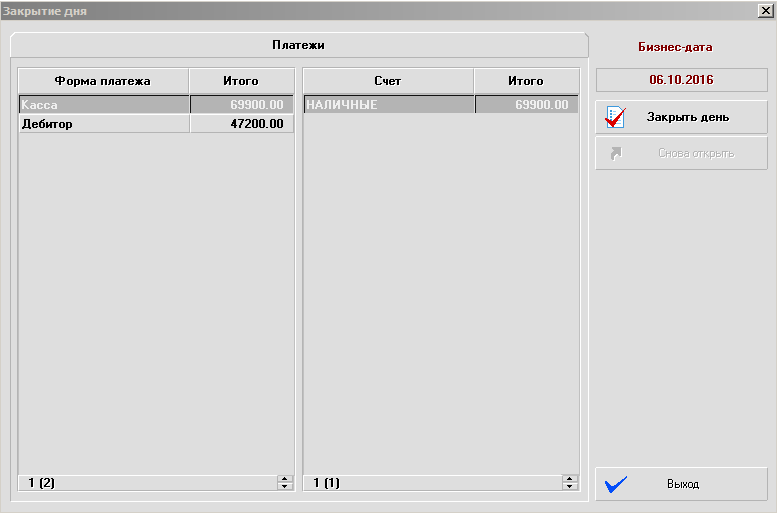
В верхней части открывшегося окна будут показаны еще неразмещенные резервирования,
в средней – незаехавшие, а в нижней – невыехавшие. В этой карточке вы можете, выделив мышью резервирование, путем нажатия символов Разместить, Заезд, Выезд изменить его статус.
В оптимальном случае все три окна должны быть пустыми, то есть всем резервированиям выделены комнаты, все гости заехали или выехали.
Особое внимание следует обратить на невыехавших гостей. Если таковые имеются, необходимо продлить им проживание или оформить выезд, а только потом закрывать бизнес-день.
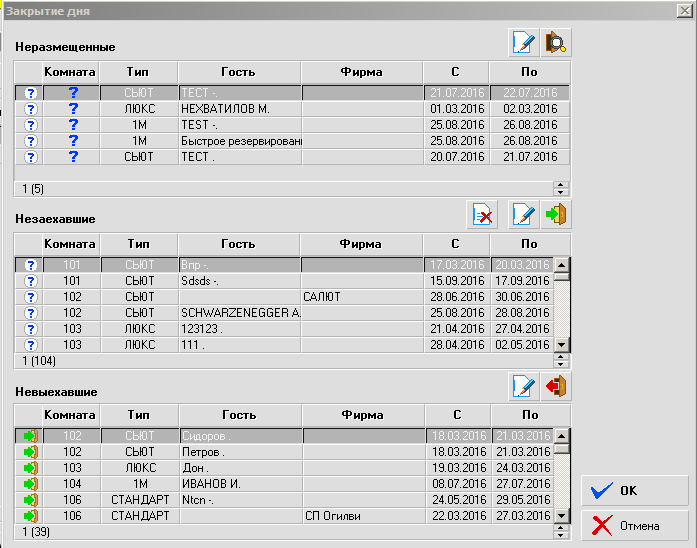
После нажатия ОК система откроет окно Занесение задолженности за проживание, где вы можете проверить, все ли цены правильны.
Восклицательные знаки в некоторых строках говорят о том, что после закрытия бизнес-дня гостям будет автоматически занесена задолженность за прожитые сутки, а галочки в других строчках означают, что задолженность за эти сутки уже была занесена гостям ранее.
Соответственно после нажатия кнопки «Занести» у гостей, помеченных «!», знак должен измениться на галочку.
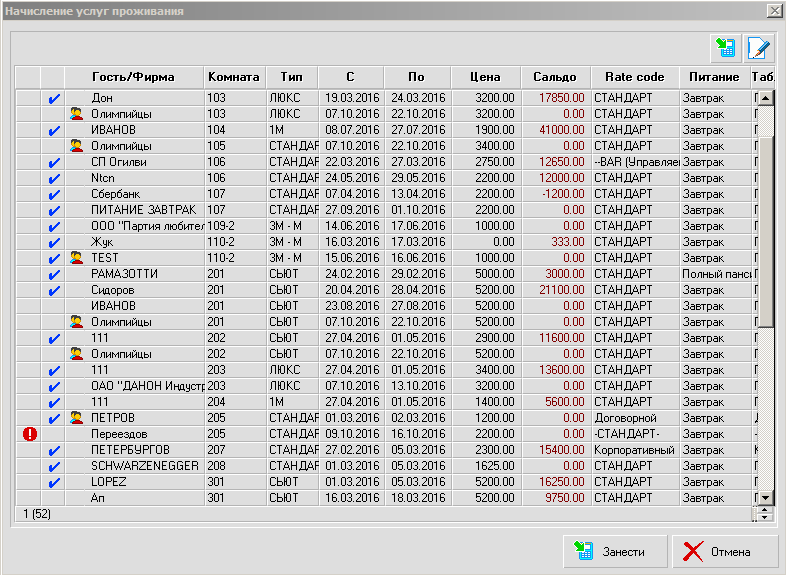
Когда задолженность за проживание будет занесена на счета гостей, нажмите "ОК".
Система спросит вас, действительно ли вы хотите закрыть бизнес-день. Щелкните мышью на "ОК", и бизнес-день будет закрыт, а бизнес-дата будет изменена.
В окне "Закрытие дня", открывшемся после нажатия "ОК", вы сможете открыть закрытый бизнес-день еще раз, если нажмете кнопку "Снова открыть".
Если в этом нет необходимости, нажмите кнопку "Выход".
Обратите внимание на то, что нельзя установить бизнес-день, опережающий календарный более, чем на сутки.
Система не позволит это сделать – клавиша "Закрыть день" будет недоступна.
В оптимальном варианте бизнес-день календарная дата и бизнес-дата должны совпадать, поэтому бизнес-день обычно закрывают в конце календарных суток.
Система позволяет не закрывать бизнес-день неограниченное количество дней.
Однако, для обеспечения четкого контроля за движением денежных средств рекомендуется закрывать бизнес-день каждые сутки и ежедневно печатать финансовые отчеты по итогам дня.
При закрытии БД отображается сумма, проведенная за все смены в течение БД. Не стоит сравнивать суммы Z отчета и закрытия БД.
Важнее и понятнее сравнивать суммы при закрытии смены пользователя.
Сумма в Z отчете должна быть равна всем суммам смен, закрытых между Z отчетами.
# Обновление ШТРИХ с 01.01.2019
**ШТРИХ**
Если фискальный регистратор марки ШТРИХ, то:
1\. Должна быть версия драйвера ФР не ниже 4.14.0.698
Скачать можно по ссылке:
[https://www.shtrih-m.ru/catalog/moderniziruemye-kkt/shtrikh-fr-k/](https://www.shtrih-m.ru/catalog/moderniziruemye-kkt/shtrikh-fr-k/)
Пункт Скачать – Скачать:
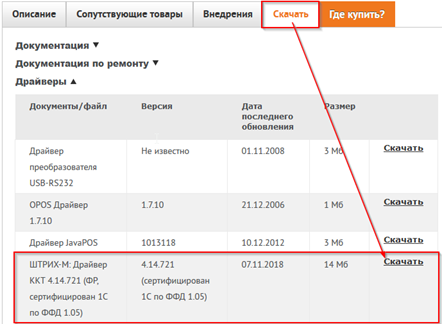
**ВНИМАНИЕ!** Если на ПК были установлены более ранние версии – сначала деинсталлируйте старую версию через Панель управления – Программы и компоненты («Полное удаление»), и только потом производите установку новой версии Теста драйвера 4.14
2\. прошивка: Версия ПО: C.1
3\. Сборка ПО: 60325, Дата ПО: 24.10.2018
По пунктам 2 и 3 могут проконсультировать специалисты, обслуживающие кассовые аппараты, мы (Эделинк) прошивки не распространяем и не устанавливаем.
ВНИМАНИЕ! Для перехода ставки с 18% на 20% требуется обязательная платная лицензия (по информации от производителя ФР Штрих)
4\. Версия модуля работы с кассой EdelFiscalPrinterOnline не ниже 1.0.5.7:
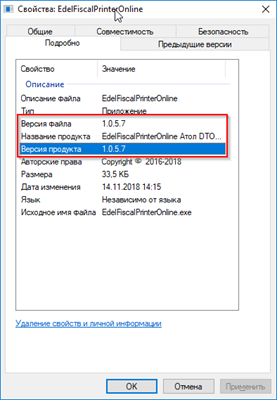
Если версия ниже, то нужно обновить модуль:
Обновленная версия модуля 1.0.6.0 доступна по ссылке
[https://yadi.sk/d/88YEFkXUoIobTQ](https://yadi.sk/d/88YEFkXUoIobTQ)
Перед копированием файлов в каталоге C:\\EDEL\\EdelFiscalPrinterOnline cоздайте копию этой, чтобы под рукой осталась копия конфига с номером ID модуля (appmoduleid), если используется одновременно несколько касс.
После того как скопируете новые файлы модуля, открывайте конфиг-файл EdelFiscalPrinterOnline.exe и обратите внимание на следующие позиции:
1\) Параметр AppModuleId - на каждом рабочем месте с подключенным ФР этот номер у каждого свой - берем из ранее использованного конфиг-файла (для гостиниц с одним ФР – по-умолчанию 1).
<add key="AppModuleId" value="**1**"/>
2\) Указываем тип фискального регистратора, если ШТРИХ, то пишем ShtrihM:
<add key="FRType" value="**ShtrihM**"/>
3\) Номер налоговой ставки в соответствии с таблицей налогов в ФР (для ШТРИХ без ндс - это 4 строка, для НДС 18% и 20% – 1 строка)
<add key="Tax20" value="**1**"/>
<add key="Tax18" value="**1**"/>
<add key="Tax0" value="**4**"/>
4\) Номер налоговой ставки в соответствии с таблицей налогов в ФР (для ШТРИХ без ндс - это 4 строка, для НДС 18% и 20% – 1 строка)
<add key="VatDefault" value="**4**"/>
5\) Укажите верную систему налогообложения:
ОСН (традиционная) - 0 , УСН (упрощенная) доход - **1**, УСН доход-расход - **2**, ЕНДВ - **3**, ЕСXН - **4**, Патент – **5:**
<addkey="SnoDefault" value="**1**"/>
6) Для переключения режима ФФД на версию **1.05**
- провести перерегистрацию ККТ на новый формат ФФД в связи с изменением параметров на сайте налоговой
- в модуле работы с ККТ – в файле конфигурации: c:\\EDEL\\EdelFiscalPrinterOnline\\**EdelFiscalPrinterOnline.exe.config**
- изменить параметр:<add key="**FFD**" value="**1.05**"/>
- перезапустить модуль.
Далее сохраните изменения и запустите модуль EdelFiscalPrinterOnline двойным кликом из папки C:\\EDEL\\EdelFiscalPrinterOnline\\EdelFiscalPrinterOnline, в результате появится сообщение в правом нижнем углу:
СООБЩЕНИЕ МОЖЕТ И НЕ ПОЯВИТЬСЯ ИЗ ЗА ОСОБЕННОСТЕЙ РАБОТЫ WINDOWS С ВСПЛЫВАЮЩИМИ ОКНАМИ, НО САМ ЗНАЧОК  ДОЛЖЕН БЫТЬ АКТИВНЫМ В ТРЕЕ.
Значит что модуль готов к работе из АСУ Эдельвейс – снимите X-отчет, проверьте. Далее можете проводить оплаты. В ночь с 31 декабря на 1 января ФР в автоматическом режиме обновим налоговую ставку, в Эдельвейсе так же автоматически сработает событие с 00:00 до 00:05, при котором у всех услуг (у которых была выставлена ставка 18%) а также начисленных на счетах гостей услуг, НО ЕЩЕ НЕ ОПЛАЧЕННЫХ, обновится ставка с 18% на 20%.
Указанное событие присутствует в базе при обновлении АСУ Эдельвейс начиная с версии 6.18.11.
**ВНИМАНИЕ!**
Если при начислении услуг 1 января (и позднее), а так же у уже начисленных услуг видите в счете гостя 18% НДС, то выполните следующую манипуляцию:
Скачайте по ссылке BAT-команду
[https://yadi.sk/d/7Hlm5Ivtmo1kXA](https://yadi.sk/d/7Hlm5Ivtmo1kXA)
и запустите с любого рабочего места с установленной АСУ Эдельвейс, в результате всем услугам с 18% НДС обновится ставка до 20%, в том числе по тем услугам, которые были начислены до 01.01.2019. ЭТО ДЕЙСТВИЕ ПРОВОДИТЬ НЕ РАНЕЕ 1 ЯНВАРЯ 2019 ГОДА!
После проведенного платежа проверьте в распечататанном чеке налоговую ставку, и проверьте еще в личном кабинете оператора фискальных данных (ОФД, доступ должен быть или у бухгалтеров или у управляющего).
**ВОЗМОЖНЫЕ ОШИБКИ И ПУТИ РЕШЕНИЯ**
1\. При попытке проведения оплаты идет процесс «взаимодействия с интерфейсом» и по тайм-ауту сообщение вида:
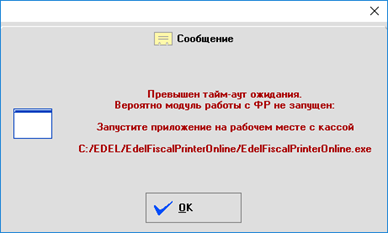
**Решение** – убедиться в наличии запущенной утилиты EdelFiscalPrinterOnline:
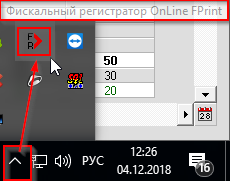
Если такого значка в трее Windows нет, то запустить из папки c:\\EDEL\\EdelFiscalPrinterOnline\\ EdelFiscalPrinterOnline (кликнуть дважды по exe-файлу EdelFiscalPrinterOnline, должен запустить в трее с соответствующим диалогом).
2\. При запуске модуля EdelFiscalPrinterOnline получили ошибку вида:
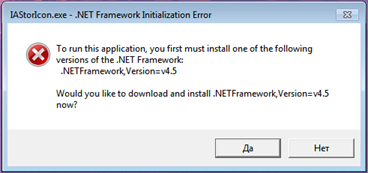
**Решение** - нужно обновить версию .NETFramework До версии 4.5.2 и выше. Скачайте версию с официального сайта Microsoft, эта утилита в общем доступе и доступна для скачивания. После обновления Framework еще раз запустите модуль, должен запуститься без ошибок.
3\. Чеки печатаются на другой кассе (через другое рабочее место/ через кассу, подключенную к другому ПК)
Этот пункт с ошибкой актуален только если в гостинице установлено несколько фискальных регистраторов, работающих с АСУ Эдельвейс.
**Решение** – проверьте в конфигурационном файле EdelFiscalPrinterOnline.exe
Параметр AppModuleId:<add key="AppModuleId" value="**ХХХ**"/>
Этот номер **ХХХ** следует сверить с аналогичным параметром, который прописывается в файле CFG (располагается в папке C:\\EDEL), файл можно открыть двойным кликом, откроется блокнот и в нем найдите параметр:
AppModuleId = **ХХХ**
Где **ХХХ** – это и есть номер кассы, пример:
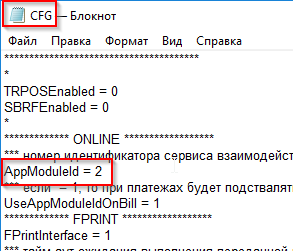
Значит и в конфигурационном файле EdelFiscalPrinterOnline.exe значение **2:**
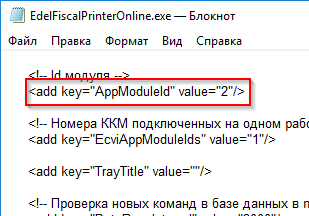
После внесений изменений в конфигурационный файл и сохранения – следует также перезапустить модуль EdelFiscalPrinterOnline.
4\. При попытке запустить модуль EdelFiscalPrinterOnline – приложение на 3-5 секунд открывается в трее Windows (в правом нижнем углу), а затем без каких-либо диалогов закрывается
**Решение** – полностью удалить все файлы из папки C:\\EDEL\\EdelFiscalPrinterOnline и закачать туда повторно все файлы из папки EdelFiscalPrinterOnlineSHTRIH\_M (по ссылке в архиве - [https://yadi.sk/d/oJ8H83fA2vrB-A](https://yadi.sk/d/oJ8H83fA2vrB-A)): скачать, распаковать, зайти в папку с 31 файлами, все выделить и скопировать в каталог C:\\EDEL\\EdelFiscalPrinterOnline, отредактировать конфигурационный файл EdelFiscalPrinterOnline.exe (в папке C:\\EDEL\\EdelFiscalPrinterOnline) так, как указано в описании выше.
5\. По другим вопросам пишите свои вопросы на электронную почту [support@edelink.ru](mailto:support@edelink.ru), будет не лишним приложить логирующие файлы из папки C:\\EDEL\\LOGS, при запущенном модуле EdelFiscalPrinterOnline эти логи пишутся на каждые сутки отдельно. Посмотрите по дате изменения логирующий файл с текущей системной датой, далее заархивируйте с помощью стандартных архиваторов (Win-Rar, WinZip, 7zip) и архив приложите к письму вместе с описанием проблемы. Опишите наиболее подробно Вашу проблему для более оперативного получения ответа.
# Степень родства (законный представитель)
В версии АСУ "Эдельвейс" 6.20.09 - появилось поле с вариантом указания степени родства законного представителя, указываемого у гостя.
Согласно выбранному варианту - соответствующий код справочника будет передаваться в систему УФМС.
Если законный представитель не был выбран, а степень родства была указана (возможно ошибочно) - она будет сброшена на вариант "Не указано".
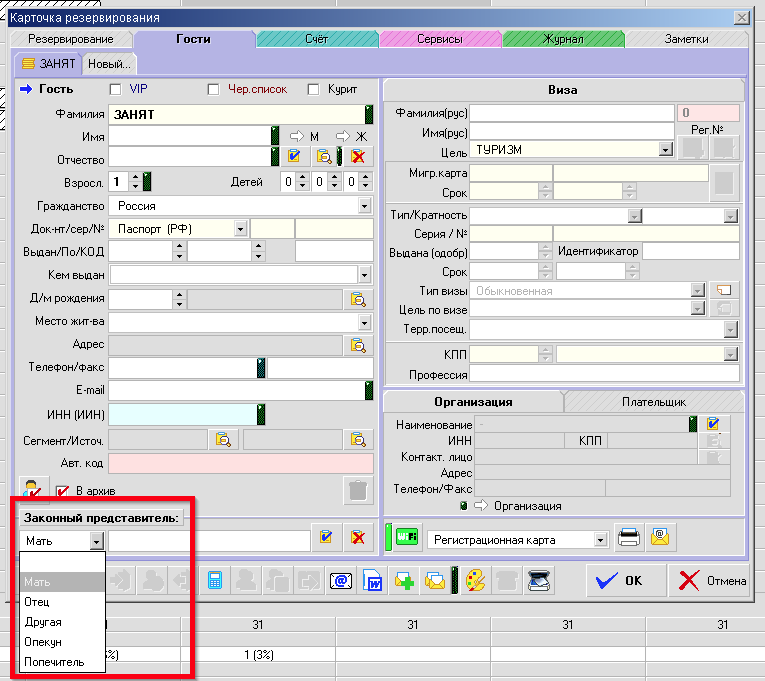
# Добавление сегментов и источников
Для создания/редактирования записей в Сегментах и Источниках откройте Конфигуратор (C:\\EDEL\\edelcfg.exe [ ](https://help.edelink.ru/uploads/images/gallery/2026-02/2gfimage.png)или через пункт меню Пуск), далее два отдельных каталога «Сегменты» и «Источники», в которые можно внести изменения.
Новые элементы добавляются по кнопке «Добавить вложенную подгруппу/запись» в правом нижнем углу [.](https://help.edelink.ru/uploads/images/gallery/2026-02/XePimage.png)
.
# Предварительный расчёт РЗ / ПВ
В версии **АСУ "Эдельвейс" 7.25.11** - в **карточке гостя** и **карточке группы** мы добавили поля
и **предварительный расчёт сумм за ранний заезд и поздний выезд**.**Расчет выполняется том случае, если эти услуги настроены для автоматического расчёта от тарифа:** **[Расчет позднего выезда и раннего заезда](https://help.edelink.ru/attachments/27)**
При **изменении времени выезда и/или времени заезда** (и при включённом расчёте) - система будет рассчитывать суммы
и прибавлять их к стоимости по заявке.
В случае **группы** расчёт будет производиться по каждой заявке гостей группы и суммироваться с учётом всех данных
каждого гостя.Включение (отключение) функции выполняется в Конфигураторе в меню общих настроек:
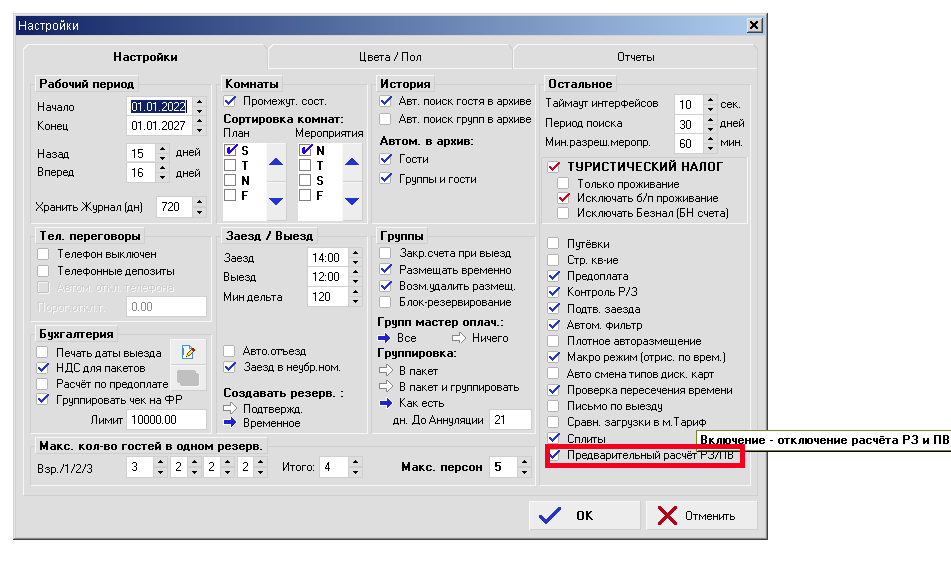
Отображение данных о предварительном расчёте **в карточке гостя**:
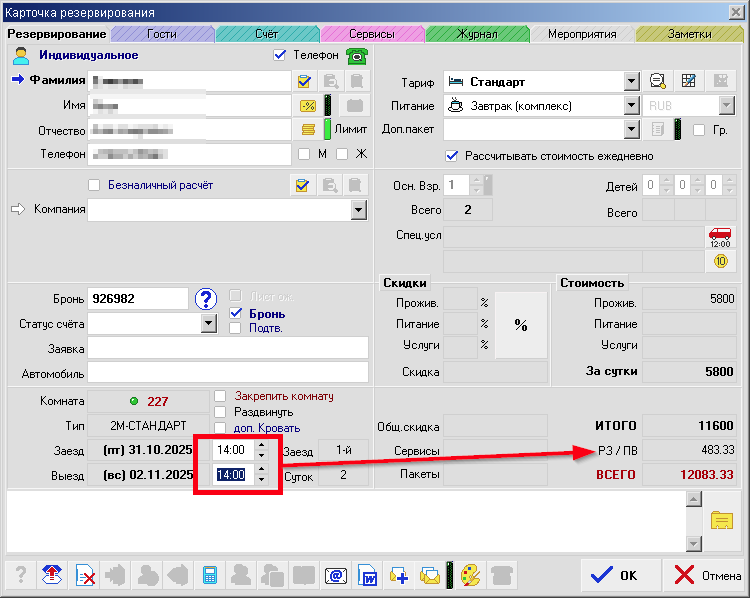
В **групповой заявке**, при изменении времени спустя три секунды по таймеру, происходит пересчёт предварительных сумм и их отображение в карточке:
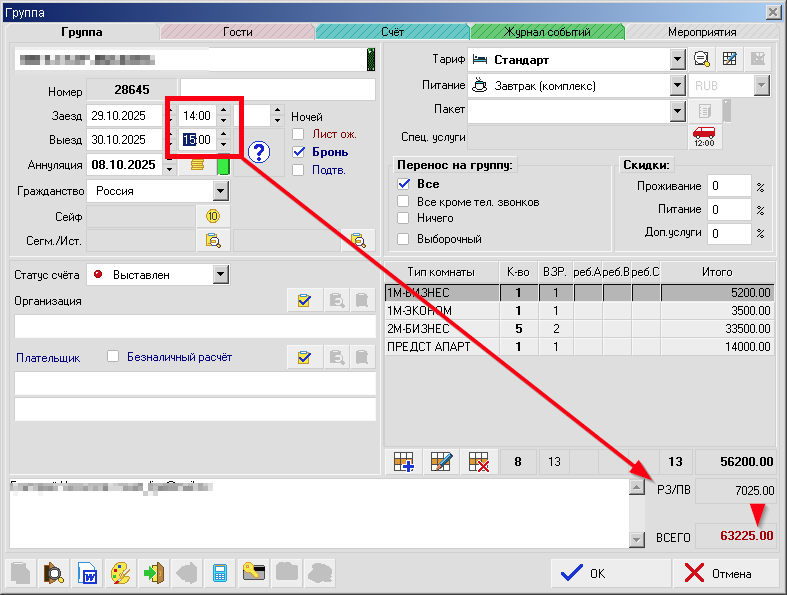
# Деление номеров на места
В АСУ "Эдельвейс" есть возможность работать с номерным фондом по местам.
Для создания мест необходимо в Конфигураторе отметить категорию номера признаком "по местам" и создать места в номере(по количеству, указанному в поле "мест"):
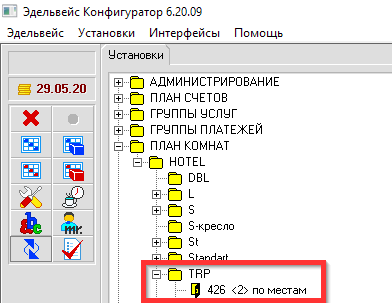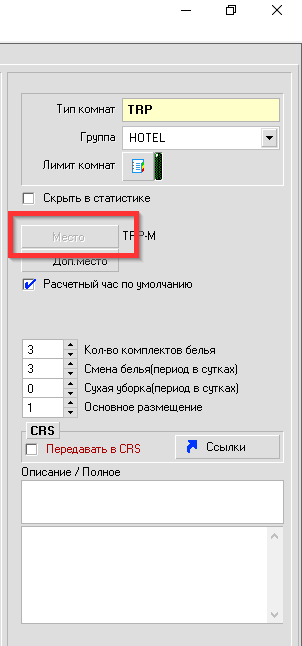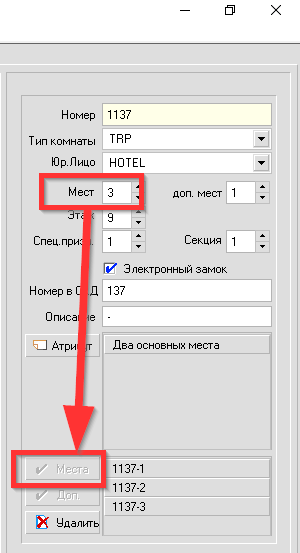

Создается "субкатегория" номера, в которую входят места. Главная категория остается. Места - зависимые от главного номера "субномера".
При заселении номера по местам создаются отдельные резервирования на каждом месте(1). При заселении хотя бы одного места главный номер блокируется для бронирования.
При заселении номера целиком создается бронь на главном номере(2). При этом бронирование мест блокируется.
 
# Сообщение "Гость с такими данными уже есть в архиве"
Если возникает диалог с сообщением "Гость с такими данными уже есть в архиве. Подключите архивную карточку!", это означает что введенные в *Карточке резервирования* данные гостя (ФИО, паспорт) уже есть в архиве и следует использовать ранее созданную архивную карточку гостя.
Нажмите "Да", и затем по кнопке "Взять гостя из архива" найдите запись с гостем.
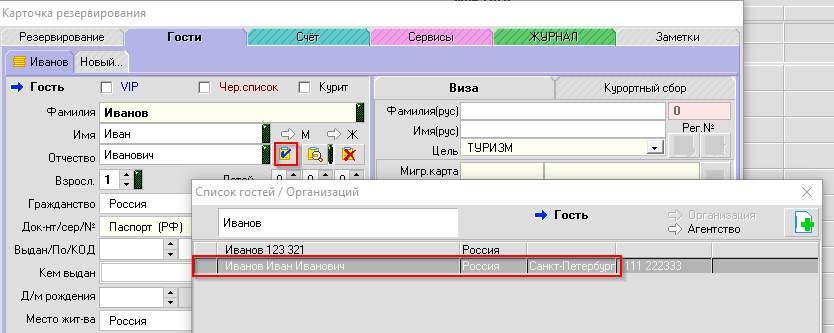
Нажмите на кнопку **Вставить**.
# Клубный (постоянный) счёт гостя
**Клубный счёт постоянного клиента**
В случае включения функциональности модуля «Клубных счетов постоянных клиентов» в системе появляется возможность создавать такие счета как вручную, так и автоматически. Автоматически система создает соответствующий «клубный счет» при занесении гостя в «Архив» (при этом у пользователя запрашивается подтверждение ).
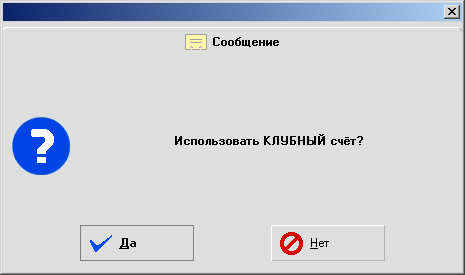
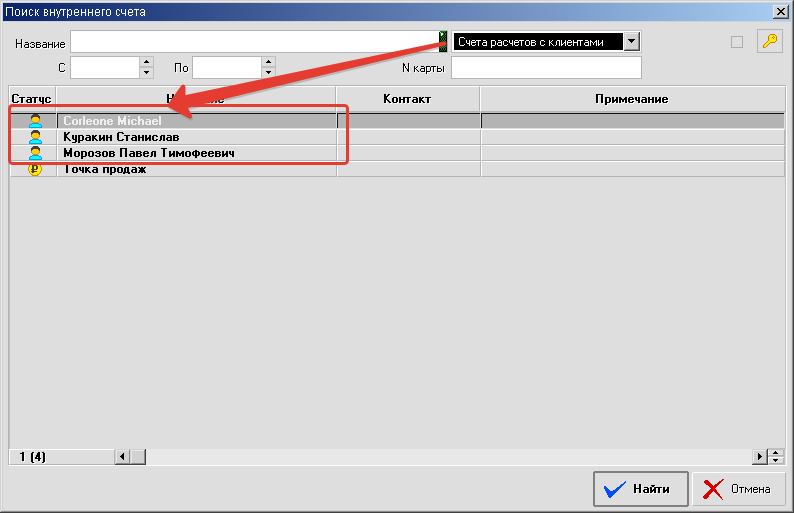
Вручную «клубный счет» может быть создан пользователем в модуле Счета аналогично созданию нового внутреннего счета. При этом следует указать тип счета «Клубный счет» и выбрать постоянного гостя из Архива в предложенном диалоговом окне поиска. Для облегчения поиска «клубных счетов» несколько видоизменено диалоговое окно («Поиск внутреннего счета»). В дополнение к ФИО (поле «Название») возможен поиск по номеру дисконтной карты, связанной с постоянным гостем.
В дальнейшем просмотр номера и быстрый переход на «клубный счет» возможен из карточки гостя в «Архиве».
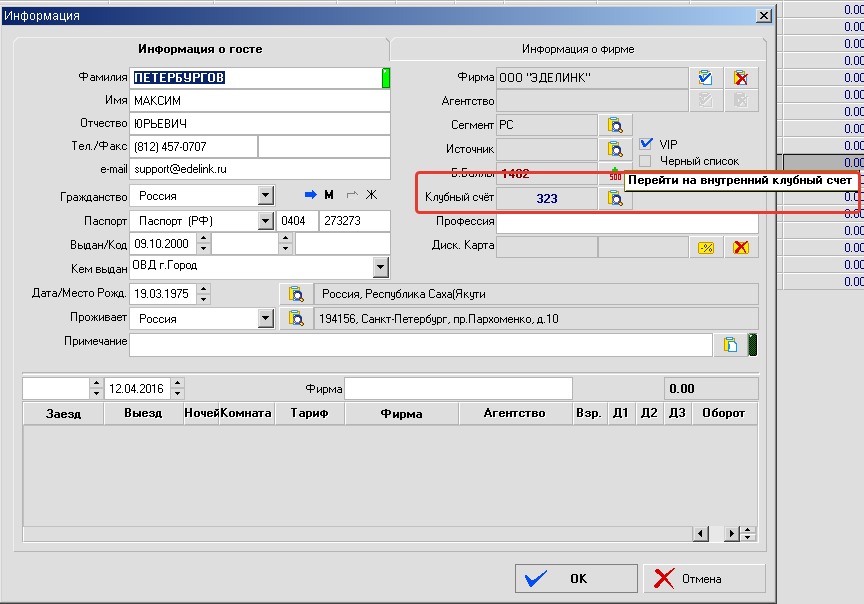
### Поселение постоянного гостя, расчеты на «клубном счете»
При создании бронирования (поселении) для постоянного гостя, имеющего связанный «клубный счет» система предоставляет пользователю возможность (задается соответствующий вопрос) задействовать данный счет для расчетов. При утвердительном ответе автоматически выполняются следующие установки: для первого лицевого счета созданного резервирования устанавливается автоматический перенос всех проводок на «клубный счет» гостя, связанный с карточкой в «Архиве». В результате все проводки, начисляемые гостю в рамках данного резервирования (проживания) на его первый лицевой счет (в первую очередь – услуги проживания, телефонные переговоры и т.п.) будут автоматически переноситься на «клубный» счет гостя. Для расчетов за эти услуги потребуется в дальнейшем перейти именно на этот счет. Для этого можно воспользоваться либо соответствующим пунктом в контекстном меню операций в модуле «План», либо перейдя на «клубный счет» в модуле «Счета». Для расчетов с гостем в рамках текущего проживания (без использования «клубного счета») имеется возможность создать дополнительный лицевой счет гостя в резервировании, на котором перенос проводок автоматически не настраивается. Дополнительные возможности модуля «клубный счет»
Не смотря на возможность отложенного расчета с гостем за задолженность, перенесенную на «клубный счет», система контролирует сальдо этого счета при оформлении выезда гостя и выдает соответствующее предупреждение.
В случае использования «клубного счета» для расчетов с гостем, не проживающим в данный момент в гостинице при переносе задолженности из смежных систем (например – АСУ ресторана) может быть установлен лимит кредитования гостя.
# "ВНИМАНИЕ: На счете есть предоплата!"
В случае, если Вы пытаетесь провести платеж на внутреннем счете (типа Киоск или Торговая точка) и выводится сообщение следующего вида:
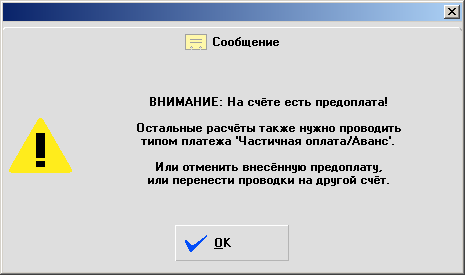
Это означает, что на данном внутреннем счете ранее проводился платеж типа "Частичная оплата", и все последующие платежные операции необходимо проводить именно этим типом - "Частичная оплата".
Если стоит задача проводить операции типом "Платеж" - создайте новый внутренний счет с типом "Торговая точка", и проводите операции на нем:
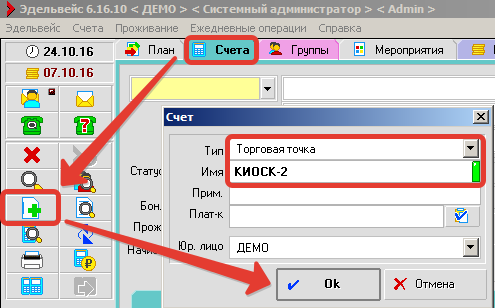
# Формирование подтверждений бронирований
В системе есть несколько вариантов формирования подтверждений:
1\. При помощи шаблонов MS WORD по кнопке  из **Карточки резервирования**.
Срабатывает строка запуска из файла c:\\EDEL\\CFG.ini - MSWordPath = explorer.exe c:\\EDEL\\MSWord\\
Сам Эдельвейс при этом записывает файл промежуточных данных в файл - c:\\EDEL\\macro.txt
После открытия папки с шаблонами - выбрав требуемый и открыв его, шаблон с помощью макросов заполняет данные в шаблоне из записанного файла macro.txt
Шаблон Word располагаются в папке C:\\EDEL\\MSWORD, и эти шаблоны пользователи могут редактировать самостоятельно в любой момент времени. Для того, чтобы отредактировать форму, шаблон следует открывать по правой кнопке мыши с пунктом «Открыть», а не через двойной клик (иначе не сработает вывод полей из АСУ в шаблон MS WORD).
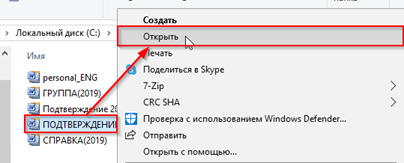
При открытии шаблона с пунктом «**Открыть**» пользователь может работать в файле как с привычным «вордовским» документом, по окончанию следует сохранить изменения в файле и далее использовать шаблон как и ранее – по двойному клику.
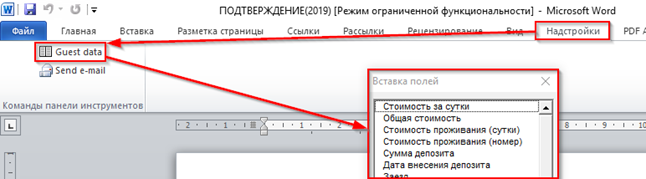
2\. По кнопке **Отправить email подтверждение** 
При таком способе формирования подтверждения будет производиться отправка письма на указанный email гостя, используется специальный шаблон, который пользователю отредактировать не удастся (без наличия некоторых навыков и определенной программы). Формируемое подтверждение конвертируется в формат HTML, т.е. гость получает письмо на почту, в котором содержится общая информация по его бронированию. Если требуется внести изменение в шаблон указанной формы, то следует обратиться в отдел технической поддержи .
3\. Возможен вариант разработки шаблона подтверждения, доступный из списка документов вкладки **Гости.** Все шаблоны из этого контекстного меню можно отправлять по почте, при этом сформированный шаблон будет вложен в письме в формате PDF. Так же возможно составление статичного текста в теле письма. Подобные шаблоны могут быть разработаны на бесплатной основе для гостиниц с наличием договора на техническое сопровождение программы или на платной основе для гостиниц без наличия договора на сопровождение системы.
4\. Для работы шаблона - необходимо включить работу и поддержку макросов в MS Word
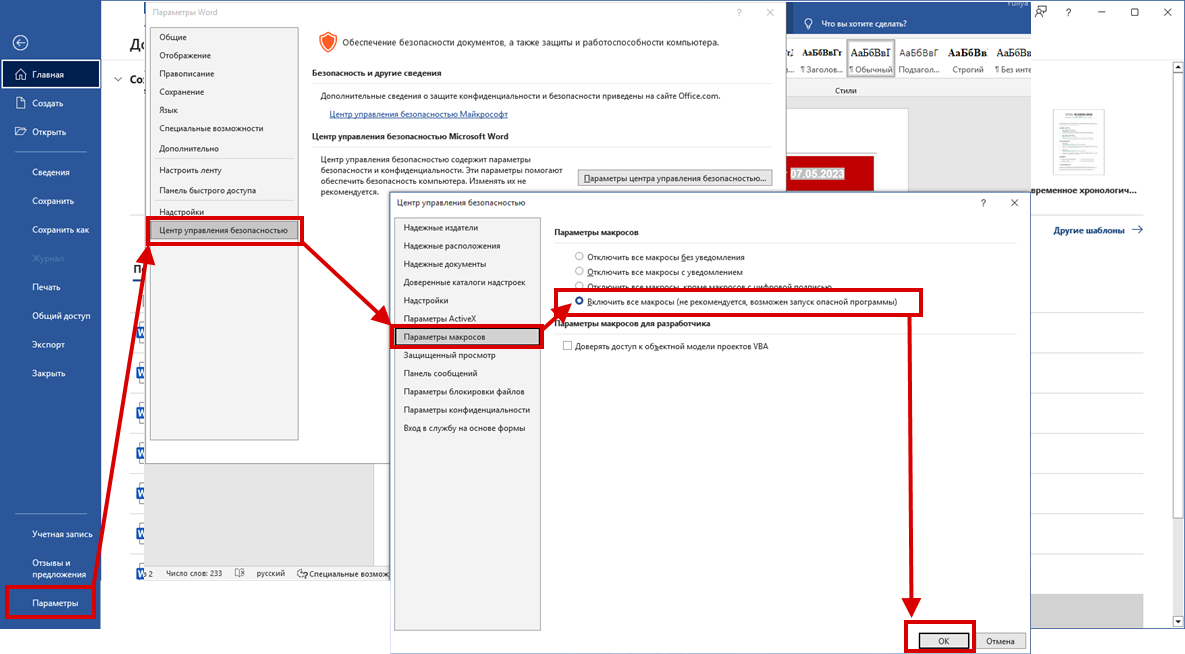
Пример шаблона:
[support.edelink.ru/upload/ПОДТВЕРЖДЕНИЕ.zip](https://support.edelink.ru/upload/%D0%9F%D0%9E%D0%94%D0%A2%D0%92%D0%95%D0%A0%D0%96%D0%94%D0%95%D0%9D%D0%98%D0%95.zip)
# Сменить логотип в отчетах
Файл логотипа должен быть в формате точечный рисунок - **BMP**
Для смены логотипа необходимо **на сервере** в Конфигураторе (C:\\EDEL\\edelcfg.exe) вызвать пункт меню Эдельвейс - Юридические лица выбрать кнопку "Загрузить логотип":
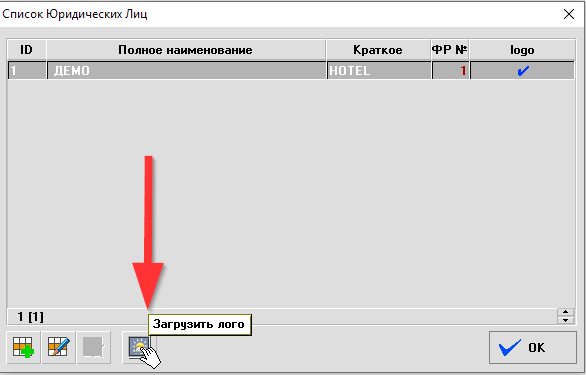
# Возможные ошибки при настройке онлайн-кассы
**ВОЗМОЖНЫЕ ОШИБКИ И ПУТИ РЕШЕНИЯ**
##### 1. При попытке проведения оплаты идет процесс «взаимодействия с интерфейсом» и по тайм-ауту сообщение вида: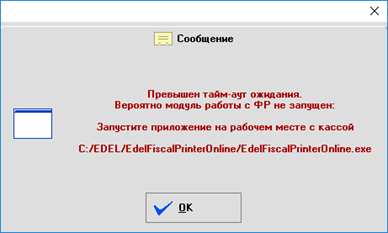
[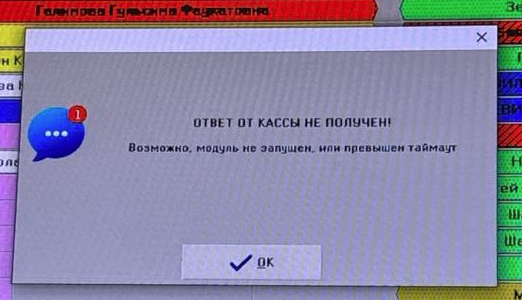](https://help.edelink.ru/uploads/images/gallery/2026-06/izobrazenie.png)
**Решение** – убедиться в наличии запущенной утилиты EdelFiscalPrinterOnline: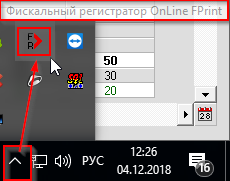Если такого значка в трее Windows нет, то запустить из папки
(кликнуть дважды по exe-файлу **EdelFiscalPrinterOnline.exe**, должен запустить в трее с соответствующим диалогом).
##### 2. При запуске модуля EdelFiscalPrinterOnline получили ошибку вида: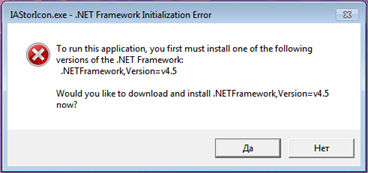
**Решение** - нужно обновить версию .NETFramework До версии 4.5.2 и выше. Скачайте версию с официального сайта Microsoft, эта утилита в общем доступе и доступна для скачивания. После обновления Framework еще раз запустите модуль.
##### 3. Чеки печатаются на другой кассе (через другое рабочее место/ через кассу, подключенную к другому ПК)
Этот пункт с ошибкой актуален только если в гостинице установлено несколько фискальных регистраторов, работающих с АСУ Эдельвейс.
Решение– проверьте в конфигурационном файле EdelFiscalPrinterOnline.exe - параметр AppModuleId:
<add key="AppModuleId" value="ХХХ"/>
Этот номер ХХХ следует сверить с аналогичным параметром, который прописывается в файле CFG (располагается в папке C:\\EDEL), файл можно открыть двойным кликом, откроется блокнот и в нем найдите параметр:
AppModuleId = ХХХ
Где ХХХ – это и есть номер кассы, пример:
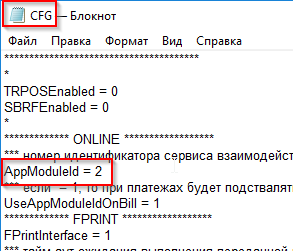Значит и в конфигурационном файле EdelFiscalPrinterOnline.exe значение **2:**
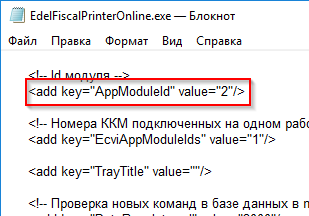После внесений изменений в конфигурационный файл и сохранения – следует также перезапустить модуль EdelFiscalPrinterOnline.
##### 4. При проведении оплаты по кредитной карте – тип оплаты в чеке «Последующая оплата кредит» (актуально только для ФР АТОЛ)
**Решение** – прописать в конфигурационном файле EdelFiscalPrinterOnline.exe значение 1 в поле: <add key="CreditCard" value="**1**"/>Цифра 1 соответствует строке с типом оплаты «ЭЛЕКТРОННЫМИ» в Тесте драйвера ФР АТОЛ.После внесений изменений в конфигурационный файл и сохранения – следует также перезапустить модуль EdelFiscalPrinterOnline.
##### 5. Оплата проходит успешно, но не отображается в личном кабинете оператора фискальных данных (актуально для ФР АТОЛ).
**Решение** – проверить в Тесте драйвера настройки в разделе ОФД (IP адрес, порт), а также убедиться в запуске службы в утилите «Управление драйверами» (вызывается в пункте меню Пуск – ATOL – Управление драйверами):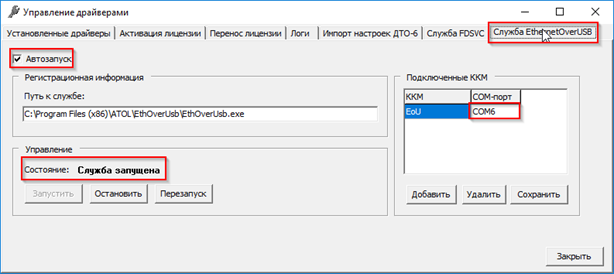
##### 6. При попытке запустить модуль EdelFiscalPrinterOnline – приложение на 3-5 секунд открывается в трее Windows (в правом нижнем углу), а затем без каких-либо диалогов закрывается
**Решение** – полностью удалить все файлы из папки **C:\\EDEL****\\EdelFiscalPrinterOnline** и закачать туда повторно **все файлы модуля.**
По другим вопросам пишите свои вопросы на электронную почту [support@edelink.ru](mailto:support@edelink.ru), а также будет не лишним приложить к письму логирующие файлы из папки C:\\EDEL\\LOGS. При запущенном модуле EdelFiscalPrinterOnline эти логи пишутся за каждые сутки отдельно. Посмотрите по дате изменения логирующий файл с текущей системной датой, далее заархивируйте с помощью стандартных архиваторов (Win-Rar, WinZip, 7zip) и архив приложите к письму вместе с описанием проблемы. Опишите наиболее подробно Вашу проблему для более оперативного получения ответа.
# Интерфейс взаимодействия с системой Регула Regula
#### **1. АСУ Эдельвейс: Считыватель документов «Регула» (Regula)**
**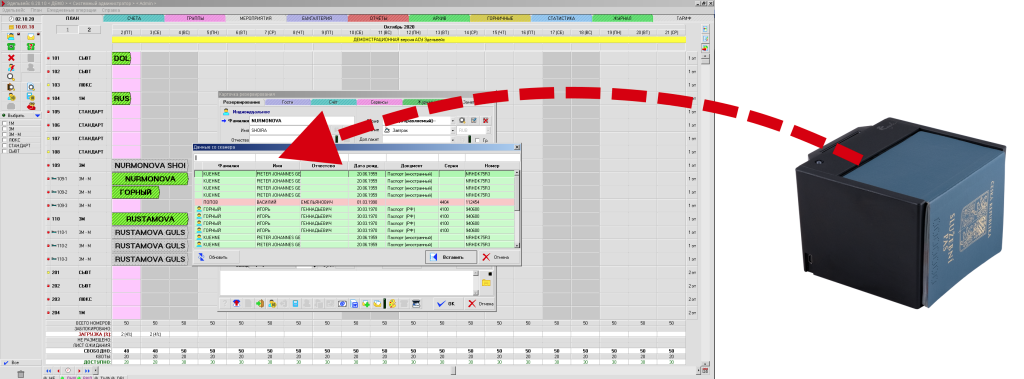**
**Что это?**
Интерфейс взаимодействия систем автоматизации отеля АСУ «Эдельвейс» и системы автоматизированного контроля документов (считывания и распознавания) компании «Регула».
**Как это работает?**
Используются функции взаимодействия программного обеспечения «Document Reader SDK» компании **[«Регула»](https://regulaforensics.com/ru/)** для работы сканирующего оборудования.
**Установка**
Для работы необходимо:
\- Версия АСУ «Эдельвейса» не ниже 6.20.10 (базовая функция сканирования 1, 2 страницы паспорта на старой версии SDK Regula), не ниже 7.23.10 (сканирование прописки, сохранение сканов, новый классификатор адресов)
\- Ключ активации интерфейса в Конфигураторе АСУ – **138** (предоставляется компанией Edelink)
\- В файле настроек C:\\EDEL\\cfg.ini- прописывается параметр для взаимодействия со сканером:
**ScanAppModuleId = 1 \***(где 1 – это номер сканера в системе)
Если этот номер не указан, то в процессе использования сканера автоматическое диалоговое окно с отсканированными данными отображаться не будет. В отеле может быть установлен как один сканер, так и несколько, с любого рабочего места АСУ «Эдельвейс» есть возможность получить отсканированные данные с указанного в настройках сканера.
Если на разных рабочих местах устанавливается отдельный сканер, то значение **ScanAppModuleId** в cfg.ini должно совпадать с <add key="ScanAppModuleId" value="Х" /> указанным в EdelRegulaAgent.exe.config, который установлен на этом рабочем месте.
<add key="ScanAppModuleId" value="Х" /> у каждого установленного экземпляра в сети должно быть уникальным.
\- Версия ПО Regula 5 Используем **32**-х разрядную версию, вот ссылка на версию (от сентября 2024):
[https://downloads.regulaforensics.com/work/SDK/SDK\_7\_4\_0\_exe.zip](https://downloads.regulaforensics.com/work/SDK/SDK_7_4_0_exe.zip) Эта ссылка не действительна.
На рабочем месте, где предполагается использование сканера должно быть установлен Считыватель документов **«Регула» 70X7** и необходимое ПО сканера (поставляется вместе со сканером на диске). Либо можно скачать на сайте производителя:
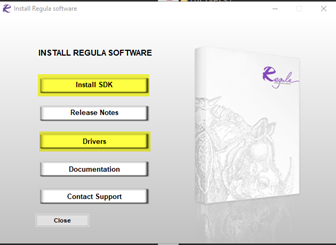
На рабочем месте, где подключён сканер устанавливается модуль «EdelRegulaAgent» – программа взаимодействия с подключенным сканером. (предоставляется компанией Edelink)
#### **2. Сканирование**
Сканирование документов можно выполнять как в автоматическом режиме, так и подавать команду вручную. При сканировании происходит автоматическое распознавание типа документа.
При распознавании используется информация, заполненная в визуальных полях, RFID, и MRZ
На данный момент распознаются:
- Паспорт РФ;
- - Паспорт иностранного гражданина;
- - Виза.
**Автоматический режим**
Если открыта карточка резервирования и происходит сканирование документа гостя, автоматически появляется диалоговое окно с отсканированными данными. В верхней строчке окна находятся данные последнего отсканированного документа.
**Ручной режим**
В карточке гостя по кнопке с изображением сканера
****
Список отсканированных документов:
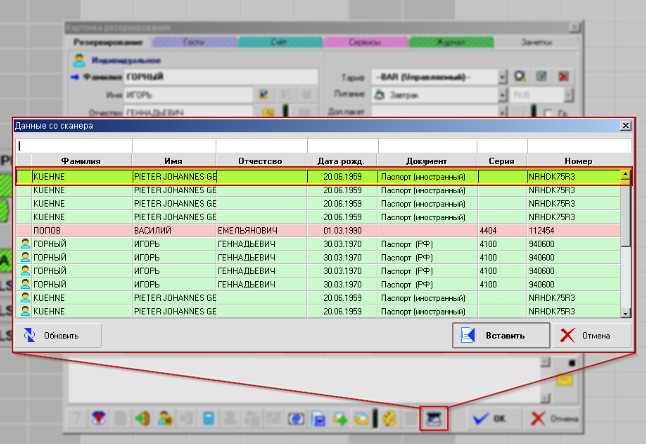
Цвета строки означают степень распознавания:
- Зеленый - ошибок нет, все данные с высокой степенью распознаны правильно.
- Красный - при сканировании не все данные корректно распознаны.
- данные отсканированного документа ранее были использованы для вставки.
В случае некорректного распознавания (плохо пропечатанные символы или написанные от руки и др.) можно либо пересканировать документ, либо скорректировать положение документа на сканере и дать команду «Отсканировать» из приложения EdelRegulaAgent, загруженного в Tray:
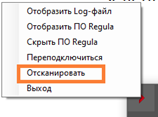
После этого документ будет повторно отсканирован и результат появится в таблице. Либо после применения данных откорректировать их в карточке.
Данные из списка можно вставить в карточку резервирования или удалить.
По умолчанию в таблице отображаются данные последних 10 отсканированных документов. Для выбора и вставки отсканированных данных в карточку гостя можно дважды нажать левой клавишей мыши, выбрав соответствующий пункт по правой клавише мыши или по кнопке «Вставить».
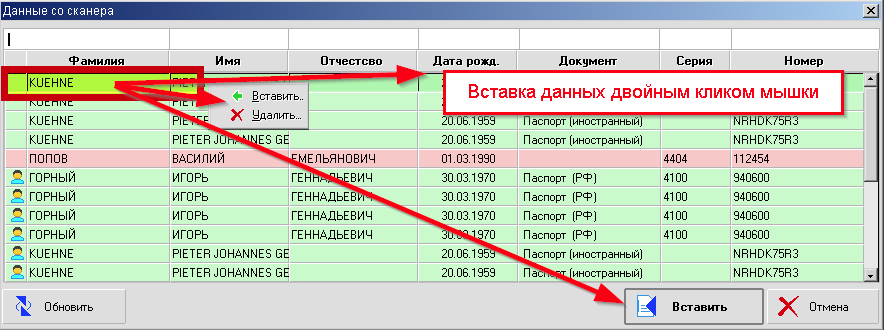
В случае необходимости произвести поиск среди всех ранее успешно отсканированных документов, нужно указать параметры поиска, например, по Фамилии или другим полям. В этом случае в диалоге будут выводиться все записи, удовлетворяющие фильтрам поиска без ограничения по времени сканирования, а ранее уже использованные для вставки записи будут выводиться с иконкой в виде «человечка».
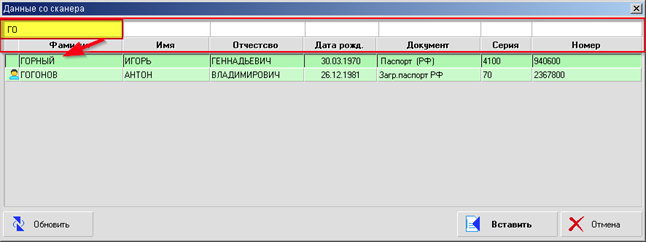
После команды «Вставить» отсканированные данные будут занесены в соответствующие поля карточки гостя автоматически.
Паспорт РФ Иностранный паспорт
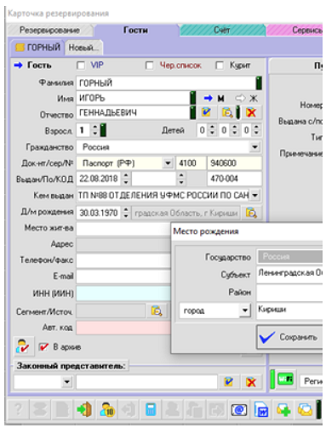 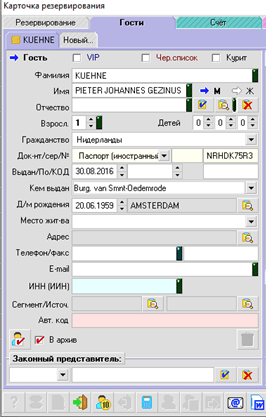
Виза
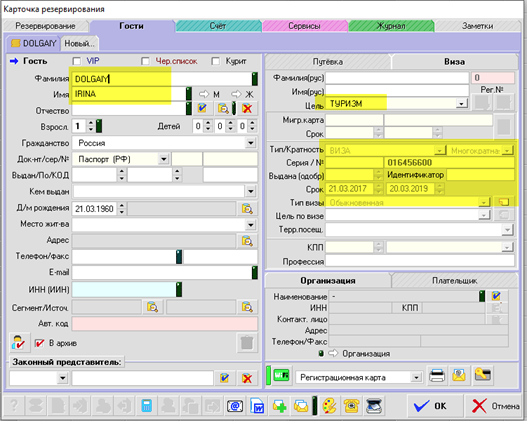
Открываем просто карточку гостя и прикладываем документ, через некоторое время автоматически появляется д/о с распознанными данными. Если эти данные занести в карточку гостя, то запись пометится как "назначенная гостю" и больше не будет появляться. Если дополнительно отсканировать вторую страницу паспорта с информацией, кто выдал документ, то запись сменит статус на "обновленная" и снова появится в списке.
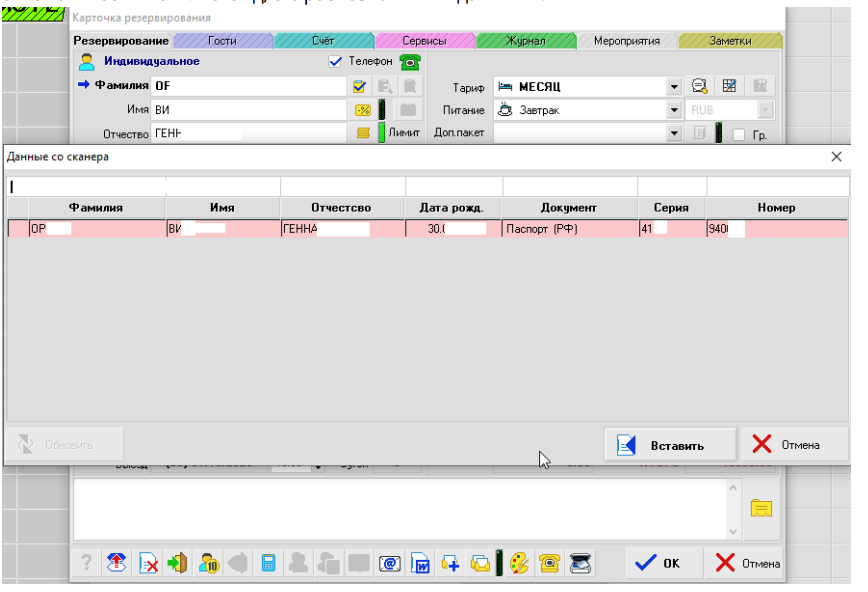
Если при открытом д/о "Данные сканера" приложить к сканеру страницу документа с штампом прописки, то появится всплывающие окно "Штамп прописки". При этом не имеет значения что отображается в списке "Данные со сканера". При нажатии "Да" будут сохранены только данные прописки у гостя, на закладке которого это
происходит (дата выдачи документа так же сохраняется).
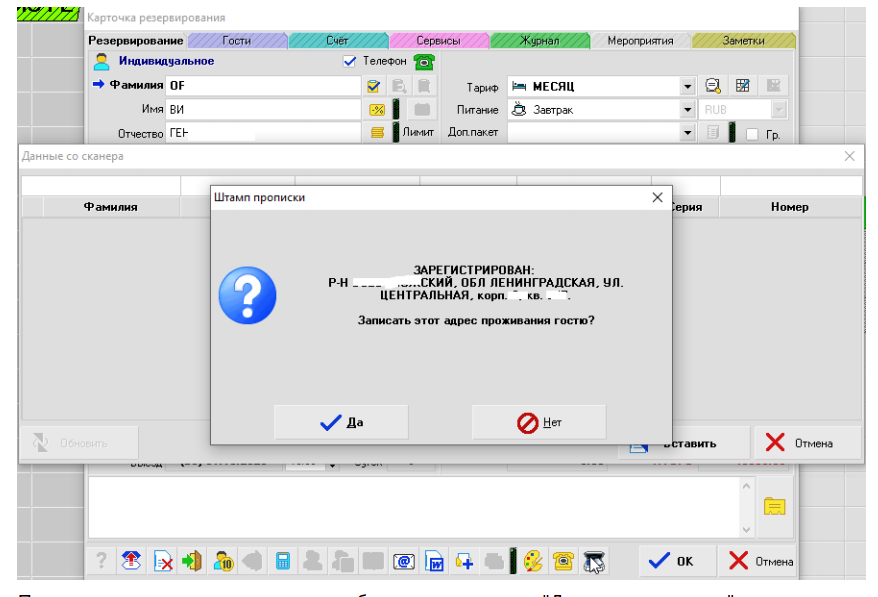
Архив со всем необходимым:
#### 3. Для сканирования прописки, в каталоге пользователя:
cd **%LOCALAPPDATA%\\Regula\\Document Reader SDK\\** - необходимо добавить файлы из архива:
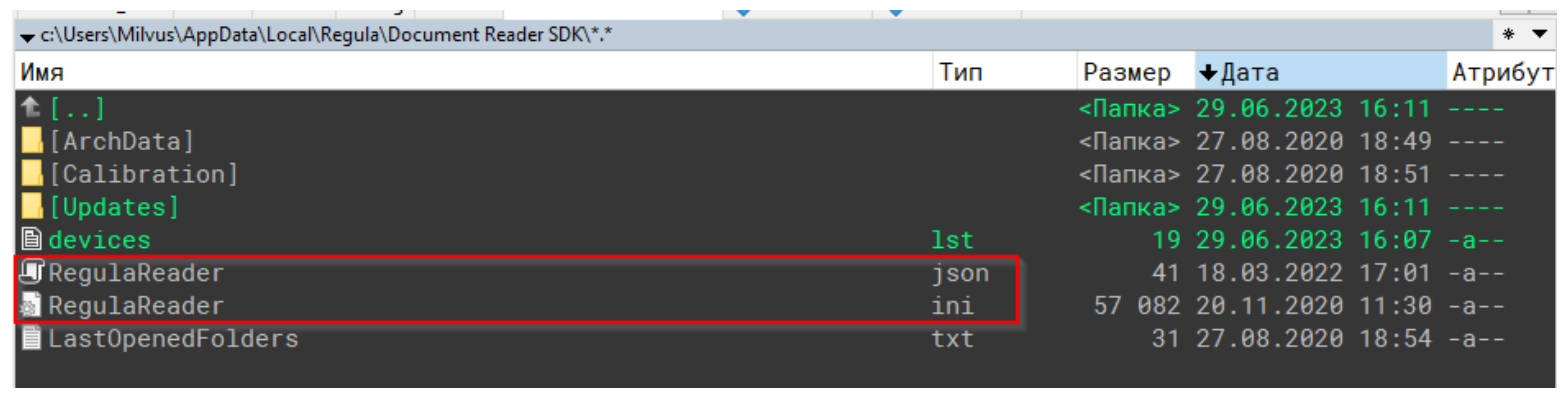
- - версия модуля взаимодействия со сканером должна быть не ниже 1.0.0.7
- - в ПО сканера должен быть активирован функционал распознавания штампа прописки (обратиться в Регула)
- - необходимо добавить файл модуля (EdelRegulaApp.exe) в автозагрузку для запуска
#### 4. Прочие настройки - Активации сканирования прописки
Для активации возможности распознавания штампов в документах (например, прописка в паспорте РФ), необходимо сделать следующее:
Внимание
Для корректного распознавания штампа Вам необходимо в первую очередь обработать основную страницу документа(страница с фотографией), а затем отсканировать страницу со штампом
1\. Активировать функцию Идентификация типа документав окне Параметры -Считыватель в приложении Document Reader ИЛИ установите DoDocumentType=1 в файле RegulaReader .iniв папке C:\\ProgramData\\Regula\\Document Reader SDK
2\. Добавить рядом с RegulaReader .iniфайл RegulaReader .jsonс содержимым
{"processParameters":{"cropStamps":true}}
[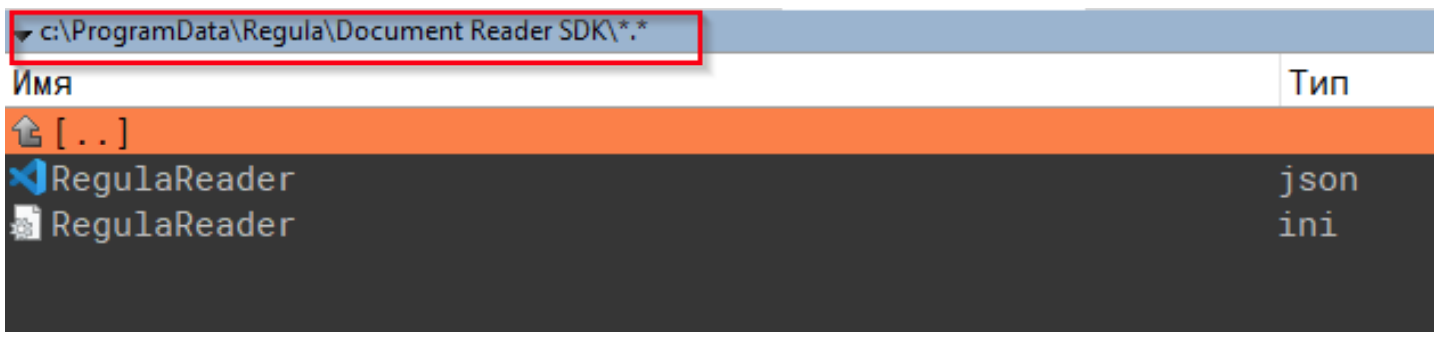](https://help.edelink.ru/uploads/images/gallery/2026-03/hzwizobrazenie.png)
Приложение READERDEMO со включенной детекцией:
> Russian Federation - Passport (2006) (+ Page 8) (+ Registration Stamp #1)
Приложение READERDEMO детекция отключена:
> Russian Federation - Passport (2006) (+ Page 5) (+ Page 8)
#### 5. Настройки конфигурации модуля сканирования:
- [ ] Сохранение отсканированного изображения в заданнаю директорию - необходимо прописать в конфиге (EdelRegulaApp.exe.config и/или EdelRegulaAgent.exe.config):
<!-- Сохранение отсканированного изображения на диск -->
<add key="SaveImages" value="true"/>
<!-- Директория для хранения отсканированных документов (если путь не указан, сканы будут сохранятся в C:\\EDEL\\SCANIMAGES) -->
<add key="SavePath" value="C:\\EDEL\\SCANIMGS"/>
- [ ] Обработка кода страны Germany, когда получаем просто один символ "D" вместо трехзначного кода.
Для определения даты выдачи с срока годности документа добавлен флаг
<!-- В дополнение всегда обрабатываем информацию с MRZ -->
<add key="UseMRZAdditional" value="false" />
Если он выставлен, то при обработке Текстовых данных еще дополнительно выполняется получить данные из MRZ
и если в основном пакете данных нет, то выполняется попытка найти их в информации из MRZ
- [ ] Сервис анализирует строку места рождения по составляющим (регион, район, город, населенный пункт)
От регулы мы получаем место рождения одной строкой, например:
> *С.ТЮЛЯЧИ^ТЮЛЯЧИНСКОГО РАЙОНА^РЕСПУБЛИКИ ТАТАРСТАН или
> Д.БИККУЛОВО\\nМЯКИНСКОГО* Р-НА\\nБАШКОРТОСТАН
\- Паттерны разбора вынесены в отдельный файл: **birth\_place.json** если его нет, то используются стандартные.
\- Подгрузка содержимого файла birth\_place.json происходит автоматически при вызове метода
\- Парсер автоматически проверяет дату изменения `birth\_place.json` и перезагружает паттерны «на лету» без перезапуска приложения.
Пример файла birth\_place.json:
> {
> "region": \["РЕСП", "ОБЛ", "КРАЙ", "АССР"\],
> "district": \["Р-Н", "РАЙОН"\],
> "city": \["^Г\\\\.", "^ГОР"\],
> "locality": \["^С\\\\.", "^СТ\\\\.", "^Д\\\\.", "^П\\\\.", "^ДЕР"\]
> }
В случае необходимости, можно самим дописать получаемые варианты.
# Артикул для налога (cannot find article for kurtaxe)
В случае, если стало появляться сообщение об указании статьи для налога:
**Cannot find article for kurtaxe! (**или **не найден артикул для налога)**
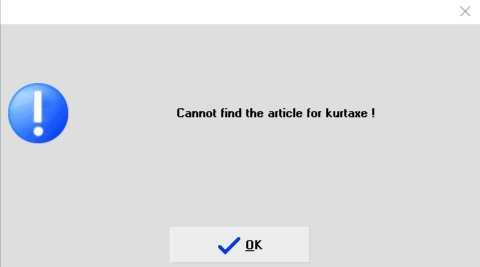
Нужно в **Конфигураторе** на статье "*Налог за проживание*" в ветке **"План счетов" - "Услуги" - "Туристический налог"** - установить галочку в пункте **"Артикул для налога":**
[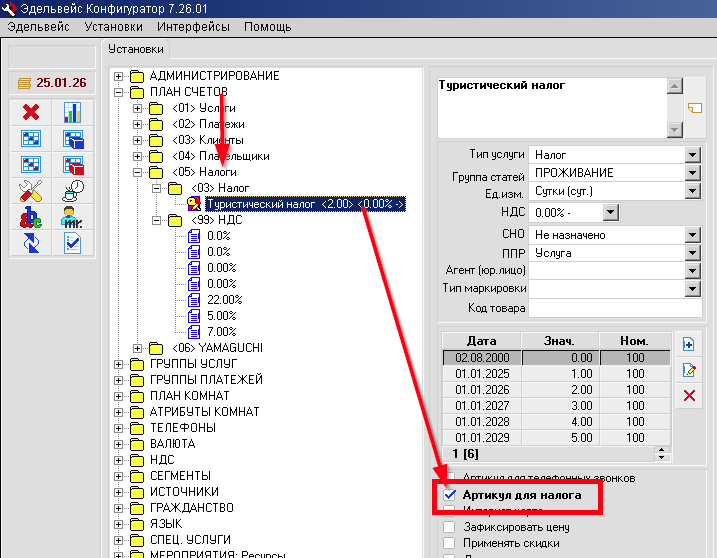](https://help.edelink.ru/uploads/images/gallery/2026-02/izobrazenie.png)
# Откуда берутся отрицательные значения "Свободно" и "Доступно" в нижней части графического плана
Бывают ситуации, когда в "подвале" графического плана наблюдаюся отрицательные значения в поле "Свободно" и "Доступно", например:

Это не является ошибкой программы, и связано с тем, что на данный день или период имеются неразмещенные бронирования в какую-либо категорию номера.
Отследить такие бронирования просто - для этого следует использовать  Таблицу резервирования (переключатель в модуле "План" в правом верхнем углу).
Нужно воспользоваться встроенной системой фильтрации этого модуля, для того, чтобы отсеять ненужные бронирования - снимаем галку у параметра  "Размещенные" и указываем дату или период, за который наблюдались отрицательные значения.
В результате останутся неразмещенные бронирования, с которыми и следует разобраться.
# Снятие Z-отчета при отсутствии платежных операций за сутки/за смену.
Если за целый день кассир не пробил ни одного чека, Z-отчет все равно снимают.
Выполните команду из пункта Ежеднвные операции - ФР - «Открыть смену», и только потом команду снять Z-отчет. Будет распечатан пустой Z-отчет.
# Как добавить дополнительное место в номер
В "Плане комнат" выбрать необходимую категорию номера и нажать кнопку
«Доп. Место»:
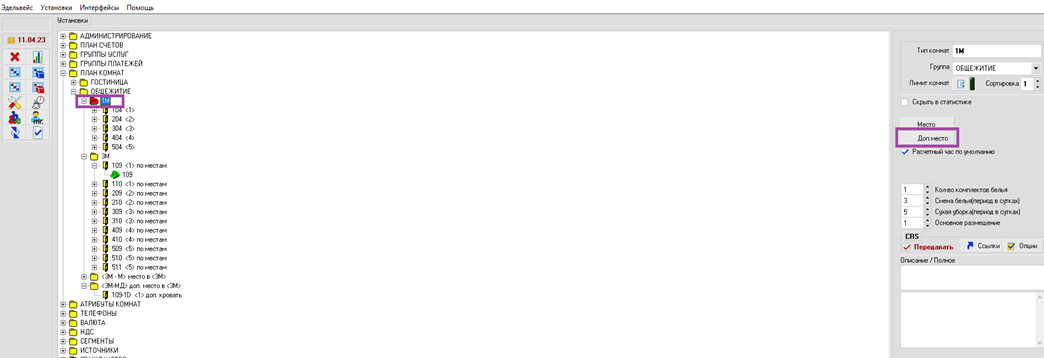
Далее в номере данной категории (в которой мы добавили доп. место) появится кнопка
«Доп.» и нажатием на нее добавляются доп. места.
Каждое нажатие на кнопку «Доп.» добавляет последовательно доп.место,
например, 109-1D, 109-2D, 109-3D и т.д..
**При добавлении в номерной фонд дополнительных мест - необходимо в тарифы добавить стоимость доп.места.**
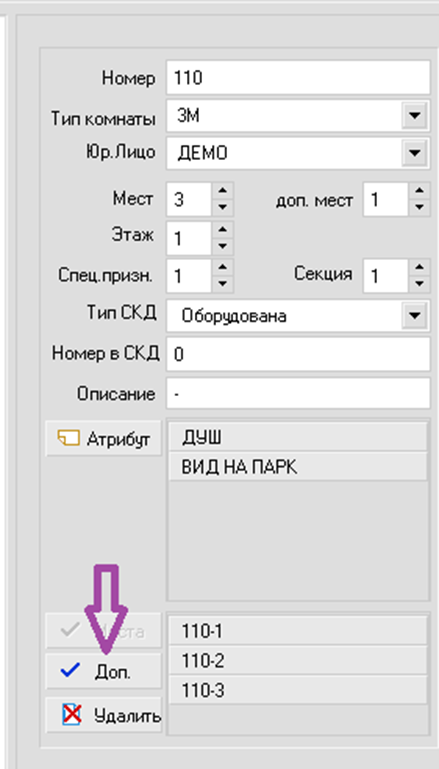 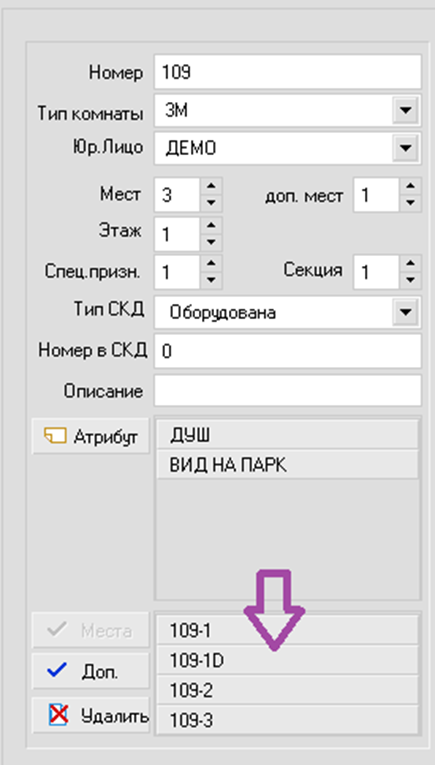
На "Плане" дополнительное место отображается так:
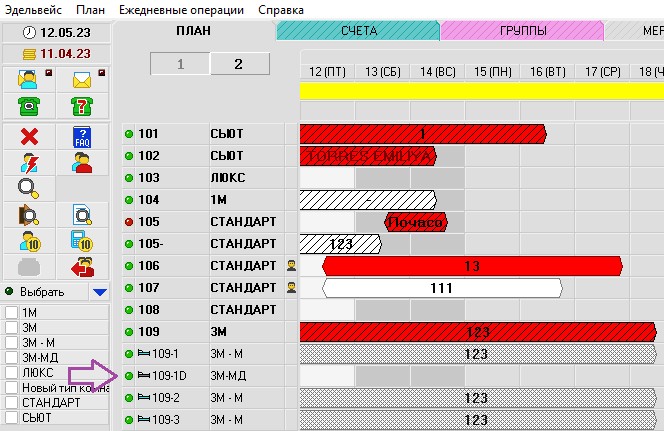
Если необходимо удалить лишнее только что созданное доп. место (до создания резервированей на доп. место), то необходимо найти эти доп места в дереве и удалить:
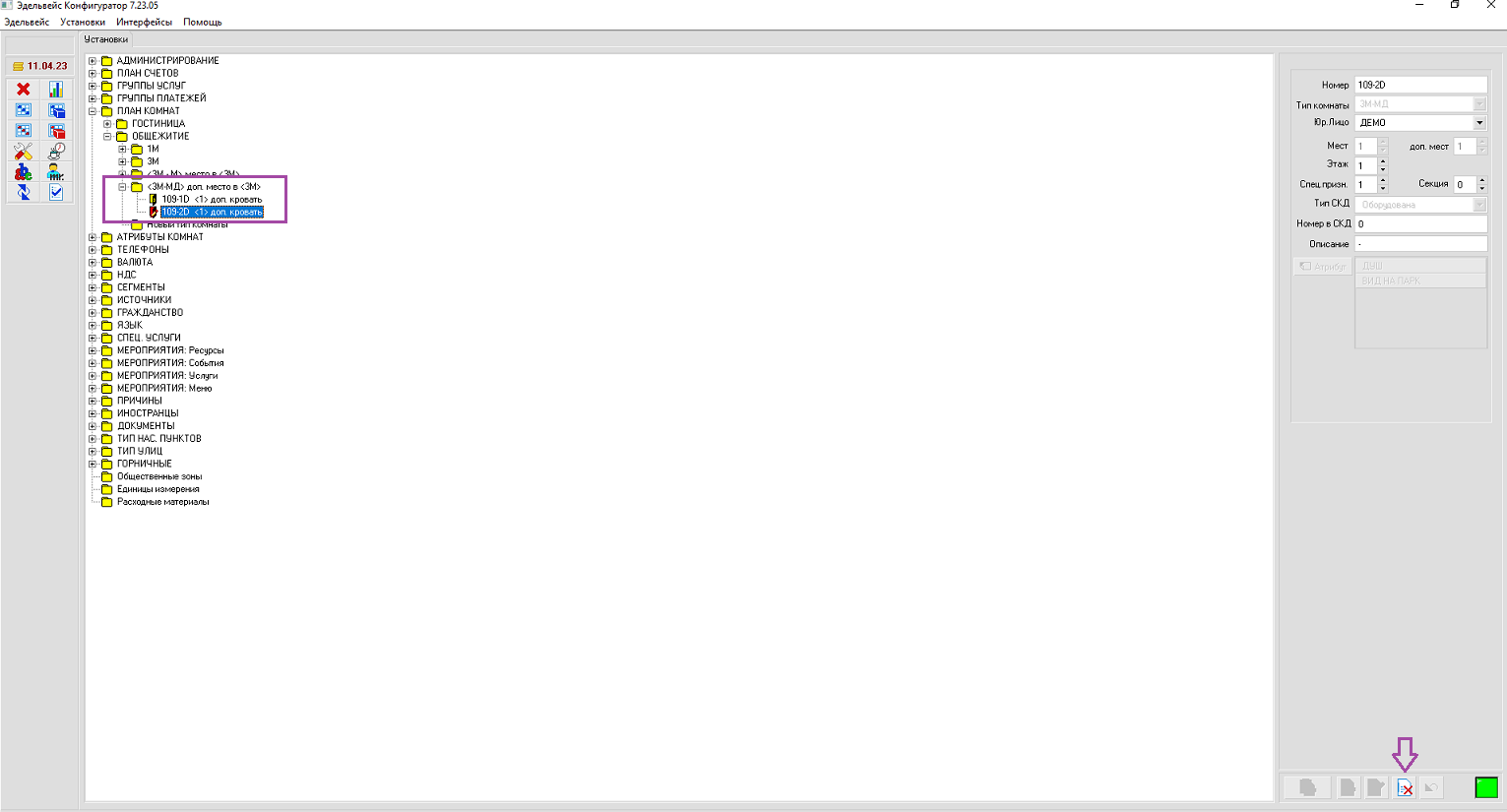
# Закрытие внутреннего счета
Периодически внутренние счета следует закрывать, так как в них может проводиться более тысячи операций и это может сказываться на быстродействии при открытии:
1\. Перейдите в модуль Счета и по кнопке Поиск внутреннего счета  найдите внутренний счет который хотите закрыть и по двойному клику раскройте этот счет.
2\. Если на счете отсутствует сальдо, т.е. нет неоплаченных услуг и переплат от авансов (сальдо с минусом), то можно вызвать команду из пункта меню Счет - Закрыть / Открыть счет, тогда счет закроется и будет помечен статусом Заблокирован:

Если счет имеет несколько вкладок, то закрыть нужно каждую: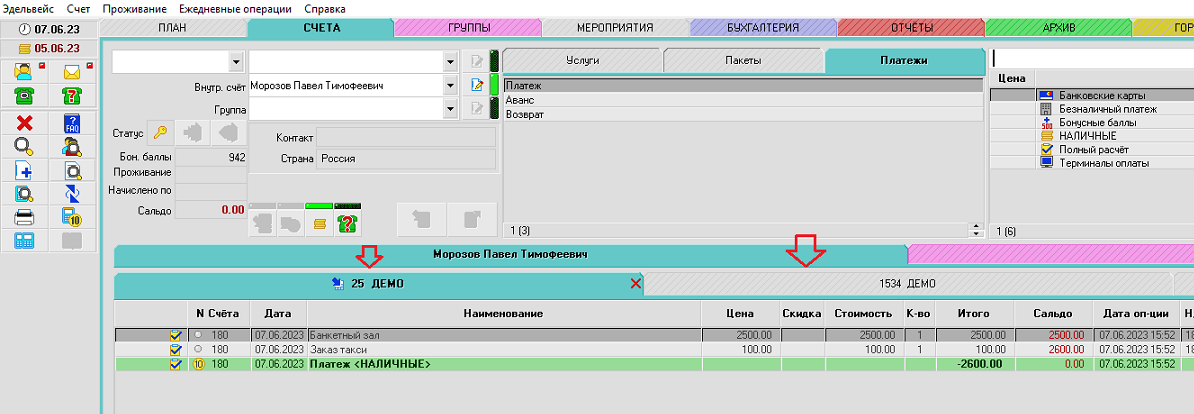
3\. Для создания нового внутреннего счета вызовите пункт Новый счет , Тип "Торговая точка" и укажите наименование нового внутреннего счета.
Ранее закрытые счета в любой момент можно открыть и просмотреть историю, для этого в окне "Поиск внутреннего счета" установите флаг в поле 
# Настройка справочников модуля Мероприятия.
Основные настройки справочников модуля «Мероприятия» выполняются в дереве параметров конфигуратора:
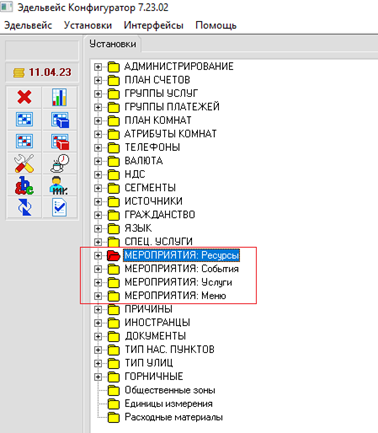
#### **1. Мероприятия: Ресурсы**
- Здесь настраивается перечень помещений, инвентаря или оборудования, которые будут сдаваться в аренду.
- Можно добавлять группы, которые потом отображаются на Шахматке в модуле «Мероприятия» и позволяют отсортировать отображаемые элементы (нажатием правой кнопки мышки на шахматке и выбором элемента "галочкой"):
[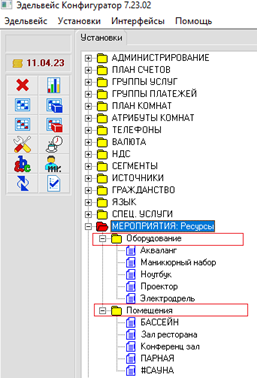](https://help.edelink.ru/uploads/images/gallery/2026-02/Vxlimage.png)
[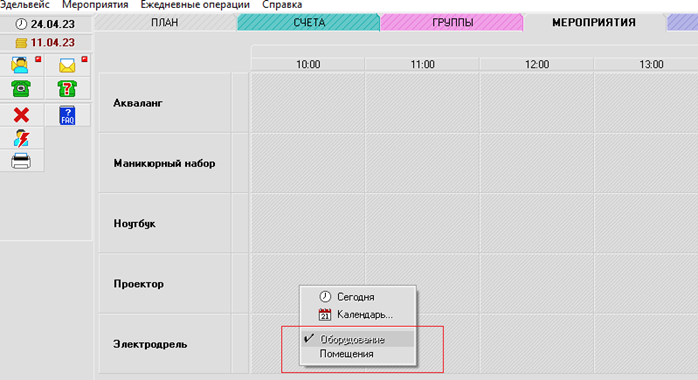](https://help.edelink.ru/uploads/images/gallery/2026-02/GJMimage.png)
Внутри группы добавляются элементы нажатием кнопки «Добавить вложенную подгруппу/запись» [](https://help.edelink.ru/uploads/images/gallery/2026-02/ZuAimage.png)(в правом нижнем углу).
[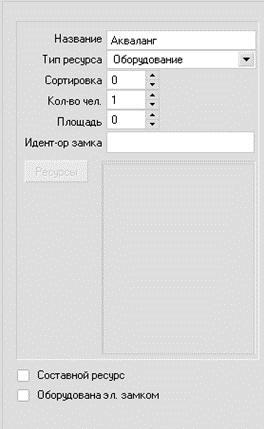](https://help.edelink.ru/uploads/images/gallery/2026-02/rAsimage.png)
- Далее вводим наименование, количество человек (при необходимости контролировать вместимость помещения), площадь (не влияет ни на что, просто для информации).
- Пункты «Идент-ор замка» и «Оборудован эл. замком» заполняются при установленной в отеле системе контроля доступа, что позволяет при выполнении функции «Заезд» выписать карту-ключ для входа в арендуемое помещение.
- Пункт «Составной ресурс» позволяет создать помещение, состоящее из нескольких ресурсов, которые бронируются вместе (например, сауна бронируется вместе с бассейном и парной). При нажатии кнопки "Составной ресурс" станвится активным для выбора список "Ресурсы", где необходимо выбрать помещения для объединения:
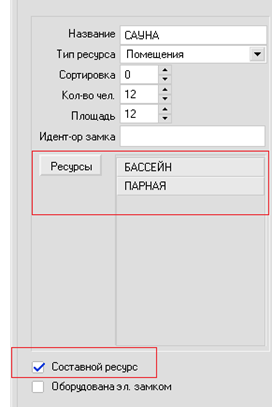
#### **2. Мероприятия: События**
Перечень типов мероприятий, которые выводятся при печати карточки мероприятия как единое краткое описание события.
Справочник пополняемый.
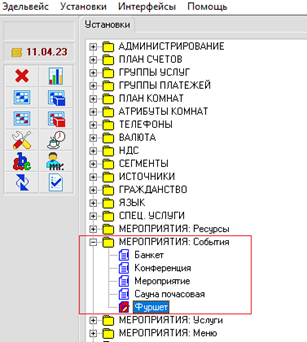
#### **3. Мероприятия: Услуги**
**Важно – все услуги, добавляемые в данном пункте меню должны быть обязательно связаны с услугами из «Плана счетов» гостиницы (пункт «Статья»).**
Это может быть одна статья для нескольких услуг, например, «Аренда оборудования» или «Услуги ресторана», а можно каждую услугу связать с такой же в «Плане счетов».
Эта связка необходима для того, чтобы в счет гостя попадали услуги из модуля «Мероприятия».
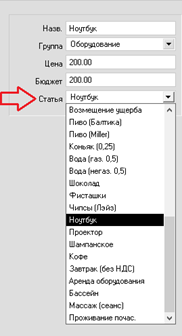
- Внутри группы добавляются элементы нажатием кнопки «Добавить вложенную подгруппу/запись» .
- Заполняются для новой услуги поля «Название», «Группа», «Цена» и «Статья» (связка с услугами гостиницы).
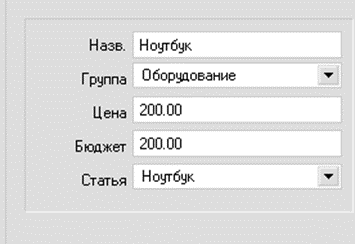
#### **4. Мероприятия: Меню**
- Для удобства и ускорения заполнения заявки можно создавать «Меню», наполняя их едой, созданной ранее в пункте «*Мероприятия: Услуги*»:
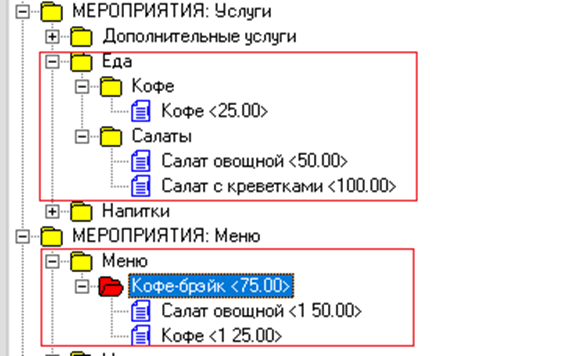
- Наличие добавленных меню позволит быстро добавлять список услуг питания в карточке резервирования «Доп. Сервисы»/«Еда» нажатием кнопки «Выбрать меню»:
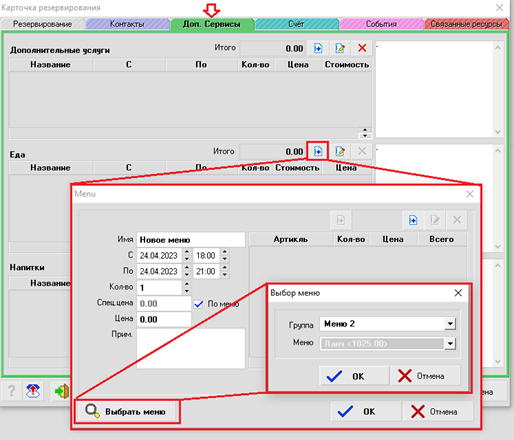
- Выбранное меню отобразится во вкладке «Menu» списком услуг питания, а в карточке резервирования будет отображено только название выбранного меню и общая цена:
[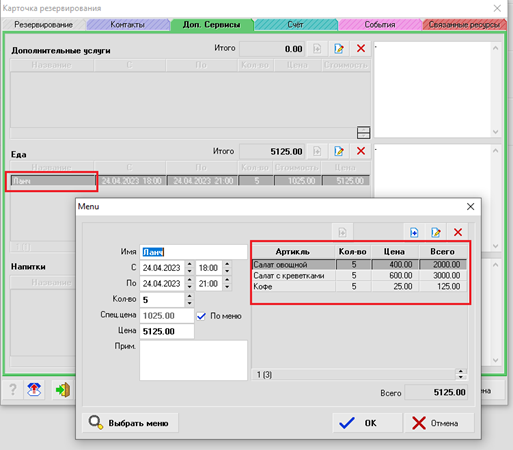](https://help.edelink.ru/uploads/images/gallery/2026-02/iVKimage.png)
# Списки заезжающих / проживающих / выезжающих гостей
Для просмотра списка заезжающих / проживающих / выезжающих гостей удобнее использовать [Таблицу резервирований](https://support.edelink.ru/node/64279 "Таблица резервирований") с установкой стандартных фильтров:
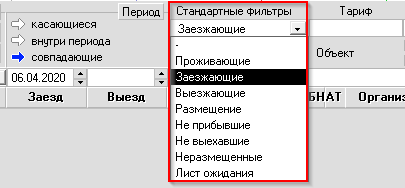
Отфильтрованные таким образом заявки можно распечатать, сохранить в Excel/PDF/Word или отправить письмом на почту прямо из Эдельвейса (документ будет вложен в формате PDF). Кнопки сохранения и отправки расположены в левой части окна.
# Ошибка при работе с EdelSmtpComponent объектом / Время ожидания операции истекло
Если при попытке отправить подтверждение на электронный адрес гостя возникает ошибка:
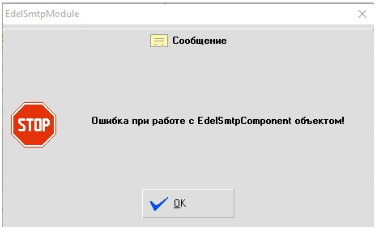
То следует предпринять следующие действия:
Запустите файл регистрации компонента (от имени Администратора).
C:\\EDEL\\Reg\_EdelSmtpComponent.cmd
**ИЛИ** вставить нижеуказанную строку в меню "Выполнить":
%WINDIR%\\Microsoft.NET\\Framework\\v4.0.30319\\RegAsm.exe C:\\EDEL\\EdelSmtpComponent.dll /codebaseПри появлении ошибки "Время ожидания операции истекло":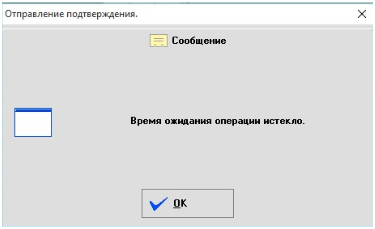Проверьте в Конфигураторе АСУ Эдельвейс, верно ли указаны данные почты (Меню "Установки" - "Дополнительные настройки")
# Возврат услуг проживания и дополнительной услуги одним чеком.
Если в счете присутствует оплаченные услуги проживания и дополнительные услуги, то при необходимости выполнения возврата одним чеком следует в счете выделить услуги мышкой с зажатой кнопкой CTRL на клавиатуре и затем поочередно кликать в счете на услуги, которые будут возвращены.
Для проверки суммы к возврату пользователь может ориентироваться на значение в поле Сумма, это та самая сумма, которая будет зафиксирована и проведена возвратом:
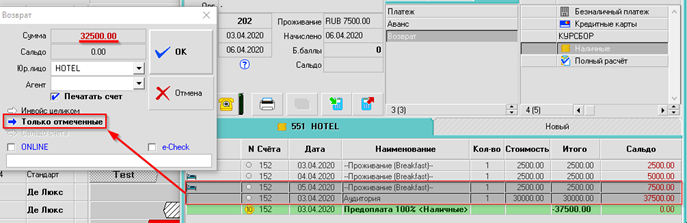
# Очистка полей карточки гостя
В версии АСУ 6.22.02 - добавлена функция очистки полей карточки от введённых данных.
Функция доступна по кнопке "Очистить поля данных", когда гость отключён от архива и не в состоянии выезда с правами на редактирование.
[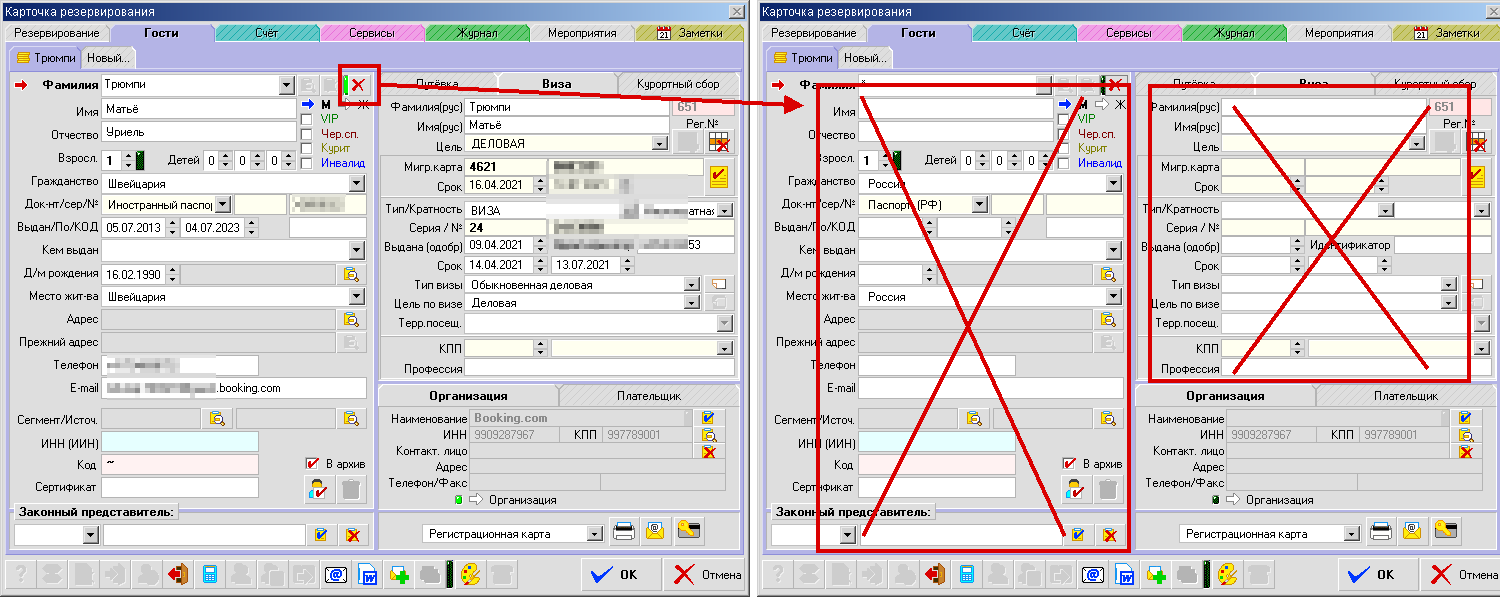](https://help.edelink.ru/uploads/images/gallery/2026-02/fFsimage.png)
# Вкладка Гости в Карточке резервирования
В этой вкладке вводятся и отображаются подробные данные о гостях.
В случае, если данные гостя были взяты из Архива (гости, ранее уже проживавшие в гостинице с заполненными личными данными), то в карточке блокируется возможность редактирования полей. Для изменения информации о таком госте следует нажать кнопку редактирования архивной карточки гостя и внести необходимые изменения:
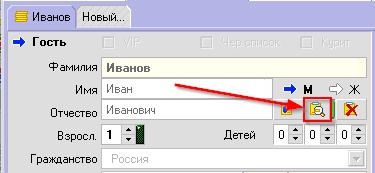
После сохранения данных система автоматически обновит данные гостя в Карточке.
Для редактирования полей "Место рождения" и "Место жительства" вызывайте диалоговые окна для заполнения специальных полей с помощью кнопок, расположенных правее. Такой подход продиктован необходимостью четкого указания типов населенных пунктов, улиц и т.п. для последующей передачи данных (если потребуется) в системы ГУВД, ФМС и т.п.
Поля "Сегмент" и "Источник" позволяют указать маркетинговый сегмент и источник поступления бронирования. Настройку этих списков специалисты отеля могут произвести в Конфигураторе.
Для доступа к данным каждого из гостей, проживающего в рамках резервирования, используйте соответствующие вкладки карточек гостей в нерхней части окна. Для создания нового гостя в резервировании нажмите на закладку "Новый...".
Ввод данных в разделе "Виза" становится доступен только в случае, если в поле Гражданство указана страна, отличная от России (или иной страны, помеченной в Конфигураторе как "Местный житель"). Имеется возможность указать все основные данные по визе гостя; по кнопке "Доп.инф-ция" вызывается диалоговое окно для ввода маршрута следования, данных миграционной карты и пр. информации для формирования в т.ч. отчетной формы "Уведомление о прибытии". Кнопки "Копирование" и "Вставка" визовой информации предназначены для облегчения заполнения данных, например, у туристов организованных групп.
# EdelUnloadCRM (PriceOptimizer)
1\. Убедитесь, что у вас присутствует **код активации интерфейса** в Конфигураторе
в меню «Интерфейсы» - «Настройка интерфейсов» - это код с номером **127.**
2\. Выполните **скрипт**:
Скопируйте файл PriceOptimizer.sql на локальный диск C:\\
\- с помощью утилиты C:\\EDEL\\System\\DBISQLC.exe (Data source name: Edel32)
\- ОК В поле COMMAND введите команду: **READ C:\\PriceOptimizer.sql**
\- Нажмите кнопку «Execute» либо F9
3\. Пропишите **параметры Вашего почтового аккаунта** и подключения
к SMTP-серверу в CfgAssistant Конфигуратор – Установки – Дополнительные настройки.
[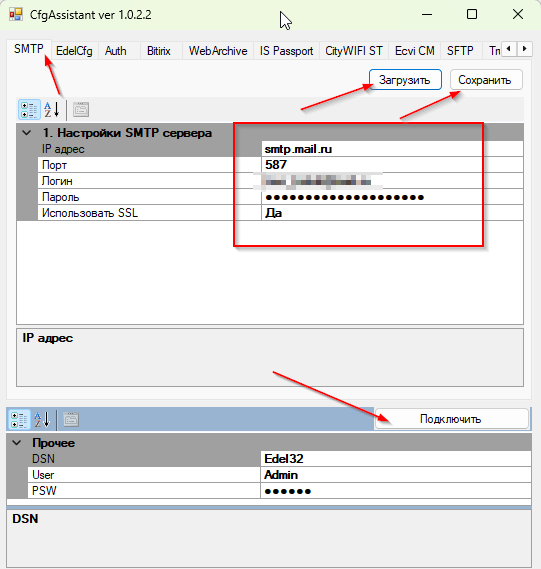](https://help.edelink.ru/uploads/images/gallery/2026-03/XA6image.png)
**Подробнее описано тут**: [https://support.edelink.ru/node/63404](https://support.edelink.ru/node/63404)
4. **Установите службу**: EdelUnloadCRM\_1.0.0.0.exe, выполните настройку конфигурационного файла для службы:c:\\EDEL\\SERVICES\\EdelUnloadCRM\\**EdelUnloadCRMSrv.exe.config**
```xml
```
....
Для того, что бы задать **интервал** или точное время отправки письма в CRM, можно использовать настройки планировщика:
Если указана строка **CRON**, то она имеет **наибольший приоритет** и остальные настройки интервала выгрузки буду проигнорированы.
Например для выгрузки каждые две минуты необходимо прописать:
```xml
```
Для выгрузки в указанные часы, **без использования строки CRON**, можно указать интервал выгрузки в часах:
```xml
```
Каждый день в 16:00 будет выполнена выгрузка данных в CRM (согласно примеру настройки).
# ФР Настройка
**АСУ "Edelweiss"**
**Как же настроить работу с ФР-ONLINE…**
**ФР-ONLINE** – линейка обновлённых моделей фискальных регистраторов разных производителей, адаптированных под использование 54-ФЗ и новому порядку применения ККТ (контрольно-кассовая техника) согласно закона 290-ФЗ от 15.06.2016г. "О внесении изменений в Федеральный закон "О применении контрольно-кассовой техники при осуществлении наличных денежных расчетов и (или) расчетов с использованием платежных карт".
**Общие положения и настройка интерфейса.**
1. Взаимодействие осуществляется методом обращений ПО АСУ «Эдельвейс» к сервисным функциям программного обеспечения оборудования ККТ (драйвер) и передаче/приёму команд на/от выбранное устройство.
2. Установка драйвера ККТ и настройка оборудования, регистрация в контролирующих органах, подключение к операторам фискальных данных (ОФД), осуществляется самостоятельно или с привлечением специалистов сервисных центров по обслуживанию ККТ.
3. Установка и настройка интерфейса взаимодействия ПО АСУ «Эдельвейс» с установленным кассовым оборудованием осуществляется специалистами компании «Эделинк» при условии наличия настроенного необходимо программного обеспечения и оборудования.
4. Требованием установки, является наличие ПК с ОС Windows не ниже **Windows 7** и наличие пакета **Microsoft .NET Framework 4.5**
5. Для активации используется **код активации интерфейсов** **114**
**С чего начать установку???**
**Основные понятия:**
**ФР** – фискальный регистратор - 
**ПК** – персональный компьютер, ноутбук, терминал
**РМ** – рабочее место (ПК с установленным ПО АСУ «Эдельвейс») - 
**ЛУ** – логическое устройство (подключенное и настроенное оборудование в драйвере ФР)
**EdelFiscalPrinterOnline** – приложение (программа) взаимодействия с АСУ «Эдельвейс» и драйвером ФР (идентифицируется по AppModuleId) - 
**AppModuleId** – уникальный идентификатор сервиса взаимодействия (EdelFiscalPrinterOnline) с драйвером
**FPrintNumber** – номер используемого логического устройства в драйвере (параметр задаётся в настройках приложения EdelFiscalPrinterOnline)
**Определимся со схемой подключения ФР на рабочих местах с установленным ПО АСУ «Эдельвейс»:**
1. «Совсем Один» (один ФР на одном рабочем месте):
2. «Один на всех» (один ФР, подключенный к одному ПК, используемый для печати чеков с нескольких РМ)
3. «Два в одном» (несколько ЛУ (логических устройств) в одном драйвере на одном ПК)
4. «Много» (несколько ФР на разных РМ)
5. «Мясо» (несколько РМ, на каждом из которых несколько ФР(ЛУ))
Их реализацию мы рассмотрим позже.
**Немножко об особенностях настройки драйвера ФР, на которые обязательно стоит обратить внимание:**
\- в операционной системе в списке устройств после установки драйвера и подключения фискального регистратора к ПК, появятся устройства:
 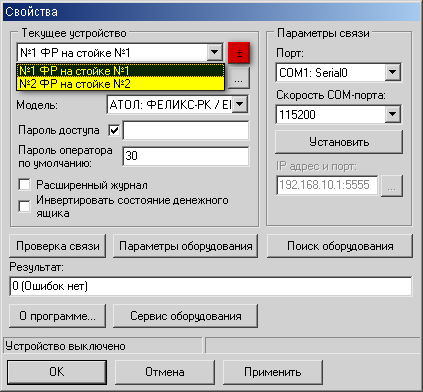
\- Откройте приложение драйвера ФР - по правой клавише "**от имени Администратора**":
«Драйвер ККМ» - для фискальных регистраторов Атолл (Fprint)
«Тест драйвера ФР 4. ХХ» - для фискальных регистраторов линейки Штрих
\- Если устройство ещё не определено – по кнопке «Настройка свойств» - «Поиск оборудования» - драйвер определит устройство, порт и скорость. Выделите найденное устройство и Нажмите «ОК». Для ФР линейки Атолл – необходимо предварительно выбрать модель аппарата. (например: АТОЛ 30Ф и т.д.).
\- Если предполагается использование более одного устройства на одном ПК, они могут быть добавлены в список в виде логических устройств (ЛУ) в диалоге «Настройка свойств» (запомните номера ЛУ – они нам понадобятся).
\- не забываем настроить раздел подключения к ОФД и канал связи в закладках «Параметры оборудования».
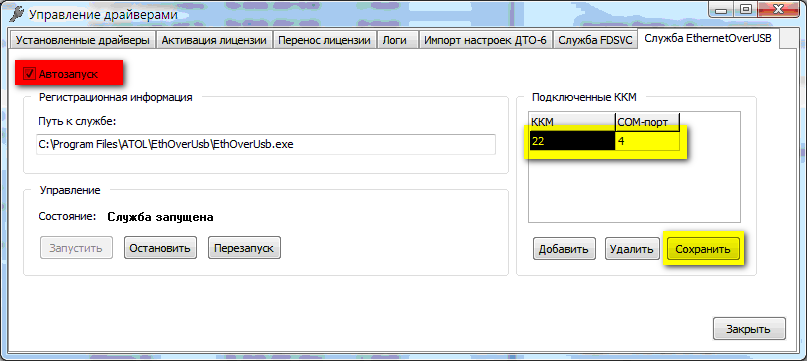
Кроме того, посмотрите в закладке «**Налоги**» - **указана ли система налогообложения**? (**СНО** – обычно это **«Общая»**)
1\. Установить драйвер ФР
2\. Настроить ЛУ в драйвере (по умолчанию под номером №1)
[http://www.shtrih-m.ru/support/download/?section\_id=74&product\_id=all&type\_id=156&searchDownloads=](http://www.shtrih-m.ru/support/download/?section_id=74&product_id=all&type_id=156&searchDownloads=)
[http://fs.atol.ru/SitePages/Центр загрузки.aspx](http://fs.atol.ru/SitePages/%D0%A6%D0%B5%D0%BD%D1%82%D1%80%20%D0%B7%D0%B0%D0%B3%D1%80%D1%83%D0%B7%D0%BA%D0%B8.aspx)
3\. Скопировать каталог приложения **EdelFiscalPrinterOnline** – в папку программы C:\\EDEL
4\. В настройках сервиса в файле: c:\\EDEL\\EdelFiscalPrinterOnline\\EdelFiscalPrinterOnline.exe.config проверяем параметры
5\. На ПК – организовать автоматический запуск приложения, поместить в автозагрузку ярлык запуска приложения:
c:\\EDEL\\EdelFiscalPrinterOnline\\**EdelFiscalPrinterOnline.exe**
6\. В Конфигураторе в меню «Эдельвейс» - «Юридические лица» - проверяем, чтобы у юр.лиц в списке в поле «ФР №» было значение – 1
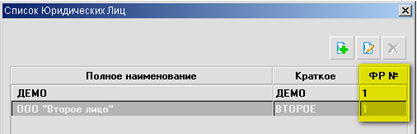
7\. В файле настроек АСУ «Эдельвейс» **C:\\EDEL\\CFG.ini** - проверить наличие и значения параметров в разделе \[MAIN\]:
```ini
AppModuleId = 1
FPrintInterface = 1
```
В случае использования интерфейса с ФР ШТРИХ-ONLINE – набор параметров следующий:
```ini
AppModuleId = 1
ShtrihOnlineInterface = 1
```
В случаях установки в комплексе варианта «Один на всех» (один ФР, подключенный к одному ПК, используемый для печати чеков с нескольких РМ) – достаточно повторить п.7 на рабочем месте, с которого так же предполагается печать чеков на ФР.
Для реализации работы **с несколькими устройствами на одном РМ или несколькими ФР на разных РМ** – для каждого подключенного ФР:
\- необходимо копировать каталог сервиса **EdelFiscalPrinterOnline**
\- обеспечить запуск файла сервиса из этого каталога
\- если это отличное РМ – в настройках сервиса в файле: c:\\EDEL\\EdelFiscalPrinterOnline\\EdelFiscalPrinterOnline.exe.config меняем параметры:
<add key="AppModuleId" value="**2**"/> - присваивая новый номер.
\- для автоматической привязки данного аппарата к юридическому лицу – в Конфигураторе изменяем значение «ФР №» - на указанное
\- и так далее, для каждого нового подключаемого аппарата.
В случае подключения нескольких ФР на ОДНОМ РМ, в дополнение к выше описанным действиям по добавлению ФР – необходимо дописать изменённый параметр ЛУ – в настройках сервиса в файле: c:\\EDEL\\EdelFiscalPrinterOnline\\EdelFiscalPrinterOnline.exe.config меняем параметры:
<add key="CurrentDeviceNumber" value="**2**"/> - равный номеру ЛУ из драйвера ФР.
**ВНИМАНИЕ: Атол - в версии теста драйвера 10.10 нет больше логических устройств (ЛУ).
В этом случае в конфигурационном файле каждого модуля EdelFiscalPrinterOnline.exe.config указываем тип подключения через COM порт и указываем порты для каждого ФР.**
<!-- Спецефические настройки для АТОЛ -->
<!-- Номер COM-порта ПК к которому подключена ККМ АТОЛ -->
<add key="PortNumber" value="**1**" />
<!-- Тип подключения к драйверу (COM, USB, REMOTE_SERVER, TCPIP) без указания этого параметра действует - COM -->
<add key="ConnectionType" value="**COM**" />
**Настройка печати с группировкой услуг в чеке:**
В зависимости от версии АСУ и модуля кассы - поддерживается группировка услуг (пакетов) при печати чека на ФР - устанавливается в Конфигураторе в меню "Установки" - "Настройки" - в разделе "Бухгалтерия" - чек: Группировать чек на ФР
**Налог на каждую позицию:**
ШТРИХ: в Настройках свойств - Таблицы найти "Типы и режимы кассы" и в строке 16 "Печать налога в операции" поставить значение "1"
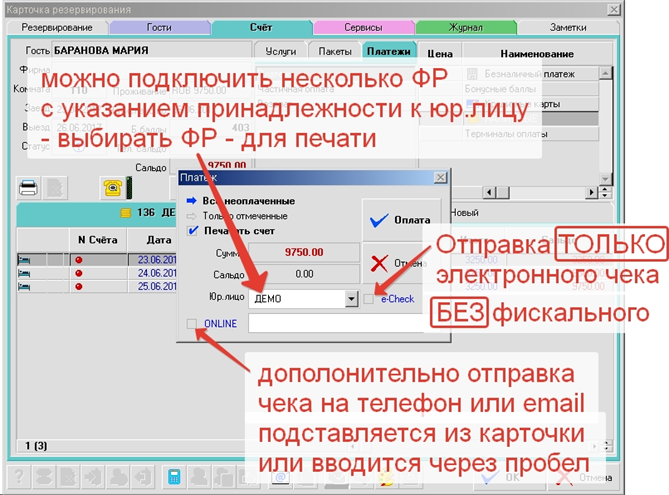
В сложных вариациях использования нескольких ФР, с нашей помощью Вы выполните эти настройки быстрее, обращайтесь не стесняясь! J
Любые дополнительные пояснения, Вы можете получить в Департаменте сервиса ООО «Эделинк»:
- по телефонам: +7 (812) 507-38-04, +7 (495) 822-02-08- почте: [support@edelink.ru](mailto:support@edelink.ru)
# Обновление АТОЛ с 01.01.2019
**АТОЛ**
Если фискальный регистратор марки АТОЛ, то:1. Должна быть версия прошивки не ниже 7629 (в этом помогут специалисты, обслуживающие кассовые аппараты, мы (Эделинк) прошивки не распространяем и не устанавливаем);2. Версия драйвера ФР не ниже 8.16.4.9141, скачать возможно с официального сайта АТОЛ – Центр загрузок:[http://fs.atol.ru/SitePages/Центр загрузки.aspx](http://fs.atol.ru/SitePages/%D0%A6%D0%B5%D0%BD%D1%82%D1%80%20%D0%B7%D0%B0%D0%B3%D1%80%D1%83%D0%B7%D0%BA%D0%B8.aspx)Пункт Контрольно-кассовая техника – Драйвер ККТ 8 16 04 00 Full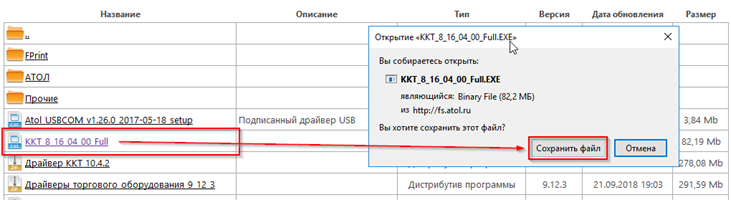
**ВНИМАНИЕ!** Если на ПК были установлены более ранние версии, сначала деинсталлируйте старую версию через *Панель управления – Программы* *и компоненты* («Полное удаление»), и только потом производите установку новой версии Теста драйвера 8.16.04 (запускать инсталлятор по правому клику мыши с пунктом «от имени администратора»), при установке оставляйте пункт «Типовая установка», во всех остальных диалогах ОК и ДАЛЕЕ.По окончанию установки система сообщит о необходимости перезапустить компьютер – перезагрузите.
**ВАЖНО!** Фискальный регистратор АТОЛ при подключении к ПК определяется двумя COM-портами (в Диспетчере устройств), один из портов для передачи данных к Оператору Фискальных данных (ОФД), второй порт – к самой кассе, который нужно прописывать в дальнейшем в нашем модуле работы с кассой EdelFiscalPrinterOnline, пример: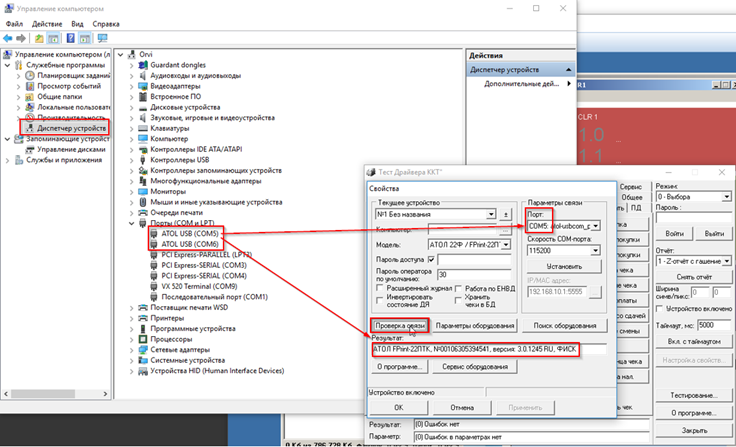Как видно по скриншоту выше – по порту COM5 подключен сам фискальный регистратор (видим через «Проверку связи» модель ФР, это означает что ФР определяется в Тесте драйвера и готов к работе), соответственно порт COM6 отводится для выгрузки чеков в ОФД, этот COM порт указывается в утилите «Управление драйверами» (вызывается в пункте меню *Пуск –* *ATOL* *– Управление драйверами*):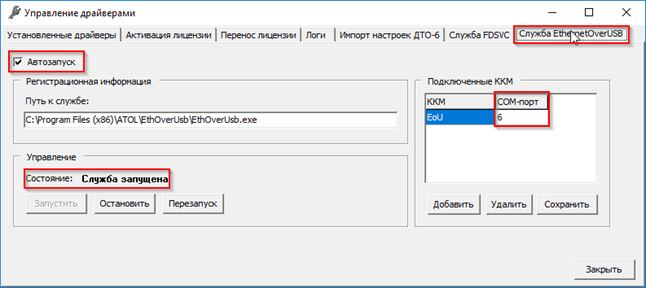Следует убедиться в верности указанного COM-порта, а так же убедиться что служба EthernetOverUSB в статусе «Служба запущена» и установлен флаг "Автозапуск"3. Версия модуля работы с кассой EdelFiscalPrinterOnline не ниже 1.0.5.7: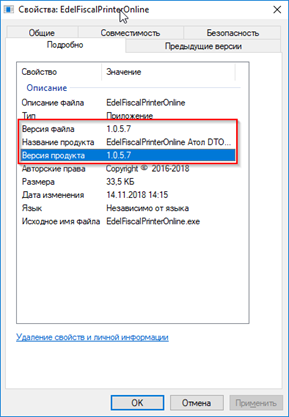Если версия ниже, то нужно обновить модуль.
**Версия 1.0.5.7 и выше работают только с Тестом драйвера версии 8.16.04!**
Обновленная версия модуля 1.0.6.0 доступна по ссылке[https://yadi.sk/d/88YEFkXUoIobTQ](https://yadi.sk/d/88YEFkXUoIobTQ)Перед копированием файлов в каталоге C:\\EDEL\\EdelFiscalPrinterOnline cоздайте копию этой, чтобы под рукой осталась копия конфига с номером ID модуля (appmoduleid), если используется одновременно несколько касс.После того как скопируете новые файлы модуля, открывайте конфиг-файл EdelFiscalPrinterOnline.exe и обратите внимание на следующие позиции: 1) Параметр AppModuleId - на каждом рабочем месте с подключенным ФР этот номер у каждого свой - берем из ранее использованного конфиг-файла (для гостиниц с одним ФР – по-умолчанию 1).
<add key="AppModuleId" value="**1**"/>2) Указываем тип фискального регистратора, если АТОЛ, то пишем FPrint:<add key="FRType" value="**FPrint**"/>
3\) Номер COM-порта (тот самый номер, который видим в Диспетчере устройств и в утилите Тест драйвера ФР):
<add key="PortNumber" value="**5**"/>
4\) Номер налоговой ставки в соответствии с таблицей налогов в ФР (для АТОЛа без ндс - это 4 строка, для НДС 18% и 20% – 3 строка)<add key="Tax20" value="**3**"/><add key="Tax18" value="**3**"/>
<add key="Tax0" value="**4**"/>
5\) Номер налоговой ставки в соответствии с таблицей налогов в ФР (для АТОЛа без НДС - это 4 строка, по-умолчанию)
<add key="VatDefault" value="**4**"/>
6\) Укажите верную систему налогообложения:
ОСН (традиционная) - 0 , УСН (упрощенная) доход - **1**, УСН доход-расход - **2**, ЕНДВ - **3**, ЕСXН - **4**, Патент - **5**
<addkey="SnoDefault" value="**1**"/>7) Укажите соответствие типа оплаты по кредитной карте, для проведения оплаты типа «ЭЛЕКТРОННЫМИ», укажите в этом поле значение «1»: <!-- Тип оплаты Платежные карты --> <add key="CreditCard" value="**1**"/>8) Для переключения режима ФФД на версию **1.05**
- провести перерегистрацию ККТ на новый формат ФФД в связи с изменением параметров на сайте налоговой
- в модуле работы с ККТ – в файле конфигурации: c:\\EDEL\\EdelFiscalPrinterOnline\\**EdelFiscalPrinterOnline.exe.config**
- изменить параметр: <add key="**FFD**" value="**1.05**"/>
- перезапустить модуль.Далее сохраните изменения и запустите модуль EdelFiscalPrinterOnline двойным кликом из папки C:\\EDEL\\EdelFiscalPrinterOnline\\EdelFiscalPrinterOnline, в результате появится сообщение в правом нижнем углу:СООБЩЕНИЕ МОЖЕТ И НЕ ПОЯВИТЬСЯ ИЗ-ЗА ОСОБЕННОСТЕЙ РАБОТЫ WINDOWS С ВСПЛЫВАЮЩИМИ ОКНАМИ, НО САМ ЗНАЧОК ДОЛЖЕН БЫТЬ АКТИВНЫМ В ТРЕЕ.Значит что модуль готов к работе из АСУ Эдельвейс – снимите X-отчет, проверьте. Далее можете проводить оплаты. В ночь с 31 декабря на 1 января ФР в автоматическом режиме обновит налоговую ставку (рекомендуется 31 декабря в конце дня снять Z-отчет или Закрыть смену, так как изменение ставки произойдет при открытии смены или проведении первого платежа автоматически), в Эдельвейсе также автоматически сработает событие с 00:00 до 00:05, при котором у всех услуг (у которых была выставлена ставка 18%) а также начисленных на счетах гостей услуг, НО ЕЩЕ НЕ ОПЛАЧЕННЫХ, обновится ставка с 18% на 20%. Указанное событие присутствует в базе при обновлении АСУ Эдельвейс, начиная с версии 6.18.11.
**ВНИМАНИЕ!**
Если при начислении услуг 1 января (и позднее), а также у уже начисленных услуг видите в счете гостя 18% НДС, то выполните следующую манипуляцию:Скачайте по ссылке BAT-команду[https://yadi.sk/d/7Hlm5Ivtmo1kXA](https://yadi.sk/d/7Hlm5Ivtmo1kXA)и запустите с любого рабочего места с установленной АСУ Эдельвейс, в результате всем услугам с 18% НДС обновится ставка до 20%, в том числе по тем услугам, которые были начислены до 01.01.2019. ЭТО ДЕЙСТВИЕ ПРОВОДИТЬ НЕ РАНЕЕ 1 ЯНВАРЯ 2019 ГОДА!После проведенного платежа проверьте в распечатанном чеке налоговую ставку, и проверьте еще в личном кабинете оператора фискальных данных (ОФД, доступ должен быть или у бухгалтеров или у управляющего).
**ВОЗМОЖНЫЕ ОШИБКИ И ПУТИ РЕШЕНИЯ**
1. При попытке проведения оплаты идет процесс «взаимодействия с интерфейсом» и по тайм-ауту сообщение вида: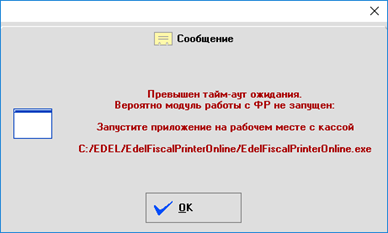
**Решение** – убедиться в наличии запущенной утилиты EdelFiscalPrinterOnline: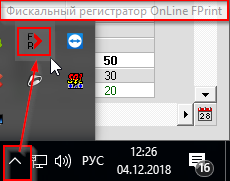Если такого значка в трее Windows нет, то запустить из папки c:\\EDEL\\EdelFiscalPrinterOnline\\ EdelFiscalPrinterOnline (кликнуть дважды по exe-файлу EdelFiscalPrinterOnline, должен запустить в трее с соответствующим диалогом).2. При запуске модуля EdelFiscalPrinterOnline получили ошибку вида: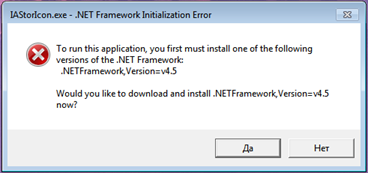
**Решение** - нужно обновить версию .NETFramework До версии 4.5.2 и выше. Скачайте версию с официального сайта Microsoft, эта утилита в общем доступе и доступна для скачивания. После обновления Framework еще раз запустите модуль, должен запуститься без ошибок.3. Чеки печатаются на другой кассе (через другое рабочее место/ через кассу, подключенную к другому ПК)Этот пункт с ошибкой актуален только если в гостинице установлено несколько фискальных регистраторов, работающих с АСУ Эдельвейс.
**Решение** – проверьте в конфигурационном файле EdelFiscalPrinterOnline.exeПараметр AppModuleId:<add key="AppModuleId" value="**ХХХ**"/>Этот номер **ХХХ** следует сверить с аналогичным параметром, который прописывается в файле CFG (располагается в папке C:\\EDEL), файл можно открыть двойным кликом, откроется блокнот и в нем найдите параметр:AppModuleId = **ХХХ**Где **ХХХ** – это и есть номер кассы, пример: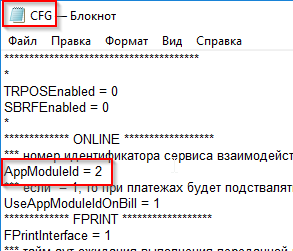Значит и в конфигурационном файле EdelFiscalPrinterOnline.exe значение **2:** 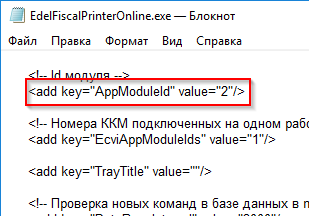После внесений изменений в конфигурационный файл и сохранения – следует также перезапустить модуль EdelFiscalPrinterOnline.4. При проведении оплаты по кредитной карте – тип оплаты в чеке «Последующая оплата кредит» (актуально только для ФР АТОЛ)
**Решение** – прописать в конфигурационном файле EdelFiscalPrinterOnline.exe значение 1 в поле: <add key="CreditCard" value="**1**"/>Цифра 1 соответствует строке с типом оплаты «ЭЛЕКТРОННЫМИ» в Тесте драйвера ФР АТОЛ.После внесений изменений в конфигурационный файл и сохранения следует также перезапустить модуль EdelFiscalPrinterOnline.5. Оплата проходит успешно, но не отображается в личном кабинете оператора фискальных данных (актуально для ФР АТОЛ).
**Решение** – проверить в Тесте драйвера настройки в разделе ОФД (IP адрес, порт), а также убедиться в запуске службы в утилите «Управление драйверами» (вызывается в пункте меню *Пуск –* *ATOL – **Управление драйверами*):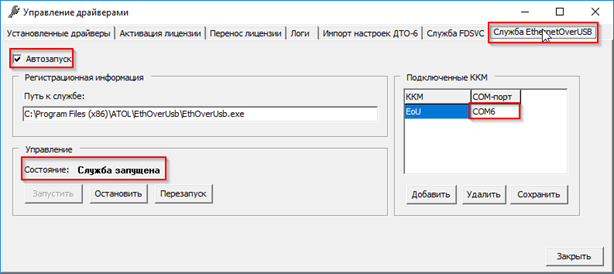6. При попытке запустить модуль EdelFiscalPrinterOnline – приложение на 3-5 секунд открывается в трее Windows (в правом нижнем углу), а затем без каких-либо диалогов закрывается.
**Решение** – полностью удалить все файлы из папки C:\\EDEL\\EdelFiscalPrinterOnline и закачать туда повторно все файлы из папки EdelFiscalPrinterOnlineATOL (по ссылке в архиве - [https://yadi.sk/d/paTR0qT3TrEVQw](https://yadi.sk/d/paTR0qT3TrEVQw)): скачать, распаковать, зайти в папку с 31 файлами, все выделить и скопировать в каталог C:\\EDEL\\EdelFiscalPrinterOnline, отредактировать конфигурационный файл EdelFiscalPrinterOnline.exe (в папке C:\\EDEL\\EdelFiscalPrinterOnline) так, как указано в описании выше.
7\. По другим вопросам пишите свои вопросы на электронную почту , будет не лишним приложить логирующие файлы из папки C:\\EDEL\\LOGS, при запущенном модуле EdelFiscalPrinterOnline. Эти логи пишутся на каждые сутки отдельно. Посмотрите по дате изменения логирующий файл с текущей системной датой, далее заархивируйте с помощью стандартных архиваторов (Win-Rar, WinZip, 7zip) и архив приложите к письму вместе с описанием проблемы. Опишите наиболее подробно Вашу проблему для более оперативного получения ответа.
# Минимальный период для применения тарифа
В версии АСУ 6.20.06 в настройках тарифов добавился пункт "мин. Период" - срок в днях для возможности применения тарифа.
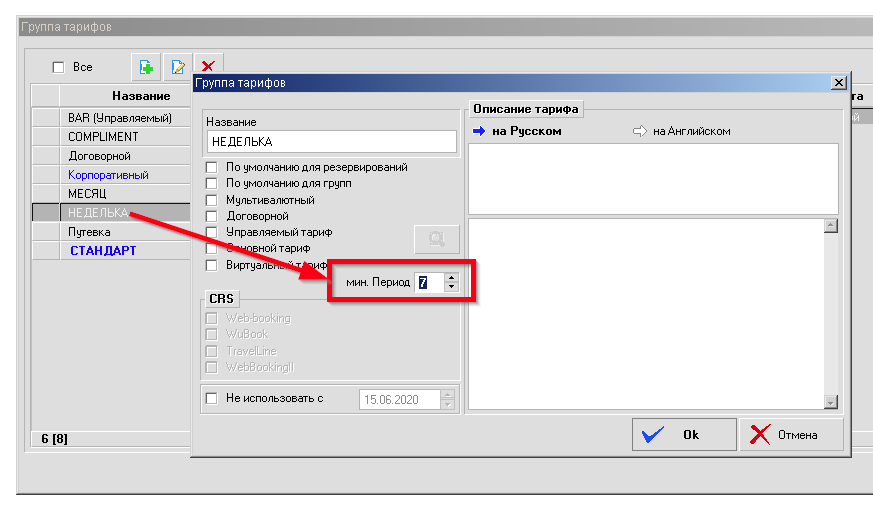
После указания значения, условие будет применяться к тарифам при создании брони (гостя / группы) исходя из количества суток проживания равного или большего указанного минимального периода у тарифов.
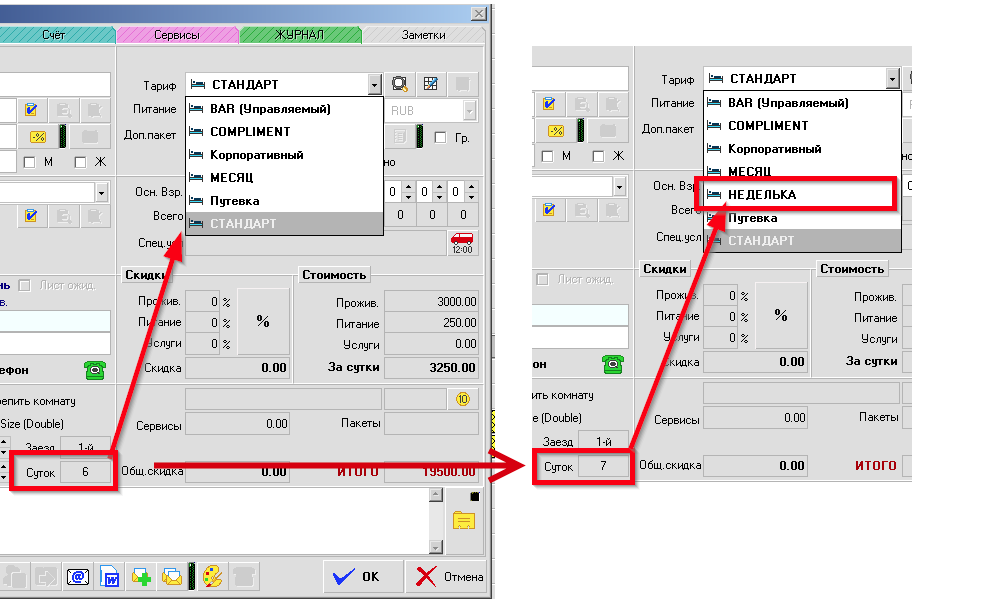
Настройка может применяеться ко всем действующим тарифам, кроме тарифа, используемого в качестве управляемого или основного для модифицированных тарифов.
# Чек коррекции
[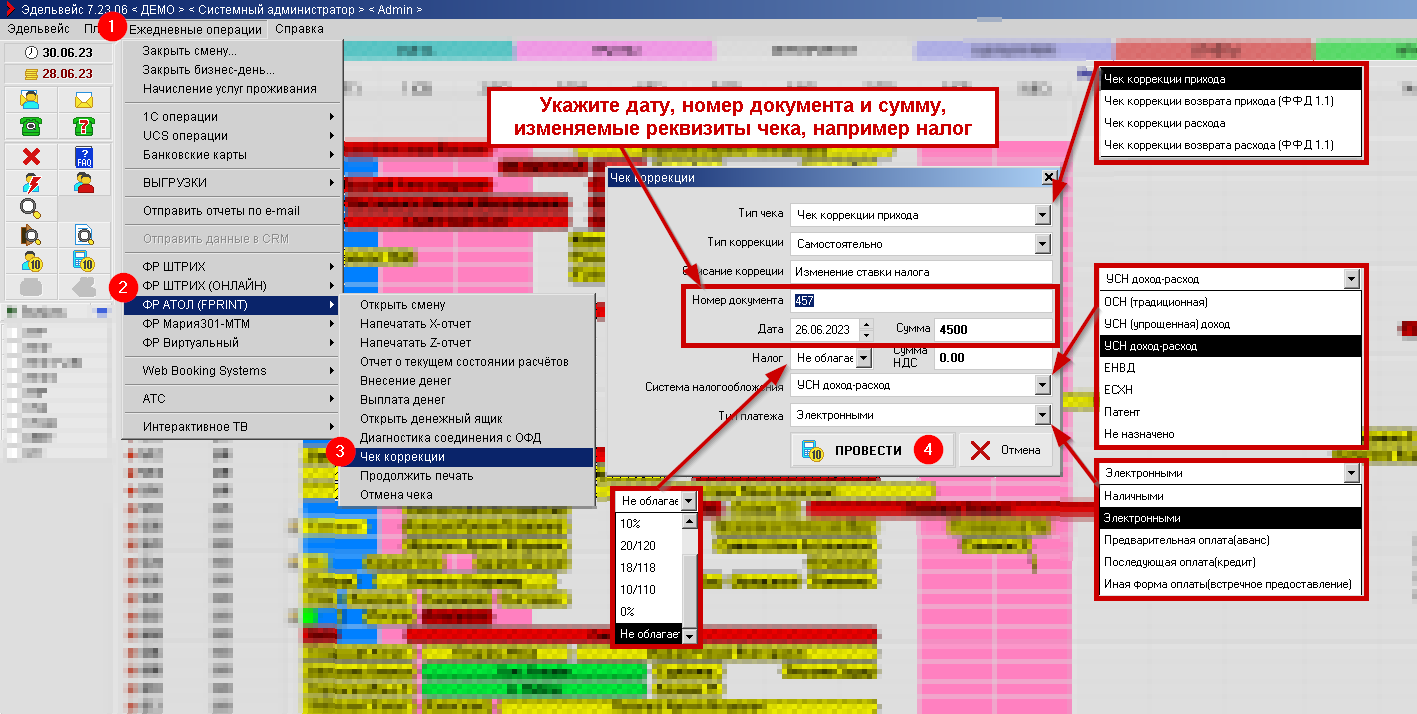](https://help.edelink.ru/uploads/images/gallery/2026-02/Noyimage.png)
# Как добавить новую группу категорий и/или категорию и/или комнату
**Чтобы добавить группу категорий.**
В Конфигураторе выделите раздел "План комнат", поместите курсор на любой группе категорий и вызовите команду "Новая запись" в правом нижнем углу .Заполните информацию по группе и нажмите на кнопку Редактировать/сохранить .
**Чтобы добавить категорию комнаты.**
В Конфигураторе выделите раздел План комнат, поместите курсор на любой категорий и вызовите команду "Новая запись" в правом нижнем углу .Заполните информацию по категории и нажмите на кнопку Редактировать/сохранить .
**Чтобы добавить комнату.**
В Конфигураторе выделите раздел План комнат и далее выбрав запись с нужной категорией вызовите команду «Добавить вложенную подгруппу/запись» в правом нижнем углу .
Заполните информацию по комнате и нажмите на кнопку Редактировать/сохранить .
После перезахода в Эдельвейс номер станет доступным для бронирования.
# Сортировка по категориям
В версии 7.22.10 появилась возможность сортировки категорий для отображения в программе.
Настройка сортировки осуществляется в Конфигураторе в настройках категорий в ветке "ПЛАН КОМНАТ" - "Объекты" - "Категории".
При изменении и применении настроек список категорий в Конфигураторе пересортируется согласно указанным установкам.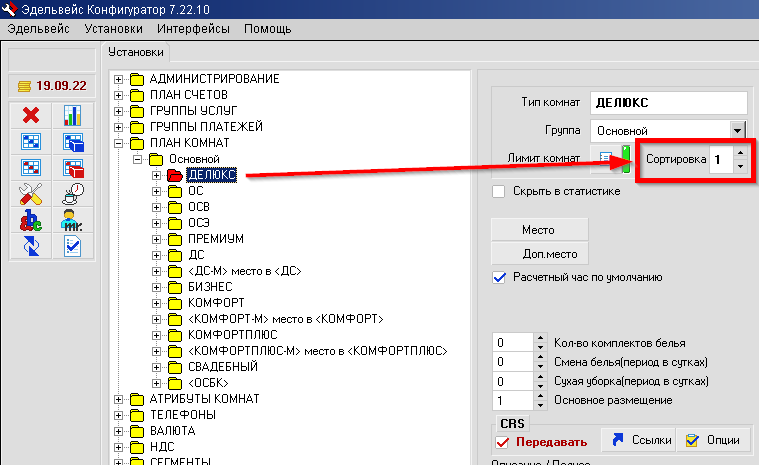
Сортировка применяется в визуальных диалогах программы при отображении списка категорий (в модуле План, План по типам, Тариф)
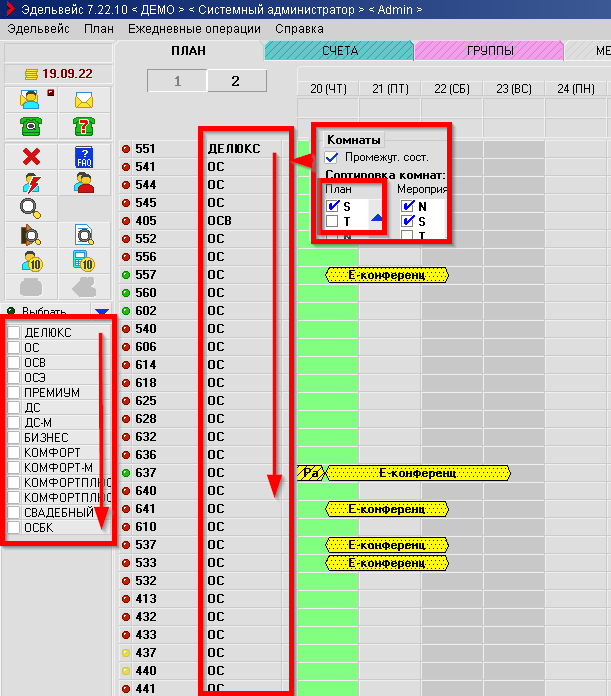
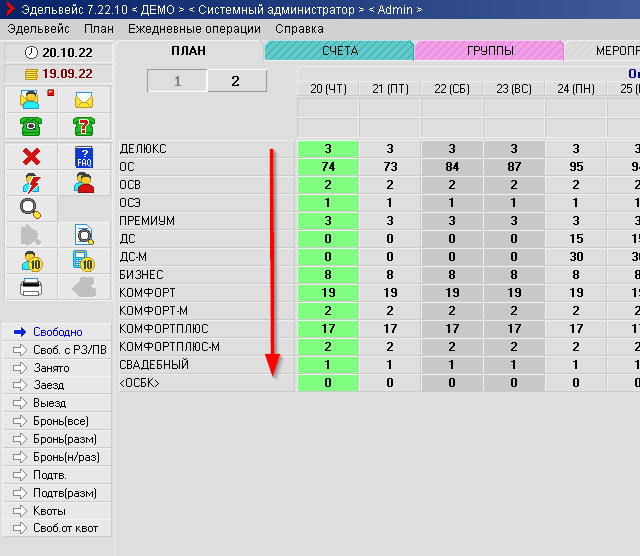
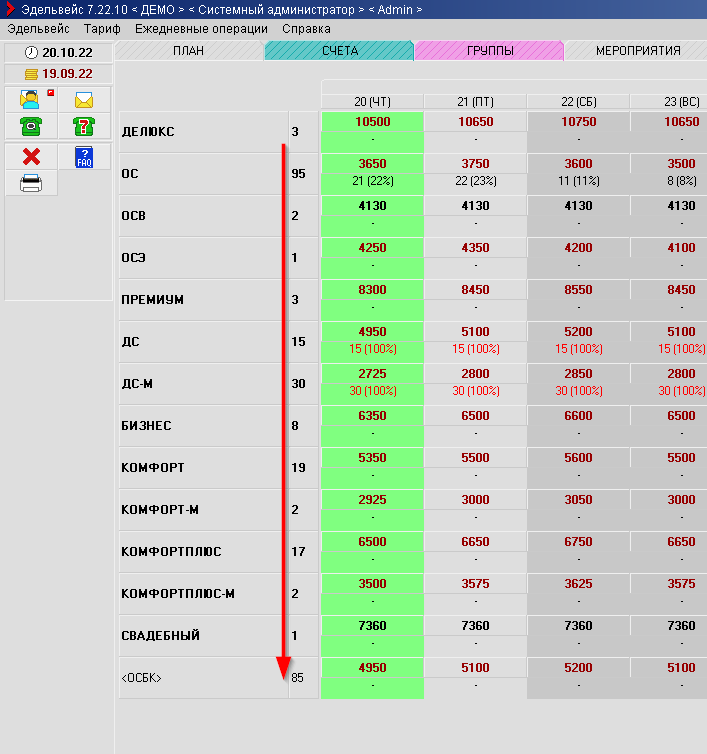
При необходимости сортировать и Комнаты в рамках графического Плана применяя спецсортировку категорий, в настройках сортировки Плана необходимо указать вариант сортировка "S" и поднять этот вариант вверх: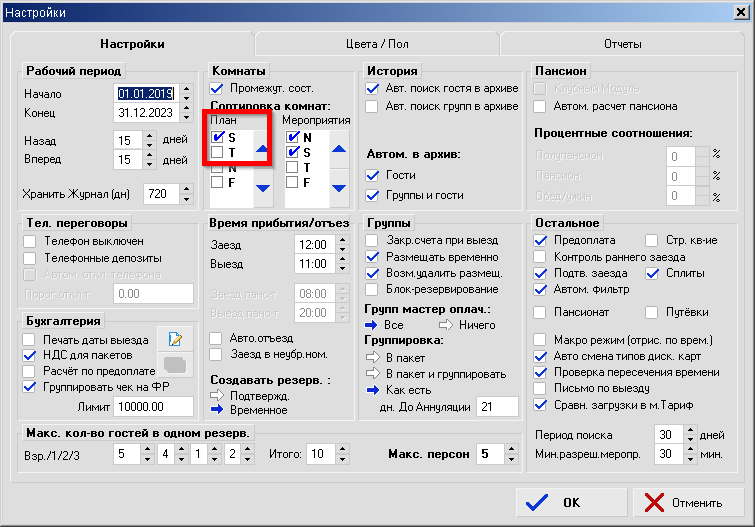
# Как выгрузить из АСУ Эдельвейс информацию о проживавших гостях
Для выгрузки контактной информации (телефон, email) всех ранее проживавших гостей в отеле, нужно:
1\. Открыть модуль "Архив" - вкладка "Гости"
2\. При необходимости задать какие-либо критерии отбора, воспользуйтесь встроенным инструментом фильтрации:

3\. Чтобы сохранить сформировавшийся список гостей в Excel, нажмите на пиктограмму  "Напечатать статистику" - ОК.
Система выдаст сообщение:
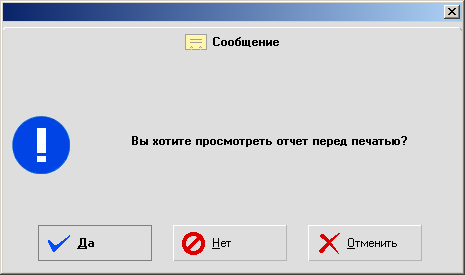
\- При нажатии на "Да" документ сформируется в привычной табличной форме (в EXCEL'е), чтобы сохранить сформировавшийся файл на компьютере, нажмите на кнопку  "Сохранить как", и укажите нужную директиву, к примеру, на рабочий стол.
\- При нажатии на "Нет" вызовется диалог печати документа через принтер.
# IIKO
1. **Оплата заказа в iikoFront.Net через систему «Эдельвейс»****Внимание!**
Оплата может выполняться только при открытой кассовой смене.
Для оплаты заказа через систему «Эдельвейс»:
1. В окне расчета заказа нажмите кнопку Безналичный расчет и выберите способ оплаты «Эдельвейс»(см. Рис. 7).
2. Данным способом может быть оплачен только сразу весь заказ, поэтому сумму вводить не требуется.Нажмите кнопку "Оплатить" (см. Рис. 8).
Откроется окно со списком гостей, зарегистрированных в БД «Эдельвейс» (см. Рис. 9).
Текущий счет гостя Вы можете посмотреть в колонке Лимит.3. Выберите гостя, который производит оплату, по его ФИО или номеру комнаты и нажмите кнопку "ОК".Для быстрого поиска вызовите виртуальную клавиатуру, нажав кнопку .
Введите любую уточняющую информацию, например, имя или номер комнаты.
В списке будут представлены только записи, содержащие введенную последовательность символов (см. Рис. 10).
4. В том случае если сумма заказа не превышает его текущий кредитный лимит, печатается дванефискальных чека (заказ еще не закрыт). Чек содержит список заказанных блюд и итоговую сумму.Один чек подписывается клиентом и остается у кассира, другой отдается клиенту вместо фискальногочека.
5. После того как будет получена подпись гостя о подтверждении им данной операции, нажмите кнопкуПодтвердить (см. Рис. 11). Заказ будет закрыт без печати фискального чека.
Деньги со счета гостя будут списаны.
6. Если подпись не получена, нажмите кнопку Отмена. В этом случае операция будет отменена и заказостается не оплаченным в состоянии пречека (заказ не закрывается).
7. Если лимит гостя превышен, то кассиру выводится сообщение об ошибке (см. Рис. 12).
Оплата произведена не будет, деньги со счета гостя не снимаются.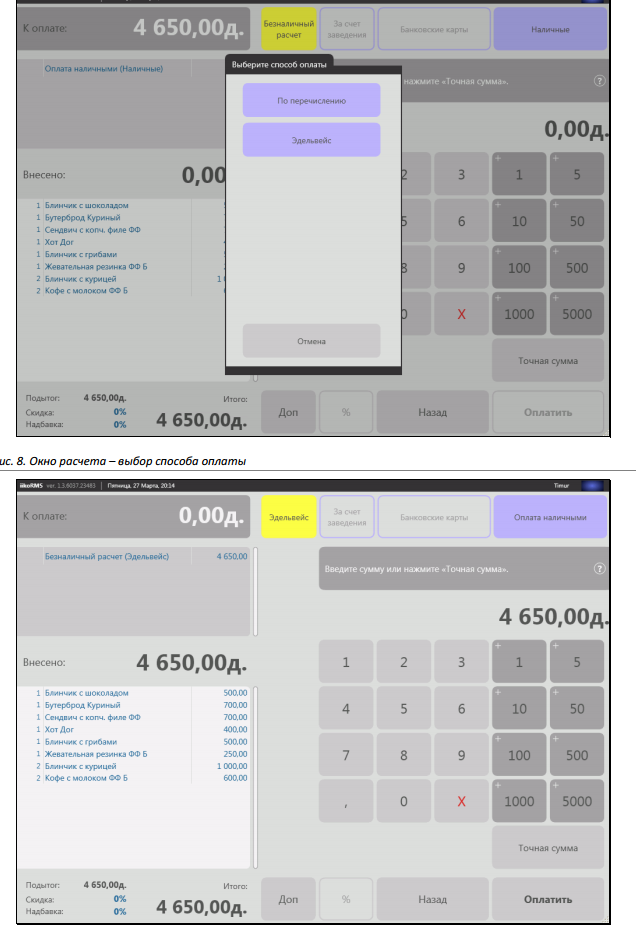
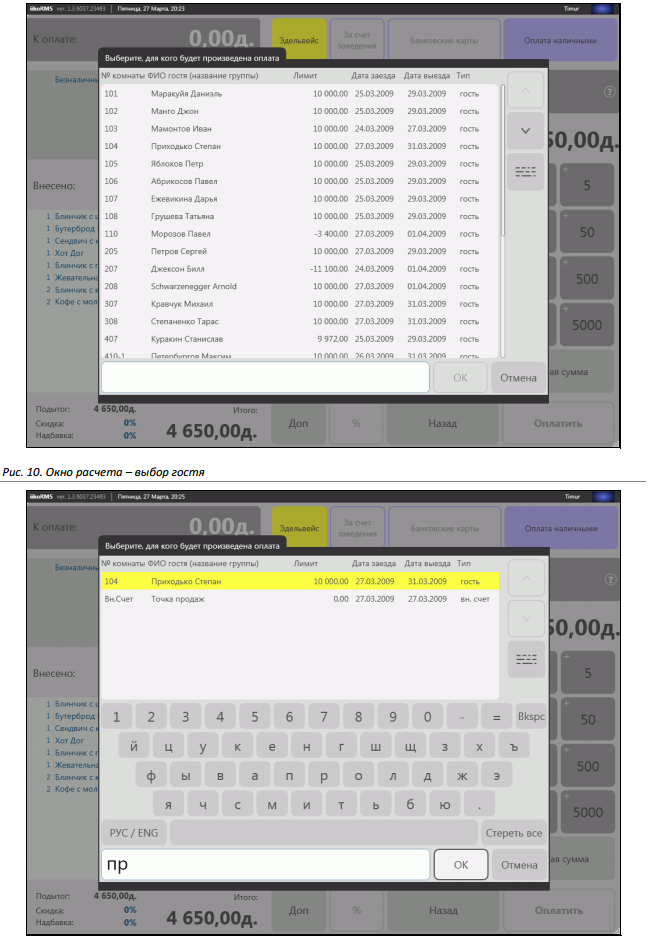
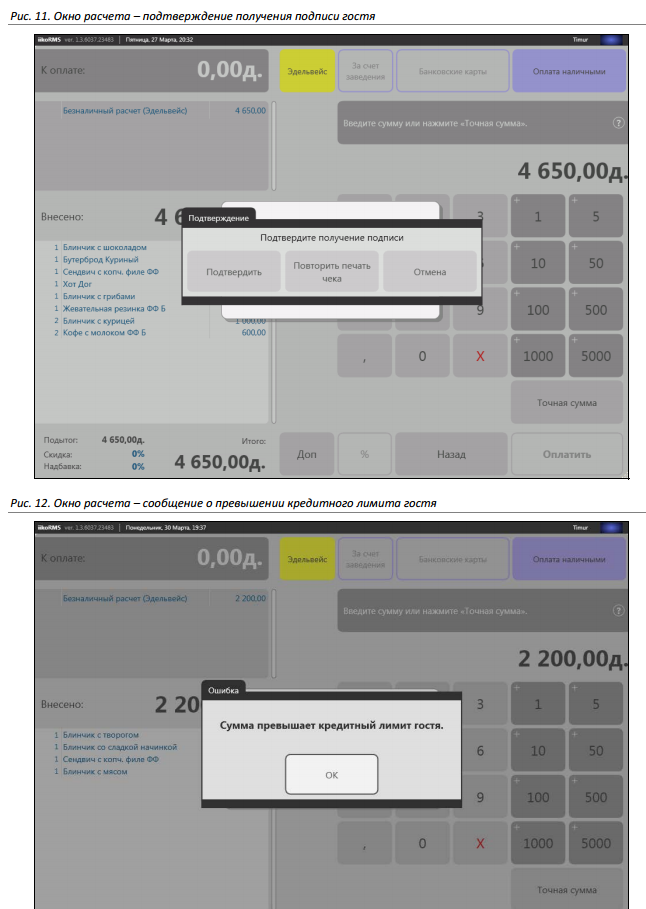
**Удаление заказа, оплаченного через систему «Эдельвейс»:**
Для того чтобы удалить заказ, оплаченный через систему «Эдельвейс», выполните следующие действия:
1\. Перейдите в окно со списком заказов, закрытых за текущую смену. Для этого в окне принятия заказа
нажмите кнопку , а затем кнопку Закрытые заказы.
2\. Найдите в списке заказ, по которому нужно произвести возврат чека.
Для быстрого поиска вызовите виртуальную клавиатуру, нажав кнопку . Введите любую
уточняющую искомый заказ информацию, например, имя сотрудника, его зарегистрировавшего, или
название проданного блюда. В списке будут представлены только записи о заказах, содержащие
введенную последовательность символов (см. Рис. 13).
3\. Подтвердите возврат нажатием кнопки ОК и нажмите кнопку Возврат чека. Данная кнопка будет
доступна только сотруднику, обладающего правом «Производить возврат по чеку» (F
\_STRN).
Выделенный заказ будет переведен в состояние открытого, списание товара будет отменено. Заказ
будет открыт в окне приема заказа (см. Рис. 14), где он может быть заново сформирован и оплачен или
полностью удален.
# Неразмещенные заявки
Помимо удаления заявок в системе предусмотрен еще один статус заявок – неразмещенные, такие заявки имеют период проживания, категорию комнаты, но не присвоен конкретный номер, в котором гость будет проживать:
Такие заявки могут появляться в системе разными способами: при создании заявки через пункт «Быстрое резервирование», при выполнении команды «Отменить размещение» из контекстного меню, в некоторых случаях – при получении бронирований из онлайн-каналов и при отсутствии сквозной квоты на размещение.
Такие заявки со статусом «Не размещено» фиксируются в нижней части графического плана отдельной строкой:

Если подобные заявки присутствуют в прошлом периоде, их следует удалить, т.к. занимают номер в заданной категории и не считаются удаленными.
# Фильтр дисконтных карт (по типам)
В Архиве в фильтрах добавлен комбо-бокс со списком всех активных типов карт.
При выборе - фильтрация общего списка гостей.
При печати по фильтру в отчёт применяется выбранный фильтр.
В списке гостей, в колонке номера карты, добавлен вывод её типа (в скобках).
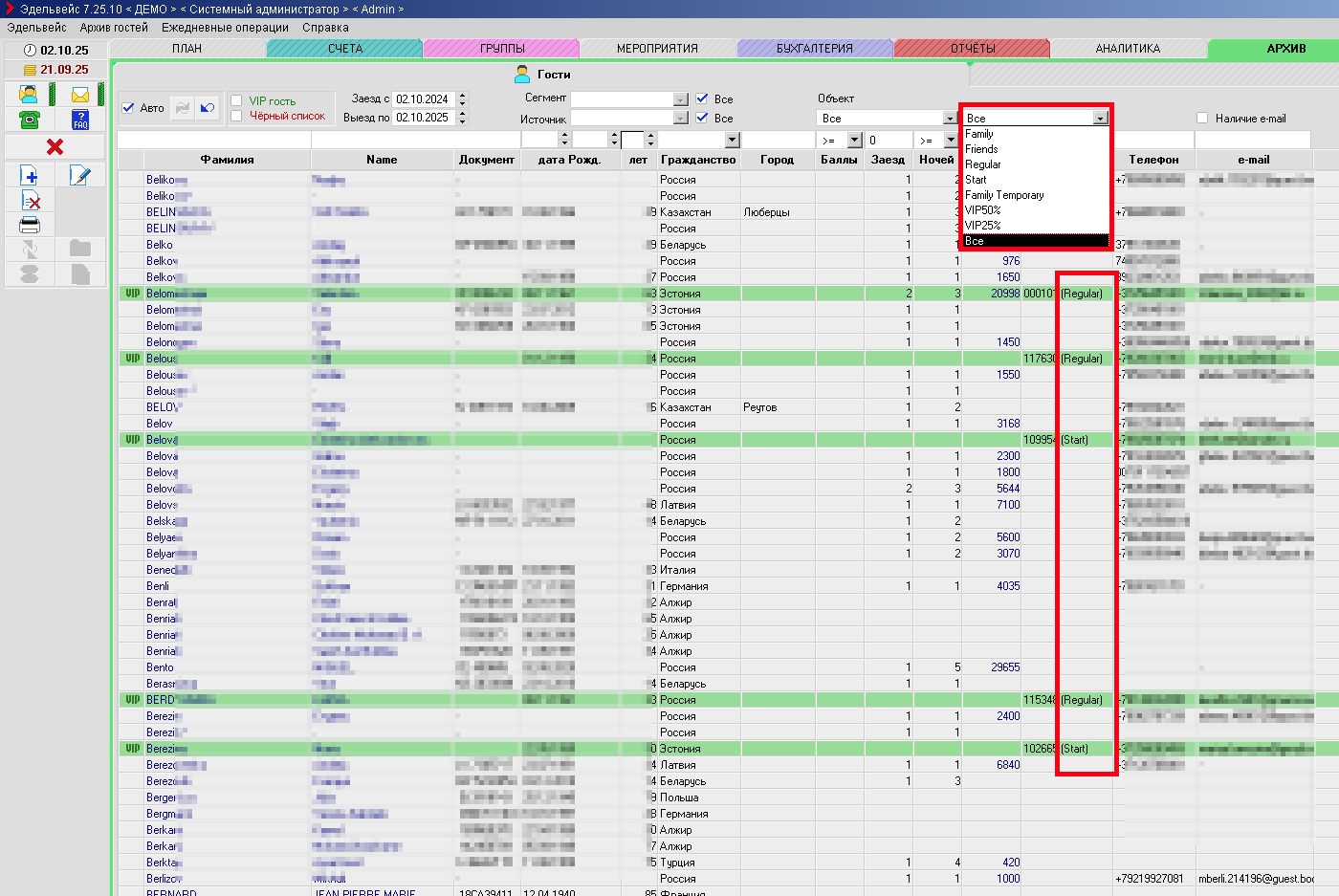
# Фото гостя
В версии программы 6.19.10 в архивной карточке гостя появилась функция работы с подключённой камерой для снятия фото или вставки изображения из файла.
Запуск работы с камерой или загрузкой изображения доступна в архивной карточке из карточки резервирования или из модуля Архив - по кнопке  "Фото гостя"
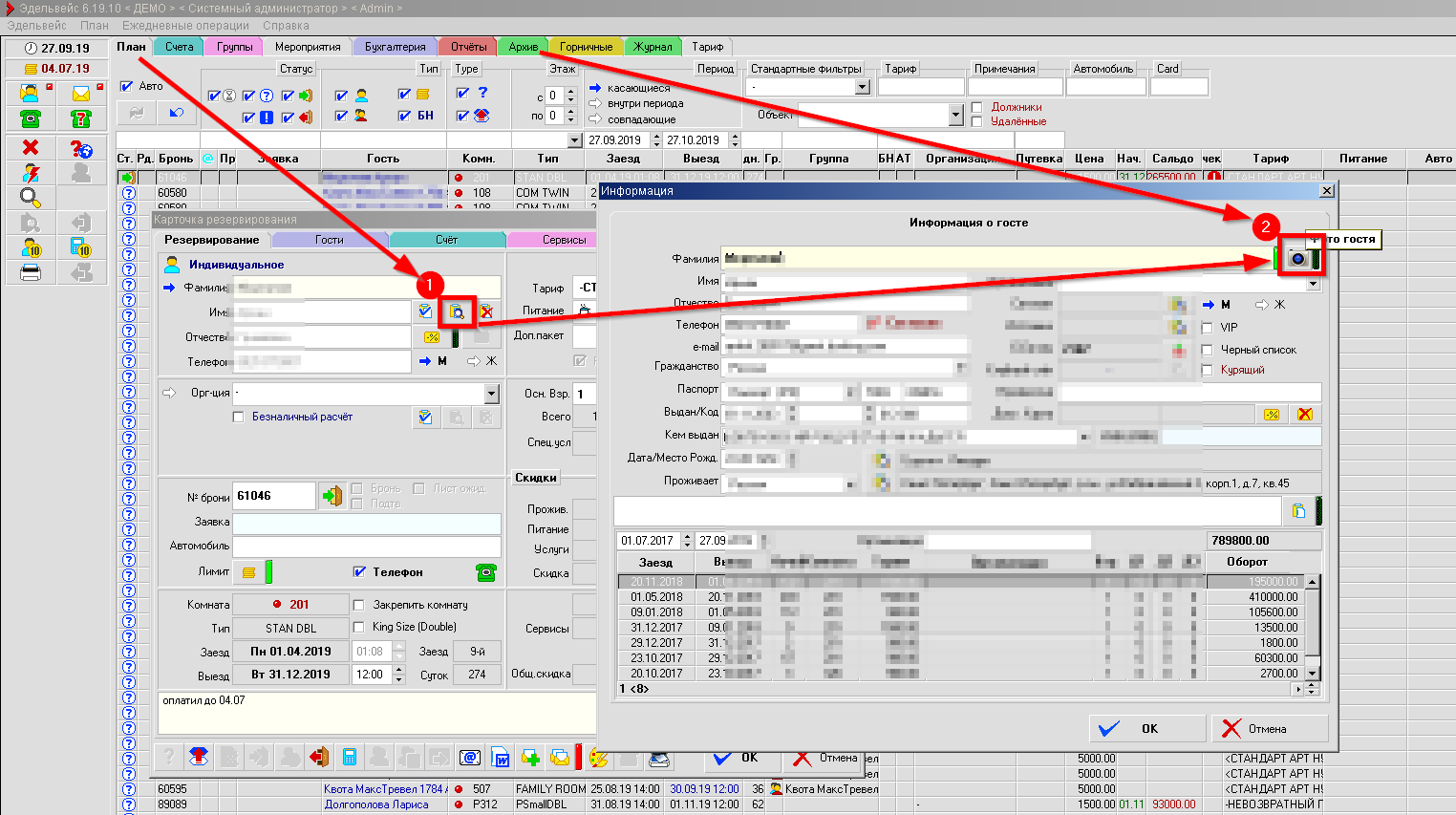
Диалог работы с изображением включает в себя следующие функции:
\- "Камера" - кнопка активации подключённой к ПК камеры
\- "Сохранить" - кнопка сохранения сделанного снимка или загруженного изображения
\- "Загрузить" - диалог выбора файла для загрузки изображения (форматы: JPG, BMP, PNG)
\- "Удалить" - удаление архивного изображения.
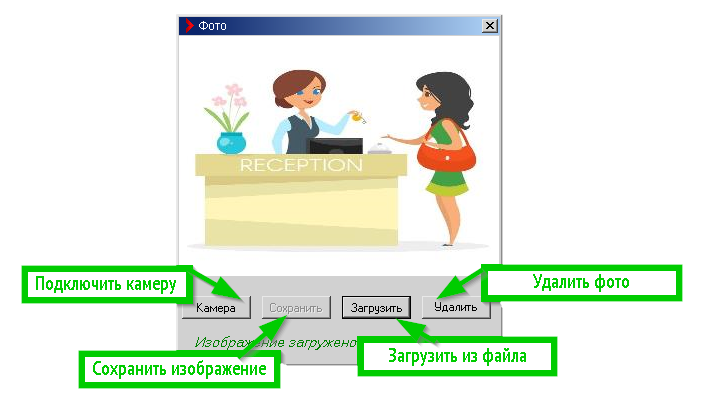
# Запись выбора горничной об отметке статуса комнат при закрытии смены
В версии 6.20.01 добавлено дополнительное логирование действий сотрудника при закрытии смен горничных и выборе варианта ответа на выполнение смены статуса комнат на "Готова".
"Да" или "Нет".
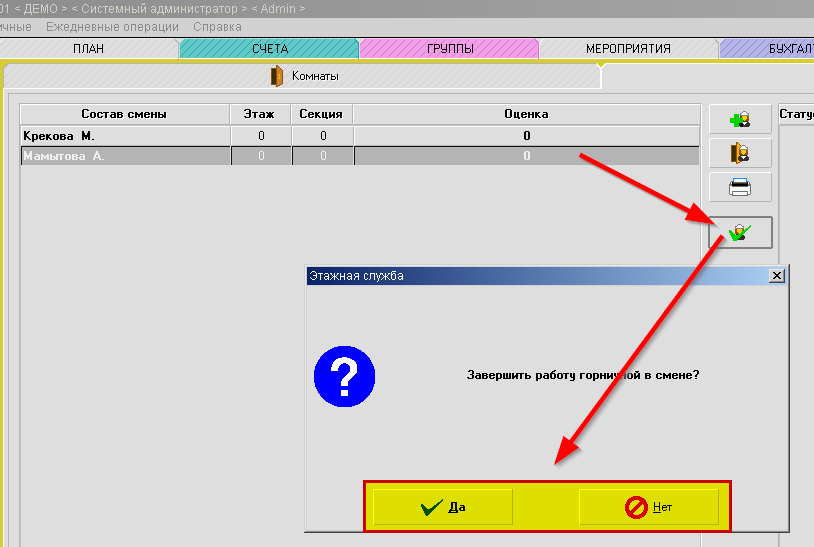
Выбор варианта записывается в системном Журнале АСУ по действию "Завершение работы горничной в смене".
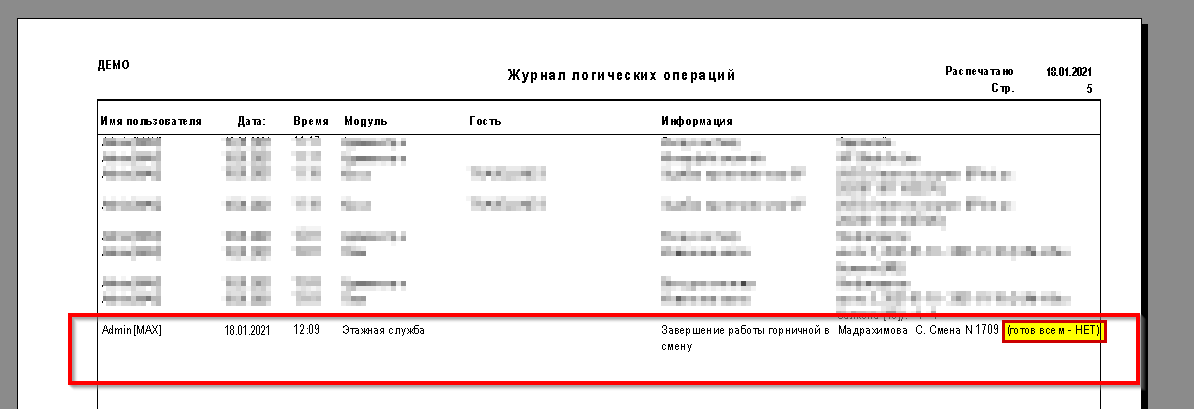
# НДС 5%, 7% (смена налога с 01 января 2025 года)
**С 01.01.2025** вводятся новые ставки налога НДС (5%, и 7%). У некоторых гостиниц будет производиться переход на новые ставки налога и/или смена СНО.Условия их смены (применения) регламентируются законодательно.Что необходимо сделать в АСУ "Эдельвейс", если ваше предприятие будет совершать этот переход:**1**. Если смена будет в рамках уже **действующих** ставок (Без НДС, 0%, 20%), то есть без использования новых ставок налога, драйвер кассы (ФР) и её прошивку, а также АСУ Эдельвейс и модуль работы с кассой (если они уже поддерживают работу с необходимой ставкой налога и СНО), можно **не обновлять**.**2**. Если планируется переход на новые добавляемые ставки налога **(5% или 7%),** тогда необходимо обновление кассового оборудования (прошивки и драйвера кассы).**Для касс Атол:** необходимо установить драйвер ДТО версии **10.10.6**.0 (**32-х** разрядный). Необходима прошивка версии **5.15.0.** Возможно, потребуются дополнительные лицензии, которые необходимо запрашивать в АТОЛ, указав серийный номер фискального регистратора.**Для касс Штрих:** необходимо установить драйвер версии **5.18** (**32-х** разрядный).Также, необходимо обновление АСУ Эдельвейс (версия не ниже **7.24.12**) + версия модуля работы с кассой (не ниже **2.0.1.8**), **а сам переход нужно совершать только после того, как будет обновлена касса (драйвер и прошивка).****3**. Смена ставки налога по группам услуг.- скачать архив: [https://support.edelink.ru/upload/Смена\_НДС\_2025.zip](https://support.edelink.ru/upload/%D0%A1%D0%BC%D0%B5%D0%BD%D0%B0_%D0%9D%D0%94%D0%A1_2025.zip "Скачать архив")
- запустить утилиту (**EdTax.exe**) из скачанного архива- указать ставку налога по группам услуг и выбрать нужное значение СНО- нажать "Переназначить..."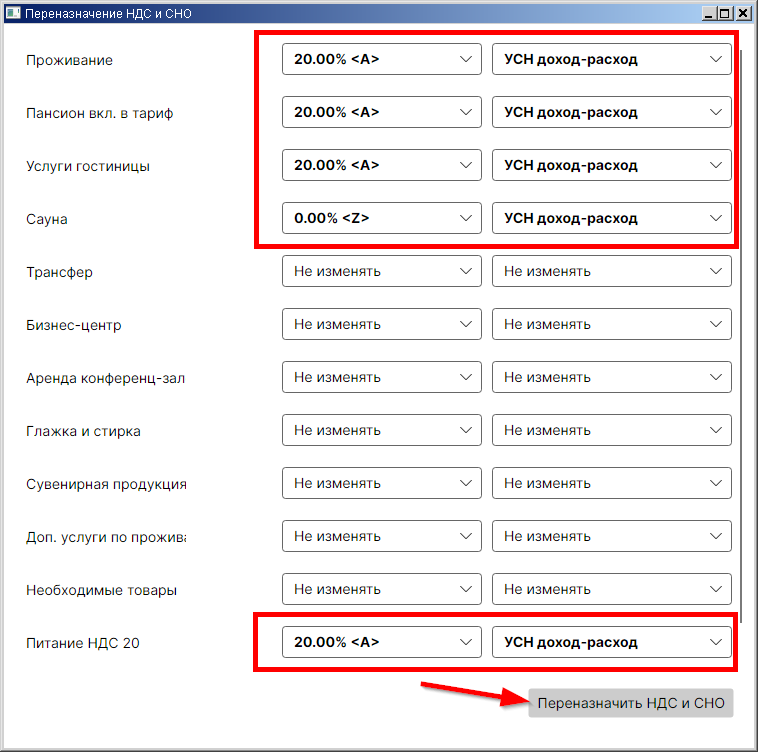
После согласия и нажатия кнопки "Переназначить" по выбранным группам, изменённые значения будут назначены **по услугам групп** с указанием налога и СНО.
А также, эти изменения применятся **для уже начисленных**, но ещё не оплаченных услуг в системе, для их последующей корректной оплаты по новым значениям.
**4**. Не забудьте **изменить** значения ставки налога и СНО (по умолчанию) **в конфиге модуля** работы с кассой: c:\\EDEL\\EdelFiscalPrinterOnline\\EdelFiscalPrinterOnline.exe.config - параметр: <add key="VatDefault" value="4" /> <add key="SnoDefault" value="0" />- укажите нужные Вам значения- перезапустите модуль работы с кассой.
# Настройка интеграции с Bronevik.com
**Если отель еще не зарегистрирован в системе Bronevik.com**
Пройдите по ссылке [https://bronevik.com/ru/info/hotels](https://bronevik.com/ru/info/hotels), на странице доступна форма регистрации и контакты менеджеров, которые помогут зарегистрировать отель.
**Если Вы уже работаете с Bronevik.com**
1. Обратитесь к своему менеджеру Bronevik.com и узнайте id отеля, сообщив, что он требуется для подключения Channel Manager.
2. Напишите письмо в службу поддержки АСУ Эдельвейс – . Сообщите, что хотите подключить канал Bronevik.com и в теле письма укажите следующую информацию:
1. id отеля в системе Bronevik.com
2. Название отеля
3. Город
4. Адрес отеля
4. Служба поддержки Эделинк настроит отель в системе управления отелем, после чего отправит письмо на адрес о том, что отель готов к подключению, в копии будет указан сотрудник отеля.
5. Менеджер Bronevik.com установит необходимые настройки для подключения отеля к Channel Manager со стороны Bronevik.com
6. Канал Bronevik.com теперь подключен к Channel Manager! Вы можете устанавливать цены и доступность, получать бронирования и производить другие необходимые настройки.
# Подключение второго ФР
##### 1. Для того, чтобы с каждого рабочего места (подключенного непосредственно к ФР) печатать чеки на "своем" ФР, нужно выполнить следующие настройки.
Установить **драйвер ФР (**обязательно 32х версию).
Скопировать с рабочего места, где сейчас печатаются чеки, папку с содержимым
**c:\\EDEL\\EdelFiscalPrinterOnline\\**
В конфигураторе **c:\\EDEL\\EdelFiscalPrinterOnline\\EdelFiscalPrinterOnline.exe.config**
указать новый (уникальный) <add key="**AppModuleId**" value="**X**" />
В **C:\\EDEL\\cfg.ini** добавить параметры в зависимости от типа ФР
\*\*\*\*\*\*\*\*\*\*\*\*\* FPRINT \*\*\*\*\*\*\*\*\*\*\*\*\*\*\*\*\*\*
FPrintInterface = 1
FPrintTimeOut = 120
FPrintLogAuthCheck = 0
или
\*\*\*\*\*\*\*\*\*\*\*\*\*\* ШТРИХ \*\*\*\*\*\*\*\*\*\*\*\*\*\*\*\*\*\*
ShtrihOnlineInterface = 1
ShtrihOnLineAuthTimeOut = 100
а также
\*\*\*\*\*\*\*\*\*\*\*\*\*\*\*\*\*\*\*\*\*\*\*\*\*\*\*\*\*\*\*\*\*\*\*\*\*\*\*\*\*\*\*
**AppModuleId = X**
UseAppModuleIdOnBill = 0
где указать - **X** номер экземпляра, под которым работает модуль на рабочем месте, где непосредственно подключен ФР.
параметр: UseAppModuleIdOnBill - влияет на автоподстановку привязанной к юрлицу кассе, по юрлицу счёта. Т.е, если в CFG - указан номер одного модуля, а на счёте при расчёте указано юрдицо и номер модуля у этого юрлица отличен - тогда система подставит кассу (номер модуля) именно по юрлицу.
Запустить c:\\EDEL\\EdelFiscalPrinterOnline\\EdelFiscalPrinterOnline.exe
##### 2. Для нового идентификатора кассы - нужно указать юрлицо
В Конфигураторе - нужно указать модуль ФР - для юрлица. Для каждого нового номера модуля - должно быть своё отдельное юрлицо, даже если используется одно и то же, и если такового нет - нужно новое или создать копию.
[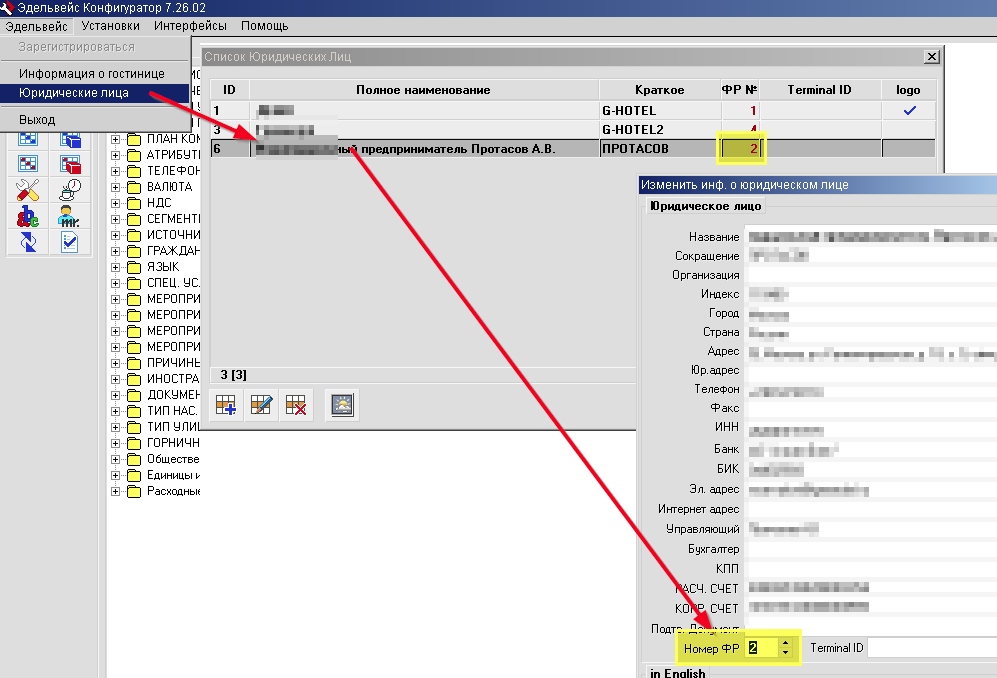](https://help.edelink.ru/uploads/images/gallery/2026-02/XeUizobrazenie.png)
# Статус расчётов (гость)
В версии **7.22.12** появилась функция **отметки статусов взаиморасчёта** (выставления счёта) для индивидуальных заявок.
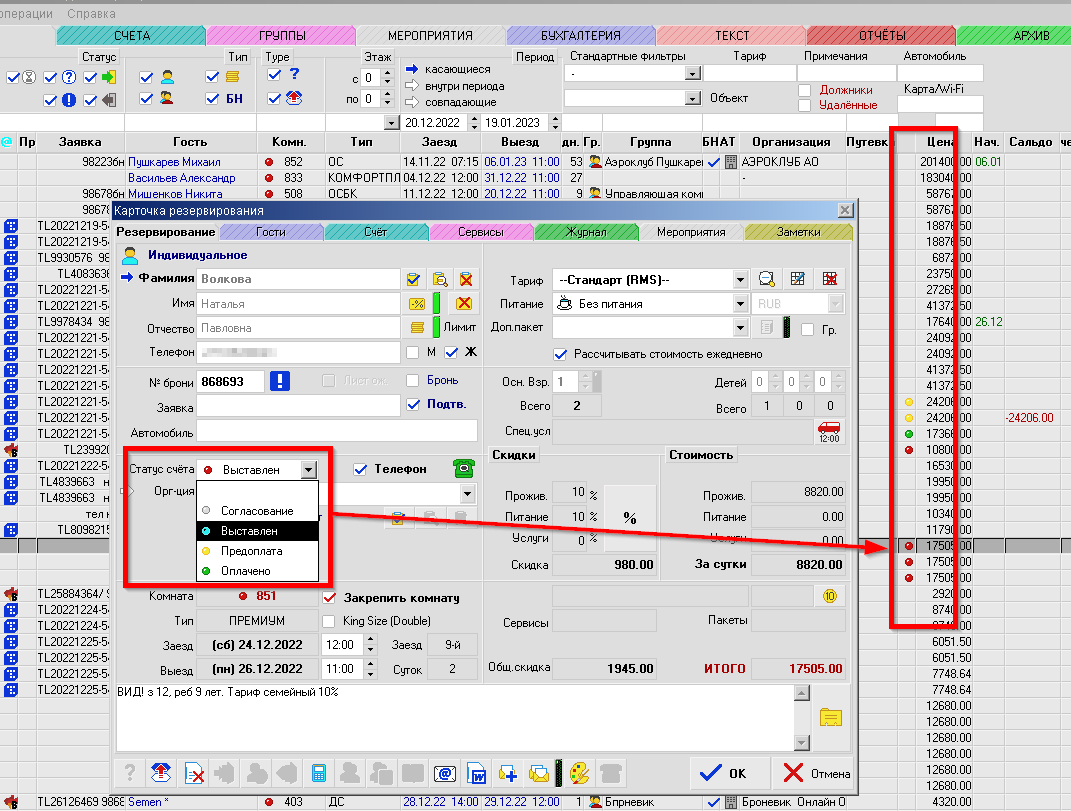
Ранее аналогичная функция была введена **для групповых заявок**: [Статус взаиморасчётов по счёту группы](https://help.edelink.ru/books/faq/page/status-sceta-rascetov "Статус взаиморасчётов по счёту группы")
# Закрытие бизнес-дня
Функция "Закрытие бизнес-дня" - необходима для того, чтобы зафиксировать окончание финансового дня. После его закрытия на счета гостей автоматически начисляется задолженность за сутки проживания (если она еще не была занесена на счета гостей вручную), а также заносятся пакеты услуг (если наступила дата, установленная пользователем в расписании предоставления пакета).
Для того, чтобы закрыть бизнес-день выберите в меню Ежедневные операции пункт Закрыть бизнес-день:
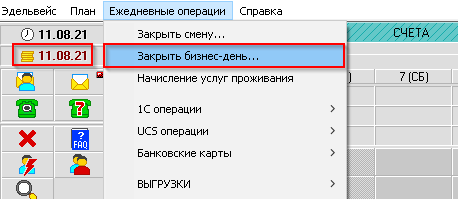
1\. Откроется окно Закрытие дня, в котором вы сможете просмотреть платежи и итоговый оборот за день.
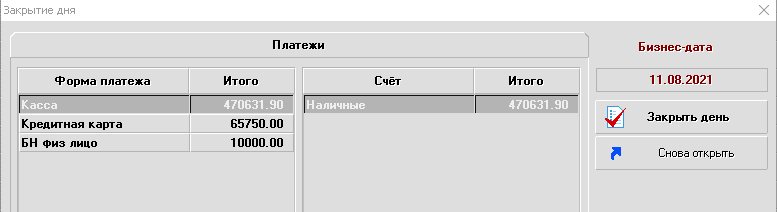
2\. Во втором окне данные распределены по трем вкладкам – в верхней части открывшегося окна будут показаны еще не размещенные резервирования,
в средней части – не заехавшие,
а в нижней – не выехавшие.
В этой карточке вы можете, выделив мышью резервирование, путем нажатия символов Разместить, Заезд, Выезд изменить его статус.
Правильным показателем является тот случай, при котором все три подтаблицы остаются пустые,
то есть всем резервированиям выделены комнаты,
все гости заехали или выехали (предыдущего дня).
Особое внимание следует обратить на не выехавших гостей. Если таковые имеются, необходимо продлить им проживание или оформить выезд,
а только потом закрывать бизнес-день.
# Ставка налога НДС на услугах
Добавление услуг и редактирование свойств услуг в системе осуществляется
в Конфигураторе АСУ в ветке "**ПЛАН СЧЕТОВ**" - "**Услуги**".
В данном разделе можно создавать и новые типы услуг, но основные уже введены (Проживание, Питание, Доп.услуги).
Следующий раздел в Конфигураторе - ГРУППЫ УСЛУГ, предназначен для тематического разделения услуг на разные списки для отображения и группировки в системе
и отчётности. т.е. каждая услуга определена к какому-то из "**типов**" и отображена в какой-либо "**группе**".
У каждой услуги в системе есть и её специфические настройки, помимо цены и/или календаря применения цен, указывается ставка налога НДС, тип услуги, группа, единица измерения и прочее.Для создания новой услуги достаточно выбрать ветку с необходимым типом услуг и справа внизу нажать на кнопку  "Добавить в группу", или выделить любую услугу в списке - по кнопке  "Добавить".В случае необходимости, услуга может быть заблокирована для использования, либо удалена (если она не использовалась) 
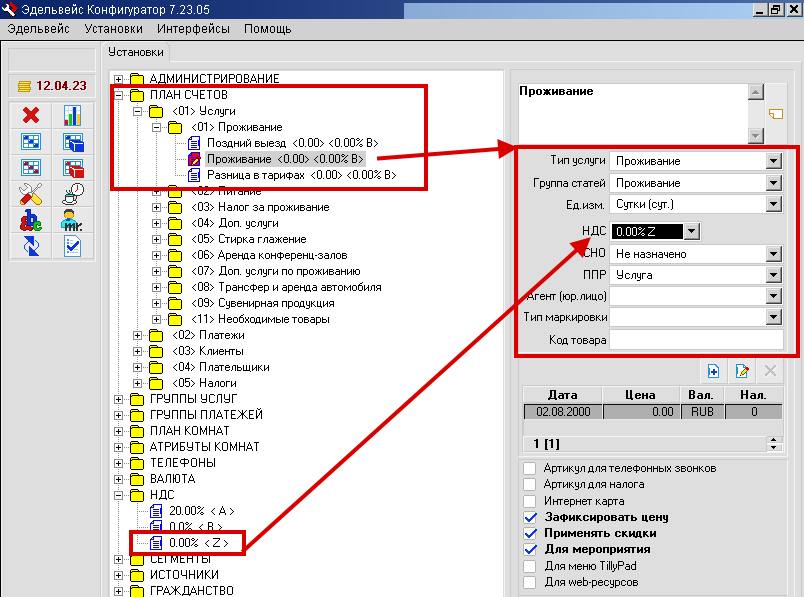
# Сообщение "Срок действия лицензии истек(истекает тогда-то)"
Замените файл лицензии WL.lic в папке C:\\EDEL.
За актуальным файлом обратитесь в службу технической поддержки
по электронной почте
# Удаление неоплаченных услуг
В случае, если нужно отменить/удалить услуги проживания, которые еще не были оплачены, следует вызвать команду по кнопке [.](https://help.edelink.ru/uploads/images/gallery/2026-02/peoimage.png)
Возврат услуг проживания, оперируя полем «По дату» пользователь может отменить начисления как за последние сутки, так и снять все начисления со счета.
Если требуется удалить начисленную вручную дополнительную услугу, то такие услуги следует удалять по правой кнопке мыши с пунктом «Удалить». Эта опция может быть ограничена правами в Конфигураторе, тогда следует обратиться к управляющему гостиницы для удаления услуг.
# Права
[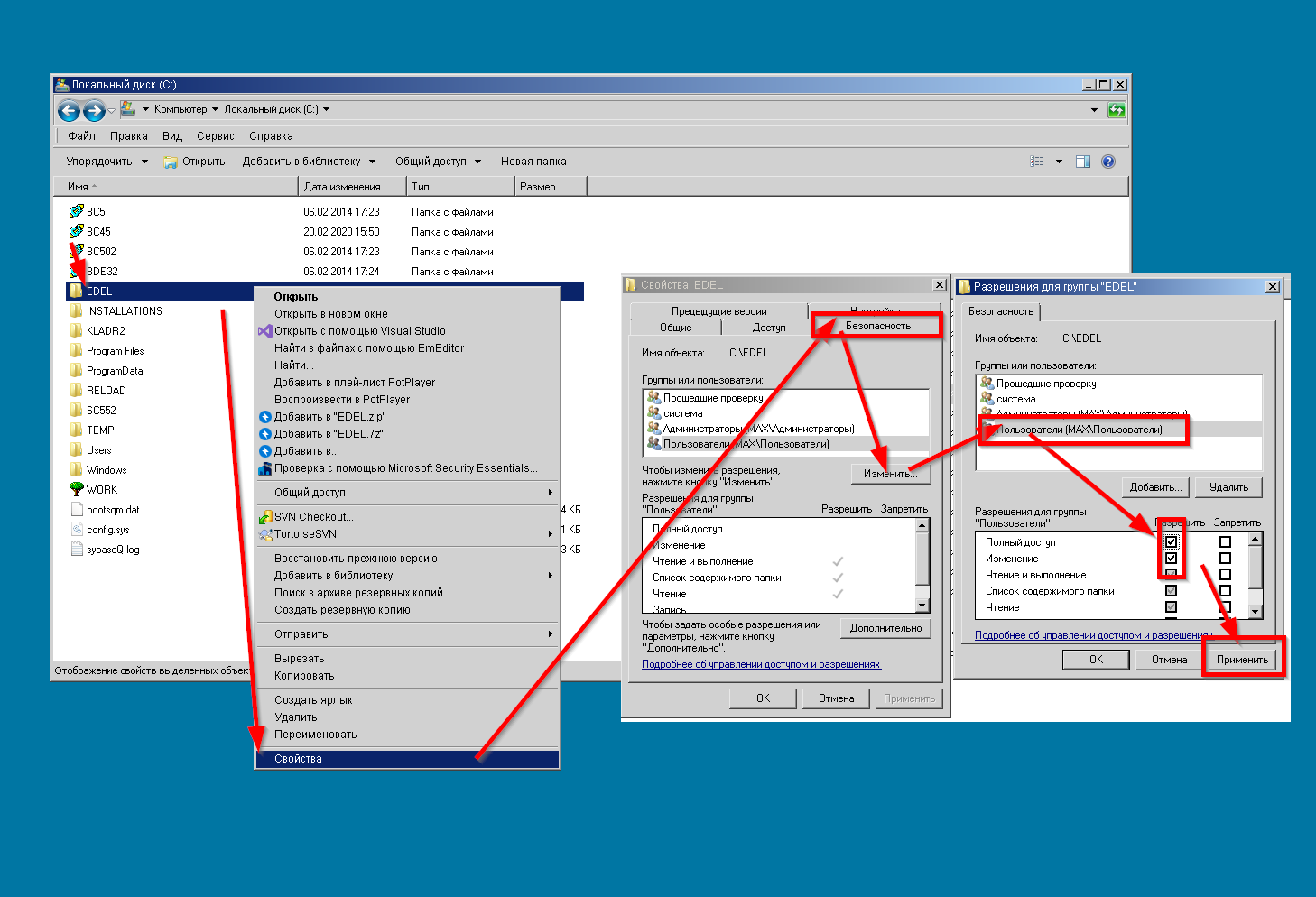](https://help.edelink.ru/uploads/images/gallery/2026-02/BKcimage.png)
# Проживание с питомцами (животные)
В версии **АСУ "Эдельвейс" 7.25.12** добавлено поле для указания наличия и количества питомцев в карточке резервирования.
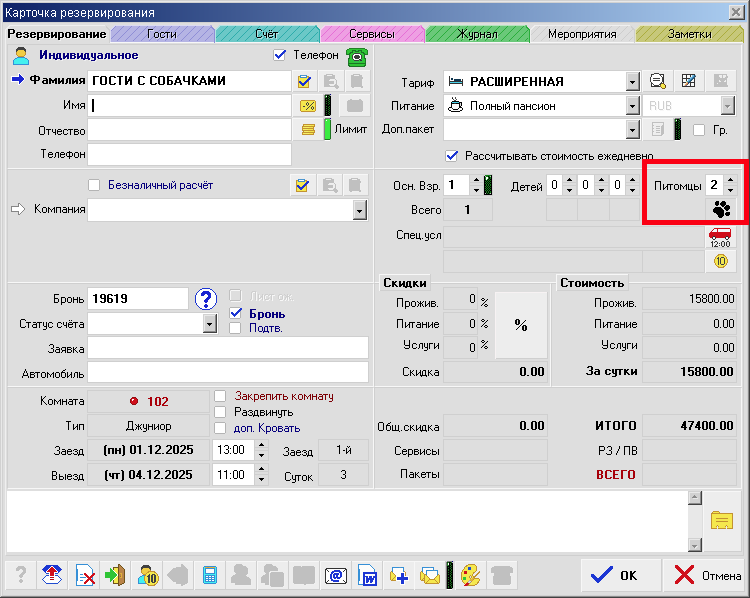
В отчётах по уборкам номерного фонда, в Листе уборок и заказ-наряде так же добавлен вывод данных о наличии и количестве указанных питомцев из карточек гостей.


Информация об изменениях данного параметра сохраняется в журнале брони: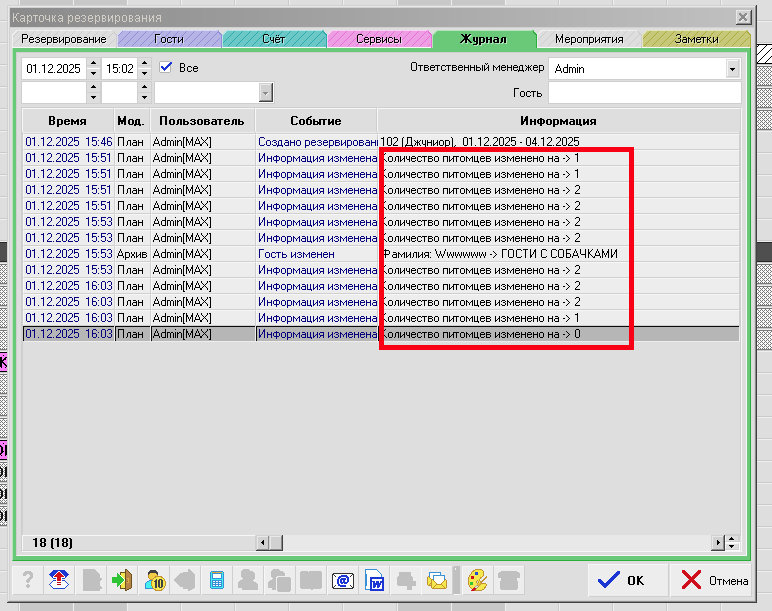
# Как узнать версию прошивки кассового аппарата ШТРИХ-М
Установите и откройте программу "Тест драйвера ФР". Это можно сделать двумя способами:
1\) Нажать на ярлык "Тест драйвера ФР", который может находится на вашем рабочем столе;
2\) Запустить приложение "Тест драйвера ФР" из меню "ПУСК".

В открывшемся окне "Тест драйвера ФР" выберите вкладку "01. Состояние", нажмите кнопку "Длинный запрос".

В информационном поле теста драйвера ФР отобразится информация о состоянии кассового аппарата Штрих-М. В том числе будет видна информация о номере и дате прошивки. Например, на скриншоте ниже видно, что дата прошивки 12 апреля 2017 года, а версия прошивки 37416.
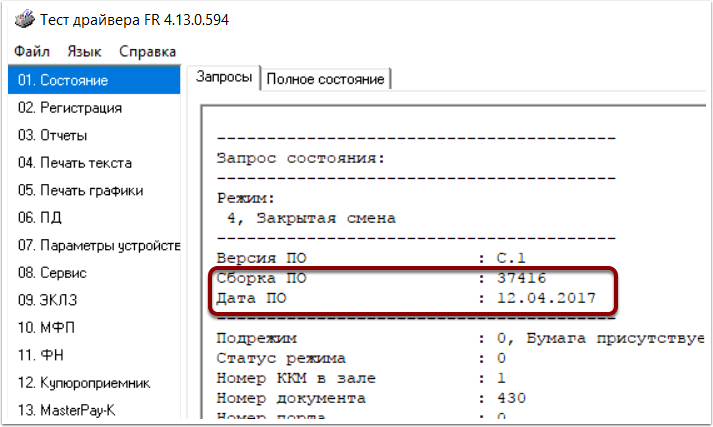
По окончанию работы в приложении тест драйвера ФР не забудьте выйти из него, нажав на кнопку "Закрыть".

# Уведомление о прибытии иностранного гражданина 2021 (856 от 10.12.2020)
Согласно приказа МВД РФ 856 от 10.12.2020, с 23 февраля 2021 года изменяется форма уведомления о прибытии ностранного гражданина (Приложение 4)
Для обновления форм в АСУ Эдельвейс необходимо выполнить следующее:
1\. Скачать архив с обновлённой формой
[https://www.edelink.ru/upload/uved2021.zip](https://www.edelink.ru/upload/uved2021.zip)
2\. Выполнить скрипт обновления процедур:
\- скопируйте файл скрипта UVED.sql (для версия АСУ ниже 6.20.11 выполнить скрипт UVED\_BEFORE\_62011.sql) на локальный диск C:\\
\- запустите утилиту c:\\EDEL\\System\\dbisqlc.exe
(выбрать: "Data source name" - Edel32) – нажать "ОК"
В поле COMMAND вводим команду:
READ C:\\UVED.sql
(для версия АСУ ниже 6.20.11 - UVED\_BEFORE\_62011.sql)
Нажимаем кнопку "Execute" либо клавишу: "F9"
Выполняется один раз на любом рабочем месте с АСУ.
3\. Обновить файл шаблона отчета - Rus\_PeopleStat.rpt, заменив его в папке C:\\EDEL\\Doc
# Ошибка при оплате Ссылка на объект не указывает на экземляр объекта
**Ошибка возникает не регулярно при оплатах и даже при снятии x отчета:**
**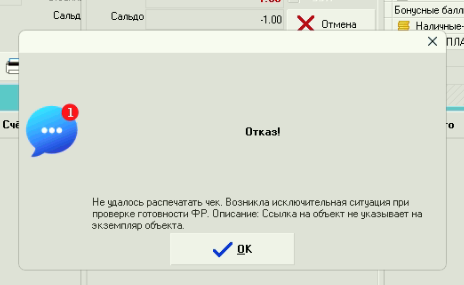**
**ПРОВЕРЯЕМ, что не запущено на других станциях модуля кассы с таким же ID.**
**Особенно у тех объектов, у которых одно юр лицо (один AppModuleId)!!!**
# Подарочные сертификаты
Для продажи сертификатов (депозита) можно использовать систему внутренних счетов
в программе, для этого откройте модуль "Счета" и пункт "Новый счет":
Тип - "Торговая точка", ввести Имя и создать счет по кнопке ОК:
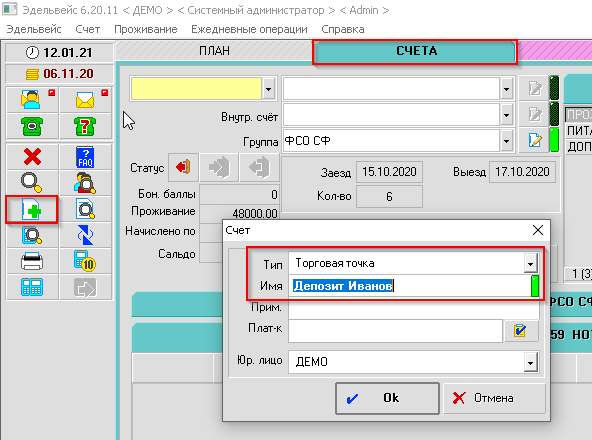
Далее можете произвести платеж типом "Аванс" на таком внутреннем счете, с виду это обычный счет, у которого нет привязки к какому либо бронированию:
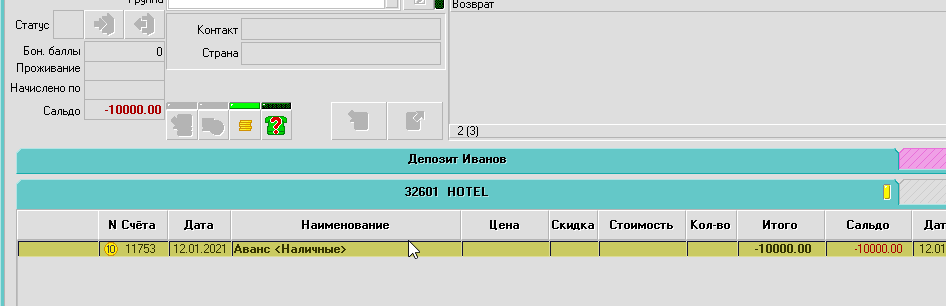
Далее, как только гость захочет воспользовать какими либо услугами гостиницы, то такой внутренний счет гостя можно найти через кнопку "*Поиск*" и в счете произвести начисление услуг.
А также в последних версиях появилась возможность переносить авансовые оплаты со счета на счет, т.е. к примеру будет создано резервирование в комнате, и есть возможность произвести перенос ранее проведенного аванса на счет гостя с привязкой к периоду проживания в номере:
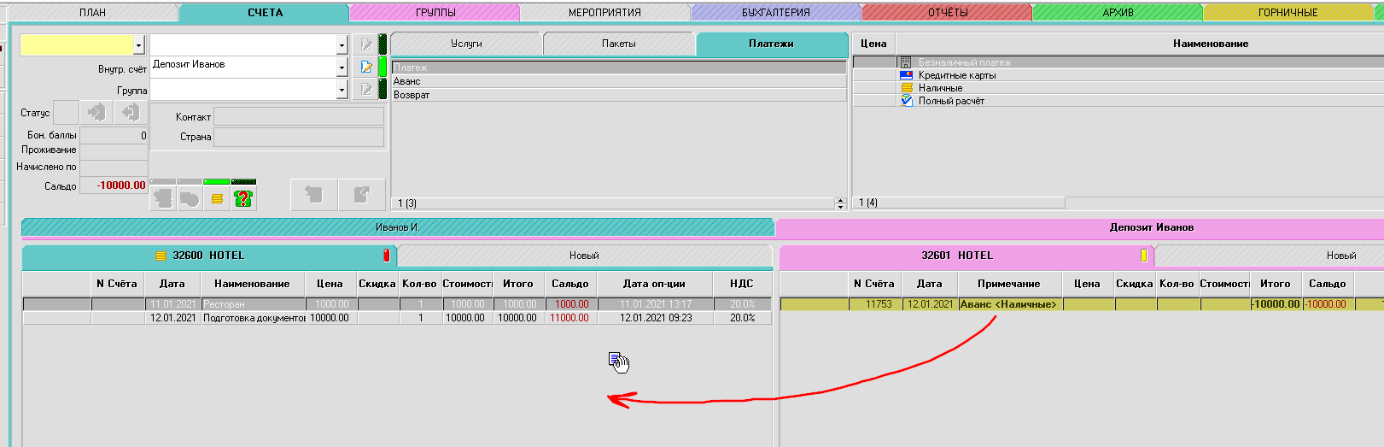
[Платежи](https://help.edelink.ru/books/faq/page/platezi "Платежи")
Еще один вариант проведения сертификатов:
- Создать доп услугу "Подарочный сертификат" ([Как добавить новую услугу в раздел Счет?](https://help.edelink.ru/books/faq/page/kak-dobavit-novuiu-uslugu-v-razdel-scet "Как добавить новую услугу в раздел Счет?")),
на отдельном внутреннем счете производить продажу такого сертификата гостям.
- Затем в Конфигураторе создать еще один вариант оплаты - "Сертификат" ([Как добавить новый тип платежа в АСУ Эдельвейс](https://help.edelink.ru/books/faq/page/kak-dobavit-novyi-tip-plateza-v-asu-edelveis "Как добавить новый тип платежа в АСУ Эдельвейс")), без признака "Проводить по кассе").
- Как только гость с сертификатом приезжает в гостиницу - начисляем услуги и берем оплату этим не фискальным типом.
- При таком варианте стоит учитывать, что в Доходе гостиницы отразится как сумма проданных услуг "Подарочный сертификат", так и будут услуги, начисленные гостю и проданные с типом оплаты "Сертификат".
# Графическое выделение загрузки на Плане
В версии 6.21.05 модифицирована строка цветового выделения загрузки на графическом Плане


Такая же градация используется для выделения строки загрузки в модуле "Тариф" в случае, если отключено сравнение с прошлым годом. А так же, используется выделение значения загрузки в строке по каждой категории в каждом дне модуля "Тариф" при загрузке выше 80%.
# Добавление нового типа кредитной карты
Для того, чтобы добавить новый тип Кредитной карты, к примеру, "МИР" в раздел:
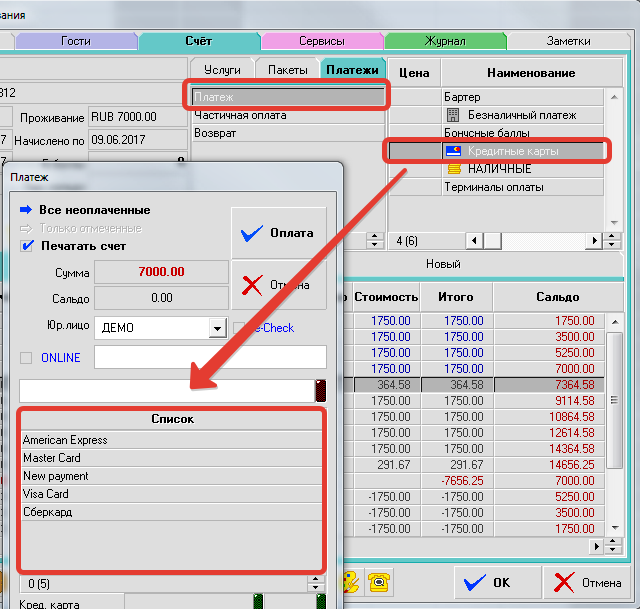
Необходимо открыть Конфигуратор (C:\\EDEL\\edelcfg.exe или через пункт меню Пуск), раскрыть раздел ГРУППА ПЛАТЕЖЕЙ - Платеж - Кредитные карты: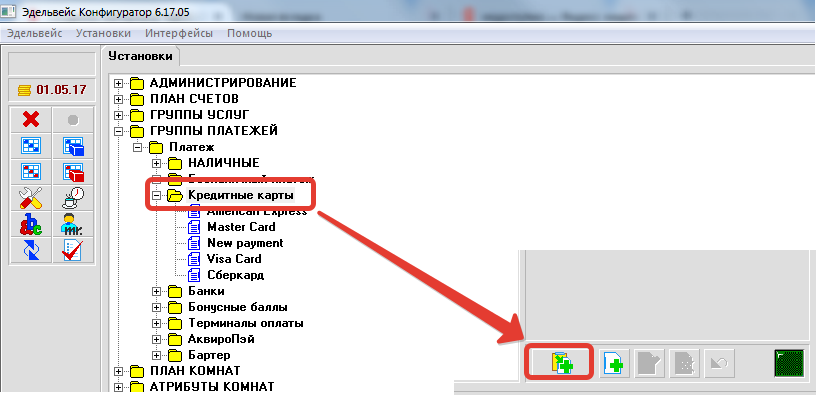
Нажав на кнопку "Добавить вложенную подгруппу/запись" создатся новая запись с именем "New payment", присвойте нужное имя этому типу оплаты по карте.
Если известны первые цифры кредитной карты, можете внести списом через раздел:
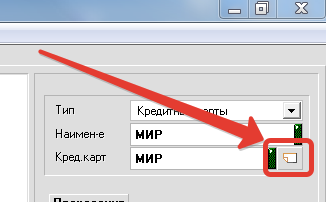
Сохраните изменения и перезайдите в АСУ Эдельвейс, новый тип карты будет доступен в списке:
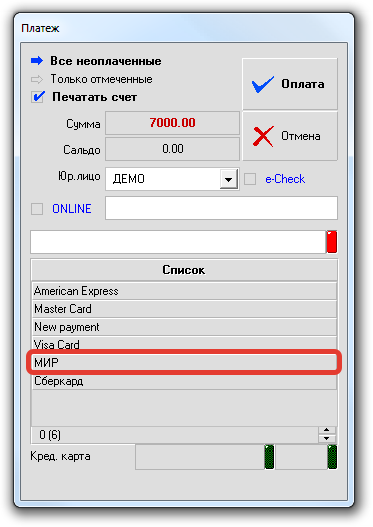
# Создание заявки в модуле Мероприятия.
Модуль мероприятия предназначен для того, чтобы автоматизировать бронирование
и продажу дополнительных услуг отеля. Это могут быть мероприятия, аренда какого-то оборудования, аренда залов, трансфер и т.д.
Основное назначение модуля – бронировать и продавать услуги нашим клиентам на «почасовой основе» (интервал настраивается индивидуально).
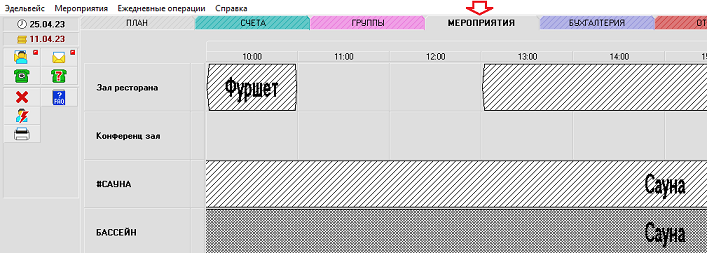
**Алгоритм создания заявки в модуле «Мероприятия»**:
1. Нажимаем кнопку «*Быстрое резервирование*»:
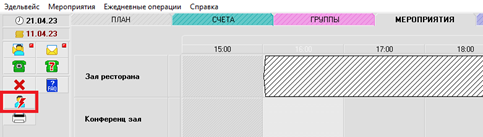
Или выделяем на шахматке левой кнопкой мышки интервал напротив необходимого ресурса и времени.
Также при создании Бронирования в Карточке резервирования (модуль "План") можно создать заявку во вкладке "Мероприятия".
В открывшемся окне «***Карточка резервирования***» последовательно заполняются вкладки.
2\. Во вкладке **«*Резервирование*»** необходимо:
- Заполнить поле «*Название*».
- Выбрать тип оказываемой услуги
- Указать количество гостей и статус заявки (Бронь или Подтв.).
- Назначить тариф или специальную цену мероприятию.
- Также можно (при необходимости) сразу привязать заявку к конкретному гостю или группе.
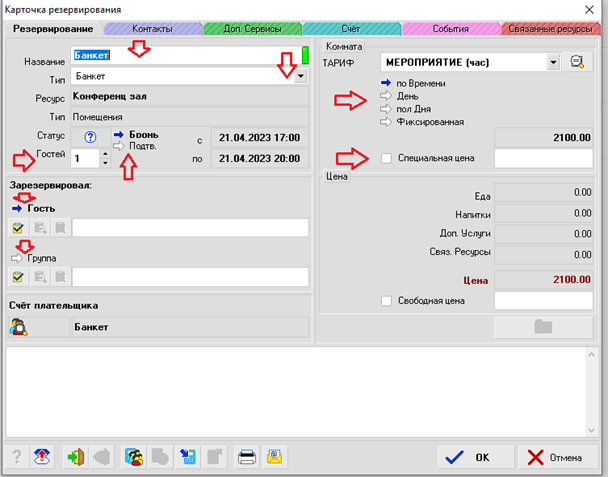
3. Вкладка **«*Контакты*»** заполняется если клиент или организация не являются гостями отеля:
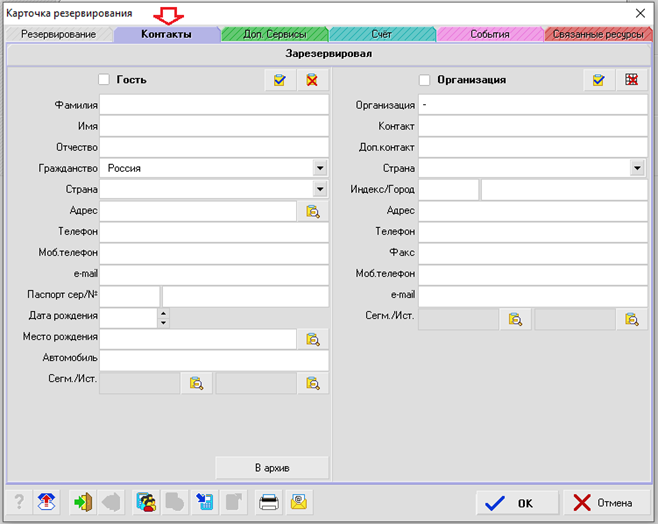
4\. Во вкладке **«*Доп. Сервисы*»** указываем дополнительные услуги.
[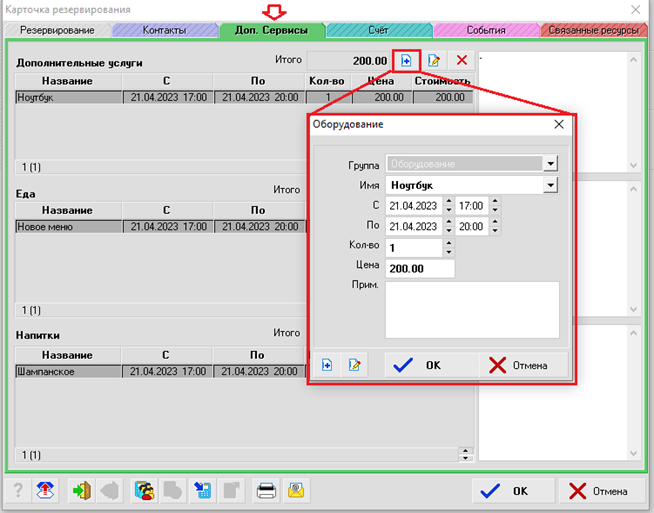](https://help.edelink.ru/uploads/images/gallery/2026-02/xpFimage.png)
Результат заполнения вкладки «*Доп. Сервисы*» отобразится
на первой вкладке «*Резервирование*»:
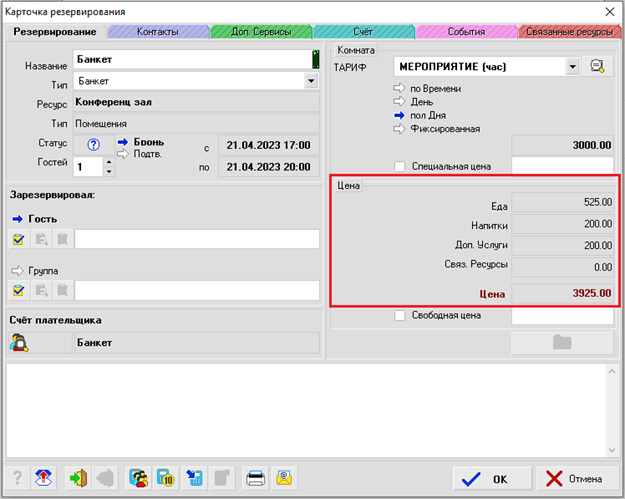
Также можно по каждой услугу заполнить поле с комментариями:
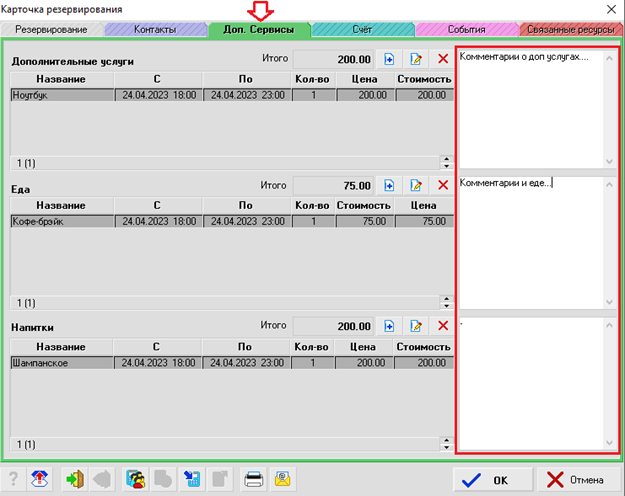
5. Во вкладке **«*Счет*»** можно распечатать предварительный счет, начислить дополнительные услуги и внести оплату, когда будут внесены все услуги:
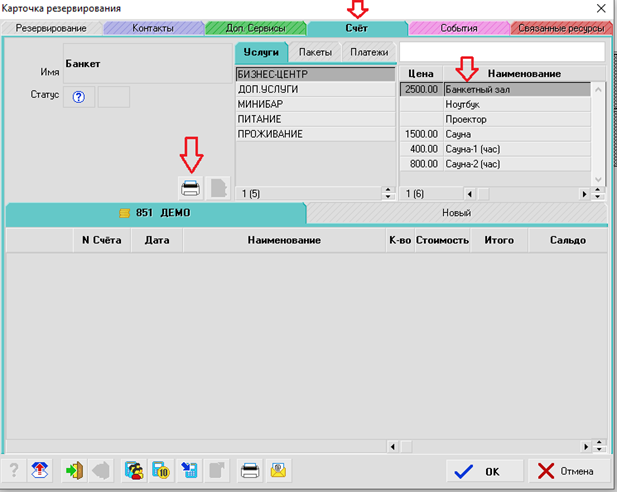
6\. Вкладка **«*Связанные ресурсы*»** отображает свободное оборудование или помещения на время оформления заявки.
- Выбираем группу ресурсов.
- Выбираем название оборудования в выпадающем списке.
- Нажимаем кнопку «Добавить» , откроется карточка резервирования, в которой настраиваются параметры аренды оборудования (тип, тариф или специальная цена)
7\. После заполнения карточки резервирования можно вывести на печать карточку мероприятия по кнопке :
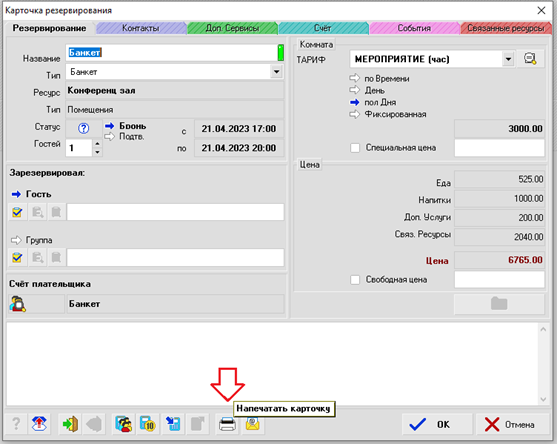
Печатная форма карточки подлежит редактированию и настройке по запросу отеля.
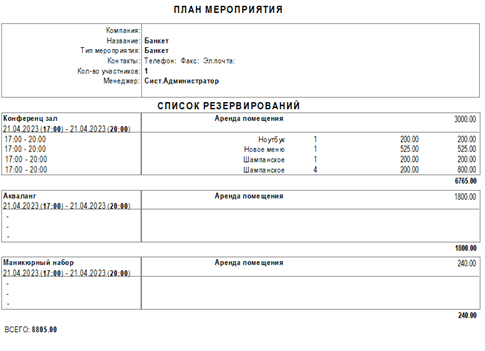
8\. Заявкам во вкладке «Мероприятия» также необходимо выполнять операции «Заезд» и «Выезд» (по окончании аренды, для освобождения ресурса).
9\. Функционал начисления услуг, оплат и работа со счетами аналогичны работе с обычными бронированиями. Можно проводить оплату услуг непосредственно во вкладке «Счет» или перейти в модуль работы со счетами по кнопке «Счет плательщика"  или «Счет мероприятия» :
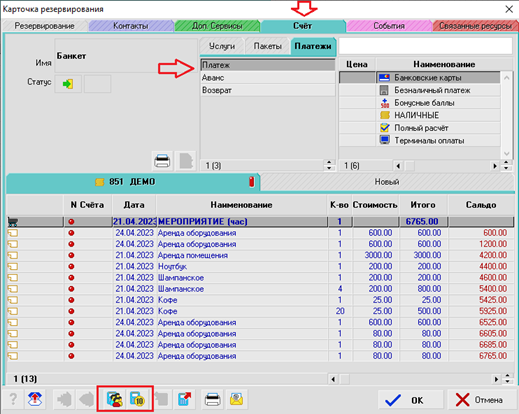
# Формирование выгрузки данных для УФМС Контур
##### ВЫГРУЗКИ – Выгрузка в КОНТУР
##### 1. Функция активируется и выбирается в пункте меню "Ежедневные операции" - "ВЫГРУЗКИ" - "Контур"
[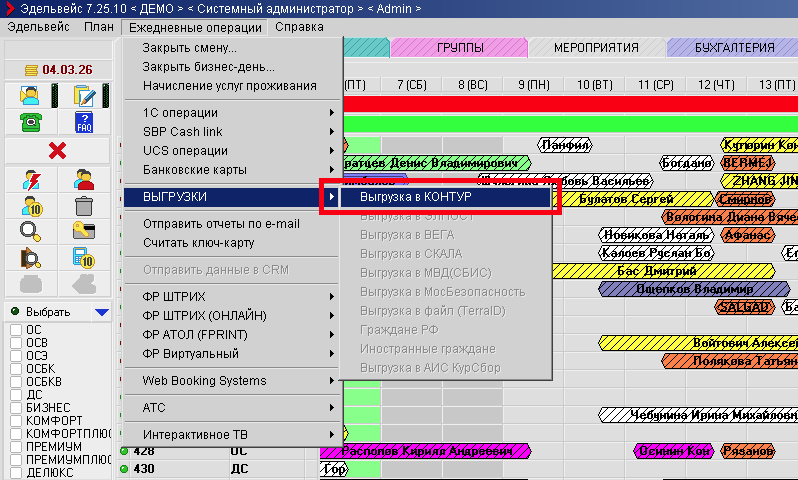](https://help.edelink.ru/uploads/images/gallery/2026-03/Vcvizobrazenie.png)
##### 2. Настройка
Путь к папке выгрузки - указывается в файле конфигурации рабочего места C:\\EDEL\\cfg.ini - в параметре: **PathGUVDTransfering = C:\\EDEL\\EXPORT\\**
В случае, если данные не записываются в папке С:\\EDEL\\EXPORT:
1. Убедитесь что в заявках установлен статус «Заезд» 
2. В директории C:\\EDEL\\EXPORT создана папка с кратким названием гостиницы (краткое название указано в Конфигураторе – пункт меню Эдельвейс – Юридические лица)
3. В сокращённом наименовании юрлица - нет спецсимволов, так же следует избегать и пробелов.
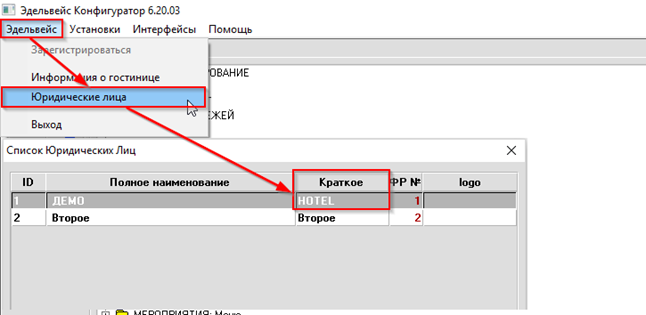
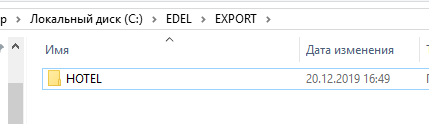
Если в результате вышеуказанных действий выгрузка не заработала, то обратитесь в службу технической поддержки
# Выборочное авторазмещение
В версии 7.22.07 появилась возможность выполнить автоматический поиск и назначение комнат для неразмещённых бронирований.
Функция доступна в Плане - в Таблице резервирований. После выделения группы заявок - по правой клавише мыши в пункте меню "Multi Functions" - пункт меню "**Авторазмещение**".
По нажатии система производит поиск комнаты на даты бронирований в указанных категориях и, в случае наличия, присваивает комнату заявкам. В конце операции выводится сообщение с указанием количества удачных размещений и количества броней, которым не нашлись комнаты.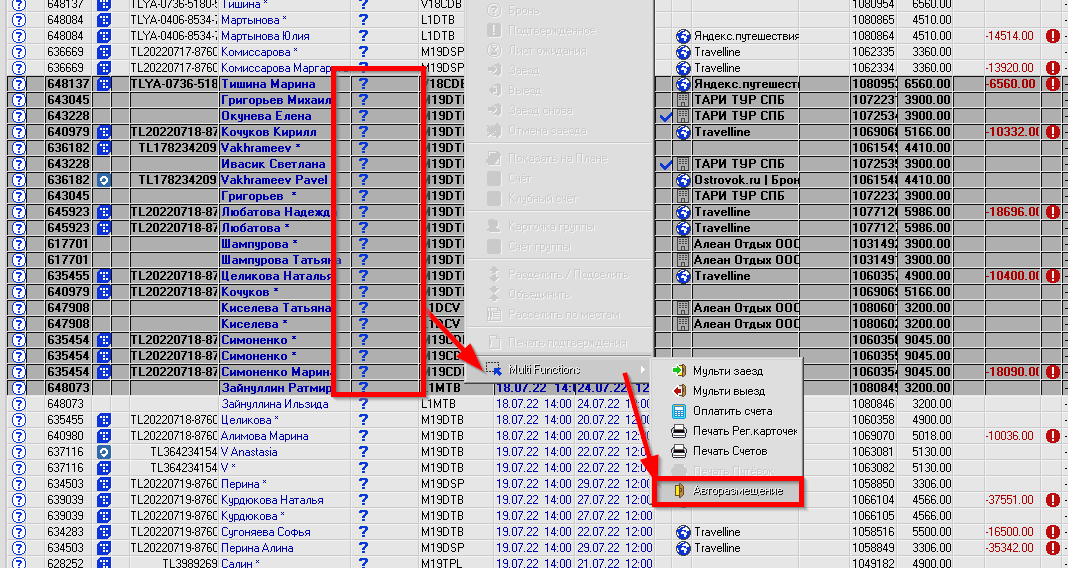
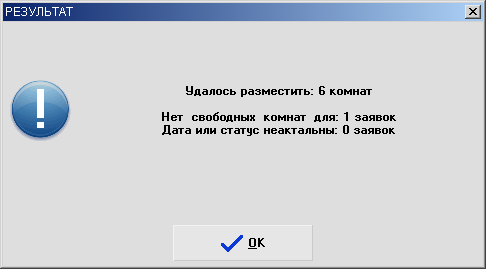
# Ошибка: "Runtime error: Can't initialize BDE environment"
При запуске АСУ Эдельвейс появляется сообщение:
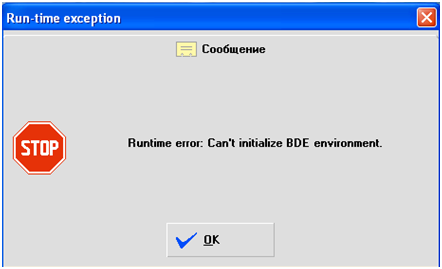
Ошибка возникает вследствие того, что другая программа так же использует компонент BDE в монопольном режиме и не даёт его использовать для АСУ "Эдельвейс". Либо установлено более двух версий компонента.
**1. Варианты решения (ошибка использования памяти)**
Измените параметр в настроках BDE - откройте BDE Adminisrtator (в панели управления) - вкладка "Конфигурация" - "INIT" - измените параметры:
**SHAREDMEMLOCATION** - на **7BDE**
**SHAREDMEMSIZE** - на **8192**
\- перезагрузите ПК
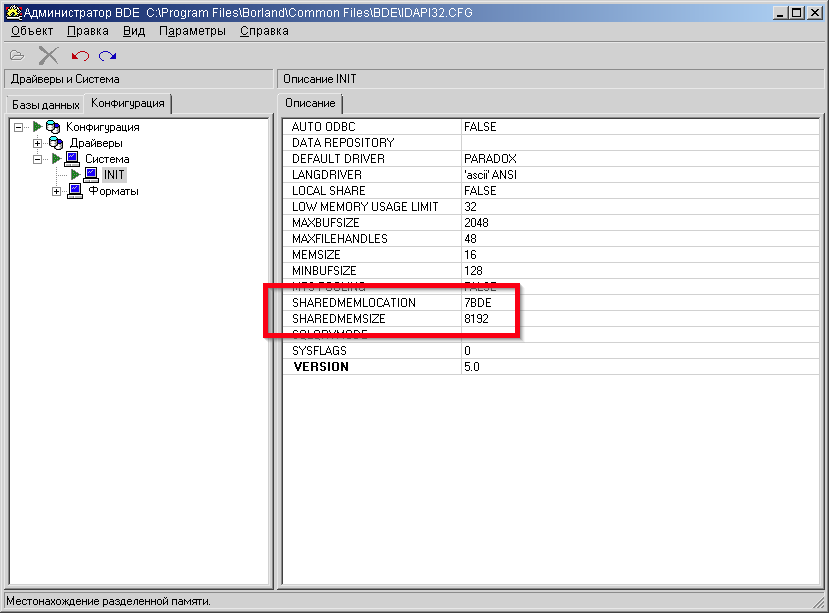
**2. Ошибка "$200C" - установлено несколько версий(копий) компонента BDE**
\- проверьте поиском наличие папок с установленным компонентом в операционной системе на системном диске и дубли файла **IDAPI32.dll**
\- удалите дубли папок компонента и все "лишние" копии файла **IDAPI32.dll**
# Возврат последних суток проживания (или части ранее оплаченных услуг за проживание)
В случае, если по каким-либо причинам требуется выполнить возврат за часть ранее оплаченных услуг, пользователю следует использовать опцию по кнопке Возврат услуг проживания  , и в открывшемся диалоге правильным образом установить значение
в поле «По дату», так как в зависимости от установленной там даты будет проведен возврат за определенные сутки.
Для проверки суммы к возврату пользователь может ориентироваться на значение в поле «Итого», красным полужирным шрифтом система указывает на ту сумму, которая будет проведена в системе (в случае если операция фискальная, то такая же сумма отразится и в кассовом чеке на возврат):
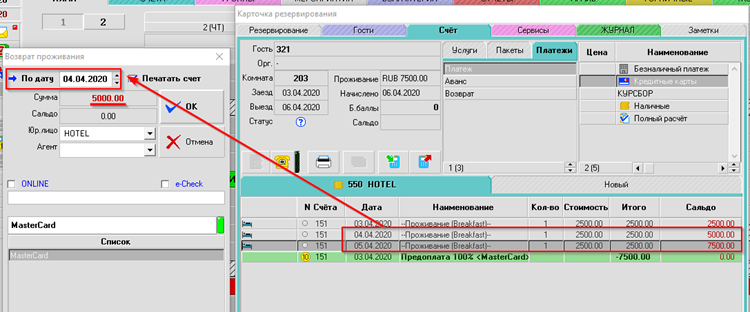
При уменьшении значения в поле «По дату» будет меняться и значение в поле «Сумма» по количеству возвращаемых пакетов.
# Отметка "Инвалид"
В версии АСУ 6.22.02 - добавлена возможность отметки гостя с ограниченными физическими возможностями - "Инвалид".
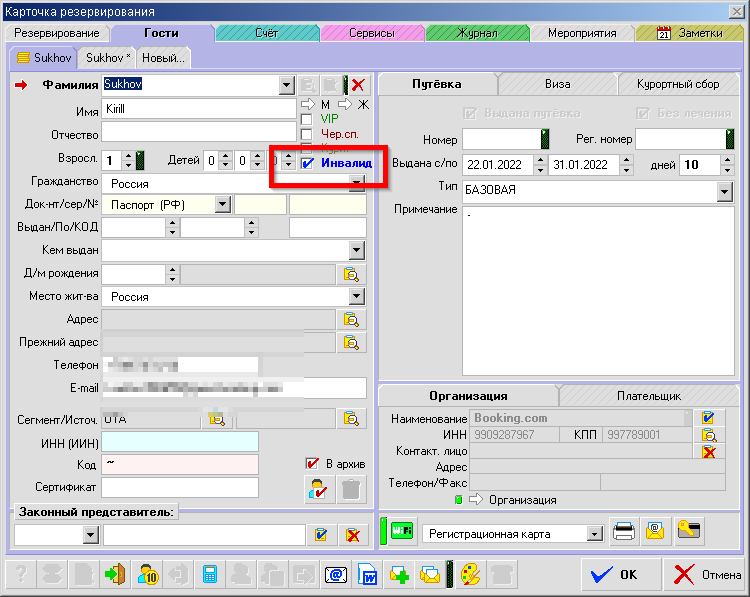
Отметка указывается в закладке гостя (в карточке резервирования).
Так же отметка сохраняется в архивной карточке и наследуется при повторном подключении.
При наличии такой отметки, при открытии карточки, будет выдаваться соответствующее сообщение. А такие гости в списке в архиве или в таблице гостей будут подсвечены светло-голубым цветом.
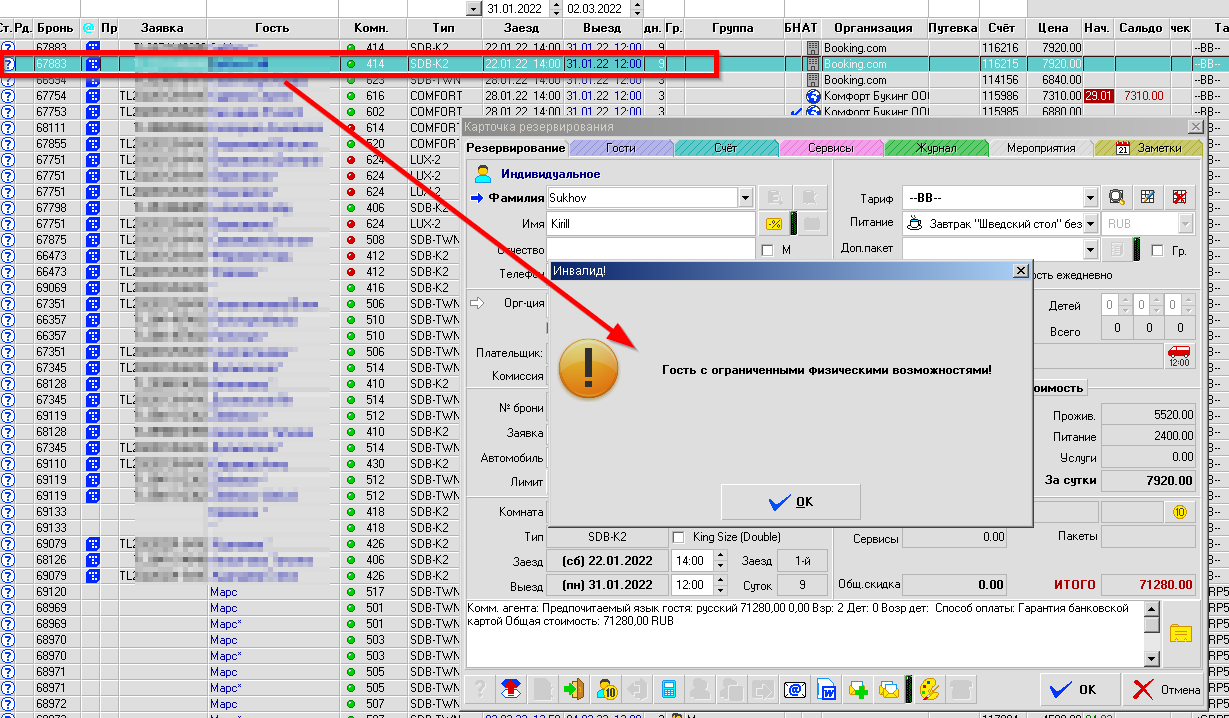
# Ответственный сотрудник для печати в Уведомлении
В версии 6.21.08 - добавлена возможность указать одного из сотрудников (пользователя) для печати его данных в уведомлениях о прибытии (убытии) иностранного гражданина.
Ранее данные брались безусловно по пользователю, совершавшему печать формы.
В Конфигураторе в ветке "АДМИНИСТРИРОВАНИЕ", выбрав пользователя в списке по кнопке "Редактировать", необходимо рядом с полем "Имя пользователя" нажать кнопку "Персональные данные". В открывшемся диалоге поставить галочку "Ответственный".
Такой признак может быть установлен только у одного из сотрудников.
[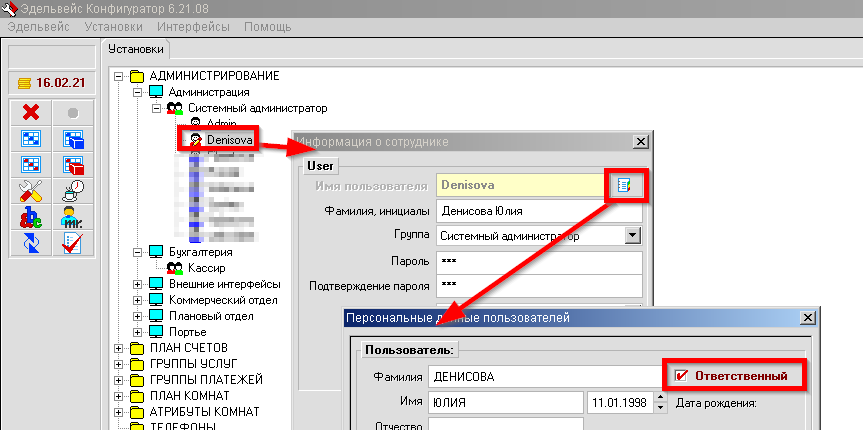](https://help.edelink.ru/uploads/images/gallery/2026-02/ymqimage.png)
# Корзина - удаленные бронирования
В АСУ Эдельвейс все удаленные бронирования попадают в Корзину:
Это аналог Корзины в операционной системе Windows, там хранятся все удаленные резервирования с указанием пользователя, который удалил резервирование и способ удаления (удаление/отмена/не прибыл):
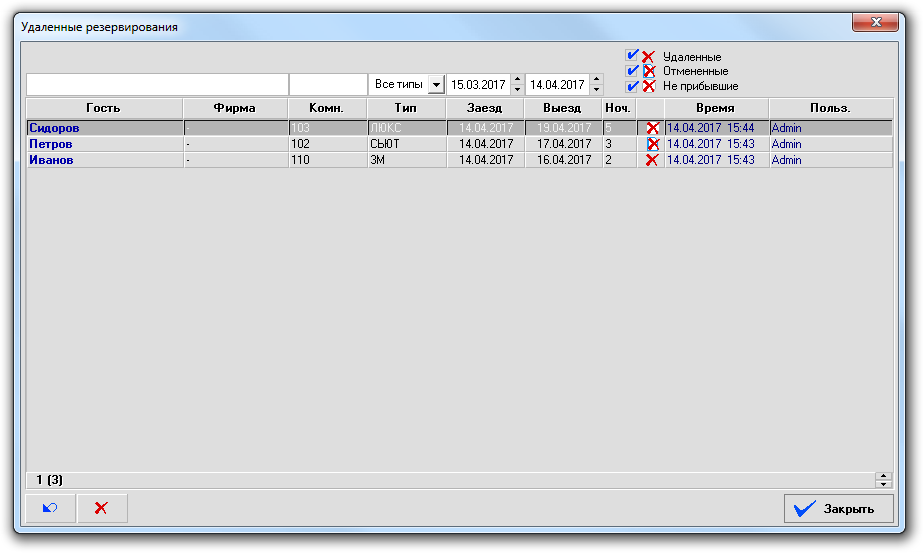
Если удаленных бронирований за годы работы скопилось большое множество, то при помощи системы фильтрации возможно вывести только часть удаленных резервирований, удовлетворяющих критериям фильтра.
Записи из корзины можно удалить нажав правую кнопку мыши, действие "Удалить навсегда" (восстановить такое резервирование уже не удастся!):
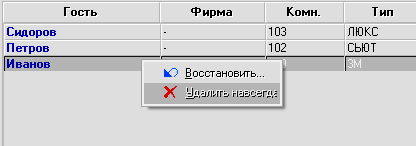
Здесь же находится кнопка "Восстановить", позволяющая вернуть выделенное резервирование обратно на графический план.
Просмотреть удаленные резервирования так же возможно из Таблицы резервирования, установив флажок "Поиск удаленных":
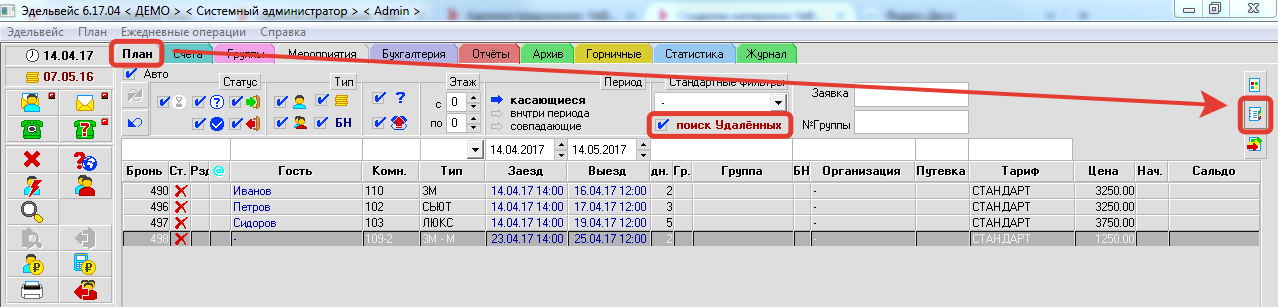
# Удаление/блокировка услуги
Откройте в Конфигураторе раздел *План счетов – Услуги* и найдите услугу в одной из подпапок, далее в правом нижнем углу нажмите на кнопку *Заблокировать* .
# Сообщение "Интерфейсы отключены"
Проверьте в Конфигураторе АСУ Эдельвейс, меню Интерфейсы - Настройка интерфейсов, активны ли коды для интерфейсов (горит синяя галка):
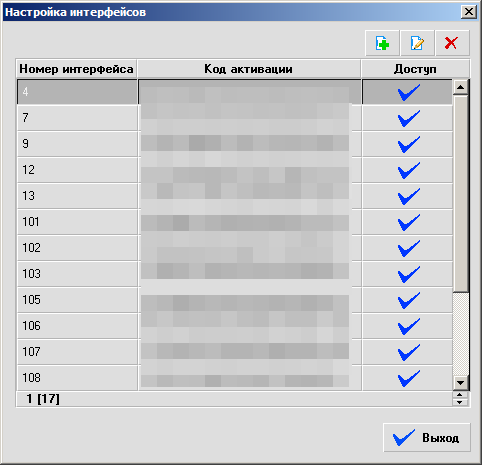
Если галочки - нет, коды не соответствуют лицензии.
Обратитесь в службу технической поддержки за корректными кодами по электронной почте
# Подселение в номер, разделение счетов
Если в номере планируется проживание двух человек, для которых требуются отдельные счета, то для этого нужно использовать пункт «Разделить/подселить», доступный в контекстном меню по правой кнопке мыши:
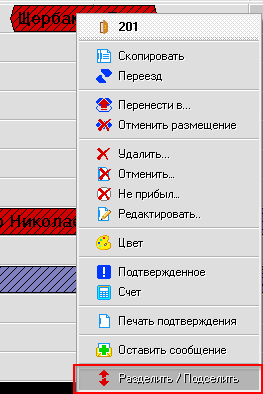
В результате для каждого из гостей будет создан отдельный счет для проведения расчетов
в каждом из них.
Расчет разделенных бронирований будет проводиться по значению из колонки "ВЗР." пакетной таблицы используемого тарифа, поэтому перед разделением можете отредактировать тариф, указав в колонке "ВЗР." стоимость, которая применится по разделенным бронированиям:

Эта же опция используется и в том случае, если один гость проживал часть суток один
в номере, и впоследствии к нему подселился еще один гость, т.к. период проживания у гостей разный (дата заезда отличается), то для каждого гостя будет создан отдельный счет.
**Важно! Для резервирований с разделенными счетами нельзя выполнить переезд (если гости часть суток уже успели прожить в номере).**
# ПР оплата Интернет (на кассе)
Согласно 7 редакции требований к **ФФД** при расчете в сети **Интернет**:
Введен реквизит **Признак расчета в «Интернет»** (тег 1125).
Для онлайн-платежей обязательны:
- **Адрес сайта** (в реквизите «Место расчетов», тег 1187). Потребуется обновить кассовую программу, чтобы она при формировании каждого чека передавала адрес сайта в теге 1187 "Место расчетов".
В отчетах в месте расчетов должно быть указано место расчета, в котором установлена ККТ, а не адрес сайта.
- **Контактные данные покупателя** (телефон или email, тег 1008). Тег передавался и ранее, но теперь его передача обязательна. На актуальной прошивке ККТ пока никак не сигнализирует, что данного тега нет.В версии АСУ Эдельвейс **7.25.10** - добавлена настройка на типах оплат: "Интернет оплата",
которая необходима для передачи данных о принятых оплатах на интернет-ресурсах ранее без фискализации и их проведения в АСУ для передачи в ОФД.В случае установки данной настройки на типе оплаты, при её выполнении в состав реквизитов чека будут включены указанные данные/теги.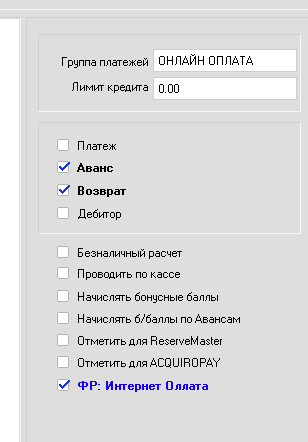
# Выгрузка / Передача данных в системы аналитики
В АСУ Эдельвейс реализованы функции формирования данных для различных аналитических систем, таких как:
Hotel AdvisorsHotellabPriceOptimizerReviewProRMSClimberRMSBooking SuiteLybraTechRms
Функция реализована в виде запускаемых исполняемых файлов с заданной периодичностью, формирующих файл с данными в формате, списком полей и принципом их формирования согласно протоколу взаимодействия с требуемой системой.
Результатом исполнения является файл, необходимый к передаче в аналитическую систему посредством отправки почтового сообщения, средствами api принимающей системы или иными.
На этапе интеграции потребуется загрузка данных за прошедший период (исторические данные за предыдущий год – два или др.), для формирования которых необходимо обратиться в службу поддержки компании «Эделинк».
В 2019 года компанией «Эделинк» - разработано универсальное приложение, которое аккумулирует все необходимые функции по взаимодействию с аналитическими системами (Hotellab, PriceOptimizer, Hotel Advisors)
\- формирование данных
\- создание файла с данными согласно формата требуемой аналитической системы
\- настройка планировщика по отправке данных
\- настройка учётных данных для отправки (SMTP-сервер отеля, либо «внешний» SMTP-сервер yandex, google и т.д.)
\- настройка канала передачи данных принимающей системы или адрес почты
Все варианты передачи данных из АСУ лицензируются, при использовании универсальной службы передачи дополнительно активируются кодом активации интерфейса (№ 127) в Конфигураторе АСУ.
По всем вопросам, касающимся предоставления, покупки, и настройки интерфейсов, обращайтесь в компанию «Эделинк».
# ТУРИСТИЧЕСКИЙ НАЛОГ 2025
**С 01 января 2025-го года в Российской Федерации вступает в силу закон
о введении Туристического налога (далее Турналог).
Его применение и условия будут определяться на законодательном уровне субъектами РФ.**
- В версии **7.24.12** - добавляются пункты **включения** работы с налогом и его настройки, возможность изменять и **дополнять категории** льгот, возможность **отключения расчёта** налога по комплиментарным услугам.
- В версии **7.25.04** - добавилась галочка "**Исключать Безнал (БН счета)**", изменён алгоритм расчёта налога по группам (по договору).
- В версии **7.25.06** - добавилась галочка "**Только Проживание**".
- В версии **7.25.08** - добавили **Приложение к декларации** - список лиц с льготами (ФИО, адрес, ДР).
##### **1. Для работы с Турналогом и отчётами - необходимо выполнить действия:**
Скопировать файл скрипта TouristsTax.sql (из скачанного архива) на локальный диск C:\\
Запустить утилиту c:\\EDEL\\System\\dbisqlc.exe(выбрать: "Data source name" - Edel32) – нажать "ОК"
В поле COMMAND вводим команду:
**READ C:\\TouristsTax.sql** Нажимаем кнопку "Execute" либо клавишу: "F9". Выполняется скрипт один раз на любом рабочем месте с АСУ.
Скопировать файлы отчётов из архива (**TouristsTax.rpt**, **TouristsTaxOperator.rpt**) - в папку **C:\\EDEL\\DOC**.
##### **2. В Конфигураторе АСУ** проставляются необходимые отметки: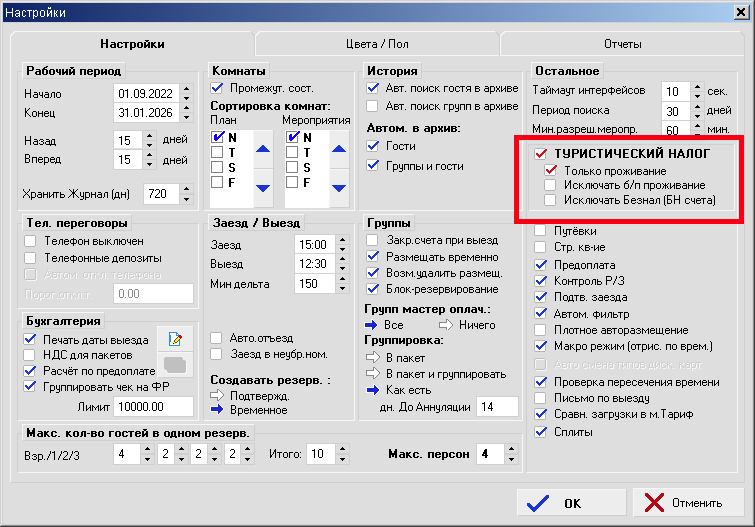
- В ветке **"ПЛАН СЧЕТОВ" - "НАЛОГИ" - "Налог"** - должна быть запись "**Туристический налог**".В правой части, в настройках - должен добавиться список календарного применения ставок налогов (для региона Санкт-Петербург - свой вариант).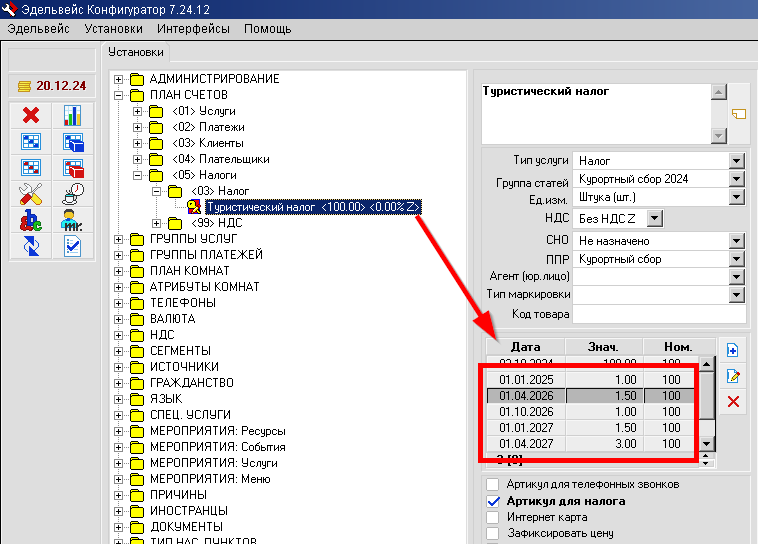- Начиная с версии **7.24.12** - в ветке **"ДОКУМЕНТЫ" - "Документы гостя" - "Льготники"** - добавлен список категорий льготников (Федеральный список), в который можно будет добавлять дополнительные варианты льгот.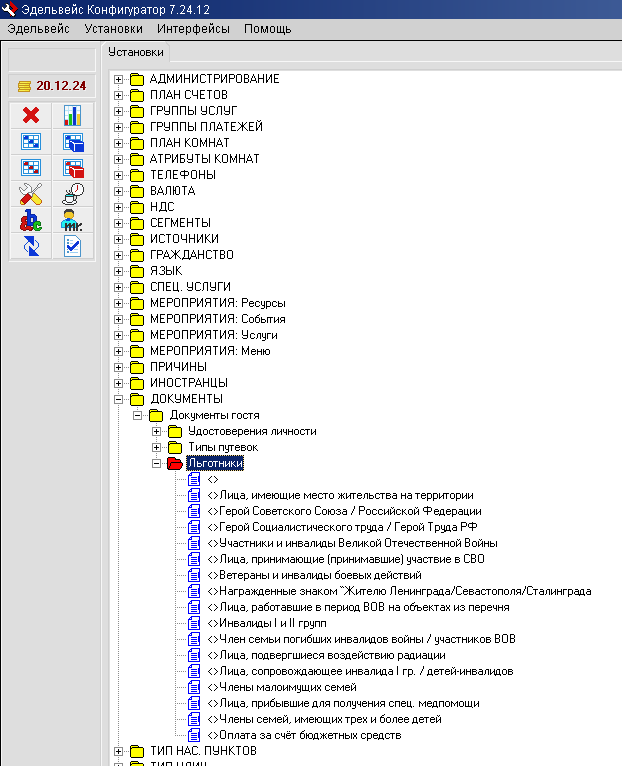
##### **3. Отметка в карточках гостей**- В карточках гостей появится отдельная закладка "**Туристический налог (Курортный сбор**)", в которой сняв галочку "Плательщик", можно будет указать **льготную категорию** гостя из списка.Будьте внимательны, согласно регламенту, указанная **льгота применяется** только в случае, если она указана у **основного гостя** в заявке.Если указать льготу у дополнительных гостей, она не будет применена.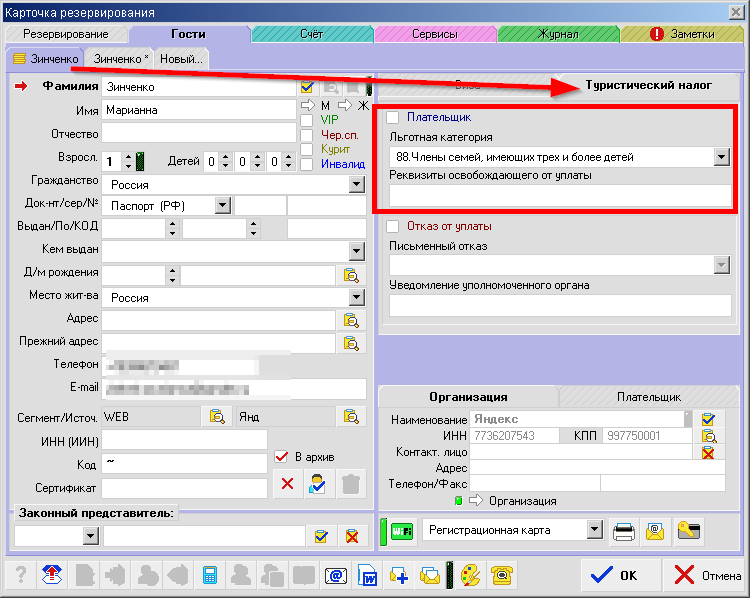
##### **4. Отчётность**
ТУРНАЛОГ (отчёт)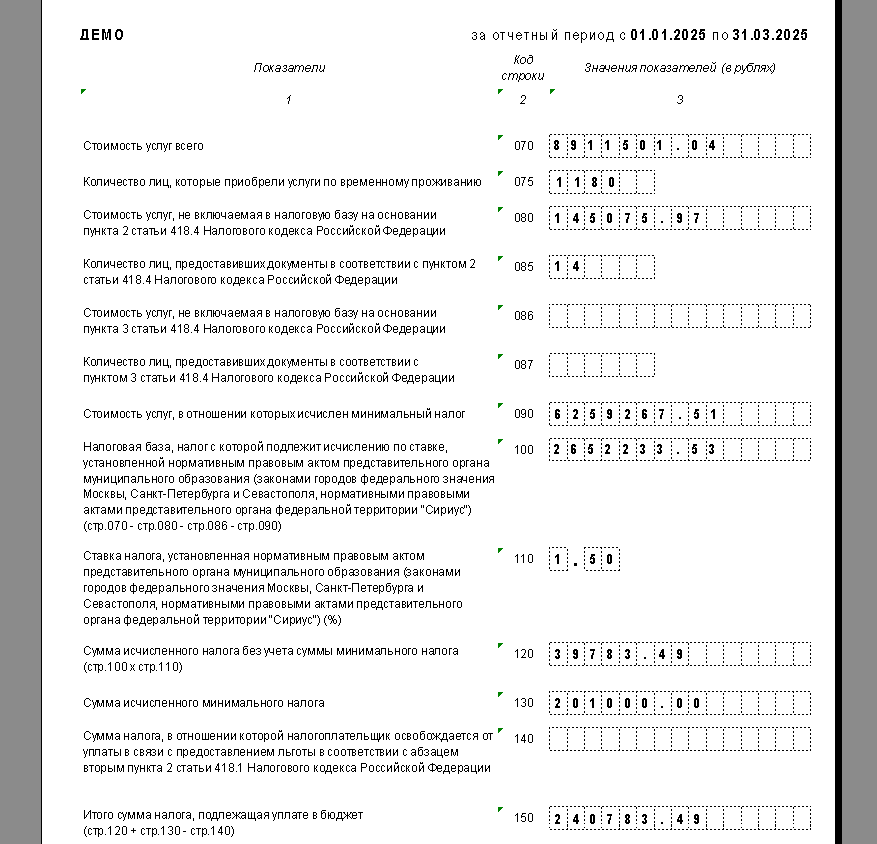ТУРНАЛОГ (список)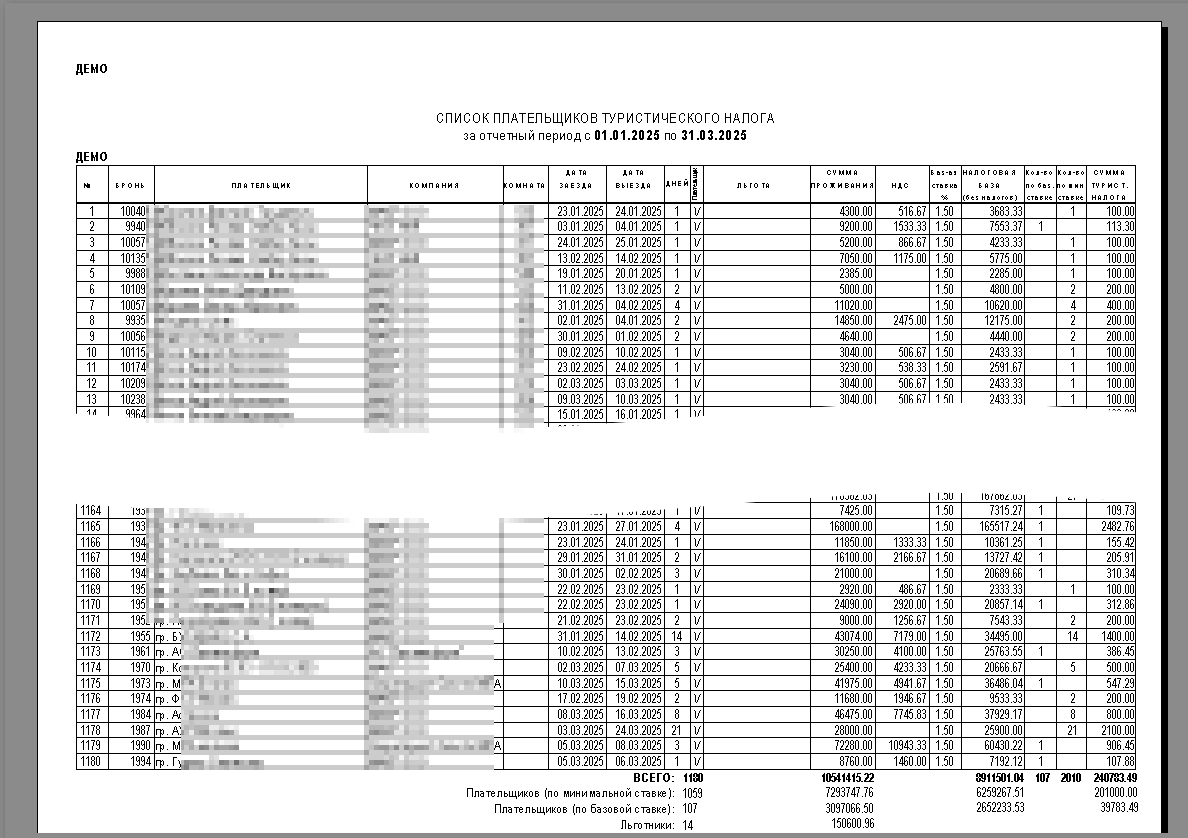
##### **5. Комментарии**- Максимальная ставка и расчётная сумма налога регламентиируется согласно федеральному закону и может быть изменена в части применения законодательно на местном уровне.- Важно: на текущий момент сумма налога для предприятий, оказывающих услуги по временному проживанию в составе услуг по **санаторно-курортному лечению**, исчисляются в размере минимального налога. В АСУ Эдельвейс при использовании режима "**Путёвки**" ставка налога для расчёта используется **номинальная** (сейчас 100 руб.).- При отображении счетов с включенным параметром "**Исключать Безнал БН**" (в Конфигураторе/Настройки)- они будут помечены льготой "БЕЗНАЛИЧНЫЙ РАСЧЁТ".- Изменён **расчёт групповых** заявок (по сумме договора, согласно Письма ФНС от 14 февраля 2025 г. N ЕА-4-3/1489@) - в зависимости от установленного переключателя в группе "***Перенос на счёт группы***", если указано "Ничего" - гости группы будут отражены в отчёте как индивидуальные Плательщики налога.
- Сумма туристического налога **не может быть нулевой**. Если гость проживает в гостинице **бесплатно**, то в этом случае турналог взимается по минимальной ставке за постояльца (п. 1 ст. 418.7 НК РФ). Если необходимо исключить таких гостей из отчета - можно установить отметку "**Исключать Б/П**" (в Конфигураторе/Настройки).
- Сумма для расчёта базовой ставки считается по услугам группы **Проживания** (в том числе, внесённых вручную, а так же по **всем** услугам - **включённым** в пакет проживания).
**Почему?** Ответ: "В письме [от 14.02.2025 N ЕА-4-3/1490@](https://nalog-nalog.ru/away/?req=doc&base=LAW&n=498881&dst=100014&date=19.02.2025&demo=1&utm_source=nalog-nalog&utm_medium=site&utm_content=registration&utm_term=universal__347ea50492c0e67cf597a8fc29a7aca73f2c9e2a&link_text=%D0%BE%D1%82+14.02.2025+N+%D0%95%D0%90-4-3%2F1490%40) ФНС указала: если из договора не следует, что иные сопутствующие услуги выделены из стоимости проживания, налог рассчитывается с полной стоимости проживания с учетом сопутствующих услуг. Позиция согласована с Минфином (письмо от 28.01.2025 № 03-05-04-06/6992)."
- По вопросу печати Туристического налога в документах отдельной строкой:
после выхода первого комментария на 1-ю редакцию закона для 1-го чтения от 04.10.2024г., были внесены изменения (письма от 17.10.2024г., от 29.11.2024г., а сам закон принят 26 ноября), в которых указание о включённом налоге в стоимость и требование его отражения в расчётных документах отдельной строкой в виде части услуги убрали, как и необходимость его включения в чек (БСО).По всем возникающим вопросам в части применения функций работы с Турналогом необходимо обращаться в техническую поддержку по АСУ Эдельвейс:- на адрес: [support@edelink.ru](mailto:mailto^support@edelink.ru "Написать")- по телефону:[+78125073804](tel:+78125073804 "Позвонить")**Обращаем Ваше внимание на то, что содержащаяся в описании информация не является конечным вариантом и может изменяться, с учётом меняющихся условий и изменений в законе и нормативных документах.**
# Обрезка лога базы
В случаях, когда в настройках СУБД или параметрах запуска базы не указан параметр автоматической отрезки транзакционного лога базы данных, размер файла лога (**edel\_sb.LOG**) - может иметь значительный размер.
Для его "обрезки" и уменьшения размера файла нужно выполнить следующие действия:
1\. Остановить службу базы данных - служба "Adaptive Server Anywhere"
2\. Удалить файл лога базы edel\_sb.**LOG** (не перепутайте с файлом самой базы **.db** !!!)
3\. Запустить файл - dbsrv9.exe (находится в папке с установленной СУБД)
c:\\Program Files\\Sybase\\SQL Anywhere 9\\win32\\
или
c:\\Program Files (x86)\\Sybase\\SQL Anywhere 9\\win32\\
\- где в поле "Database" через Обзор - нужно указать путь к файлу базы данных
\- в поле "Options" - вписать ключик: **-f**
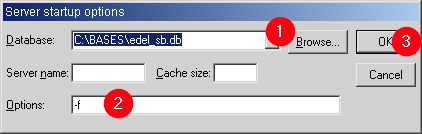
\- нажать "ОК"
4\. Запустить службу базы данных - служба "Adaptive Server Anywhere"
# Сегмент для тарифа
В версии АСУ **7.23.11** - появилась возможность в настройках **основных тарифов** - указывать один из **сегментов** для подстановки.
При указании тарифа или его смене в карточке гостя, при наличии указанного сегмента, он будет установлен в карточку гостя автоматически. Таким же образом сегмент тарифа будет подставляться при автоматическом поступлении заявок из каналов бронирования.В случае, если в рамках установки сегмента есть несколько вариантов его автоматической подстановки, приоритет сегмента будет от компании.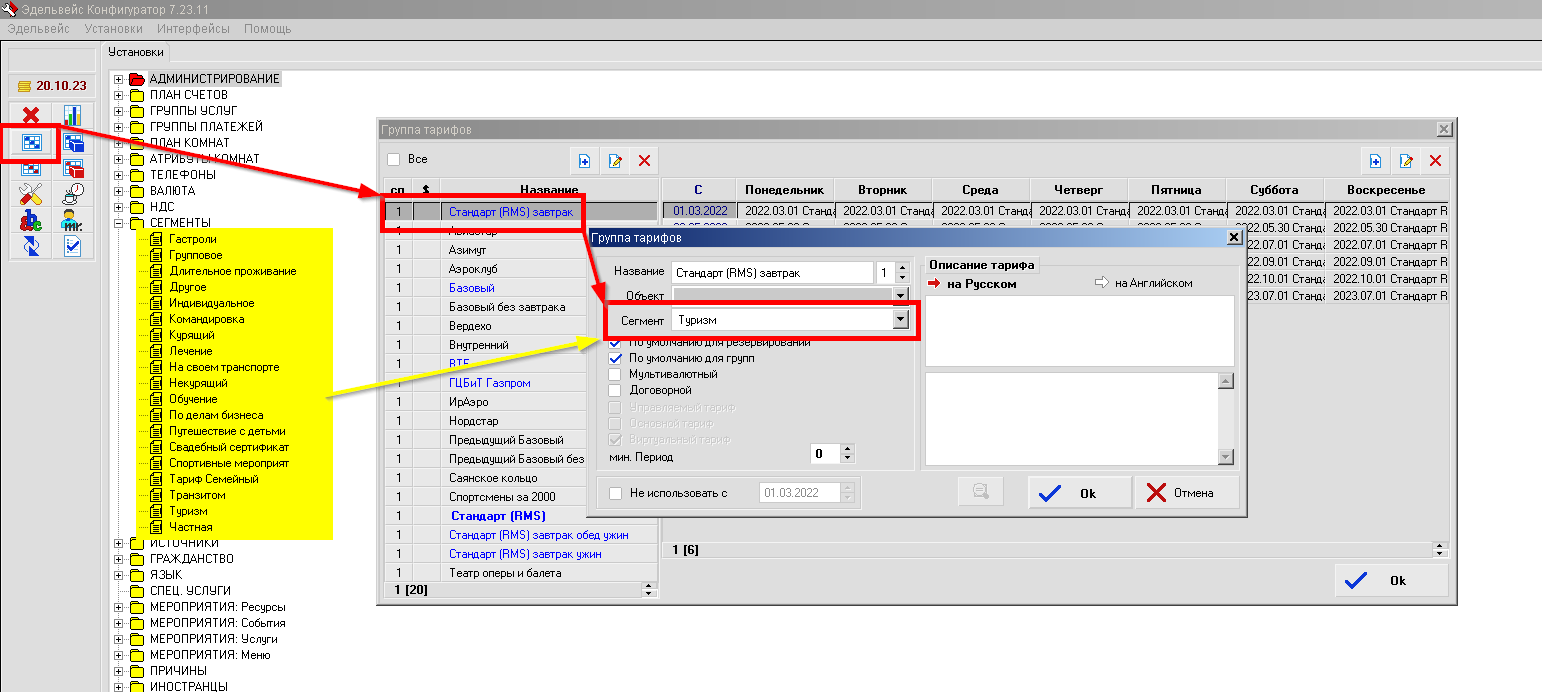
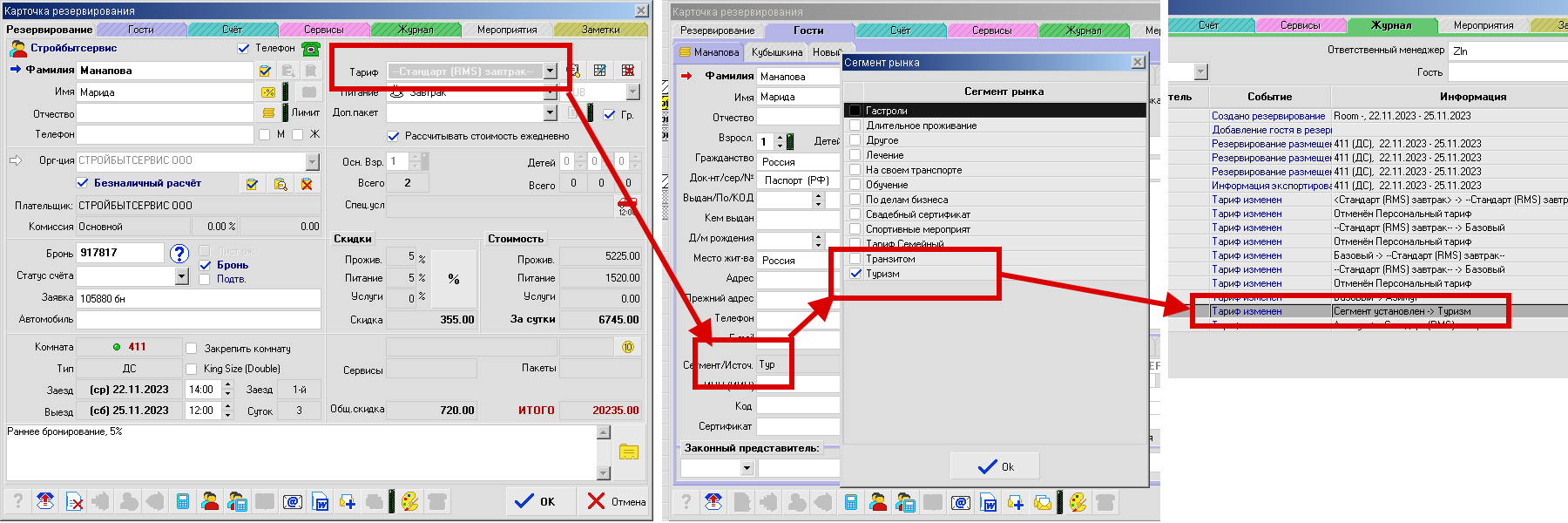
# Заполнение обязательных полей
При создании карточки резервирования есть возможность включить опцию для контроля заполнения различных полей - контактный телефон, e-mail и другие, для этого откройте Конфигуратор АСУ (C:\\EDEL\\edelcfg.exe или через меню Пуск) и выберите пункт меню Установки - Обязательные поля или по кнопке  в левой части окна Конфигуратора.
Откроется окно, в котором есть 5 вкладок:
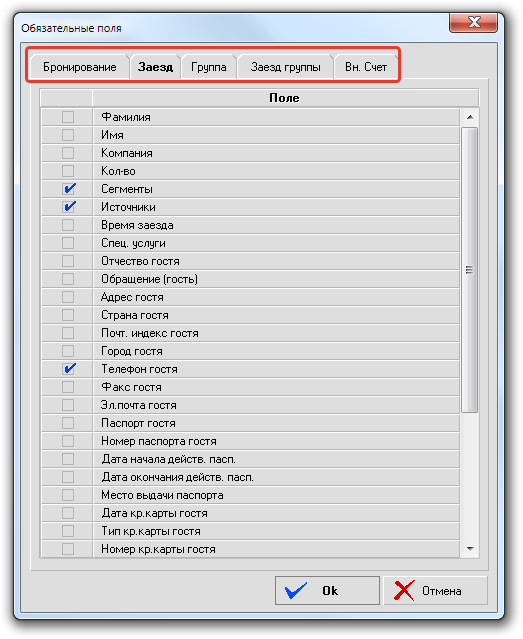
Таким образом, на разных этапах создания бронирования можно указать те или иные поля, без которых невозможно будет сохранить изменения в заявке. Скорее всего, есть смысл на стадии "Заезд" установить, к примеру, обязательные к заполнению поля "Телефон" и "Источники"/"Сегменты".
**ВАЖНО!**
При установке обязательных полей сообщайте вашим коллегам о таких нововведениях,
иногда администраторы за стойкой не понимают, по какой причине они не могут выйти из карточки резервирования.
# Авторазмещение / уплотнение броней (тетрис)
В версии **7.22.12** появилась функция автоматического **поиска оптимальной комнаты для размещения брони**.
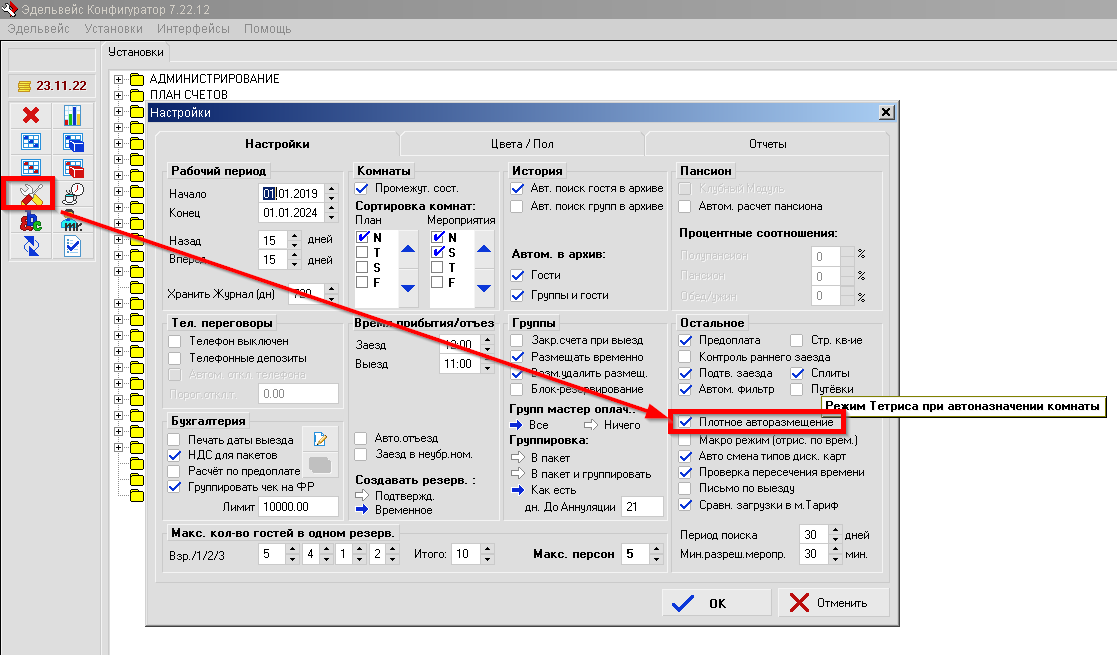
Для ручного вызова функция регламентируется правом в настройках функций пользователей (групп):
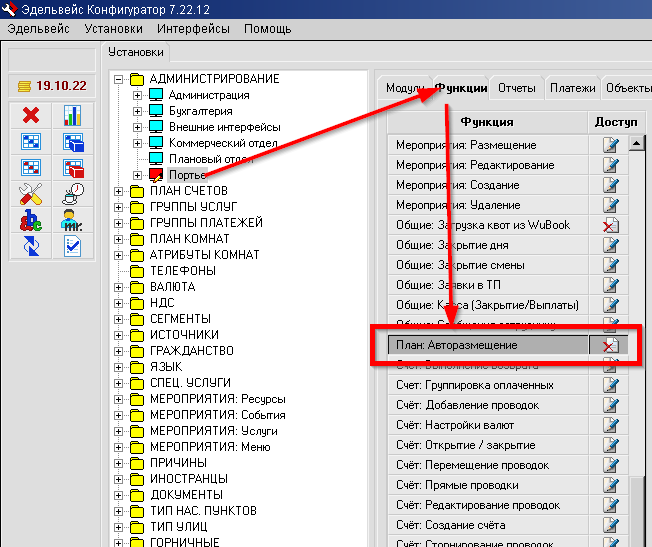
При включении функции "Плотное авторазмещение" в Конфигураторе системы, поиск комнаты изменится для размещения в следующих режимах:
- авторазмещение гостей групповой заявки
- авторазмещение выделенных заявок в табличном списке в Плане
- авторазмещение при поступлении заявки из канала бронирования
- ручном вызове авторазмещения из меню "План" - "Автоматическая компоновка броней" (или клавиша F7)
- наличии автоматического планировщика авторазмещения
Поиск для переразмещения осуществляется по ещё не заехавшим заявкам, уже размещённым, и комнаты которых не закреплены.
Выбор комнаты для размещения будет осуществляться с максимально возможной компоновкой комнат для последовательного размещения заявок по следующим условиям и приоритету:
1. наличие в комнате заявки с выездом в этот же день **И** заездом следующей брони в день выезда
2. наличие в комнате заявки с выездом в этот же день **ИЛИ** заездом следующей брони в день выезда
3. наличие в комнате заявки с выездом за день **И** заездом следующей брони через день выезда
4. наличие в комнате заявки с выездом за день **ИЛИ** заездом следующей брони через день выезда
5. или любая свободная комната
и конечно - всё **с учётом времени** выезда и заезда соседних броней без пересечения. Плюс к проверке времени, так же добавлена разница в расчётных часах в системе (с учётов времени между выездом-заездом на уборку)
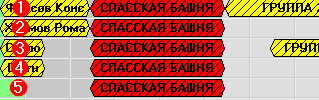
Диалог вызова автоматического размещения в модуле "План" - "**Автоматическая компоновка броней**" (или клавиша **F7**)
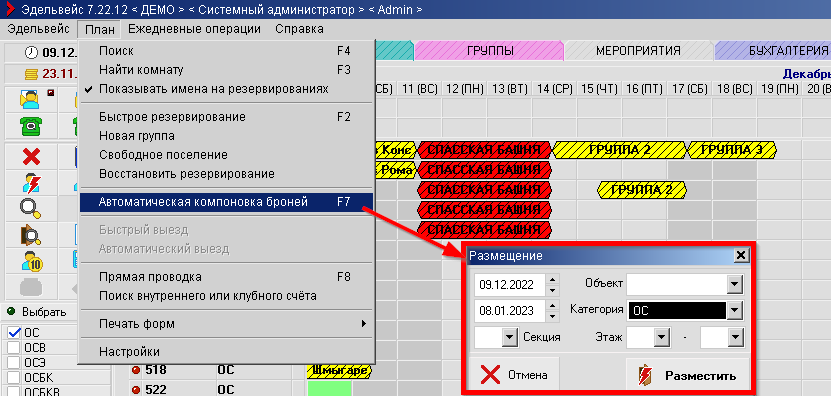
В диалоге есть возможность указать период для анализа и переразмещения броней (по умолчанию в диалоге указывается период на месяц вперёд).
Есть возможность выбрать фильтр по секциям, этажам, а также задать определённую категорию для поиска и авторазмещения.
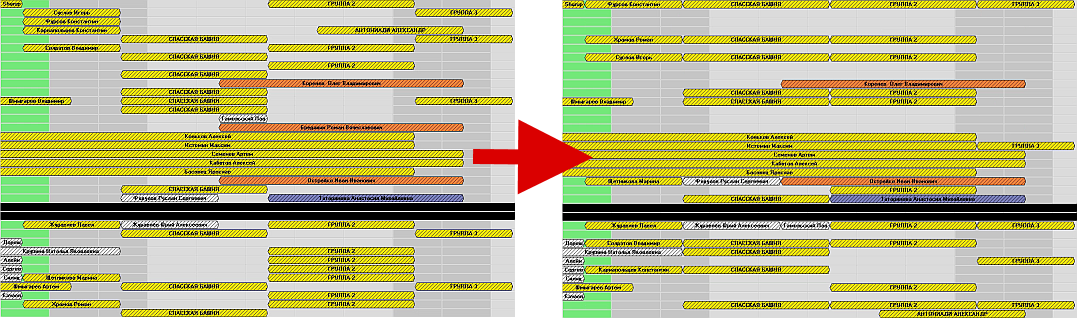
При наличии взаимодействия с каналами бронирований и включённой функции - она автоматически будет срабатывать и в случае, когда по квотам бронь не смогла разместиться на весь период при поступлении.
По окончании выполнения функции - на экране появится сообщение об общем количестве перемещённых заявок. Все перемещения будут записаны в Журнал системы:

[Наглядное видео по работе функции: ](https://disk.yandex.ru/i/DSv5eqbKhopjOw)**[https://disk.yandex.ru/i/DSv5eqbKhopjOw](https://disk.yandex.ru/i/DSv5eqbKhopjOw)**
# Индивидуальный тариф для бронирования
В АСУ Эдельвейс имеется возможность задать уникальную цену проживания в рамках одного резервирования или группы, реализовано это в опции под названием "Индивидуальный тариф".
Для того, чтобы создать такой тариф для гостя, у портье (администратора) должны быть соответствующие полномочия (права), которые регламентируются в Конфигураторе АСУ и назначаются, как правило, системным администратором по указанию руководства.
Вызов на создание тарифа находится в Карточке резервирования по кнопке :
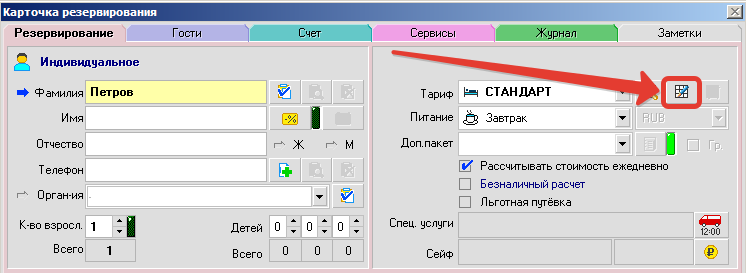
Появится диалоговое окно:
1\. При нажатии на кнопку "Да" появится ценовая таблица с возможностью занесения нового значения, по которому будет произведен перерасчет услуг проживания в рамках этого бронирования на ВСЕ дни проживания.
2\. При нажатии на кнопку "Нет" появится окно "Группа тарифов", следует нажать двойным щелчком на выделенную ниже область:

Появится окно, в котором синим полу-жирным шрифтом указаны дни недели, в которые гость проживает:
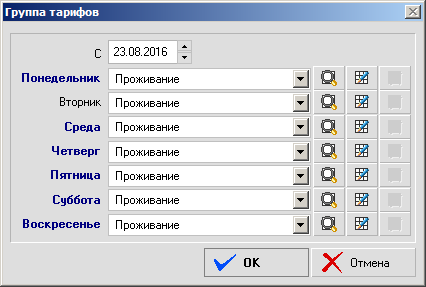
\- При нажатии на кнопку  откроется таблица с ценами, по которым гостю будет начисляться стоимость услуг проживания в стандартном виде (без возможности редактирования);
\- При нажатии на кнопку  откроется таже таблица, но с возможностью внести изменения в каждом указанном дне недели.
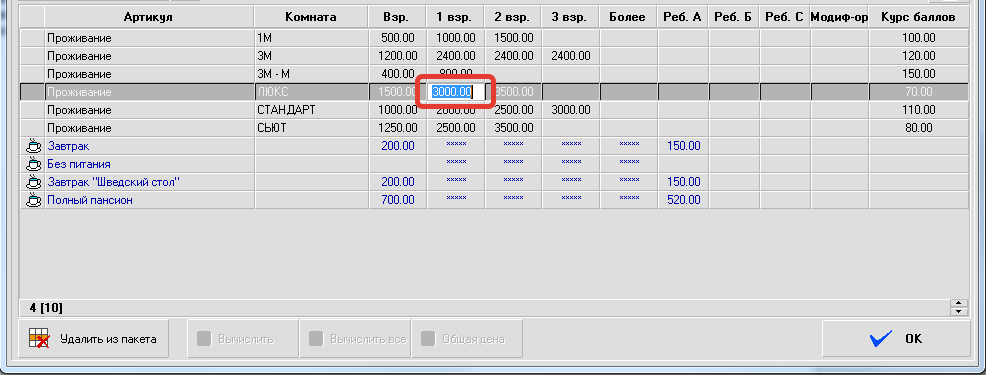
В процессе изменения цены проживания на первом дне проживания возникнет еще одно диалоговое окно вида:
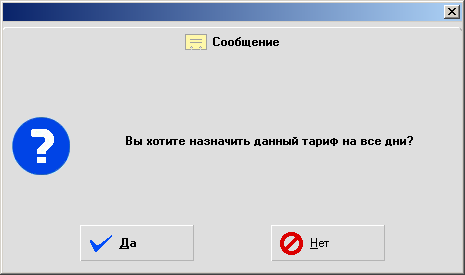
Если нажать "Нет", то система даст возможность аналогично задать цену на другие дни недели, если "Да" - присвоит эту цену ко всем дням в рамках периода проживания гостя.
Отредактированный пакет будет помечен символами "--" с обоих сторон, пример - 
Такой отредактированный пакет возможно вернуть к первоначальному стандартному виду по кнопке  Отмена тарифа.
Нажимаем ОК.
Теперь для нашего резервирования назначен индивидуальный тариф, который есть возможность, при необходимости, отредактировать или удалить.
ВНИМАНИЕ! Если до создания индивидуального тарифа были начислены услуги проживания, то следует сделать  возврат услуг проживания и  начислить их заново.
При возникновении вопросов, пожалуйста, обращайтесь по телефону или по e-mail ().
# Закрытие смены пользователя
Пункт меню «Ежедневные операции» – «Закрыть смену…»
Функция Закрытие смены служит для того, чтобы зафиксировать, какие операции были совершены за время работы определенного пользователя. Смена может быть закрыта более одного раза в день.
При выполнении операции могут быть напечатаны отчеты по закрытию смены, в котором сведены данные по платежным операциям.
В случае, если пользователь не распечатал отчеты при закрытии смены, повторно их можно распечатать через модуль Отчеты – Финансы – Кассовый (смена) и Реестр (смена).
# Печать шапки (клише) на фискальном регистраторе
1\. Откройте программное обеспечение "Тест драйвера ФР" (ПУСК – Программы – ШТРИХ ФР)
- по кнопке "Настройка свойств" – "Таблицы" – откройте таблицу "**Текст в чеке**"
- **перенесите текст** с нижних строк в верхние строки (2-3 строка)
- при переносе и/или добавлении текста по завершении нажимайте "Ввод" / "Enter" для сохранения
- допустимое количество символов в строке – **36**
- позиционирование / центрирование осуществляется добавление пробелов в начала/конце
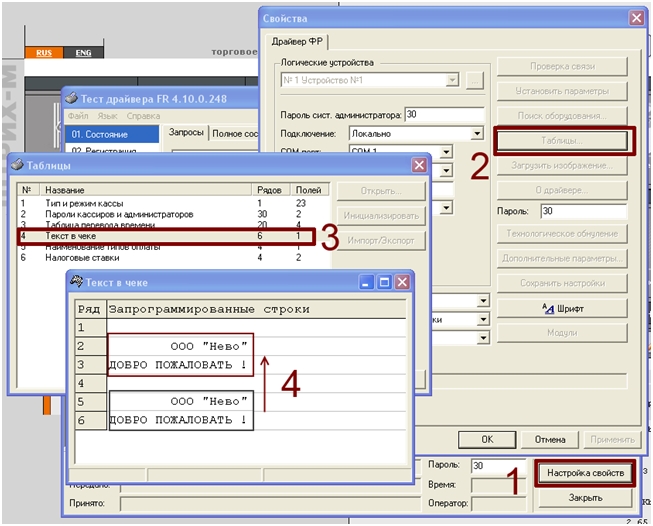
2. Откройте программное обеспечение "Тест драйвера ФР" (ПУСК – Программы – ШТРИХ ФР)
- по кнопке "Настройка свойств" – "Таблицы" – откройте таблицу "**Тип и режим кассы**"
- в параметре "Печать заголовка" проверьте / **установите значение = 1**
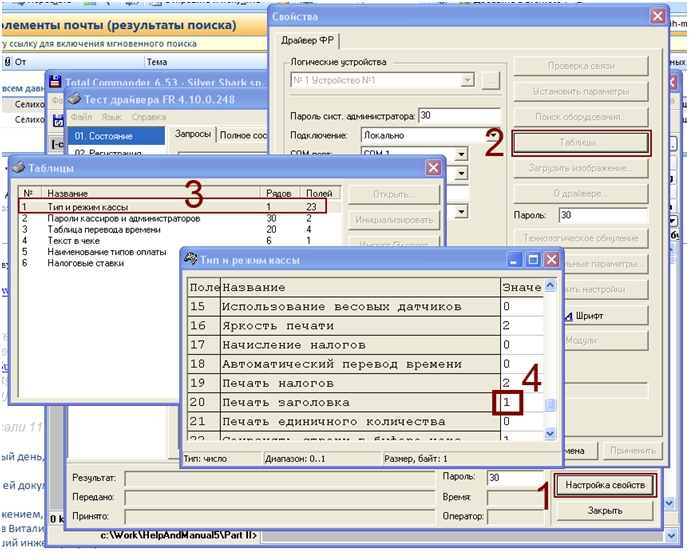
При печати чеков не будет производится предварительная печать "шапки" чека, печать реквизитов организации на чеке будет произведена в нижней части чека.
При оплатах кредитными картами, авторизационные чеки будут напечатаны (первый) без фискальной шапки, а фискальный чек с реквизитами в конце чека.
# Начисление услуг
Услуги, начисляемые в гостевом Счете, формируются по сумме исходя из установленного в Карточке резервирования тарифа, пакета питания и пакета дополнительных услуг.
Стоимость за сутки и итоговая стоимость отображается в правом нижнем углу Карточки резервирования:
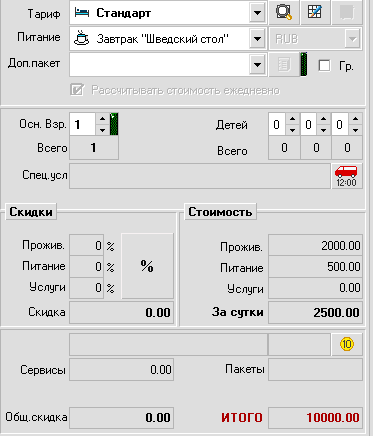
Значение в поле ИТОГО отражает ту сумму, которую нужно взять с гостя за услуги проживания и питания за его период проживания в гостинице (не считая другие возможные дополнительные услуги, начисляемые отдельно в счете).
Процедура начисления услуг доступна как на этапе создания заявки (гиперссылка), так и на этапе заезда (гиперссылка) гостя в гостиницу по кнопке  , при этом услуги начисляются в счете посуточно, т.е. каждые сутки отдельной строчкой, таким образом оплачивать можно не сразу все сутки, а выборочно, к примеру, взять оплату только первых суток:
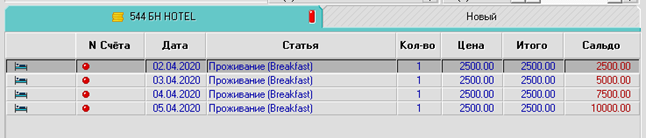
Для начисления дополнительных услуг пользователю следует выбрать раздел «Услуги» и выбрав соответствующую Группу услуг по двойному клику добавить нужную статью в Счет гостя. При добавлении услуги следует обращать внимание на дату оказания услуги в поле «Дата» и выставлять правильную дату оказания услуги (если, к примеру, начисляемая услуга будет оказываться гостям в будущем).
# Поиск гостя в архиве
В версии АСУ 6.21.12 мы заменили дополнительно появлявшийся (отдельный) диалог поиска гостя в архиве при наборе фамилии на диалог с выпадающим списком при совпадении с набираемыми символами.При поиске для идентификации гостя выводятся следующие данные:
**статус** гостя (VIP, чёрный список, курящий) + его полные **Фамилия, Имя, Отчество** + (**серия и номер** паспорта) + **номер телефона** гостя.
Диалог работает как поиск по следующим атрибутам:
\- поиск гостя по его **фамилии**
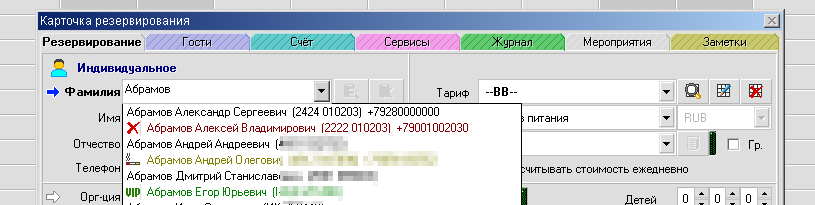
\- поиск гостя по его **фамилии** с ПРОБЕЛОМ **и имени**
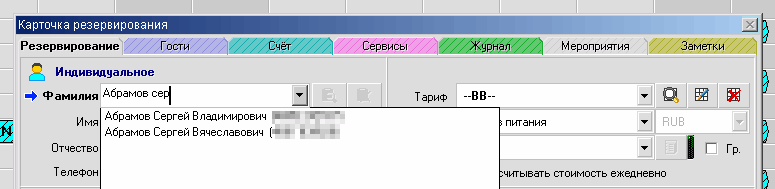
- поиск гостя по его номеру **телефона** или номеру **паспорта** (просто вводим цифры)
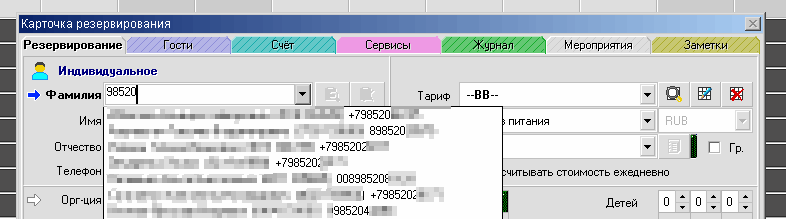
Выбор найденной карточки осуществляется перемещением по списку стрелками с клавиатуры и клавишей ввод, либо левой клавишей мыши.
# Выгрузка XML для ЭДО
### Работа с выгрузкой
В версии АСУ Эдельвейс 7.25.11 появилась функция экспорта данных для систем электронного документооборота в файл формата XML
При наличии расчёта на счёте - в диалоге печати и выборе документа "УПД" - в диалоге печати появится кнопка "Экспорт в XML"
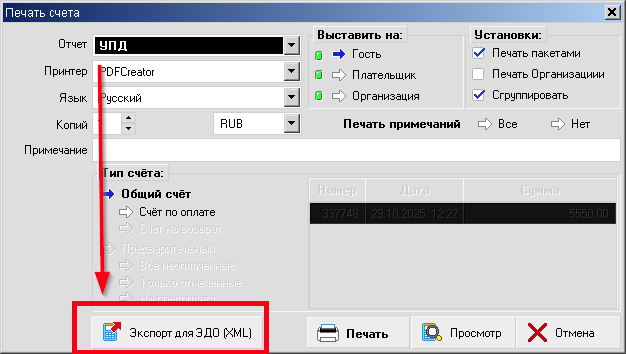
по нажатии которой будет производится формирование файла экспорта и его сохранения в папку экспорта
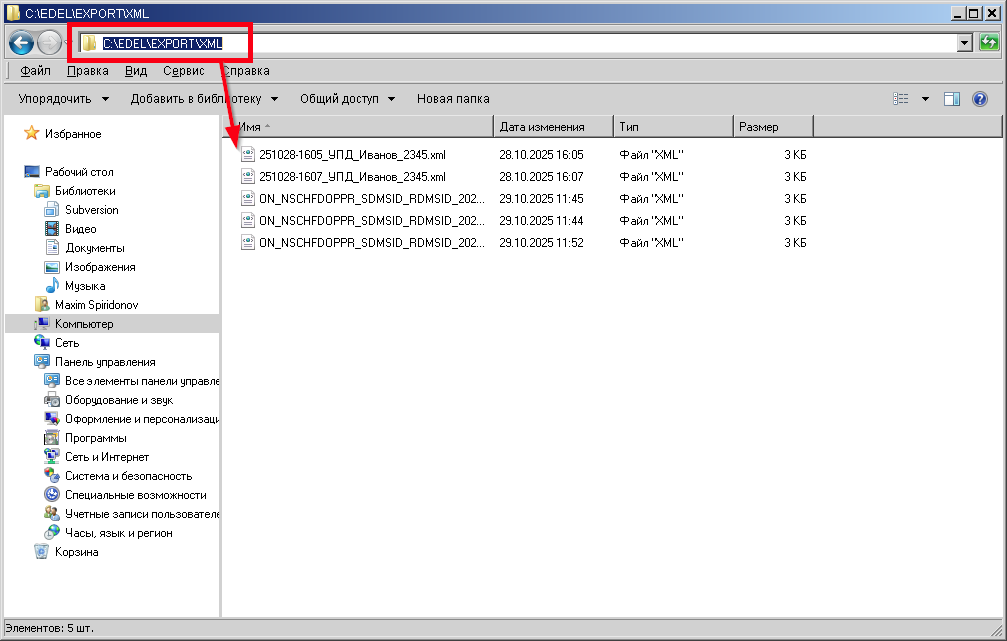
При формировании документов важно:
- какой переключатель установлен в разделе "Выставить на"
- в карточке организации покупателя - должны быть заполнены требуемые реквизиты (ИНН, наименование, адрес)
- в карточке организации ваших юрлиц - должны быть заполнены требуемые реквизиты (ИНН, наименование, адрес)
Во время экспорта система проверит наличие требуемых реквизитов, и в случае их отсутствия или некорректности, выведет сообщение об этом
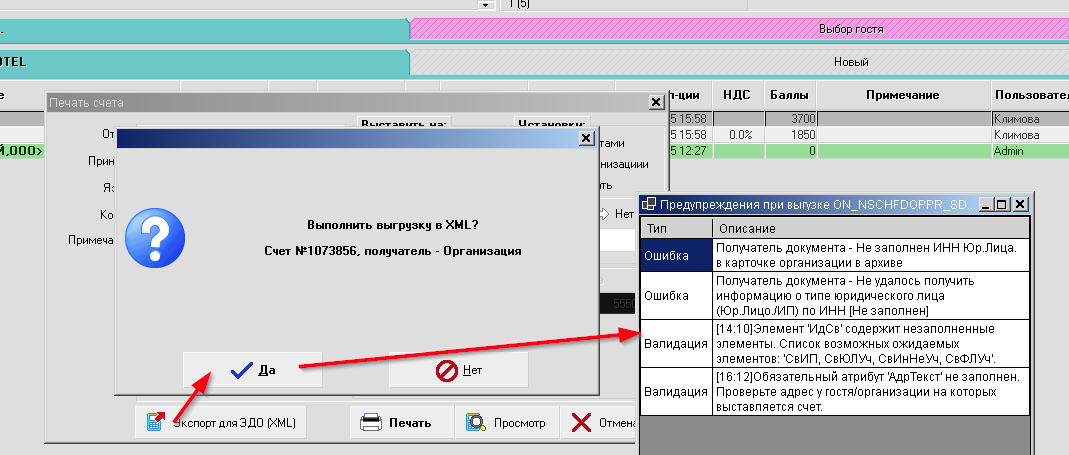
Выгрузка работает через приложение, убедитесь в его наличии - это папка и файл: c:\\EDEL\\EdelEx\\**EdelXmlExportService.exe
(начиная с версии 7.26.05 - используется** c:\\EDEL\\EdelEx\\**EdelExTools.exe)**
Файлы выгрузки экспортируются в подкаталог программы: **c:\\EDEL\\EXPORT\\XML\\**
### Пояснения к возможным ошибкам
#### Ошибка 'КодСтр' атрибут не корректен - Значение '...' не корректен в соответствии с его типом данных 'ОКСМТип'
Ошибка связана с неправильным заполнением справочника стран в конфигураторе. Требуется проверить код для страны (той же самой, что указана в карточке организации).
[](https://help.edelink.ru/uploads/images/gallery/2026-04/e77image.png)
# Услуга: разделить по цене
В версии 6.19.11 при работе с услугами, появилась функция разделения услуги на части, с указанием новой суммы или %(процента) от суммы.
Разделение доступно для ещё не оплаченных услуг, при наличии прав.
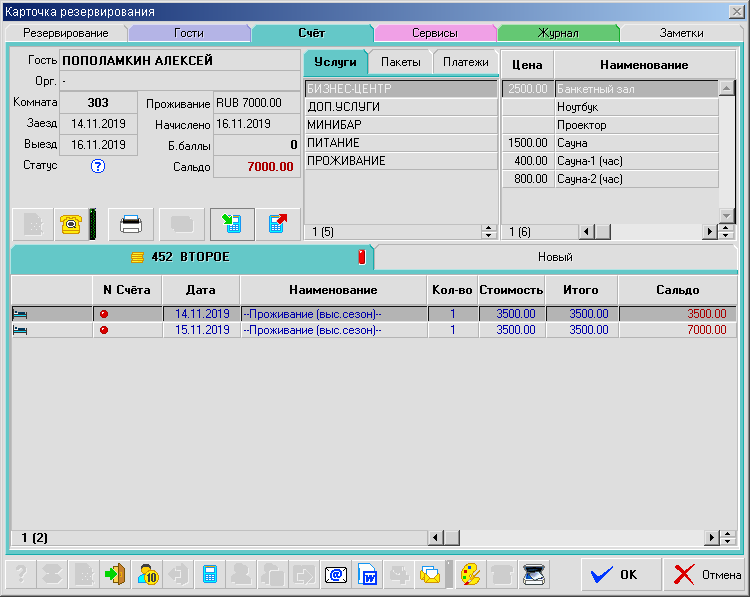
Для вызова функции, на выбранной выделенной услуге - нажмите правую клавишу мыши для вызова списка функций, выберите "Разделить":
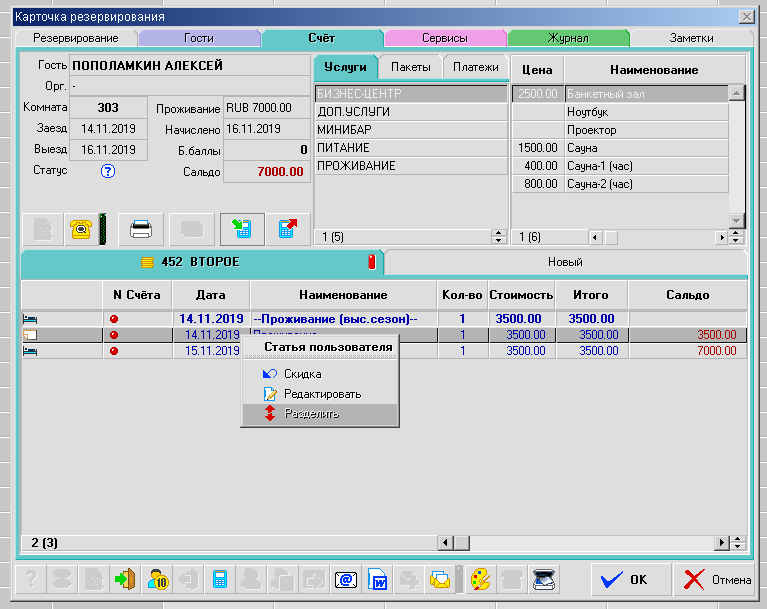
В появившемся диалоге, укажите значение в виде процента от суммы, для получения стоимости разделяемой услуги или введите значение.
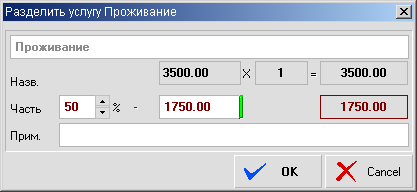
После разделения, сумма услуги уменьшается на указанное значение (до 99% от изначальной стоимости) и появляется копия услуги с указанной суммой. Выполнить разделение услуги можно как любой отдельной услуги, так и лубой услуги из пакета.
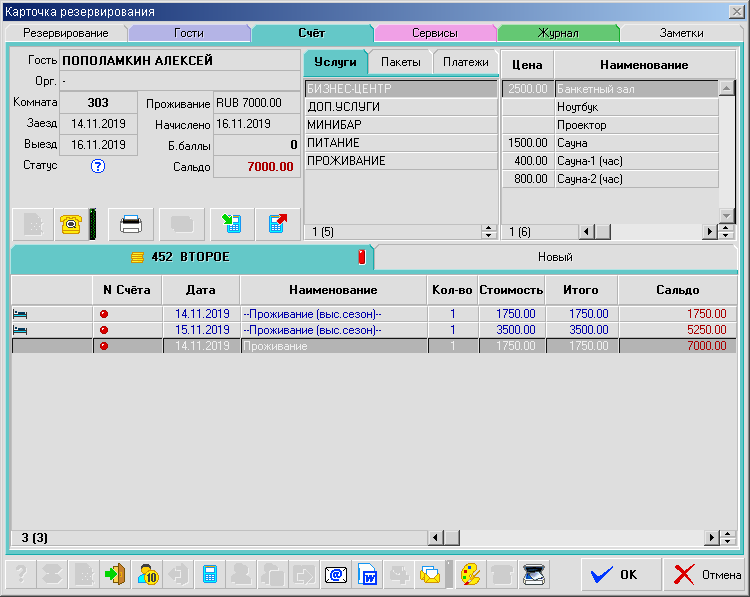
Необходимо учесть, что сумма дохода остаётся неизменной, а количество услуг в доходе увеличивается.
# Мероприятия для гостя
Вкладка "Мероприятия" в карточке брони гостя.
[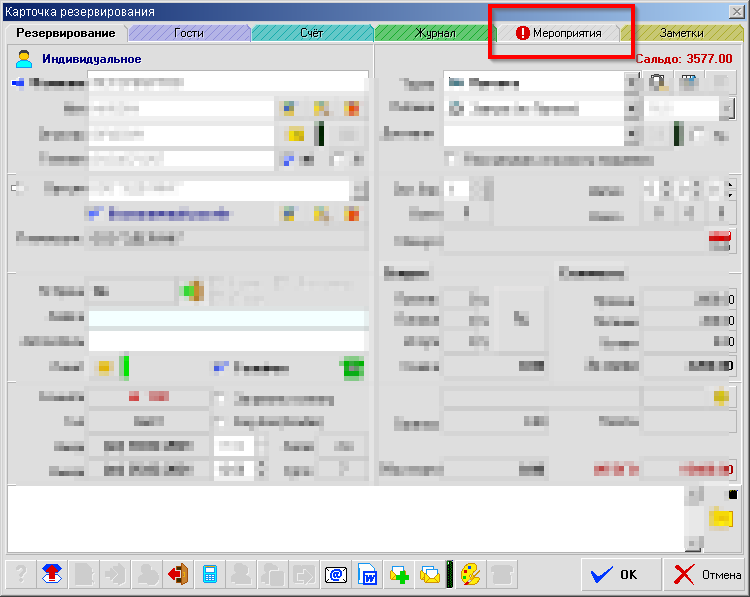](https://help.edelink.ru/uploads/images/gallery/2026-02/7Vuimage.png)
Возможность создавать связанные с гостем бронирования ресурсов из модуля Мероприятия, в которых будет автоматически установлена связка с бронью гостя и назначение гостя Плательщиком по мероприятию.
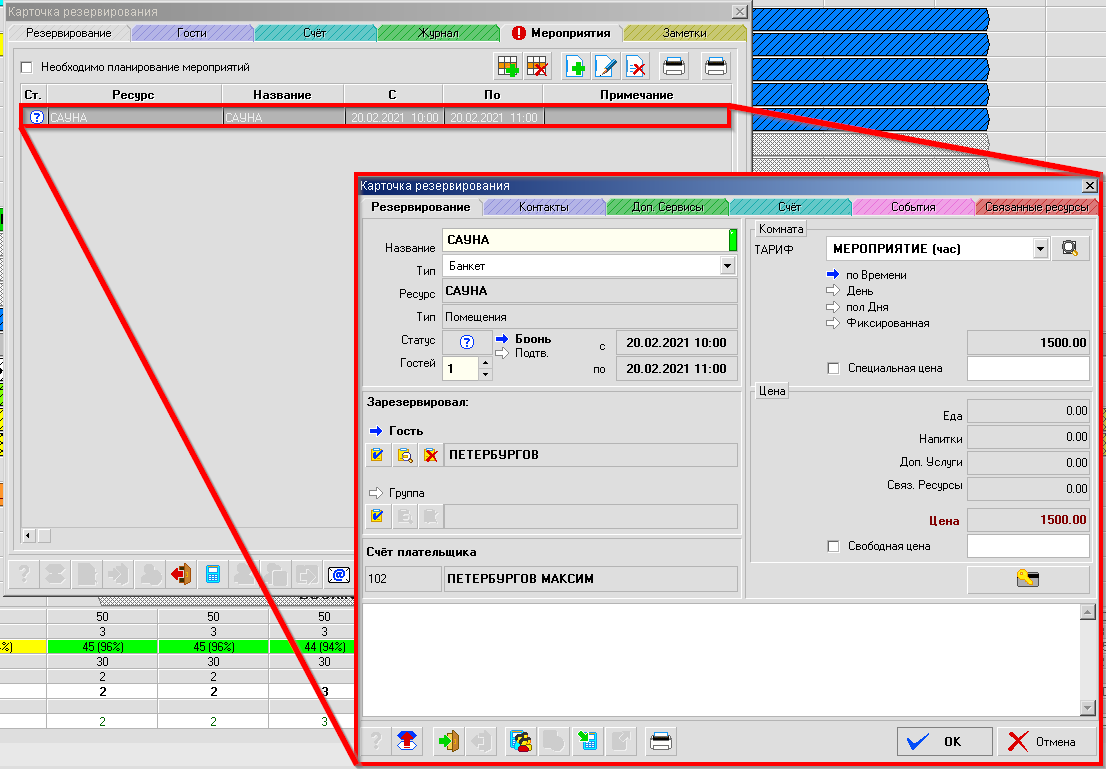
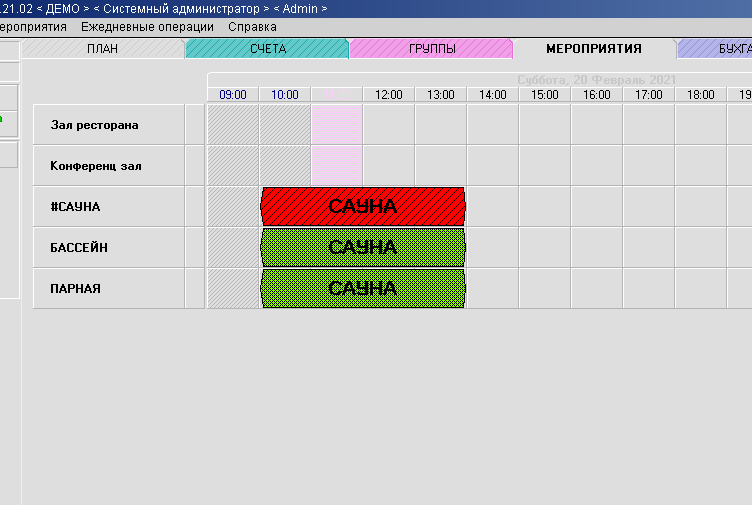
В случае начального бронирования Мероприятия из модуля и указания гостя из списка броней, данное мероприятие так же отобразится в закладке в карточке резервирования гостя автоматически.
# Bitrix24 (Битрикс)
##### **1. Система взаимоотношения с клиентами (CRM): Bitrix24**
В АСУ Эдельвейс разработан автоматический обмен данными с CRM Bitrix24, который позволяет оперативно передавать основные данные по гостям, компаниям, бронированиям. Таким образом, у отелей появляется более расширенный инструмент для построения коммуникаций с гостями. Стыковка работает в том числе с бесплатной версией CRM Bitrix24.В текущей версии интерфейс обмена данными является односторонним: данные передаются из Эдельвейс в Bitrix24. После настройки интеграции из Эдельвейс в Bitrix24 выгружаются все имеющиеся гости, компании и брони. В процессе работы из Эдельвейс в Bitrix24 выгружаются изменения, сделанные в Эдельвейс и новые гости, компании, брони.
**Контакты.**
Гости из Эдельвейс при выгрузке в Bitrix24 приобретают статус Контакт. Из Эдельвейс выгружаются следующие данные: ·ФИО гостя·дата рождения·телефон·e-mail·страна проживания·регион·город·пол гостя (в Bitrix24 - форма обращения “г-н” или “г-жа”)·комментарий·статус «VIP» / «Черный список» (в Bitrix24 - как часть комментария “{VIP}” / “{ЧЕРНЫЙ СПИСОК}”).
[](https://help.edelink.ru/uploads/images/gallery/2026-02/KBlizobrazenie.png)
**Компании.**
По Компаниям, из Эдельвейс в Bitrix24, выгружаются следующие данные: ·наименование·ИНН·адрес·город·страна·почтовый индекс·телефон·e-mail·комментарий.
[](https://help.edelink.ru/uploads/images/gallery/2026-02/IcBizobrazenie.png)
**Сделки.**
Бронирования (заявки) из Эдельвейс выгружаются в Bitrix24 как Сделки. В стандартной версии Bitrix24 у сделки отсутствуют привычные для гостиничного бизнеса атрибуты (даты заезда и выезда, тариф, питание и т.п.). В связи с этим при выгрузке броней в Bitrix24 они превращаются в сделки по следующим правилам: ·дата начала сделки - дата заезда по брони·дата завершения сделки - дата выезда·сумма сделки - сумма по брони.Стадии (типы) бронирований из Эдельвейс выгружаются в сделки Bitrix24 по следующим правилам: ·для временной брони – новая·для подтвержденной - в работе·после заезда по брони - сделка успешна·отмена, не прибыл по брони - сделка провалена.Вероятность сделки в Bitrix24: ·для временной брони - 30%·для подтвержденной - 60%·для отмененной (или не прибыл) - 0%.После выезда брони для сделки устанавливается признак “закрыта”. Комментарий по брони выгружается в комментарий по сделке. Гости, указанные в брони, прикрепляются к сделке как список контактов, т.е. у каждого такого контакта будет ссылка на сделку/бронь, в которой он упоминается (**см. раздел** «*Пример отображения информации в карточке гостя АСУ Эдельвейс и* *CRMBitrix24*»). Компания или компания-плательщик в брони - если указаны обе, используется первая - прикрепляется как компания в сделке. Сделке в Bitrix24 соответствует именно бронь в Эдельвейс, для групповой заявки, в которой забронировано 10 номеров для 20 гостей, в Bitrix24 будет создана только одна сделка со списком всех 20 контактов-гостей. При полном удалении брони в Эдельвейс сделка в Bitrix24 также удаляется.
[](https://help.edelink.ru/uploads/images/gallery/2026-02/alIizobrazenie.png)
**Пользовательские поля.**
В последней версии интеграции предусмотрена возможность настройки и передачи «пользовательских полей».Например для Контактов в CRMбыли добавлены пользовательские поля:·название отеля·дата заездаВ CRMэто выглядит так:
[](https://help.edelink.ru/uploads/images/gallery/2026-02/Iljizobrazenie.png)
После передачи информации в CRM:
[](https://help.edelink.ru/uploads/images/gallery/2026-02/Lglizobrazenie.png)
Пользовательские поля можно использовать для Контактов, Сделок и для Компаний (если есть необходимость)
**Пример использования пользовательских полей для Сделок.**
В CRMсозданы следующие пользовательские поля:·название отеля·дата заезда·номер бронирования [](https://help.edelink.ru/uploads/images/gallery/2026-02/mijizobrazenie.png)
После передачи информации в CRM:
[](https://help.edelink.ru/uploads/images/gallery/2026-02/roaizobrazenie.png)
**Пример отображения информации в карточке гостя АСУ Эдельвейс и CRMBitrix24**
[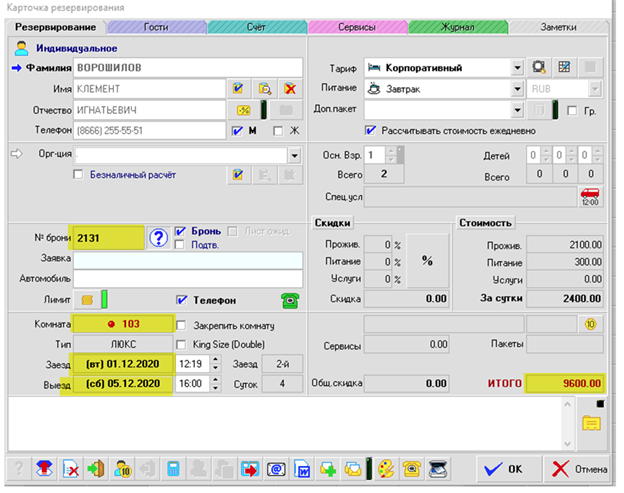](https://help.edelink.ru/uploads/images/gallery/2026-02/Mgcizobrazenie.png)
[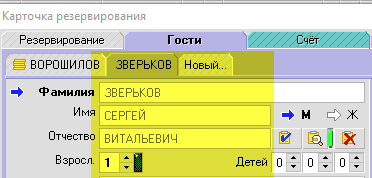](https://help.edelink.ru/uploads/images/gallery/2026-02/pEJizobrazenie.png)
CRM Bitrix24:
[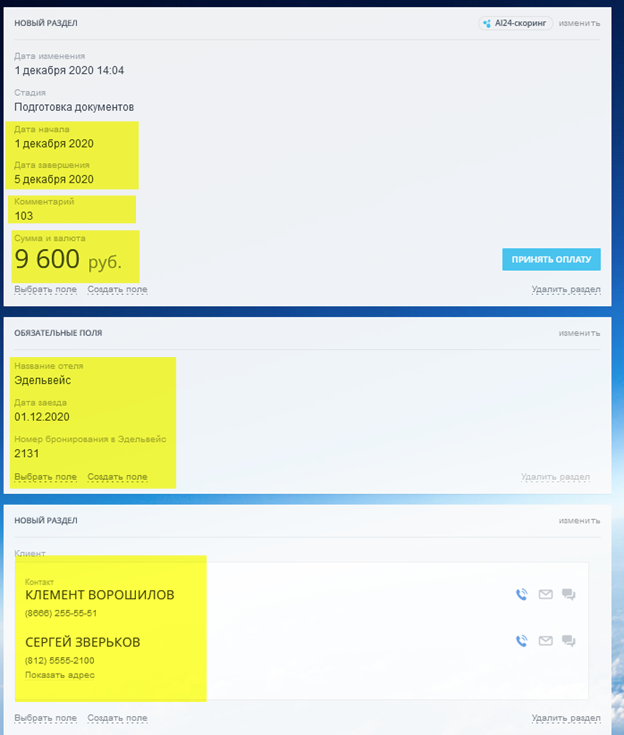](https://help.edelink.ru/uploads/images/gallery/2026-02/AiIizobrazenie.png)
Таким образом кроме стандартных полей были переданы пользовательские поля:·название отеля·дата заезда·номер бронирования Так же в сделке отображается связь с контактами (гости данного бронирования)Добавлена возможность выгрузки в Битрикс24 пользовательских полей.Например, если отель хочет выгружать номер бронирования из АСУ «Эдельвейсе», то в Битрикс24 необходимо создать пользовательское поле «Номер бронирования в Эдельвейс» и в настройках АСУ указать ID этого поля (UF\_CRM\_1597930037462)
[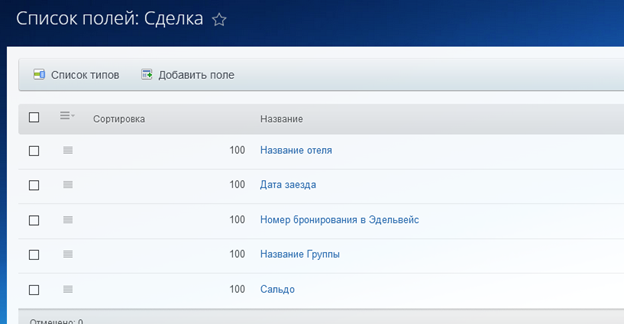](https://help.edelink.ru/uploads/images/gallery/2026-02/jrhizobrazenie.png)
[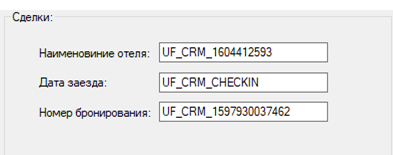](https://help.edelink.ru/uploads/images/gallery/2026-02/HSOizobrazenie.png)
Далее эта информация будет отображена в информации по сделке, соответственно по номеру бронирования в Эдельвейсе будет возможность выполнять поиск.
[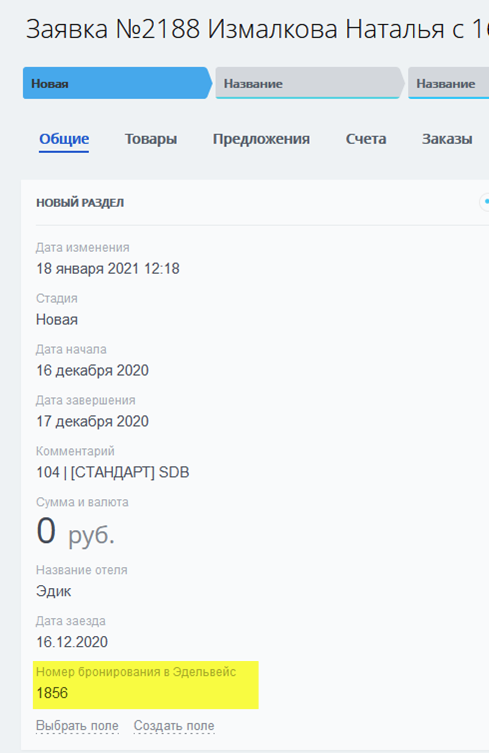](https://help.edelink.ru/uploads/images/gallery/2026-02/cVJizobrazenie.png)
##### **2. Установка и настройка интерфейса**
На сервере с базой программы необходимо установить службу EdelBitrixAgent, эта служба отвечает за работу интеграции между Эдельвейсом и Битрикс. В Конфигураторе в меню Интерфейсы – Настройка интерфейсов добавить код 136. (предоставляется компанией Эделинк по согласованию)
В личном кабинете Bitrix нужно сгенерировать веб-хук по инструкции:
[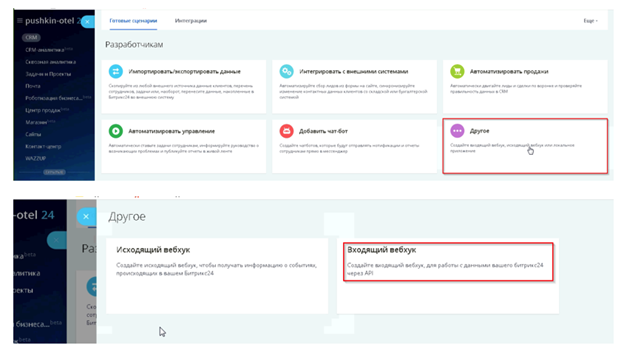](https://help.edelink.ru/uploads/images/gallery/2026-02/Aa3izobrazenie.png)
[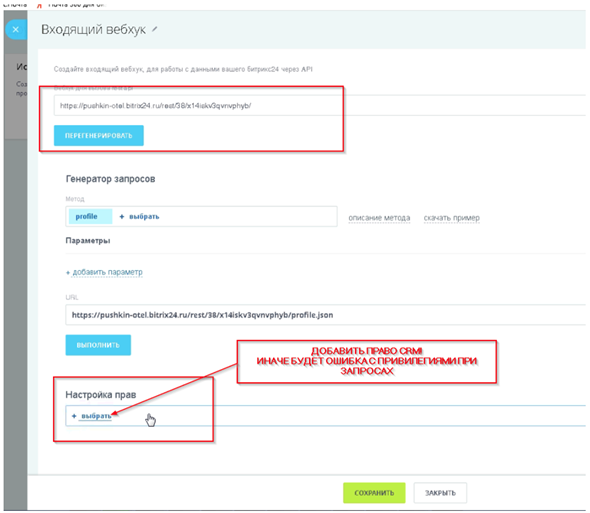](https://help.edelink.ru/uploads/images/gallery/2026-02/o9xizobrazenie.png)
Полученные вебхук вида:
[](https://help.edelink.ru/uploads/images/gallery/2026-02/Vw3izobrazenie.png)
Следует скопировать из кабинета и добавить в соответствующий раздел Дополнительных настроек Конфигуратора:
В Конфигураторе пункт меню Установки - Дополнительные настройки - нажать на кнопку Подключить:
[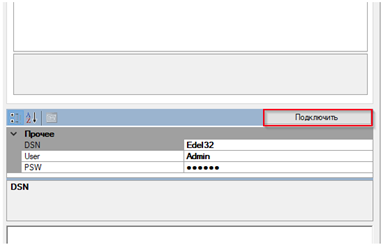](https://help.edelink.ru/uploads/images/gallery/2026-02/SVKizobrazenie.png)
Затем перейти в закладку Bitrix и нажать на кнопку Загрузить:
[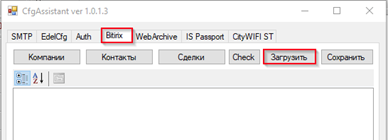](https://help.edelink.ru/uploads/images/gallery/2026-02/oySizobrazenie.png)
Полученный из кабинета вебхук следует ввести в поле 3. HotelI, просто скопировать строчку и вставить в поле, нажать на кнопку Сохранить:
[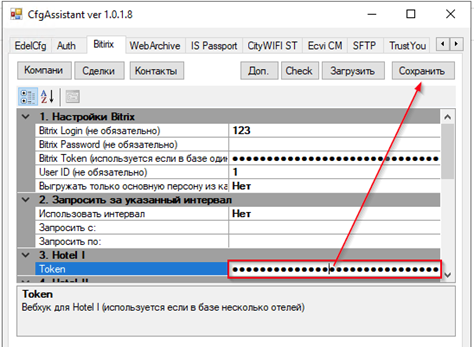](https://help.edelink.ru/uploads/images/gallery/2026-02/ELCizobrazenie.png)
Выгрузка предполагает отправку всех гостей и компаний из архива Эдельвейса, если компании уже есть в личном кабинете Битрикс, то следует их удалить в личном кабинете Битрикс и выгрузить полностью все контакты и Компании из АСУ.
Производим первоначальную выгрузку данных в следующей последовательности:
\- Компании
Кликаете на кнопку "Компании" и ждете полную выгрузку компаний из Архива Эдельвейса в личный кабинет Битрикс (в зависимости от количества компаний выгрузка может занимать до 20 минут)
\- Контакты
После выгрузки Компаний производите выгрузку Архива гостей по кнопку "Контакты" - гостей в архиве, как правило, много, выгрузка может занимать по времени до 1-2 часов
\- Сделки
После выгрузки Контактов выгружаете Сделки, указав соответствующий период:
[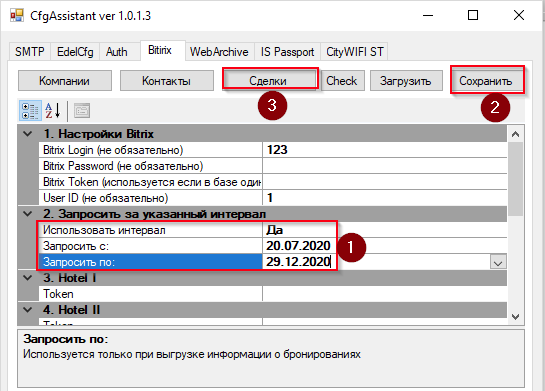](https://help.edelink.ru/uploads/images/gallery/2026-02/TXiizobrazenie.png)
Если на каком-либо этапе возникнут сложности, обращайтесь.
# Номер реестровой записи
В версии **АСУ "Эдельвейс" 7.26.03** (март 2026-го года), в настройках юрлиц добавлена возможность указания
данных **о регистрации средства размещения в едином реестре объектов классификации (ФСА)**.
Для указания данных, необходимо в **Конфигураторе** в меню **"Юридические лица"**, выбрав нужное юрлицо в окне редактирования его данных, указать **номер реестровой записи**, а также при необходимости и ссылку на реестровую запись
в поле **"Реестровый №"**.
**[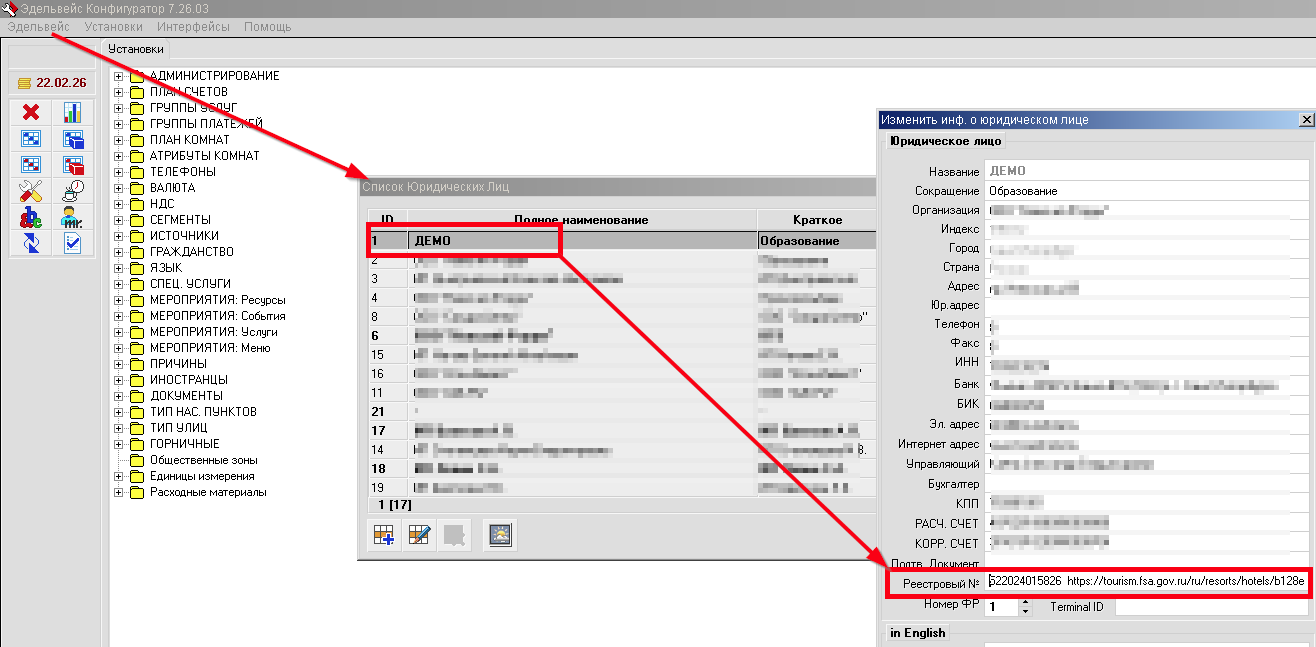](https://help.edelink.ru/uploads/images/gallery/2026-03/izobrazenie.png)**
**В случае, если данные были введены у юрлица и выполняется печать форм у гостя / группы, то реквизиты регистрации будут выводиться в печатных формах:**
**"E-mail подтверждение"**
**[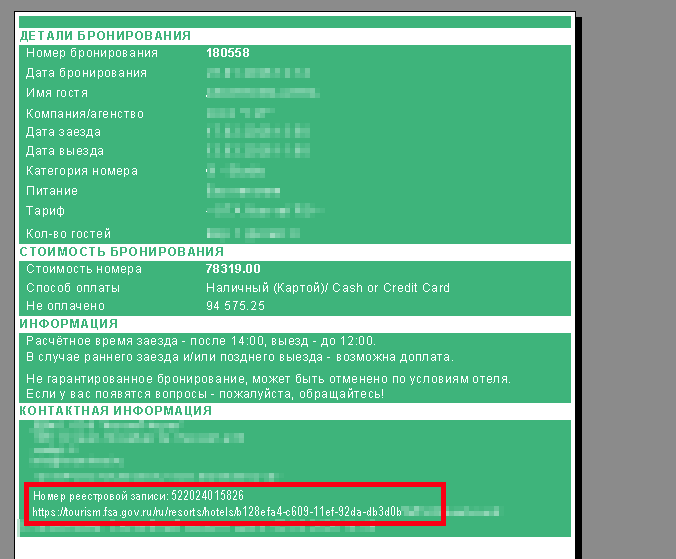](https://help.edelink.ru/uploads/images/gallery/2026-03/d87izobrazenie.png)**
**"Счет гостя"**
[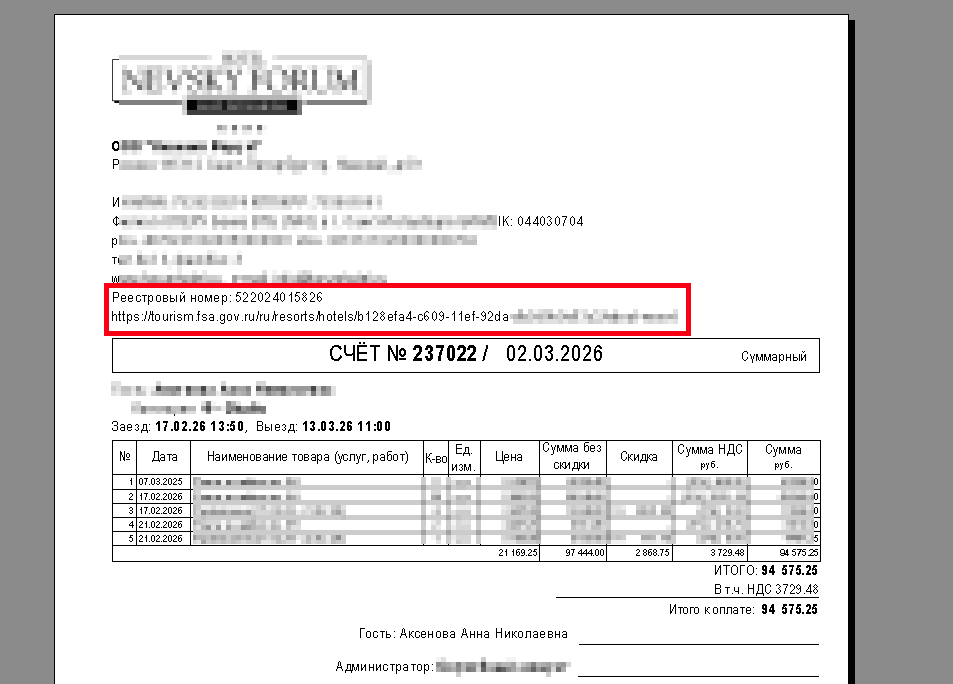](https://help.edelink.ru/uploads/images/gallery/2026-03/FpYizobrazenie.png)
# СБИС (настройка выгрузки)
1. **Добавьте коды интерфейсов (Конфигуратор) - запрашиваются в техподдержке .**
===================================================
Interface ID : 146
===================================================
Interface ID : 109
**2. Установите две службы.**
EDELFMSAgent
EdelFIASCodeAgent
Для запуска службы необходимо прописать полный путь к плагину

Выгрузка в систему СБИС - запускается с любого рабочего места, но работает через службу и экспортируется в файл только там - где сама служба EDELFMSAgent.
**3. Выполните скрипт sbis\_full.sql**
Выгрузка выполняется по кнопке:
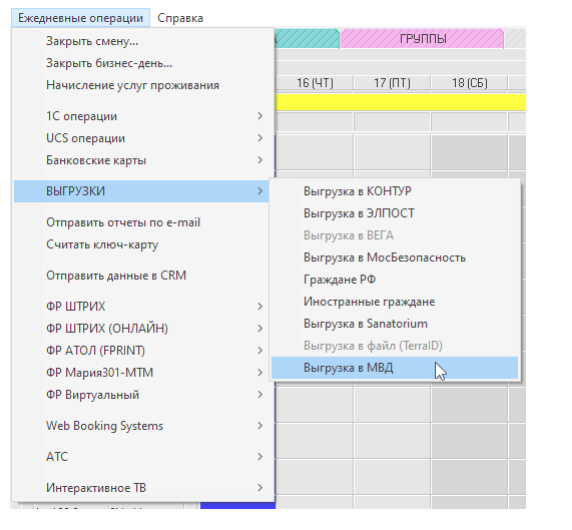
>
# Реквизиты свидетельства о государственной регистрации ИП
В версии **АСУ "Эдельвейс"7.26.04** (от 02 апреля 2026-го года), в настройках юрлиц добавлена возможность указания данных свидетельства о государственной регистрации ИП.
Для указания данных, необходимо в Конфигураторе в меню "**Юридические лица**", выбрав нужное юрлицо в окне редактирования его данных, указать данные.
[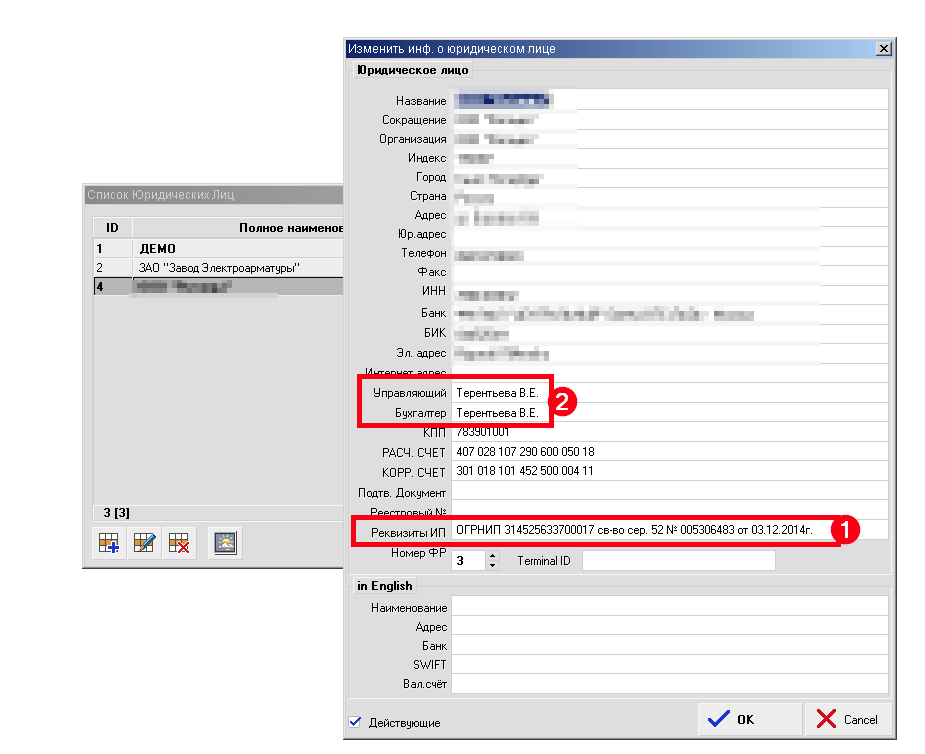](https://help.edelink.ru/uploads/images/gallery/2026-04/izobrazenie.png)
Данные будут выводиться в соответствующем поле **в форме УПД**:
[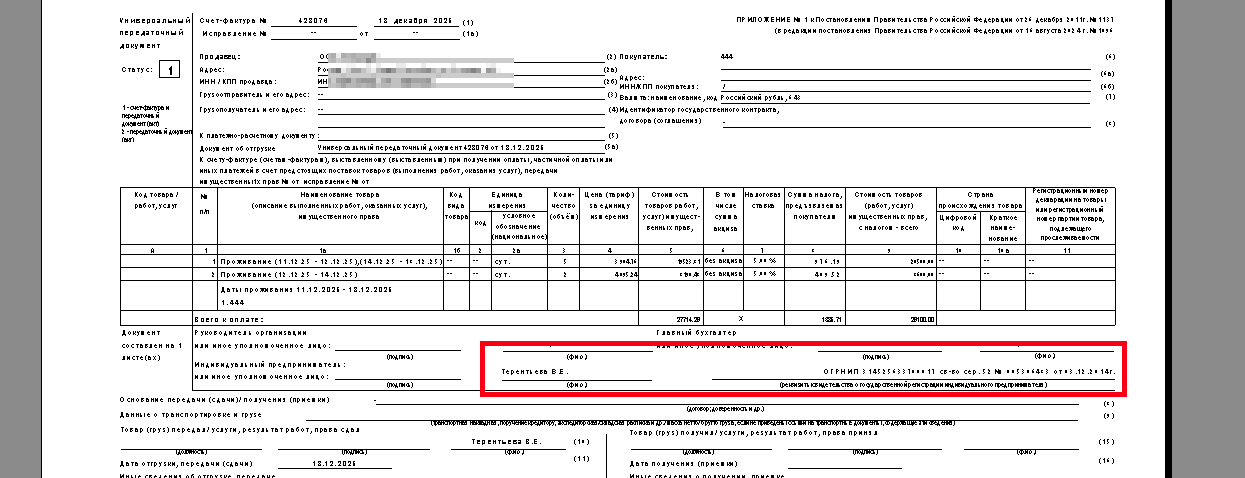](https://help.edelink.ru/uploads/images/gallery/2026-04/pkgizobrazenie.png)
**В счетах фактурах:**
[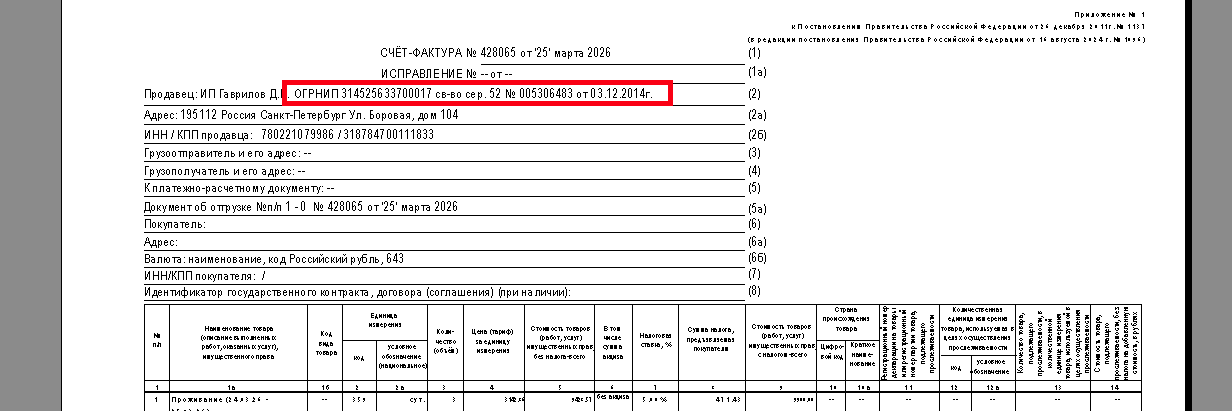](https://help.edelink.ru/uploads/images/gallery/2026-04/soRizobrazenie.png)
[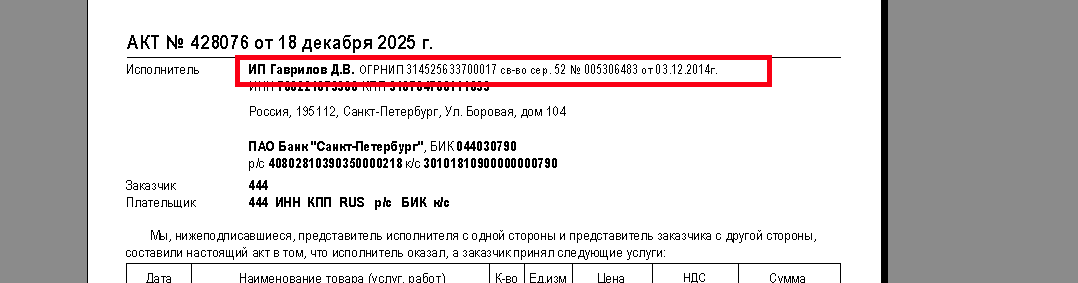](https://help.edelink.ru/uploads/images/gallery/2026-04/ksMizobrazenie.png)
# Описание категории, площадь комнаты
В версии **АСУ "Эдельвейс" 7.26.03** (март 2026-го года), в случае, если заполнено описание категории, оно дополнительно
к наименованию будет выводиться в подтверждении бронирования и в счёте.
Для указания данных, необходимо в **Конфигураторе** в ветке "**ПЛАН КОМНАТ**", выбрав категорию, в поле "**Описание**" добавить текст с информацией, например площадь и категорию номера:
[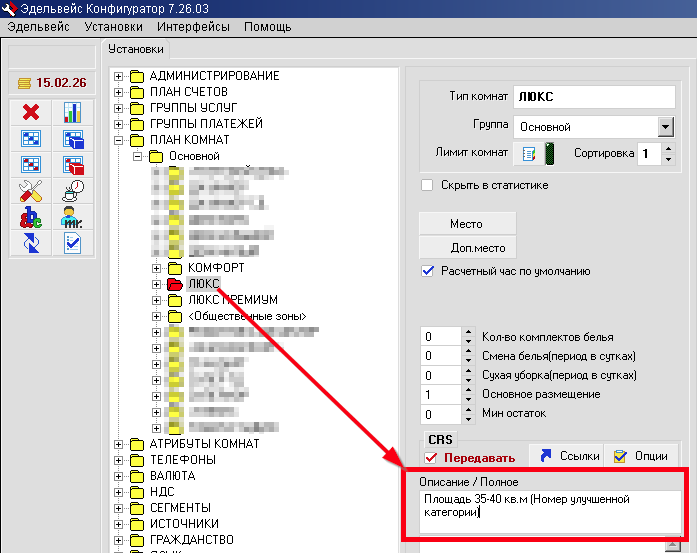](https://help.edelink.ru/uploads/images/gallery/2026-03/7DOizobrazenie.png)
Вывод информации при печати форм:
[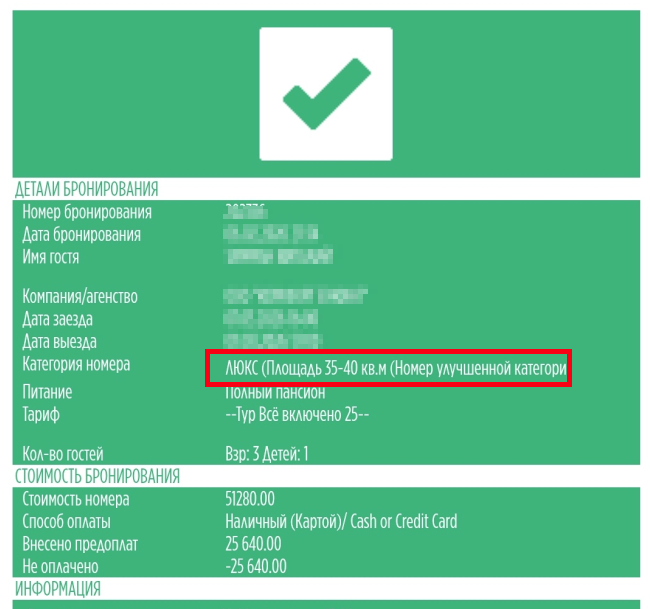](https://help.edelink.ru/uploads/images/gallery/2026-03/ffAizobrazenie.png)
[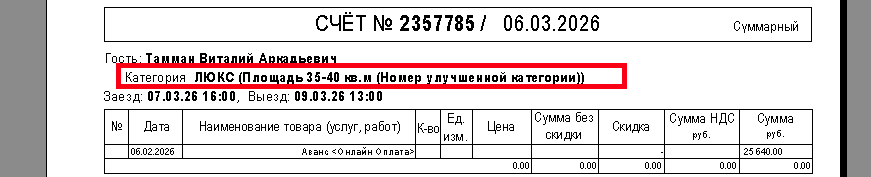](https://help.edelink.ru/uploads/images/gallery/2026-03/J0Iizobrazenie.png)
# Перегруппировка полей карточки гостя (персональная информация)
В версии **7.26.04** - произвели перекомпоновку полей данных гостя в карточке резервирования.
Цель изменений: расширить некоторые поля в карточке для их полного отображения (например: орган выдавший документ)
**Было:**
[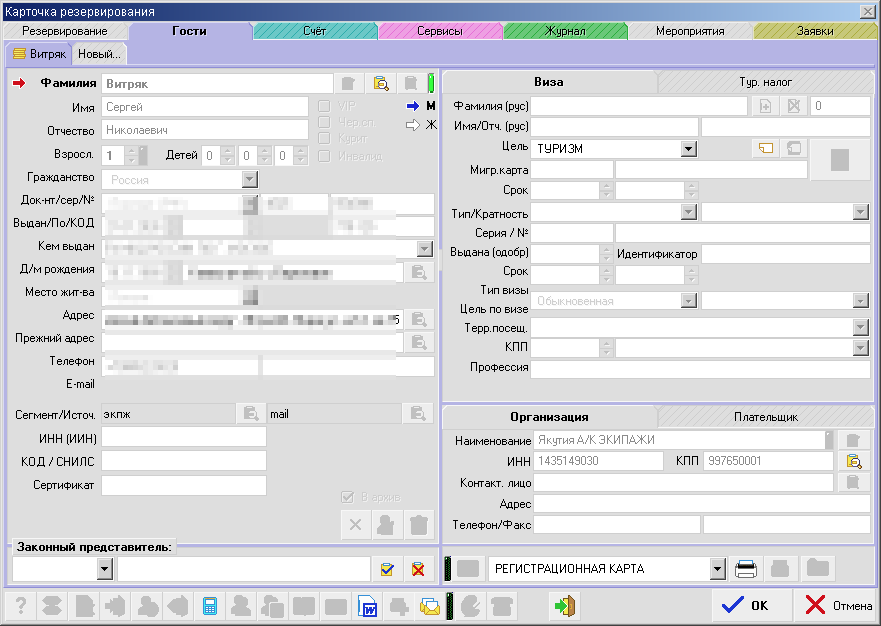](https://help.edelink.ru/uploads/images/gallery/2026-03/HC3izobrazenie.png)
**Стало:**
[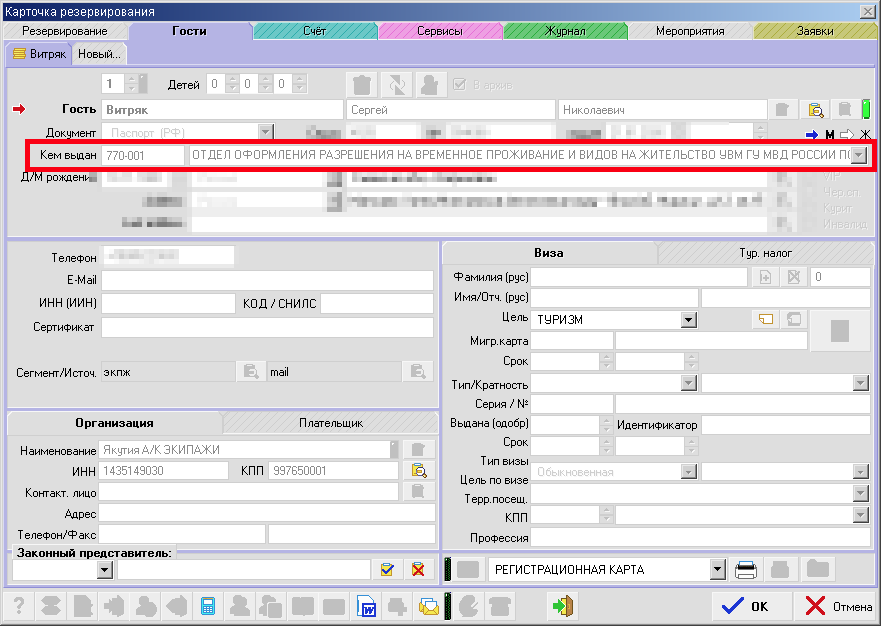](https://help.edelink.ru/uploads/images/gallery/2026-03/Bgfizobrazenie.png)
# Отрисовка РЗ и ПВ на Шахматке
Для отрисовки бронирования на шахматке согласно введенным в бронировании параметрам времени - необходимо включить параметр "Макро режим (отрис. по врем.)" в Конфигураторе/Настройки
[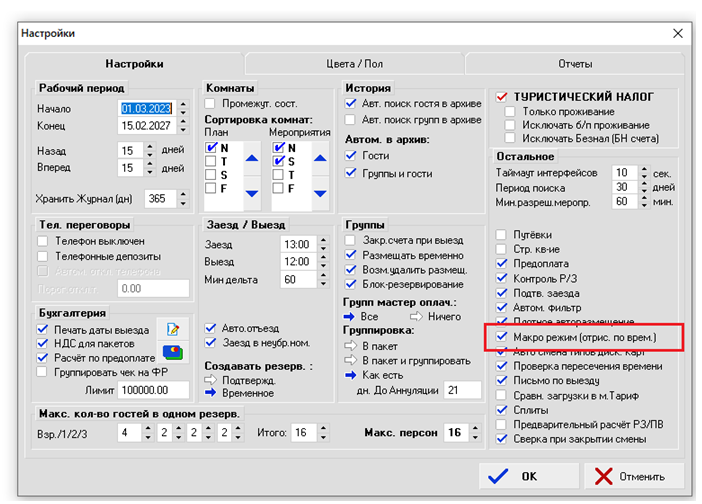](https://help.edelink.ru/uploads/images/gallery/2026-04/zeNimage.png)
# СЧЕТА (работа со счетами)
# Возврат за дополнительные услуги
Если дополнительная услуга оплачена в счете, то для ее возврата следует выбрать эту услугу в счете (кликнуть мышкой по ней) и через пункт Возврат произвести возврат средств за отмеченную в счете услугу:
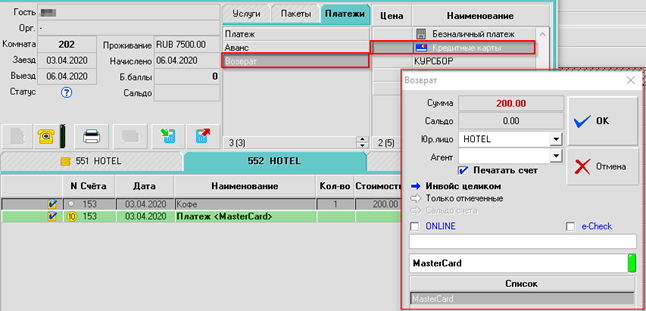
Если возвращать нужно несколько услуг, то такие услуги можно отмечать мышкой в счете с помощью зажатой кнопки CTRL с клавиатуры, и далее в диалоге Возврат проверять значение в поле Сумма (с учетом установленного флага «Только отмеченные»):
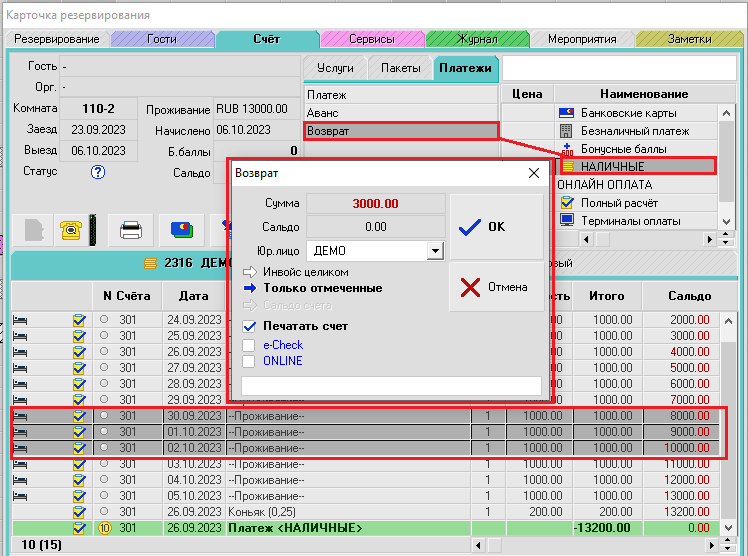
# QR-код
В октябре 2020 года в версии АСУ "Эдельвейс" 6.20.10 появилась возможность формировать QR-код для оплаты и вставки его в счета и подтверждение бронирования.
При формировании кода, используются реквизиты оплаты юридического лица, указанного для счёта (гостя / группы / мероприятия).
QR-код добавляется в счёт (гостя / группы / мероприятия), а так же в вариант безналичного счёта и формируется **только в режиме "ПРЕДВАРИТЕЛЬНЫЙ"** с вариантами:
\- Все неоплаченные
\- Только отмеченные
\- На предоплату
Сумма оплаты рассчитывается исходя из выбранного варианта предварительного счёта.
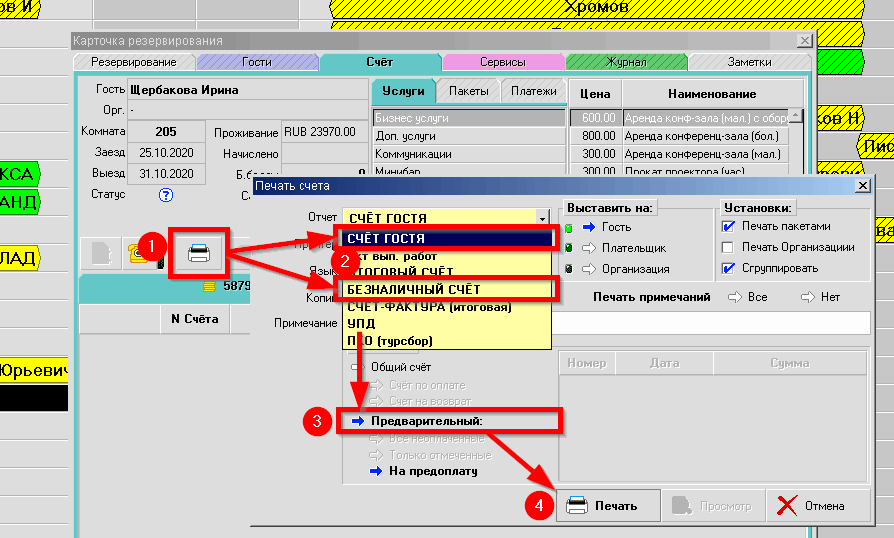
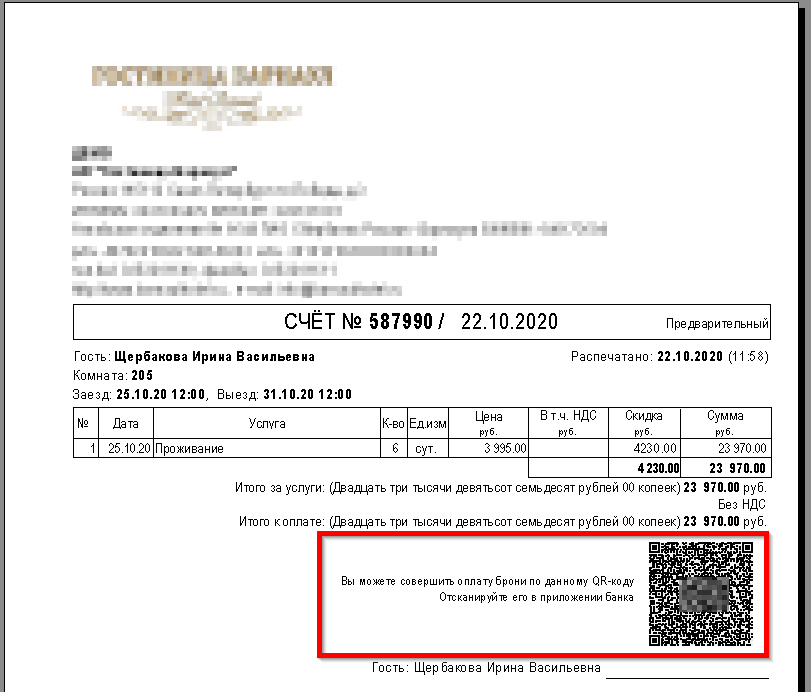
Безналичный счёт:
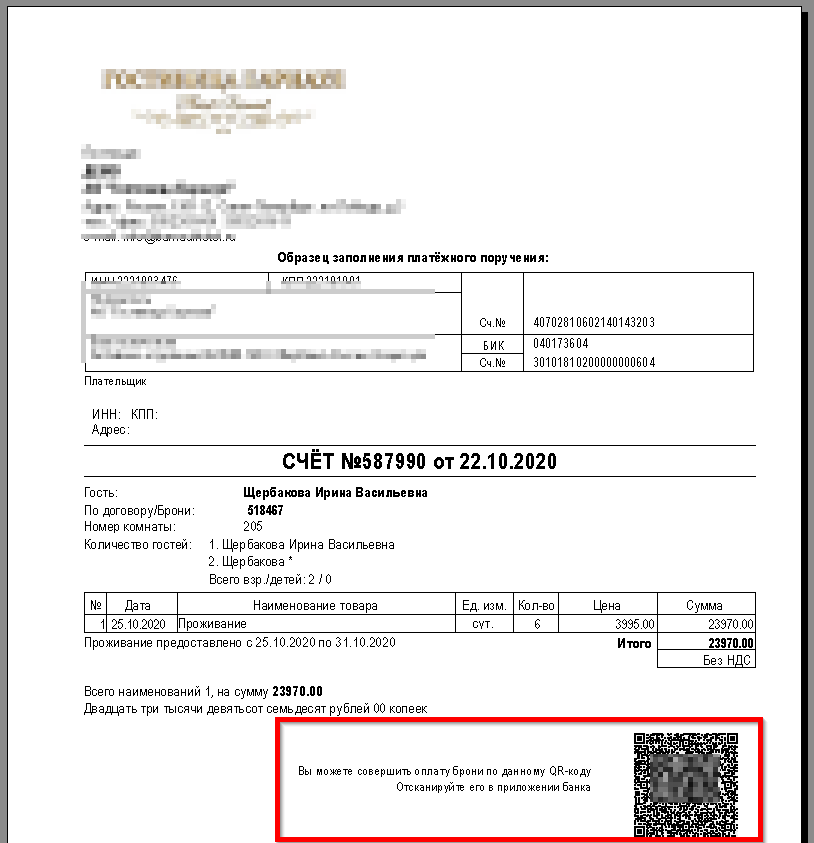
При формировании подтверждения для печати или отправки в виде документа (PDF-файла) - в QR-код указывается сумма бронирования за весь период проживания.
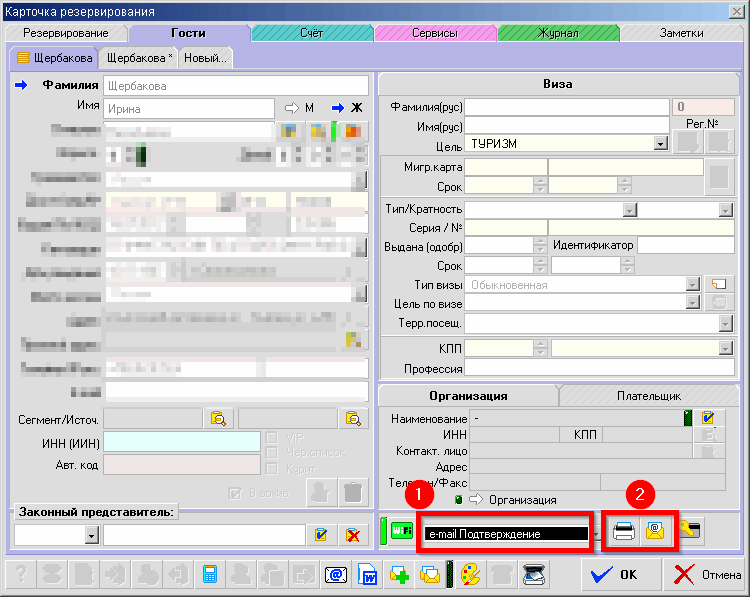
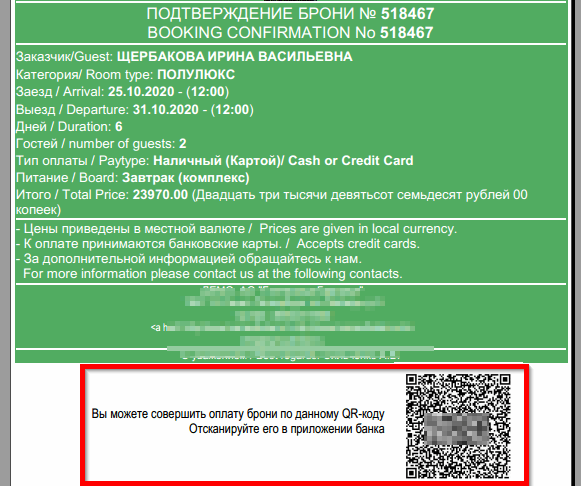
В приложении банка - выбирается способ формирования платежа через сканирование QR-кода
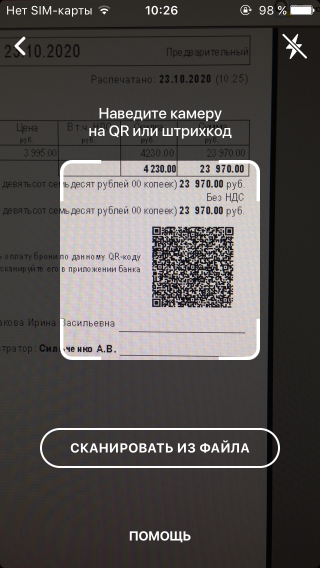 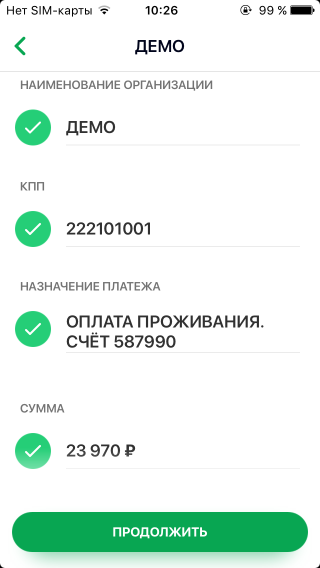
Для работы с данной функциональностью необходимо:
\- версия АСУ не ниже **6.20.10 (билд 1161)**
\- в файле настройки рабочего места: C:\\EDEL\\cfg.ini (путь по умолчанию, может быть и другой) - должен быть параметр (в разделе \[MAIN\]):
**UseQRCodeForBill = 1 \***(без префиксов в начале строки со значением = **1**)
- **ВНИМАНИЕ**: При добавлениидополнительных форм в диалоге печати по гостю (в карточке гостя, вкладка "Гости"), в которой нужно будет формировать QR-код - новой форме необходимо указать **GROUPID = 25** (указывается в утилите c:\\EDEL\\System\\dbisqlc.exe в таблице Reportinfo у нового отчета)
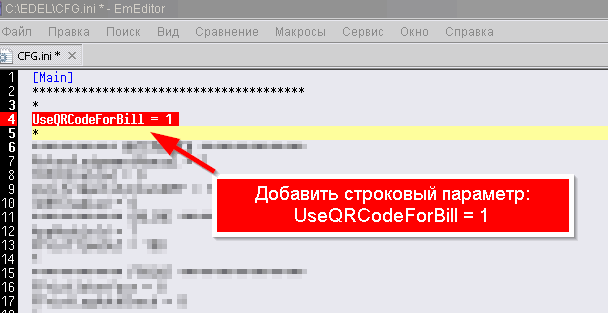
\- набор компонентных библиотек в папке программы (C:\\EDEL) - [**СКАЧАТЬ**](http://support.edelink.ru/upload/qrlib.zip)
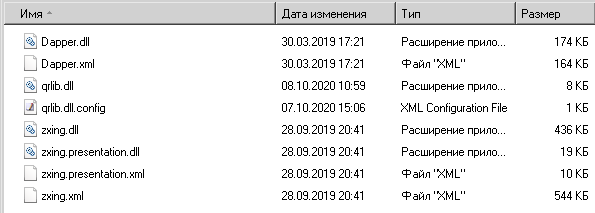
# Платежи
Все расчетные операции с гостями проводятся на их лицевых счетах в Карточках резервирований. Для каждого резервирования предусмотрен свой уникальный номер счета.
В случае, если в резервировании проживает несколько гостей, основным гостем
и плательщиком является гость, на которого заведена карточка, такой гость помечен
во вкладке Гости значком .
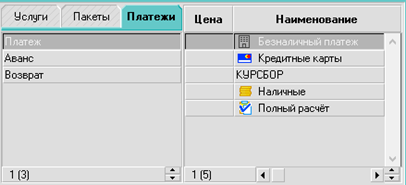
Тип «Платеж»
Используется для оплаты уже зачисленных на счет услуг. Сумма к оплате вычисляется системой автоматически исходя из стоимости выбранных проводок (Переключатели «Все неоплаченные» и «Только отмеченные»).
Для выполнения платежной операции пользователю следует воспользоваться одним из видов оплаты на усмотрение гостя:
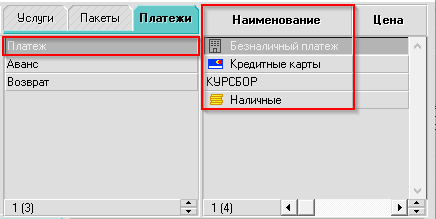
По двойному клику на типе оплаты (наличные/кредитные карты) система выведет диалоговое окно с параметрами оплаты:
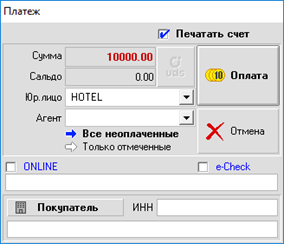
Пользователю следует ориентироваться на значение в поле «Сумма» (красным полужирным шрифтом) – это та сумма, которая будет проведена при платеже.
Можно установить флаг на значении «Только отмеченные», тогда система подставит значение суммы пакета, на котором в счете установлен курсор:
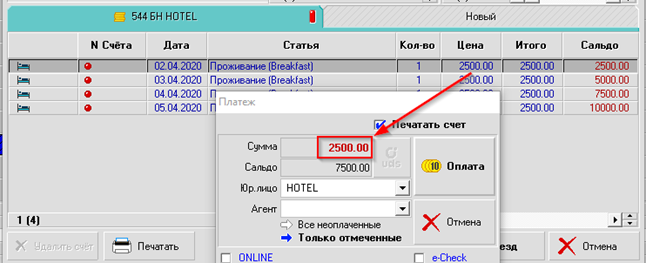
Флаг Online используется в том случае, если гость запрашивает отправку данных по кассовой операции на электронную почту или телефон, соответственно эти данные следует вписать в поле ниже.
В том случае, если гость просит провести оплату с подстановкой реквизитов организации, следует заполнить поле «Покупатель»:
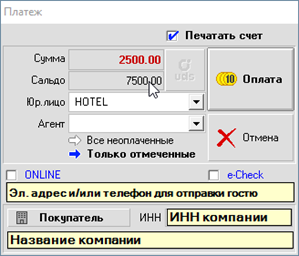
Если организация заведена в Архиве, ее можно подставить по кнопке .
По кнопке Оплата в системе зафиксируется оплата с соответствующей суммой, если оплата фискального типа (карта/наличные), то при подключенном кассовом аппарате напечатается чек.
Платеж «Аванс»
При использовании платежи типа «Аванс» у пользователя появляется возможность ввести нужную сумму оплаты с клавиатуры, при этом в счете вовсе могут отсутствовать услуги, таким образом в счете может появиться значение со знаком «-» (минус).
После начисления услуг с положительным значением сумма Сальдо будет приравниваться к нулю.
Такие оплаты типом Аванс не привязываются номером к услугам (так, как происходит при использовании «Платежа»), так как в этом случае нельзя однозначно сопоставить к каким услугам применяется указанный аванс (авансы могут проводиться разными типами).
Если в счете используется Аванс, то все последующие расчеты так же проводятся этим типом (использовать тип «Платеж» система не позволит).
# Ошибка «Нельзя платить этим способом»
Означает, что пользователь пытается выполнить возврат не тем типом, который использовался при оплате услуг.
# Внутренние счета для продажи доп услуг
В программе предусмотрена система внутренних счетов, с помощью которых возможна продажа дополнительных услуг гостиницы для гостей, к примеру, которые не проживают в гостинице (отсутствует карточка резервирования с лицевым собственным счетом). Такие счета создаются в модуле "Счёт" по кнопке "Новый внутренний счёт" - обязательно нужно указать тип создаваемого счёта - "**Торговая точка**".Для продажи услуги в модуле "*План"* нажмите на кнопку "*Прямая проводка*"  или клавишу F8.
В результате откроется окно внутреннего счета, в котором можно начислить услуги
и произвести оплату.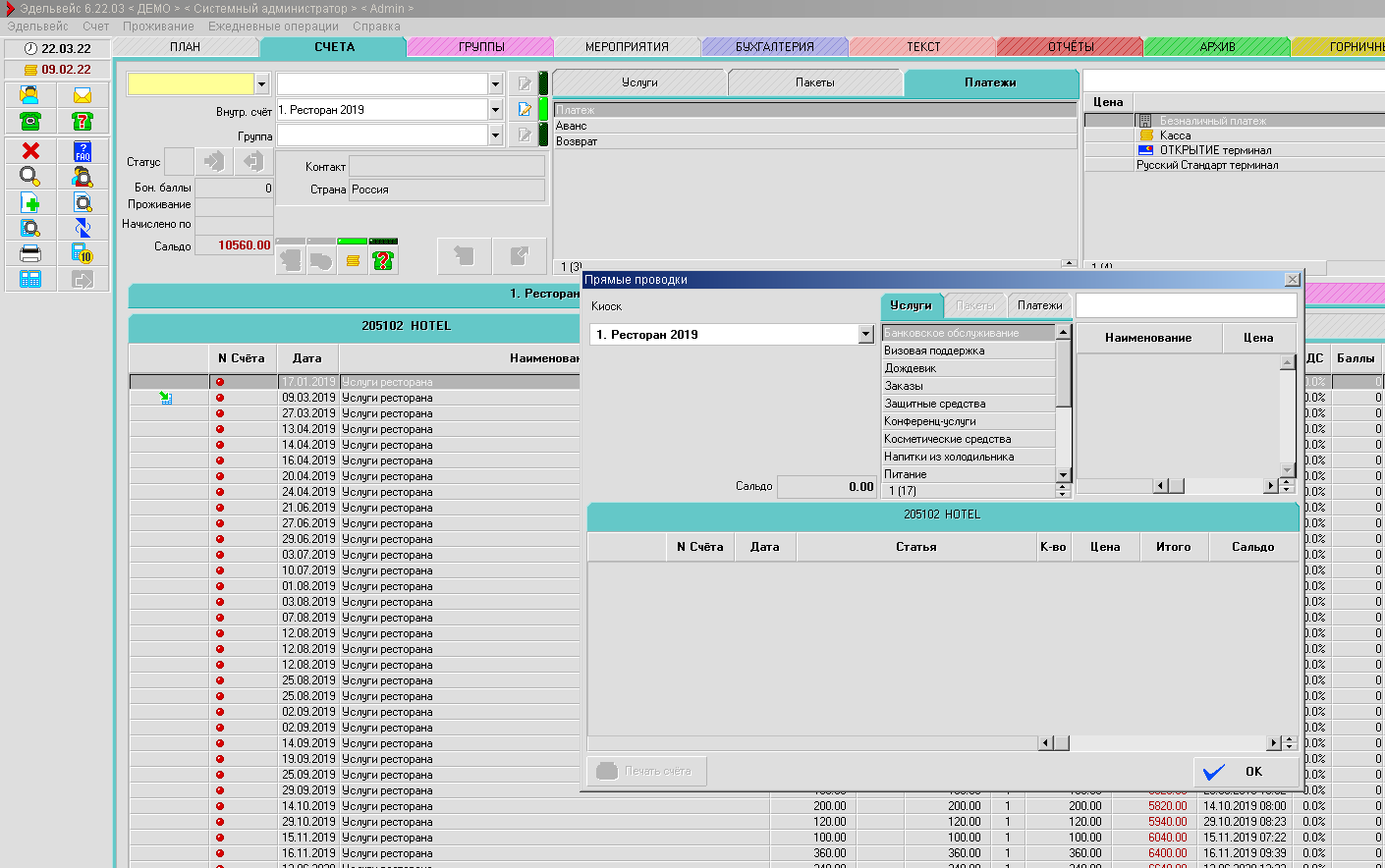Для просмотра ранее проданных услуг на внутреннем счете перейдите в модуль "*Счета*"
и по кнопке "*Поиск внутреннего счета*"  найти внутренний счет и по двойному клику раскрыть историю операций (в том числе с возможностью производить начисление и возврат услуг).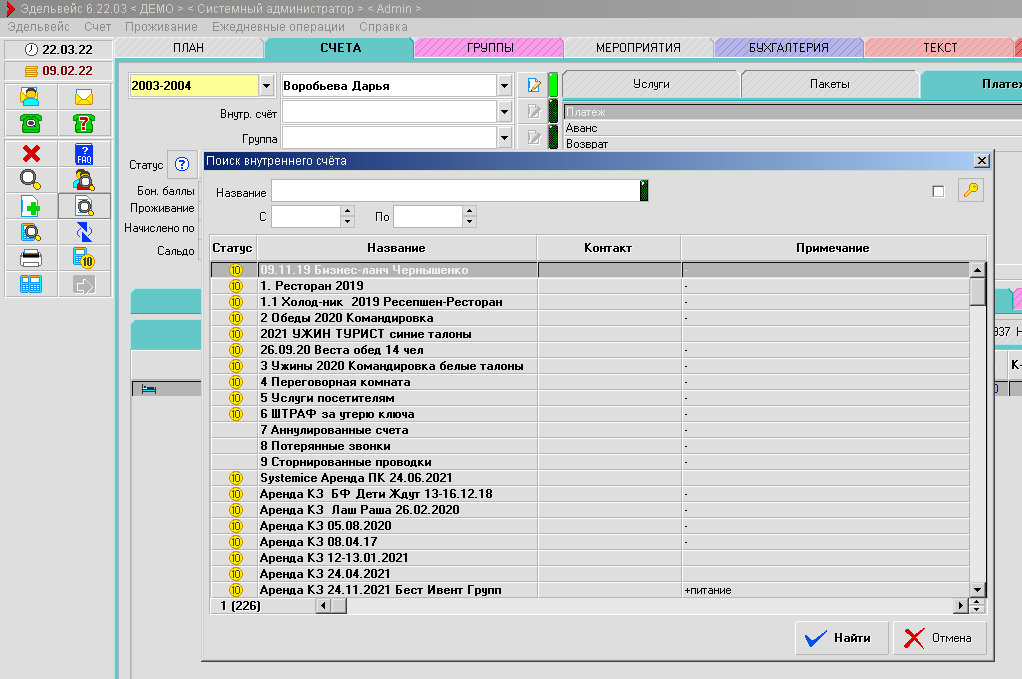**АВАНСЫ НА ВНУТРЕННИХ СЧЕТАХ С ПОСЛЕДУЮЩИМ ПЕРЕНОСОМ**
Так же внутренний счет возможно использовать в качестве счета, на котором можно хранить депозиты гостей или остатки от депозита, в таком случае следует создать новый внутренний счет  (а для удобства поиска в названии счета нужно указать ФИО гостя).
В версии 6.20.07 и выше предусмотрена опция переноса авансовых платежей, т.е. пользователь может провести авансовый платеж на внутреннем счете, и впоследствии перенести этот аванс на гостевой счет (в бронирование).
Для создания **нового** счёта - в модуле Счёт, по кнопке "Новый внутренний счёт" создайте запись, указав наименование. Убедитесь, что указан тип "Торговая точка".
# Как формируется дата счета?
Дата в печатной форме счета формируется следующим образом:
- Если на счете есть платеж, и в диалоге печати выбран переключатель "печатать счет", то подставляется дата платежа;
- Если печатается общий счет, то указывается дата выезда гостя;
- Если печатается предварительный счет, указывается текущая дата.
Понятия даты выставления счета в АСУ не существует, так как документ может быть напечатан в любой момент.
# Если не нужно использовать желтый статус в TeamJet
Если не нужно использовать **желтый** статус номера в **TeamJet**, то надо запретить менять на "чистый" в TeamJet,
в файле конфигурации службы **EdelTeamJetAgent.exe.config** измените значение параметра
на <add key="UseStayoverStatus" value="false" /> и перезапустите службу.**Отключить «желтый» статус:**
В файле конфигурации службы EdelTeamJetAgent.exe.config измените значение параметра
на <add key="UseStayoverStatus" value="false" />
**На сервере в файле конфигурации службы**
C:\\EDEL\\SERVICES\\EdelTeamJetAgent\\EdelTeamJetAgent.exe.config
**Измените значение параметра:** <!-- При получении CL и если в номере живут, вместо зеленого, ставим желтый -->
<add key="UseStayoverStatus" value="**true**" />
и перезапустите службу.Вся работа ведется в TJ, Эдельвейс отправляет в систему TJ все изменения статусов уборки.
**Статусы уборки в Эдельвейс и TeamJet** имеют следующее сопоставление и не меняются (кроме случая с уборкой еще проживающего номера):
[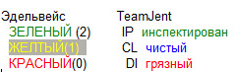](https://help.edelink.ru/uploads/images/gallery/2026-05/mqpimage.png)
Т.е. какой статус от TJ будет назначен, такой и будет указан в Эдельвейс.Агент является сервером и слушает порт, который вы сами задаете.
"Localhost" менять не нужно.
Менять конфигурационный файл EdelTeamJetApp и запускать эту программу не нужно, интерфейс работает как служба.
**[Как настроить TeamJet.](https://help.edelink.ru/attachments/33)**
# ПУТЕВКИ
Работа с путевками санаторно-курортными.
РАЗДЕЛ НАХОДИТСЯ В СТАДИИ НАПОЛНЕНИЯ
# СНО услуг
Система налогообложения - указывается у каждой услуги в Конфигураторе в ветке ПЛАН СЧЕТОВ - УСЛУГИ
[https://help.edelink.ru/books/faq/page/sno-sistema-nalogooblozeniia-v-fr](https://help.edelink.ru/books/faq/page/sno-sistema-nalogooblozeniia-v-fr)
Конкретно "Ранний заезд" и "Поздний выезд" - это настраиваемые спецуслуги, у которых для начисления так же указана одна из реальных услуг, у которой так же можно указывать СНО.
[https://help.edelink.ru/books/faq/page/rascet-pozdnego-vyezda-i-rannego-zaezda](https://help.edelink.ru/books/faq/page/rascet-pozdnego-vyezda-i-rannego-zaezda)
# PAYKEEPER
# PayKeeper_ошибка «Дата выставляемого счета уже прошла».
**PayKeeper при попытке добавить счет ошибка «Команда не обработана! Причина: Дата выставляемого счета уже прошла».**
****
[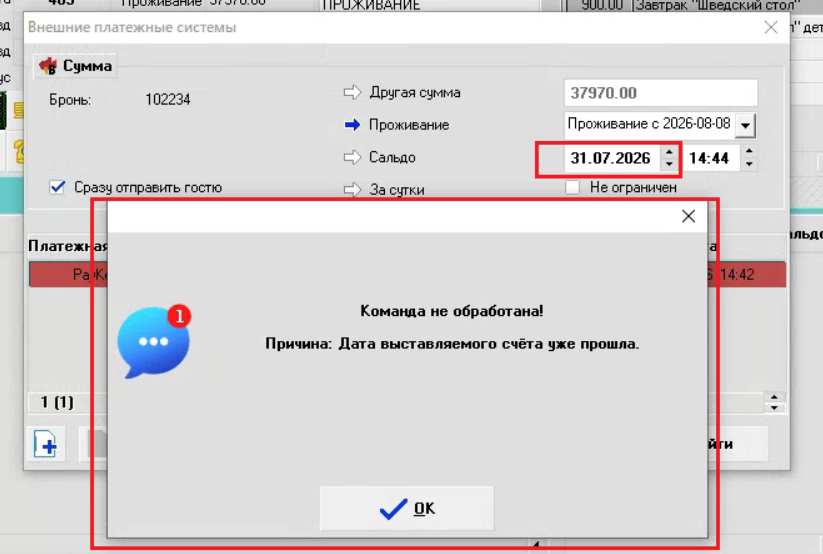](https://help.edelink.ru/uploads/images/gallery/2026-07/ck3image.png)
****
**Ошибка возникает, если ** оставить значение "**Срок годности ссылки PayKeeper**"=**0 (в **CFGAssistant**)**, то в окне формирования счета будет автоматически подставляться текущая дата и при попытке сформировать счет для гостя, будет выдаваться сообщение следующего вида и счет не будет сформирован.
****
**Решение – нажать «Не ограничен» или проставить другую дату.**
**Или указать в CFGAssistantсрок лействия ссылки:**
# Количество информационных линий в Шахматке
Начиная с версии **АСУ "Эдельвейс" 7.26.06** настройка информационных линий (наверху в Шахматке) задается в **Конфигураторе/Установки/Настройки**:
[](https://help.edelink.ru/uploads/images/gallery/2026-08/UzKimage.png)
[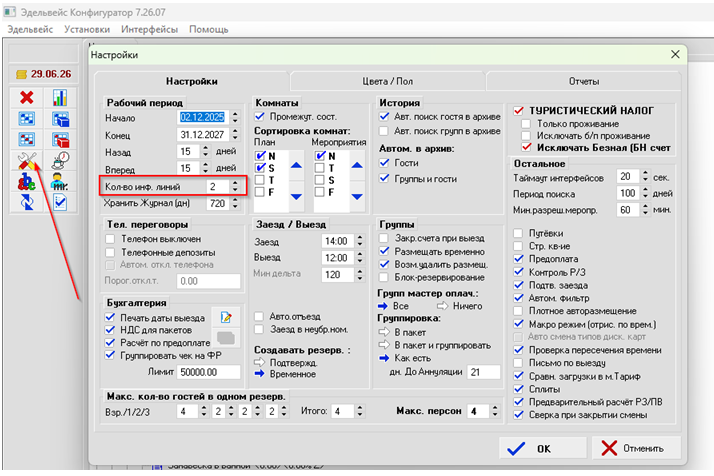](https://help.edelink.ru/uploads/images/gallery/2026-08/cpTimage.png)
# Как добавить новую категорию или новый корпус (объект)
1. Нужно создать новый объект, в нём категории, в них - комнаты.
[https://help.edelink.ru/books/faq/page/multyproperty-razdelnye-obieekty](https://help.edelink.ru/books/faq/page/multyproperty-razdelnye-obieekty)
2\. Создать тарифы для объекта, либо в текущих пакетах цен - добавить строки тарификации для новых категорий.
[https://help.edelink.ru/books/faq/page/tarif-dlia-opredelennogo-obieekta](https://help.edelink.ru/books/faq/page/tarif-dlia-opredelennogo-obieekta)
[https://help.edelink.ru/books/faq/page/kak-dobavitotredaktirovat-tarif-redaktiruem-ceny](https://help.edelink.ru/books/faq/page/kak-dobavitotredaktirovat-tarif-redaktiruem-ceny)
3\. Добавить категории в каналы бронирования для отправки, задать квоты, отправить тарифы.
[https://help.edelink.ru/books/faq/page/vygruzka-kvot-v-kanaly-bronirovanii](https://help.edelink.ru/books/faq/page/vygruzka-kvot-v-kanaly-bronirovanii)
[https://help.edelink.ru/books/faq/page/dobavlenie-novogo-tarifa-k-vygruzke-v-travelline-i-v-modul-bronirovaniia](https://help.edelink.ru/books/faq/page/dobavlenie-novogo-tarifa-k-vygruzke-v-travelline-i-v-modul-bronirovaniia)
# ПРОЖИВАНИЯ ПО ТАРИФАМ
В версии АСУ 7.26.09 - добавился новый диалог формирования отчётной формы "ПРОЖИВАНИЯ ПО ТАРИФАМ" - для формирования списков гостей и их тарифам с возможностью выбора тарифа из списка:
1\. Список тарифов динамический и обновляется на задаваемый период (действующие на указанный период)
2\. При формировании формы есть возможность выбора варианта сортировки данных.
- По умолчанию - по алфавитному списку гостей
- По наименованию тарифа - по алфавитному наименованию тарифов
- По номеру комнаты - сортировка по номерам комнат.
3\. Список тарифов в форме выводится на основании указанных в карточках броней тарифа. В случае, если тариф редактировался (индивидуальный или групповой, а так же динамически или BAR - тариф) - выводится его начальное наименование.
[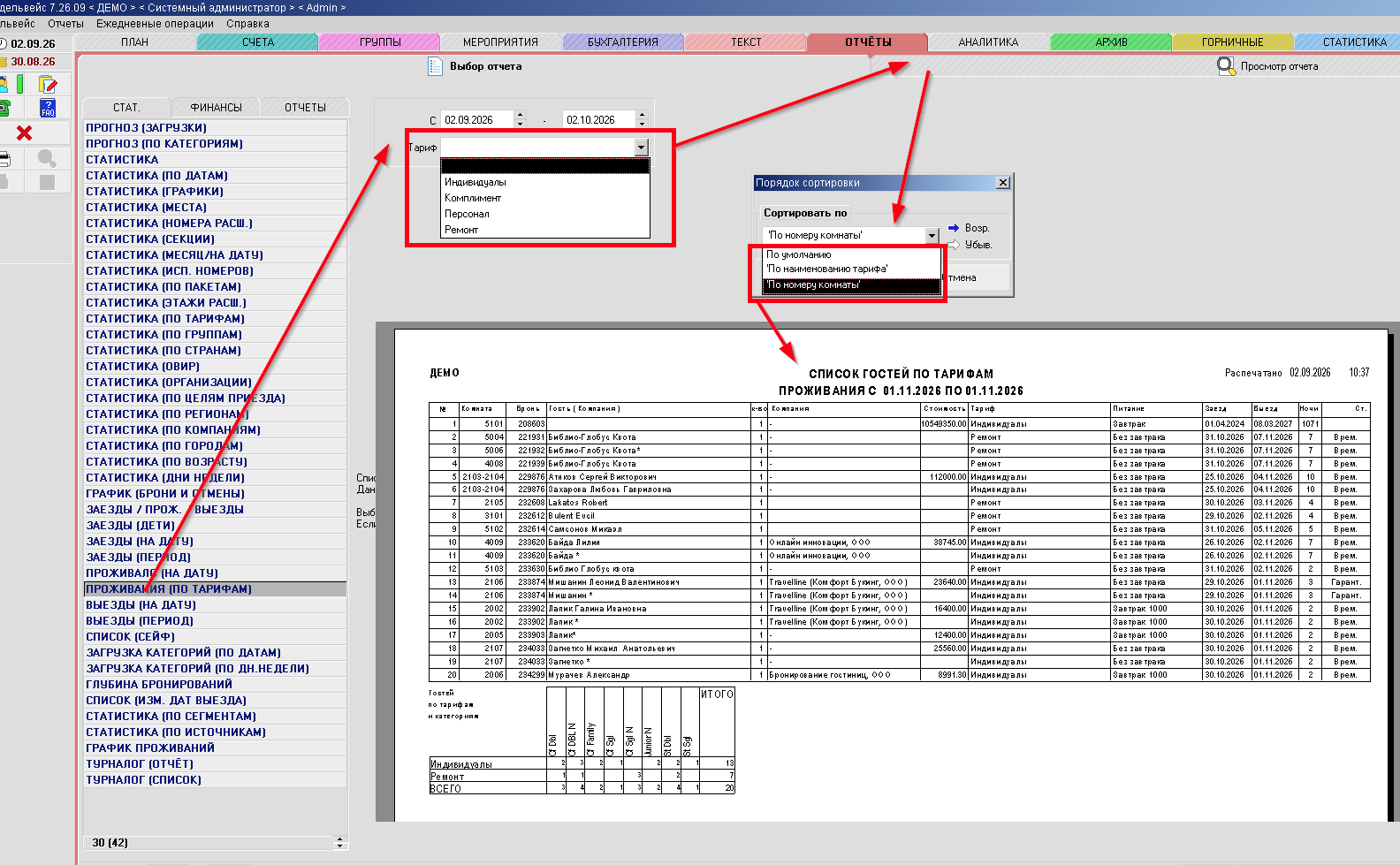](https://help.edelink.ru/uploads/images/gallery/2026-09/izobrazenie.png)
# Цифровой рубль
#### **1. Введение**
С 1 сентября 2026 года в России официально запускается в массовый оборот цифровой рубль — третья форма национальной валюты наравне с наличными и безналичными деньгами. Принимать цифровой рубль обязаны продавцы (исполнители, владельцы агрегатора), которые (п. 7 ст. 4 Федерального закона от 23.07.2025 № 248-ФЗ):
- по состоянию на 1 января 2026 года являлись клиентами системно значимой кредитной организации или кредитной организации, признанной Банком России значимой на рынке платежных услуг, на основании договора о приеме электронных средств платежа;
- за предшествующий календарный год имеют выручку более 120 млн рублей.
Порядок реализации цифрового рубля (ЦР) близок к реализации системы быстрых платежей (СБП). На экране POS терминала будет QR-код, который нужно считать покупателю. Покупатель попадает на страницу национальной системы платежных карт (НСПК), где будет выбор способа оплаты – ЦР или СБП. В контрольно-кассовой технике такую транзакцию необходимо указывать как безналичный расчет. Дополнительно в настоящее время не требуется заполнение каких-либо специфических тегов.
До 1 марта 2027 года регулятор не станет наказывать по Закону о ЦБ РФ тех, кто не сможет предоставлять клиентам реквизиты перевода или ссылку на них через универсальный платежный код.
Документ: [Информационное письмо Банка России от 21.08.2026 N ИН-03-45/30](https://bitrix.edelink.ru/pub/mail/click.php?tag=sender.eyJSRUNJUElFTlRfSUQiOiIzNzc5OTgifQ%3D%3D&url=https%3A%2F%2Fwww.consultant.ru%2Fdocument%2Fcons_doc_LAW_542498%2F%3Fbx_sender_conversion_id%3D377998%26utm_source%3Dnewsletter%26utm_medium%3Dmail%26utm_campaign%3Dasu_edelveys_cifrovoy_ruble&sign=7d4a4fbf03f387ce5ff32f6b7c1035ba1e27f86e17d62551603aa0220690b979)
**2. Добавлены типы расчётов по терминалу**
В АСУ Эдельвейс с версии 7.26.09 - в группу оплат "Банковские Карты", помимо ранее реализованной технологии взаимодействия СБП для банка "Русский стандарт", добавлены специальные типы расчётов (при их отсутствии):
[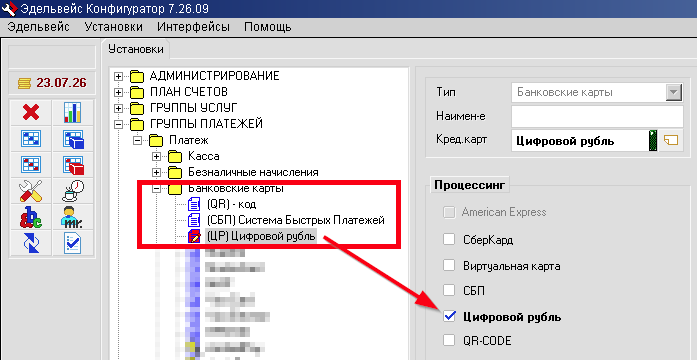](https://help.edelink.ru/uploads/images/gallery/2026-09/3Zyizobrazenie.png)
У каждой их них - соответствуюющая отметка в настройках для указания технологии взаимодействия.
Не следует их менять самостоятельно!
**3. Изменение протокола взаимодействия для терминала**
На данный момент с цифровым рублем работают терминалы **Сбербанка**.
Версия программного обеспечения терминалов должна быть не менее 34.13.07
Для работы с ЦР необходимо обновление АСУ Эдельвейс (**7.26.09**) и EdelCardModule (версия не менее **1.0.1.9**)
В настройках для работы с терминалом с поддержкой расчётов с Цифровым рублем, нужно **изменить** параметры:
в **CFG.ini**
ProcessingName = **SBRF\_NT\_DR**
в **EdelCardModule.exe.config**
<add key="ProcessingType" value="**SBRF\_NT\_DR**" />
**4. Расчёты**
При работе с терминалом банка, в случае выбора одно из указанных вариантов списания (СБП, QR-код или Цифровой рубль) система после обработки расчёта сама получает и определяет тип расчёта и даже, если перед расчётом был выбран другой тип, а гость по факту указал расчёт например "Цифровой рубль" - на счёт будет внесён именно проведённый тип расчёта (Цифровой рубль) и т.д.
[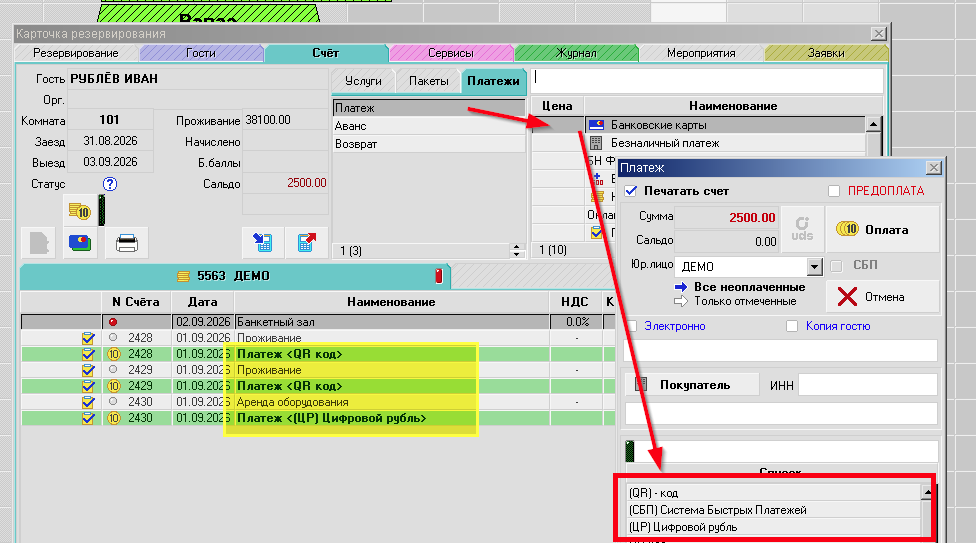](https://help.edelink.ru/uploads/images/gallery/2026-09/alvizobrazenie.png)
# Признак гостя "Пенсионер" + отметка о Согласии
В версии 7.26.10 - добавлена возможность установки признака гостя "Пенсионер"
- ставится в карточке гостя
- отображается иконкой в списке поиска гостей по архиву
- выделяется фоном строки в списке поиска и в Таблице резервирований
- при открытии карточки гостя - выводится сообщение об этом.
Также, в строке поиска гостей добавлено поле "сог." - отображение отметки о наличии согласия гостя на обработку персональных данных согласно ФЗ №152. Помимо выставления ранее этой отметки в Архиве, её можно менять в текущей брони в карточке каждого гостя, с последующим сохранением выбранного статуса в архив.
[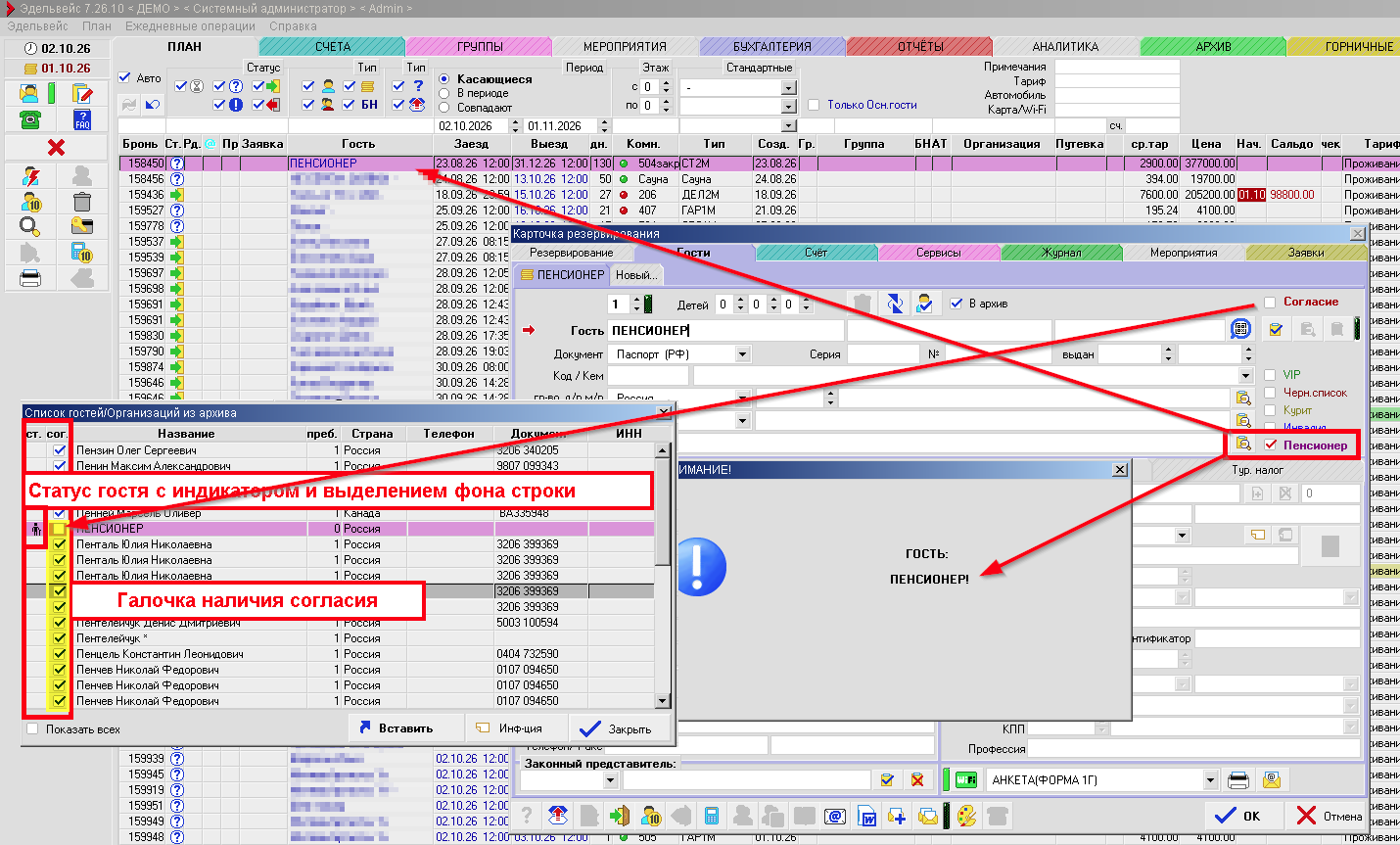](https://help.edelink.ru/uploads/images/gallery/2026-10/cqaizobrazenie.png)
# Фильтры поиска - только основные гости (Плательщики)
В версии 7.26.10 - в Таблице резервирований добавлен фильтр "Только основные гости" - с включённым фильтром, система производит поиск по списку только основных гостей брони (Плательщики).[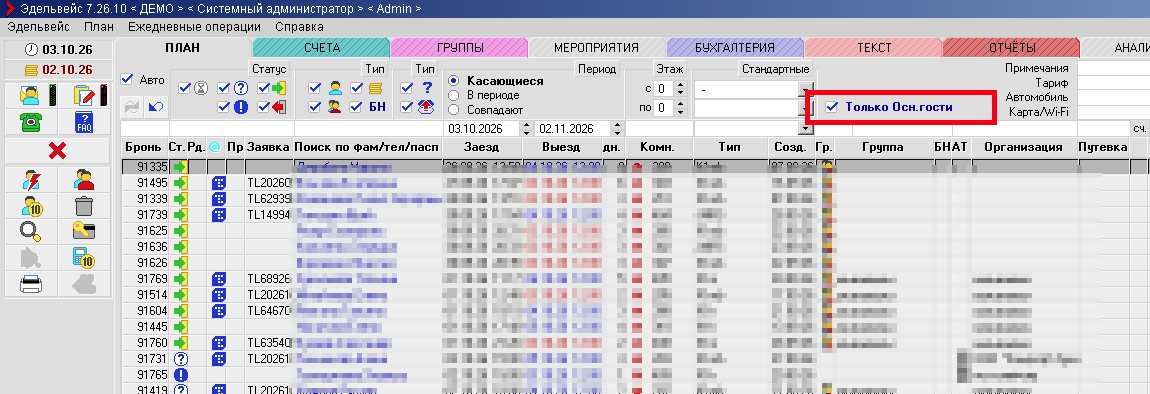](https://help.edelink.ru/uploads/images/gallery/2026-10/FZKizobrazenie.png)
Режим применения фильтра поиска по гостям по умолчанию (только основные или все гости) - можно регламентировать установкой чека:
[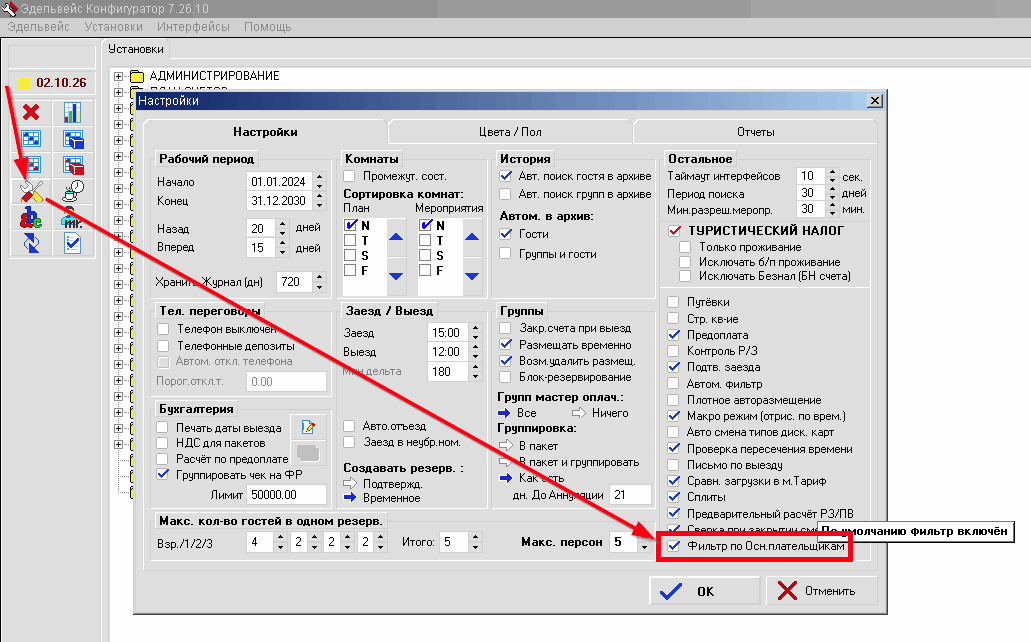](https://help.edelink.ru/uploads/images/gallery/2026-10/FjJizobrazenie.png)
Если он установлен, то и при открытии Таблицы резервирований - фильтр по умолчанию будет включён. Если снять галочку с данной настройки - фильтр будет по умолчанию отключён и в списках будут отображаться все гости брони.
# Поиск по телефону / паспорту
В версии 7.26.10 - поля поиска в Таблице резервирования и диалоге поиска гостей (F4) - поле поиска по фамилии расширено до одновременного поиска по номерам телефонов гостей или номеру документа гостя.
[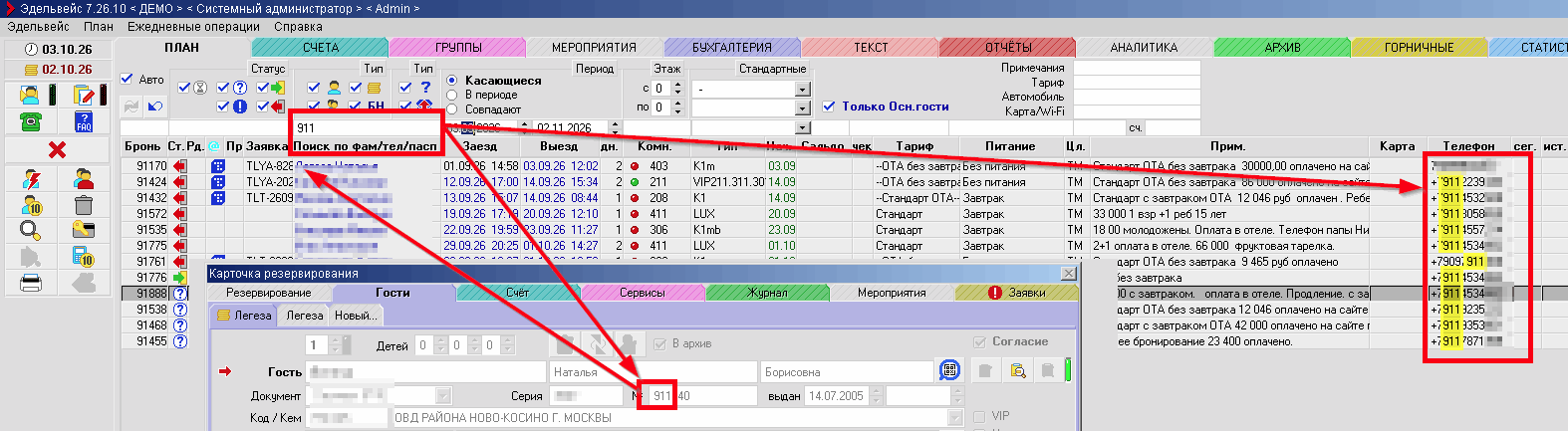](https://help.edelink.ru/uploads/images/gallery/2026-10/dKlizobrazenie.png)
[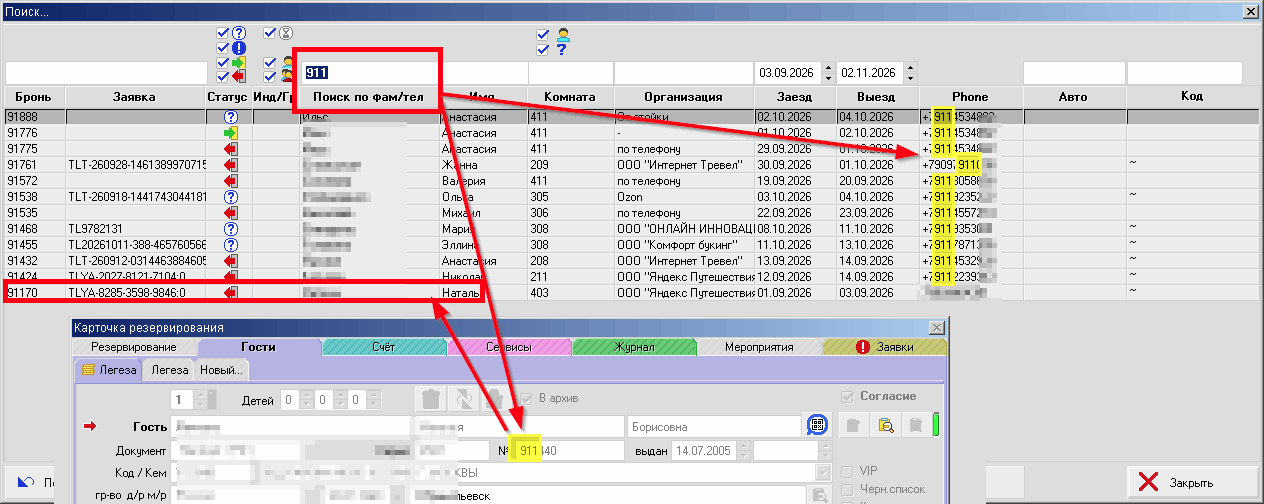](https://help.edelink.ru/uploads/images/gallery/2026-10/C7uizobrazenie.png)
# Множественное присоединение гостей к группе
В версии 7.26.10 - модифицирована функция подключения гостей к группе из списка в Таблице резервирований.
При выборочном множественном выделении по правой клавише мыши стала доступна функция "Присоединить гостя к группе". После выбора группы из списка в диалоге, гости подключаются к выбранной группе, состав группы обновляется.
[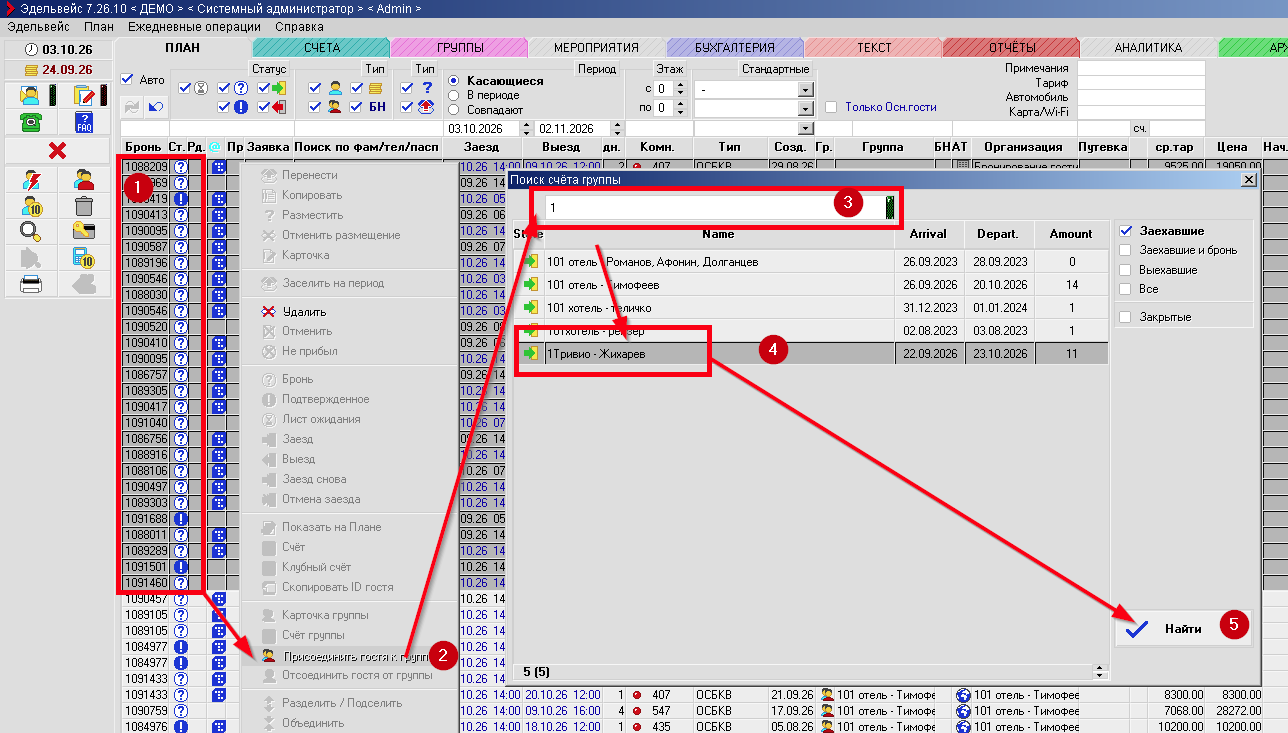](https://help.edelink.ru/uploads/images/gallery/2026-10/TPiizobrazenie.png)
Функция не будет доступна, если все выделенные записи уже в групповых бронях.
# Настройка подключения АСУ к базе данных
Конфигурация рабочего места с настройками соединения клиентской части АСУ с базой данных автоматизирована и устанавливается инсталлятором АСУ Эдельвейс или отдельным установщиком драйвера СУБД с параметрами доступа.
Настройка запуска и подключения к определённой базе данных выполняется через чтение файла настроек АСУ **в папке запуска** программы (обычно C:\\EDEL) - текстовый конфигурационный файл **CFG.ini** с построчными параметрами. За подключение к определённой базе отвечают параметры:
**MainDSN** = Edel32
**MainAliasName** = SB\_EDELWEISS32
параметр MainAliasName - может быть не актуален, в зависимости от используемого режима подключения, он в свою очередь может быть задан параметром:
**DataSourceType = 0**
0 - используется источник, через указание алиаса в BDE
1- используется прямое подключение через источник DSN в ODBC (работает в версиях АСУ с 2025-го года)
[Если необходима переустановка и автоматическое перепрописывание настроек доступа и компонентов](https://help.edelink.ru/link/240)
[Если возникают ошибки соединения с базой](https://help.edelink.ru/link/111)
[Переустановка или перенастройка серверной части](https://help.edelink.ru/link/120)