Обязательно используйте **сложный пароль** для пользователей, у которых будет доступ к модулю.
[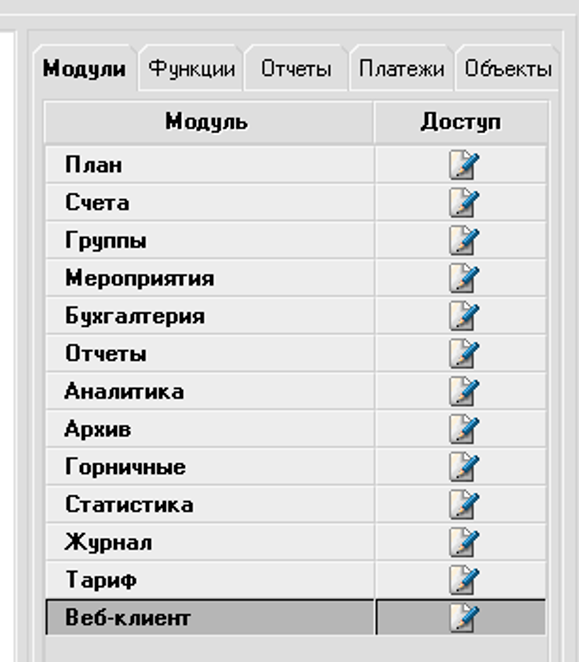](https://help.edelink.ru/uploads/images/gallery/2026-05/dzsimage.png) #### **2. Настройка доступа из локальной сети** Этот вариант настройки можно использовать в одном из случаев: 1. У отеля настроен доступ **через VPN** и на устройстве руководителя настроен VPN-клиент. 2. Планируется работа из локальной сети (например, с ноутбука или планшета руководителя) **через Wi-Fi** отеля. В таком случае **системному администратору** требуется: 1. Открыть на сервере порт (по умолчанию 5001) для доступа к службе. **Не рекомендуется** предоставлять доступ к порту из сети Интернет. После этого можно: 1. Открыть страницу: http://<адрес\_сервера>:<порт>. 2. Ввести имя пользователя, пароль и начать работу через веб-интерфейс. [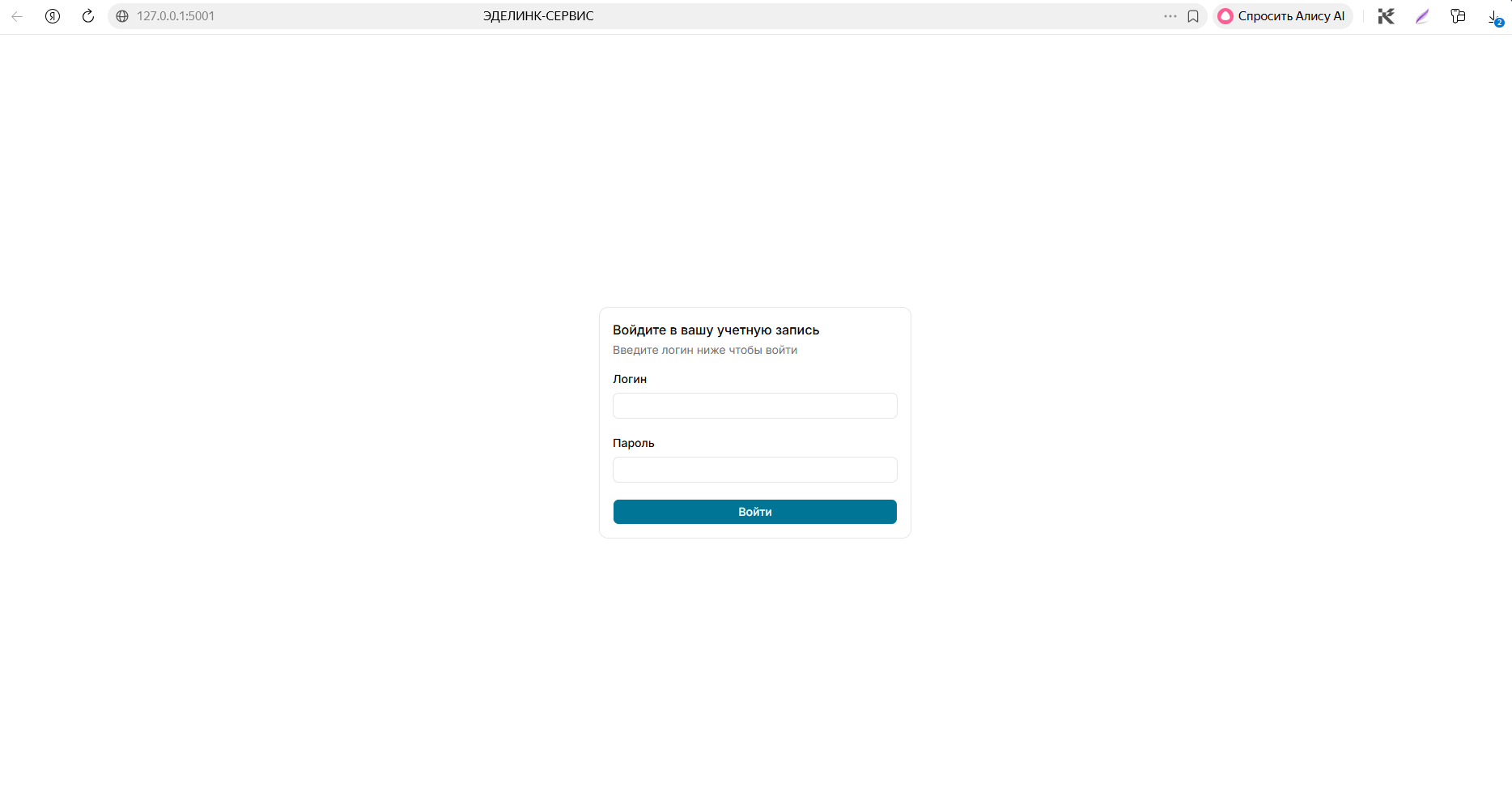](https://help.edelink.ru/uploads/images/gallery/2026-05/r80image.png) #### **3. Настройка доступа из сети Интернет** Данный способ позволит получить доступ к отчетности с любого устройства с доступом в интернет.Отчеты могут содержать **персональные данные гостей**. Рекомендуется сначала рассмотреть способ с доступом из локальной сети или через корпоративный VPN - это **проще и безопаснее!**
Минимальная настройка: 1. Требуется публичный (белый) IP-адрес. 2. Требуется настроить перенаправление портов на сетевом оборудовании на порт на котором установлена служба (по умолчанию 5001) ##### **3.1. Настройка через reverse-proxy (nginx)** Настройка через nginx выполняется стандартными методами. Требуется установить сертификаты, открыть порты 80 и 443 и задать proxy\_pass (режим обратного прокси) на http адрес службы (например [http://127.0.0.1:5001](http://127.0.0.1:5001)). ##### **3.2. Настройка через Kestrel** По умолчанию в конфигурационном файле appsettings.json заданы настройки: ```json "Kestrel": { "Endpoints": { "Http": { "Url": "http://127.0.0.1:5001" } } }, ``` Для обеспечения доступа по https требуется: ```json "Kestrel": { "Endpoints": { "Http": { "Url": "http://127.0.0.1:5001" }, "Https": { "Url": "https://127.0.0.1:5002", "Certificate": { "Path": "ваш_файл_сертификата.pfx", "Password": "пароль_от_вашего_сертификата" } } } }, ``` Сертификат можно: 1. Выписать самостоятельно. 2. Получить используя win-acme. 3. Купить у облачного провайдера. Способы 2 и 3 требуют наличия доменного имени и настроенных А записей. # Работа с модулем Пользователи АСУ, в том числе и руководители, сталкиваются с потребностью получать актуальную информацию о состоянии дел в отеле, при этом нередко находясь за пределами гостиницы без возможности запуска АСУ. Система просмотра отчетов АСУ Эдельвейс через веб-интерфейс решает вопрос доступа из любого места, где есть сеть Интернет. #### **Особенности** • Доступ устанавливается в гостинице на сервере АСУ. • Работает через веб-интерфейс (веб-браузер). • Используются те же отчетные формы, что и в АСУ. • Данные формируются в режиме реального времени. • Отчеты сохраняются в истории. • Используется та же аутентификация и регламентация доступа, что и в АСУ. • Возможность экспорта в форматы PDF, WORD, EXCEL. #### **Вход в систему** Наберите в адресной строке браузера адрес, по которому развернута система. На странице приветствия введите логин и пароль – те же данные, которые вы используете при входе в АСУ Эдельвейс. [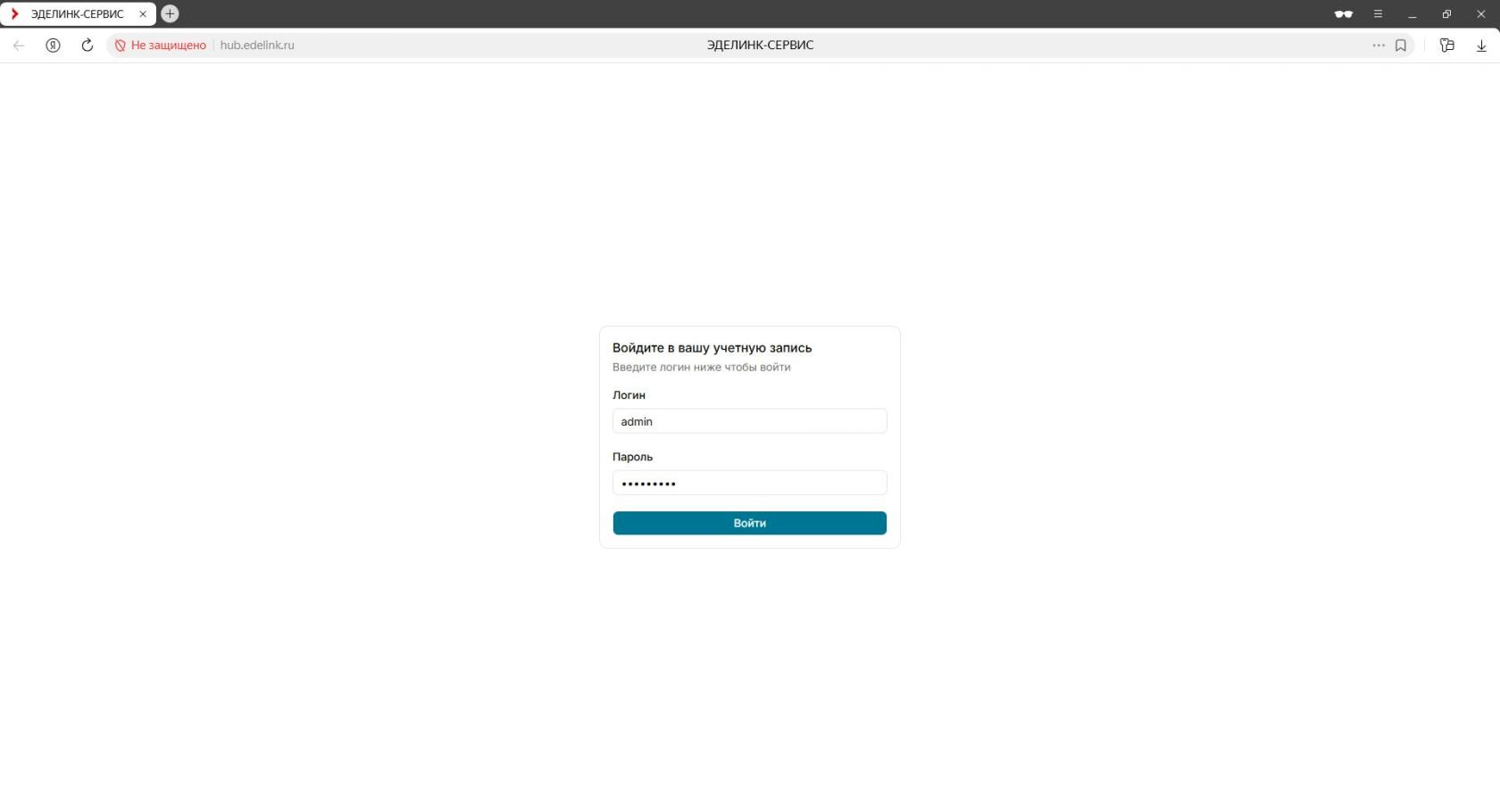](https://help.edelink.ru/uploads/images/gallery/2026-06/0.jpg) #### **Работа с аналитикой** На следующей странице откроется список аналитических дашбордов. [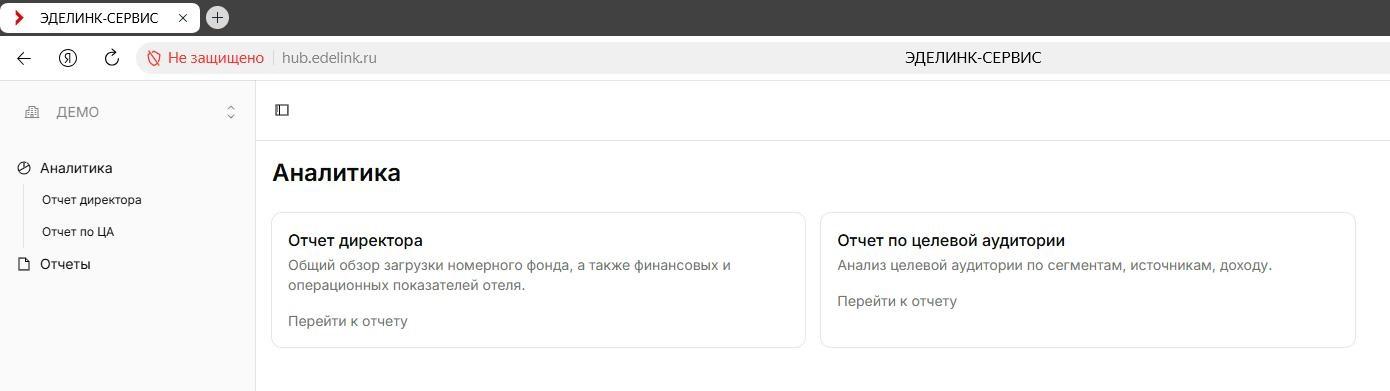](https://help.edelink.ru/uploads/images/gallery/2026-06/1-kopiia.jpg) После нажатия на карточку с названием и описанием аналитического дашборда откроется страница с возможностью посмотреть основные показатели работы отеля. [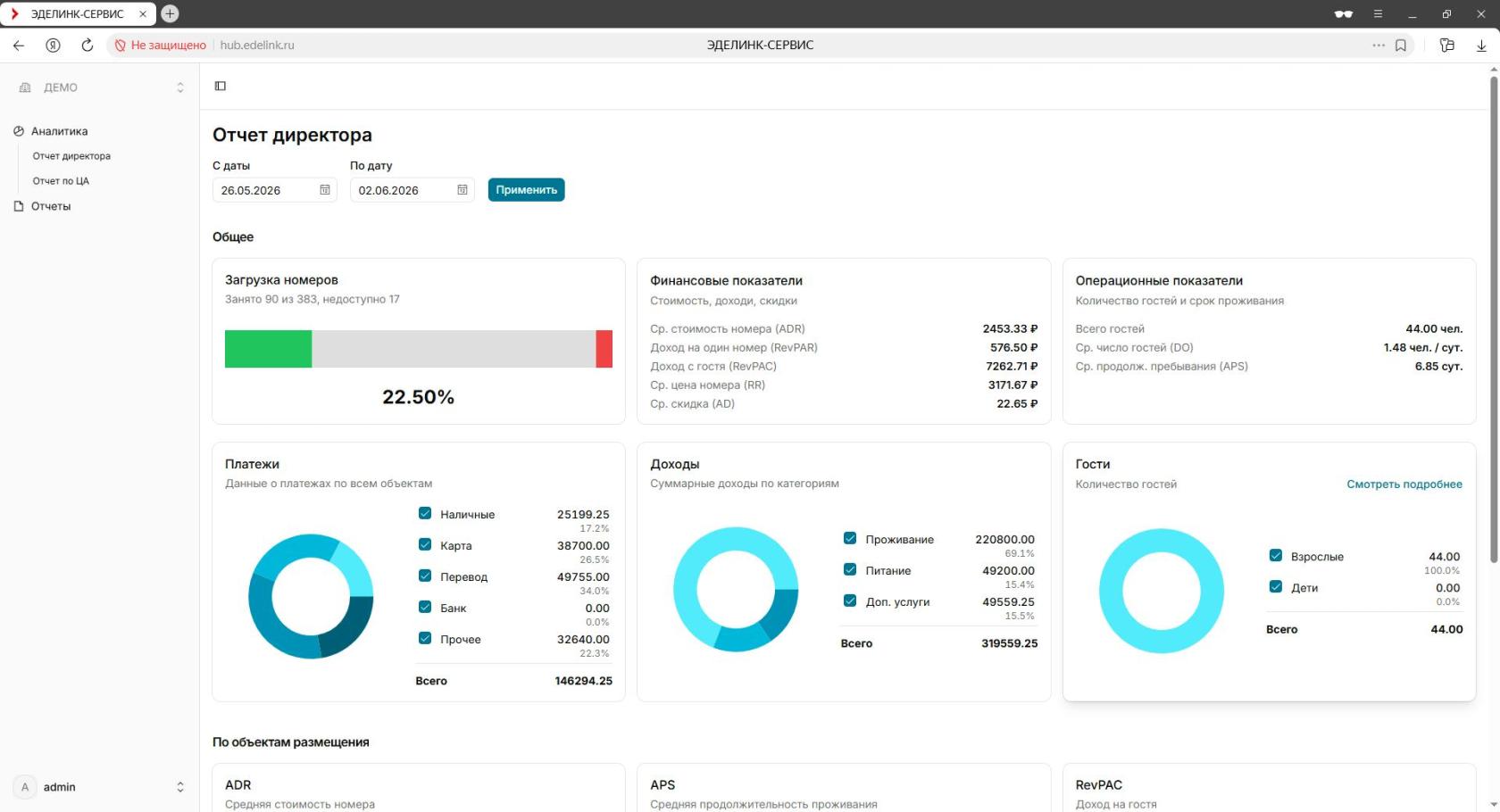](https://help.edelink.ru/uploads/images/gallery/2026-06/2.jpg) Дашборд может быть связан с другим дашбордом – например, нажав «Смотреть подробнее» на карточке «Гости» в «Отчете директора» будет выполнен переход на к дашборду с анализом ЦА. [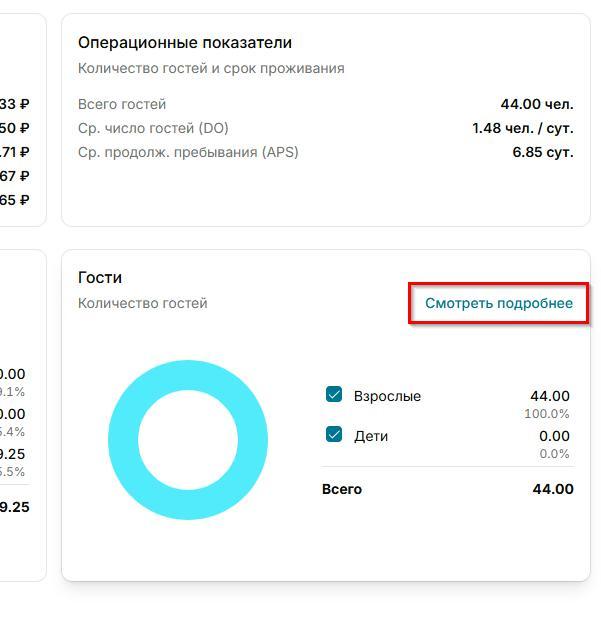](https://help.edelink.ru/uploads/images/gallery/2026-06/prl3.jpg) Отчет по целевой аудитории показывает сведения о количестве гостей, доходе на гостя, распределение по возрасту и полу, а также другую статистику. [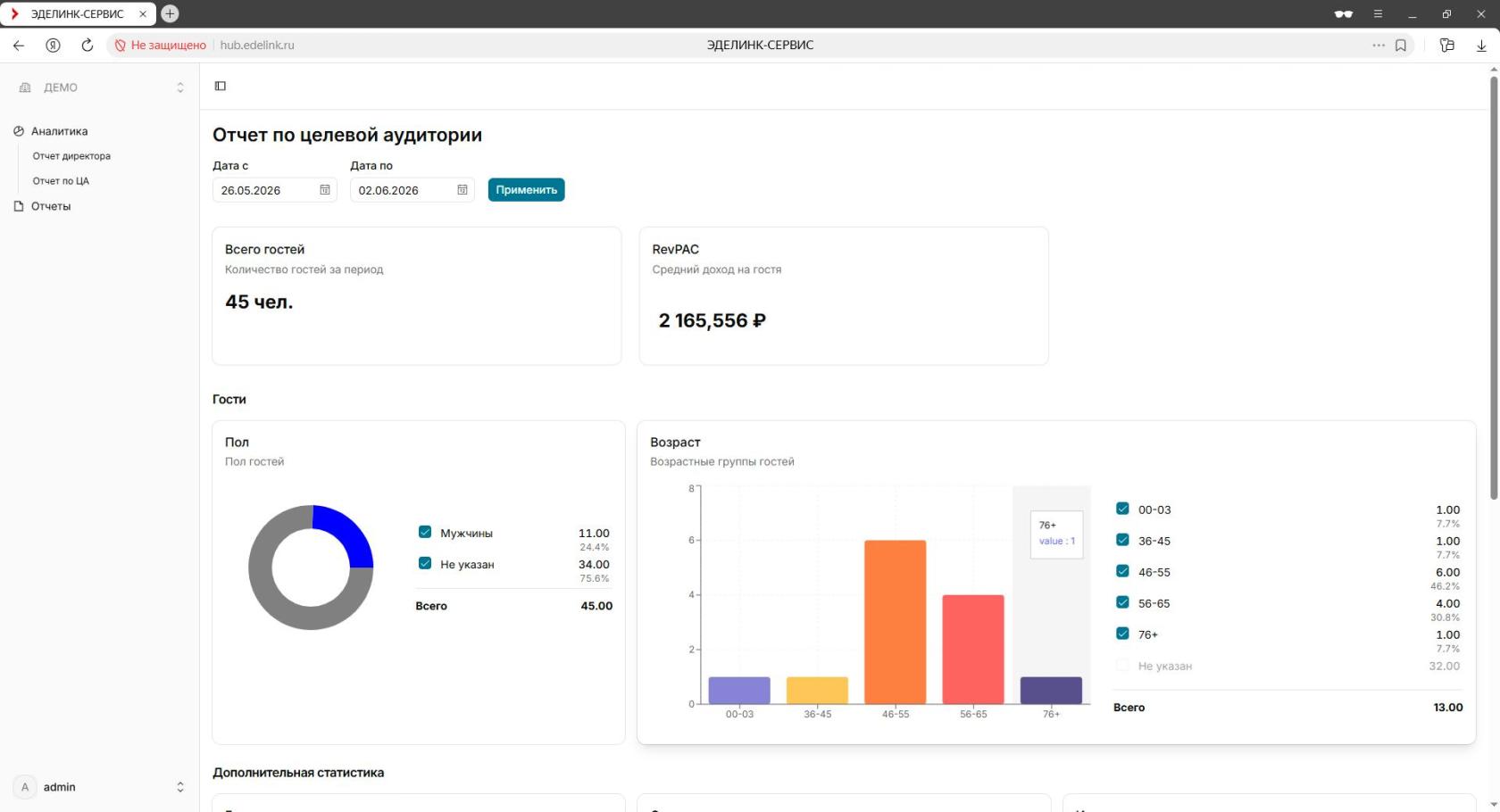](https://help.edelink.ru/uploads/images/gallery/2026-06/4.jpg) #### **Работа с отчетами** Для начала работы с отчетами требуется нажать на пункт меню «Отчеты». [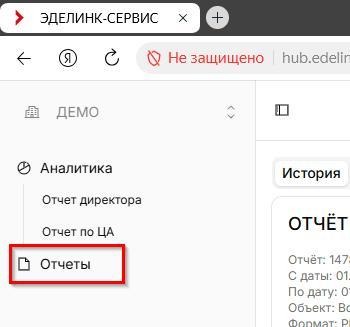](https://help.edelink.ru/uploads/images/gallery/2026-06/5.jpg) После нажатия на пункт меню откроется страница с **историей сформированных отчетов**. В истории можно увидеть все готовые отчеты. [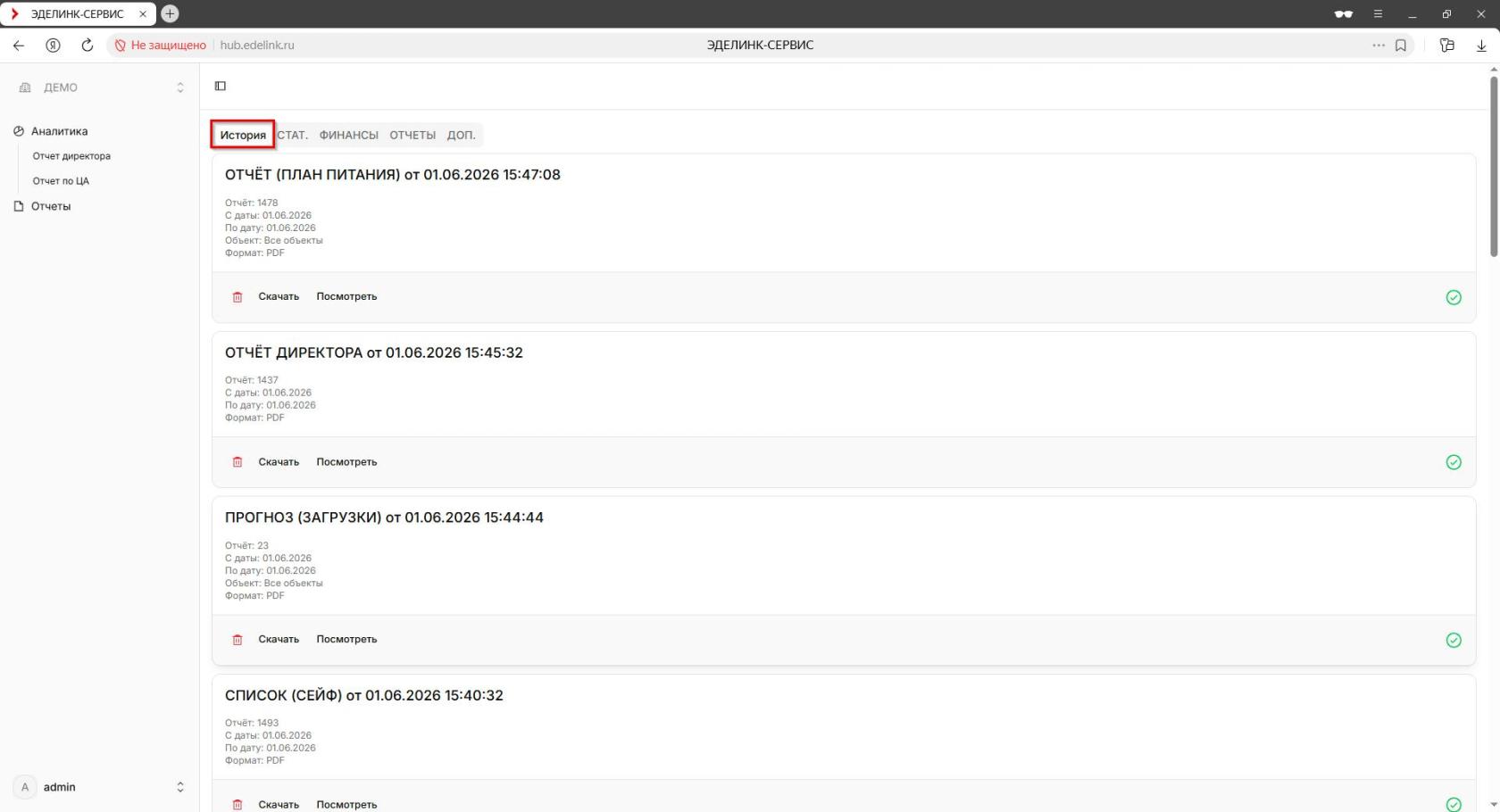](https://help.edelink.ru/uploads/images/gallery/2026-06/6.jpg) Для формирования отчета требуется открыть раздел со списком отчетов – наименования разделов такие же как в АСУ. [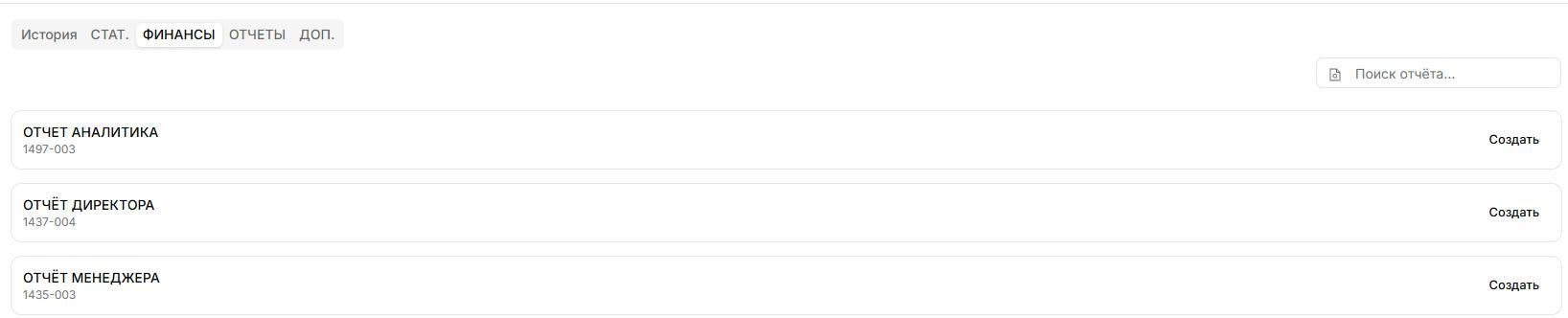](https://help.edelink.ru/uploads/images/gallery/2026-06/7.jpg) Отчеты в пределах раздела можно искать по названию или по коду отчета (указан под наименованием). [](https://help.edelink.ru/uploads/images/gallery/2026-06/8.jpg) Для создания отчета требуется нажать кнопку «Создать» - после чего откроется диалог ввода параметров отчета адаптированный под устройство. [](https://help.edelink.ru/uploads/images/gallery/2026-06/9.jpg) [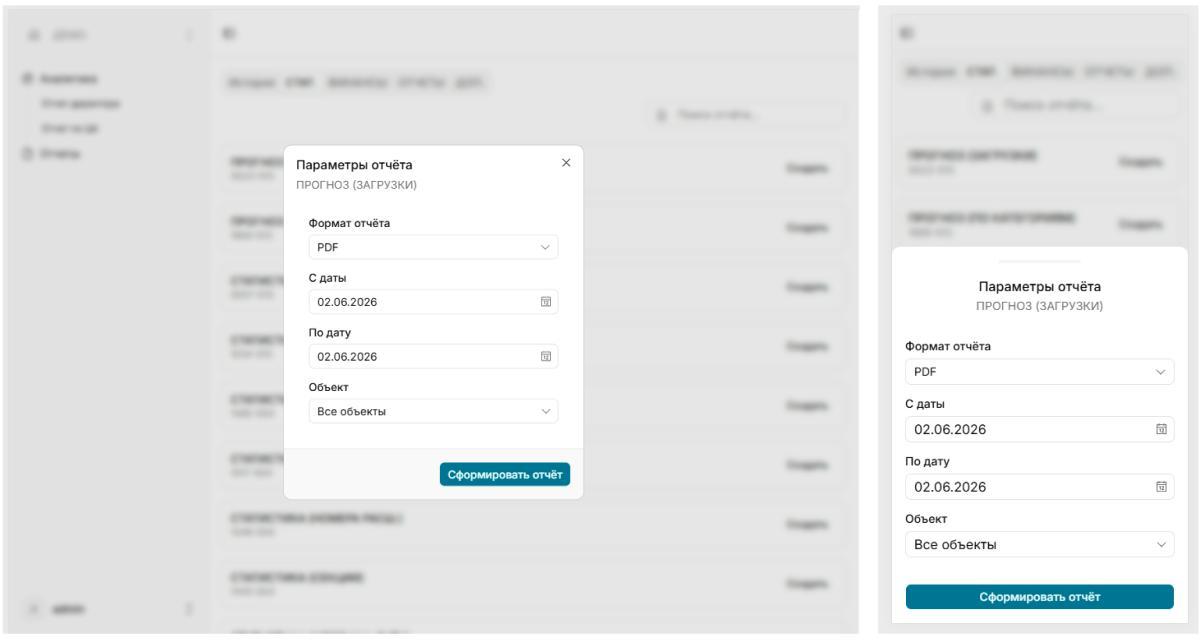](https://help.edelink.ru/uploads/images/gallery/2026-06/10.jpg) В процессе создания будет отображаться индикатор загрузки. Можно либо дождаться завершения, либо п**родолжить работу и посмотреть отчет когда он будет готов**. [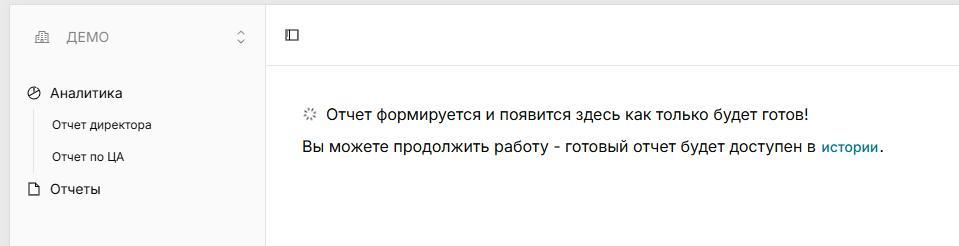](https://help.edelink.ru/uploads/images/gallery/2026-06/11.jpg) После готовности отчет отобразиться пользователю. [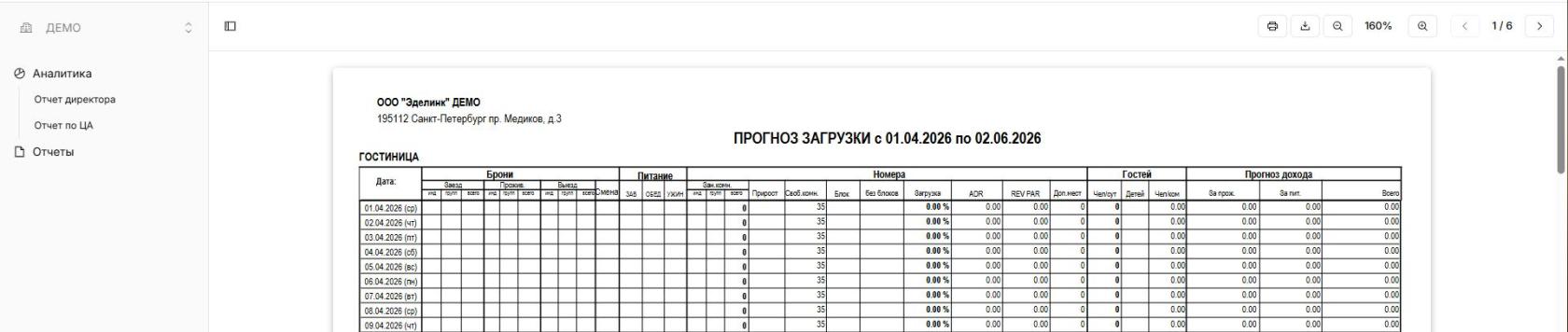](https://help.edelink.ru/uploads/images/gallery/2026-06/12.jpg) Отчет можно вывести на печать или загрузить в формате PDF. [](https://help.edelink.ru/uploads/images/gallery/2026-06/13.jpg) [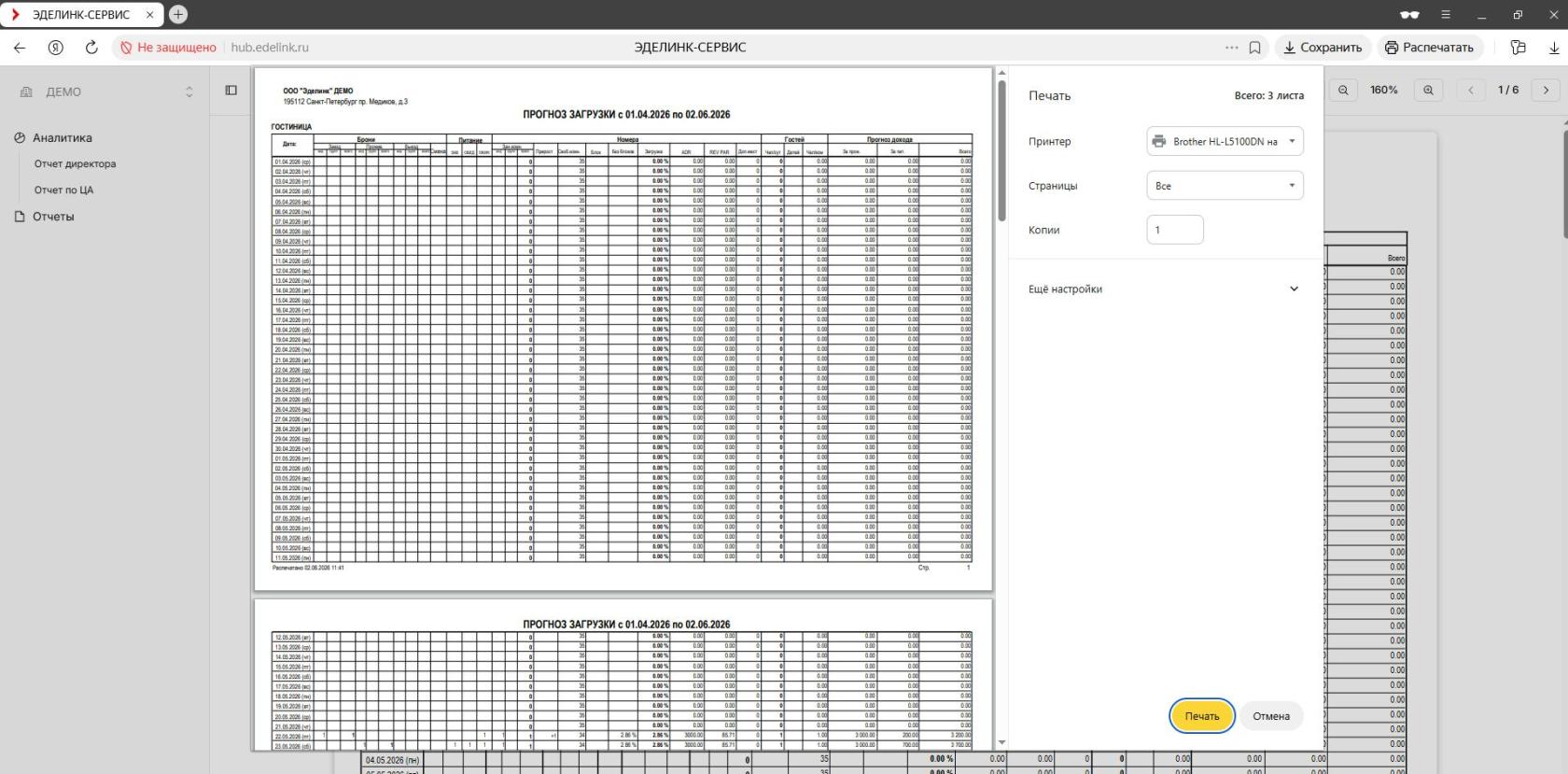](https://help.edelink.ru/uploads/images/gallery/2026-06/14.jpg) В процессе формирования отчеты имеют индикатор загрузки, а после завершения индикатор примет вид зеленой галочки который говорит об успешном формировании отчета. [](https://help.edelink.ru/uploads/images/gallery/2026-06/15.jpg) [](https://help.edelink.ru/uploads/images/gallery/2026-06/16.jpg) Отчеты в формате EXCEL и WORD посмотреть нельзя, их потребуется скачать и открыть офисными программами. [](https://help.edelink.ru/uploads/images/gallery/2026-06/lj117.jpg)