WEB-КЛИЕНТ
Дополнительные модули АСУ Эдельвейс в возможностью доступа из браузера.
Настройка доступа к модулю WEB-КЛИЕНТ (отчеты и аналитика)
1. Предоставление доступа пользователю
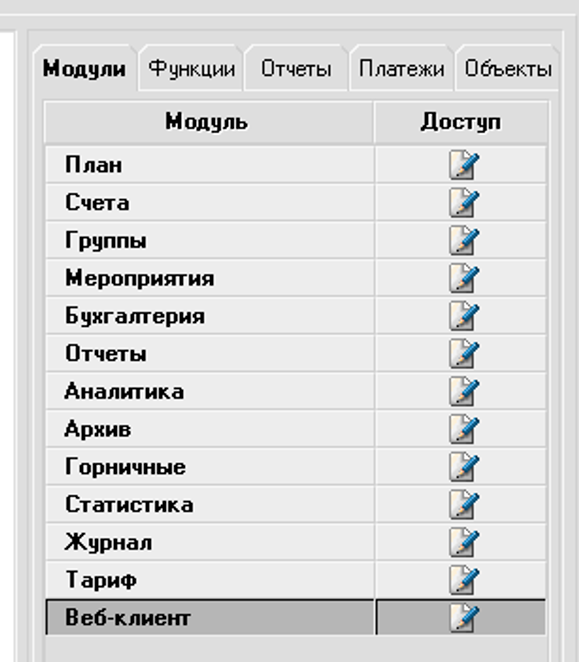
После установки модуля он появится в списке модулей в разрешениях пользователя в Конфигураторе.
Требуется выбрать пользователя и предоставить ему доступ к модулю «Веб-клиент».
По умолчанию доступ всех пользователей запрещен.
Обязательно используйте сложный пароль для пользователей, у которых будет доступ к модулю.
2. Настройка доступа из локальной сети
Этот вариант настройки можно использовать в одном из случаев:
- У отеля настроен доступ через VPN и на устройстве руководителя настроен VPN-клиент.
- Планируется работа из локальной сети (например, с ноутбука или планшета руководителя) через Wi-Fi отеля.
В таком случае системному администратору требуется:
- Открыть на сервере порт (по умолчанию 5001) для доступа к службе.
Не рекомендуется предоставлять доступ к порту из сети Интернет.
После этого можно:
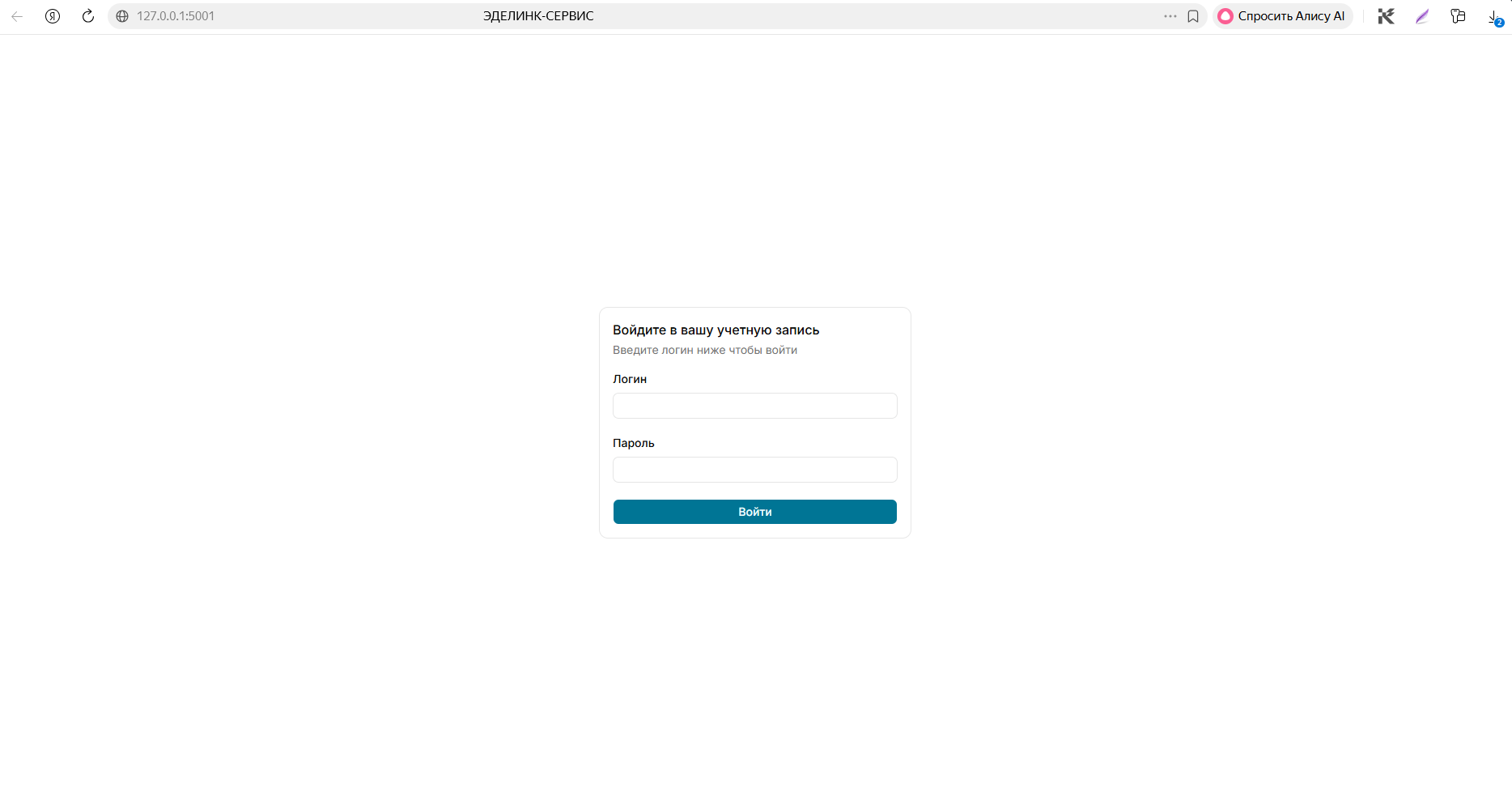
- Открыть страницу: http://<адрес_сервера>:<порт>.
- Ввести имя пользователя, пароль и начать работу через веб-интерфейс.
3. Настройка доступа из сети Интернет
Данный способ позволит получить доступ к отчетности с любого устройства с доступом в интернет.
Отчеты могут содержать персональные данные гостей.
Рекомендуется сначала рассмотреть способ с доступом из локальной сети или через корпоративный VPN - это проще и безопаснее!
Минимальная настройка:
- Требуется публичный (белый) IP-адрес.
- Требуется настроить перенаправление портов на сетевом оборудовании на порт на котором установлена служба (по умолчанию 5001)
3.1. Настройка через reverse-proxy (nginx)
Настройка через nginx выполняется стандартными методами.
Требуется установить сертификаты, открыть порты 80 и 443 и задать proxy_pass (режим обратного прокси) на http адрес службы (например http://127.0.0.1:5001).
3.2. Настройка через Kestrel
По умолчанию в конфигурационном файле appsettings.json заданы настройки:
  "Kestrel": {
    "Endpoints": {
      "Http": {
        "Url": "http://127.0.0.1:5001"
      }
    }
  },
Для обеспечения доступа по https требуется:
  "Kestrel": {
    "Endpoints": {
      "Http": {
        "Url": "http://127.0.0.1:5001"
      },
      "Https": {
        "Url": "https://127.0.0.1:5002",
        "Certificate": {
        "Path": "ваш_файл_сертификата.pfx",
        "Password": "пароль_от_вашего_сертификата"
        }
      }
    }
  },
Сертификат можно:
- Выписать самостоятельно.
- Получить используя win-acme.
- Купить у облачного провайдера.
Способы 2 и 3 требуют наличия доменного имени и настроенных А записей.
Работа с модулем
Пользователи АСУ, в том числе и руководители, сталкиваются с потребностью получать актуальную информацию о состоянии дел в отеле, при этом нередко находясь за пределами гостиницы без возможности запуска АСУ.
Система просмотра отчетов АСУ Эдельвейс через веб-интерфейс решает вопрос доступа из любого места, где есть сеть Интернет.
Особенности
• Доступ устанавливается в гостинице на сервере АСУ.
• Работает через веб-интерфейс (веб-браузер).
• Используются те же отчетные формы, что и в АСУ.
• Данные формируются в режиме реального времени.
• Отчеты сохраняются в истории.
• Используется та же аутентификация и регламентация доступа, что и в АСУ.
• Возможность экспорта в форматы PDF, WORD, EXCEL.
Вход в систему
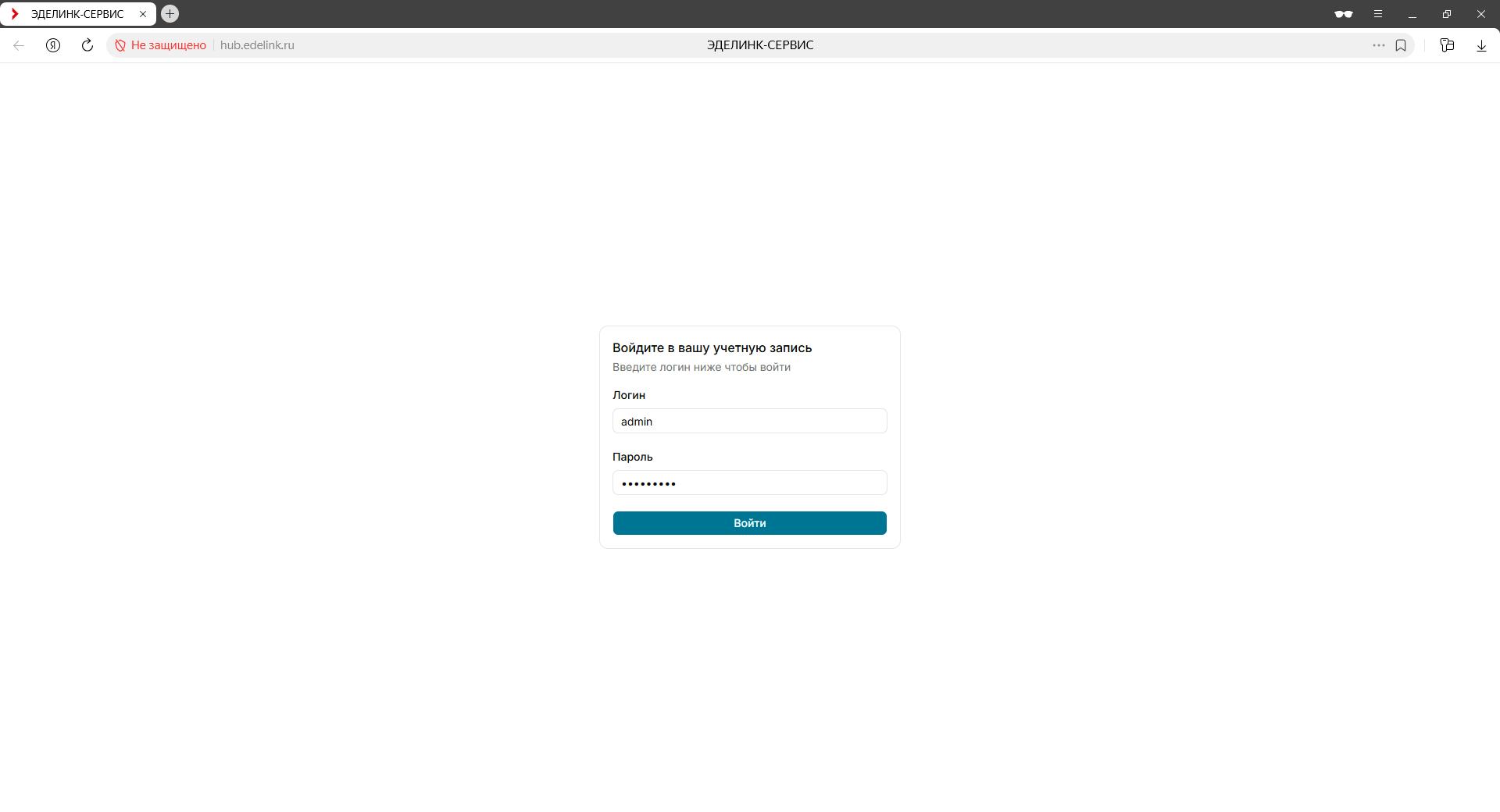
Наберите в адресной строке браузера адрес, по которому развернута система.
На странице приветствия введите логин и пароль – те же данные, которые вы используете при входе в АСУ Эдельвейс.
Работа с аналитикой
На следующей странице откроется список аналитических дашбордов.
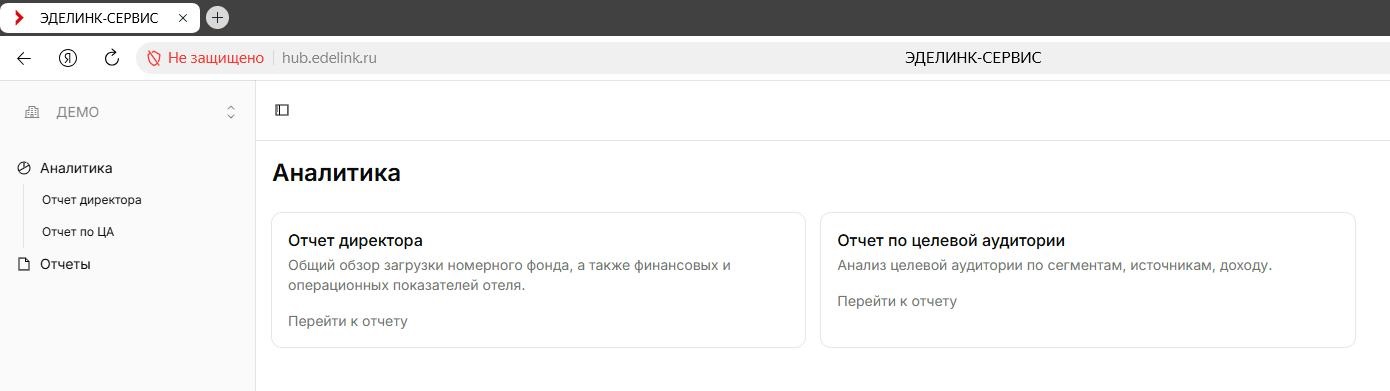
После нажатия на карточку с названием и описанием аналитического дашборда откроется страница с возможностью посмотреть основные показатели работы отеля.
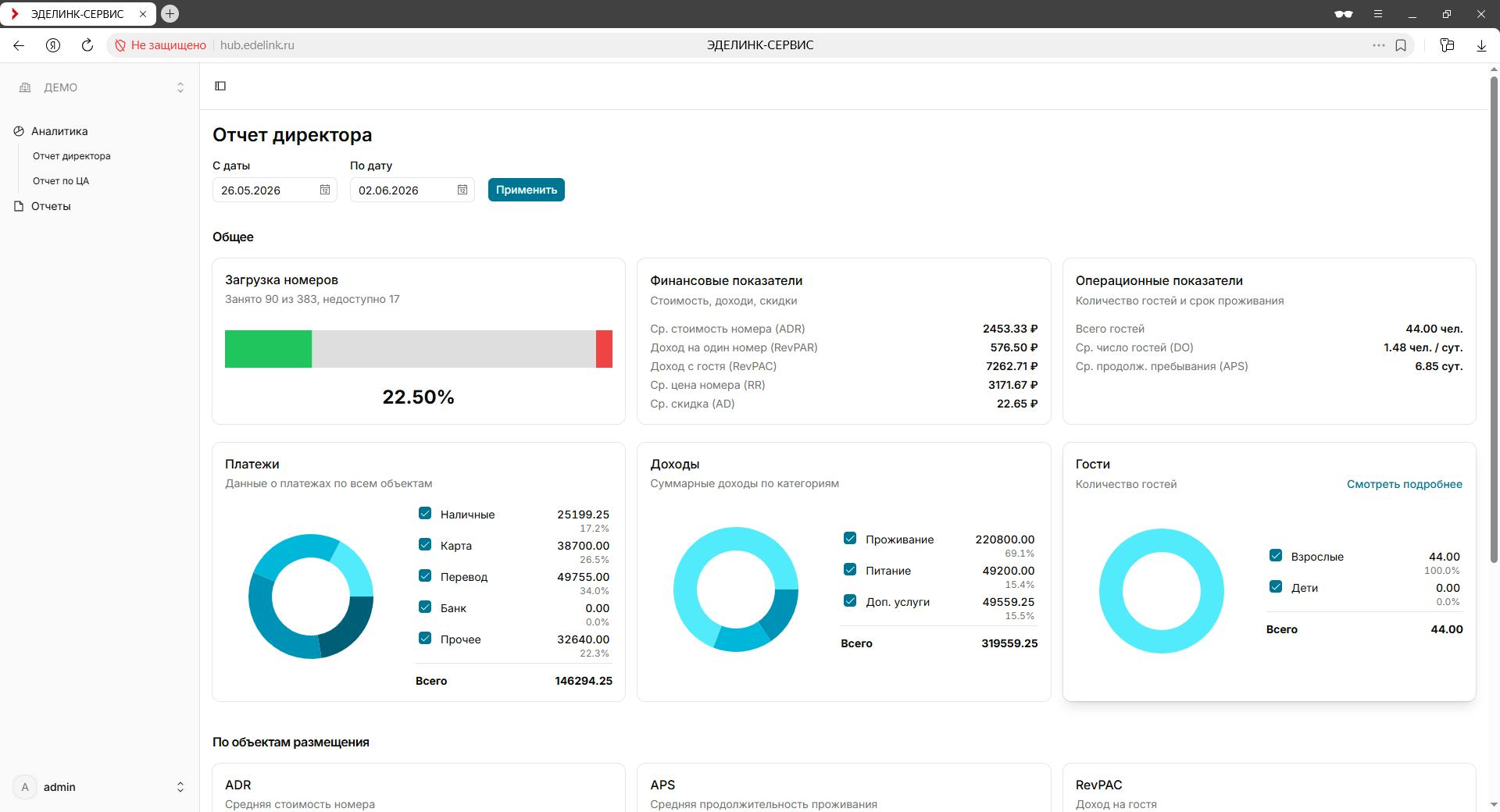
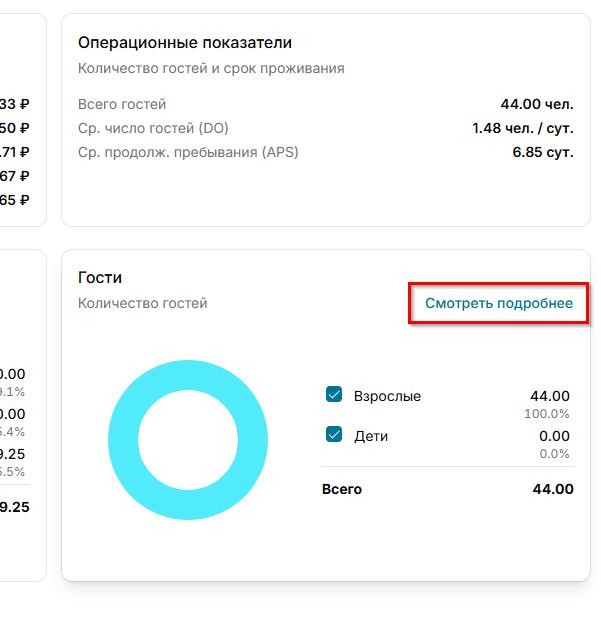
Дашборд может быть связан с другим дашбордом – например, нажав «Смотреть подробнее» на карточке «Гости» в «Отчете директора» будет выполнен переход на к дашборду с анализом ЦА.
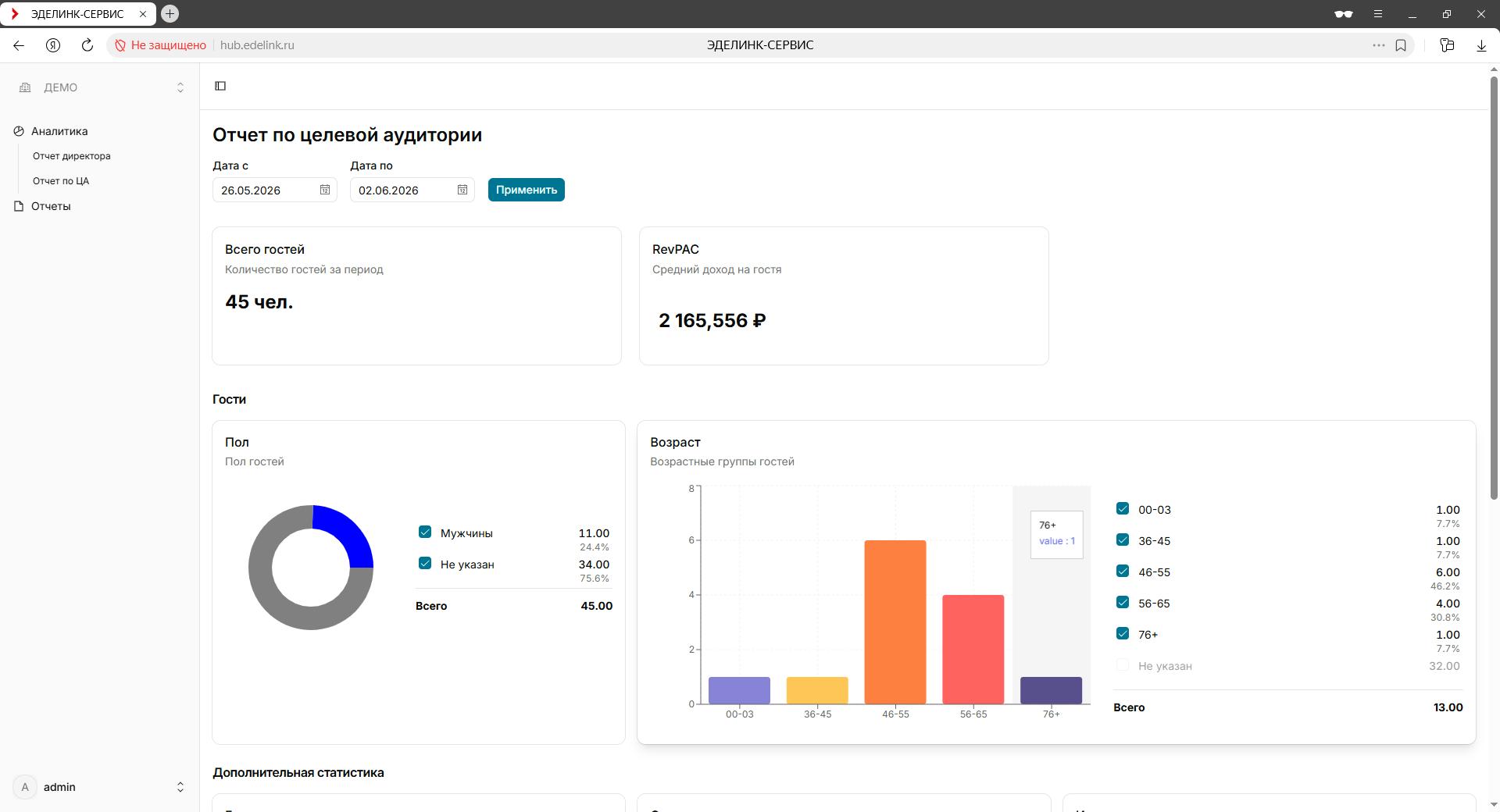
Отчет по целевой аудитории показывает сведения о количестве гостей, доходе на гостя, распределение по возрасту и полу, а также другую статистику.
Работа с отчетами
Для начала работы с отчетами требуется нажать на пункт меню «Отчеты».
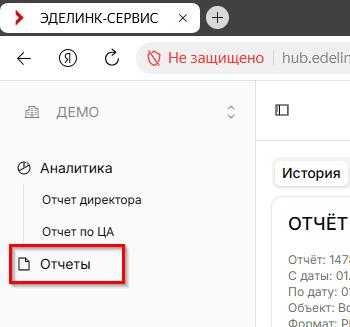
После нажатия на пункт меню откроется страница с историей сформированных отчетов. В истории можно увидеть все готовые отчеты.
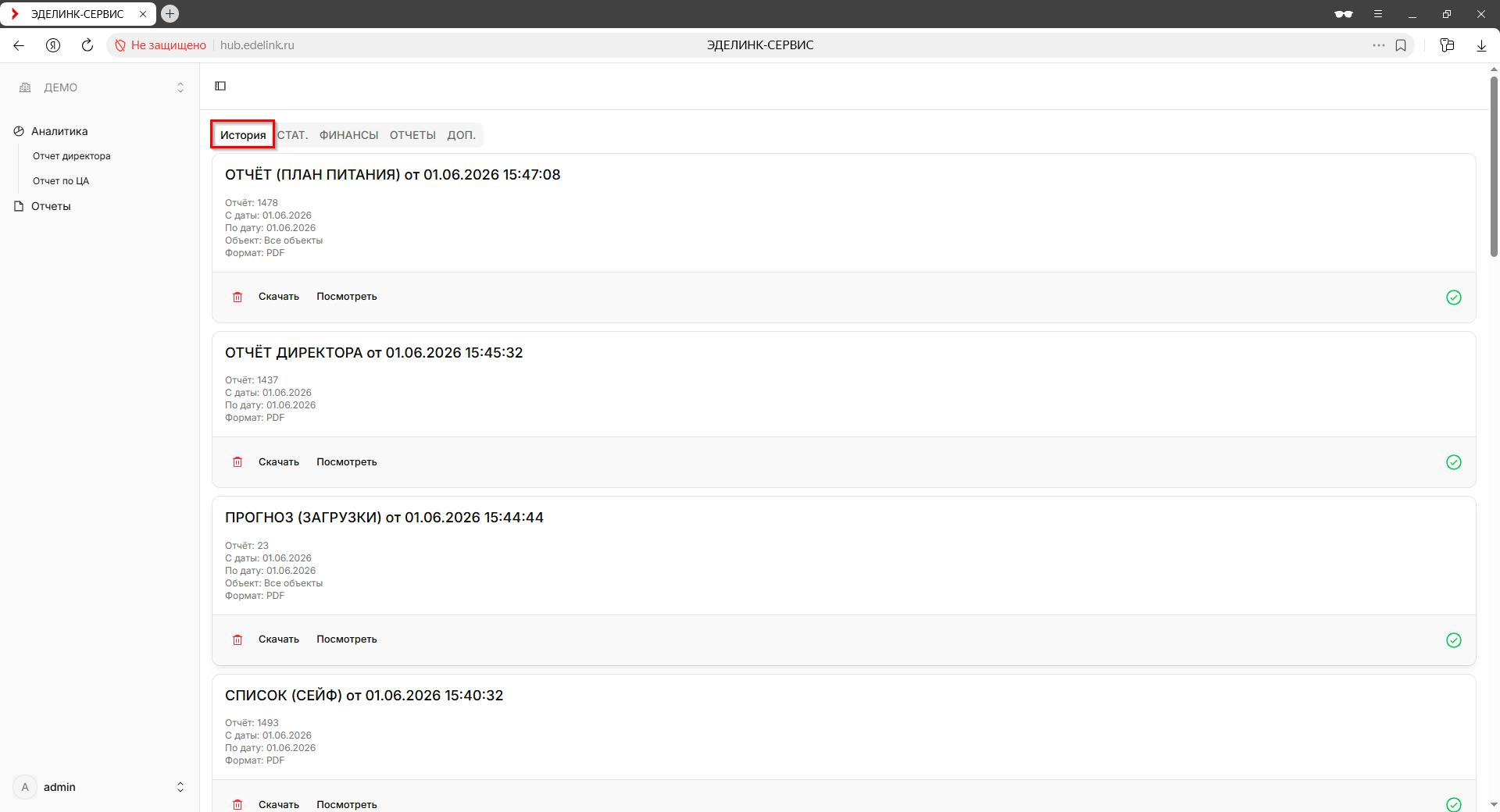
Для формирования отчета требуется открыть раздел со списком отчетов – наименования разделов такие же как в АСУ.
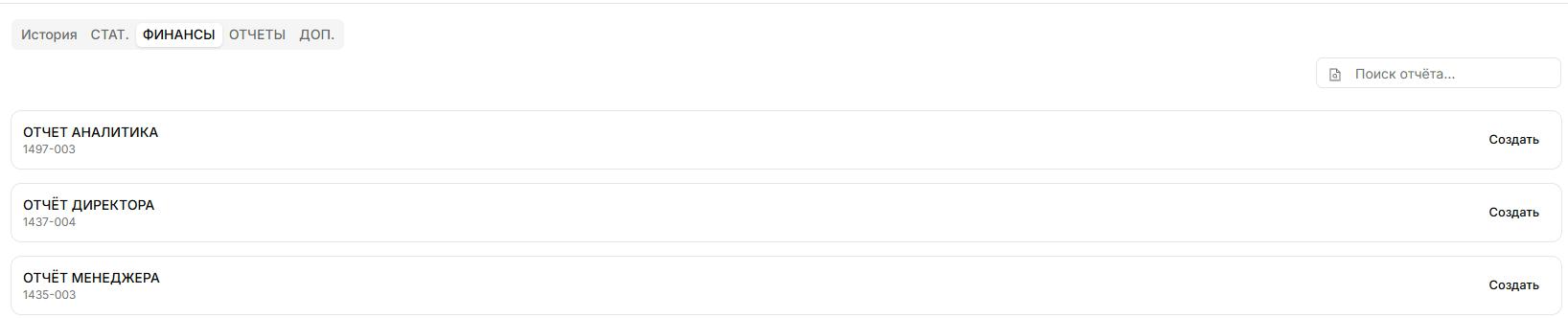
Отчеты в пределах раздела можно искать по названию или по коду отчета (указан под наименованием).

Для создания отчета требуется нажать кнопку «Создать» - после чего откроется диалог ввода параметров отчета адаптированный под устройство.

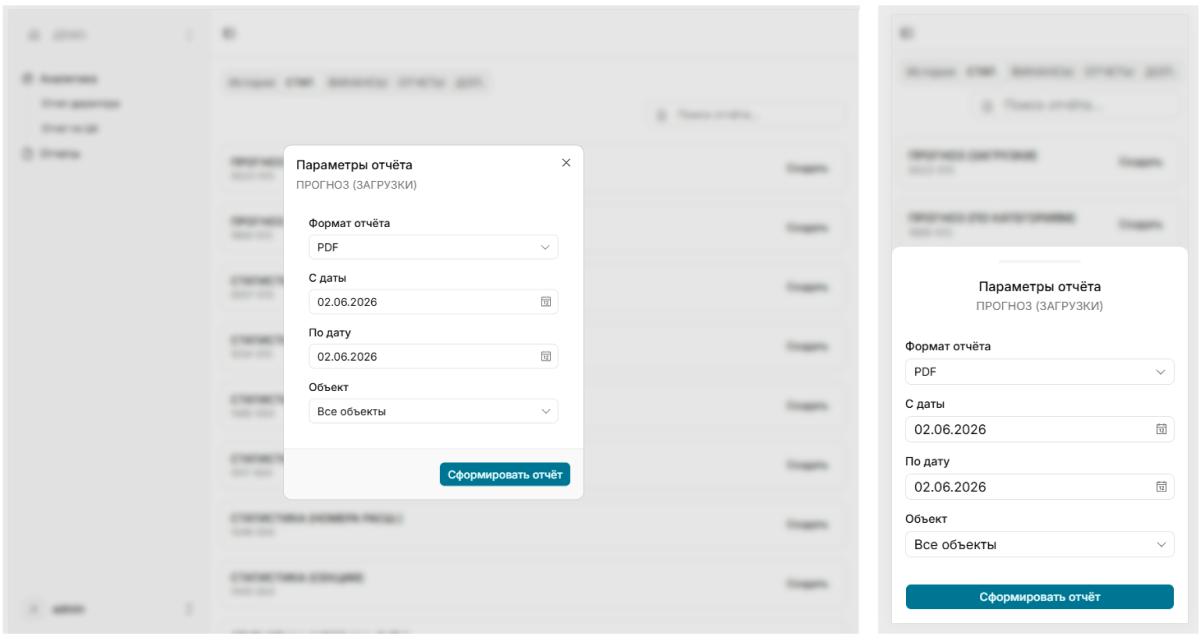
В процессе создания будет отображаться индикатор загрузки. Можно либо дождаться завершения, либо продолжить работу и посмотреть отчет когда он будет готов.
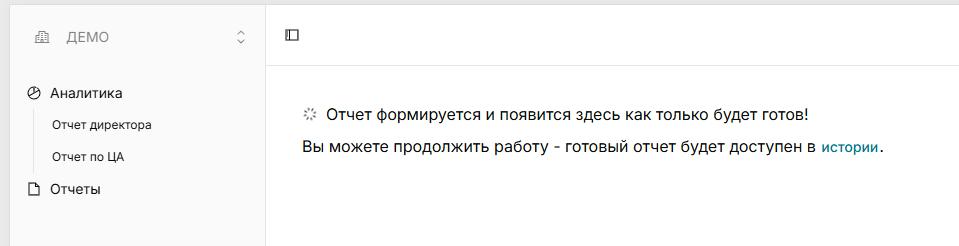
После готовности отчет отобразиться пользователю.
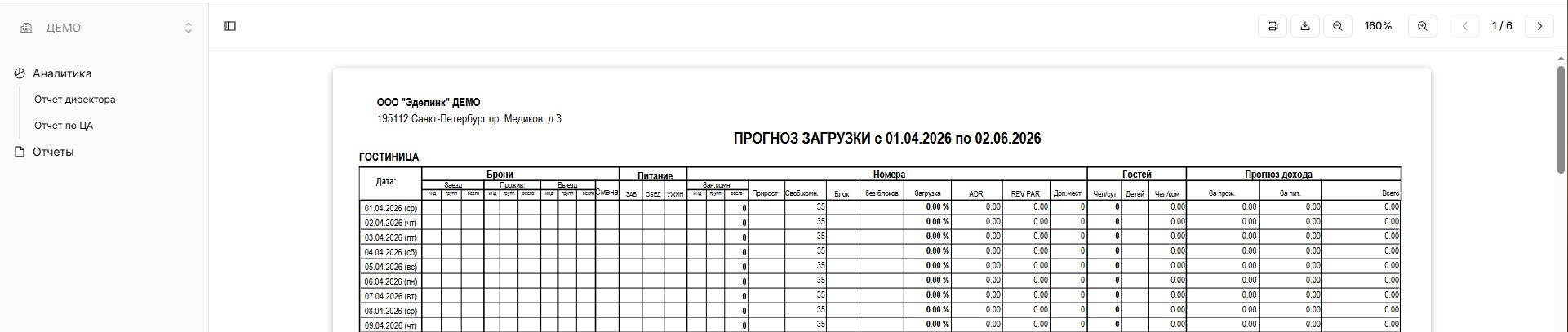
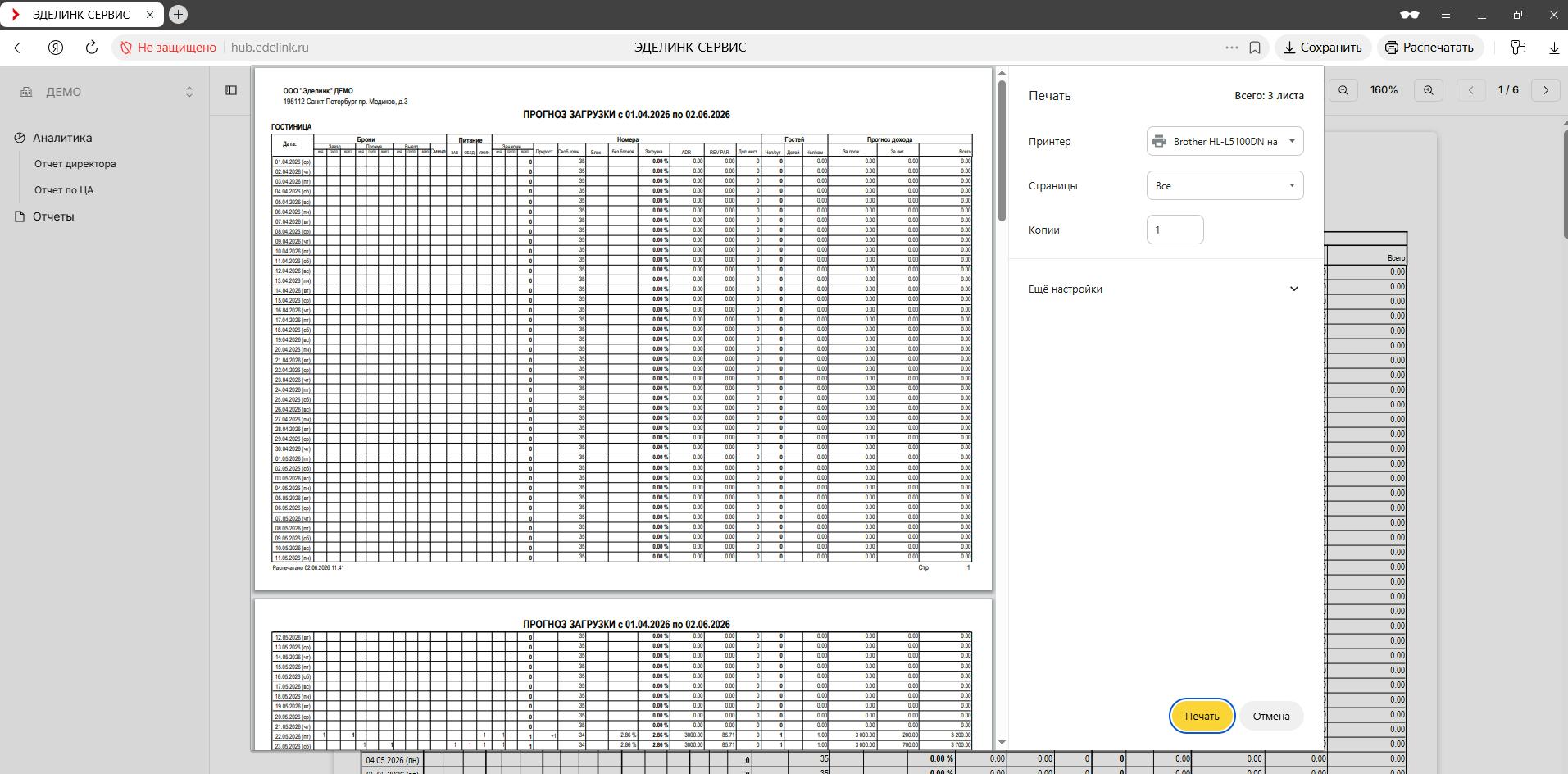
Отчет можно вывести на печать или загрузить в формате PDF.
В процессе формирования отчеты имеют индикатор загрузки, а после завершения индикатор примет вид зеленой галочки который говорит об успешном формировании отчета.


Отчеты в формате EXCEL и WORD посмотреть нельзя, их потребуется скачать и открыть офисными программами.
