# TRAVELLINE

Здесь собраны инструкции по настройке и сопровождению интеграции АСУ «Эдельвейс»  
с сервисами TravelLine, описаны вопросы подключения каналов онлайн-бронирования, настройки тарифов и квот, обработки предоплат, онлайн-регистрации гостей, работы с программой лояльности и решения для распространенных проблем.

# Travelline настройка интеграции (кратко)

<span style="color: rgb(35, 111, 161);">**<span style="color: rgb(0, 0, 0);">Travelline</span>**<span style="color: rgb(0, 0, 0);"> по запросу отеля отправляет агента **TravelLine PMS Integration Agent**, которого устанавливает системный администратор отеля на сервере (по их инструкции).   
Также системному администратору необходимо будет на сетевом оборудовании выполнить **переадресацию NAT портов**, предоставленных техподдержкой Travelline.  
</span></span><span style="color: rgb(35, 111, 161);"><span style="color: rgb(0, 0, 0);">Далее в личном кабинете Трэвеллайн - необходимо будет выполнить **синхронизацию справочников** (сопоставления категорий, тарифов, возрастов, услуг). </span></span>

##### <span style="color: rgb(35, 111, 161);">**Порядок настройки со стороны АСУ "Эдельвейс":**</span>

<span style="color: rgb(35, 111, 161);">**[1. Установить службу передачи квот и цен TravellineEdelWCFClient:](https://help.edelink.ru/attachments/22)**</span>

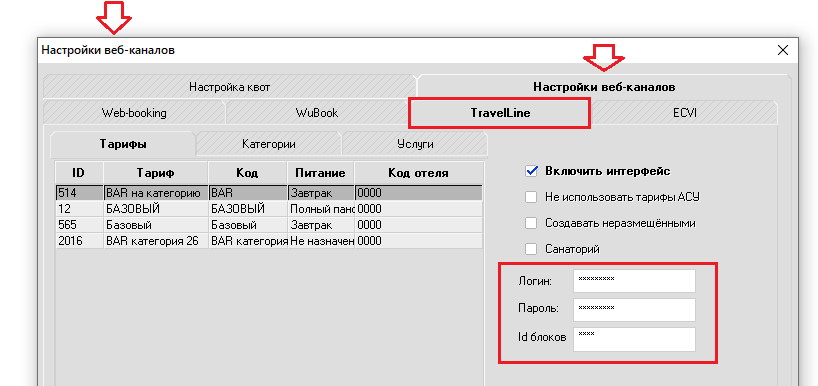
**<span style="color: rgb(52, 73, 94);">2. Заполните учётные данные в настройках канала (Конфигуратор/Настройка веб-каналов/Travelline).</span>**

<span style="color: rgb(35, 111, 161);">**[3. Добавьте категории номеров для выгрузки.](https://help.edelink.ru/attachments/25)**</span>

<span style="color: rgb(35, 111, 161);">**[4. Проверьте указание квот для категорий - отправьте квоты.](https://help.edelink.ru/attachments/23)**</span>

<span style="color: rgb(35, 111, 161);">**[5. Проверьте указание тарифов для передачи - отправьте цены.](https://help.edelink.ru/attachments/24)**</span>

**Адрес технической поддержки АСУ "Эдельвейс" -<span style="color: rgb(35, 111, 161);"> support@edelink.ru</span>**

# Потеряна связь с вашей АСУ или в АСУ Эдельвейс не поступают онлайн-бронирования

Периодически гостиницы сталкиваются с ситуациями, когда в АСУ Эдельвейс не поступает информация о новых бронированиях, при этом уведомления приходят на почту, либо в ЛК системы TravelLine выводится сообщение "**потеряна связь с вашей АСУ**". (АСУ - в данном случае нужно понимать, как сервер со службой агента Трэвеллайн - не сам Эдельвейс)!

  
Это связано, как правило, с тем, что служба взаимодействия по каким-то причинам могла перестать работать, либо у службы нет доступа к IP-адресам сервисов системы TravelLine.

1\. В случае интеграции с **TravelLine** за доставку бронирований отвечает служба (сервис) компании TravelLine с именем - **"TravelLine PMS Integration Agent"** убедитесь, что служба запущена:

![](https://help.edelink.ru/uploads/images/gallery/2026-02/embedded-image-wd69vizj.png)

Заодно, проверьте, чтобы в свойствах службы был выставлен Тип запуска "Автоматически".

Если служба находится в рабочем состоянии, но статус взаимодействия всё ещё "**потеряна связь с вашей АСУ**" - **привлеките вашего системного администратора и свяжитесь с техподдержкой TravelLine** и убедитесь в доступности IP-адресов сервисов системы TravelLine для службы (техподдержка TL предоставят список этих адресов:портов).

# Выгрузка квот в каналы бронирований

**1. Службы**

За взаимодействие с каналом бронирования и передаче квот отвечает служба:

<span style="color: rgb(35, 111, 161);">**TravelLineEdelWCFClient - для взаимодействия с каналом Трэвеллайн**</span>

**WebBookingII** - для взаимодействия с каналом ECVI

**WuBookModule** - для системы WuBook

служба должна быть в статусе «**Выполняется**». **Перезапустите службу** (если зависла или данные не обновляются).

**2. Категории для передачи квот**

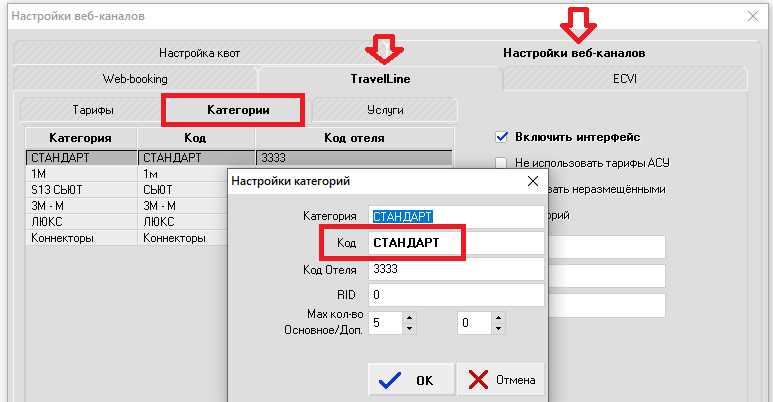
Для открытия продаж по новым категориям номеров в Конфигураторе - пункт меню Интерфейсы – Настройки веб-каналов:

Выбрать вкладку канала. Для добавления новых категорий для передачи в канал - их нужно добавить в список:

![](https://help.edelink.ru/uploads/images/gallery/2026-02/embedded-image-nmhewtcj.png)

**3. Передать / Выгрузить квоту**

Уже заданную квоту **заново** можно через Конфигуратор – пункт меню: Интерфейсы – Настройки веб-каналов – выбрать в списке соответствующую категорию (или «**Все** категории») и нажать на кнопку «**Передать** снова».

![](https://help.edelink.ru/uploads/images/gallery/2026-02/embedded-image-mm52ymv5.png)

**4. Установка квот**

Для открытия продаж на будущие периоды следует выгружать данные по каждой категории отдельно (на задаваемый период):

![](https://help.edelink.ru/uploads/images/gallery/2026-02/embedded-image-i3eze18i.png)

\- левой кнопкой мыши нажимаем на значение в первую ячейку нужной строки (категории)

\- задаем период выгрузки квоты для передачи в каналы

\- после установки периода нажимаем кнопку "**Установить Макс. квоты**" для отправки в канал максимально возможного количества свободных номеров указанной категории

**5. Квота: Пользовательский режим.**

Есть возможность установить "**Пользовательский режим**" передачи квот и указывать нужное Вам значение.  
Но, следует учесть, что система не проверит доступность по дням и в случае превышения - установить значение по максимальной доступности номеров категории.

Если установлен режим **пользовательских квот** для веб канала, то сколько указано номеров, столько и отдаётся и только вручную надо отлеживать и уменьшать квоту (каждый раз, после создания брони, например).

**6. Квота: Перебронирование.**

При необходимости можно выполнить настройку возможности **бронирования номерного фонда сверх квоты отеля**.

Настройка выполняется в Конфигураторе/Настройки веб-каналов/Настройка квот:

- Задаем период, на который выгружаем квоту.
- Пишем количество номеров категории.
- Нажимаем кнопку "Перебронирование".

![](https://help.edelink.ru/uploads/images/gallery/2026-02/embedded-image-miutayre.png)

**7. Квота: Ограничения.**

При передаче квот в канал бронирования есть возможность установить **дополнительные ограничения**:

<span data-mce-mark="1">- при выборе в разделе "Ограничения" пункта "Изменить" или "Изменить только ограничения", указав период для установки, можно передать значения требуемых ограничений по квотам.</span>

![](https://help.edelink.ru/uploads/images/gallery/2026-02/embedded-image-atskxlvm.png)

**8. Рабочий период.**

Внимание - в общих настройках системы в Конфигураторе - проверьте указанный "**Рабочий период**" программы.

Квоты сверх указанного рабочего периода передать нельзя.

![](https://help.edelink.ru/uploads/images/gallery/2026-02/embedded-image-zuvu3wg9.png)

Если ни один из указанных вариантов не помог решить проблему, то обратитесь в службу технической поддержки <support@edelink.ru>

# Travelline добавление категорий номеров к выгрузке

<span style="color: rgb(0, 0, 0);">1. Для добавления к выгрузке в Travelline **<span style="color: rgb(35, 111, 161);">категорий номеров</span>**, необходимо в <span style="color: rgb(35, 111, 161);">**Конфигураторе/ПЛАН КОМНАТ**</span>   
на необходимых категориях проставить отметку <span style="color: rgb(224, 62, 45);">"***Передавать***"</span>:</span>

[![image.png](https://help.edelink.ru/uploads/images/gallery/2026-04/scaled-1680-/YlNimage.png)](https://help.edelink.ru/uploads/images/gallery/2026-04/YlNimage.png)

После проставления отметки, выполните сохранение настроек категории кнопкой:

[![image.png](https://help.edelink.ru/uploads/images/gallery/2026-04/scaled-1680-/Mqoimage.png)](https://help.edelink.ru/uploads/images/gallery/2026-04/Mqoimage.png)

2\. <span style="text-decoration: underline;">**<span style="color: rgb(35, 111, 161); text-decoration: underline;">К</span>**</span><span style="color: rgb(0, 0, 0);"><span style="text-decoration: underline;">**<span style="color: rgb(35, 111, 161); text-decoration: underline;">атегория номера</span>**</span> п</span><span style="color: rgb(0, 0, 0);">осле проставления отметки**<span style="color: rgb(224, 62, 45);"> "*Передавать*" </span>**появится в окне <span style="color: rgb(35, 111, 161);">"**Настройка квот**"</span>:</span>

[![image.png](https://help.edelink.ru/uploads/images/gallery/2026-04/scaled-1680-/vbRimage.png)](https://help.edelink.ru/uploads/images/gallery/2026-04/vbRimage.png)

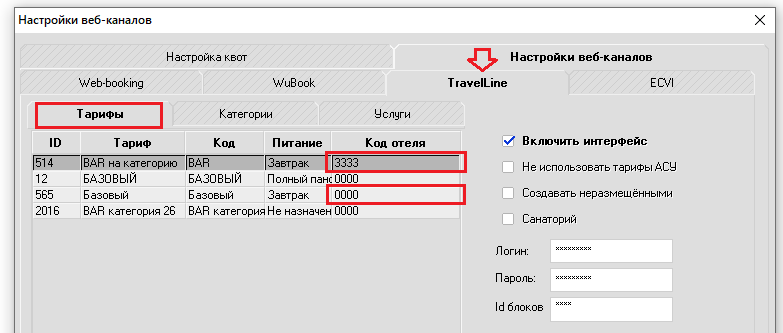
3\. Также, **<span style="color: rgb(35, 111, 161);">категории</span>** с отметкой<span style="color: rgb(224, 62, 45);"> **"*Передавать*"** </span>добавятся автоматически в список категорий в <span style="color: rgb(35, 111, 161);">**"Настройках веб-каналов"**</span>,

с кодом отеля по умолчанию "0000", а далее при необходимости код отеля изменяется согласно учетным данным отеля:

[![image.png](https://help.edelink.ru/uploads/images/gallery/2026-04/scaled-1680-/Q8gimage.png)](https://help.edelink.ru/uploads/images/gallery/2026-04/Q8gimage.png)

# Добавление нового тарифа к выгрузке в TravelLine (и в модуль бронирования)

Для отправки данных в канал, используются службы передачи данных: проверьте на сервере статус службы взаимодействия с каналом

**WebBookingII** - для взаимодействия с каналом ECVI

**TravelLineEdelWCFClient** - для взаимодействия с каналом Трэвеллайн

**WuBookModule** - для системы WuBook

служба должна быть в статусе «Выполняется». Перезапустите службу (если не работает).

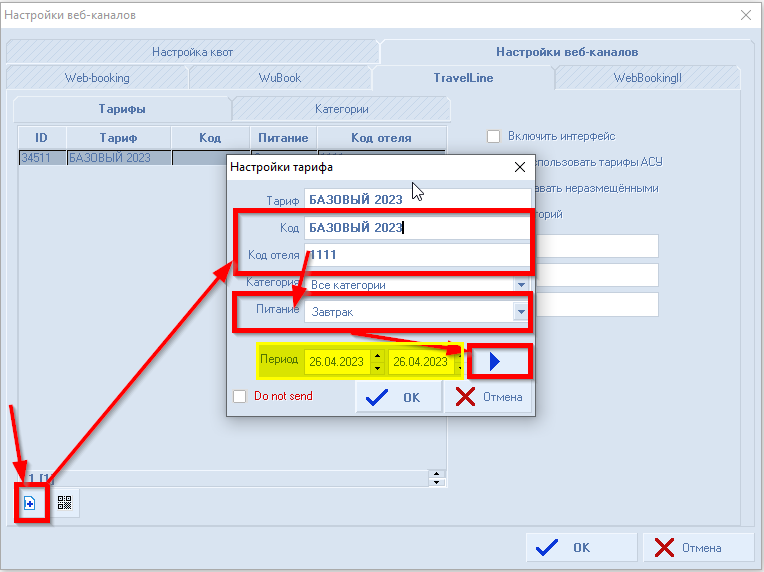
- в Конфигураторе в меню Интерфейсы – Настройки веб-каналов - Тарифы – добавить в списке новый тариф, открыть по двойному клику параметры выгружаемого тарифа, задать код тарифа, указать код отеля, вариант питания.
- Задать **период** выгрузки и выполнить команду по кнопке Передать тариф в CRS
![](https://help.edelink.ru/uploads/images/gallery/2026-02/embedded-image-tldipk6c.png)

- далее в личном кабинете TravelLine открыть настройки тарифа и сопоставить «Код из АСУ» для соответствующего тарифа.

Обратите внимание - тариф в личном кабинете Travelline не должен быть наследуемым (зависимым от другого тарифа).  
В наследуемые тарифы цены из АСУ не выгружаются.

# Расчет стоимости при детском размещении и допместо в Travelline

В модуле бронирования или при работе с Channel Manager - предусмотрен выбор размещения для детей и взрослых.

Выделены три возрастные категории детей, которые можно задать в файле конфигурации сервиса взаимодействия с каналами.

**Редактируются файлы конфигурации служб - на СЕРВЕРЕ:**

для EdelWebFormBooking - C:\\EDEL\\EdelWebFormBooking\\**EdelWebFormAgent.exe.config**

для сервиса Travelline - c:\\EDEL\\SERVICES\\TravelLineEdelWCFClient\\**TravelLineEdelWCFClient.exe.config**

Задается возрастной диапазон для "детей А и В" для того, чтобы Тревеллайн понимал, к чему относится эта цена:

```xml
    <!-- Разрешить передачу нулевых цен (требует активации опции на стороне TravelLine) -->
    <!-- Пока что распространяется только на цены для категорий детей -->
    <add key="AllowZeroPrice" value="true"/>

    <!-- Дублировать цены на основные места детей в ценах на доп. места детей -->
    <add key="UseAdditionalChildrenAmount" value="true"/>

    <!-- Возрастной диапазон для детей категории A -->
    <add key="ChildrenAMinAge" value="1"/>
    <add key="ChildrenAMaxAge" value="7"/>

    <!-- Принудительное присвоение цены = 0.00 на основное место для детей категории A -->
    <add key="FreezeMainAmountChildrenA" value="false"/>

    <!-- Вообще блокировать отправку цены на основное место для детей категории A -->
    <add key="BlockSendingPriceMainAmountChildrenA" value="false" />

    <!-- Вообще блокировать отправку цены на доп. место для детей категории A -->
    <add key="BlockSendingPriceAdditionalAmountChildrenA" value="false" />


    <!-- Возрастной диапазон для детей категории B -->
    <add key="ChildrenBMinAge" value="8"/>
    <add key="ChildrenBMaxAge" value="14"/>

    <!-- Принудительное присвоение цены = 0.00 на основное место для детей категории В -->
    <add key="FreezeMainAmountChildrenB" value="false"/>

    <!-- Вообще блокировать отправку цены на основное место для детей категории B -->
    <add key="BlockSendingPriceMainAmountChildrenB" value="false" />

    <!-- Вообще блокировать отправку цены на доп. место для детей категории B -->
    <add key="BlockSendingPriceAdditionalAmountChildrenB" value="false" />


    <!-- Возрастной диапазон для детей категории C -->
    <add key="ChildrenCMinAge" value="15"/>
    <add key="ChildrenCMaxAge" value="17"/>

    <!-- Принудительное присвоение цены = 0.00 на основное место для детей категории С -->
    <add key="FreezeMainAmountChildrenC" value="false"/>

    <!-- Вообще блокировать отправку цены на основное место для детей категории C -->
    <add key="BlockSendingPriceMainAmountChildrenC" value="false" />

    <!-- Вообще блокировать отправку цены на доп. место для детей категории C -->
    <add key="BlockSendingPriceAdditionalAmountChildrenC" value="false" />


    <!-- Детское размещение без предоставления места (выгружается фиксированная цена = 0) -->
    <add key="ChildrenNoBedRequired" value="true"/>
    <!-- Возрастной диапазон для детей без предоставления места -->
    <add key="ChildrenNoBedRequiredMinAge" value="1"/>
    <add key="ChildrenNoBedRequiredMaxAge" value="4"/>

    <!-- Формировать цены для максимального кол-ва персон -->
    <add key="UseMaxPersonsForPrice" value="true"/>
```


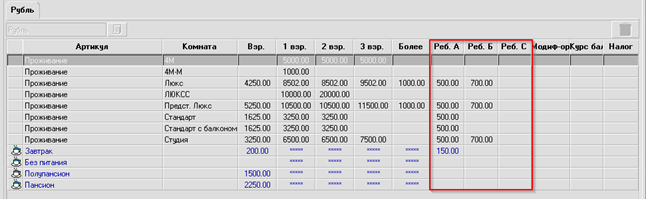
В личном кабинете Тревеллайн настройте **такие же диапазоны возраста для детей** и укажите соответствие колонкам (**А,В,С**) тарифов Эдельвейса.

Цена рассчитывается исходя из прописанных цен на размещение детей в пакетной таблице используемого при выгрузке тарифа.

**Цена дополнительного места** рассчитывается как разница между стоимостью варианта размещения выше основного размещения.   
Например при указании основных мест = 2, стоимость допместа будет равна разнице стоимости 3-х местного размещения с 2-х местным из тарифа.

После редактирования полей, следует сохранить изменения в файле и перезапустить службу взаимодействия.
![](https://help.edelink.ru/uploads/images/gallery/2026-02/embedded-image-falmqdhi.png)

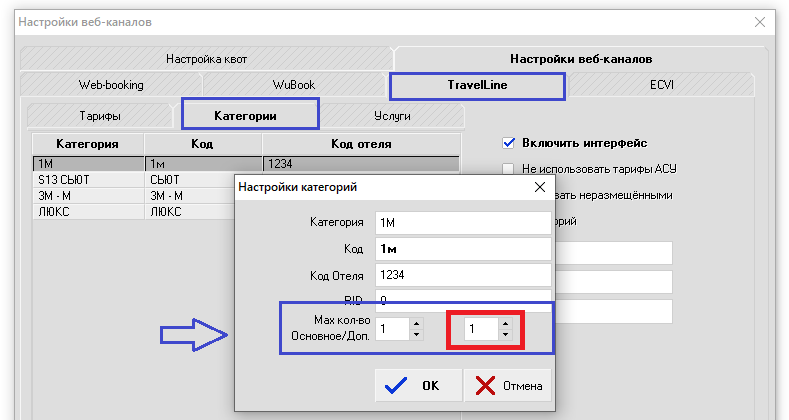
**<span style="text-decoration: underline;">Обратите внимание, что для выгрузки цены дополнительного места</span>** необходимо указать **допместо** в настройках категории (<span style="text-decoration: underline;">Конфигуратор/Настройки веб-каналов/Travelline/Категории</span>), а также допместо должно быть указано в настройках категории в личном кабинете Тревеллайна:

[![image.png](https://help.edelink.ru/uploads/images/gallery/2026-04/scaled-1680-/7mKimage.png)](https://help.edelink.ru/uploads/images/gallery/2026-04/7mKimage.png)

# Закрытие предоплаты из канала

При наличии режима взаимодействия с поступлением предоплат от систем бронирования (Комфорт Букинг CM Travelline, из CM Ecvi или модуля бронирования сайта), которые автоматически зачисляются на счёт брони в виде Предоплата (Аванс), есть возможность проводить закрытие расчёта проведением платежа  
с признаком ПСР 4 (Полный расчёт) по данным поступлениям.

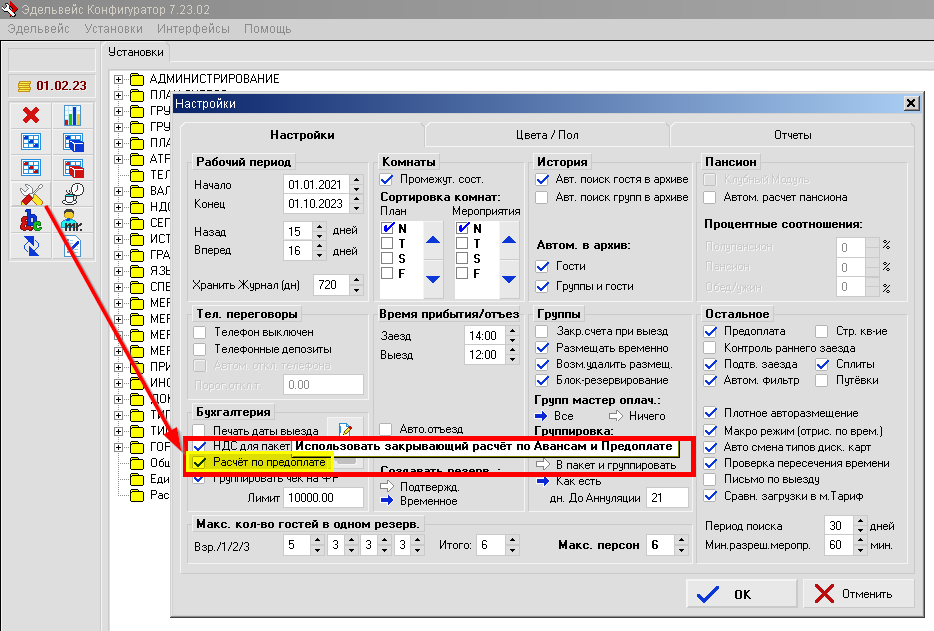
<span data-mce-mark="1">Для активации режима работы с чеками расчётов по таким операциям, в АСУ Эдельвейс должен быть активирован режим ["Чек расчёта"](https://support.edelink.ru/node/64283 "Описание") в Конфигураторе АСУ в меню "Установки" в разделе "Бухгалтерия".</span>

![](https://help.edelink.ru/uploads/images/gallery/2026-02/embedded-image-ixyjsnab.png)

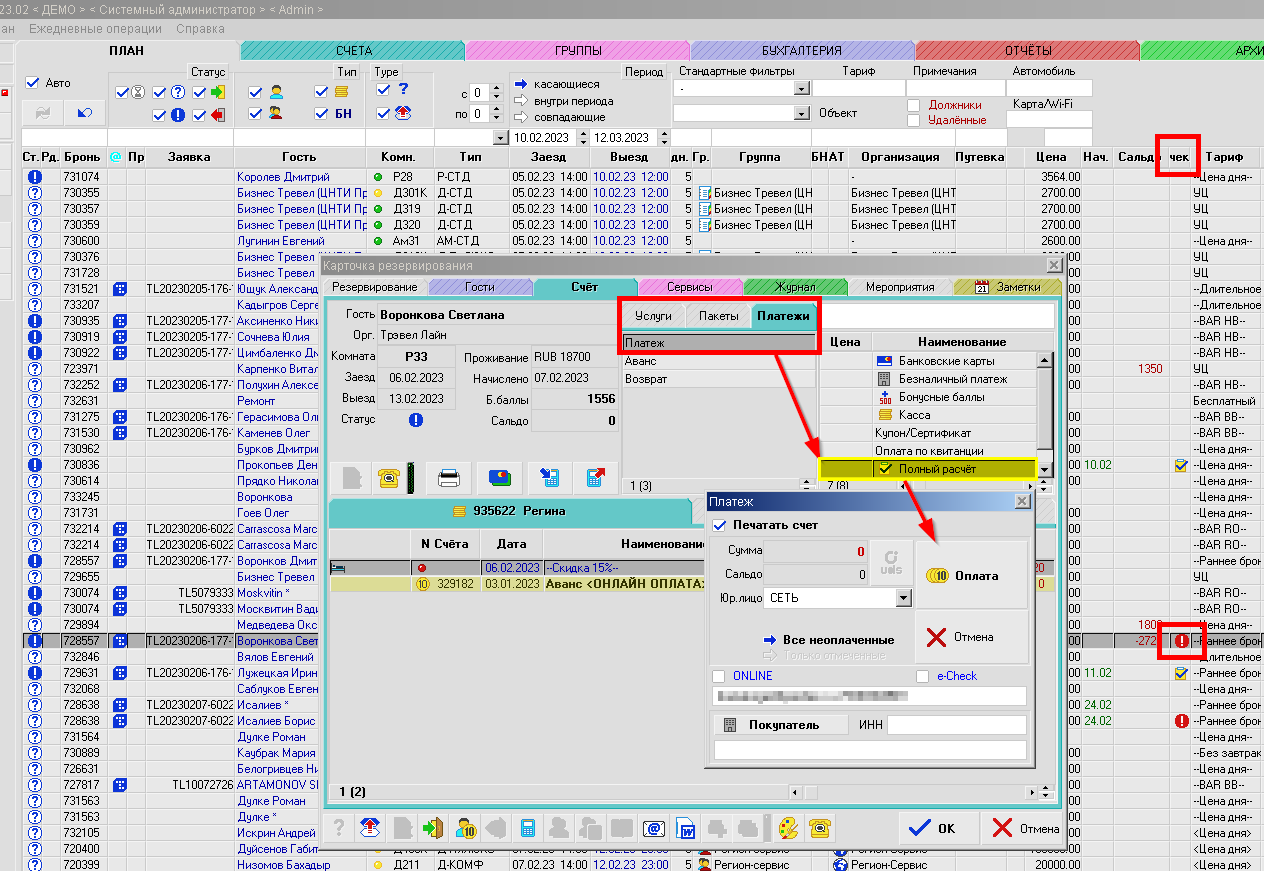
В случае поступления - на счетах гостей начисляются Предоплаты (Аванс) с типом расчёта "ОНЛАЙН ОПЛАТА".  
Если оплата не закрыта чеком расчёта, по счёту данной брони будет отображаться индикатор наличия незакрытой предоплаты,  
а в случае выполнения выезда - обязательное условие их закрытия.
![](https://help.edelink.ru/uploads/images/gallery/2026-02/embedded-image-wpfacssp.png)

Необходимо закрывать такие предоплаты используя тип расчёта "Полный расчёт"  
из списка типов оплат на счёте в АСУ. После проведения которого, на счёте появляется строка с проведённой операций, а услуги и предоплата (Аванс) помечаются как рассчитанные.
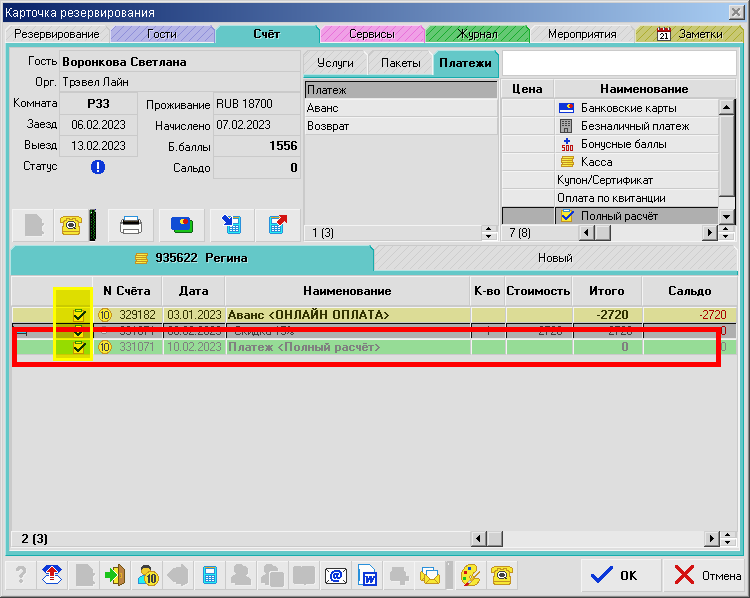
![](https://help.edelink.ru/uploads/images/gallery/2026-02/embedded-image-4rkru7nu.png)

# Настройка полного расчета для каналов TravelLine

Если требуется провести полный расчёт с гостем на стойке регистрации, необходимо корректно настроить передачу данных об оплате из TravelLine в АСУ.

В системе TravelLine предусмотрено два способа передачи оплаты:

- безналичный платёж;

[![image.png](https://help.edelink.ru/uploads/images/gallery/2026-04/scaled-1680-/4Ysimage.png)](https://help.edelink.ru/uploads/images/gallery/2026-04/4Ysimage.png)

- аванс «онлайн-оплата».

[![image.png](https://help.edelink.ru/uploads/images/gallery/2026-04/scaled-1680-/TlKimage.png)](https://help.edelink.ru/uploads/images/gallery/2026-04/TlKimage.png)

Важно учитывать:

- При выборе **безналичного платежа** проведение полного расчёта невозможно.
- При использовании **аванса «онлайн-оплата»** необходимо выполнить полный расчёт с выдачей гостю чека полного расчёта.

**Настройка аванса «онлайн-оплата»:**  
Чтобы включить данный сценарий, в настройках канала TravelLine в поле **«Способ оплаты Edelweiss»** выберите любой вариант, кроме:

- «Безналичный расчёт»;
- «Оплата через турагента».

[![image.png](https://help.edelink.ru/uploads/images/gallery/2026-04/scaled-1680-/5QHimage.png)](https://help.edelink.ru/uploads/images/gallery/2026-04/5QHimage.png)
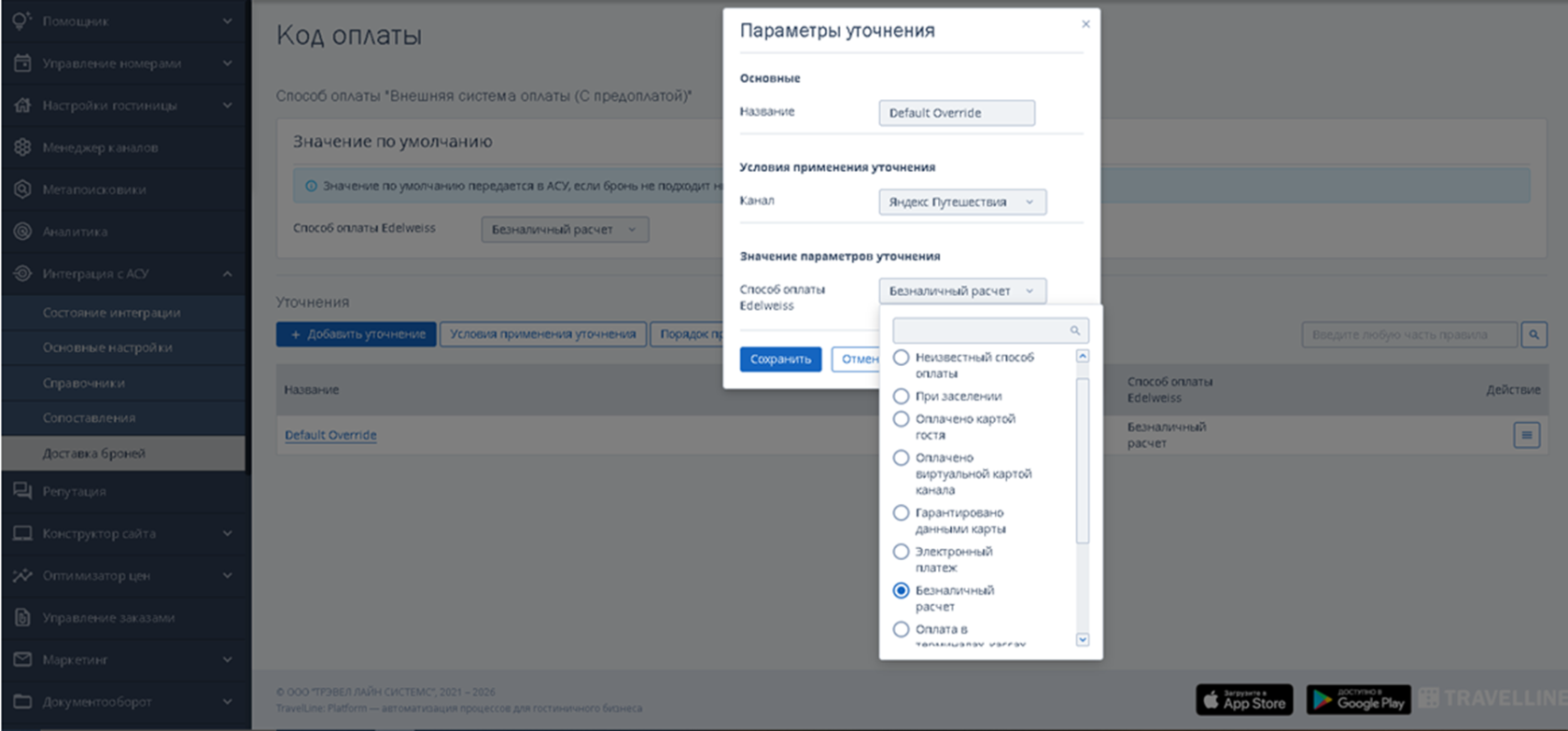
За помощью в настройке обратитесь в техподдержку TravelLine

# Онлайн-чекин (онлайн-регистрация) в TravelLine

[Онлайн-чекин (онлайн-регистрация) это функционал, который позволяет получить заранее (удаленно) данные гостей для их заселения в отель.](https://www.travelline.ru/support/knowledge-base/kak-rabotaet-onlayn-chekin-online-check-in/?sphrase_id=274473 "Описание в Трэвеллайн")

Гость проходит онлайн-регистрацию:

- получив по почте welcome-письмо и выполнив переход по ссылке в нем;
- на сайте по завершении бронирования, если дата заезда в ближайшие три дня.

**Как происходит онлайн-регистрация со стороны гостя:**

1\. За несколько дней до заезда гость получает welcome-письмо со ссылкой для онлайн-регистрации.

2\. Гость переходит по ссылке в письме и заполняет персональные данные и информацию о документах, потверждающих личность.

3\. Заполнив все обязательные пункты, гость завершает процесс регистрации и получает письмо-подтверждение на указанный им адрес почты.

**Как работает онлайн-регистрация на стороне отеля:**

В случае интеграции "Эдельвейс" и Travelline все внесенные гостем персональные данные  
и информация о документах, потверждающих личность, будут внесены в заявку  
на бронирование, которая поступает в программу "Эдельвейс".

**Данный функционал работает только при настроенной и работающей интеграции с Travelline.**

**Настройки для включения онлайн-регистрации выполняются на стороне Travelline (в личном кабинете) и в АСУ Эдельвейс (начиная с версии 7.23.09) при добавлении необходимых функций.**

# Значки каналов бронирований

Отображение в списке гостей иконки канала бронирования.

Устанавливается по используемой интегрируемой стыковке взаимодействия с каналами:

**CM ECVI**

**CM Travelline**

**WuBook**

Или по указанной организации в карточке гостя:

Booking.com

Expedia

Academservice

Броневик

Забронируй

Travelline

Ostrovok
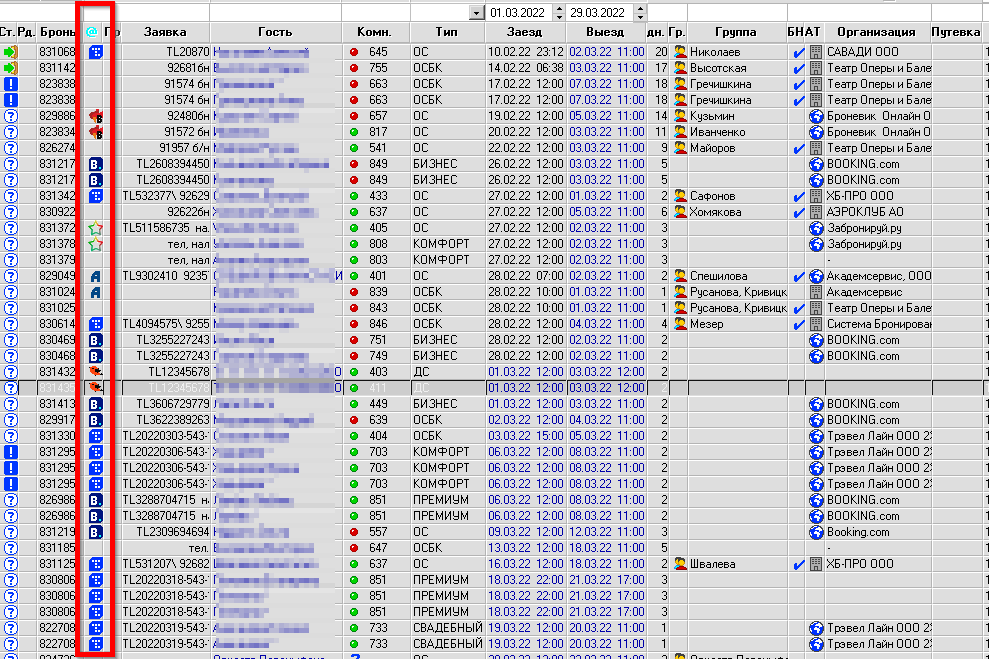
![](https://help.edelink.ru/uploads/images/gallery/2026-02/embedded-image-uzxbwdif.png)

# Travelline - сетевая группа (два отеля в одной базе)

<span style="color: rgb(0, 0, 0);">**Как настраивать интеграцию, когда два отеля в одной базе и у каждого отеля свой личный кабинет в Travelline.**</span>

<span style="color: rgb(0, 0, 0);">1. Необходимо обратиться в техническую поддержку Travelline и запросить объединение отелей в одну <span style="text-decoration: underline;">**сетевую группу**</span>.</span>

<span style="color: rgb(0, 0, 0);">У данной **сетевой группы** будут **одни учетные данные для обоих отелей (логин и пароль)**.</span>

<span style="color: rgb(0, 0, 0);">И эти <span style="text-decoration: underline;">учетные данные от сетевой группы</span> мы заполняем в Конфигураторе/Настройки веб-каналов:</span>

<span style="color: rgb(0, 0, 0);">[![image.png](https://help.edelink.ru/uploads/images/gallery/2026-04/scaled-1680-/iQpimage.png)](https://help.edelink.ru/uploads/images/gallery/2026-04/iQpimage.png)</span>

<span style="color: rgb(0, 0, 0);">2. Для отелей сетевой группы возможно <span style="text-decoration: underline;">коды отелей указывать разные</span>, чтобы для каждого отеля выгружались свои тарифы.  
</span>

[![image.png](https://help.edelink.ru/uploads/images/gallery/2026-04/scaled-1680-/ftzimage.png)](https://help.edelink.ru/uploads/images/gallery/2026-04/ftzimage.png)

3\. Также, указывая <span style="text-decoration: underline;">разные коды отеля на категориях, </span>мы сможем выгружать разные категории номеров в отели сетевой группы (данный вариант используется, когда в одной базе два отеля и номерной фонд разделен по объектам).

[![image.png](https://help.edelink.ru/uploads/images/gallery/2026-04/scaled-1680-/EkUimage.png)](https://help.edelink.ru/uploads/images/gallery/2026-04/EkUimage.png)
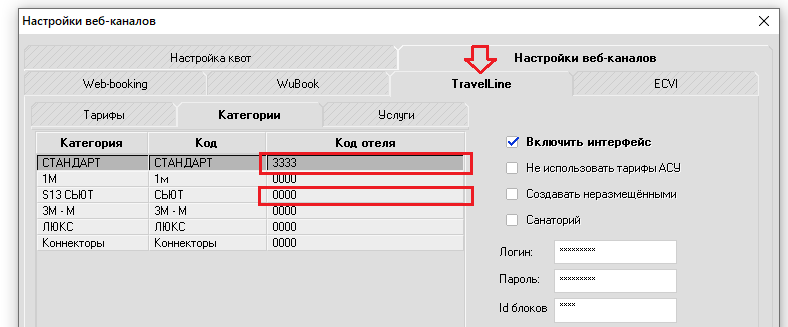
4\. Для каждого отеля сетевой группы <span style="text-decoration: underline;">**устанавливается на сервере своя служба** [TravellineEdelWCFClient](https://help.edelink.ru/attachments/26)</span>

В конфигурационном файле **каждой службы** указать свой **код отеля:**

Конфигурационный файл службы находится тут - **<span style="color: rgb(35, 111, 161);">C:\\EDEL\\Services\\TravelLineEdelWCFClient\\TravelLineEdelWCFApp.exe.config</span>**

Указываем в файле параметр:  **<span style="color: rgb(35, 111, 161);">&lt;add key="HotelCode" value="\*\*\*\*"/&gt;</span>**

<span style="color: rgb(53, 152, 219);"><span style="color: rgb(0, 0, 0);">Если понадобится помощь технической поддержки АСУ "Эдельвейс" - пишите на </span>**support@edelink.ru**</span>

# Программа лояльности TravelLineLoyalty

<span style="font-size: 11.0pt; font-family: 'Calibri',sans-serif; mso-fareast-language: EN-US;">Интеграция включает в себя </span><span lang="EN-US" style="font-size: 11.0pt; font-family: 'Calibri',sans-serif; mso-ansi-language: EN-US; mso-fareast-language: EN-US;">Windows </span><span style="font-size: 11.0pt; font-family: 'Calibri',sans-serif; mso-fareast-language: EN-US;">службу </span><span lang="EN-US" style="font-size: 11.0pt; font-family: 'Calibri',sans-serif; mso-ansi-language: EN-US; mso-fareast-language: EN-US;">TravelLineLoyalty</span><span style="font-size: 11.0pt; font-family: 'Calibri',sans-serif; mso-fareast-language: EN-US;">.   
Минимальная требуемая версия <span style="color: rgb(35, 111, 161);">**АСУ Эдельвейс – 7.26.05**</span>.  
  
Интеграция реализует:  
1\. **Автоматическую выгрузку сведений о выехавших гостях,** у которых есть карта лояльности (стоимость проживания, период проживания).  
Выгрузка выполняется при условии, что хотя бы у одного гостя к номеру телефона привязана карта лояльности.  
</span>

Приоритет выбора карты лояльности для выгрузки в нее суммы и количества суток проживания (если больше чем у одного гостя есть карта лояльности):

1. **Гость с применённой скидкой по карте TL**  
    (Пример: скидка уже использована <span style="font-size: 11.0pt; font-family: 'Calibri',sans-serif; mso-fareast-language: EN-US;">–</span> этот гость на первом месте)
2. **Если скидка по карте в брони не применялась <span style="font-size: 11.0pt; font-family: 'Calibri',sans-serif; mso-fareast-language: EN-US;">– </span>плательщик номера**  
    (Пример: карта есть у главного гостя и какого-то другого - используем карту главного)
3. **Если у плательщика нет карты TL <span style="font-size: 11.0pt; font-family: 'Calibri',sans-serif; mso-fareast-language: EN-US;">–</span> все остальные гости по порядку добавления**  
    (Пример: первый добавленный гость, потом второй и т.д.)

<span style="font-size: 11.0pt; font-family: 'Calibri',sans-serif; mso-fareast-language: EN-US;">2. **Автоматическую проверку наличия карты лояльности** при заполнении номера телефона гостя.  
Если карта лояльности найдена и скидка по ней больше текущей, сотруднику отеля предлагается применить скидку.</span>

<span style="font-size: 11.0pt; font-family: 'Calibri',sans-serif; mso-fareast-language: EN-US;">**3. Списания бонусных баллов нет.**  
  
</span>Параметры надо задать через CfgAssistant v1.0.2.3 или старше

<table id="bkmrk-%D0%9F%D0%B0%D1%80%D0%B0%D0%BC%D0%B5%D1%82%D1%80-%D0%9E%D0%BF%D0%B8%D1%81%D0%B0%D0%BD%D0%B8%D0%B5-%D0%9F%D1%80" style="width: 100%; height: 309.673px;"><thead><tr style="height: 29.7017px;"><th style="width: 24.305%; height: 29.7017px;">Параметр</th><th style="width: 36.5379%; height: 29.7017px;">Описание</th><th style="width: 39.0489%; height: 29.7017px;">Примечания</th></tr></thead><tbody><tr style="height: 46.5057px;"><td style="width: 24.305%; height: 46.5057px;">TravelLineLoyaltyHost</td><td style="width: 36.5379%; height: 46.5057px;">Адрес хоста сервиса TravelLine Loyalty</td><td style="width: 39.0489%; height: 46.5057px;">Используется для формирования URL запросов к API. **Брать у TravelLine!**</td></tr><tr style="height: 46.5057px;"><td style="width: 24.305%; height: 46.5057px;">TravelLineLoyaltyCampaignId</td><td style="width: 36.5379%; height: 46.5057px;">Идентификатор кампании лояльности</td><td style="width: 39.0489%; height: 46.5057px;">Уникальный ID кампании в системе TravelLine **Брать у TravelLine!**</td></tr><tr style="height: 47.4432px;"><td style="width: 24.305%; height: 47.4432px;">TravelLineLoyaltyXApiKey</td><td style="width: 36.5379%; height: 47.4432px;">API-ключ для авторизации</td><td style="width: 39.0489%; height: 47.4432px;">Передаётся в заголовках запросов (например, `X-Api-Key`) **Брать у TravelLine!**</td></tr><tr style="height: 46.5057px;"><td style="width: 24.305%; height: 46.5057px;">TravelLineLoyaltyHotelId</td><td style="width: 36.5379%; height: 46.5057px;">Идентификатор отеля</td><td style="width: 39.0489%; height: 46.5057px;">Уникальный ID отеля в системе TravelLine **Брать у TravelLine!**</td></tr><tr style="height: 46.5057px;"><td style="width: 24.305%; height: 46.5057px;">TravelLineLoyaltyExportPeriodNoSendBeforeDays</td><td style="width: 36.5379%; height: 46.5057px;">Количество дней до заезда, раньше которых данные не отправляются</td><td style="width: 39.0489%; height: 46.5057px;">Ограничение на минимальный период до даты заезда</td></tr><tr style="height: 46.5057px;"><td style="width: 24.305%; height: 46.5057px;">TravelLineLoyaltyExportPeriodSendAfterDays</td><td style="width: 36.5379%; height: 46.5057px;">Количество дней после заезда, в течение которых выполняется отправка</td><td style="width: 39.0489%; height: 46.5057px;">Определяет максимальный период после даты заезда для отправки данных</td></tr></tbody></table>

**TravelLineLoyaltyExportPeriodNoSendBeforeDays** - если отель выгружал данные в систему лояльности в какой-то день и ему надо дополнительно выгрузить (чтобы начислить баллы) данные о гостях после этого дня, то надо задать сколько дней прошло с того дня до сегодняшнего.

**TravelLineLoyaltyExportPeriodSendAfterDays** - после выезда гостя какая-то информация может измениться, так что выгрузку выполняем не сразу после выезда, а через несколько дней. Если мы укажем здесь 5, тогда данные будут отправлены через 5 дней после выезда гостя.

# Логи по выгрузке цен в Travelline (где найти)

**<span style="text-decoration: underline;"><span style="mso-fareast-language: RU;">Чтобы увидеть какие цены и квоты АСУ Эдельвейс отправил в Travelline, можно просмотреть лог-файлы.</span></span>**

<span style="mso-fareast-language: RU;">Файлы логов можно найти на сервере, в папке **C:\\EDEL\\LOGS\\TLConnect** – это файлы **TLConnect-2026\*\*\*\*.log**</span>

<span style="mso-fareast-language: RU;">Путь к логам прописан в конфигурационном файле службы TravelLineEdelWCFClient, который можно найти тут: C:\\EDEL\\Services\\TravelLineEdelWCFClient\\**TravelLineEdelWCFClient.exe.config**</span>

<span style="mso-fareast-language: RU;"> &lt;!-- Директория для логирования --&gt;  
 &lt;add key="FileLogDir" value="<span style="color: rgb(35, 111, 161);">c:\\EDEL\\LOGS\\TLConnect</span>"/&gt;</span>

# Логи по выгрузке цен в Travelline

<span style="font-size: 11pt; font-family: Arial, sans-serif; color: rgb(0, 0, 0);">Если необходимо проверить какие цены и когда выгружены из**<span style="color: rgb(53, 152, 219);"> <span style="color: rgb(224, 62, 45);">АСУ "Эдельвейс"</span> </span>**в <span style="color: rgb(53, 152, 219);">**Трэвеллайн**</span>,   
то логи выгрузки квот и цен находятся в папке (на сервере, где установлена служба TravelLineEdelWCFClient.exe) - это файлы с датами: **С:\\EDEL\\LOGS\\TLConnect\\<span style="color: rgb(53, 152, 219);">TLConnect-20260622.log</span>**</span>

**<span style="font-size: 11pt; font-family: Arial, sans-serif; color: rgb(0, 0, 0);">Пример отображения выгрузки квоты в логе:</span>**

[![image.png](https://help.edelink.ru/uploads/images/gallery/2026-06/scaled-1680-/tliimage.png)](https://help.edelink.ru/uploads/images/gallery/2026-06/tliimage.png)

<span style="color: rgb(0, 0, 0);">**Пример отображения тарифа в логе:**</span>

[![image.png](https://help.edelink.ru/uploads/images/gallery/2026-06/scaled-1680-/REBimage.png)](https://help.edelink.ru/uploads/images/gallery/2026-06/REBimage.png)