TRAVELLINE
Здесь собраны инструкции по настройке и сопровождению интеграции АСУ «Эдельвейс»
с сервисами TravelLine, описаны вопросы подключения каналов онлайн-бронирования, настройки тарифов и квот, обработки предоплат, онлайн-регистрации гостей, работы с программой лояльности и решения для распространенных проблем.
- Travelline настройка интеграции (кратко)
- Потеряна связь с вашей АСУ или в АСУ Эдельвейс не поступают онлайн-бронирования
- Выгрузка квот в каналы бронирований
- Travelline добавление категорий номеров к выгрузке
- Добавление нового тарифа к выгрузке в TravelLine (и в модуль бронирования)
- Расчет стоимости при детском размещении и допместо в Travelline
- Закрытие предоплаты из канала
- Настройка полного расчета для каналов TravelLine
- Онлайн-чекин (онлайн-регистрация) в TravelLine
- Значки каналов бронирований
- Travelline - сетевая группа (два отеля в одной базе)
- Программа лояльности TravelLineLoyalty
- Логи по выгрузке цен в Travelline (где найти)
- Логи по выгрузке цен в Travelline
Travelline настройка интеграции (кратко)
Travelline по запросу отеля отправляет агента TravelLine PMS Integration Agent, которого устанавливает системный администратор отеля на сервере (по их инструкции).
Также системному администратору необходимо будет на сетевом оборудовании выполнить переадресацию NAT портов, предоставленных техподдержкой Travelline.
Далее в личном кабинете Трэвеллайн - необходимо будет выполнить синхронизацию справочников (сопоставления категорий, тарифов, возрастов, услуг).
Порядок настройки со стороны АСУ "Эдельвейс":
1. Установить службу передачи квот и цен TravellineEdelWCFClient:
2. Заполните учётные данные в настройках канала (Конфигуратор/Настройка веб-каналов/Travelline).
3. Добавьте категории номеров для выгрузки.
4. Проверьте указание квот для категорий - отправьте квоты.
5. Проверьте указание тарифов для передачи - отправьте цены.
Адрес технической поддержки АСУ "Эдельвейс" - support@edelink.ru
Потеряна связь с вашей АСУ или в АСУ Эдельвейс не поступают онлайн-бронирования
Периодически гостиницы сталкиваются с ситуациями, когда в АСУ Эдельвейс не поступает информация о новых бронированиях, при этом уведомления приходят на почту, либо в ЛК системы TravelLine выводится сообщение "потеряна связь с вашей АСУ". (АСУ - в данном случае нужно понимать, как сервер со службой агента Трэвеллайн - не сам Эдельвейс)!
Это связано, как правило, с тем, что служба взаимодействия по каким-то причинам могла перестать работать, либо у службы нет доступа к IP-адресам сервисов системы TravelLine.
1. В случае интеграции с TravelLine за доставку бронирований отвечает служба (сервис) компании TravelLine с именем - "TravelLine PMS Integration Agent" убедитесь, что служба запущена:

Заодно, проверьте, чтобы в свойствах службы был выставлен Тип запуска "Автоматически".
Если служба находится в рабочем состоянии, но статус взаимодействия всё ещё "потеряна связь с вашей АСУ" - привлеките вашего системного администратора и свяжитесь с техподдержкой TravelLine и убедитесь в доступности IP-адресов сервисов системы TravelLine для службы (техподдержка TL предоставят список этих адресов:портов).
Выгрузка квот в каналы бронирований
1. Службы
За взаимодействие с каналом бронирования и передаче квот отвечает служба:
TravelLineEdelWCFClient - для взаимодействия с каналом Трэвеллайн
WebBookingII - для взаимодействия с каналом ECVI
WuBookModule - для системы WuBook
служба должна быть в статусе «Выполняется». Перезапустите службу (если зависла или данные не обновляются).
2. Категории для передачи квот
Для открытия продаж по новым категориям номеров в Конфигураторе - пункт меню Интерфейсы – Настройки веб-каналов:
Выбрать вкладку канала. Для добавления новых категорий для передачи в канал - их нужно добавить в список:

3. Передать / Выгрузить квоту
Уже заданную квоту заново можно через Конфигуратор – пункт меню: Интерфейсы – Настройки веб-каналов – выбрать в списке соответствующую категорию (или «Все категории») и нажать на кнопку «Передать снова».

4. Установка квот
Для открытия продаж на будущие периоды следует выгружать данные по каждой категории отдельно (на задаваемый период):

- левой кнопкой мыши нажимаем на значение в первую ячейку нужной строки (категории)
- задаем период выгрузки квоты для передачи в каналы
- после установки периода нажимаем кнопку "Установить Макс. квоты" для отправки в канал максимально возможного количества свободных номеров указанной категории
5. Квота: Пользовательский режим.
Есть возможность установить "Пользовательский режим" передачи квот и указывать нужное Вам значение.
Но, следует учесть, что система не проверит доступность по дням и в случае превышения - установить значение по максимальной доступности номеров категории.
Если установлен режим пользовательских квот для веб канала, то сколько указано номеров, столько и отдаётся и только вручную надо отлеживать и уменьшать квоту (каждый раз, после создания брони, например).
6. Квота: Перебронирование.
При необходимости можно выполнить настройку возможности бронирования номерного фонда сверх квоты отеля.
Настройка выполняется в Конфигураторе/Настройки веб-каналов/Настройка квот:
- Задаем период, на который выгружаем квоту.
- Пишем количество номеров категории.
- Нажимаем кнопку "Перебронирование".

7. Квота: Ограничения.
При передаче квот в канал бронирования есть возможность установить дополнительные ограничения:
- при выборе в разделе "Ограничения" пункта "Изменить" или "Изменить только ограничения", указав период для установки, можно передать значения требуемых ограничений по квотам.

8. Рабочий период.
Внимание - в общих настройках системы в Конфигураторе - проверьте указанный "Рабочий период" программы.
Квоты сверх указанного рабочего периода передать нельзя.

Если ни один из указанных вариантов не помог решить проблему, то обратитесь в службу технической поддержки support@edelink.ru
Travelline добавление категорий номеров к выгрузке
1. Для добавления к выгрузке в Travelline категорий номеров, необходимо в Конфигураторе/ПЛАН КОМНАТ
на необходимых категориях проставить отметку "Передавать":
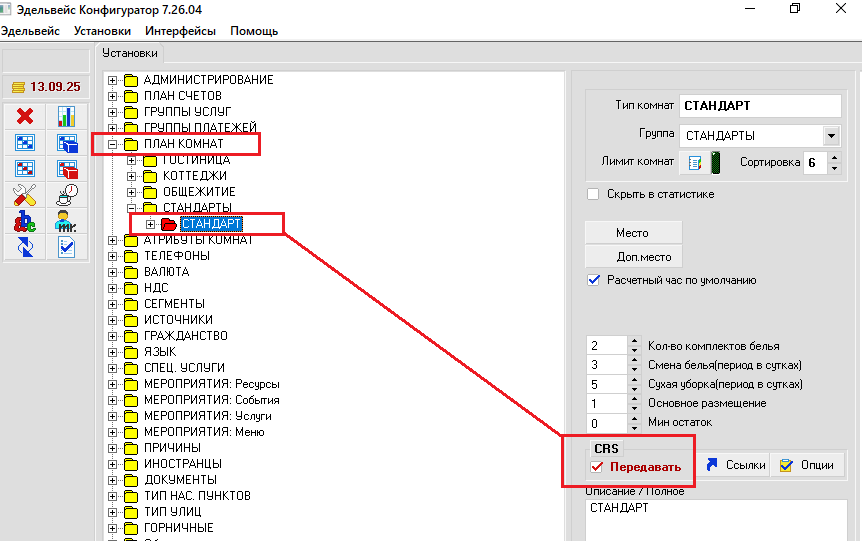
После проставления отметки, выполните сохранение настроек категории кнопкой "Редактировать/Сохранить":

2. Категория номера после проставления отметки "Передавать" появится в окне "Настройка квот":
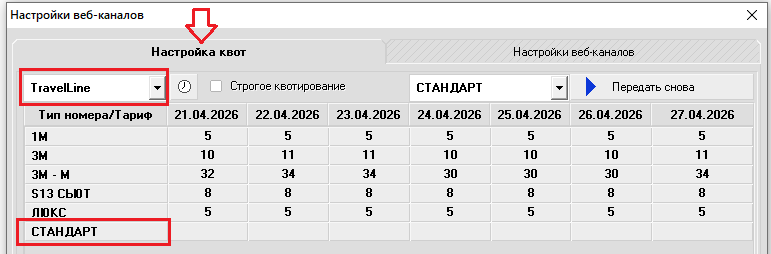
Как передать квоту для категории
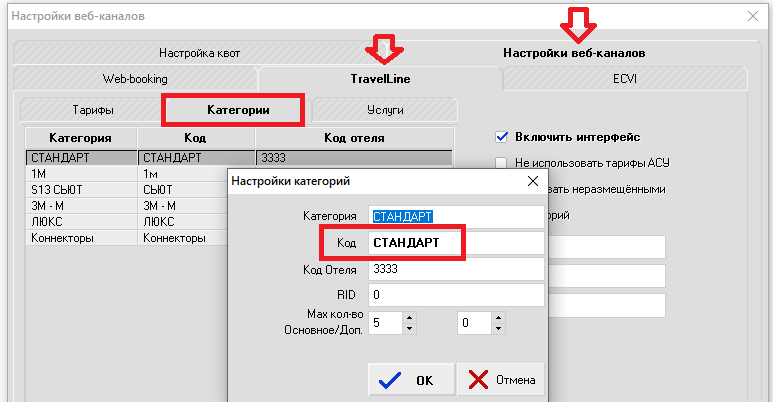
3. Также, категории с отметкой "Передавать" добавятся автоматически в список категорий в "Настройках веб-каналов", с кодом отеля по умолчанию "0000", а далее при необходимости код отеля изменяется (согласно учетным данным отеля, учетные данные отеля запрашиваются у технической поддержки Travelline):
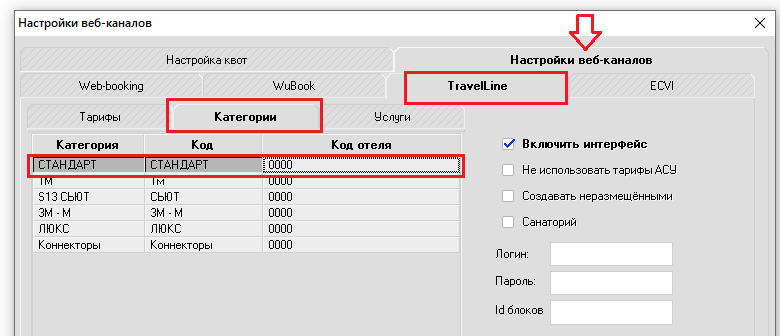
4. Далее в личном кабинете Travelline необходимо выполнить сопоставление категории номера с категорией в АСУ "Эдельвейс" (сопоставление выполняется по коду).
Внимание - коды для сопоставлений должны быть уникальными, не должны повторяться.
Добавление нового тарифа к выгрузке в TravelLine (и в модуль бронирования)
Для отправки данных в канал, используются службы передачи данных: проверьте на сервере статус службы взаимодействия с каналом
WebBookingII - для взаимодействия с каналом ECVI
TravelLineEdelWCFClient - для взаимодействия с каналом Трэвеллайн
WuBookModule - для системы WuBook
служба должна быть в статусе «Выполняется». Перезапустите службу (если не работает).
- в Конфигураторе в меню Интерфейсы – Настройки веб-каналов - Тарифы – добавить в списке новый тариф, открыть по двойному клику параметры выгружаемого тарифа, задать код тарифа, указать код отеля, вариант питания.
- Задать период выгрузки и выполнить команду по кнопке Передать тариф в CRS

- далее в личном кабинете TravelLine открыть настройки тарифа и сопоставить «Код из АСУ» для соответствующего тарифа.
Обратите внимание - тариф в личном кабинете Travelline не должен быть наследуемым (зависимым от другого тарифа).
В наследуемые тарифы цены из АСУ не выгружаются.
Расчет стоимости при детском размещении и допместо в Travelline
В модуле бронирования или при работе с Channel Manager - предусмотрен выбор размещения для детей и взрослых.
Выделены три возрастные категории детей, которые можно задать в файле конфигурации сервиса взаимодействия с каналами.
Редактируются файлы конфигурации служб - на СЕРВЕРЕ:
для EdelWebFormBooking - C:\EDEL\EdelWebFormBooking\EdelWebFormAgent.exe.config
для сервиса Travelline - c:\EDEL\SERVICES\TravelLineEdelWCFClient\TravelLineEdelWCFClient.exe.config
Задается возрастной диапазон для "детей А, В и С" для того, чтобы Тревеллайн понимал, к чему относится эта цена:
    <!-- Разрешить передачу нулевых цен (требует активации опции на стороне TravelLine) -->
    <!-- Пока что распространяется только на цены для категорий детей -->
    <add key="AllowZeroPrice" value="true"/>

    <!-- Дублировать цены на основные места детей в ценах на доп. места детей -->
    <add key="UseAdditionalChildrenAmount" value="true"/>

    <!-- Возрастной диапазон для детей категории A -->
    <add key="ChildrenAMinAge" value="1"/>
    <add key="ChildrenAMaxAge" value="7"/>

    <!-- Принудительное присвоение цены = 0.00 на основное место для детей категории A -->
    <add key="FreezeMainAmountChildrenA" value="false"/>

    <!-- Вообще блокировать отправку цены на основное место для детей категории A -->
    <add key="BlockSendingPriceMainAmountChildrenA" value="false" />

    <!-- Вообще блокировать отправку цены на доп. место для детей категории A -->
    <add key="BlockSendingPriceAdditionalAmountChildrenA" value="false" />


    <!-- Возрастной диапазон для детей категории B -->
    <add key="ChildrenBMinAge" value="8"/>
    <add key="ChildrenBMaxAge" value="14"/>

    <!-- Принудительное присвоение цены = 0.00 на основное место для детей категории В -->
    <add key="FreezeMainAmountChildrenB" value="false"/>

    <!-- Вообще блокировать отправку цены на основное место для детей категории B -->
    <add key="BlockSendingPriceMainAmountChildrenB" value="false" />

    <!-- Вообще блокировать отправку цены на доп. место для детей категории B -->
    <add key="BlockSendingPriceAdditionalAmountChildrenB" value="false" />


    <!-- Возрастной диапазон для детей категории C -->
    <add key="ChildrenCMinAge" value="15"/>
    <add key="ChildrenCMaxAge" value="17"/>

    <!-- Принудительное присвоение цены = 0.00 на основное место для детей категории С -->
    <add key="FreezeMainAmountChildrenC" value="false"/>

    <!-- Вообще блокировать отправку цены на основное место для детей категории C -->
    <add key="BlockSendingPriceMainAmountChildrenC" value="false" />

    <!-- Вообще блокировать отправку цены на доп. место для детей категории C -->
    <add key="BlockSendingPriceAdditionalAmountChildrenC" value="false" />


    <!-- Детское размещение без предоставления места (выгружается фиксированная цена = 0) -->
    <add key="ChildrenNoBedRequired" value="true"/>
    <!-- Возрастной диапазон для детей без предоставления места -->
    <add key="ChildrenNoBedRequiredMinAge" value="1"/>
    <add key="ChildrenNoBedRequiredMaxAge" value="4"/>

    <!-- Формировать цены для максимального кол-ва персон -->
    <add key="UseMaxPersonsForPrice" value="true"/>
В личном кабинете Тревеллайн настройте такие же диапазоны возраста для детей и укажите соответствие колонкам (А,В,С) тарифов Эдельвейса.
Цена рассчитывается исходя из прописанных цен на размещение детей в пакетной таблице, используемого при выгрузке.
Цена дополнительного места рассчитывается как разница между стоимостью варианта размещения выше основного размещения.
Например при указании основных мест = 2, стоимость допместа будет равна разнице стоимости 3-х местного размещения с 2-х местным из тарифа.
После редактирования полей, следует сохранить изменения в файле и перезапустить службу взаимодействия.

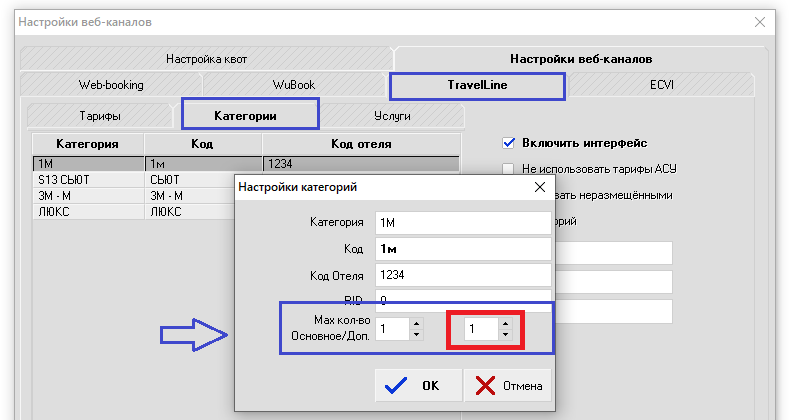
Обратите внимание, что для выгрузки цены дополнительного места необходимо указать допместо в настройках категории (Конфигуратор/Настройки веб-каналов/Travelline/Категории), а также допместо должно быть указано в настройках категории в личном кабинете Тревеллайна:
Закрытие предоплаты из канала
При наличии режима взаимодействия с поступлением предоплат от систем бронирования (Комфорт Букинг CM Travelline, из CM Ecvi или модуля бронирования сайта), которые автоматически зачисляются на счёт брони в виде Предоплата (Аванс), есть возможность проводить закрытие расчёта проведением платежа
с признаком ПСР 4 (Полный расчёт) по данным поступлениям.
Для активации режима работы с чеками расчётов по таким операциям, в АСУ Эдельвейс должен быть активирован режим "Чек расчёта" в Конфигураторе АСУ в меню "Установки" в разделе "Бухгалтерия".

В случае поступления - на счетах гостей начисляются Предоплаты (Аванс) с типом расчёта "ОНЛАЙН ОПЛАТА".
Если оплата не закрыта чеком расчёта, по счёту данной брони будет отображаться индикатор наличия незакрытой предоплаты,
а в случае выполнения выезда - обязательное условие их закрытия.

Необходимо закрывать такие предоплаты используя тип расчёта "Полный расчёт"
из списка типов оплат на счёте в АСУ. После проведения которого, на счёте появляется строка с проведённой операций, а услуги и предоплата (Аванс) помечаются как рассчитанные.

Настройка полного расчета для каналов TravelLine
Если требуется провести полный расчёт с гостем на стойке регистрации, необходимо корректно настроить передачу данных об оплате из TravelLine в АСУ.
В системе TravelLine предусмотрено два способа передачи оплаты:
- безналичный платёж;

- аванс «онлайн-оплата».

Важно учитывать:
- При выборе безналичного платежа проведение полного расчёта невозможно.
- При использовании аванса «онлайн-оплата» необходимо выполнить полный расчёт с выдачей гостю чека полного расчёта.
Настройка аванса «онлайн-оплата»:
Чтобы включить данный сценарий, в настройках канала TravelLine в поле «Способ оплаты Edelweiss» выберите любой вариант, кроме:
- «Безналичный расчёт»;
- «Оплата через турагента».
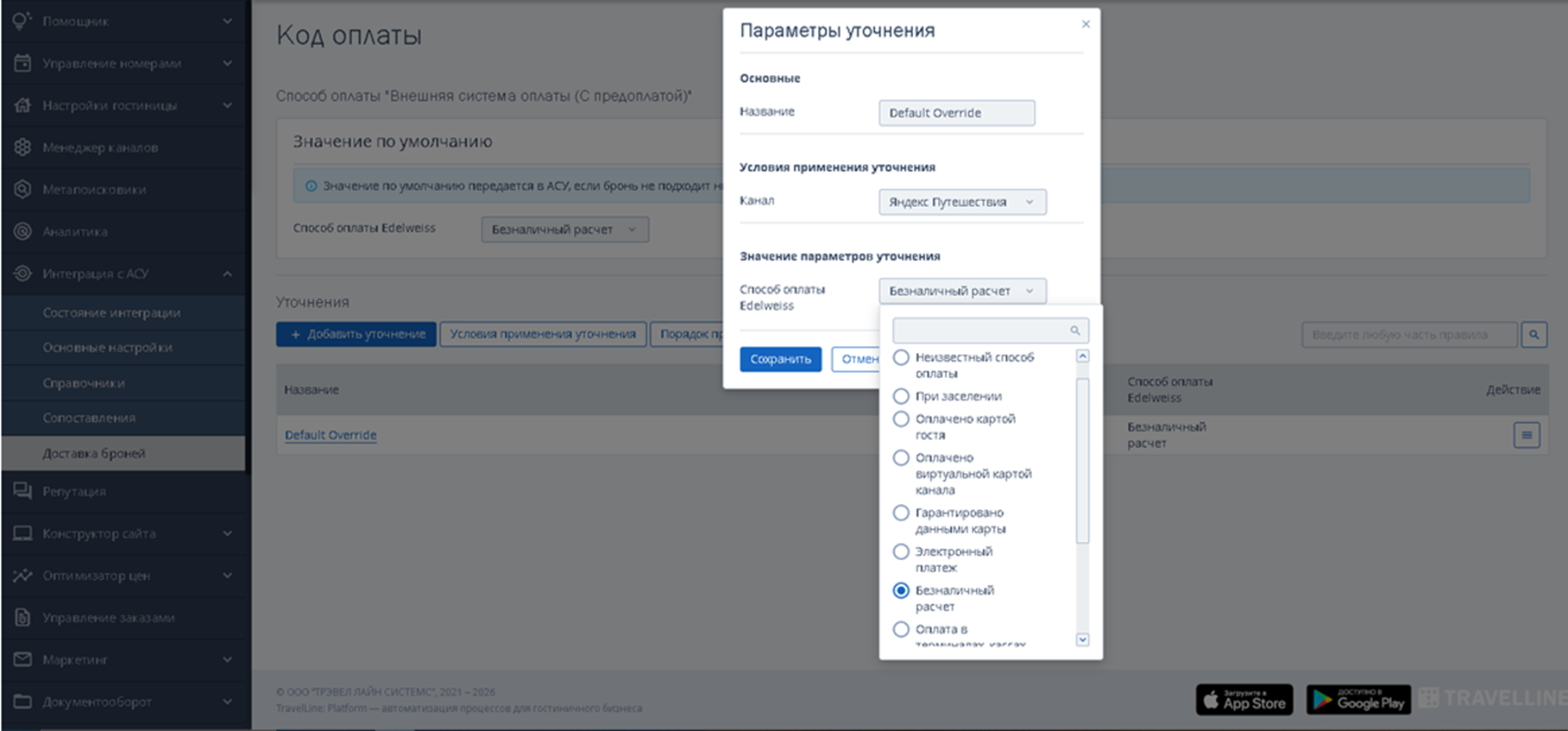
За помощью в настройке обратитесь в техподдержку TravelLine
Онлайн-чекин (онлайн-регистрация) в TravelLine
Гость проходит онлайн-регистрацию:
- получив по почте welcome-письмо и выполнив переход по ссылке в нем;
- на сайте по завершении бронирования, если дата заезда в ближайшие три дня.
Как происходит онлайн-регистрация со стороны гостя:
1. За несколько дней до заезда гость получает welcome-письмо со ссылкой для онлайн-регистрации.
2. Гость переходит по ссылке в письме и заполняет персональные данные и информацию о документах, потверждающих личность.
3. Заполнив все обязательные пункты, гость завершает процесс регистрации и получает письмо-подтверждение на указанный им адрес почты.
Как работает онлайн-регистрация на стороне отеля:
В случае интеграции "Эдельвейс" и Travelline все внесенные гостем персональные данные
и информация о документах, потверждающих личность, будут внесены в заявку
на бронирование, которая поступает в программу "Эдельвейс".
Данный функционал работает только при настроенной и работающей интеграции с Travelline.
Настройки для включения онлайн-регистрации выполняются на стороне Travelline (в личном кабинете) и в АСУ Эдельвейс (начиная с версии 7.23.09) при добавлении необходимых функций.
Значки каналов бронирований
Отображение в списке гостей иконки канала бронирования.
Устанавливается по используемой интегрируемой стыковке взаимодействия с каналами:
CM ECVI
CM Travelline
WuBook
Или по указанной организации в карточке гостя:
Booking.com
Expedia
Academservice
Броневик
Забронируй
Travelline
Ostrovok

Travelline - сетевая группа (два отеля в одной базе)
Как настраивать интеграцию, когда два отеля в одной базе и у каждого отеля свой личный кабинет в Travelline.
1. Необходимо обратиться в техническую поддержку Travelline и запросить объединение отелей в одну сетевую группу.
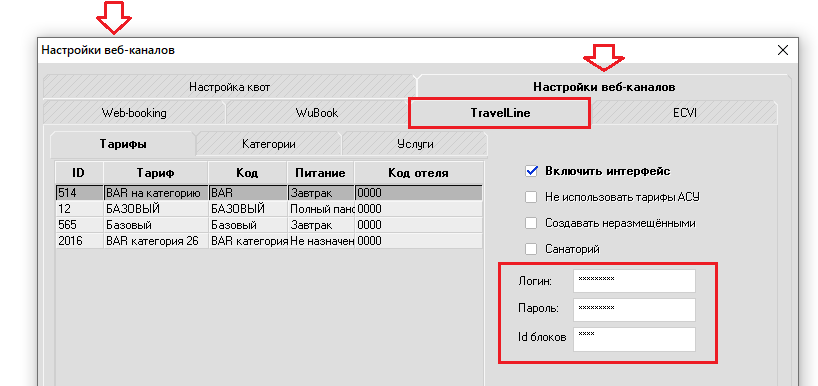
У данной сетевой группы будут одни учетные данные для обоих отелей (логин и пароль).
И эти учетные данные от сетевой группы мы заполняем в Конфигураторе/Настройки веб-каналов:
2. Для отелей сетевой группы возможно коды отелей указывать разные, чтобы для каждого отеля выгружались свои тарифы.
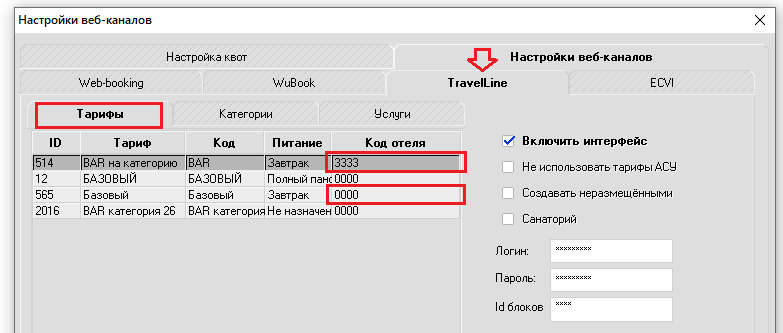
3. Также, указывая разные коды отеля на категориях, мы сможем выгружать разные категории номеров в отели сетевой группы (данный вариант используется, когда в одной базе два отеля и номерной фонд разделен по объектам).
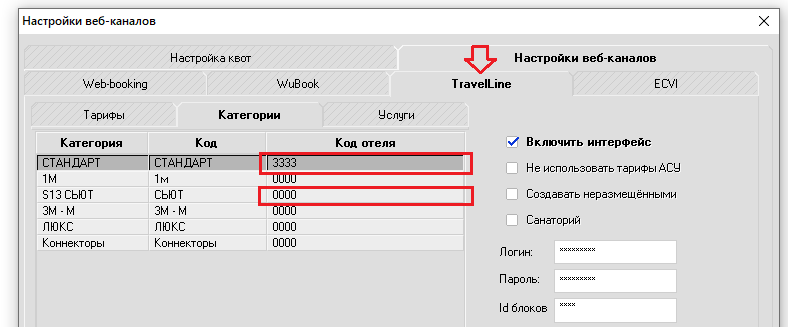
4. Для каждого отеля сетевой группы устанавливается на сервере своя служба TravellineEdelWCFClient
В конфигурационном файле каждой службы указать свой код отеля:
Конфигурационный файл службы находится тут - C:\EDEL\Services\TravelLineEdelWCFClient\TravelLineEdelWCFApp.exe.config
Указываем в файле параметр: <add key="HotelCode" value="****"/>
Если понадобится помощь технической поддержки АСУ "Эдельвейс" - пишите на support@edelink.ru
Программа лояльности TravelLineLoyalty
Интеграция включает в себя Windows службу TravelLineLoyalty.
Минимальная требуемая версия АСУ Эдельвейс – 7.26.05.
Интеграция реализует:
1. Автоматическую выгрузку сведений о выехавших гостях, у которых есть карта лояльности (стоимость проживания, период проживания).
Выгрузка выполняется при условии, что хотя бы у одного гостя к номеру телефона привязана карта лояльности.
Приоритет выбора карты лояльности для выгрузки в нее суммы и количества суток проживания (если больше чем у одного гостя есть карта лояльности):
- Гость с применённой скидкой по карте TL
(Пример: скидка уже использована – этот гость на первом месте) - Если скидка по карте в брони не применялась – плательщик номера
(Пример: карта есть у главного гостя и какого-то другого - используем карту главного) - Если у плательщика нет карты TL – все остальные гости по порядку добавления
(Пример: первый добавленный гость, потом второй и т.д.)
2. Автоматическую проверку наличия карты лояльности при заполнении номера телефона гостя.
Если карта лояльности найдена и скидка по ней больше текущей, сотруднику отеля предлагается применить скидку.
3. Списания бонусных баллов нет.
Параметры надо задать через CfgAssistant v1.0.2.3 или старше
| Параметр | Описание | Примечания |
|---|---|---|
| TravelLineLoyaltyHost | Адрес хоста сервиса TravelLine Loyalty | Используется для формирования URL запросов к API. Брать у TravelLine! |
| TravelLineLoyaltyCampaignId | Идентификатор кампании лояльности | Уникальный ID кампании в системе TravelLine Брать у TravelLine! |
| TravelLineLoyaltyXApiKey | API-ключ для авторизации | Передаётся в заголовках запросов (например, X-Api-Key) Брать у TravelLine! |
| TravelLineLoyaltyHotelId | Идентификатор отеля | Уникальный ID отеля в системе TravelLine Брать у TravelLine! |
| TravelLineLoyaltyExportPeriodNoSendBeforeDays | Количество дней до заезда, раньше которых данные не отправляются | Ограничение на минимальный период до даты заезда |
| TravelLineLoyaltyExportPeriodSendAfterDays | Количество дней после заезда, в течение которых выполняется отправка | Определяет максимальный период после даты заезда для отправки данных |
TravelLineLoyaltyExportPeriodNoSendBeforeDays - если отель выгружал данные в систему лояльности в какой-то день и ему надо дополнительно выгрузить (чтобы начислить баллы) данные о гостях после этого дня, то надо задать сколько дней прошло с того дня до сегодняшнего.
TravelLineLoyaltyExportPeriodSendAfterDays - после выезда гостя какая-то информация может измениться, так что выгрузку выполняем не сразу после выезда, а через несколько дней. Если мы укажем здесь 5, тогда данные будут отправлены через 5 дней после выезда гостя.
Логи по выгрузке цен в Travelline (где найти)
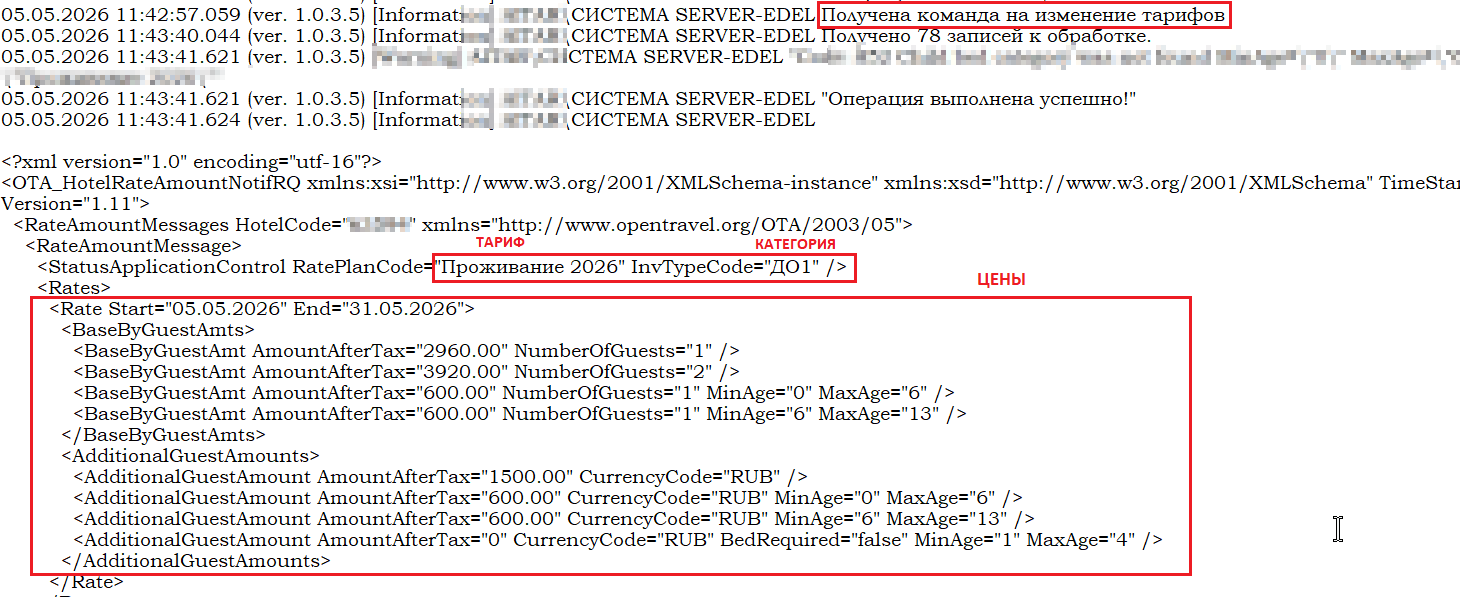
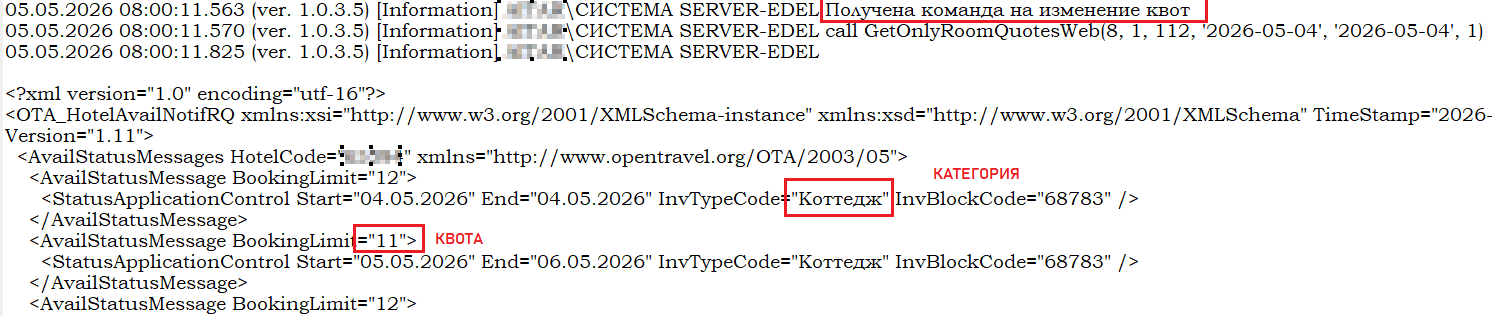
Чтобы увидеть какие цены и квоты АСУ Эдельвейс отправил в Travelline, можно просмотреть лог-файлы.
Файлы логов можно найти на сервере, в папке C:\EDEL\LOGS\TLConnect – это файлы TLConnect-2026****.log
Путь к логам прописан в конфигурационном файле службы TravelLineEdelWCFClient, который можно найти тут: C:\EDEL\Services\TravelLineEdelWCFClient\TravelLineEdelWCFClient.exe.config
<!-- Директория для логирования -->
<add key="FileLogDir" value="c:\EDEL\LOGS\TLConnect"/>
Логи по выгрузке цен в Travelline
Если необходимо проверить какие цены и когда выгружены из АСУ "Эдельвейс" в Трэвеллайн,
то логи выгрузки квот и цен находятся в папке (на сервере, где установлена служба TravelLineEdelWCFClient.exe) - это файлы с датами: С:\EDEL\LOGS\TLConnect\TLConnect-20260622.log
Пример отображения выгрузки квоты в логе:
Пример отображения тарифа в логе: