# СЧЕТА (работа со счетами)
# Возврат за дополнительные услуги
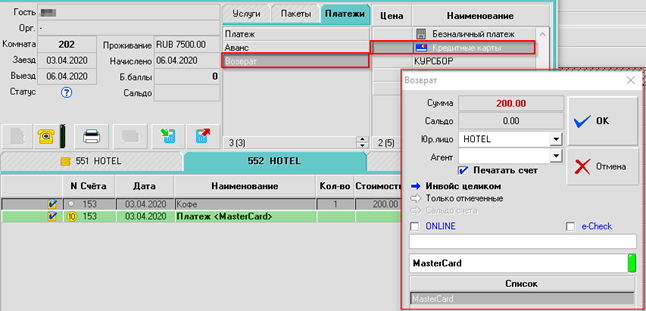
Если дополнительная услуга оплачена в счете, то для ее возврата следует выбрать эту услугу в счете (кликнуть мышкой по ней) и через пункт Возврат произвести возврат средств за отмеченную в счете услугу:
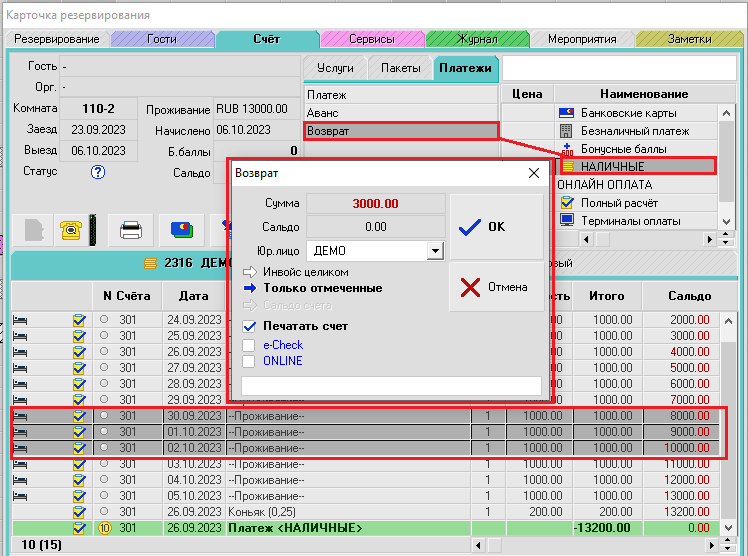
Если возвращать нужно несколько услуг, то такие услуги можно отмечать мышкой в счете с помощью зажатой кнопки CTRL с клавиатуры, и далее в диалоге Возврат проверять значение в поле Сумма (с учетом установленного флага «Только отмеченные»):
# QR-код
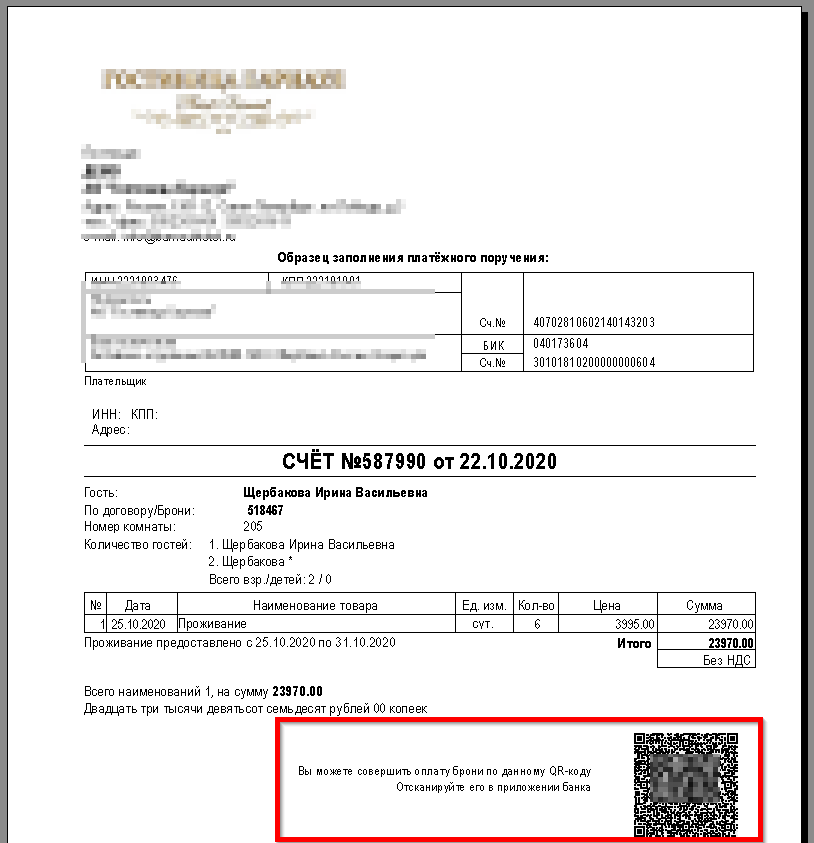
В октябре 2020 года в версии АСУ "Эдельвейс" 6.20.10 появилась возможность формировать QR-код для оплаты и вставки его в счета и подтверждение бронирования.
При формировании кода, используются реквизиты оплаты юридического лица, указанного для счёта (гостя / группы / мероприятия).
QR-код добавляется в счёт (гостя / группы / мероприятия), а так же в вариант безналичного счёта и формируется **только в режиме "ПРЕДВАРИТЕЛЬНЫЙ"** с вариантами:
\- Все неоплаченные
\- Только отмеченные
\- На предоплату
Сумма оплаты рассчитывается исходя из выбранного варианта предварительного счёта.
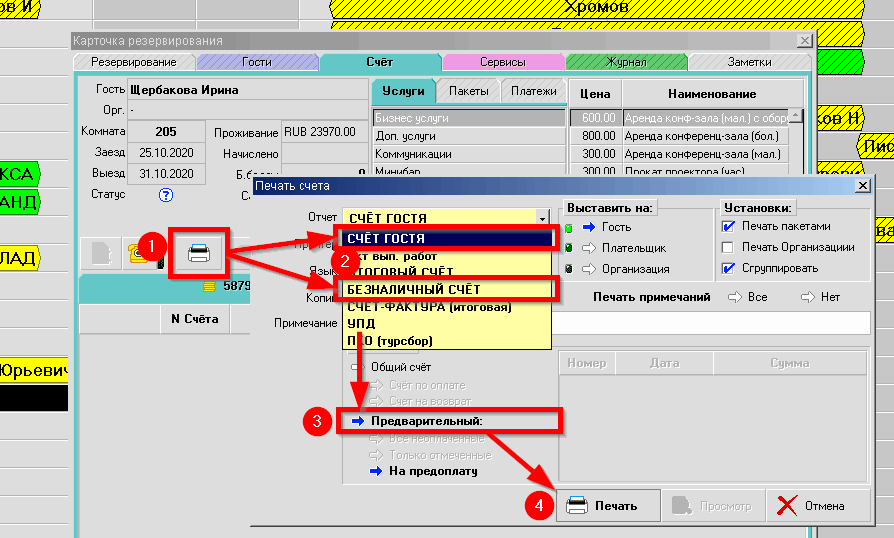
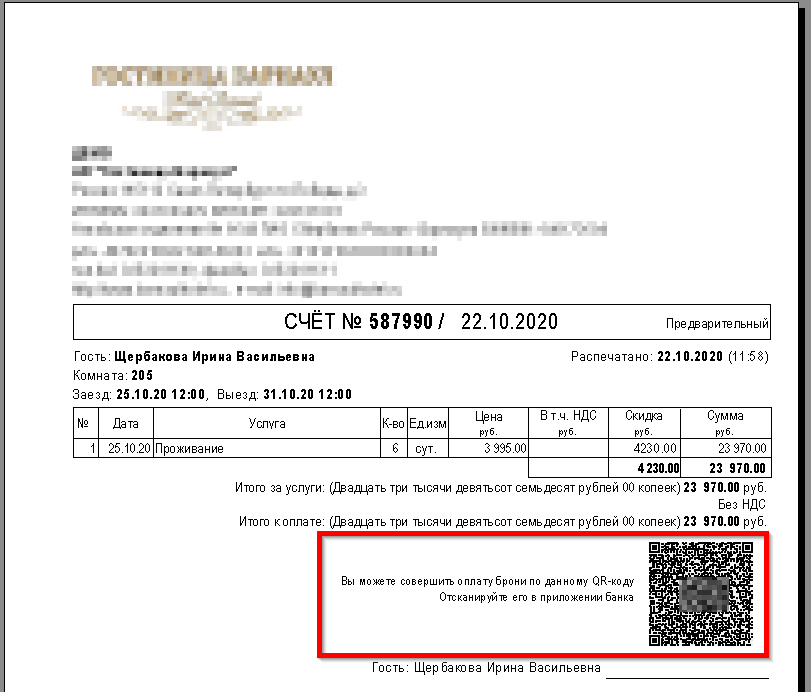
Безналичный счёт:
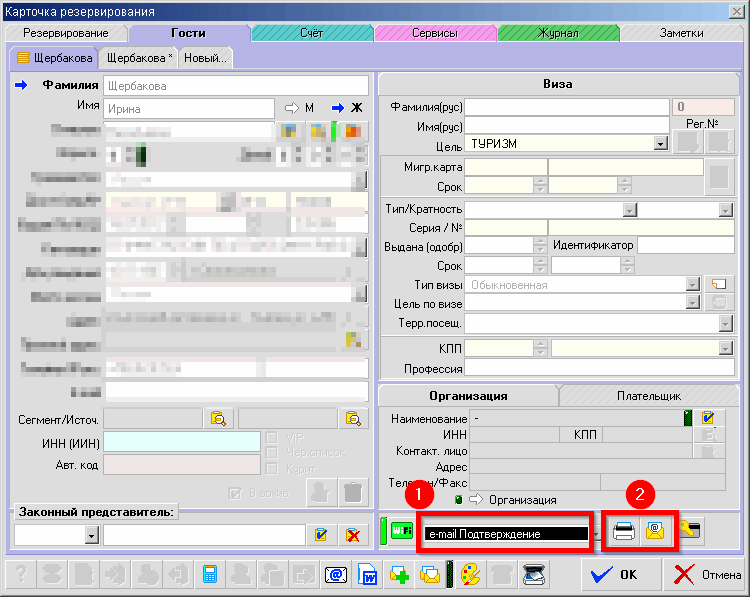
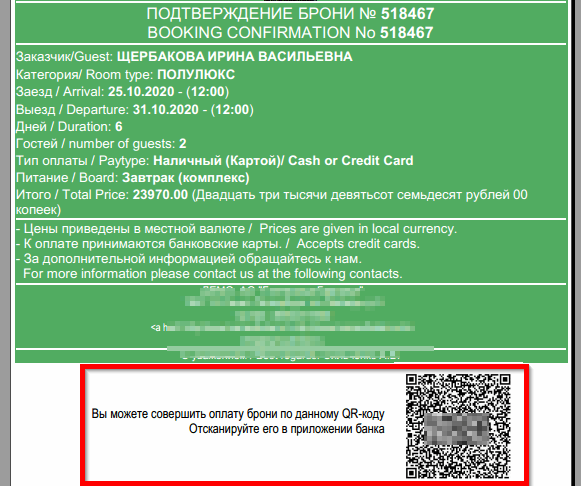
При формировании подтверждения для печати или отправки в виде документа (PDF-файла) - в QR-код указывается сумма бронирования за весь период проживания.
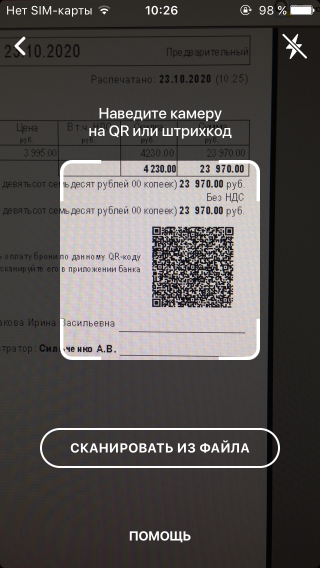
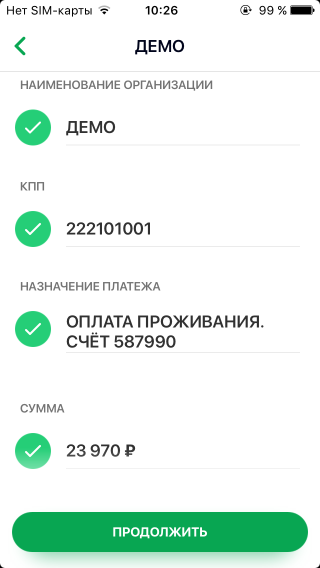
В приложении банка - выбирается способ формирования платежа через сканирование QR-кода
Для работы с данной функциональностью необходимо:
\- версия АСУ не ниже **6.20.10 (билд 1161)**
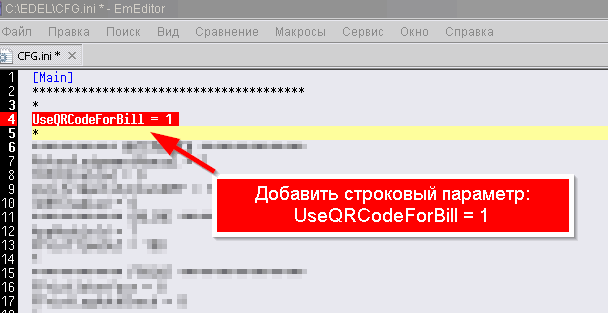
\- в файле настройки рабочего места: C:\\EDEL\\cfg.ini (путь по умолчанию, может быть и другой) - должен быть параметр (в разделе \[MAIN\]):
**UseQRCodeForBill = 1 \***(без префиксов в начале строки со значением = **1**)
- **ВНИМАНИЕ**: При добавлении дополнительных форм в диалоге печати по гостю (в карточке гостя, вкладка "Гости"), в которой нужно будет формировать QR-код - новой форме необходимо указать **GROUPID = 25** (указывается в утилите c:\\EDEL\\System\\dbisqlc.exe в таблице Reportinfo у нового отчета)
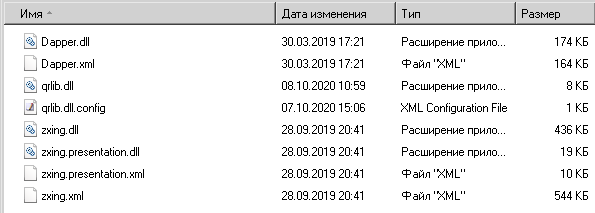
\- набор компонентных библиотек в папке программы (C:\\EDEL) - [**СКАЧАТЬ**](http://support.edelink.ru/upload/qrlib.zip)
# Платежи
Все расчетные операции с гостями проводятся на их лицевых счетах в Карточках резервирований. Для каждого резервирования предусмотрен свой уникальный номер счета.
В случае, если в резервировании проживает несколько гостей, основным гостем
и плательщиком является гость, на которого заведена карточка, такой гость помечен
во вкладке Гости значком .
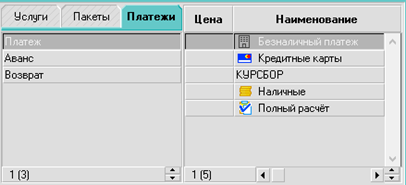
Тип «Платеж»
Используется для оплаты уже зачисленных на счет услуг. Сумма к оплате вычисляется системой автоматически исходя из стоимости выбранных проводок (Переключатели «Все неоплаченные» и «Только отмеченные»).
Для выполнения платежной операции пользователю следует воспользоваться одним из видов оплаты на усмотрение гостя:
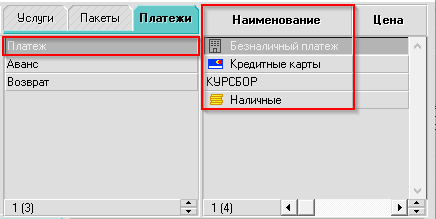
По двойному клику на типе оплаты (наличные/кредитные карты) система выведет диалоговое окно с параметрами оплаты:
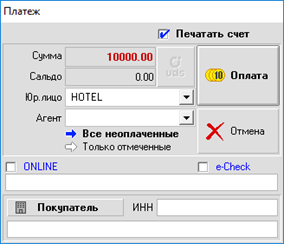
Пользователю следует ориентироваться на значение в поле «Сумма» (красным полужирным шрифтом) – это та сумма, которая будет проведена при платеже.
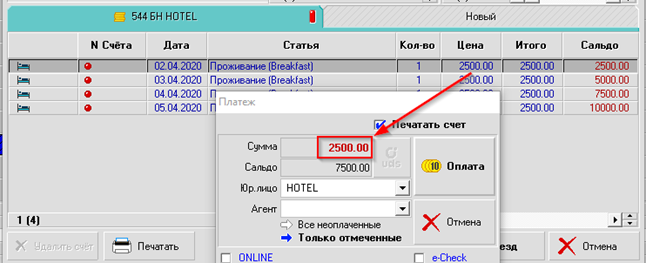
Можно установить флаг на значении «Только отмеченные», тогда система подставит значение суммы пакета, на котором в счете установлен курсор:
Флаг Online используется в том случае, если гость запрашивает отправку данных по кассовой операции на электронную почту или телефон, соответственно эти данные следует вписать в поле ниже.
В том случае, если гость просит провести оплату с подстановкой реквизитов организации, следует заполнить поле «Покупатель»:
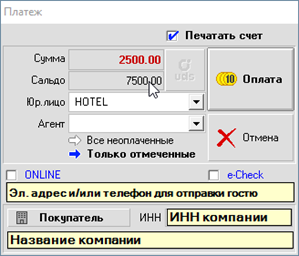
Если организация заведена в Архиве, ее можно подставить по кнопке .
По кнопке Оплата в системе зафиксируется оплата с соответствующей суммой, если оплата фискального типа (карта/наличные), то при подключенном кассовом аппарате напечатается чек.
Платеж «Аванс»
При использовании платежи типа «Аванс» у пользователя появляется возможность ввести нужную сумму оплаты с клавиатуры, при этом в счете вовсе могут отсутствовать услуги, таким образом в счете может появиться значение со знаком «-» (минус).
После начисления услуг с положительным значением сумма Сальдо будет приравниваться к нулю.
Такие оплаты типом Аванс не привязываются номером к услугам (так, как происходит при использовании «Платежа»), так как в этом случае нельзя однозначно сопоставить к каким услугам применяется указанный аванс (авансы могут проводиться разными типами).
Если в счете используется Аванс, то все последующие расчеты так же проводятся этим типом (использовать тип «Платеж» система не позволит).
# Ошибка «Нельзя платить этим способом»
Означает, что пользователь пытается выполнить возврат не тем типом, который использовался при оплате услуг.
# Внутренние счета для продажи доп услуг
В программе предусмотрена система внутренних счетов, с помощью которых возможна продажа дополнительных услуг гостиницы для гостей, к примеру, которые не проживают в гостинице (отсутствует карточка резервирования с лицевым собственным счетом). Такие счета создаются в модуле "Счёт" по кнопке "Новый внутренний счёт" - обязательно нужно указать тип создаваемого счёта - "**Торговая точка**".
Для продажи услуги в модуле "*План"* нажмите на кнопку "*Прямая проводка*"  или клавишу F8.
В результате откроется окно внутреннего счета, в котором можно начислить услуги
и произвести оплату.
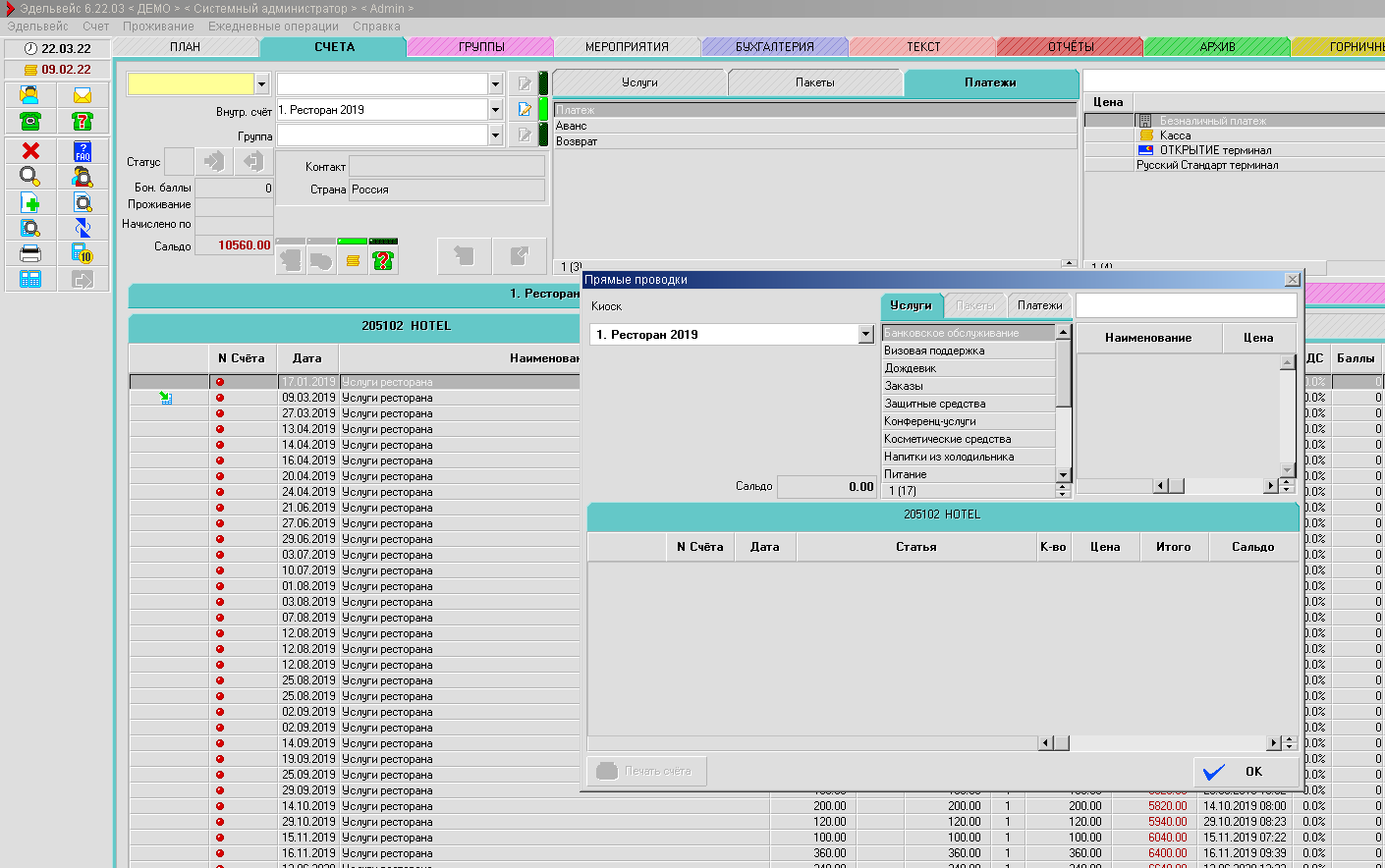
Для просмотра ранее проданных услуг на внутреннем счете перейдите в модуль "*Счета*"
и по кнопке "*Поиск внутреннего счета*"  найти внутренний счет и по двойному клику раскрыть историю операций (в том числе с возможностью производить начисление и возврат услуг).
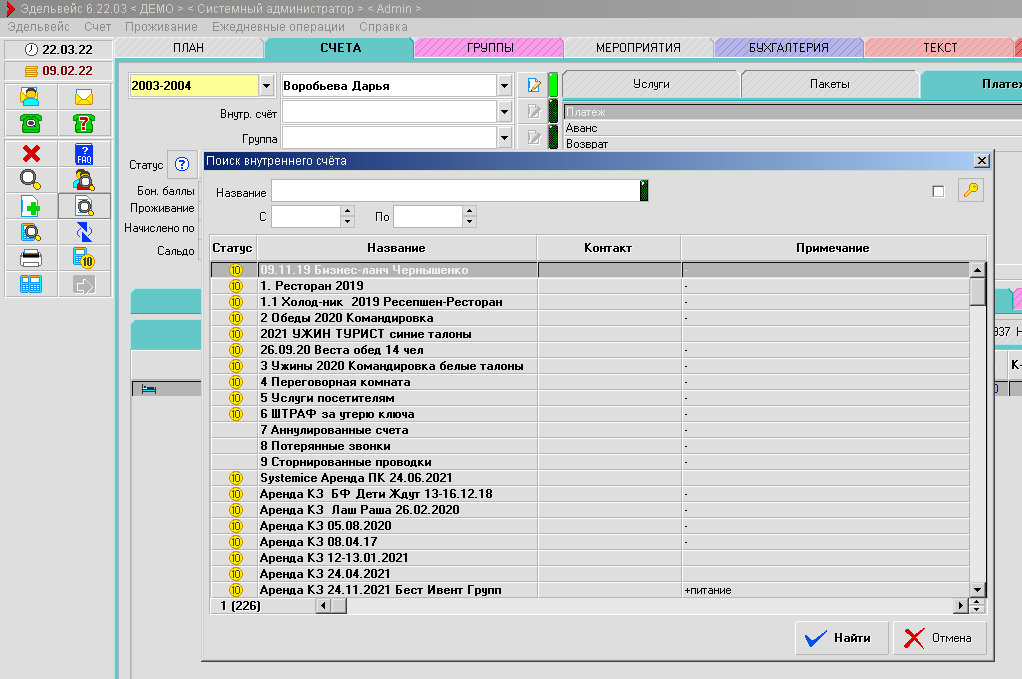
**АВАНСЫ НА ВНУТРЕННИХ СЧЕТАХ С ПОСЛЕДУЮЩИМ ПЕРЕНОСОМ**
Так же внутренний счет возможно использовать в качестве счета, на котором можно хранить депозиты гостей или остатки от депозита, в таком случае следует создать новый внутренний счет  (а для удобства поиска в названии счета нужно указать ФИО гостя).
В версии 6.20.07 и выше предусмотрена опция переноса авансовых платежей, т.е. пользователь может провести авансовый платеж на внутреннем счете, и впоследствии перенести этот аванс на гостевой счет (в бронирование).
Для создания **нового** счёта - в модуле Счёт, по кнопке "Новый внутренний счёт" создайте запись, указав наименование. Убедитесь, что указан тип "Торговая точка".
# Как формируется дата счета?
Дата в печатной форме счета формируется следующим образом:
- Если на счете есть платеж, и в диалоге печати выбран переключатель "печатать счет", то подставляется дата платежа;
- Если печатается общий счет, то указывается дата выезда гостя;
- Если печатается предварительный счет, указывается текущая дата.
Понятия даты выставления счета в АСУ не существует, так как документ может быть напечатан в любой момент.