# Настройка модуля бронирования
# Настройка вывода строчки "Осталось номеров"
В модуле бронирования предусмотрена возможность вывода информации о количестве свободных номеров в категории на заданный период:

В файле конфигурации утилиты EdelWebFormBooking (C:\\EDEL\\EdelWebFormBooking\\EdelWebFormBooking.exe.config) можно установить пороговое значение, при котором будет выводиться информация об остатке номеров, определяется параметром Warning:
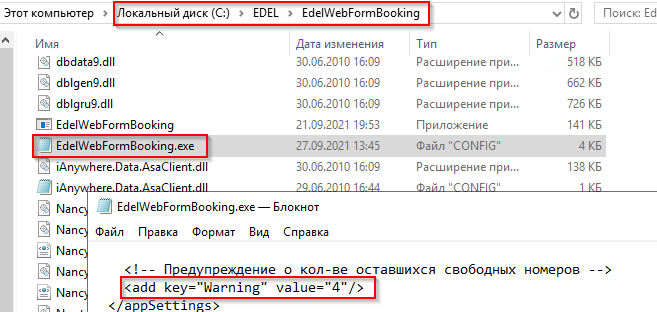
После изменений в файле конфигурации следует перезапустить утилиту EdelWebFormBooking.
# Применение промокодов в модуле бронирования (скидки)
Для создания промокода следует открыть Конфигуратор (C:\\EDEL\\edelcfg.exe), пункт меню Установки - Программы лояльности - Типы скидок - по кнопке  добавить записи с типами скидок:
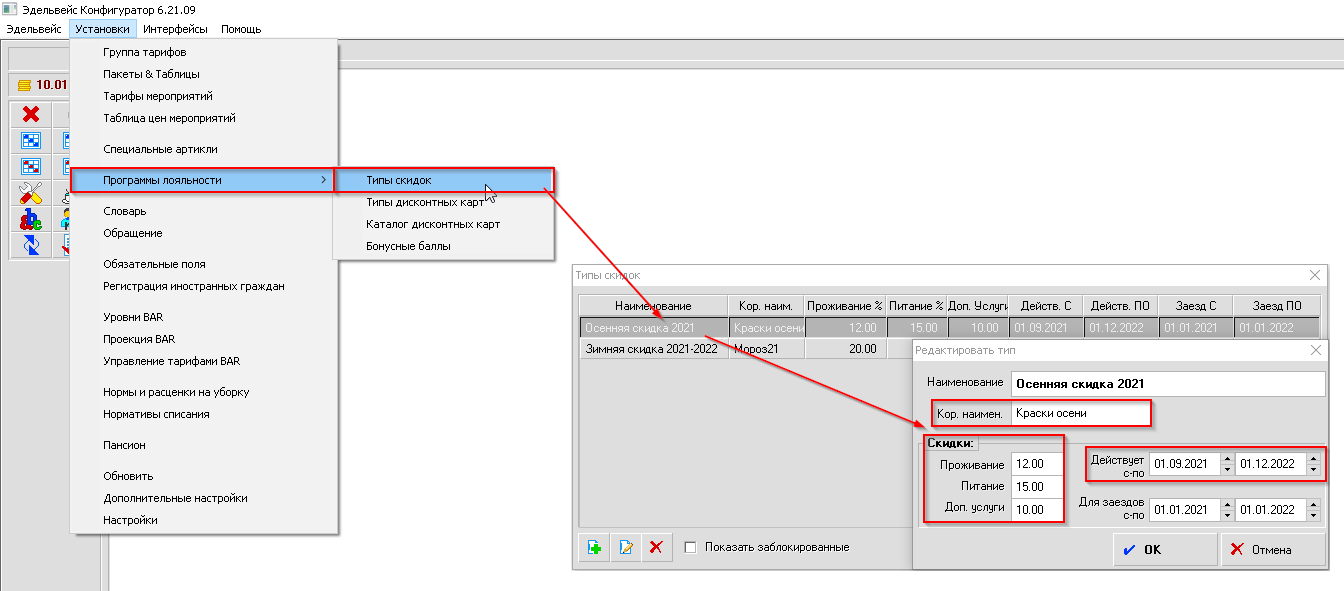
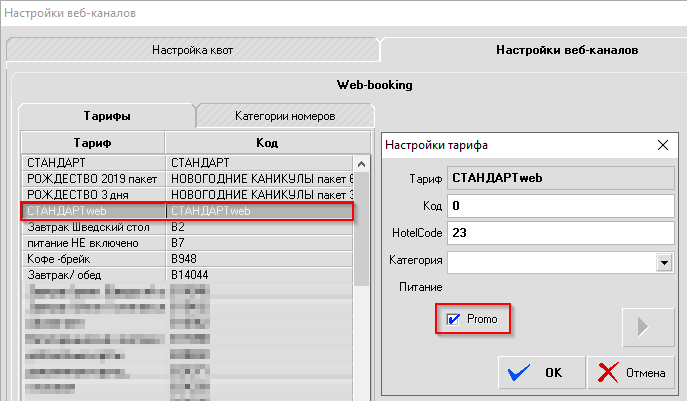
В настройках выгружаемого тарифа (пункт меню Интерфейсы - Настройки веб-каналов - вторая вкладка Настройки веб-каналов - Тарифы) следует отметить признак "Promo" (в более новых версиях "Использовать промокоды") для возможности ввода промокода для выбранных тарифов:
По полю "Кор. наименование" будет срабатывать применение промокода в модуле бронирования и пересчитывать стоимость проживания:
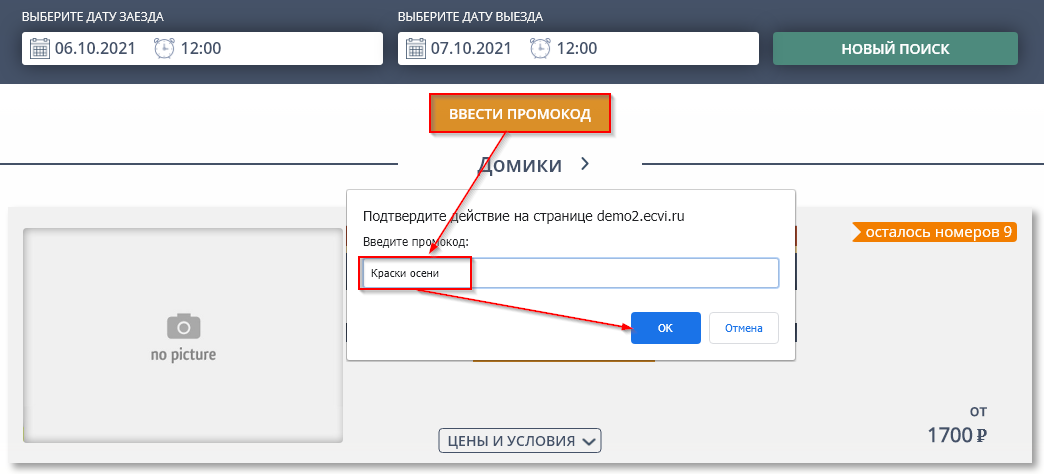
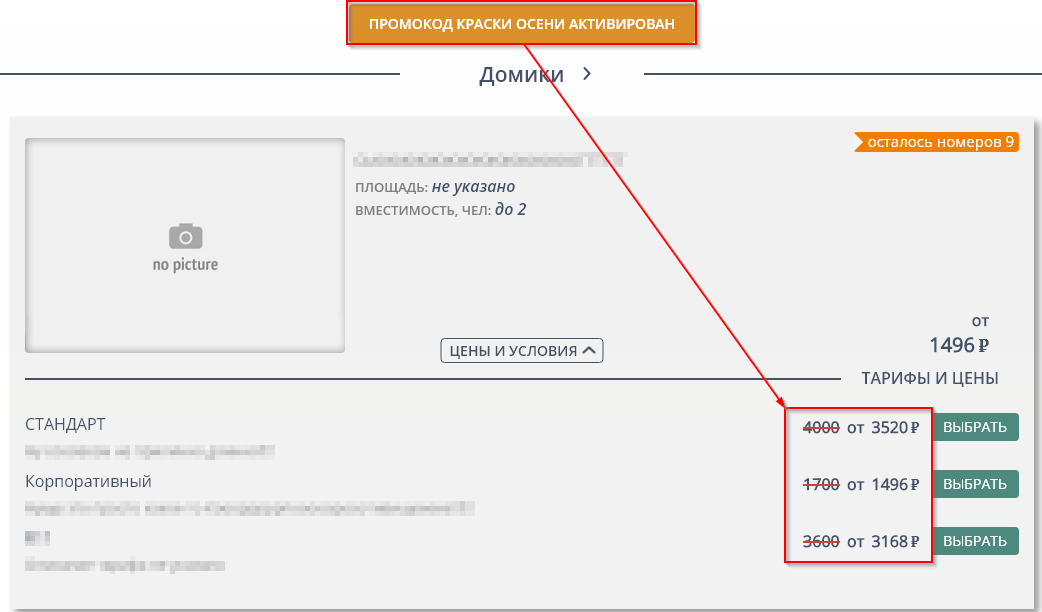
В Эдельвейс такая заявка создастся с уже установленным размером скидки в Карточке резервирования.
# Модуль бронирования и его интеграция в сайт отеля
Модуль бронирования, выполненный по технологии iframe, состоит из двух основных частей:
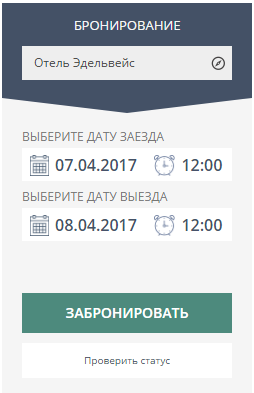
Рис.7 Виджет бронирования
Стартового виджета, который может быть установлен на любой странице вашего сайта и служит “отправной точкой” для начала процесса бронирования.
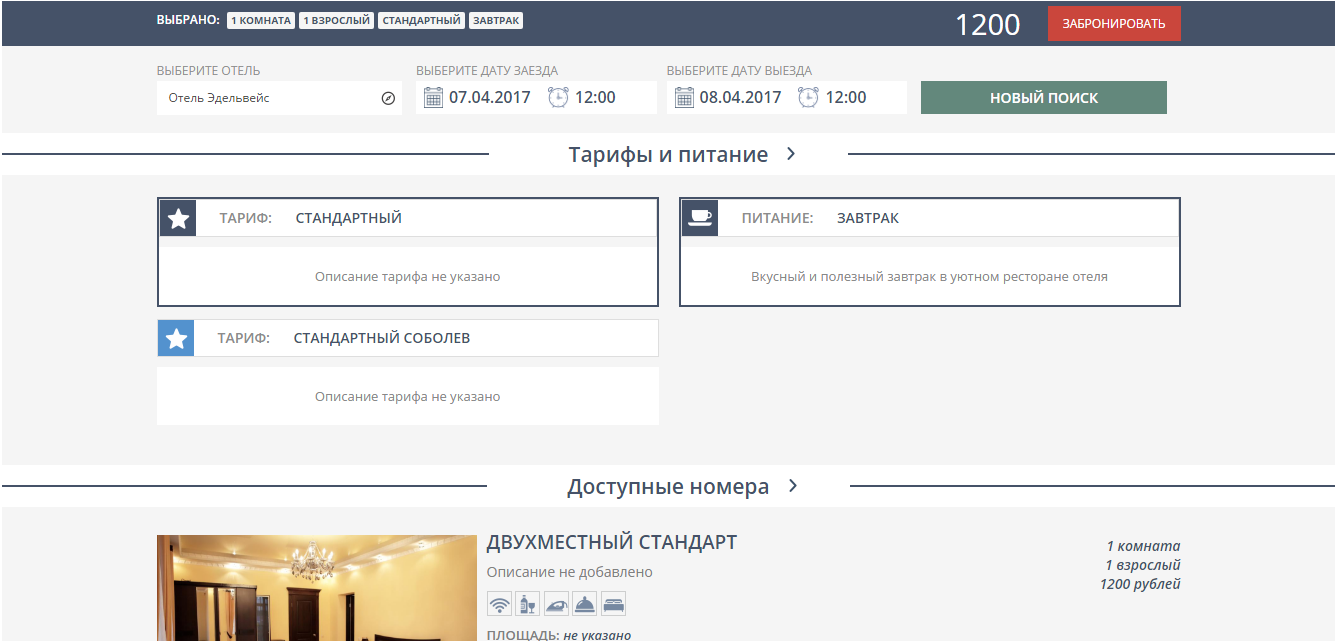
Рис.8 Форма бронирования
И основной страницы бронирования, на которой гость в несколько шагов выбирает номера, вводит свои данные и оплачивает услуги.
## Генерация кода виджета
Задание основных параметров виджета и генерация его кода выполняется в разделе Администрирование - Отель - Настройка модуля бронирования.
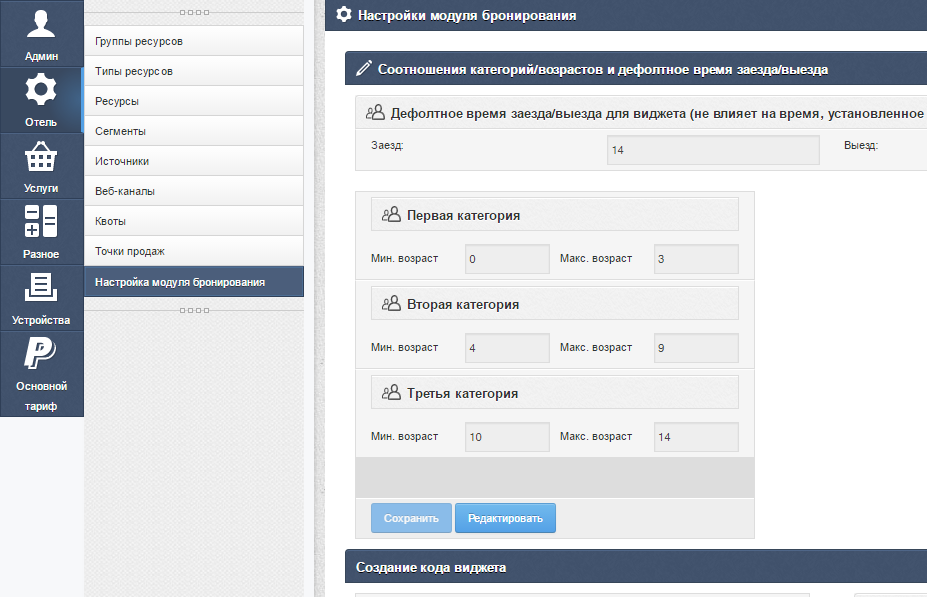
Рис. 9
В данном разделе, помимо прочего, задается Дефолтное время заезда и выезда, которое будет устанавливаться по умолчанию в календаре при выборе дат и возраста детей, которые соответствуют первой, второй, и третьей категории детей в тарифах отеля.
### Код виджета
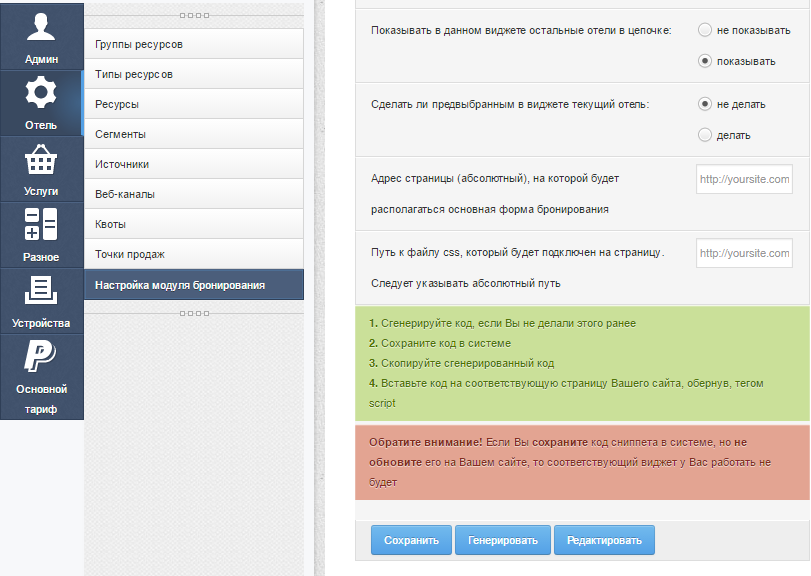
Рис . 10
Если ранее код виджета не был создан, то необходимо нажать Редактировать, затем заполнить все необходимые поля в форме, нажать Генерировать и затем Сохранить полученный результат.
Поля для заполнения.
- Выбираете тип виджета, который необходимо создать - сам стартовый виджет, или же основная страница бронирования.
- ID блока, куда будет выводиться виджет или страница бронирования. Например, на странице имеется блок <div id="widget"></div>, тогда следует в поле указать widget.
Обязательно выберите тип протокола, соответствующий вашему.
- В случае, если вы управляете цепочкой отелей: есть возможность показывать только отель, для которого был сгенерирован код. Остальные отели в цепочке будут недоступны.
- Вы можете сделать отель, для которого создаете виджет, заранее выбранным в списке.
- Необходимо ввести абсолютный адрес страницы, где будет располагаться основная форма бронирования.
Более подробный пример того, что нужно сделать для получения работоспособных компонентов:
1. Соблюсти валидность документа ( html, head, body должны быть ).
2. Вставить в ту часть документа, где должен располагаться ваш код, блок, например, <div id=”my\_widget”></div>
3. Сгенерированный код вставить в head или перед закрывающим тэгом body.
Опционально можете указать абсолютный путь к вашему css файлу. Он будет включен в отдаваемую форму.
Обратите внимание
- Если Вы сохраните код сниппета в системе, но не обновите его на вашем сайте, то соответствующий виджет у вас работать не будет.
- Если вы сгенерируете код, но не сохраните его в системе, то такой код также работать не будет.
- Вручную код не править. Это приведет к неправильной работе системы.
После заполнения всех полей необходимо выполнить следующие 4 шага:
1. Сгенерируйте код, если вы не делали этого ранее
2. Сохраните код в системе
3. Скопируйте сгенерированный код
4. Вставьте код на соответствующую сгенерированному коду страницу Вашего сайта (виджет или же основная форма бронирования).
## Типовые сценарии использования модуля
1\. Виджет нужен, например, только на главной странице, при этом у вас цепочка отелей и вы хотите, чтобы в виджете к выбору были доступны все отели в цепочке.
Для этого достаточно сгенерировать код единожды в любом из отелей цепочки, сохранить его и вставить на соответствующую страницу. При генерации виджета гостю будут доступны все отели цепочки.
2\. У отельера есть два раздела на сайте. Предположим, что это Гостевые дома и Гостиница. Задача: что при заходе посетителя сайта в раздел “Гостевые дома” предвыбранными в виджете становятся гостевые дома, а остальные отели (Гостиница) недоступны.
Для этого следует: сгенерировать и сохранить код в “Гостевых домах”, добавить его на соответствующую страницу, указав при этом в параметрах "Не показывать в данном виджете остальные отели в цепочке" и "Сделать предвыбранным в виджете текущий отель".
3\. Также вы можете просто сделать предвыбранным отель в рамках цепочки, просто выбрав соответствующую опцию, сгенерировав, сохранив код и вставив его на нужную страницу.
## Фиксированная кнопка “Забронировать”.
Если Вы хотите зафиксировать кнопку “забронировать”, т.е. чтобы она всегда была на верху виджета бронирования, то нужно:
1. Создайте css файл на вашем сайте или добавить следующие строки в css стили уже существующего файла.
```css
#YourID {
height: 700px !important; /* здесь настраивается высота формы бронирования */
}
```
```css
#ecvi-booking-container {
height: 700px !important; /* здесь настраивается высота формы бронирования */
overflow-y:scroll;
}
```
Где YourID id блока куда вставляется форма бронирования.
2. При генерации кода виджета добавьте абсолютный путь к этому css файлу, или добавьте путь в соответствующую строку кода.
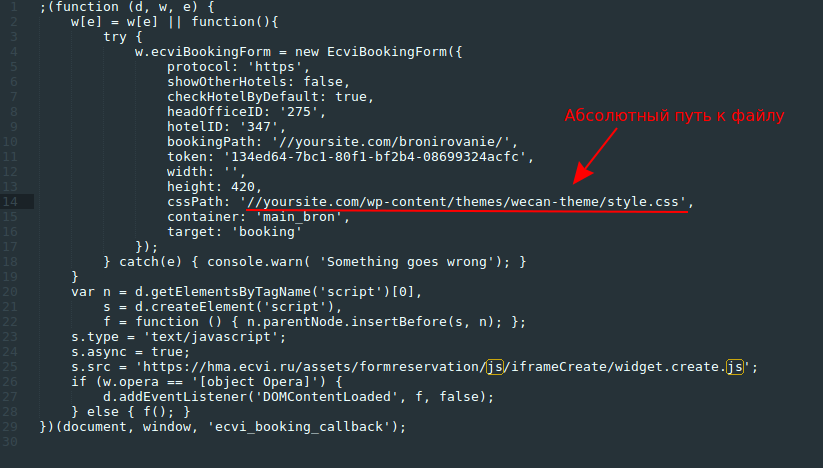 Рис. 11
## Изменение дизайна виджета бронирования
Форма и виджет бронирования поставляются с базовым дизайном, но если Вы или кто то из ваших сотрудников обладает минимальными навыками web верстки (разработки сайтов), то, при желании, можно изменить цвета кнопок, полей / шрифты / формы бронирования. А также скрыть ненужные элементы виджета ( вроде названия отеля ) .
Итак, для того чтобы подстроить виджет под дизайн вашего сайта нужно:
1. Создать новый css файл или добавить в один из css файлов, которые уже есть на вашем сайте правила для различных классов формы бронирования.
2. При генерации кода виджета указать абсолютный путь к этому css файлу. См. Рисунок 11.
В результате можно добиться таких изменений в дизайне виджета и основной формы бронирования.
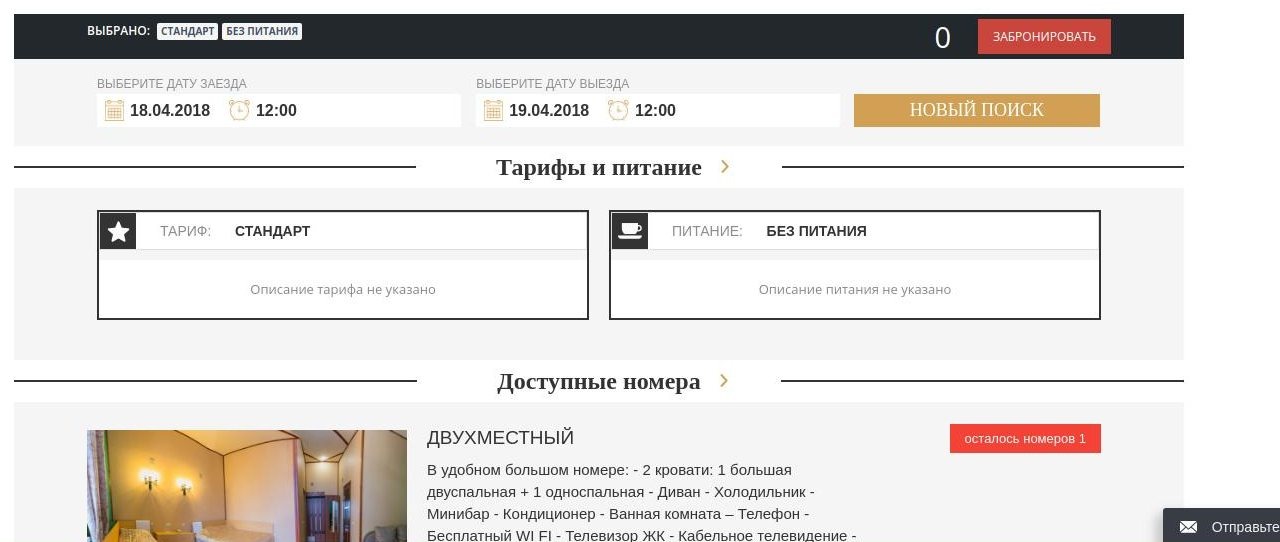
Рис. 12
## Виджет в горизонтальном стиле
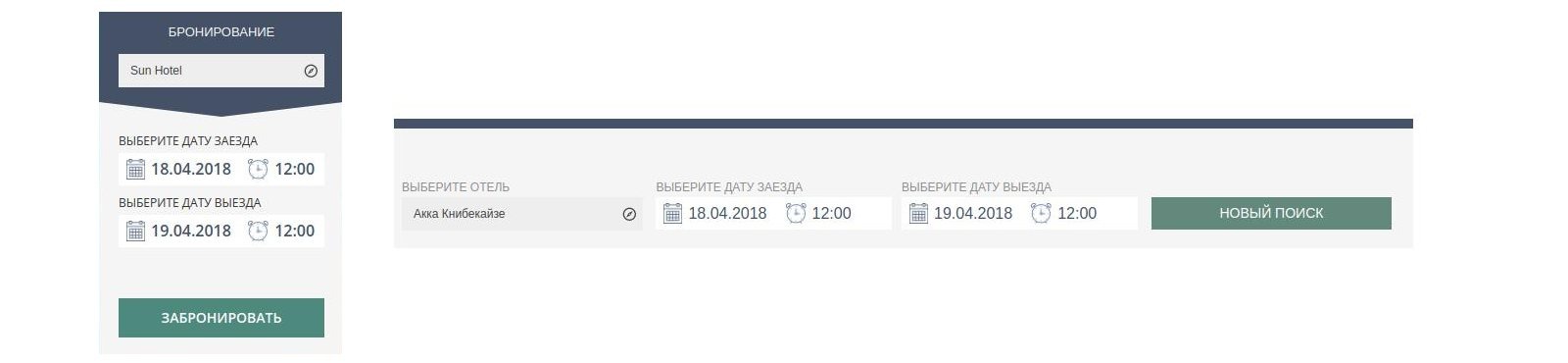
Рис. 13 Виджет (слева) и основная форма бронирования.
Если вы хотите чтобы виджет бронирования имел горизонтальный дизайн как на рисунке 13 справа, то есть два способа:
Не забудьте перед вставкой кода создать <div id=”вашID”> </div> куда будет вставляться виджет/форма.
Первый: просто вставить основную форму бронирования без виджета. тогда при нажатии на кнопку “новый поиск” основная форма будет раскрываться на той же страничке, где находится.
Второй:
1.Сгенерировать и вставить код основной формы бронирования на страницу бронирования вашего сайта например на [www.myhotel.com/bronirovanie](http://www.myhotel.com/bronirovanie)
при этом в коде виджета настройка bookingPath должна сгенерироваться примерно такой :
bookingPath: ‘www.myhotel.com/bronirovanie‘
2\. Вставить этот же код на главную страницу вашего отеля. bookingPath в коде формы будет такой же как и у странички бронирования, тогда форма с главной страницы будет перенаправлять на страницу бронирования.
## Не показывать блок с выбором питания
Cкрыть питание можно выставив флажок “Скрыть питание” при генерации кода основной страницы бронирования. Для того чтобы изменения вступили в силу нужно пересоздать код и заменить его на странице вашего сайта.
Если у вас нет отдельной услуги с питанием, то эту информацию можно скрыть. Для этого можно воспользоваться тем же css файлом,где вы меняли цвета и дизайн виджета.
Для начала можно скрыть блок с id #nutrition прописав в файле #nutrition {display:none}
Затем для красоты можно расширить колонку с тарифами. Пропишем там же #rate {width:200%}
В результате получим такой вид см. Рис 12.
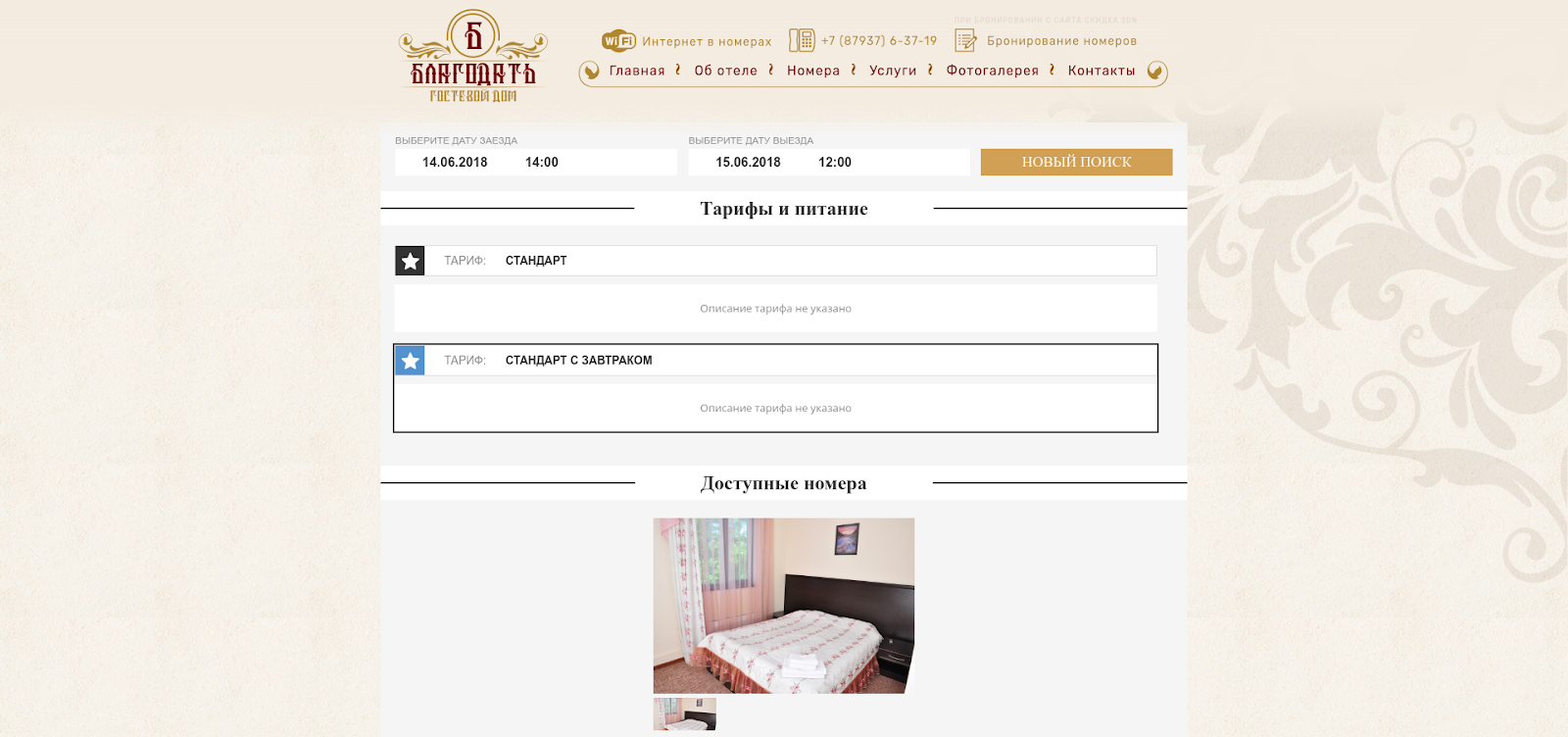
Рис. 12
## Не показывать время в календаре при выборе дат бронирования
Cкрыть время можно выставив флажок “Cкрыть выбор времени при выборе дат” при генерации кода основной страницы бронирования.
## Примеры грамотно настроенных модулей бронирования наших клиентов
Демо:
[http://demo.ecvi.ru/form\_example/index.html](http://demo.ecvi.ru/form_example/index.html)
Сайты отелей:
[https://otdih-v-astrakhani.ru/](https://otdih-v-astrakhani.ru/)
[https://ayvengo45.ru/online-booking](https://ayvengo45.ru/online-booking)
[https://port-inn.ru/en/booking](https://port-inn.ru/en/booking)
# Подключение системы обработки платежей Яндекс.Касса
Для того, чтобы дать возможность гостю оплатить заявку в режиме онлайн (с использованием банковских карт, яндекс.денег и пр.), у вас есть возможность подключить форму к платежной системе Яндекс.Касса. Для этого необходимо выполнить следующие действия.
- Нужно [подать заявку](https://money.yandex.ru/joinups/?source=ecvi) на подключение Кассы и зарегистрироваться в личном кабинете.
- Заполнить [анкету об организации и ее представителях](https://yandex.ru/support/checkout/merchant/docs.html). На основе анкеты Яндекс.Касса сформирует договор — его нужно скачать, подписать и отправить в Яндекс скан.
- Заполнить [технические настройки](https://yandex.ru/support/checkout/merchant/tech.html) и провести интеграцию, указав следующие параметры в личном кабинете яндекс кассы: указать URL для уведомлений (рис.15) -
- Там же необходимо скопировать shopId и ключ API (token)(рис.16), которые необходимо вставить в соответсвующие поля настроек модуля бронирования в систему (рис.17).
Рис.15
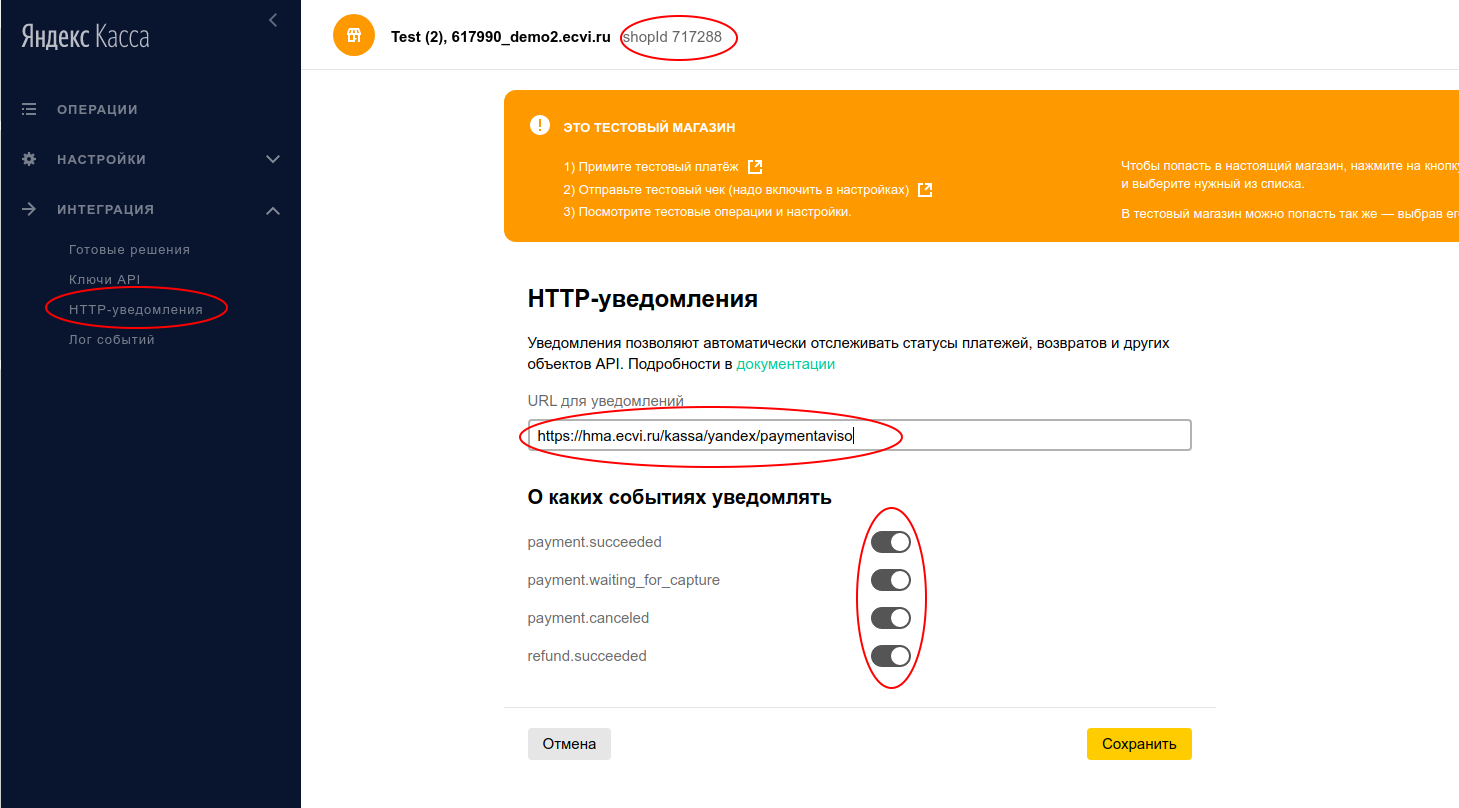
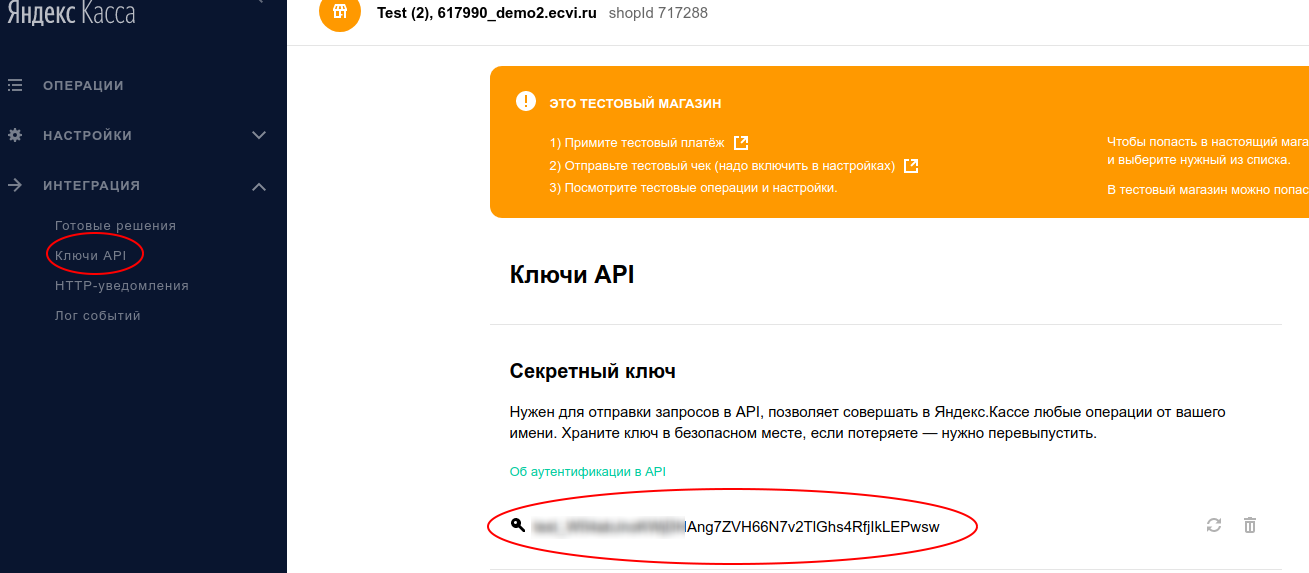Рис.16
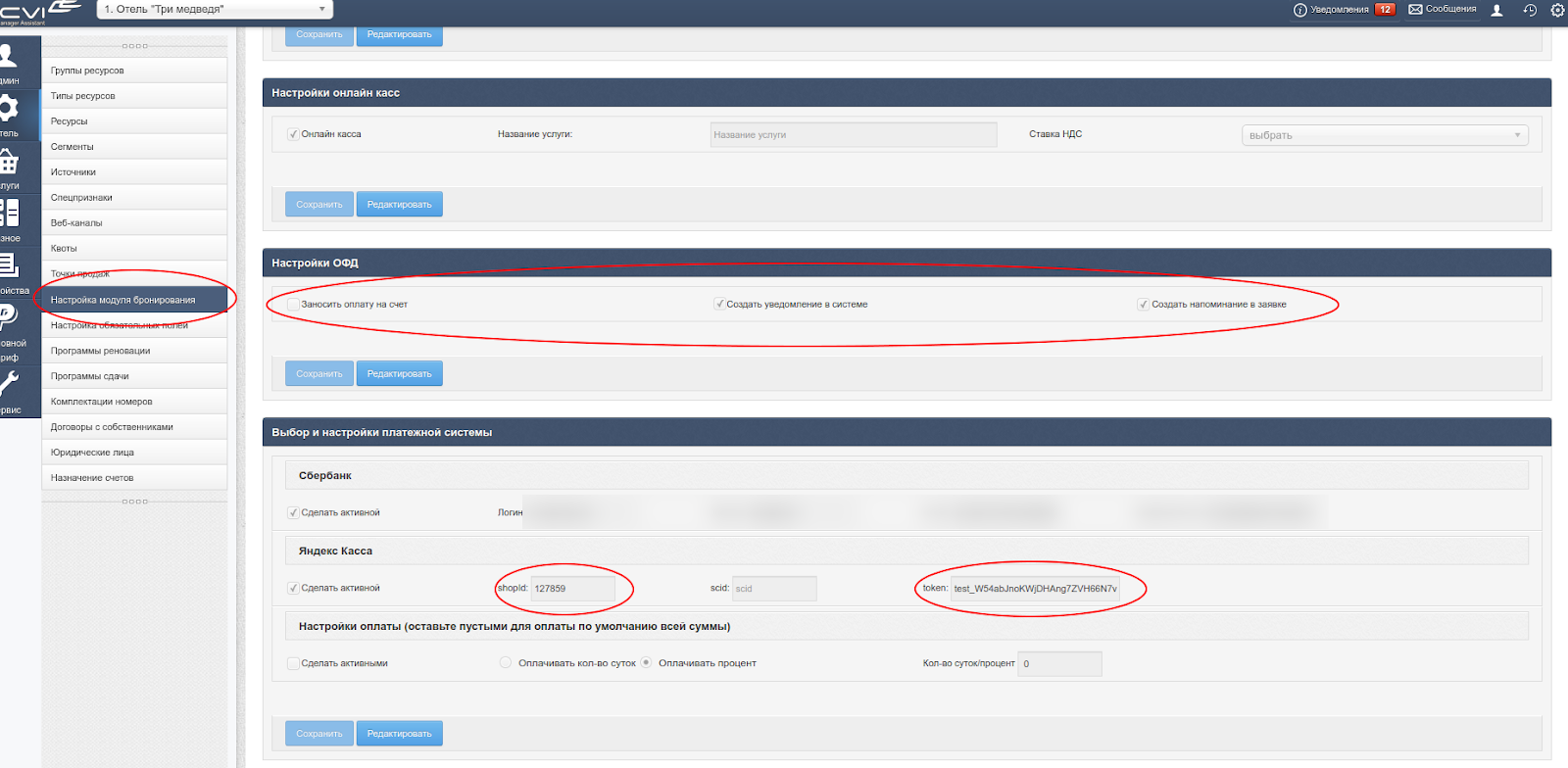Рис.17
# Подключение системы обработки платежей через Сбербанк
Для того, чтобы дать возможность гостю оплатить заявку в режиме онлайн с использованием банковских карт, у вас есть возможность подключить форму к платежной системе платежей Сбербанка. Для этого необходимо выполнить следующие действия.
1. Подключить эквайринг сбербанка [https://securepayments.sberbank.ru/wiki/doku.php/start](https://securepayments.sberbank.ru/wiki/doku.php/start)
2. Получить логин/пароль от боевого личного кабинета торговой точки [https://securepayments.sberbank.ru/mportal3/auth/login](https://securepayments.sberbank.ru/mportal3/auth/login)
3. Из данного кабинета написать в службу тех.поддержки сбербанка и прислать им следующий текст “Здравствуйте, просим прислать нам данные для перехода из тестового режима в рабочий 1. Боевой токен для аутентификации 2. боевой закрытый ключ. 3. боевой логин и пароль для API. Наш url для уведомлений обратного вызова https://cm.web-booking.ru/kassa/sberbank/check “
4. Сообщить в нашу тех.поддержку ваш логин/пароль для подключения API сбербанка, а также ответ тех.поддержки со всеми токенами, ключами.
# Подключение системы обработки платежей CloudPayments
Для того, чтобы дать возможность гостю оплатить заявку в режиме онлайн с использованием банковских карт, у вас есть возможность подключить форму к платежной системе платежей CloudPayments. Для этого необходимо выполнить следующие действия.
1. Зарегестрироваться на сайте [https://cloudpayments.ru/](https://cloudpayments.ru/)
2. Заполнить анкету Юр.лица и заключить договор cloudPayments
3. В личном кабинете cloudPayments необходио в разделей сайты добавить сайт с адресом [https://cm.web-booking.ru](https://cm.web-booking.ru)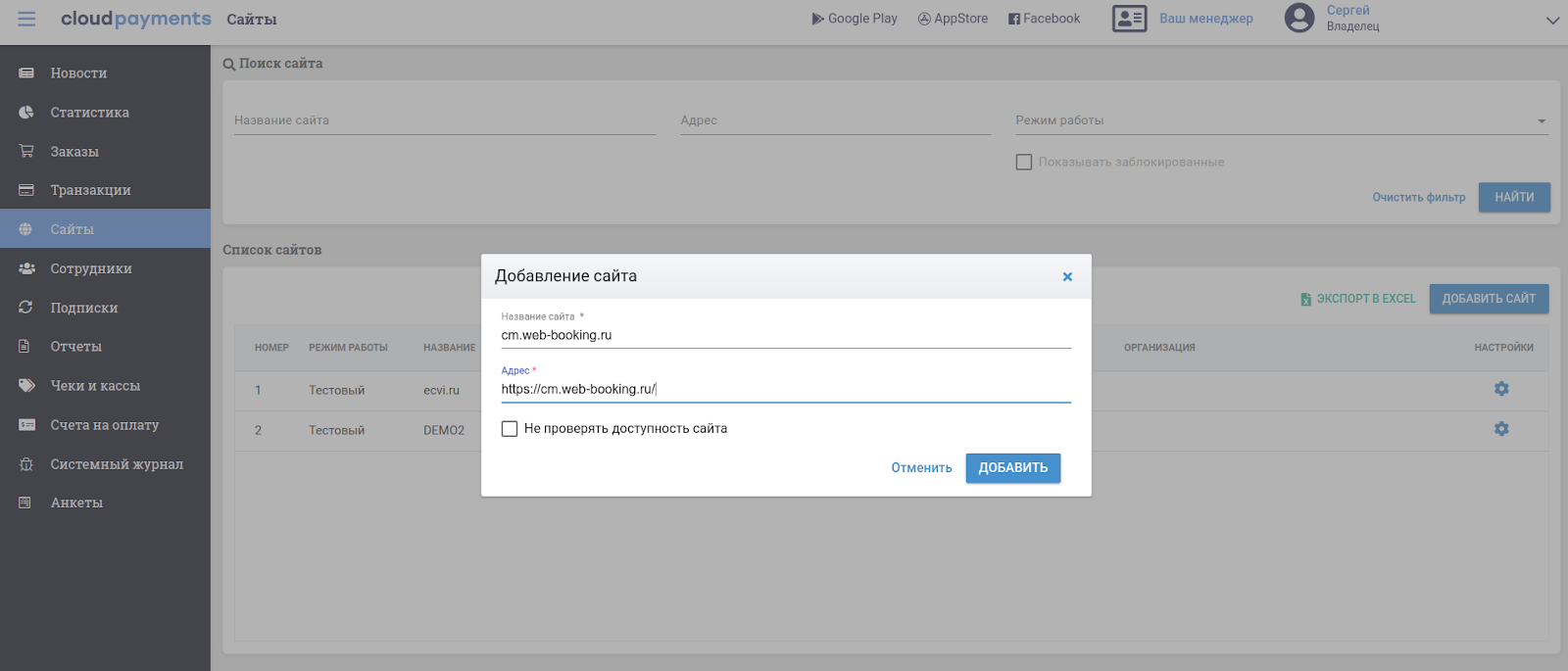
4. После этого перейдите в настройка созданного сайта, отметьте галочку “Pay уведомления”. Для уведомлений пропишите следующий адрес: [https://cm.web-booking.ru/kassa/cloudpayments/pay](https://cm.web-booking.ru/kassa/cloudpayments/pay) не забудьте включить боевой режим для сайта.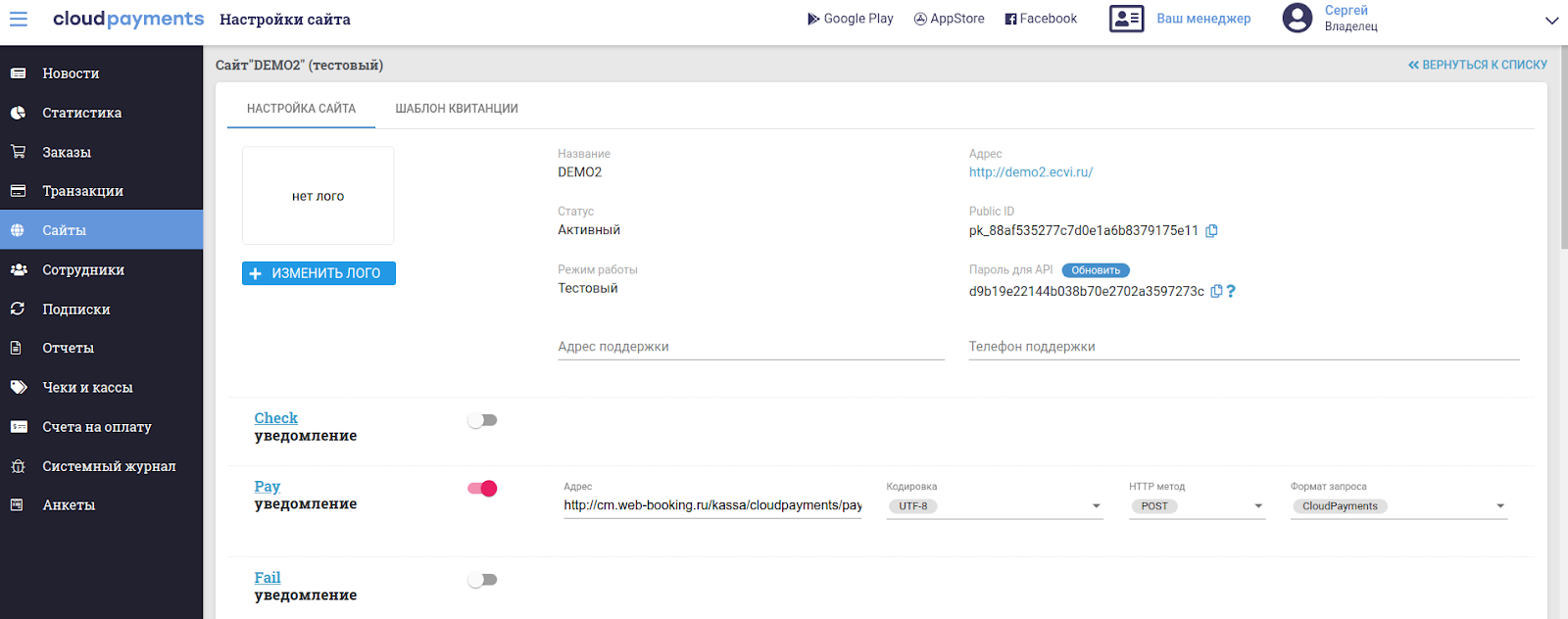
5. Там же можно скопировать public ID, который необходимо прописать уже в нашей системе в разделе Администрирование->настройка модуля бронирования->Выбор и настройки платежной системы [https://cm.web-booking.ru/backend/manage/bookingsettings](https://cm.web-booking.ru/backend/manage/bookingsettings)
6. Не забудьте также в настройках модуля бронирования отметить галочки “Заносить оплату на счет” и “Создать уведомление в системе“
### Кассовые чеки и требования 54-ФЗ
Также следует учитывать, что для выполнения требований 54-ФЗ (правил проведения платежей) все оплаты должны проводиться по онлайн-кассе. Яндекс.Касса предлагает дополнительные возможности по передаче данных о произведенном платеже в арендованную у их партнеров онлайн-кассу. Подробнее об этом способе оформления платежей можно прочитать по ссылке:
[https://yandex.ru/support/checkout/merchant/online-sales-register.html](https://yandex.ru/support/checkout/merchant/online-sales-register.html)
Данные для формирования чека таким образом форма бронирования (HMA Ecvi) в Яндекс.Кассу передает. Включить передачу чека через Яндекс.Кассу, указать наименование услуги, которая будет фигурировать в электронном чеке, а также ставку НДС следует в разделе Администрирование - Отель - Настройка модуля бронирования:

В качестве альтернативы вы можете вручную оформлять данные платежи на своем кассовом аппарате.
После выполнения этих шагов можно принимать платежи.
# Добавление нового тарифа к выгрузке в модуль бронирования (и в каналы бронирования)
Для отправки данных в канал, используются службы передачи данных: проверьте на сервере статус службы взаимодействия с каналом
**WebBookingII** - для взаимодействия с каналом ECVI
**WuBookModule** - для системы WuBook
служба должна быть в статусе «Выполняется». Перезапустите службу (если не работает).
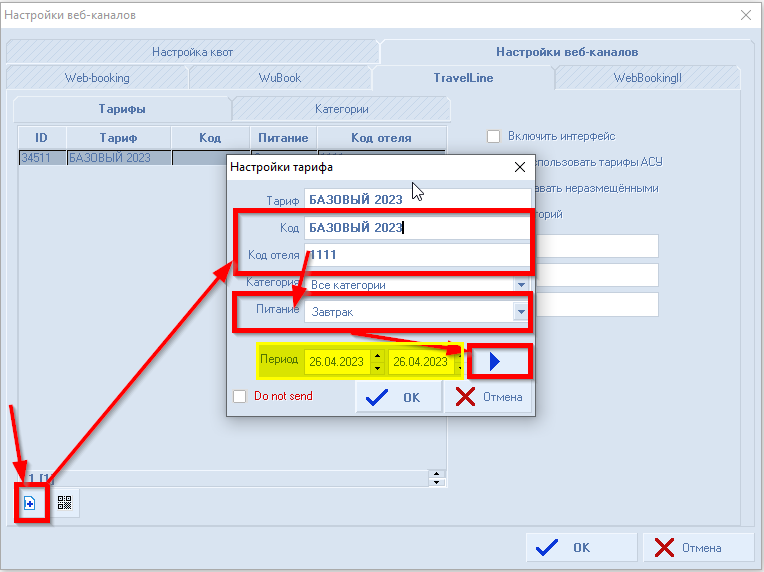
- в Конфигураторе в меню Интерфейсы – Настройки веб-каналов - Тарифы – добавить в списке новый тариф, открыть по двойному клику параметры выгружаемого тарифа, задать код тарифа, указать код отеля, вариант питания.
- Задать **период** выгрузки и выполнить команду по кнопке Передать тариф в CRS
- далее в личном кабинете открыть настройки тарифа и сопоставить «Код из АСУ» для соответствующего тарифа.
# Выгрузка категорий номеров и тарифов в модуль бронирования
В Конфигураторе Эдельвейс (C:\\EDEL\\edelcfg.exe) План Комнат – Раскрываем корпус с категориями – Выбираем нужную категорию по клику мыши устанавливаем флаг "Передавать в CRS", указанную галку ставим для всех категорий, которые нужно выводить в модуле бронирования:
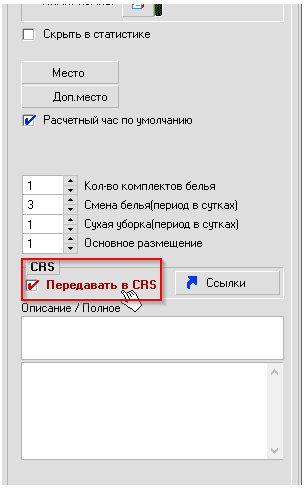
Здесь же в полях "Описание" можно указать информацию о категории, которая будет отображаться в модуле бронирования в качестве описания.
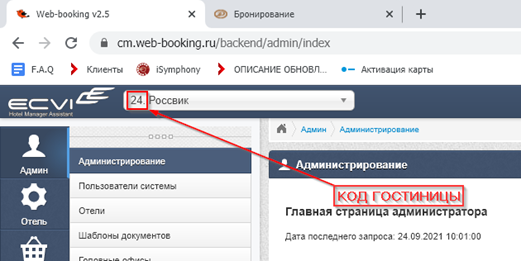
И далее пункт меню Интерфейсы - Настройки веб-каналов - Настройки веб-каналов - Web-Booking – Категории номеров - для всех категорий в списке прописываем код гостиницы из личного кабинета [https://cm.web-booking.ru](https://cm.web-booking.ru/backend/admin/index)
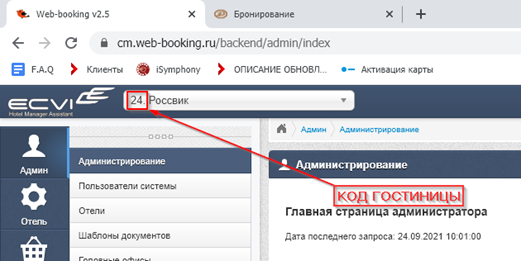
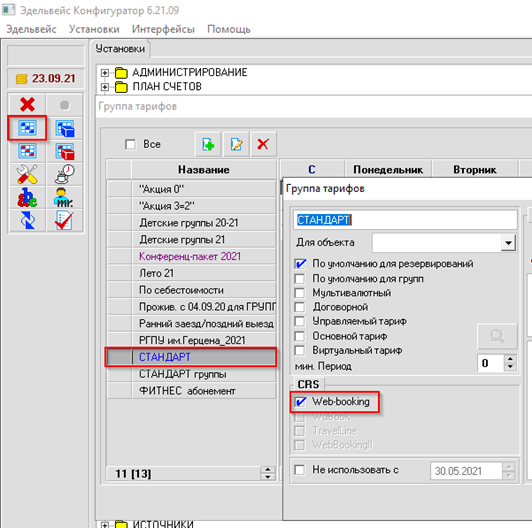
Следующий шаг - выставляем к выгрузке тариф с ценами на проживание через пункт меню Установки - Группа тарифов - двойным кликом по названию тарифа и ставим галку "Web booking", пример:
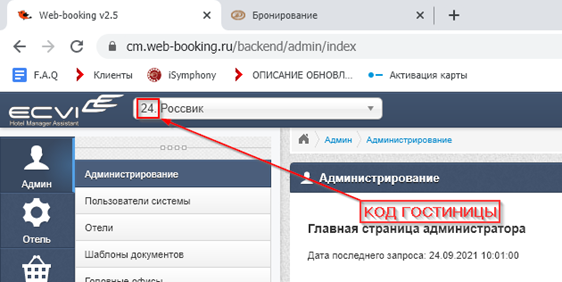
Далее следует прописать код гостиницы из личного кабинета [https://cm.web-booking.ru](https://cm.web-booking.ru/backend/admin/index)- пункт меню Интерфейсы - Настройки веб-каналов - Настройки веб-каналов - Web-Booking – Тарифы - прописываем код гостиницы из личного кабинета [https://cm.web-booking.ru](https://cm.web-booking.ru/backend/admin/index)
# Загрузка фотографий номеров в модуль бронирования
Фотографии номеров можно вставлять через программу Конфигуратор (C:\\EDEL\\edelcfg.exe) - План Комнат – Раскрываем корпус с категориями – Выбираем нужную категорию по клику мыши и далее по кнопке «Ссылки» добавляем для каждой категории прямую ссылку на изображение. Как правило, изображения категорий загружаются на сайт гостиницы и для каждой фотографии назначается уникальная ссылка.
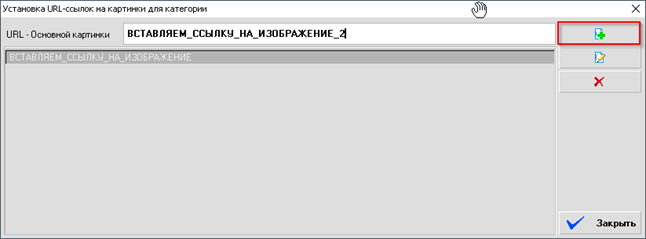
В версиях программы 6.21.08 и ниже диалог выглядит по другому, загрузка фотографий осуществляется через раздел «URL– Основной картинки»
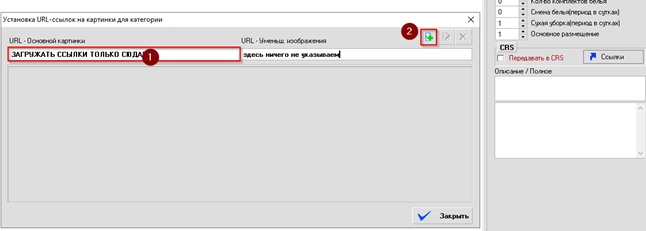
В поле «URL – Уменьш. изображение» можно ничего не указывать, это поле не используется.
# Ссылки на правила проживания и политику конфиденциальности
В модуле бронирования предусмотрены отдельные ссылки на правила проживания и политику конфиденциальности, следует на сайте разместить указанную информацию и далее вставить ссылки на эти блоки в личном кабинете cm.web-booking.ru (логин и пароль предоставляются специалистами компании Эделинк) - раздел Отель - "Настройка модуля бронирования":
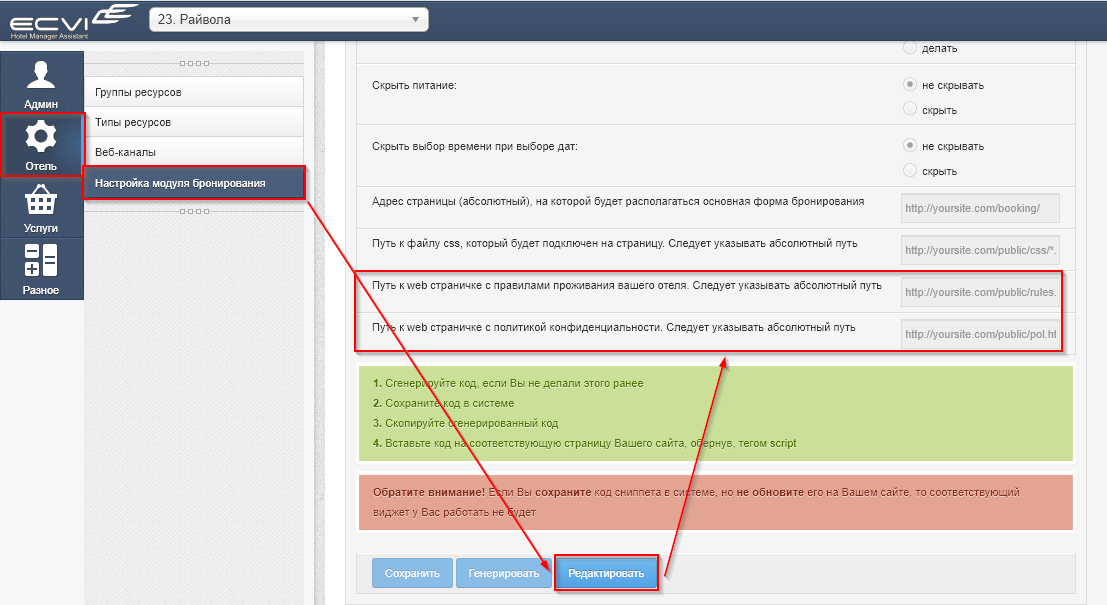
После указания ссылок следует сохранить изменения и сгенерировать новый код виджета, обновить код на сайте гостиницы.
# Настройка опций категорий комнат
В модуле бронирования возможен вывод информации с атрибутами категорий комнат, которые представлены картинками вида:
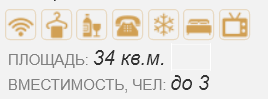
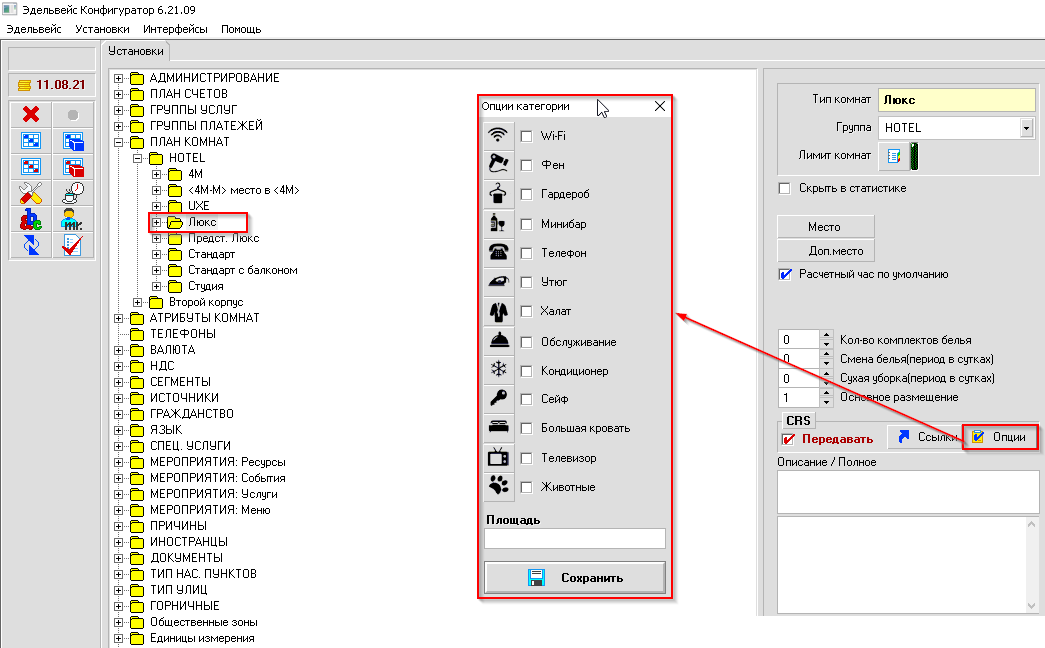
Вывод эти атрибутов задается пользователями в Конфигураторе (C:\\EDEL\\edelcfg.exe) раздел План Комнат:
# Продажа дополнительных услуг через модуль бронирования
##### **1. Загрузка услуг в каналы бронирования**
С версии АСУ 7.26.02 - для передачи данных о дополнительных услугах из АСУ Эдельвейс - нужно в настройка услуг установить галочку "для web-ресурсов". Ранее (до версии 7.26.02) - в каналы отдавался список всех услуг из системы.
В первую очередь следует отметить в Конфигураторе (C:\\EDEL\\edelcfg.exe) услуги, которые будут доступны для выбора в модуле:
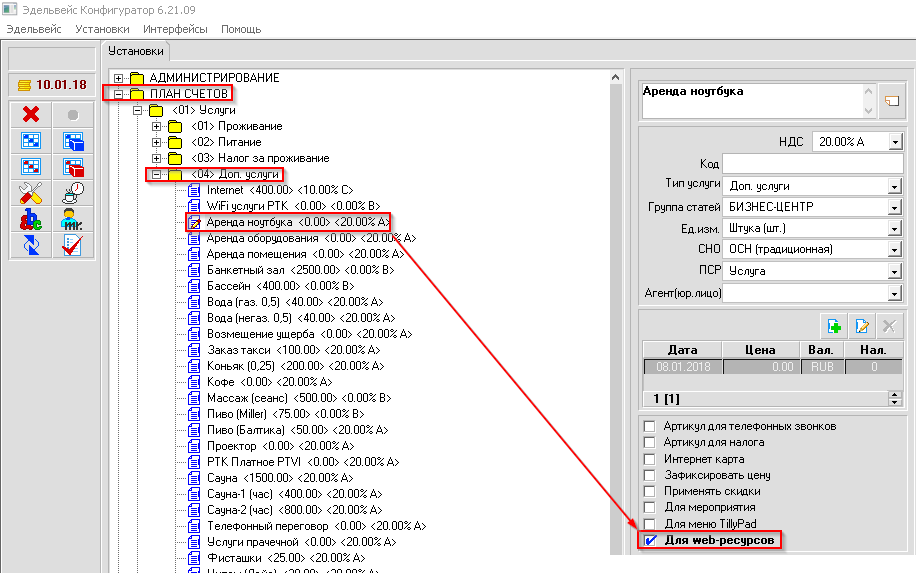
Далее, например в канале Travelline - нужно в личном кабинете повторно выполнить синхронизацию справочников из АСУ.
##### **2. Передача дополнительных услуг в модуль бронирования**
**Примечание** - работает с версии модуля EdelWebFormAgent.exe **2.0.1.4
Если версия АСУ "Эдельвейс" менее 7.26.02, то понадобится выполнить скрипт (прилагается к файлу обновления модуля).**
В модуле бронирования на сайте можно указать те услуги гостиницы, которые будут предлагаться гостю на этапе создания бронирования и при создании заявки в Эдельвейсе выбранные гостем услуги будут автоматически начислены в счете гостя.
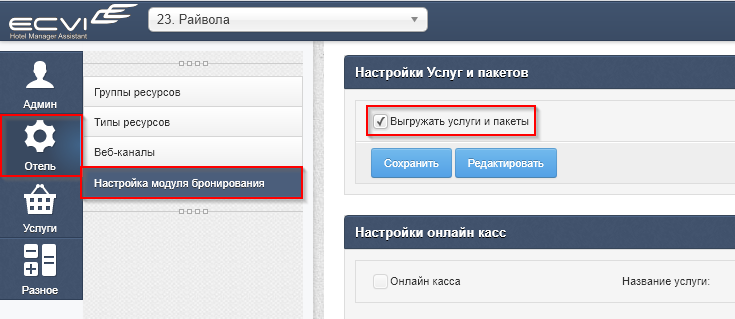
Затем в личном кабинете cm.web-booking.ru (логин и пароль предоставляются специалистами компании Эделинк) - раздел Отель - "Настройка модуля бронирования" включить настройку "Выгружать услуги и пакеты":
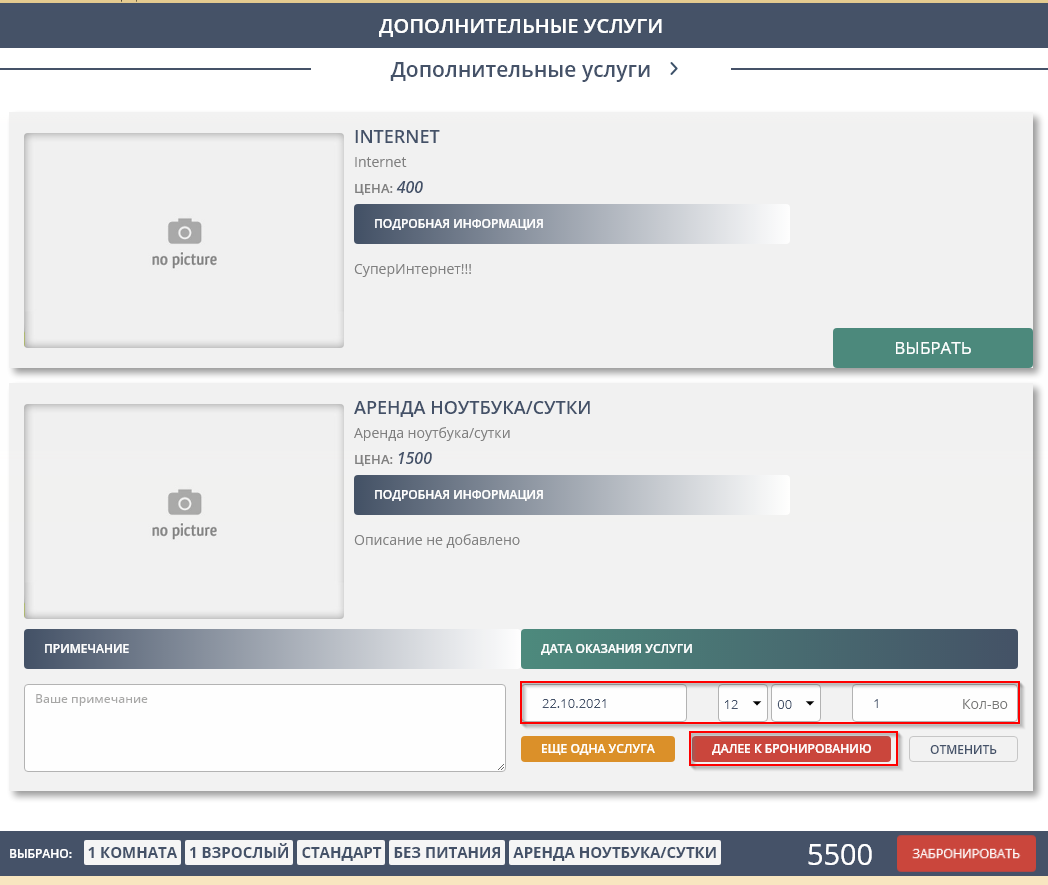
Услуги доступны к выбору после диалога с выбором номера:
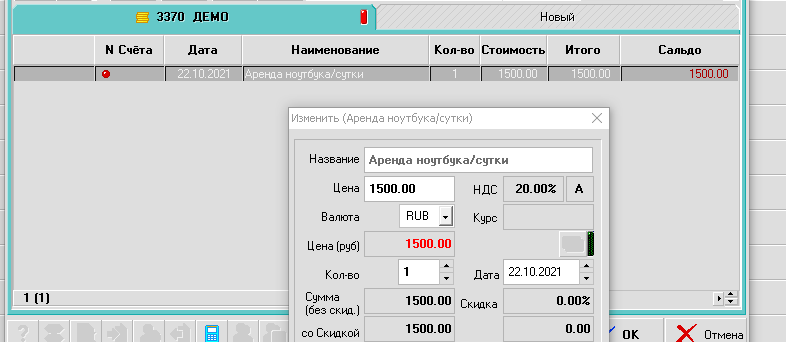
После создания заявки в счете гостя будет отмеченная услуга:
# Время заезда и выезда по-умолчанию
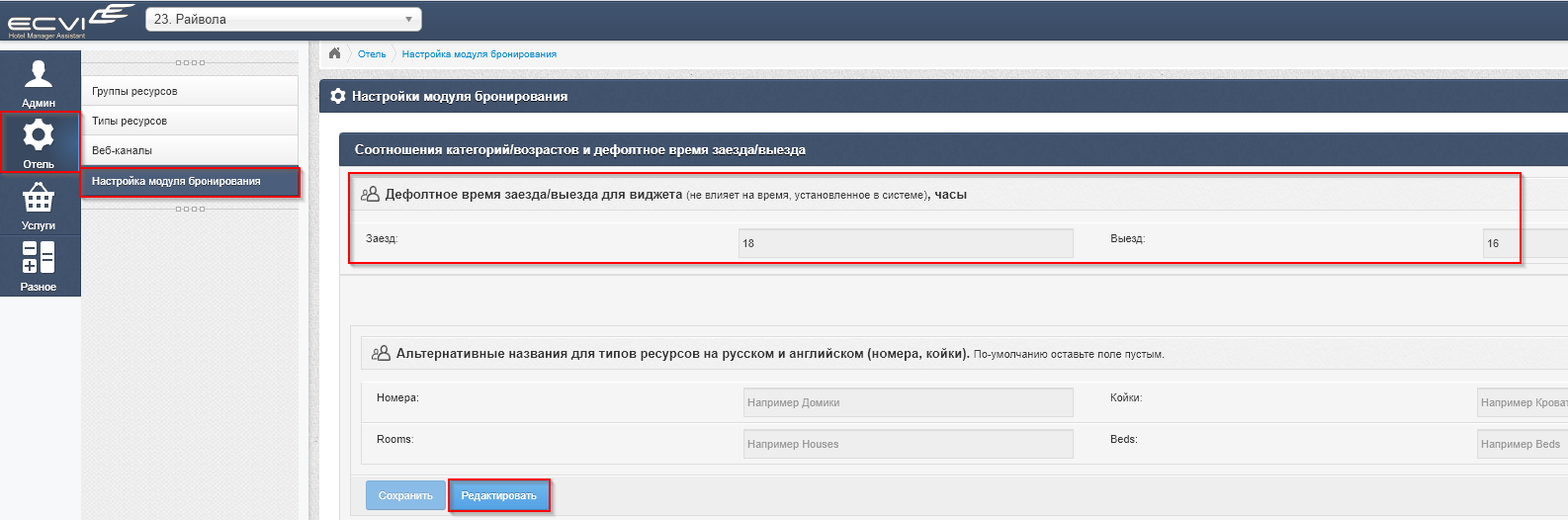
Открываем настройки модуля бронирования в личном кабинете cm.web-booking.ru (логин и пароль предоставляются специалистами компании Эделинк) - раздел Отель - "Настройка модуля бронирования", затем нажимаем кнопку "Редактировать",вводим новые значения в полях "Заезд" и "Выезд" и далее кнопка "Сохранить".
# Расчет стоимости при детском размещении и допместо
В модуле бронирования или при работе с Channel Manager - предусмотрен выбор размещения для детей и взрослых.
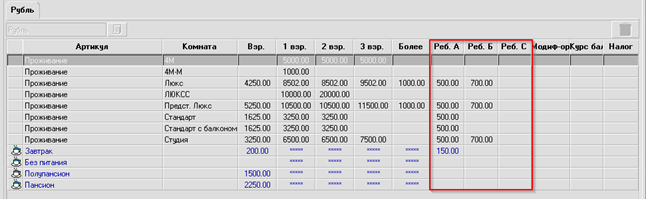
Выделены три возрастные категории детей, которые можно задать в файле конфигурации сервиса взаимодействия с каналами.
**Редактируются файлы конфигурации служб - на СЕРВЕРЕ:**
для EdelWebFormBooking - C:\\EDEL\\EdelWebFormBooking\\**EdelWebFormAgent.exe.config**
для сервиса Travelline - c:\\EDEL\\SERVICES\\TravelLineEdelWCFClient\\**TravelLineEdelWCFClient.exe.config**
Задается возрастной диапазон для "детей А и В" для того, чтобы Тревеллайн понимал, к чему относится эта цена:
```xml
```
**В личном кабинете Тревеллайн настройте точно такие же диапазоны возраста для детей и укажите соответствие
колонкам (А В С) Эдельвейса.**
**Цена** рассчитывается исходя из прописанных цен на размещение детей в пакетной таблице используемого при выгрузке тарифа.
**Цена допместа** рассчитывается как разница между стоимостью варианта размещения выше основного размещения.
Например при указании основных мест = 2, стоимость допместа будет равна разнице стоимости 3-х местного размещения с 2-х местным из тарифа.
После редактирования полей, следует сохранить изменения в файле и перезапустить службу взаимодействия.
# Настройка модуля бронирования
[Загрузка фотографий номеров в модуль бронирования](https://help.edelink.ru/books/faq/page/zagruzka-fotografii-nomerov-v-modul-bronirovaniia "Загрузка фотографий номеров в модуль бронирования")
[Выгрузка категорий номеров и тарифов в модуль бронирования](https://help.edelink.ru/books/faq/page/vygruzka-kategorii-nomerov-i-tarifov-v-modul-bronirovaniia "Выгрузка категорий номеров и тарифов в модуль бронирования")
[Время заезда и выезда по-умолчанию](https://help.edelink.ru/books/faq/page/vremia-zaezda-i-vyezda-po-umolcaniiu "Время заезда и выезда по-умолчанию")
[Ссылки на правила проживания и политику конфиденциальности](https://help.edelink.ru/books/faq/page/ssylki-na-pravila-prozivaniia-i-politiku-konfidencialnosti "Ссылки на правила проживания и политику конфиденциальности")
[Настройки цветов в модуле бронирования](https://help.edelink.ru/books/faq/page/nastroiki-cvetov-v-module-bronirovaniia "Настройки цветов в модуле бронирования")
[Расчет стоимости при детском размещении](https://help.edelink.ru/books/faq/page/rascet-stoimosti-pri-detskom-razmeshhenii-i-dopmesto "Расчет стоимости при детском размещении")
[Настройка вывода строчки "Осталось номеров"](https://help.edelink.ru/books/faq/page/nastroika-vyvoda-strocki-ostalos-nomerov "Настройка вывода строчки "Осталось номеров"")
[Применение промокодов в модуле бронирования (скидки)](https://help.edelink.ru/books/faq/page/primenenie-promokodov-v-module-bronirovaniia-skidki "Применение промокодов в модуле бронирования (скидки)")
[Настройка опций категорий комнат](https://help.edelink.ru/books/faq/page/nastroika-opcii-kategorii-komnat "Настройка опций категорий комнат")
[Продажа дополнительных услуг через модуль бронирования](https://help.edelink.ru/books/faq/page/prodaza-dopolnitelnyx-uslug-cerez-modul-bronirovaniia "Продажа дополнительных услуг через модуль бронирования")
# Настройки цветов в модуле бронирования
Для модуля бронирования можно установить свою цветовую палитру в личном кабинете cm.web-booking.ru (логин и пароль предоставляются специалистами компании Эделинк) - раздел Отель - "Настройка модуля бронирования" - Редактирование внешнего вида - для каждого блока выбирается цвет из палитры:
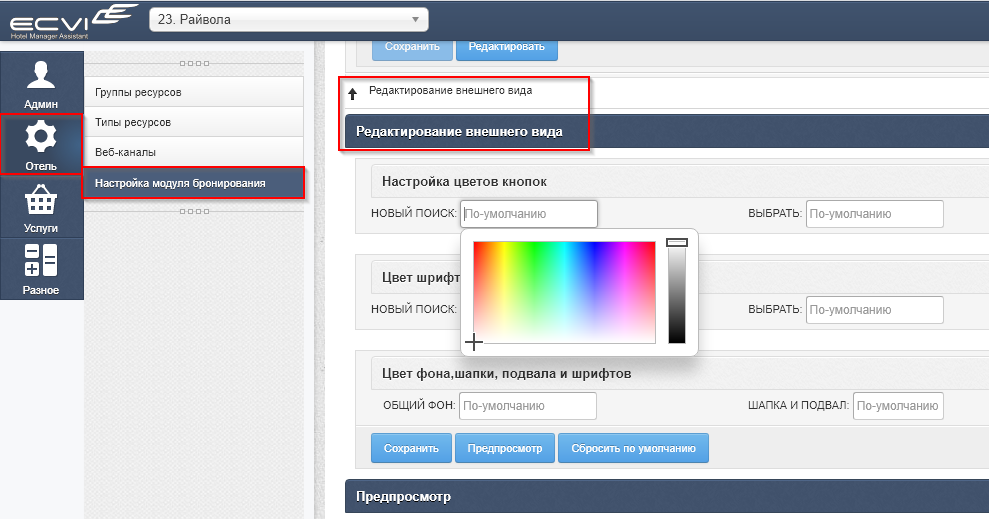
Тут же предусмотрена кнопка "Предпросмотр". По окончанию выбора цвета нажимаем "Сохранить".
# Установка службы взаимодействия EdelWebFormBooking (модуль бронирования)
1\. На сервере c базой АСУ Эдельвейс разместить утилиту EdelWebFormBooking, скачайте архив по ссылке, которую предоставили специалисты из компании Эделинк, распакуйте и перенесите папку в директорию C:\\EDEL
2\. Исполнить приложенный в архиве сприпт для активации интерфейса и добавления необходимых процедур (файл с разрешением \*.sql)
3\. По-умолчанию для приложения EdelWebFormBooking прописан порт 8000 (при необходимости можете поменять в C:\\EDEL\\EdelWebFormBooking), для полноценной работы модуля бронирования следует открыть наружу этот IP и порт. Открыть достаточно для хоста Address: cm.web-booking.ru (88.214.35.144)
Для пользователей предоставляется доступ на портал [https://cm.web-booking.ru](https://cm.web-booking.ru/backend/admin/index)Вход осуществляется через учетную запись (предоставляется специалистами из компании Эделинк).
В файле конфигурации C:\\EDEL\\EdelWebFormBooking\\EdelWebFormBooking.exe.config следует прописать код отеля в поле HotelId:
Прописываем адрес сервиса Эдельвейс в соответствующем поле:
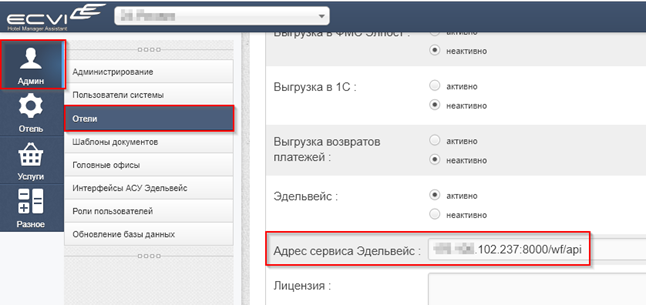
Адрес сервиса – это ПК, на котором запущена утилита EdelWebFormBooking с по-умолчанию прописанными портом 8000 (при необходимости меняется в файле конфигурации).
Формат – XXX.YYY.ZZZ.QQQ:PPPP/wf/api
XXX.YYY.ZZZ.QQQ – внешний IP адрес ПК с запущенной утилитой EdelWebFormBooking
PPPP – порт из файла конфигурации C:\\EDEL\\EdelWebFormBooking\\EdelWebFormBooking.exe.config
# Как включить публичную оферту и пользовательское соглашение вместо «правил проживания»
### Перед любыми манипуляциями, сохраните код старого виджета!
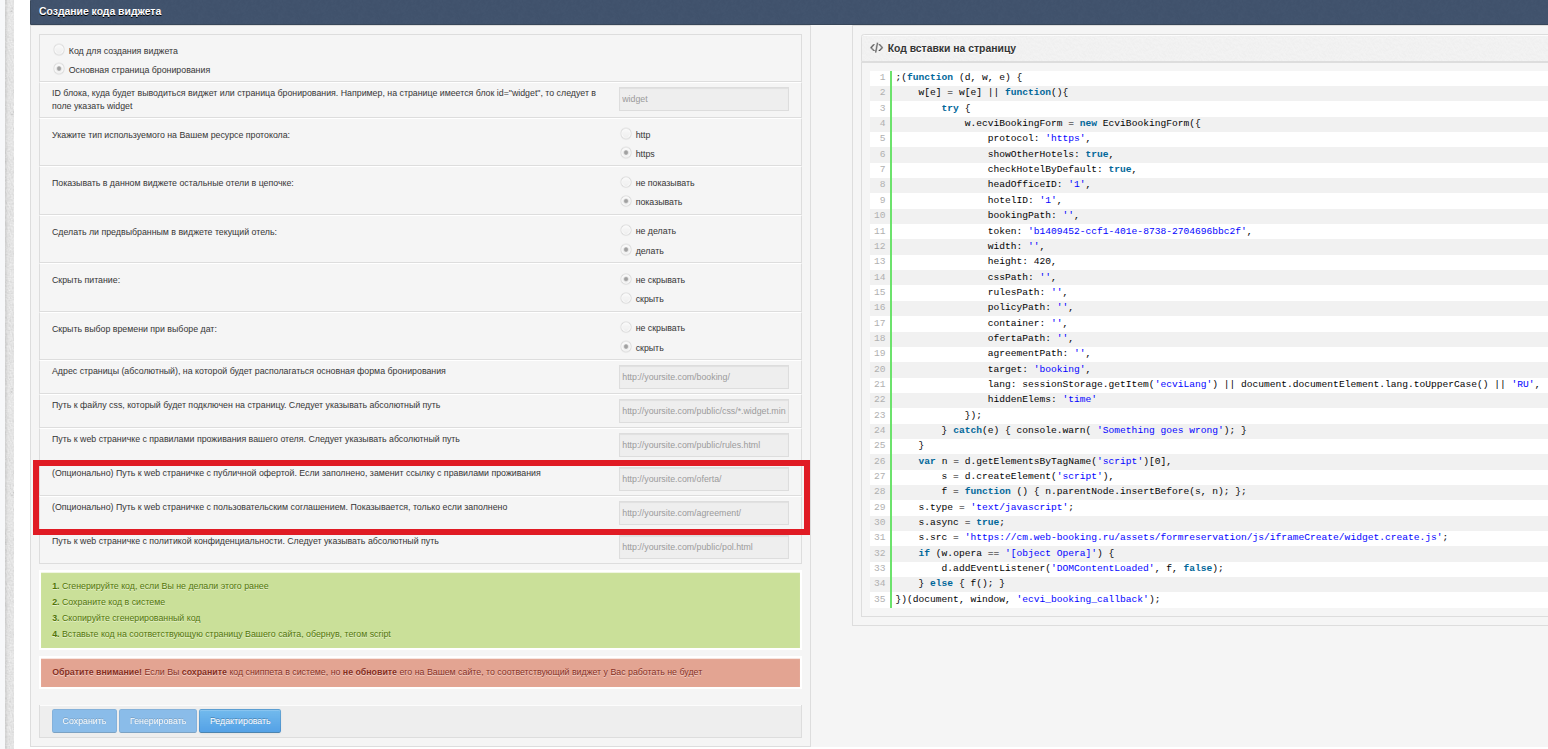
**1. Заполните два новых поля** в настройках виджета:
Если заполнить любое из них, то часть, выделенная красным цветом, в надписи: "Фактом бронирования Вы соглашаетесь с **правилами проживания в отеле **и обработкой Ваших персональных данных" пропадёт и будет заменена.
- **Путь к странице с публичной офертой** — обязательно, если хотите поменять текст
- **Путь к странице с пользовательским соглашением** — опционально; появится в тексте, только если заполнено
**2. Нажмите «Сгенерировать код».** Без этого шага изменения не подтянутся — старый код в блоке справа не обновляется автоматически.
**3. Нажмите «Сохранить»**, чтобы настройки не потерялись при следующем заходе в админку.** **
**4. Скопируйте новый код и замените им старый на сайте**, тем же способом, что и раньше.
**5. На финальной стадии бронирования надпись изменится.**
[](https://help.edelink.ru/uploads/images/gallery/2026-08/111.png)