НАСТРОЙКА АСУ ЭДЕЛЬВЕЙС (инструкции для системного администратора)
В данном разделе представлены инструкции по установке, настройке и сопровождению АСУ «Эдельвейс». Здесь собраны рекомендации для системных администраторов по настройке серверной и клиентской части, резервному копированию базы данных, переносу сервера, устранению типовых ошибок и обеспечению стабильной работы системы.
- Переустановка клиентской части АСУ Эдельвейс
- Отображение изменений (Синхронизация)
- Как создать бэкап базы данных АСУ Эдельвейс?
- Автоматическое создание копии (бэкап/backup) базы данных АСУ Эдельвейс
- После установки АСУ не запускается
- Сообщение: "Срок действия лицензии истек"
- Сообщение: "Ошибка аппаратного ключа"
- Перенос или переустановка сервера БД
- Сообщение: "Database server not found"(Сервер базы данных не найден) Alias: SB_EDELWEISS32
- Тормозит АСУ Эдельвейс
- Тестовая база
- Ошибка: Не удалось создать защищенный канал SSL/TLS
- Периодически появляется сообщение "Ошибка аппаратного ключа"
- Не отрисовываются данные
- Не формируется подтверждение в Word
- Формат отправки файла по почте.
- Отправка по почте
- ТРЕБОВАНИЯ К ПК СЕРВЕРУ
Переустановка клиентской части АСУ Эдельвейс
Переустановка (Установка) ПО АСУ Эдельвейс на дополнительном рабочем месте:
Воспользуйтесь установкой отдельного драйвера доступа к базе данных АСУ, скачав его по ссылке:
https://support.edelink.ru/upload/EDEL32.zip
Скачать, распаковать архив, запустить установщик "от имени администратора". После установки драйвера скопируйте имеющуюся рабочую копию файлов программы C:\EDEL сделанную ранее с этого, или любого работающего рабочего места
на устанавливаемый ПК (перенести каталог через USB "флешку" или скопировать каталог любым другим способом).
Произвести регистрацию библиотек запустив файл C:\EDEL\RegDLL.cmd (запускать по правой кнопке мыши с пунктом "от имени администратора").
Если при запуске программы возникает ошибка "Database server not found", то прописать IP адрес сервера в параметрах ODBC для источника Edel32 (host=ip_адрес_сервера), инструкция по ссылке:
https://support.edelink.ru/node/5727
При переустановке клиентской части АСУ на ОС Windows 11 - при запуске АСУ, если её версия ниже 7.ХХ при появлении сообщения о невозможности запуска и неподдерживаемой DLL (olch2d32.dll) - скачайте файл по ссылке и замените в папке C:\EDEL
https://support.edelink.ru/upload/olch2d32.dll
Отображение изменений (Синхронизация)
При запуске АСУ "Эдельвейс" - производится автоматическая синхронизация времени на локальном ПК с временем на сервере базы данных АСУ Эдельвейс.
При старте программы, а так же с периодичностью из настроек системы, по умолчанию: каждые 5 секунд. Любой другой вариант синхронизации времени на рабочем месте - должен быть отключён!
Требования к настройкам операционной системы при работе АСУ Эдельвейс для организации синхронной работы с изменяющимися данными и их корректного отображения в случае оперативных изменений:
- служба "Служба времени Windows" - должна быть запущена (установлен тип запуска"Автоматически")
- у пользователя Windows (группы) должно быь право на работу со службой времени Windows (если отсутствует)
Если синхронизация локального времени ПК не производится, в настройках исполняемого файла (edel.exe) или ярлыка запуска
- установите атрибут "Запускать от имени Администратора"

Чтобы проверить результат настроек:
-закройте АСУ
-измените время на локальном компьютере на заведомо неправильное
-запустите АСУ
Время должно автоматически измениться на серверное.
В случае, если указанные действия не привели к результату и обновление графической информации не происходит, обратитесь в службу поддержки продукта для включения расширенного логирования выполнения функции синхронизации и анализа ситуации.
Как создать бэкап базы данных АСУ Эдельвейс?
Если нужен Текущий автоматический бэкап базы - его можно взять из папки ежедневного бэкапа базы. Он сохраняется на сервере в папке, указанной в настройках СУБД (вот тут)
Для разового создания бэкапа на СЕРВЕРЕ - воспользуйте утилитой
c:\Program Files\Sybase\SQL Anywhere 9\win32\dbisqlc.exe (или c:\EDEL\System\DBISQLC.exe)
Запсутить её можно на любом рабочем месте с установленной программой, но сам файл бэкапа в любом случае будет создан на сервере в указанной папке.

Data source name: выбрать "Edel32" - нажать ОК

В поле COMMAND введите команду:
backup database directory 'C:\BACKUP'

Путь к каталогу для бэкапа можно изменить. Нажмите кнопку "Execute" либо F9
В результате выполнения команды в указанном каталоге НА СЕРВЕРЕ появится 2 файла:
edel_sb.db и edel_sb.log
Дождитесь окончания записи, должна "отжаться" кнопка Execute.
Автоматическое создание копии (бэкап/backup) базы данных АСУ Эдельвейс
На сервере с установленным ПО СУБД ASA9 – запустите приложение "Sybase Central"
ПУСК –> Все Программы –> SQL Anywere 9 -> Sybase Central

В открывшемся окне по кнопке «Connect» (в инструментальной панели, или в пункте меню «Tools») необходимо подключиться к работающей базе АСУ «Эдельвейс»:

Выделив в левой части окна ветку «Events» - на пустом поле правой части окна – по правой клавише мыши – нажмите «New» - «Event» - откроется пошаговый диалог создания события:

- введите название выполняемого события – например: EDELBACKUP

- в следующем окне выбираем тип работы события: Scheduled

- далее в окне настройки планировщика – по кнопке «New» - создаём новую задачу и условия выполнения планировщика, в котором нужно указать время начала выполнения задачи

и её периодичность.

- завершить создание задания, в остальных пунктах оставляя значения «по умолчанию», раздел comment оставьте пустым

- по закрытию диалога создания задачи – появится диалог ввода команды на исполнения, нужно ввести следующее:
begin
backup database directory 'C:\EDELBACKUP'
end

где C:\EDELBACKUP – папка, в которой будет создаваться копия файлов базы данных. Указанная папка будет создана автоматически при выполнении задания. В случае установленных ограничений пользователям ОС (запрет создания файлов/папок), предварительно создайте требуемую папку на диске.
После установки АСУ не запускается
1. При запуске программы - окно не появляется на экране (ничего не происходит). Включена служба «Предотвращение выполнения данных». Отключите службу или добавьте приложение C:\EDEL\edel.exe - в исключения.

2. Работу комплекса АСУ Эдельвейс может блокировать служба ОС "Брандмауэр Windows".
Отключите службу (перевести режим запуска в состояние: Отключена) или добавьте C:\EDEL\edel.exe в исключения (Панель управления: Брандмауэр Windows). А так же папку C:\EDEL - в исключения в антивирус (в Защитнике Windows)
На сервере базы АСУ Эдельвейс - так же необходимо проверить, не установлена ли блокировка на работу приложения (СУБД ASA 9) со стороны ОС "Брандмауэр Windows" для приложения:
c:\Program Files\Sybase\SQL Anywhere 9\win32\dbsrv9.exe
c:\Program Files (x86)\Sybase\SQL Anywhere 9\win32\dbsrv9.exe - в 64-х разрядной ОС
В работе программы, используются следующие порты - TCP порт 2638 - для соединения с базой АСУ Эдельвейс.
Добавьте их (порт и программу) - в исключения Брандауера Windows (для входящих и исходящих подключений)
3. При переустановке клиентской части АСУ на ОС Windows 11 - при запуске АСУ, если её версия ниже 7.ХХ при появлении сообщения о невозможности запуска и неподдерживаемой DLL (olch2d32.dll) - скачайте файл по ссылке и замените в папке C:\EDEL
https://help.edelink.ru/attachments/6
Сообщение: "Срок действия лицензии истек"
Сообщение - «Срок действия лицензии истек»
Замените файл WL.LIC в папке C:\EDEL – файлом действующей лицензии.
За файлом продлённой лицензии обратитесь в Техподдержку или скопируйте с другого рабочего места.
Сообщение: "Ошибка аппаратного ключа"
1. Не установлен драйвер ключа. Выньте ключ из USB порта. Установите драйвер с компакт-диска: CD\Hasp\hdd32.exe. Вставьте HASP-ключ в USB порт.
2. Убедитесь, что ключ HASP вставлен в сервер и в нем горит светодиод.
3. Проверьте, запущена ли служба "HASP Loader" на сервере.
4. При наличии запущенной службы "Брэндмауер Windows" - добавьте файл службы "nhsrvw32.exe" в исключения для входящих и исходящих соединений, то же нужно сделать в настройках исключений при наличии анти-вирусных файерволлов и другого аналогичного ПО.
5. Сервер и клиент находятся в разных подсетях. Скопируйте в папку C:\EDEL клиента - файл nethasp.ini (с компакт-диска: CD\HASP), указав в нем IP адрес сервера. Обратитесь в Техподдержку за файлом.
Перенос или переустановка сервера БД
1. Остановка работы текущего сервера
- Остановите службу "AdaptiveServerAnywhere" на текущем сервере и установите ей режим запуска "Отключена", если запуск базы осуществляется из автозагрузки - завершите процесс "dbsrv9.exe" и уберите ярлык запуска базы из автозагрузки.
- Остановите службу лицензирования в списке служб ОС - "HASPLoader" и установите ей режим запуска "Отключена".
2. Бэкап базы данных.
- Cохраните файлы рабочей базы данных edel_sb.db и edel_sb.log. Они находятся на СЕРВЕРЕ в папке запуска (типа: C:\DATABASE или \EDELDATA)
3. Установка сервера
дистрибутивы установки СУБД на Вашем установочном диске, так же их можно скачать по ссылкам:
support.edelink.ru/upload/SYBASE.zip - Дистрибутив установки СУБД ASA 9
support.edelink.ru/upload/HASP.zip - Драйвер ключа защиты + Менеджер лицензий (если используется лицензия с ключом)
support.edelink.ru/upload/EDEL32.zip - Драйвер переустановки рабочего места и источника подключения Edel32 (если отсутствует дистрибутив установки АСУ).
после установки драйвера – скопируйте каталог C:\EDEL с работающего ПК.
- Установите СУБД - \SYBASE\setup.exe, серийный номер в файле \SYBASE\SERIAL.TXT
ВНИМАНИЕ! Запуск осуществлять по правой клавише: «Запуск от имени Администратора»

при установке - на предложение прекратить установку 32-х разрядной версии на 64-х разрядной системе - отвечаем Нет, и продолжаем установку.
Нужно выбрать следующие компоненты:

изменить параметр LicencedUtins с 1 - на 100

- Установите патч обновления СУБД Sybase Central - \SYBASE\PATCH\SA9_Full_WIN32.902_EBF_3951.exe
ВНИМАНИЕ! Запуск осуществлять по правой клавише: «Запуск от имени Администратора»

Нужно выбрать следующие компоненты:

Лицензирование:
- Если лицензия для HASP ключа - Установите менеджер лицензий (так же устанавливается и драйвер ключа) - lmsetup.exe
- Вставьте HASP-ключ в USB разъем нового сервера (внутри ключа должен загореться светодиод).
- В случае, если лицензия безхасповая и связана с UUID - сервера, необходимо запросить новую лицензию, предоставив данные UUID нового сервера.
Для получения UUID - можете воспользоваться файлом в архиве по ссылке:
support.edelink.ru/upload/GetUUID.zip
- Скопируйте папку сохраненных файлов базы данных (edel_sb.db и edel_sb.log) на локальный диск C:\DATABASE на новый сервер
4 Настраиваем автостарт баз данных Эдельвейс
- Запускаем ПО “SybaseCentral”
- В левом окне откройте/выделите ветку AdaptiveServerAnywhere 9.0
- В правом окне наверху выбираем вкладку «Service»
- В правом поле по правой клавише мыши – выбираем пункт: NEW–> Service
- Вводим название сервиса (например EDEL);
- Выбираем «NetworkDatabaseServer»;
- В следующем диалоге будет указан путь к программе сервера (по умолчанию ничего править не надо);
- В следующем окне вводим параметры запуска сервера – вводим:
-n EDELSERV
-x TCPIP
-ti 10000
C:\DATABASE\edel_sb.db
-n edeldb
- На следующем шаге задаётся пользователь от имени которого будет осуществляться запуск данного сервиса (учетная запись от которой будет осуществляться запуск сервиса должна обладать правами на запуск служб ОС);
- Далее следует указать какой тип запуска данного сервиса требуется установить - Automatic
- Следующий экран спрашивает о необходимости запустить сервис немедленно. Готово.
Сообщение: "Database server not found"(Сервер базы данных не найден) Alias: SB_EDELWEISS32

1. Ошибка доступа к базе данных
- Не запущена служба управления базы данных на сервере (проверить на сервере статус службы Adaptive Server Anywhere в Службах Windows) ИЛИ не работает сам сервер (компьютер) с базой АСУ Эдельвейс
- Имя сервера БД отличается от значения по умолчанию и не совпадает с настройками системного DSN. В Панели управления откройте источники данных ODBC, затем откройте настройки системного DSN. На вкладке Database проверьте/измените значение поля Servername.
- Недоступен сервер базы данных программы через сеть (компьютер с системой управления базами). Убедитесь в наличии подключения сервера и клиента к сети, а так же отсутствию программных блокировок работы по сети используемых портов по протоколу TCP. Например, в случае работающей службы Брэндмауер Windows - необходимо в его настройках прописать файл службы базы (dbsrv9.exe) в исключениях для исходящих и входящих соединений, или следующие порты - TCP порт 2638 - для соединения с базой АСУ Эдельвейс (для входящих и исходящих подключений)
- Сервер и клиент находятся в разных подсетях (к примеру, после перенастройки коммутационноного обрудования в гостиничной сети)
2. Ошибка настроек доступа к базе данных
- В Панели управления откройте источники данных ODBC (Панель управления - Администрирование - Источники данных ODBC (32-х разрядная версия)). Затем откройте настройки системного DSN с именем Edel32 (по-умолчанию для рабочей БД) и EDEL33(по-умолчанию для тестовой БД). На вкладке Network в поле TCP/IP введите «host=IP_адрес_сервера»:
IP_адрес_сервера - сетевой IP-адрес или сетевое имя компьютера, например:
host = 192.186.1.1 или host = SERVER

ВНИМАНИЕ! Если система 64-разрядная то для запуска настроек нужно выбрать в панели управления Источник данных ODBC (32-x), или запустить этот файл: C:\Windows\SysWow64\ODBCAD32.exe
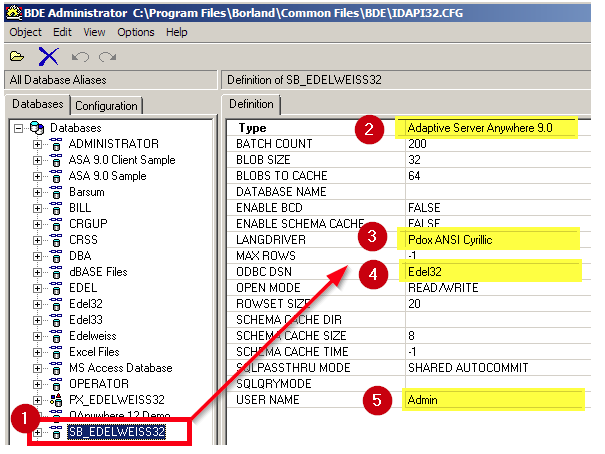
- Также в BDE Administrator (запускать от имени Администратора из Панели управления Windows) проверьте наличие или добавьте алиас SB_EDELWEISS32 с указанными на скриншоте настройками:
Тормозит АСУ Эдельвейс
1. Если выполнялся перенос сервера с базой данных на другое оборудование - возможно, источником доступа к базе был закеширован адрес старого сервера. Проверьте поиском на системном диске наличие файла asasrv.ini - удалите все его копии.
2. Проверьте, возможно в источнике подключения - указан неверный адрес (имя) сервера - параметром HOST в поле TCPIP, как описано тут:
https://support.edelink.ru/node/5727
3. Было замечено, что при работе АСУ Эдельвейс в операционной системе Windows 10, 11, в случае, если АСУ Эдельвейс устанавливается не с дистрибутива установки клиентской части, при длительном простое приложения возможны появления задержек выполнения функциональных операций в АСУ при работе.
Это обусловлено встроенными функциями оптимизаций работы приложений в операционной системе Windows.
Для исключения таких ситуаций, необходимо убедиться, что в свойствах файла запуска АСУ Эдельвейс - установлен признак совместимости приложени - "Windows 7".

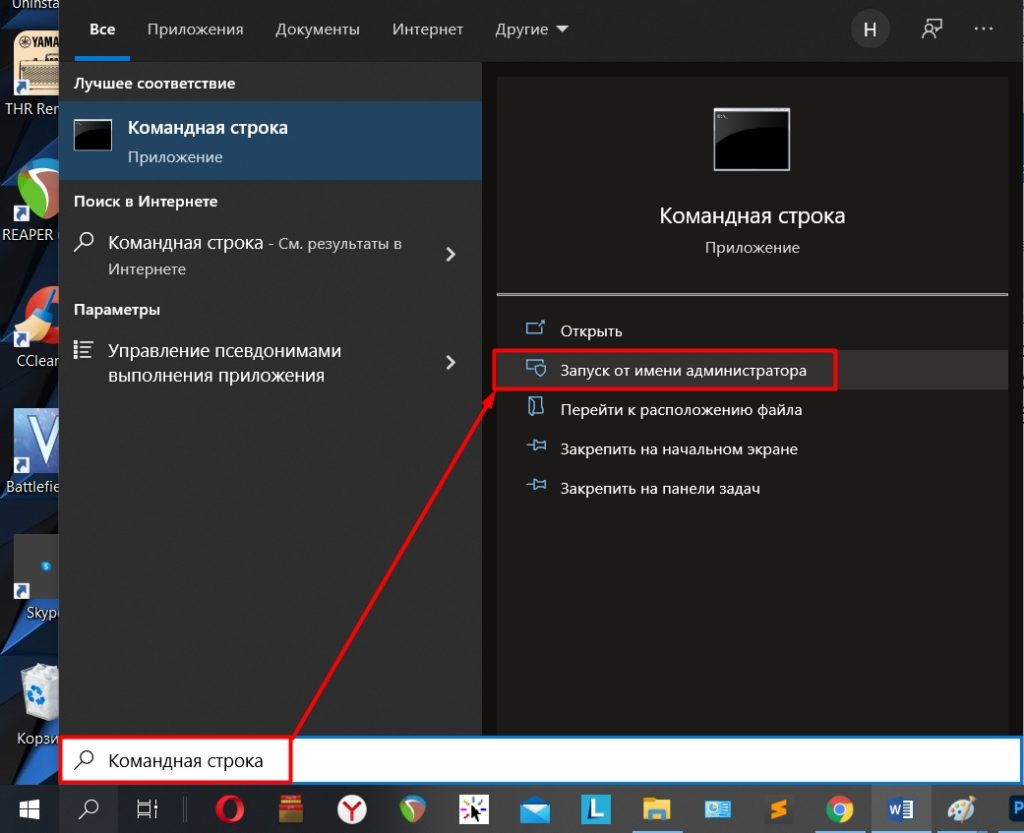
4. Рекомендуем отключить режим гибернации в ОС Windows для этого, в командной строке (либо запустив командную оболочку CMD - от имени Администратора) - введите powercfg -h off и нажмите Enter. Это отключит данный режим, удалит файл hiberfil.sys с жесткого диска, а также отключит опцию быстрого запуска Windows 10 (которая также задействует данную технологию и без гибернации не работает).
С правами админа – можно это сделать также через поиск.
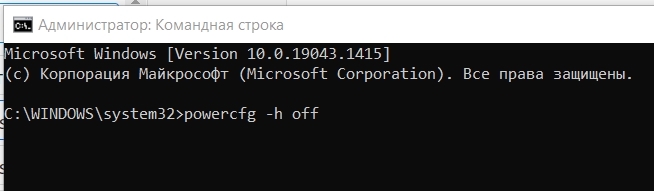
Теперь вписываем команду:
powercfg -h off
Тестовая база
1. Предупредите пользователей о временной приостановке базы данных;
2. На сервере с базой данных остановите службу Adaptive Server Anywhere;
3. Откройте Sybase и проверьте параметры запуска базы данных на наличие тестового источника запуска:

Если выделенной записи нет - пропишите вручную.
4. Откройте папку с рабочей базой данных (по-умолчанию C:\DATABASE, папка указана в Sybase в параметрах службы) и далее скопируйте оба файла базы данных и вставьте в папку для тествой базы (на примере выше каталог с тестовой базой C:\DATABASE\TEST), второй текстовый файл так же копируйте вместе с файлом db
5. Запустите службу Adaptive Server Anywhere, далее следует отключить бэкапирование для тестового источника! Иначе каждый день тестовая база будет перезаписывать рабочий бэкап, для этого подключитесь в Sybase к тестовому источнику Edel33 и в разделе Events удалите событие backup.
6. После запуска базы данных вероятно придется актуализировать файлы в каталоге с тестовым Эдельвейсом C:\EDEL\TEST на рабочих местах, поэтому откройте рабочий каталог C:\EDEL и скопируйте все содержимое этой папки (логирующие можно исключить) КРОМЕ файла CFG.ini!!!
После выполнения всех вышеуказанных действий внимательно проверьте поочередно рабочую и тестовую базу, чтобы отличить одну от другой можно создать событие над графическим планом "РАБОЧАЯ БАЗА", а в тестовой - "ТЕСТОВАЯ УЧЕБНАЯ БАЗА":
Если потребуется помощь - обращайтесь.
Ошибка: Не удалось создать защищенный канал SSL/TLS
В случае наличия ошибки (в логе модуля или службы):
Запрос был прерван: Не удалось создать защищенный канал SSL/TLS
https://helpme1s.ru/obnovlyator-1s-oshibka-zapros-byl-prervan-ne-udalos-...
Необходимо проверить наличие следующих обновлений - (в окне команд CMD)
wmic qfe list | find "KB3140245"
wmic qfe list | find "KB3020369"
wmic qfe list | find "KB3172605"

В зависимости от версии ОС
1. Для этих ОС, прежде всего, вам нужно установить [Service Pack 1](https://support.microsoft.com/ru-ru/topic/%D1%81%D0%B2%D0%B5%D0%B4%D0%B5...)
2. Далее нужно установить [KB3140245](https://support.microsoft.com/en-us/topic/update-to-enable-tls-1-1-and-t...).
3. После этого [KB3020369](https://support.microsoft.com/en-us/topic/april-2015-servicing-stack-upd...).
4. И, наконец, [KB3172605](https://support.microsoft.com/ru-ru/topic/%D0%B8%D1%8E%D0%BB%D1%8C-2016-...).
5. После этого перезагрузите сервер, чтобы изменения вступили в силу.
Windows RT 8.1, Windows 8.1, Windows Server 2012 R2
1. Для этих ОС нужно установить [KB2919355] https://support.microsoft.com/en-us/topic/windows-rt-8-1-windows-8-1-and...
2. После этого **перезагрузите** сервер, чтобы изменения вступили в силу.
Windows 2008 (не путать с R2)
1. Service Pack 2
2. KB955430, KB2999226, KB956250, KB4074621, KB4019276, KB4493730, KB4474419, KB4537830
Проблема с корневыми сертификатами в ОС
Ошибка с созданием защищенного канала может быть также связана с тем, что в ОС не обновлены корневые сертификаты.
Подробнее об этом здесь: https://winitpro.ru/index.php/2017/03/20/obnovlenie-kornevyx-sertifikato...
Периодически появляется сообщение "Ошибка аппаратного ключа"
В Эдельвейс используются технологии и HASP-ключи компании "Aladdin" (Sentinel) и служба лицензирования, контролирующая сессии ключа.
Эта служба, по умолчанию, работает по протоколу UDP. Из-за нестабильности сети, работа по данному протоколу может давать сбои и "обрывать" сессии, в следствие чего и АСУ "Эдельвейс", при периодической проверке сессии (каждые 4 минуты) - может выводиться сообщение об отсутствии связи со службой лицензирования по "своей" созданной сессии.
Есть рекомендации по настройке работы со службой в части переопределения протокола её работы на TCP. В папке программы C:\EDEL создайте файл nethasp.ini (с разрешением .INI) со следующим содержанием:
[NH_COMMON]
NH_TCPIP=Enabled
[NH_TCPIP]
NH_TCPIP_METHOD=TCP
NH_USE_BROADCAST=Disabled
NH_SERVER_ADDR=192.168.1.1
;
И в нём следует прописать IP адрес сервера с ключом (со службой лицензирования). Проверьте стабильность работы.
Не отрисовываются данные
В случае, если программа АСУ Эдельвейс недолжным образом была установлена в системе (скопирована с другого ПК), могут возникать проблемы при отрисовке объектов в интерфейсе.
Это следcтвие неверных настроек запуска приложения, либо заниженный уровень установок лимита графических ресурсов GDI в ОС Windows
- в случае копирования программы, необходимо произвести её переустановку используя установочный дистрибутив АСУ, либо путём установки сокращённого варианта (драйвер + настройки) инсталляции:
https://support.edelink.ru/upload/EDEL32.zip
- в случае проблем с отрисовкой, скачайте и выполните reg-файл для изменения параметров GDI в Windows:
https://support.edelink.ru/upload/winregfix.reg
Перезапустите ПК. Проверьте результат. В случае необходимости, обратитесь в техподдержку.
Не формируется подтверждение в Word
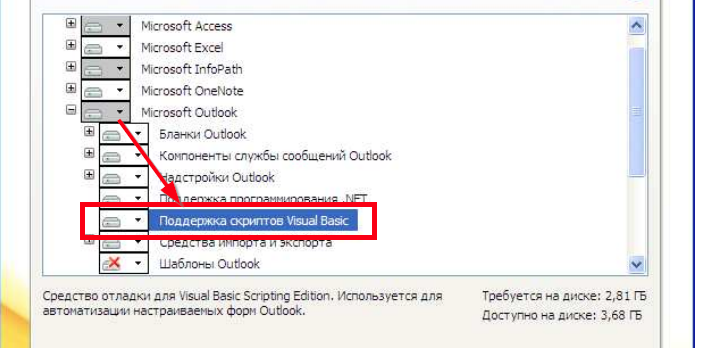
1. Для работы функции автозаполнения в шаблоне Word - используются макросы Visual Basic. В составе пакета MS Office - они (поддержка макросов Visual Basic) устанавливаются в рамках компонента MS Outlook.
т.е. для работы шаблонов - обязательно должен быть установлен пакет
MS Office с компонентом Outlook !!!
2. В настройках безопасности Word в разделе "Безопасность" необходимо включить макросы:


А также указать "надежное расположение" - папку с шаблонами C:\EDEL\MsWord:


Формат отправки файла по почте.
В диалог отправки писем по почте, отчётов, при пакетной отправке отчётов, подтверждений добавлено поле выбора формата файла для отправки.

Автоматически, при отправке отчёта, подставляется вариант формата файла - Excel (*.xls)
При отправке гостям, подставляется вариант формата файла - PDF (*.pdf)
При отправке подтверждения по кнопке "e-mail", подставляется вариант формата письма - HTML
Отправка по почте
В АСУ Эдельвейс есть функциональность, позволяющая производить отправку электронного письма (email) с данными о подтверждении брони гостя на его адрес из карточки резервирования, сформированному по шаблону в формате HTML. В версии выше 6.16.07 внесены изменения в диалог настройки учётной записи электронной почты, используемой для отправки электронных писем.
Для работы указанной функции в версии выше 6.16.07 – необходима регистрация компонента в операционной системе. Для этого Вы можете просто запустить командный файл: C:\EDEL\Reg_DLL.cmd от имени АДМИНИСТРАТОРА

Для работы с почтой с внешними сервисами, вам потребуется создание пароля приложения (пароль нужно сгенерировать для "внешних приложений")
Для Яндекс:
Порт SMTP 587
https://id.yandex.ru/profile/generate-apppassword (Почта IMAP,POP3,SMTP

Для Mail.ru:
Порт SMTP 587
https://account.mail.ru/user/2-step-auth/passwords/
В меню «Установки» добавлено новое подменю: «Дополнительные настройки», открывающее диалог настроек, в котором по кнопке «Загрузить» появляются закладки с вариантами имеющихся настроек для заполнения в системе, в том числе и параметры учётной записи и соединения с почтовым сервером. (см.рис.1). Используется протокол соединения SMTP, адрес, порт, учётные данные и вариант использования шифрования указываются в соответствующих полях.

Функциональная кнопка «Отправить e-mailподтверждение» находится в карточке гостя, по нажатии которой открывается диалог отправки письма. Если данные об электронном адресе были введены в карточке, адрес подставляется в поле «Кому» или же его необходимо ввести. Поле «Тема», так же заполняется автоматически с указанием номера брони и фамилии гостя. В случае, если гражданство гостя изменено и не является «текущим» в настройках, тема письма формируется на английском языке.

Электронное письмо-подтверждение, отправляется на адрес гостя в формате HTML:


В мобильной почте:

После успешной отправки, появится сообщение:

В случае неудачной попытки отправки или при неверно указанных параметрах соединения с сервером почты, появится соответствующее сообщение.
Отправка других форм из карточки гостя и группы


При отправке форм из карточки резервирования гостя или группы, формируется письмо на указанный адрес с документом в формате PDF.
Так же, можно использовать заполнение текстом "тела" письма в случае отправки подтверждения файлом.
Для этого по указанному пути c:\EDEL\MAILPATH\body.txt - должен находиться текстовый файл с содержимым для вставки.
Текст из этого файла автоматически подставится в письмо помимо самого файла подтверждения.
Файл должен быть сохранен в формате ANSI.
Настройки на станции:
1. Проверьте в файле конфигурации C:\EDEL\cfg.ini - наличие следующего параметра:
Mail_TemplatesPath = C:\EDEL\mailpath
а так же наличие указанной папки: C:\EDEL\mailpath
2. Проверьте актуальность файла шаблона отправки подтверждения: c:\EDEL\DOC\BookRequest.RPT - скопируйте с работающего ПК.
3. Вместо п. 1,2 - можно целиком скопировать каталог C:\EDEL с другого ПК.
4. Необходимо убедиться, что работу функции оправки ничего не блокирует (Брендмауэр или антивирус) - добавьте папку программы C:\EDEL и приложение C:\EDEL\edel.exe в исключения проверки.
В шаблон документа и его содержимое, на основании которого формируется электронное письмо гостю, возможно внесение изменений и дополнений. По данному вопросу необходимо обращаться в Департамент сервиса компании «Эделинк» на адрес электронной почты: support@edelink.ru
ТРЕБОВАНИЯ К ПК СЕРВЕРУ
Сервер базы данных:
|
Процессор |
(Intel / AMD / совместимый) от 3 ГГц (x86/x64) |
|
Память (ОЗУ) |
16 Гб |
|
Диск |
100 Гб (SCSI, SAS, FC, SATA, NVMe) тип: HDD / SSD(приоритет) (RAID-1) |
|
Сеть (адаптер) |
TCP (1 Гбит/сек) |
|
ОС |
Microsoft Windows Server 2019 / 2022 / 2025 (R2/Standard/Enterprise/Datacenter) |
|
СУБД |
Adaptive Server Anywhere 9.0.2.3951 (32/64) (предоставляется) |
Клиентские ПК:
|
Процессор |
(Intel / AMD / совместимый) 3 ГГц (x86/x64) |
|
Память (ОЗУ) |
8 Гб |
|
Диск |
100 Гб (SATA, NVMe) тип: HDD / SSD(приоритет) |
|
Сеть (адаптер) |
TCP (100 Мбит/сек) |
|
ОС |
Windows7 / 8 / 10 / 11 (32-х или 64-х разрядная) .NETFramework 4.5 |
|
Экран |
Не ниже 1280 х 1024 |
|
Печать |
Устройство вывода на печать. (с функцией двусторонней печати) |
|
Порты |
USB, COMи др. При необходимости. |