**Рабочий период** обязательно проверяйте и актуализируйте, когда вы хотите продлевать **тарифы**, а также, когда хотите выполнить **выгрузку тарифов в канал продаж** на будущий период.
# Добавление нового пользователя в систему Для создания **новой учетной записи** пользователя открываем **Конфигуратор** - это приложение находится здесь **C:\\EDEL\\edelcfg.exe** или откройте его через пункт меню Пуск. Записи для пользователей добавляются в первой папке с наименованием "**АДМИНИСТРИРОВАНИЕ**", далее определите к какой категории будет добавлена новая запись - для администраторов достаточно создать в подпапке "**Портье**", для управляющих и старших менеджеров в подпапку "**Администрация**" для работы в программе с повышенными правами и доступа непосредственно в Конфигуратор. Для добавления учетной записи выбираем запись внутри подпапки и в правом нижнем углу вызываем команду "Добавить вложенную подгруппу/запись" [](https://help.edelink.ru/uploads/images/gallery/2026-05/embedded-image-ycfpyzkh.png) : 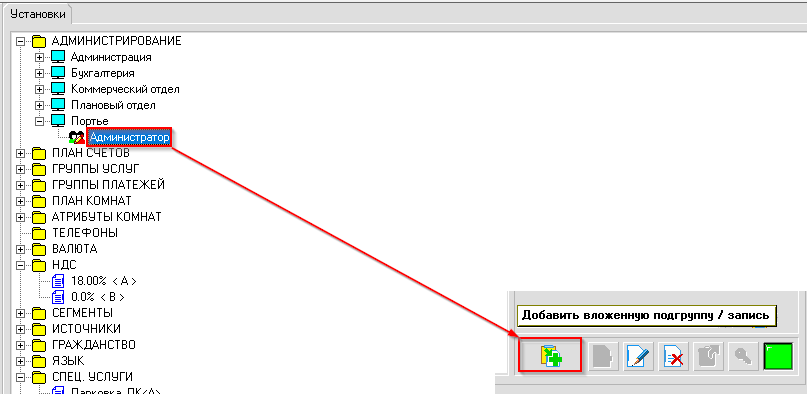 Далее откроются настройки для добавления пользователя: 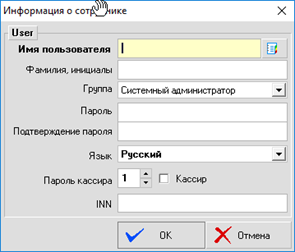 \- Укажите логин пользователя (можно и на русском или английском, допустимо использовать цифры); \- ФИО; \- Пароль; \- Галку «Кассир» в том случае, если пользователь будет работать с кассой; \- ИНН пользователя (используется при кассовых операциях). Заполняем поля и сохраняем.Если пользователь работает с кассой, то необходимо установить галку "Кассир".
# MultyProperty (Раздельные объекты) В конфигурации базы данных **АСУ "Эдельвейс"** реализовано трёхуровневое разделение номерного фонда: Настраивается в пункте - **Конфигуратор Эдельвейс ->Раздел План комнат** 1\. Объекты размещения (это могут быть как корпуса гостиницы, так и самостоятельные отели сети и т.д.) 2\. Категории номеров 3\. Номера 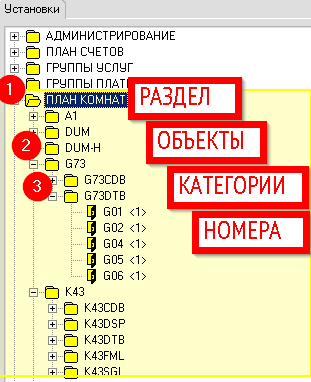 В версии **АСУ 6.19.06 **реализована возможность ограничить/предоставить доступ для работы пользователей с объектами размещения: отображение данных и выполнение функций в АСУ. 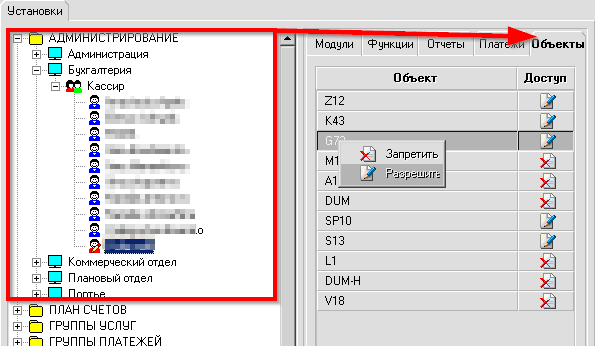 В модулях с использованием данных по номерному фонду после запуска АСУ будут применены ограничения в работе в соответствии с установленным фильтром доступа. Пользователю остаётся доступен свой индивидуальный фильтр для работы в модуле План с возможностью установки дополнительных ограничений. 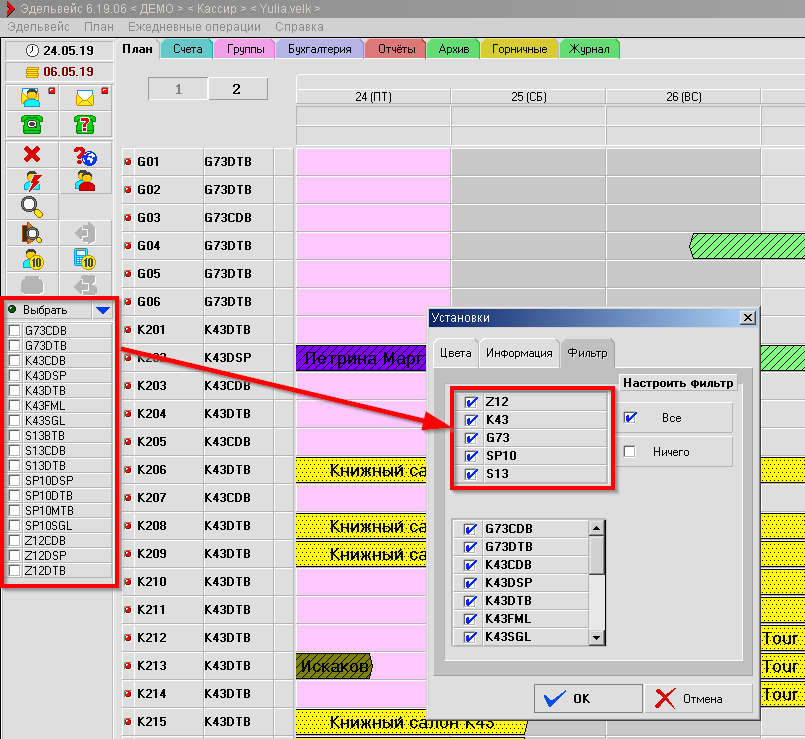 Установленные ограничения применяются во всех диалогах при работе со списком номеров и категорий по тем объектам размещения, которые доступны пользователю в соответствии с его конфигурацией. Это так же касается и других модулей программы: План по типам, Счета, Группы, Горничные, Журнал, Тариф. В модуле Таблица резервирований на панель фильтров также добавлен выбор по объектам.  В модуле Отчёты также добавлены фильтры для выбора объектов размещения, и по мере модернизации отчетных форм они будут доступны в интерфейсе системы. 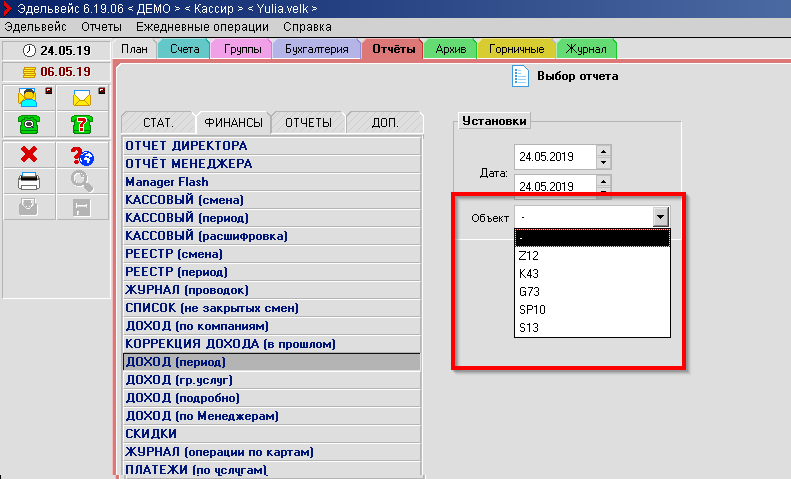 # Автоматический выезд В АСУ Эдельвейс есть возможность активировать опцию Автоматического выезда гостей, данную настройку можно включить в Конфигураторе АСУ в меню Настройки: 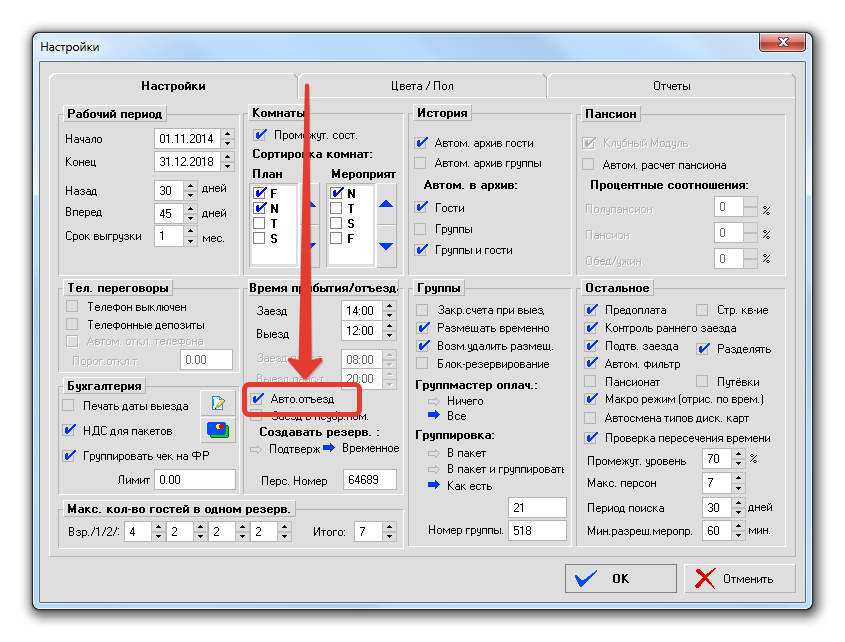 После перезахода в АСУ Эдельвейс, в модуле "План" станет доступной кнопка "Автоматический выезд": 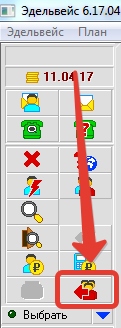 При нажатии на нее откроется окно со списком гостей, у которых на текущую дату назначен Выезд: 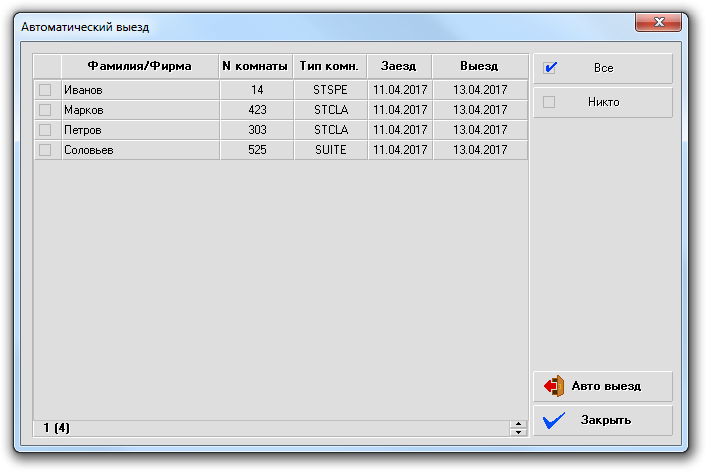 В данный список попадают только те гости, у которых нет задолженности на счете (сальдо = 0). При установке флажка "Все" можно выделить всех гостей в списке и выполнить функцию "Авто выезд", тем самым статус у всех этих заявок изменится на "Выехавшие". # Контроль мест (допмест) В **Конфигураторе/Настройки** присутствует возможность общей настройки по возможным вариантам размещения гостей в брони - максимальное значение в полях: Взрослый, Ребёнок 1, Ребёнок 2, Ребёнок 3, а также значение максимального количества персон для одной вкладки данных гостя и общее максимальное значение для всей брони. 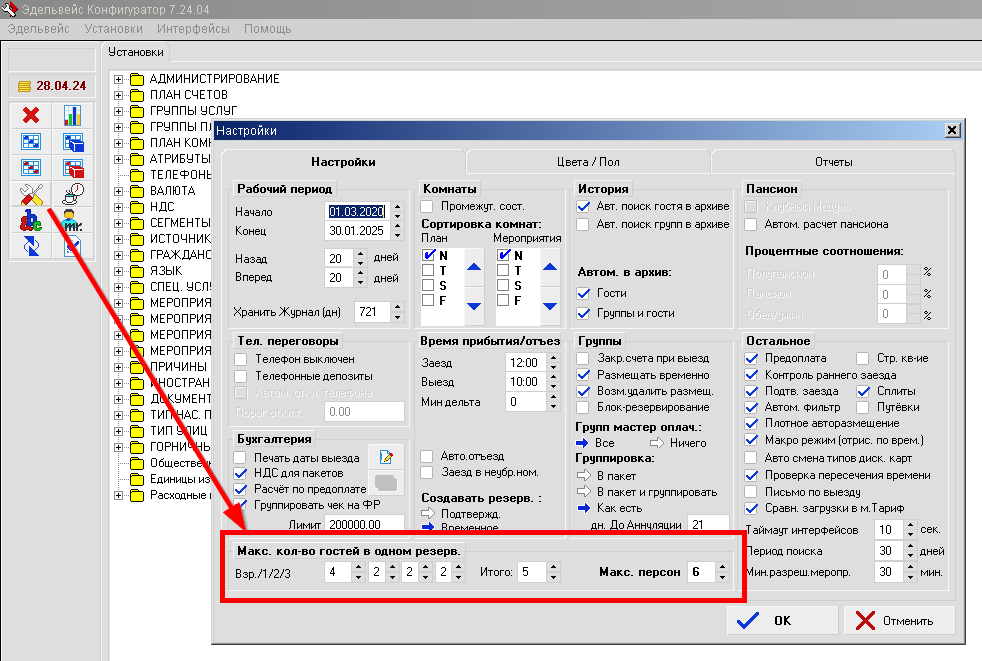 В версии **АСУ "Эдельвейс" 6.19.11** добавлено поле с указанием количества дополнительных мест в объектах размещений помимо основных, для контроля вместимости. Данные указываются в **Конфигураторе** в ветке **План комнат** - для каждого объекта размещения и могут отличаться по значениям в рамках одной категории. 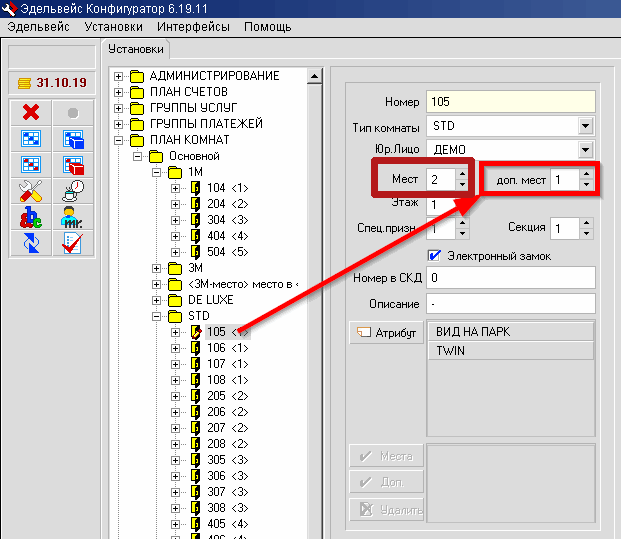**Общая вместимость объекта размещения складывается из суммы количества основных мест и количества дополнительных мест.**
При создании заявки при указании количества взрослых и детей, их общая сумма сверяется с доступным количеством для размещения, при превышении будет выводиться соответствующее сообщение, а значения "сброшены". 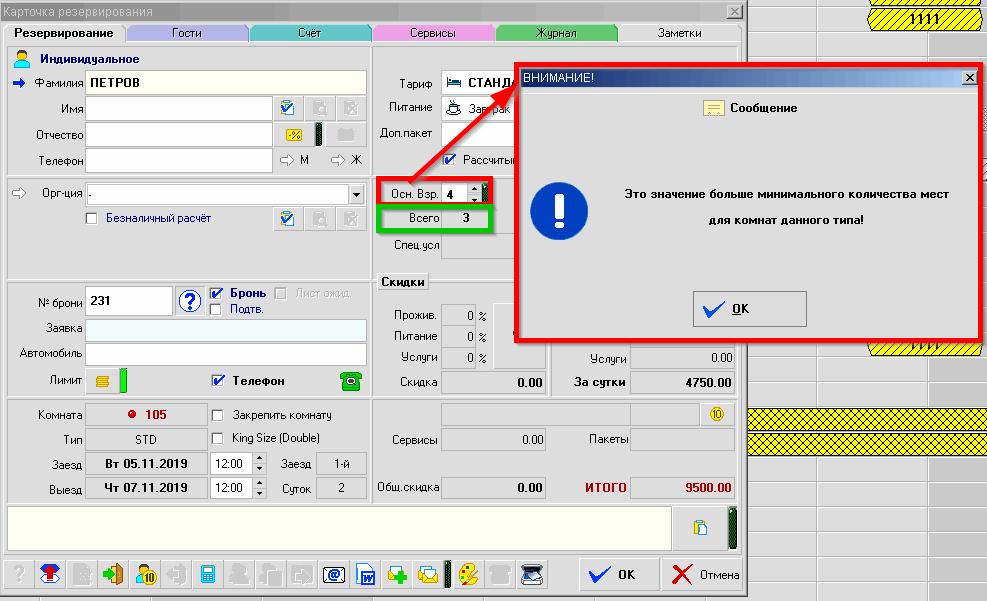 Количество создаваемых вкладок в карточке гостя так же будет ограничено максимальной вместимостью по объекту размещения. 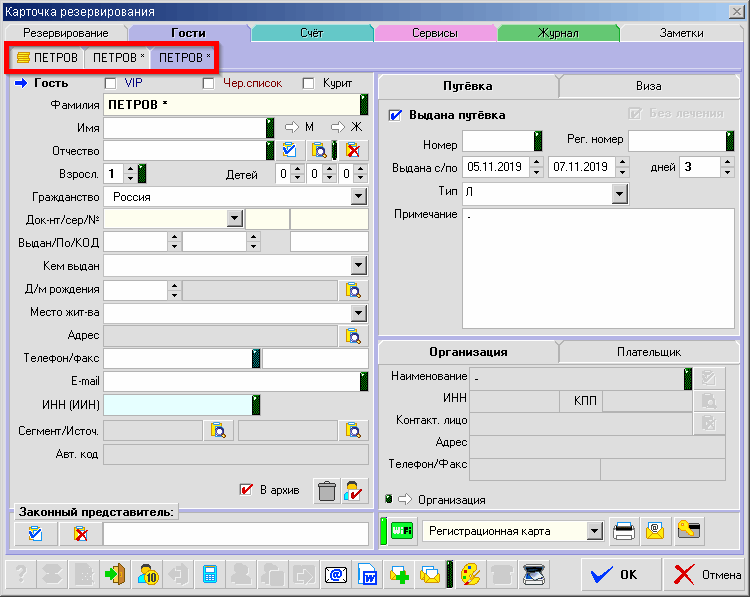 При создании групповой заявки, в случае выбора категории - максимальный вариант размещения будет равен минимальному значению по всем комнатам данного типа. 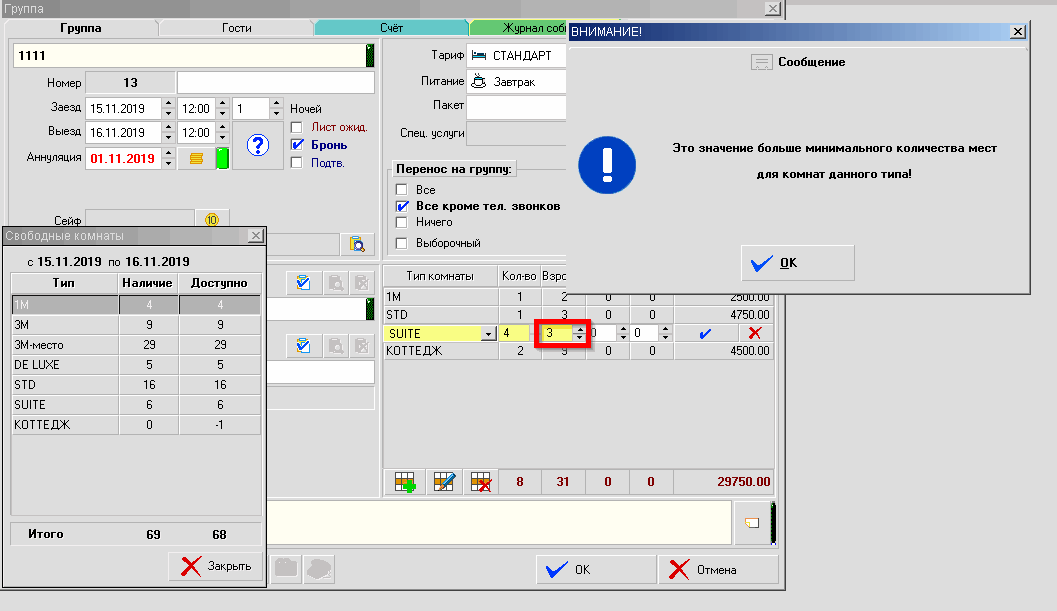 # Как отредактировать реквизиты компании в печатных формах **Как изменить реквизиты организации (Банк / ИНН / телефон и т.д.) в печатных формах из АСУ Эдельвейс?** 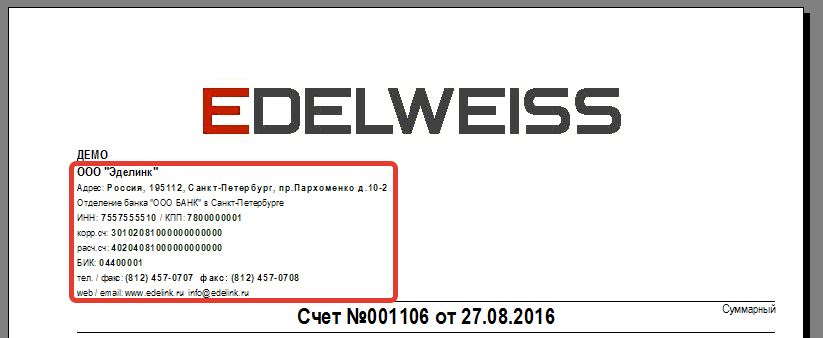 Следует открыть программу **Конфигуратор АСУ** (приложение расположено тут **C:\\EDEL\\edelcfg.exe**). Логин и пароль, как правило, известны системному администратору объекта или управляющему гостиницы. Далее необходимо вызвать пункт меню **Эдельвейс - Информация о гостинице**, и внести изменения информации в соответствующих полях. При наличии **нескольких юридических лиц в гостинице** - выбирайте пункт меню **Эдельвейс - Юридические лица** 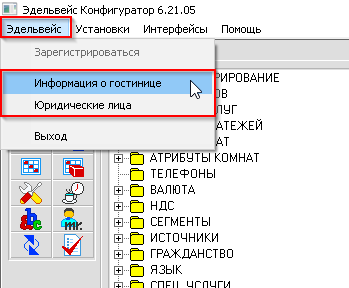 Далее выбираете юридическое лицо, в реквизитах которого необходимо внести правки, открываете кнопкой "Изменить" [](https://help.edelink.ru/uploads/images/gallery/2026-05/rQtimage.png) или двойным щелчком левой кнопки мыши окно для редактирования информации и вносите необходимые изменения: [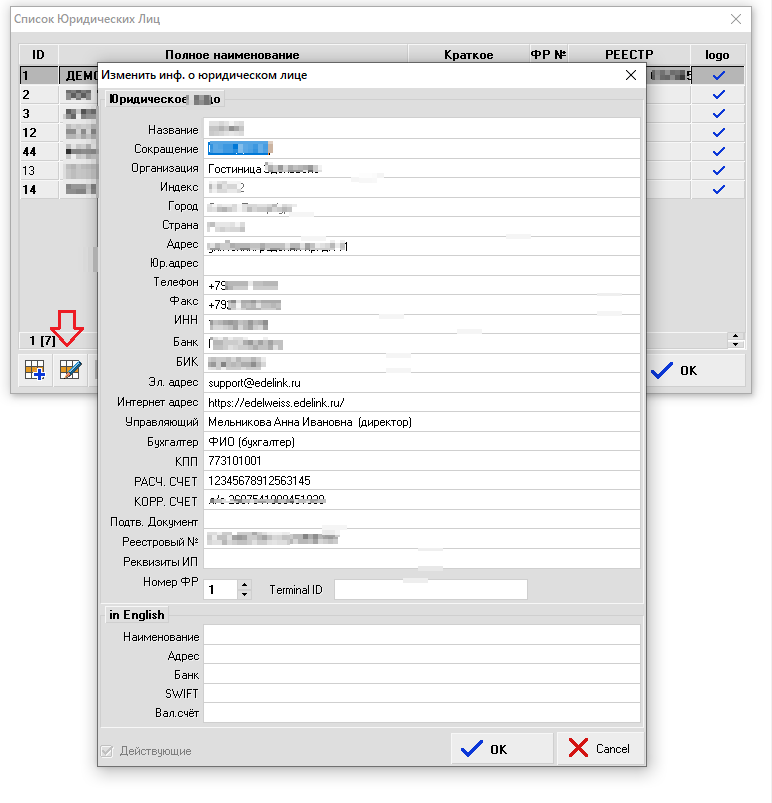](https://help.edelink.ru/uploads/images/gallery/2026-05/J3Aimage.png) # Установка лимита бронирования номеров (от ошибок с перебронированием по не размещенным) Без установки Лимита комнат пользователи могут создать бронирования с овербукингом в том случае, если имеются неразмещенные бронирования, т.к. на Плане комнат такие заявки не занимают номера, а висят лишь заявками на категорию с периодом проживания. Для того, чтобы система предупреждала о такой попытке создать заявку в категорию, в которой уже имеются неразмещенные бронирования - следует задать Лимит комнат для каждой категории. У каждой категории номеров есть свой раздел с настройками, вызовите этот пункт в Конфигураторе (C:\\EDEL\\edelcfg), раздел ПЛАН КОМНАТ: 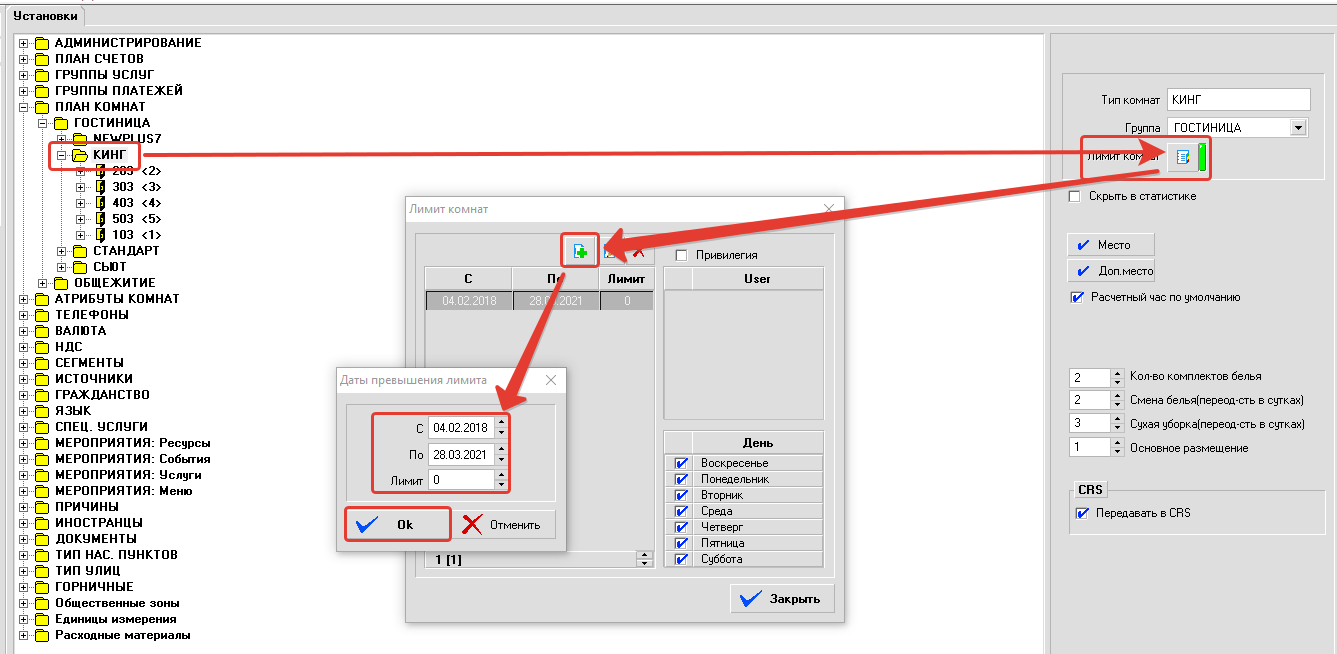 Здесь и задается лимит с возможностью перебронирования, но если выставить значение в поле Лимит = 0, то при попытке создать бронирование (в категорию, в которой есть неразмещенные брони) получим сообщение в программе: 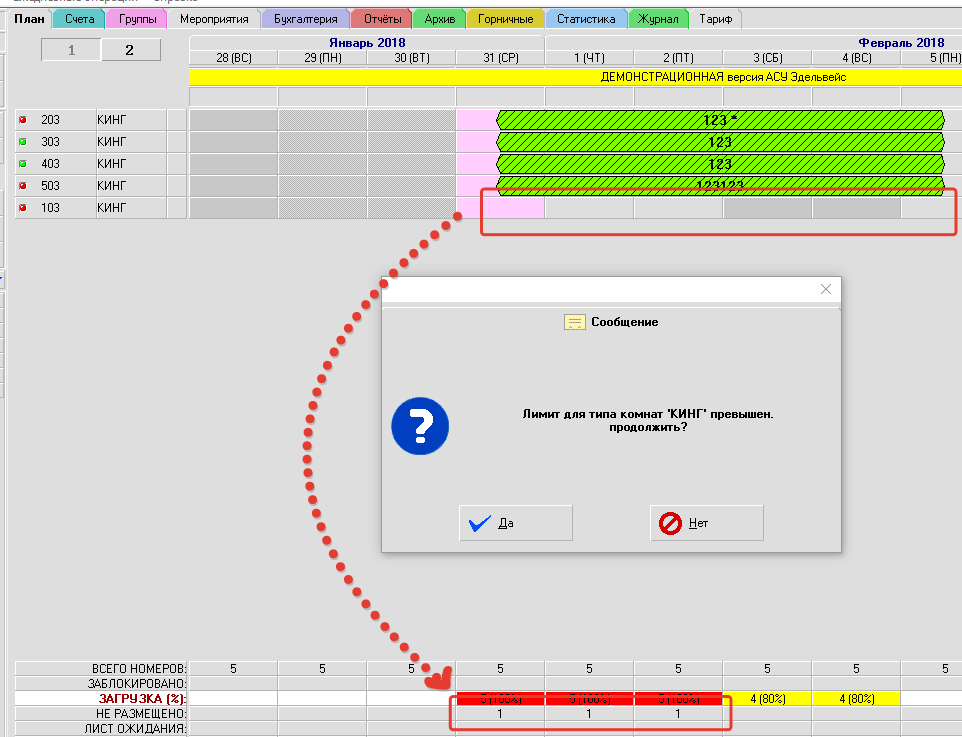 # Расчет позднего выезда и раннего заезда 1\. В АСУ Эдельвейс есть возможность автоматического расчета раннего заезда и позднего выезда. Эти настройки доступны в Конфигураторе АСУ (C:\\EDEL\\edelcfg.exe или через пункт меню Пуск) в разделе Специальные артикли (пункт Установки - Специальные артикли): 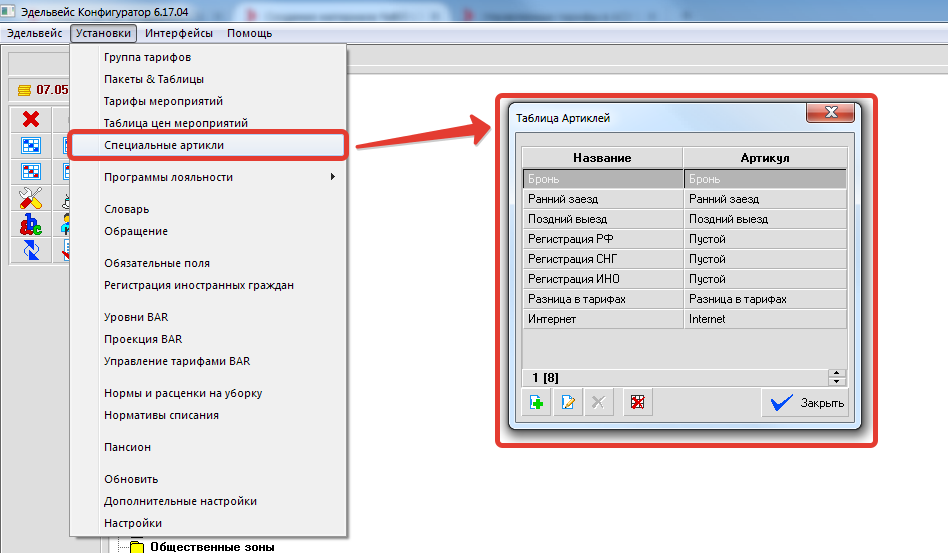 Откроется окно - Таблица артиклей, по-умолчанию там заведены системные записи, в том числе и ранний заезд и поздний выезд. Двойным кликом можно открыть настройки этих услуг: 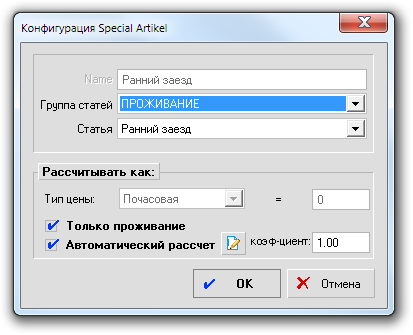 При установленном флаге "Только проживание" стоимость раннего заезда или позднего выезда будет рассчитывать только от цены номера. Активация параметра "Автоматический расчет" позволяет задать правило расчета этих услуг: 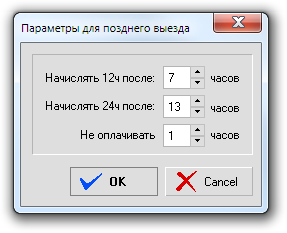 В этом окне устанавливаются пороговые значения, при достижении которых будет начисляться та или иная сумма. К примеру, если стандартное время гостиницы 12:00, но гость выезжает позднее, то: 1\. Первый час с 12:00 до 13:00 оплата с гостя взиматься не будет, этот 1 час установлен в поле "Не оплачивать"; 2\. Начиная с 13:00 и до 19:00 часов будет установлен почасовой варинат расчета позднего выезда, это порог между параметру "Не оплачивать" и "Начислять 12ч после" (так как в поле "начислять 12 часов после" значение 7 часов) 3\. Начиная с 19:00 на счет гостя уже будет начисляться стоимость половины суток проживания; 4\. И с 01:00 следующего дня гостю будет начислена стоимость целых суток проживания в номере, за это отвечает значение в поле "Начислять 24 ч после". Такое правило расчета будет применяться ко всем бронированиям, однако может быть отменено по действию администратора: 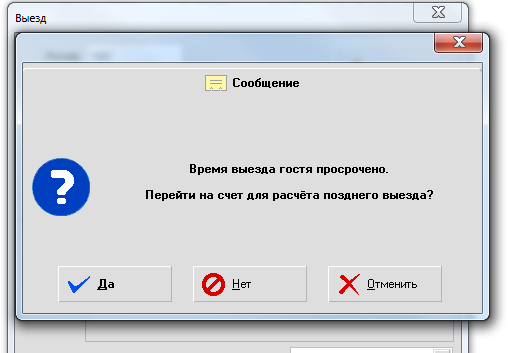 Если администратор нажмет на "Нет", то система позволит сделать выезд гостю без начисления на его счет услуги позднего выезда, НО при этом такое событие залогируется в журнале:  И попадет в отчет "Список подозрительных событий" (модуль Отчеты, вкладка Отчеты). Если в диалоге расчета согласиться с вопросом системы, то произойдет переход на счет гостя, где от администратора потребуется начисление этой услуги из раздела "ПРОЖИВАНИЕ" - "Поздний выезд": 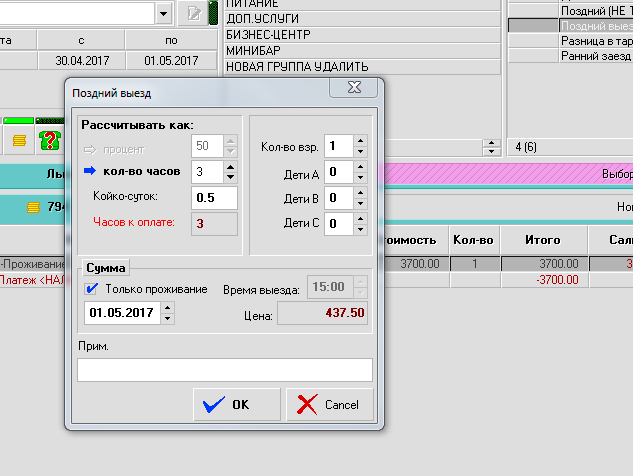 Видим, что стоимость за сутки в этой категории номера 3700 рублей (200 р. завтрак), время выезда по-умолчанию 12:00, гость выезжает в 14:43, по нашим параметрам гость должен оплатить 3 часа пребывания в гостинице 3500 рублей / 24 часа \* 3 часа задержки = 437,50. При нажатии на кнопку "ОК" услуга будет занесена на счет гостя для дальнейшего взаиморасчета. В целом, можно активировать автоматический расчет стоимости проживания, но в некоторых случаях отказываться от начисления позднего выезда (по указанию руководства, к примеру). Вернемся к Конфигуратору и настройкам специальных артиклей, помимо автоматического расчета есть другие типы расчета: 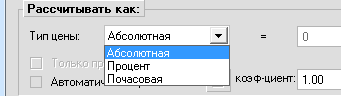 1\. Абсолютная - стоимость позднего выезда будет вводиться администратором вручную; 2\. Процент - устанавливается процентная ставка, которая будет рассчитываться от стоимости проживания за сутки; 3\. Почасовая - активируется почасовой расчет позднего выезда. Аналогичные настройки могут быть заданы и при раннем заезде. Есть возможность изменить условие расчёта стоимости спецартиклей - не по тарифу гостя, а по управляемому тарифу "Основной" в системе или по тарифу "По умолчанию". Для этого нужно установить галочку - "от Основного тарифа": 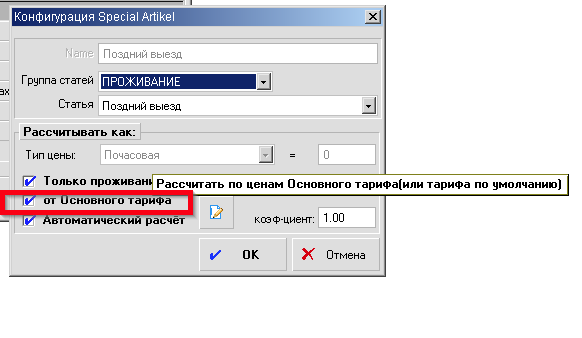 2\. Начиная с версии **7.22.07** доступно автоматическое начисление спецатриклей без участия пользователя в зависимости от указанного времени заезда/выезда. Для включения автоматического начисления в Кофнигураторе в меню Установки - Специальные артикли укажите галку "автоначисление" у выбранного спецартикля: 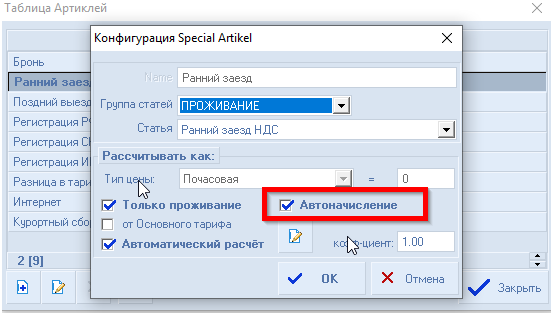   Также укажите правила расчета и тип цены в разделе "рассчитывать как". В Карточке группы в списке гостей можно указать разное время заезда/выезда для нескольких выбранных гостей: 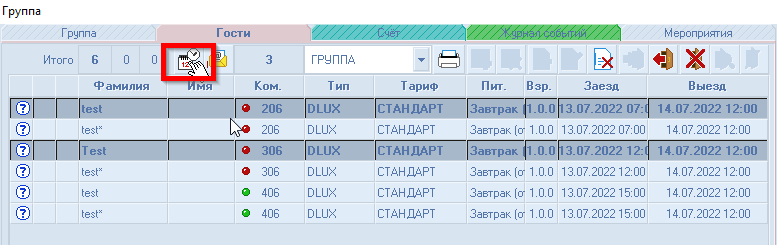  При нажатии кнопки "начислить проживание" в счете группы будет начислено проживание по тарифу и ранний заезд/позний выезд в зависимости от выбранного времени по каждому гостю и по правилам расчета спецартикля. 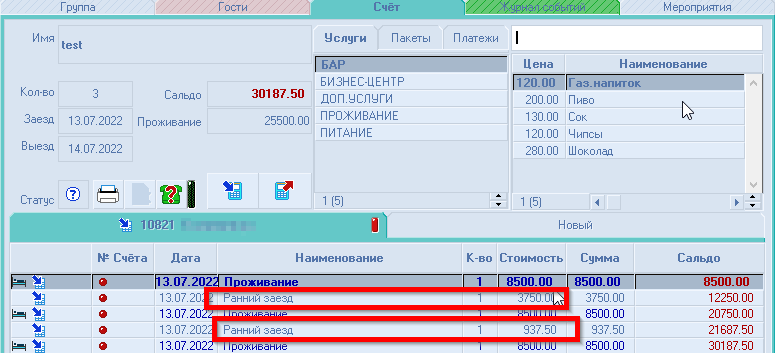 3\. С версии 7.25.06 - В случае использования режима автоначисления, в карточке резервирования, в поле "РЗ / ПВ" - будет просчитана предварительная сумма за услуги Раннего заезда и / или Позднего выезда. Так же, эти данные будут переданы в форму Подтверждения (HTML и Word) при формировании и отправке и Регистрационну карту 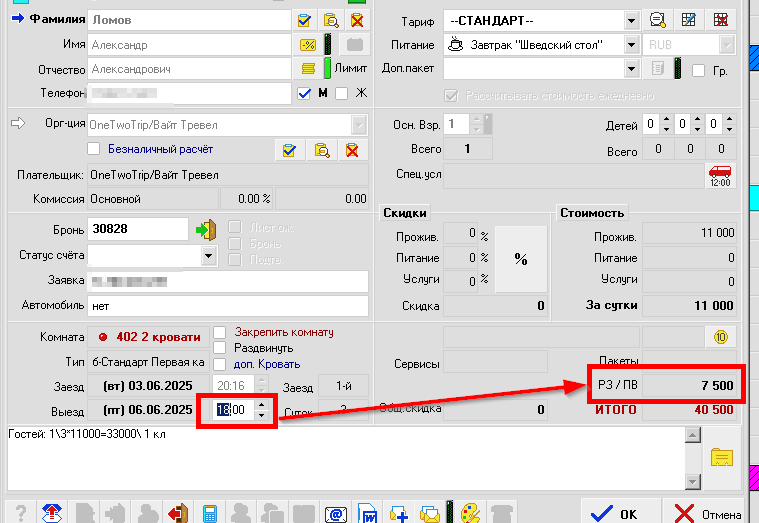 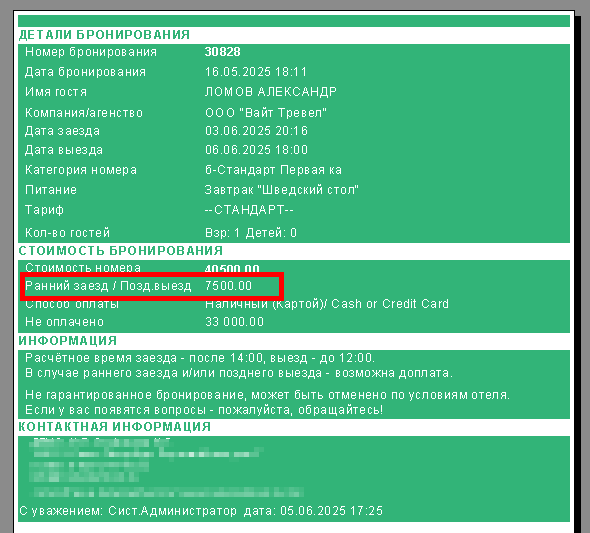 # Работа с разными юридическими лицами **Работа со счетами** В Эдельвейсе реализована возможность работы с разными юр.лицами. Принадлежность к юр.лицу задается как признак счета и комнаты. В *Конфигураторе* в меню *Эдельвейс - Юридические лица* нужно создать вторую запись. 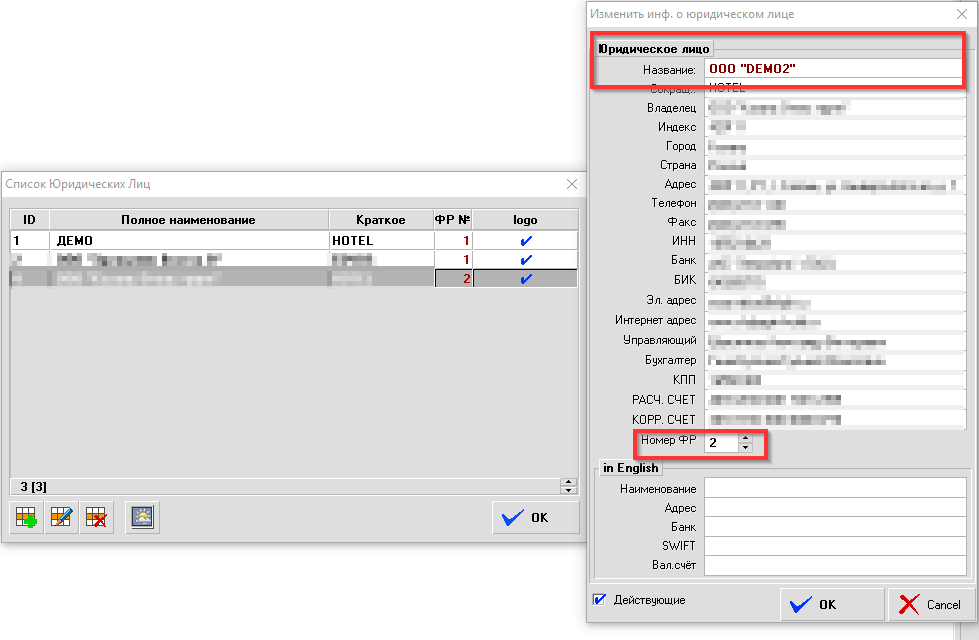 Далее у каждой комнаты в *Плане счетов* выбрать, к какому юр.лицу она принадлежит. 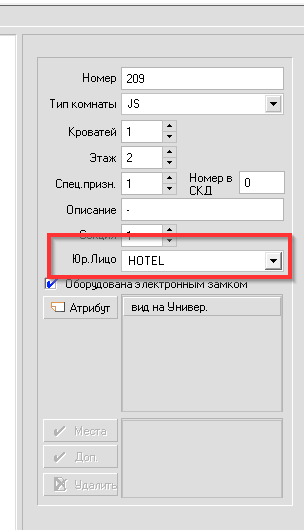 При создании резервирования в комнате признак принадлежности счета наследуется от комнаты. Чтобы учитывать услуги по разным компаниям, услуги должны находиться на разных счетах. Для этого можно создать в одном резервировании второй счет и выбрать в его свойствах другое юр.лицо. Аналогичным образом можно изменить принадлежность к юр.лицу для любого счета (гостя, группы или внутреннего счета). 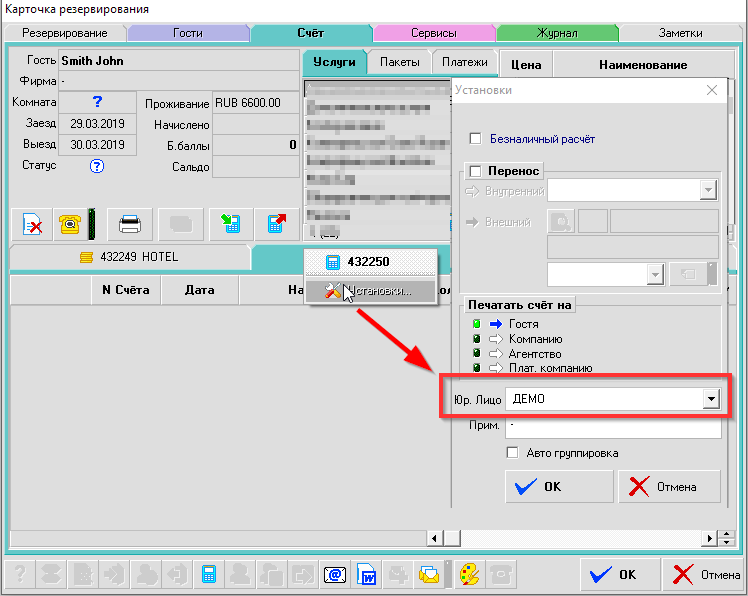 **Работа с ККМ** При подключении 2-х и более ККМ можно указать номер ФР, с которым работает юр. лицо. 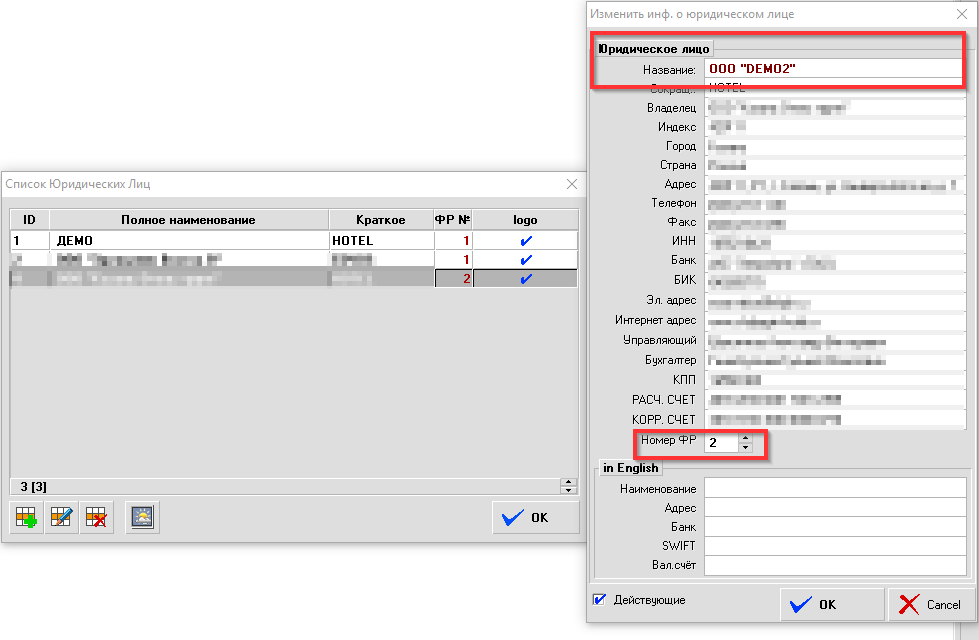 Указанный номер ФР задается в конфигурационом файле модуля EdelFiscalPrinterOnline параметром <add key="AppModuleId" value="2"/> При совершении платежа можно выбрать, на какой из аппаратов нужно отправить чек. 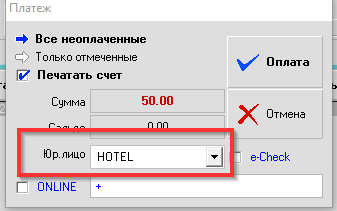 **Отчеты** В модуле *Отчеты* для некоторых отчетов существует возможность выбора юр.лица в качестве входного параметра наряду с периодом или датой формирования. Если значение не выбрано, отчет по умолчанию строится по всем имеющимся в базе юрлицам.  На сегодняшний день список отчетов с разделением следующий: - Заезды (период) - Загрузка категорий (дни недели) - Статистика (по сегментам) - Статистика (по источникам) - Кассовый (период) - Реестр (период) - Журнал (проводок) - Доход (период) - Доход (гр.услуг) - Доход (подробно) - Скидки - Платежи (сотрудники) - Платежи (заказчики/услуги) - Платежи (дата/услуги/платежи) - Платежи (заказчики/платежи) - Дебиторы