# КАССА

# 54-ФЗ с 01.07.2019

 В первую очередь это касается тех гостиниц, которые планируют использовать следующие варианты расчётов:

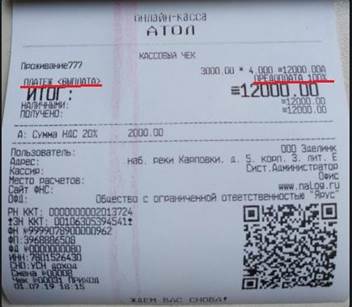
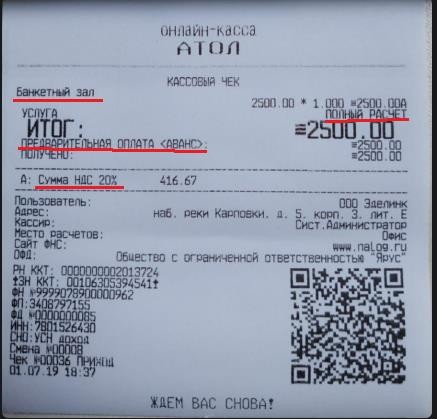
1\. ПСР "Предоплата 100%" и ПСР "АВАНС" с последующим закрытием этих операций с помощью ПСР "ПОЛНЫЙ РАСЧЕТ" в счет АВАНСА или Предоплаты 100%. Таким образом будет напечатано два чека – первый при получении аванса или предоплаты 100%, и второй Полный расчет при выезде гостя из гостиницы или по факту оказания гостю услуги.

2\. Если гостиница принимает оплаты (наличные или кредитные карты) от юридических лиц или ИП.

С учетом вступления в силу с 1-го июля 2019-го года изменений в рамках закона о применении кассовой техники, которые будут включать в себя изменения в правилах ведения расчѐтов с применением вариантов расчѐтов: признаки способа расчѐта (ПСР) "Аванс" и "Предоплата" и подтверждения их расчѐтов операцией "Полный расчѐт",а так же с учѐтом отмены бланков "БСО" и вводом дополнительных тегов для печати реквизитов Покупателя, Адреса и места расчѐта и т.д.

Данные требования в АСУ Эдельвейс реализованы в июльской версии 6.19.07 (версия модуля EdelFiscalPrinterOnline не ниже 1.0.6.7). При использовании ККТ марки "Атол" необходима версия прошивки не ниже 7629, для ККТ марки "Штрих" версия прошивки не ниже чем: сборка ПО 60325 от 24.10.2018.

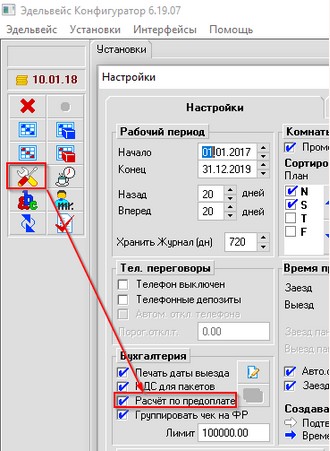
Для включения работы с ПСР "Предоплата 100%" - АВАНС - ПОЛНЫЙ РАСЧЕТ необходимо в Конфигураторе (C:\\EDEL\\edelcfg) включить настройку "Расчет по предоплате":
![](https://help.edelink.ru/uploads/images/gallery/2026-02/embedded-image-elkr7xqt.png)

И перезайти в АСУ Эдельвейс.

#####   
**РАСЧЕТЫ С ФИЗИЧЕСКИМИ ЛИЦАМИ: ПРЕДОПЛАТА 100%**

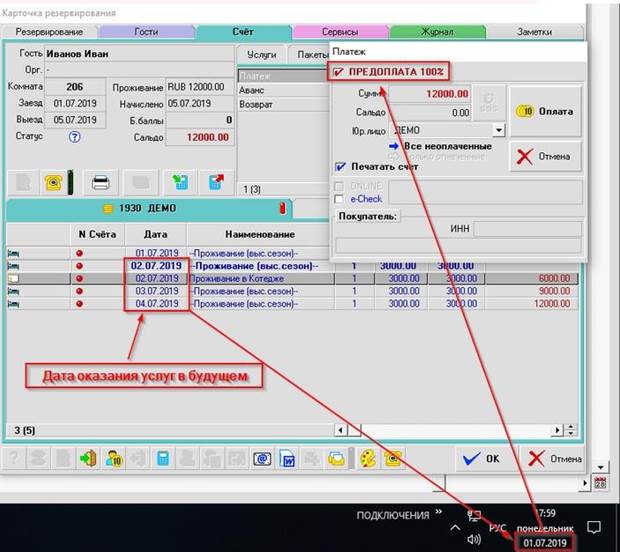
Если в счете имеется хотя бы одна услуга с датой оказания в будущем, то автоматически при проведении оплаты установится флаг "ПРЕДОПЛАТА 100%" и оплата будет проходить в два этапа:
![](https://help.edelink.ru/uploads/images/gallery/2026-02/embedded-image-knodsy1e.png)

Чек с Предоплатой 100%

![](https://help.edelink.ru/uploads/images/gallery/2026-02/embedded-image-2orvh4fh.png)

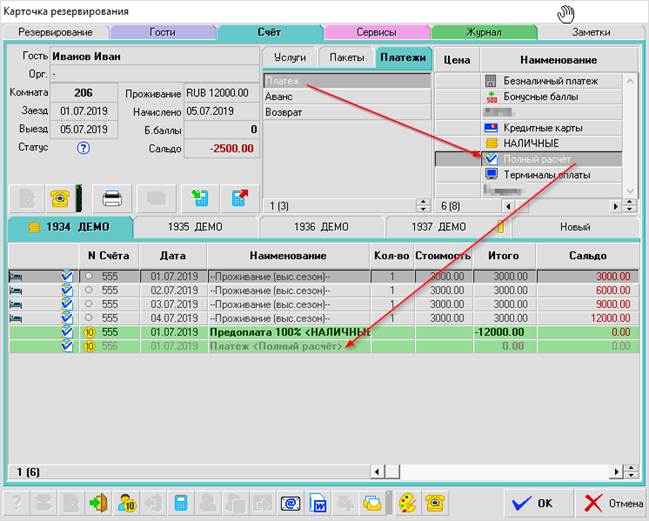
По выезду гостя выполняется операция Полный расчет:
![](https://help.edelink.ru/uploads/images/gallery/2026-02/embedded-image-m4d2l7jx.png)

В результате чего печатается завершающий чек (по проведенным ранее операциям в указанном счете):
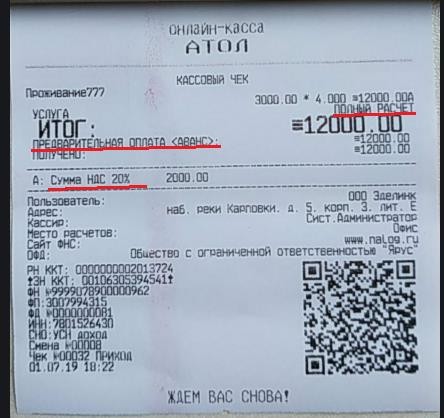
![](https://help.edelink.ru/uploads/images/gallery/2026-02/embedded-image-zk3osfrt.png)

#####   
 **РАСЧЕТЫ С ФИЗИЧЕСКИМИ ЛИЦАМИ: АВАНСЫ**

Основное отличие между Предоплатой 100% и Авансом заключается в том, что при проведении Аванса неизвестно какие услуги будут оказываться гостю (на счете могут отсутствовать услуги).

Пример, гость внес 2 аванса: по банковской карте на сумму 2200 и наличными на сумму 300:
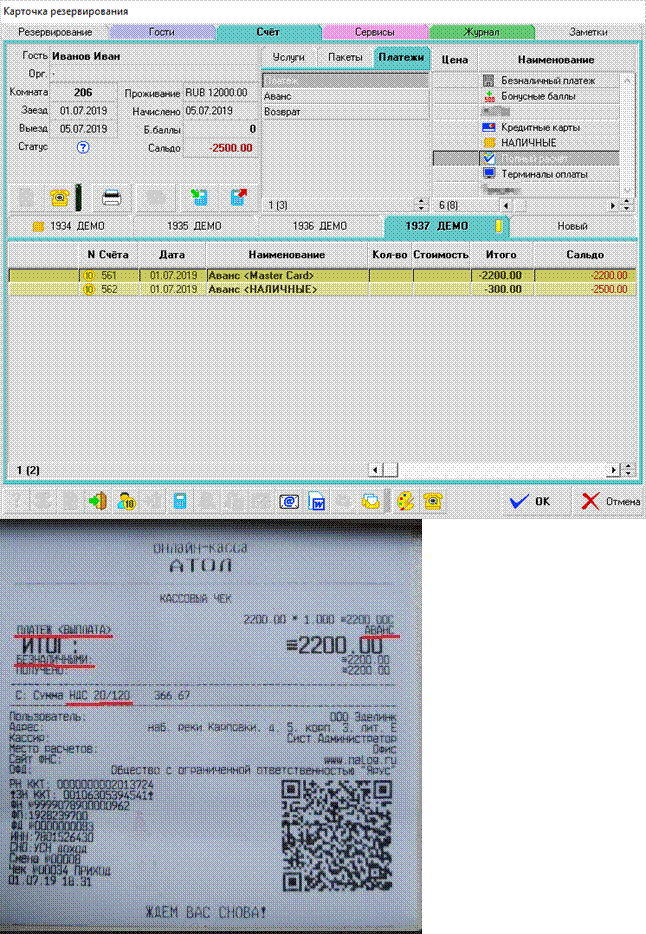
![](https://help.edelink.ru/uploads/images/gallery/2026-02/embedded-image-oijfn1uc.png)

Затем гостю была оказана услуга «Банкетный зал» и выполнен Полный расчет:
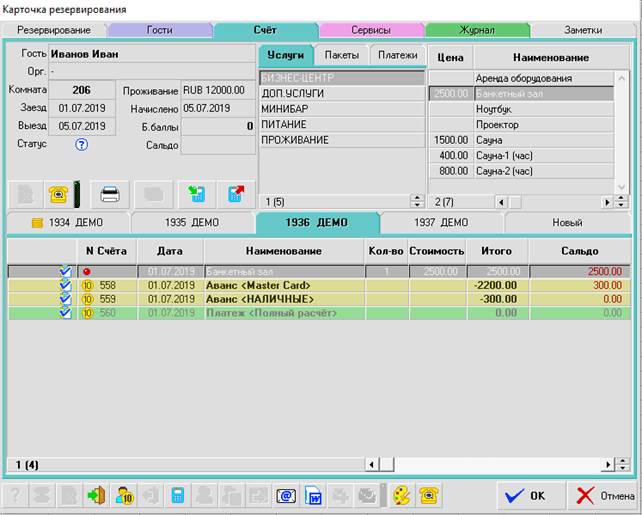
![](https://help.edelink.ru/uploads/images/gallery/2026-02/embedded-image-29lqgcih.png)

<div class="sn-text" id="bkmrk-%C2%A0-%C2%A0" rel="62634"><div class="field field-name-body field-type-text-with-summary field-label-hidden"><div class="field-items"><div class="field-item even" property="content:encoded"><div><table align="left" cellpadding="0" cellspacing="0"><tbody><tr><td height="0" width="66"> </td></tr><tr><td> </td><td>![](https://help.edelink.ru/uploads/images/gallery/2026-02/embedded-image-bqqrxvyc.png)</td></tr></tbody></table>

</div></div></div></div></div>#####   
**РАСЧЕТЫ С ПЛАТЕЛЬЩИКОМ (ИП/ЮР.ЛИЦО)**

Применяемые с 1 июля теги 1227 "Покупатель" и 1228 "ИНН покупателя " в обязательном порядке должны быть включены в бумажную и электронную форму кассового чека **в том случае, если покупателем является организация или предприниматель.**

Т.е. если расчеты проводятся с физическими лицами, то указание этих тегов не является обязательным.

Для расчетов с плательщиком в программе появилась возможность указывать реквизиты плательщика (покупателя) перед проведением оплаты.

![](https://help.edelink.ru/uploads/images/gallery/2026-02/embedded-image-q59yaus5.png)

Данные поля (Покупатель) редактируемы и могут быть заполнены путём выбора организации из списка, при необходимости можно или стереть все данные или вписать вручную другие реквизиты.

ВАЖНО! Эти поля заполняются только в том случае, если в Карточке резервирования прописан ИНН. Если ИНН не указан – то поля по-умолчанию пустые.

В случае, если в Карточке резервирования указана организация-плательщик, то автоматически подставляются реквизиты организации (даже если заполнено поле ИНН в карточке гостя):

![](https://help.edelink.ru/uploads/images/gallery/2026-02/embedded-image-hzlaidhn.png)

В драйвере ФР Штрих, проверьте снятые галочки для печати тегов:

![](https://help.edelink.ru/uploads/images/gallery/2026-02/embedded-image-mvrldusb.png)

# Внесение Выплата

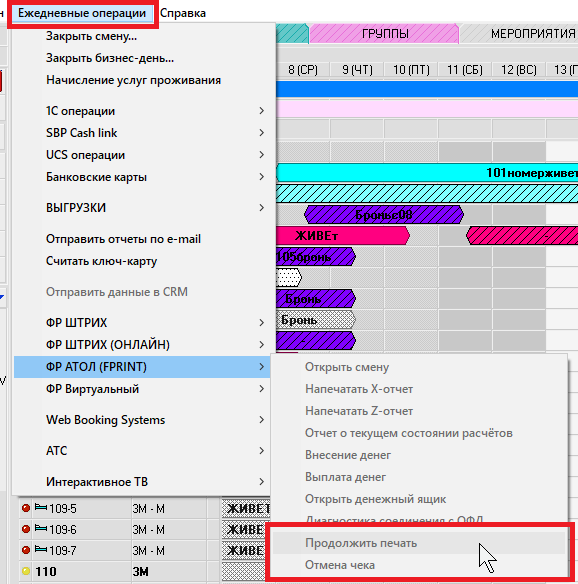
В АСУ Эдельвейс при работе с фискальными регистраторами предусмотрены пункты выполнения операций внесения наличных и выплаты наличных.

Рассмотрим работу функций на примере виртуального регистратора.

Напомним, что должен быть включён интерфейс в файле настроек АСУ - C:\\EDEL\\cfg.ini

```ini
***************************************
VirtualFiscalPrinterInterface = 1
VirtualFiscalPrinterRes = 1
***************************************
```

(или же другой интерфейс работы с фискальным регистратором)

Для выполнения внесения или выплаты при условии, что интерфейс взаимодействия активирован - нужно вызвать соответствующий пункт меню.

![](https://help.edelink.ru/uploads/images/gallery/2026-02/embedded-image-vgloikkm.png)

В появившемся диалоге - ввести необходимую сумму для Внесения или Выплаты

![](https://help.edelink.ru/uploads/images/gallery/2026-02/embedded-image-lmdphcvn.png)

Данная операция записывается в общем Журнале системы:

![](https://help.edelink.ru/uploads/images/gallery/2026-02/embedded-image-kmgcjzol.png)

При выполнении операций закрытия смены кассира или при выполнении закрытия дня - информация с суммой проведённых операций по внесению и выплатам отображается отдельной строкой в разделе "Касса"

![](https://help.edelink.ru/uploads/images/gallery/2026-02/embedded-image-jgmstn9q.png)

А так же в сформированном кассовом отчёте кассира:

![](https://help.edelink.ru/uploads/images/gallery/2026-02/embedded-image-yikazq7o.png)

<div id="bkmrk--5"></div>

# Печать дополнительных тегов на ФР (ИНН кассира)

Печать дополнительних тегов, в том числе ИНН кассира на ФР Штрих.

Прошивка ФР ШТРИХ должна быть не ниже 60325 от 24.10.2018

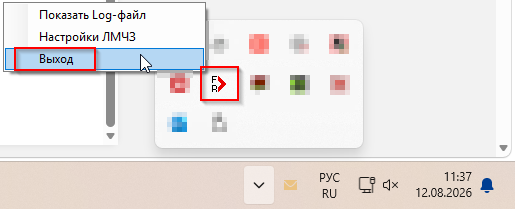
\- для выставления параметра нужно закрыть (если подключён) модуль работы с кассой "EdelFiscalPrinterOnline.exe" - приложение в трее ![](https://support.edelink.ru/sites/default/files/111.png)

\- открыть "Тест драйвера ФР" - по правой клавише "от имени Администратора"

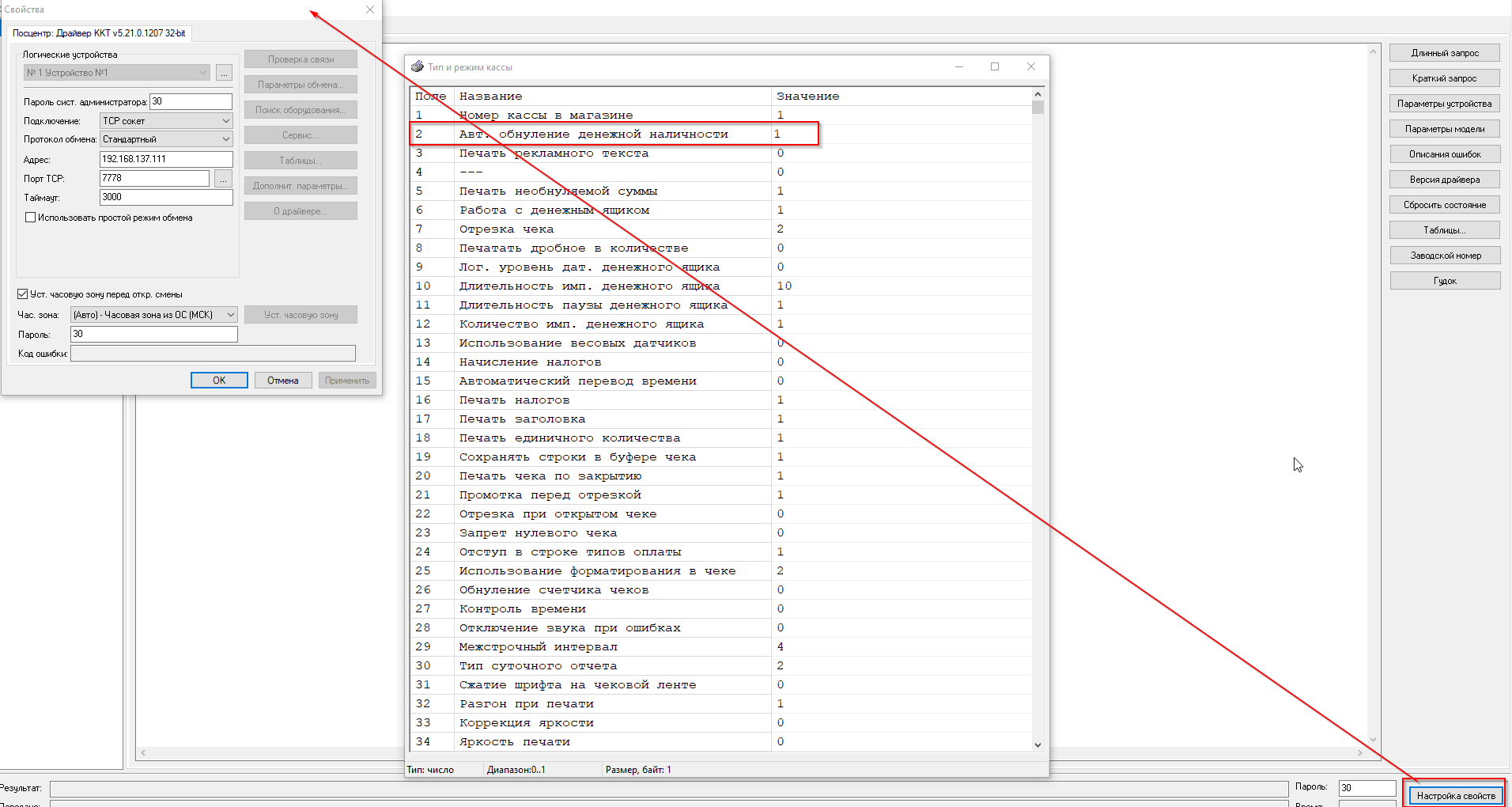
\- необходимо выставить в таблице 17 параметр 25 "автопечать тегов" = 1

\- после установки параметра, закройте драйвер и запустите модуль работы с кассой:

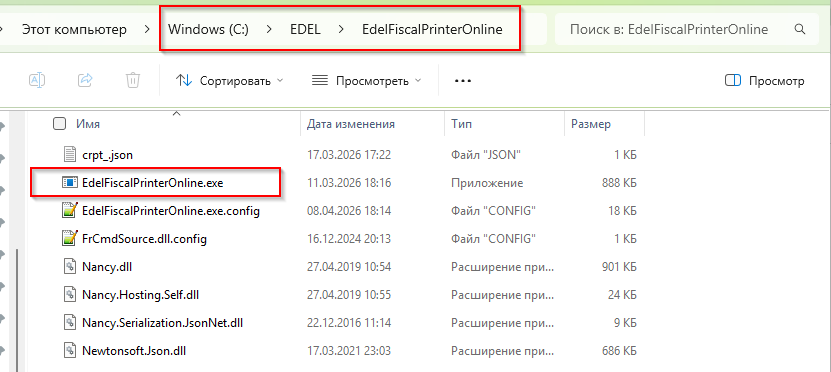
c:\\EDEL\\EdelFiscalPrinterOnline\\EdelFiscalPrinterOnline.exe

![](https://support.edelink.ru/sites/default/files/2019-09-11_10_47_26-greenshot.png)

# СНО система налогообложения в ФР

Система налогообложения указывается в Конфигураторе АСУ  
в настройках услуги выбором из списка в поле "СНО".

![](https://help.edelink.ru/uploads/images/gallery/2026-02/embedded-image-mg1uew2k.png)

Для установки СНО при расчёте Аванса - нужно указать её значение в файле конфигурации модуля работы  
с кассой:

c:\\EDEL\\EdelFiscalPrinterOnline\\**EdelFiscalPrinterOnline.exe.config**

![](https://help.edelink.ru/uploads/images/gallery/2026-02/embedded-image-fz4rz37l.png)

**ФР АТОЛ**

Перейти по [ссылке](http://fs.atol.ru/SitePages/%D0%A6%D0%B5%D0%BD%D1%82%D1%80%20%D0%B7%D0%B0%D0%B3%D1%80%D1%83%D0%B7%D0%BA%D0%B8.aspx) для скачивания утилиты и драйверов Атол. *Перейти в папку: Программное обеспечение -&gt; ДТО -&gt; 10.Х -&gt; Выбрать драйвер актуальной версии (например 10.4.6.0)*

Внимание!

Перед началом процедуры убедитесь, что на ККТ смена закрыта,  
а количество непереданных ФД в ОФД равно 0.

1. Запустите приложение "fptr10\_t" из папки "nt-x64-msvc2015"
2. Подключите ККТ к сети и к компьютеру через USB-кабель **(предварительно на принтере обязательно должен быть выставлен канал обмена USB).**
3. Обязательно перед регистрацией установите галочку "Включено", перейдите в раздел "Регистрация ККТ" и нажмите "Считать". (Рис. 1)![2848b56570a700a236fb3d3b54b1a2a4.png](https://138018.selcdn.ru/KB_images/omnideskru/1424/165592/2848b56570a700a236fb3d3b54b1a2a4.png)
4. Выберите причину перерегистрации из выпадающего списка "Изменение параметров регистрации". Измените параметры системы налогообложения. Нажмите "Перерегистрация" в нижнем правом углу.![4fba6562137b06052a60c6d7a76ee8b6.png](https://138018.selcdn.ru/KB_images/omnideskru/1424/165592/4fba6562137b06052a60c6d7a76ee8b6.png)
5. Процедура завершена

**ФР ШТРИХ**

Иногда бывает необходимо изменить систему налогообложения (СНО) на онлайн-кассе, но рядовому пользователю выполнить эту "простую" задачу бывает непросто.

**Для чего нужно вносить изменения в СНО на кассе?**

СНО на онлайн-кассе указывается при ее регистрации в ФНС. В каждом чеке отражается СНО, указанная при регистрации или настроенная в онлайн-кассе. Она должна указываться корректно, чтобы со стороны ФНС не было претензий по неправильной эксплуатации онлайн-кассы.

В процессе работы бывает необходимость изменить СНО. Например Вы перешли на другую СНО, или хотите добавить еще одну СНО на кассе. Бывает такое, что при регистрации была неверно указана СНО, и это требуется обязательно исправить!

Смена СНО станет актуальной для многих предпринимателей и организаций, применяющих спецрежим "единый налог на вмененный доход" (ЕНВД), поскольку скоро эту СНО отменят.

### **Подготовка онлайн-кассы**

Для внесения изменения в настройки кассы ШТРИХ-М необходимо ее подготовить.

Первым делом нужно закрыть смену на онлайн-кассе. Сделать это можно через вашу кассовую программу.

Если ваша касса передает чеки оператору фискальных данных (ОФД), то после закрытия смены необходимо проконтролировать, чтобы все чеки ушли.

Чтобы это проверить нужно запустить программу "Тест-драйвера ФР". Обычно ее ярлык есть на вашем Рабочем столе, или найдите его в меню "Пуск". Запустите программу Тест-драйвера ФР, настройте подключение к онлайн-кассе.

В левом меню нужно выбрать пункт "**ФН**", далее в верхней части окна вкладку "**ОФД**", далее нажать "**Получить статус инф. обмена**".

![проверка статуса отправки чеков в офд штрих-м](https://avitek.ru/upload/medialibrary/b34/b3495f64275a7fe3713c8994c62ad2b8.JPG "проверка статуса отправки чеков в офд штрих-м")

Если "**Количество сообщений для ОФД**" равно нулю - значит все хорошо. Можно приступать к изменению СНО!

Если есть неотправленные документы - дождитесь их отправки, только после этого можно будет продолжить!

### **Внесение изменений в СНО**

Для того, чтобы изменить СНО на фискальном регистраторе ШТРИХ-М сделайте следующее:

1\. Перейдите на закладку «**0.11 ФН**» → вкладка «**Фискализация ФН**». Нажмите кнопку "**Запрос итогов фискализации**". Данные в окне заполнятся (считаются из кассы).

![запрос итогов фискализации в кассе штрих-м](https://avitek.ru/upload/medialibrary/2b3/2b3541750e955d1f2a6247c9be984ac6.jpg "запрос итогов фискализации в кассе штрих-м")

2\. Установите тип отчёта «**Отчёт об изменении параметров регистрации ККТ без замены ФН**» из раскрывающегося списка.

![изменение типа отчета для фискализации ФН](https://avitek.ru/upload/medialibrary/c43/c439c80c6b10bee05feca908baf58ec0.jpg "изменение типа отчета для фискализации ФН")

3\. Внимательно проверьте все параметры (**ИНН, Тип ИНН, РНМ ККТ, режим работы**). В пункте "**Тип ИНН**" укажите правильное значение (12 знаков для ИП или 10 знаков для юридических лиц).

4\. Выберите нужную **СНО**.

5\. Выберете Код причины перерегистрации "**Изменение реквизитов пользователя**".

6\. Напротив Коды причин. изм. сведений о ККТ нажмите кнопку "..." и выберете из списка "**Изменение перечня систем налогообложения, применяемых при осуществлении расчетов**" и нажимаем "**ОК**".

![включение реквизита Изменение перечня систем налогообложения, применяемых при осуществлении расчетов](https://avitek.ru/upload/medialibrary/ce1/ce1cdfac70493d1bc009848f650d33fe.JPG "включение реквизита Изменение перечня систем налогообложения, применяемых при осуществлении расчетов")

7\. Проверяем еще раз все данные. Если все верно нажимаем сначала "**Начать отчет о регистрации**" а потом "**Сформ. отчет о перерегистрации ККТ**". Касса должна выдать отчет об изменениях параметров регистрации.

Если касса выдала отчет об изменениях параметров регистрации, то Вы все сделали правильно.

Заявление о перерегистрации в налоговые органы о смене режима СНО подавать не нужно!

# Как добавить новый тип платежа в АСУ Эдельвейс

1\. Для того, чтобы добавить новый вид платежа в систему:

![](https://help.edelink.ru/uploads/images/gallery/2026-02/embedded-image-dx4n090q.png)

Необходимо открыть Конфигуратор <span data-mce-mark="1">(C:\\EDEL\\edelcfg.exe или через пункт меню Пуск), раскрыть раздел ГРУППА ПЛАТЕЖЕЙ - Платеж, выделив этот подраздел нажать в правом нижнем углу кнопку "Добавить вложенную подгруппу/запись":  
</span>

<span data-mce-mark="1">![](https://help.edelink.ru/uploads/images/gallery/2026-02/embedded-image-ceqynave.png)</span>

В результате возникнет окно с созданием нового раздела, укажите Название, какие типы операций могут применяться (как правило - Платёж, Аванс, Возврат).

![](https://help.edelink.ru/uploads/images/gallery/2026-02/embedded-image-hjhbbo51.png)

<span style="color: rgb(224, 62, 45);">**ВАЖНО! Установите в подразделе "Группа" значение "Платежи", вместо "Клиенты".**</span>

**![](https://help.edelink.ru/uploads/images/gallery/2026-02/embedded-image-yjbuw7tt.png)**

2\. Если новый тип платежа необходимо проводить по кассе (печатать чек этим новым типом), активируйте параметр "**Проводить по кассе**". Нажмите ОК.

Далее выделите этот созданный раздел, и нажмите кнопку ![](https://help.edelink.ru/uploads/images/gallery/2026-02/embedded-image-ajr6ajmb.png)

![](https://help.edelink.ru/uploads/images/gallery/2026-02/embedded-image-f1gf3sdl.png)

Добавится новая запись "New payment", в правой части настроек укажите аналогичное название типа платежа. Остальные поля к заполнению не обязательны. Для сохранения настроек нажмите кнопку ![](https://help.edelink.ru/uploads/images/gallery/2026-02/embedded-image-xn8oztp4.png) в правом нижнем углу.

Перезайдите в АСУ Эдельвейс, тип платежа должен будет добавиться в список:

![](https://help.edelink.ru/uploads/images/gallery/2026-02/embedded-image-eozbx4ai.png)

 Если необходимо печатать чеки для нового платежа, необходимо добавить его в таблицу типов платежей фискального регистратора (или использовать уже существующий).

1\. Узнать ACCOUNTTYPEID этого платежа в таблице платежей БД "SPARTE":  
select ACCOUNTTYPEID, NAME from sparte  
2\. В c:\\EDEL\\EdelFiscalPrinterOnline\\EdelFiscalPrinterOnline.exe.config на рабочем месте отредактировать переменные  
 &lt;!-- Используется для карт через отдельный терминал = SPARTE.ACCOUNTTYPEID --&gt;  
 &lt;add key="ManualCreditCard" value="101"/&gt;  
\- значение из пункта 1.  
 &lt;!-- Используется для карт через отдельный терминал позиция в драйвере ККМ --&gt;  
 &lt;add key="FRManualCreditCard" value="3"/&gt;  
\- значение позиции типа платежа в Тесте драйвера ФР.  
Перезапустить модуль EdelFiscalPrinterOnline.exe  
Или предоставить нам удаленный доступ.  
  
В конфигурационном файле предусмотрена возможность добавлять до 4х дополнительных типов платежей.  
Для этого есть следующие 3 пары переменных.  
 &lt;add key="**ManualCreditCard\_I**" value="101"/&gt;  
 &lt;add key="**FRManualCreditCard\_I**" value="3"/&gt;  
  
Не допускается указывать противоречивые значения пар переменных, например  
 &lt;add key="ManualCreditCard" value="**101**"/&gt;  
 &lt;add key="FRManualCreditCard" value="2"/&gt;  
и  
 &lt;add key="ManualCreditCard\_I" value="**101**"/&gt;  
 &lt;add key="FRManualCreditCard\_I" value="3"/&gt;

# Электронный чек

<span data-mce-mark="1">Для отправки чека при проведении расчётов - на адрес электронной почты гостя (e-mail) или СМС на телефон - в АСУ необходимо либо предварительно заполнить данные почты и номера телефона в карточке гостя,</span>

<span data-mce-mark="1">![](https://help.edelink.ru/uploads/images/gallery/2026-02/embedded-image-ofkcyxd0.png)</span>

<span data-mce-mark="1">либо в диалоге оплаты ввести эти данные. В случае ввода и адреса, и телефона, их нужно ввести через пробел. При ранее заполненных данных, они подставляются автоматически в поле "ONLINE".</span>

<span data-mce-mark="1">Для отправки копии элетронного чека достаточно поставить галочку "**ONLINE**". При этом будет отправлена команда на передачу электронной копии чека по расчёту по реквизитам в ОФД, который указан в настройках кассы.</span>

<span data-mce-mark="1">Если при расчёте требуется не печатать бумажный чек, а необходимо отправить только его электронную копию, нужно нажать галку "**e-Check**" (галка "ONLINE" - установится автоматически), и печать чека на бумаге фискального регистратора производиться не будет.</span>

<span data-mce-mark="1">![](https://help.edelink.ru/uploads/images/gallery/2026-02/embedded-image-peputbls.png)</span>

<p class="callout warning">**Важно** убедиться в том, что используемый вами оператор фискальных данных (**ОФД**), указанный в настройках ФР, **поддерживает функцию отправки** копии электронного чека на адреса электронной почты и/или СМС на номера телефонов.</p>

# Разрешительный режим для маркированных товаров - касса (Честный знак)

**Для поддержки работы с системой проверки и разрешительным режимом необходимы:**

\- версия **АСУ Эдельвейс** должна быть не ниже **7.24.10**

\- версия **модуля работы с кассой**: c:\\EDEL\\EdelFiscalPrinterOnline\\EdelFiscalPrinterOnline.exe - должна быть не ниже **2.0.1.4**   
<span style="font-size: 12.0pt; line-height: 107%; font-family: 'Times New Roman',serif;">  
В конфигурационном файле EdelFiscalPrinterOnline.exe.config необходимо включить <span style="color: rgb(0, 0, 0);">параметр для работы с маркировкой</span>:</span>

<span style="font-size: 12.0pt; line-height: 107%; font-family: 'Times New Roman',serif;">&lt;!-- Использовать разрешительный режим для маркированных товаров --&gt;</span>

<span style="font-size: 12.0pt; line-height: 107%; font-family: 'Times New Roman',serif;"><span style="mso-tab-count: 2;"> </span></span><span lang="EN-US" style="font-size: 12.0pt; line-height: 107%; font-family: 'Times New Roman',serif; mso-ansi-language: EN-US;">&lt;add key="<span style="color: rgb(224, 62, 45);">**VerificationMarkingCodeMode**</span>" value="<span style="color: rgb(224, 62, 45);">true</span>" /&gt;</span>

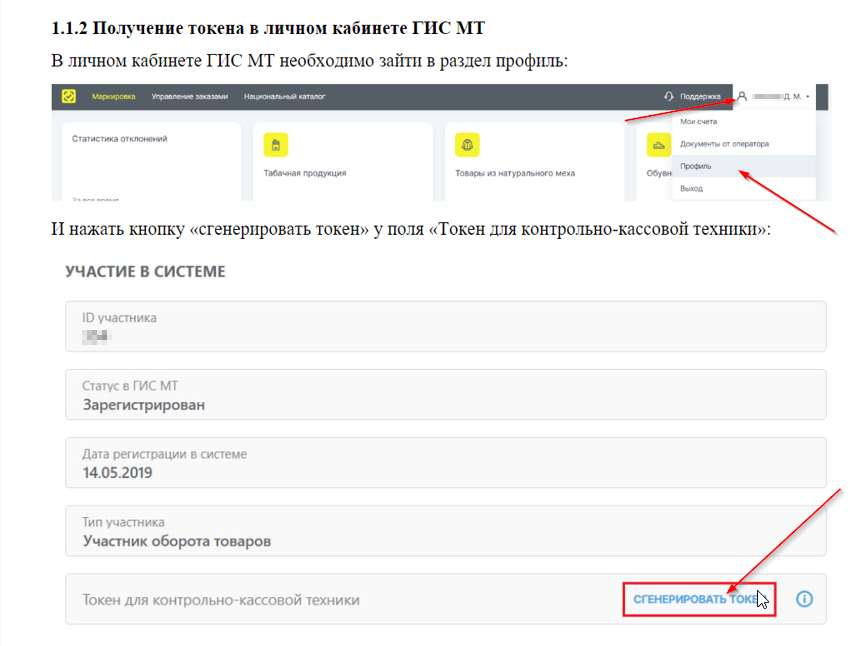
<span lang="EN-US" style="font-size: 12.0pt; line-height: 107%; font-family: 'Times New Roman',serif; mso-ansi-language: EN-US;">Для настройки взаимодействия модуля с системой "Честный знак" с разрешительным режимом - необходимо получить токен в личном кабинете - </span><span data-mce-mark="1">[как получить токен описано в файле РР 8ТГ.pdf](https://support.edelink.ru/upload/%D0%A0%D0%A0_8%D0%A2%D0%93.pdf "Открыть файл")</span>

[![image.png](https://help.edelink.ru/uploads/images/gallery/2026-03/scaled-1680-/RNLimage.png)](https://help.edelink.ru/uploads/images/gallery/2026-03/RNLimage.png)

<span data-mce-mark="1">токен необходимо прописать в настройках модуля кассы, непосредственно в файл:</span>  
<span data-mce-mark="1">c:\\EDEL\\EdelFiscalPrinterOnline\\**crpt.json**</span>

<span data-mce-mark="1">Пример:</span>

```json
{
    "url": "https://cdn.crpt.ru",
    "x-api-key": "ПРИМЕР-ef5f-44d7-ae66-ПРИМЕР",
    "cdn": "",
    "last_update_cdn": ""
}
```

<span data-mce-mark="1">После первого запуска, будет выполнено подключение к советующей CDN-площадке ЦРПТ и учетные данные будут зашифрованы и сохранены в файле.</span>  
<span data-mce-mark="1">Пример файла crpt.json после запуска модуля:</span>

```json
{
    "url": "https://markirovka.sandbox.crptech.ru",
    "x-api-key": "ZjdiNWExZjYtZTQyOS00YzJjLWFhYjUtMTlmZTBkYzBjM2E0",
    "cdn": "https://cdn02.am.crptech.ru:20002",
    "last_update_cdn": "03.10.2024 16:26"
}
```

<span data-mce-mark="1">**x-api-key** - будет храниться в зашифрованном виде.</span>  
  
<span data-mce-mark="1">Далее модуль автоматически отслеживает актуальность CDN-площадок и в случае необходимости запрашивает новый список доступных CDN-площадок ЦРПТ. При этом будет использоваться площадка с самым быстрым откликом. </span>  
  
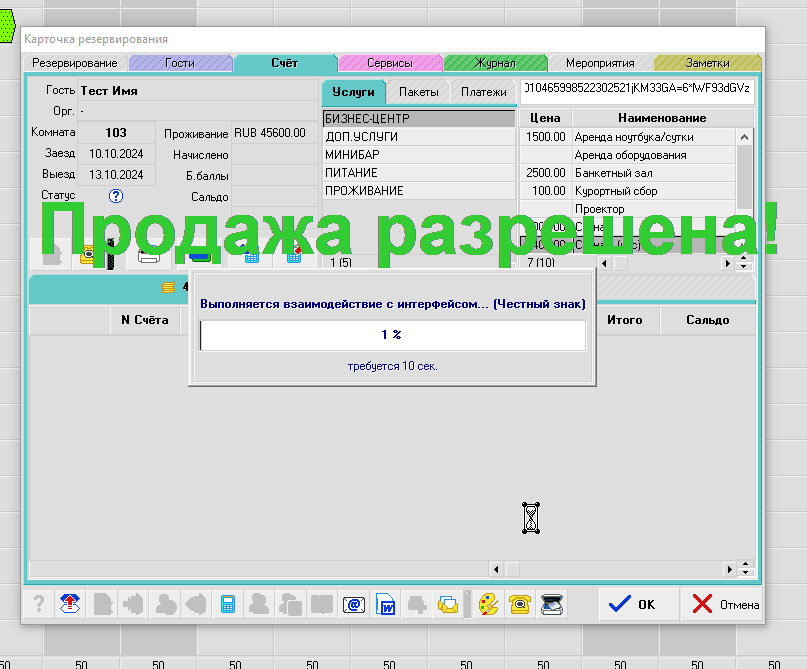
<span data-mce-mark="1">После сканирования кода маркировки, если товар разрешен к продаже, будет выведена надпись: "Продажа разрешена".</span>  
<span data-mce-mark="1">![](https://help.edelink.ru/uploads/images/gallery/2026-02/embedded-image-6smf0jsw.png)</span>  
<span data-mce-mark="1">И товар будет добавлен на счет.</span>  
  
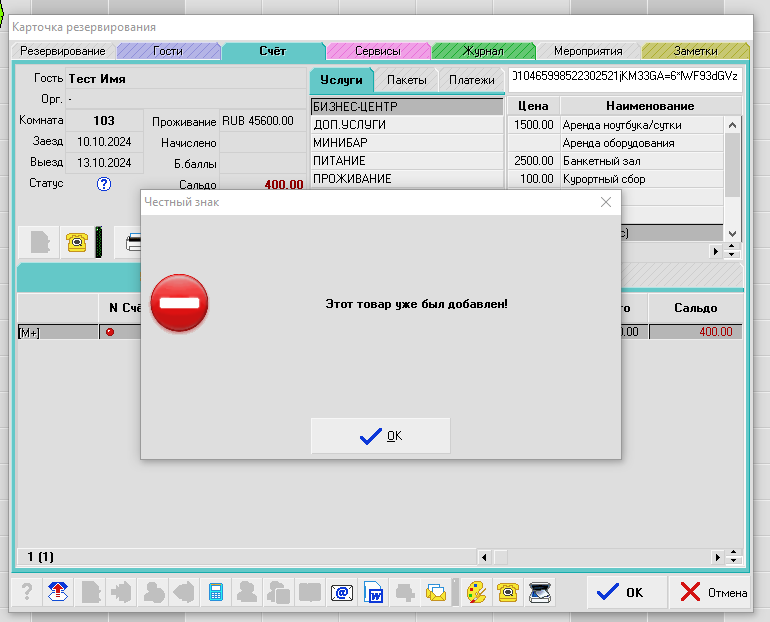
<span data-mce-mark="1">Кроме того, осуществляется контроль за тем, что товар уже был добавлен на счёт гостя. В случае попытки повторного добавления товара будет выведено соответствующее сообщение.</span>  
<span data-mce-mark="1">![](https://help.edelink.ru/uploads/images/gallery/2026-02/embedded-image-eur6kz7k.png)</span>  
  
<span data-mce-mark="1">Повторное добавление товара невозможно.</span>  
  
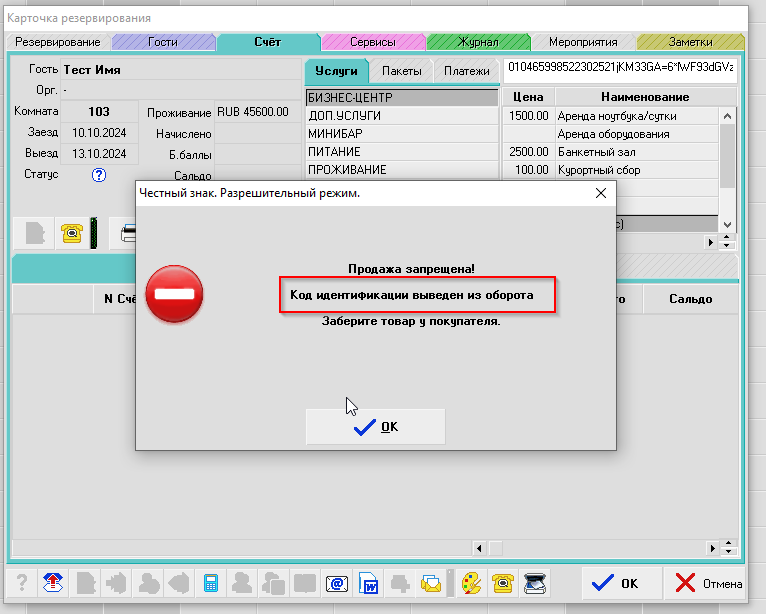
<span data-mce-mark="1">В случае если товар не проходит проверку в рамках разрешительного режима, будет выведено соответствующее сообщение с указанием причины:</span>  
<span data-mce-mark="1">![](https://help.edelink.ru/uploads/images/gallery/2026-02/embedded-image-fah8dzsk.png)</span>  
<span data-mce-mark="1">Товар на счет гостя не будет добавлен.</span>  
  
<span data-mce-mark="1">При формировании чека, так же выполняется проверка разрешительного режима.</span>  
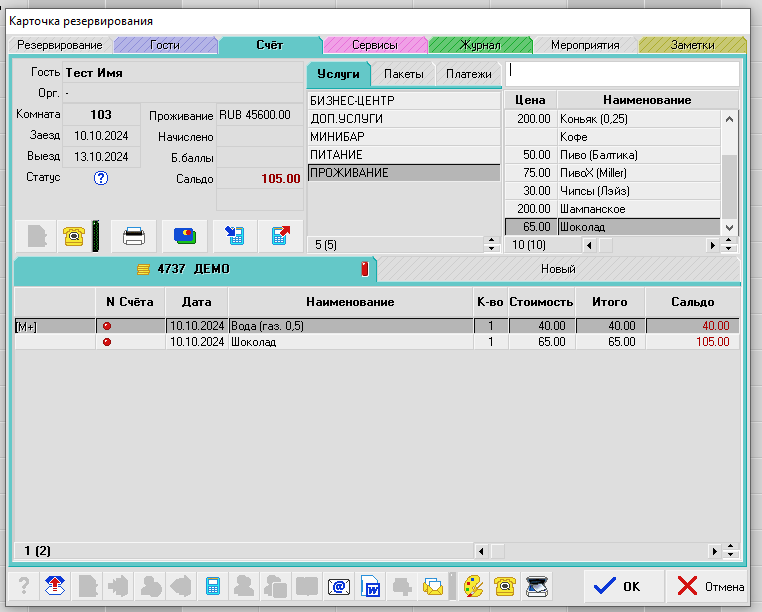
<span data-mce-mark="1">Например на счете гостя была Вода (газ. 0,5) и Шоколад</span>  
<span data-mce-mark="1">![](https://help.edelink.ru/uploads/images/gallery/2026-02/embedded-image-p7m51lrj.png)</span>  
  
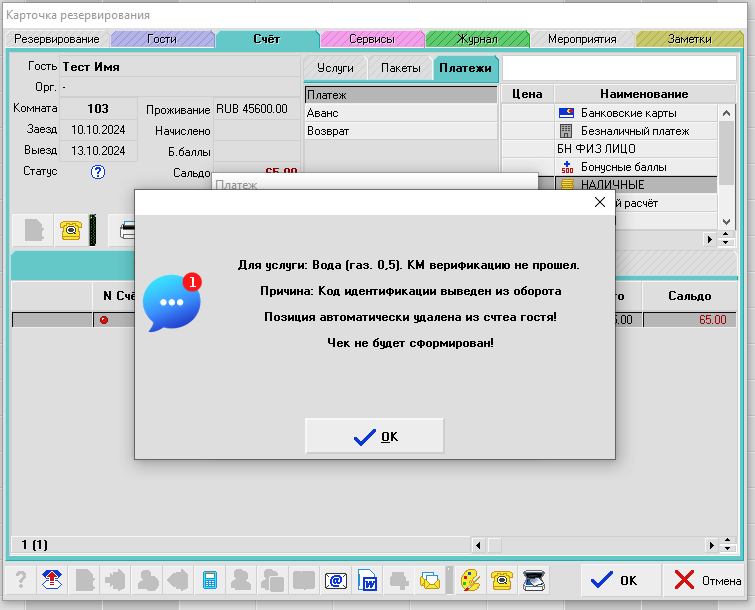
<span data-mce-mark="1">В момент формирования чека (оплаты) Вода оказалась выведена из оборота, в этом случае будет выведено сообщение:</span>  
<span data-mce-mark="1">![](https://help.edelink.ru/uploads/images/gallery/2026-02/embedded-image-ktqjq8xx.png)</span>  
  
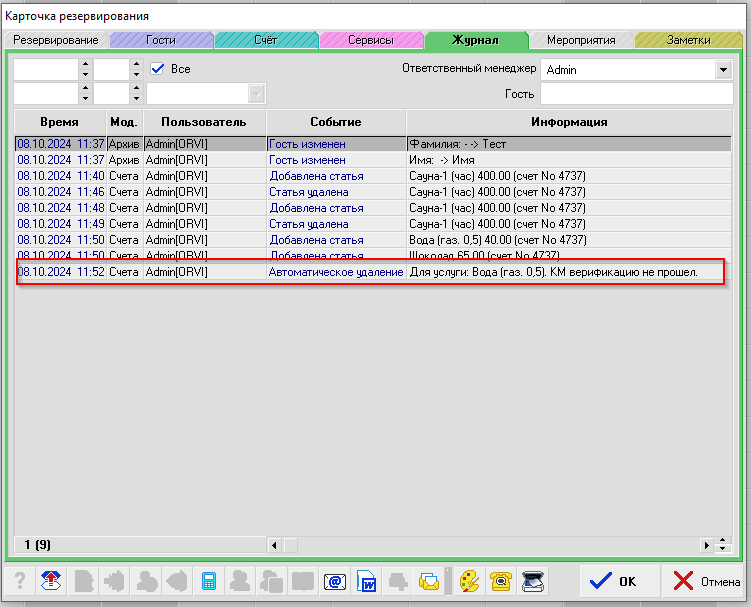
<span data-mce-mark="1">Вода (газ. 0,5) будет автоматически удалена из счета гостя, а в журнале будет запись:</span>  
<span data-mce-mark="1">![](https://help.edelink.ru/uploads/images/gallery/2026-02/embedded-image-o9tuijlk.png)</span>  
  
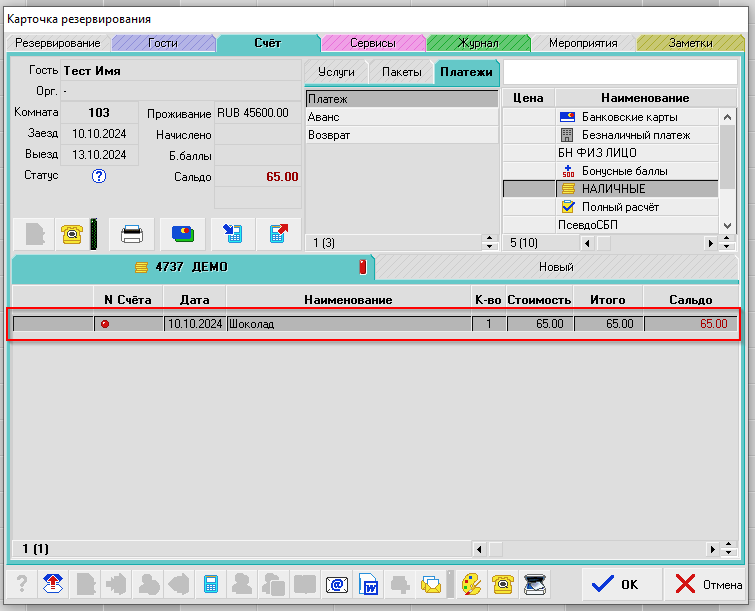
<span data-mce-mark="1">Счет гостя будет выглядеть:</span>  
<span data-mce-mark="1">![](https://help.edelink.ru/uploads/images/gallery/2026-02/embedded-image-bffokz3h.png)</span>

<p class="callout warning">Внимание! В случае наличия в логе модуля ошибки: Не удалось создать защищенный канал SSL/TLS, проверьте следующее: **[Ошибка: Не удалось создать защищенный канал SSL/TLS](https://help.edelink.ru/books/faq/page/osibka-ne-udalos-sozdat-zashhishhennyi-kanal-ssltls "Ошибка: Не удалось создать защищенный канал SSL/TLS")**</p>

# Изменения по работе с кассами с 01.09.2025г.

С 01.09.2025 года Изменения касаются и ФФД **1.05**, и ФФД **1.2**.  
  
Появляются новые обязательные реквизиты (теги) фискальных документов для тех, кто принимает **онлайн-платежи (нас не касается)**:  
1\. Признак расчета в «Интернет» (тег 1125) — новый.  
2\. Адрес сайта в реквизите «Место расчетов» (тег 1187) — стал обязательным.  
3\. Телефон или email покупателя (тег 1008) — стал обязательным (не обязателен для чеков коррекции).  
  
Для повышения прозрачности безналичных платежей регулятор вводит **дополнительные теги безналичных расчетов**:  
1\. Сведения обо всех оплатах по чеку безналичным способом (тег 1234) — новый, содержит сводные сведения обо всех оплатах безналичными, указанных в теге 1235.  
2\. Сведения об оплате безналичными (тег 1235) — новый, состоит из значений тегов 1082, 1236,1237 и 1238.  
3\. Сумма оплаты безналичными (тег 1082) — новый.  
4\. Признак способа оплаты безналичными (тег 1236) — новый.  
5\. Идентификаторы безналичной оплаты (тег 1237) — новый.  
6\. Дополнительные сведения о безналичной оплате (тег 1238) — новый.  
Точные **значения** этих тегов и порядок их применения в чеках станут известны чуть позже, а пока **заполнение тега 1234 (необязательно**).  
  
Маркированные товары  
1\. «Часовая зона» (тег 1011), в которой работает касса — обязательный, новый. Можно выставить в драйвере ККТ. Наш модуль (новой версии) выставляет его автоматически  
2\. «Номер ФД кассового чека (кассового чека коррекции)» (тег 2040) — обязательный, новый. Его **автоматически** передает драйвер ККТ  
  
Введены **жесткие требования к читабельности фискальных чеков** в печатной форме и в случаях демонстрации QR-кода со ссылкой на чек на дисплее автоматического устройства расчета (например, вендинговых терминалов и терминалов оплаты в транспорте):  
1\. Минимальный размер шрифта — 2 мм.  
2\. Интервал между строками — 0,5 мм.  
3\. QR-код не менее 20×20 мм с контрастностью текста не менее 40%.  
4\. Для электронных дисплеев введены требования к контрастности экрана 250 кд/м2, время отображения QR-кода не менее 40 секунд или до момента следующего расчета.  
**Эти параметры настраивается в драйвере ККТ** Фактически - **нас** касается пока только пункт про установку часовой зоны - которая и так может быть выставлена в драйвере ККТ. Такая дополнительная функция будет в новой версии модуля 2.0.3.2 от 01.09.2025г. и в версии АСУ 7.25.09.

Но, это не запрещает работать с кассой и в ранних версиях - настроив все параметры в **драйвере** кассы.
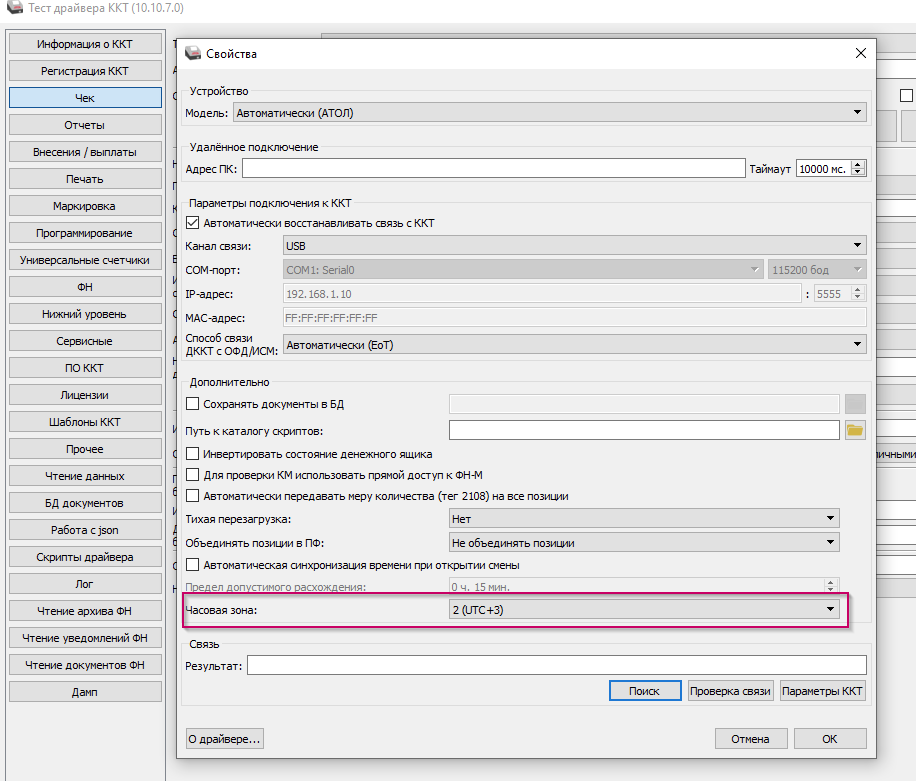
![](https://help.edelink.ru/uploads/images/gallery/2026-02/embedded-image-qzgkckfl.png)

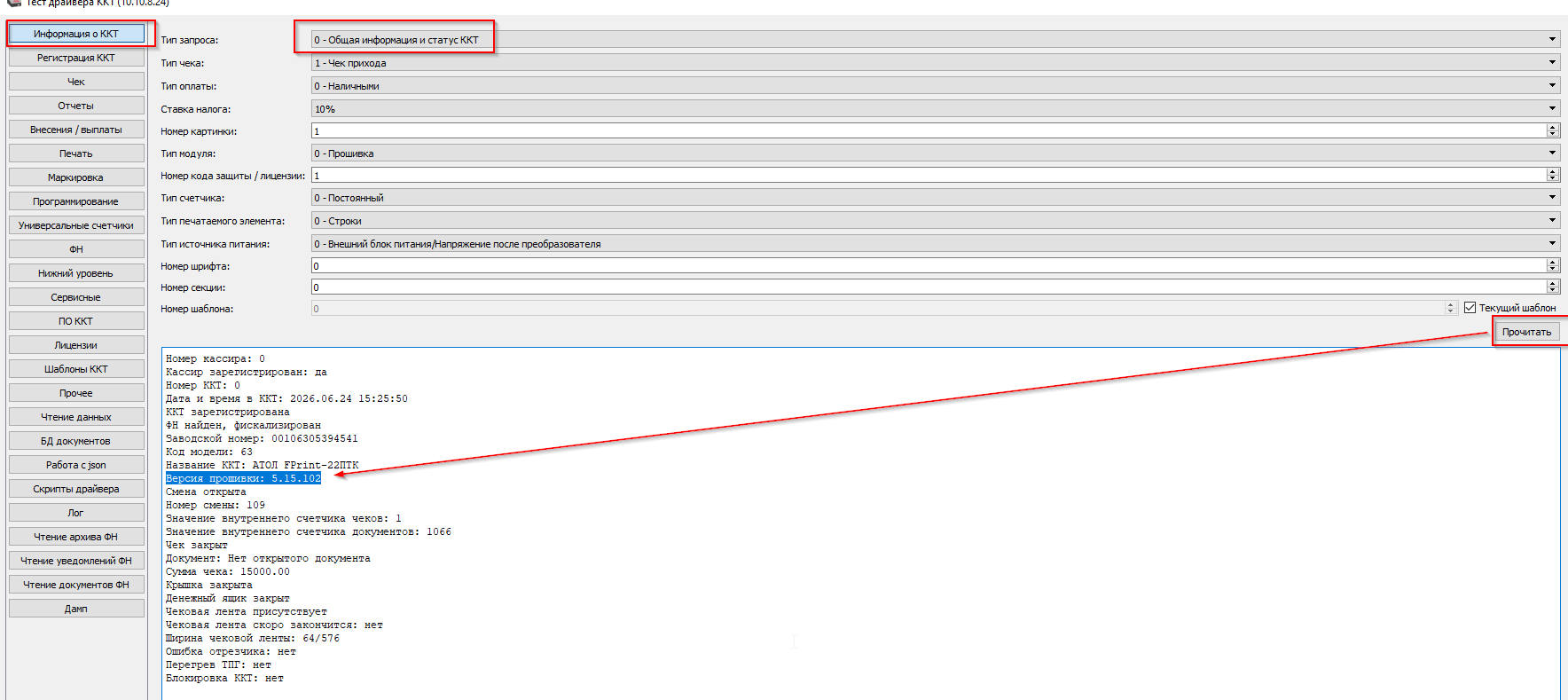
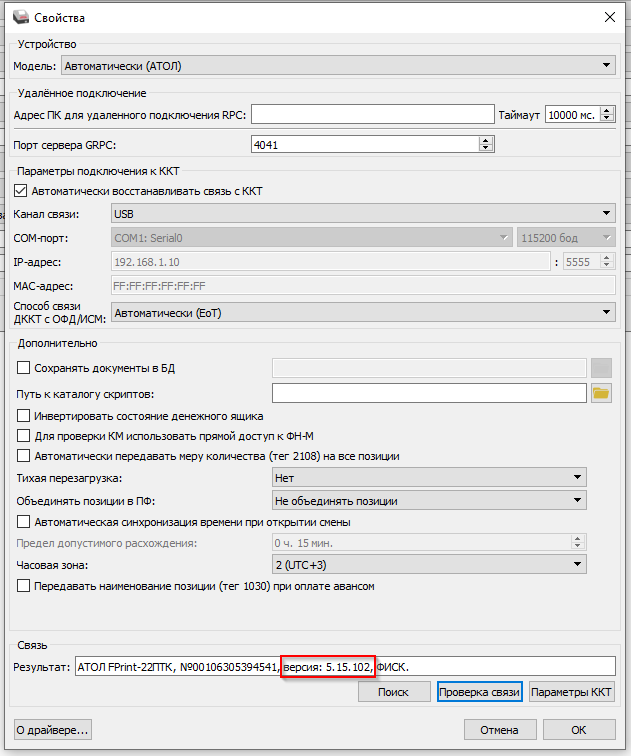
Необходим ДККТ **10.10.7.0** и новая версии ПО ККТ **5.16.0** под грядущие изменения ФФД, вступающие в силу с 1сентября 2025года

[http://publication.pravo.gov.ru/document/0001202506020064](http://publication.pravo.gov.ru/document/0001202506020064)

ДККТ версии 10.10.7.0 доступен для скачивания в ЦЗ АТОЛ или по ссылке: [https://fs.atol.ru/\_layouts/15/atol.templates/Handlers/FileHandler.ashx?guid=b970b88d-6781-4935-bc07-a682e059a5aa&amp;webUrl](https://fs.atol.ru/_layouts/15/atol.templates/Handlers/FileHandler.ashx?guid=b970b88d-6781-4935-bc07-a682e059a5aa&webUrl)=

# Печать копии чека на ФР

**Для Штриха:**

Копируем содержимое терминального чека (клиента и гостницы) в «Печать теста»
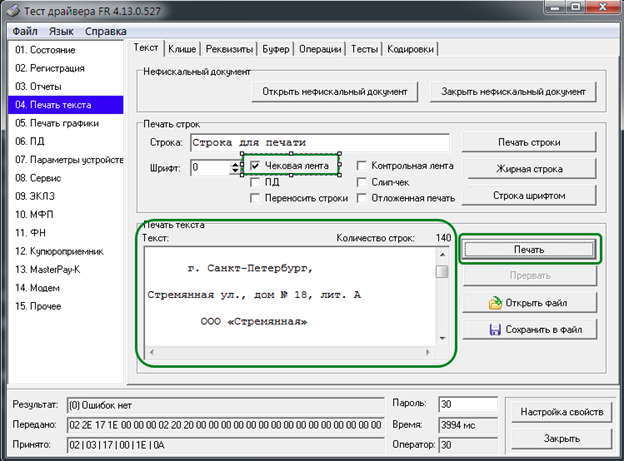
 ![](https://help.edelink.ru/uploads/images/gallery/2026-02/embedded-image-9eb2nxnl.png)

**Для FPrint:**

Копируем содержимое чека клиента и гостницы в «Строка» - жмем батон …

Затем внимательно выставляем все поля и тапаем «Печать с форматир.»
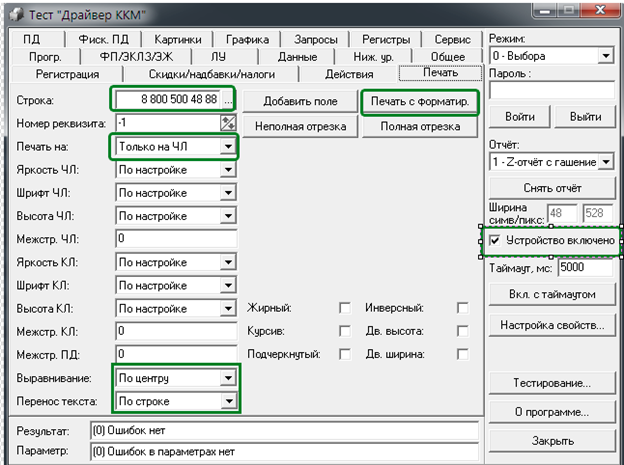
![](https://help.edelink.ru/uploads/images/gallery/2026-02/embedded-image-qytugp4n.png)

# Печать дополнительной информации в чеке ФР

В версии модуля кассы**<span style="background-color: rgb(255, 255, 255);"> <span style="color: rgb(53, 152, 219);">EdelFiscalPrinterOnline.exe 2.0.5.2 </span></span>**добавлена возможность выводить дополнительную информацию на фискальном чеке.

<span style="color: rgb(0, 0, 0);">**<span style="font-size: 11.0pt; line-height: 107%; font-family: 'Calibri',sans-serif; mso-ascii-theme-font: minor-latin; mso-fareast-font-family: 'Times New Roman'; mso-hansi-theme-font: minor-latin; mso-bidi-font-family: 'Times New Roman'; mso-bidi-theme-font: minor-bidi; mso-ansi-language: RU; mso-fareast-language: EN-US; mso-bidi-language: AR-SA;">Включается</span><span style="font-size: 11.0pt; line-height: 107%; font-family: 'Calibri',sans-serif; mso-ascii-theme-font: minor-latin; mso-fareast-font-family: 'Times New Roman'; mso-hansi-theme-font: minor-latin; mso-bidi-font-family: 'Times New Roman'; mso-bidi-theme-font: minor-bidi; mso-ansi-language: EN-US; mso-fareast-language: EN-US; mso-bidi-language: AR-SA;"> </span><span style="font-size: 11.0pt; line-height: 107%; font-family: 'Calibri',sans-serif; mso-ascii-theme-font: minor-latin; mso-fareast-font-family: 'Times New Roman'; mso-hansi-theme-font: minor-latin; mso-bidi-font-family: 'Times New Roman'; mso-bidi-theme-font: minor-bidi; mso-ansi-language: RU; mso-fareast-language: EN-US; mso-bidi-language: AR-SA;">параметром в конфигурационном файле *EdelFiscalPrinterOnline.exe.config*</span><span lang="EN-US" style="font-size: 11.0pt; line-height: 107%; font-family: 'Calibri',sans-serif; mso-ascii-theme-font: minor-latin; mso-fareast-font-family: 'Times New Roman'; mso-hansi-theme-font: minor-latin; mso-bidi-font-family: 'Times New Roman'; mso-bidi-theme-font: minor-bidi; mso-ansi-language: EN-US; mso-fareast-language: EN-US; mso-bidi-language: AR-SA;">:</span>**</span><span lang="EN-US" style="font-size: 11.0pt; line-height: 107%; font-family: 'Calibri',sans-serif; mso-ascii-theme-font: minor-latin; mso-fareast-font-family: 'Times New Roman'; mso-hansi-theme-font: minor-latin; mso-bidi-font-family: 'Times New Roman'; mso-bidi-theme-font: minor-bidi; mso-ansi-language: EN-US; mso-fareast-language: EN-US; mso-bidi-language: AR-SA;">  
</span><span lang="EN-US" style="font-size: 11.0pt; line-height: 107%; font-family: 'Calibri',sans-serif; mso-ascii-theme-font: minor-latin; mso-fareast-font-family: 'Times New Roman'; mso-hansi-theme-font: minor-latin; mso-bidi-font-family: 'Times New Roman'; mso-bidi-theme-font: minor-bidi; mso-ansi-language: EN-US; mso-fareast-language: EN-US; mso-bidi-language: AR-SA;"></span>

<p class="callout info"> &lt;!-- Печать конкретной дополнительной информации о госте на чеке (ResNum) или (ResNum+RoomNum+Periods+Folio) --&gt;  
 &lt;add key="**PrintCustomInfoOnReceipt**" value="" /&gt;</p>

 Например, если указать значение:   
 &lt;add key="PrintCustomInfoOnReceipt" value<span style="color: rgb(0, 0, 0);">="**ResNum**"</span> /&gt;,   
 то на чеке появится надпись:

 <span style="color: rgb(35, 111, 161);">*Номер брони: 4417*</span>

 если указать значения:   
 &lt;add key="PrintCustomInfoOnReceipt" value="**ResNum+RoomNum**" /&gt;,   
 то на чеке напечатается информация:

<span style="color: rgb(35, 111, 161);">  *Номер брони: 4417*</span>  
<span style="color: rgb(35, 111, 161);"> *Комната №: 102*</span>  
   
 если указать значения:   
 &lt;add key="PrintCustomInfoOnReceipt" value="**ResNum+RoomNum+Periods+Folio**" /&gt;,   
 то на чеке напечатается информация:

 *<span style="color: rgb(35, 111, 161);"> Номер брони: 4417</span>*  
<span style="color: rgb(35, 111, 161);"> *Комната №: 102*</span>  
<span style="color: rgb(35, 111, 161);"> *Проживание*</span>  
<span style="color: rgb(35, 111, 161);"> *с: 2026-05-07 18:00:00 по: 2026-05-10 16:00:00  
 Номера счета: 1111*</span>

  
<span style="color: rgb(35, 111, 161);"> **По вопросу обновления модуля кассы - обращайтесь на почту технической поддержки <support@edelink.ru>** </span>