# ИНТЕГРАЦИИ (взаимодействие с внешними интерфейсами)

# Новая страница


# Сканирование документов в приложении Макс

### <span style="color: rgb(0, 0, 0);">Как считать данные в системе?</span>

<span style="color: rgb(0, 0, 0);">Д</span><span style="color: rgb(53, 152, 219);"><span style="color: rgb(0, 0, 0);">обавлена в</span></span><span style="color: rgb(0, 0, 0);">озможность сканирования данных из QR-кода (штрих-кода) документа (паспорта, свидетельства о рождении) в приложении <span style="color: rgb(35, 111, 161);">**MAX** </span>- для автоматического заполнения паспортных данных гостя в АСУ Эдельвейс.</span>

<p class="callout info"><span style="color: rgb(0, 0, 0);"><span style="color: rgb(186, 55, 42);">**Вам понадобятся:**</span>  
</span><span style="color: rgb(0, 0, 0);">- **<span style="color: rgb(224, 62, 45);">версия </span>**АСУ Эдельвейс - не ниже **7.26.05** (май 2026-го года)  
</span><span style="color: rgb(0, 0, 0);">- **<span style="color: rgb(224, 62, 45);">отключить </span>**<span style="color: rgb(224, 62, 45);"><span style="color: rgb(0, 0, 0);">программы переключения раскладки</span></span>**<span style="color: rgb(224, 62, 45);"> </span>**(Punto switcher, RuDeskTop и т.п.)  
- **<span style="color: rgb(224, 62, 45);">актуальная </span>**версия модуля сканирования C:\\EDEL\\EdelEx\\EdelExTools.exe - **[СКАЧАТЬ...](https://help.edelink.ru/attachments/31)**</span></p>

<details id="bkmrk--%C2%A02d-%D1%81%D0%BA%D0%B0%D0%BD%D0%B5%D1%80-%28qr%29-%D0%A2%D1%80%D0%B5"><summary>- 2D сканер (QR)</summary>

<span style="color: rgb(0, 0, 0);">**<span style="text-decoration: underline;"><span style="color: rgb(224, 62, 45);">Требования к 2D сканеру (QR):</span></span>** </span><span style="color: rgb(0, 0, 0);">- поддержка формата **PDF417**  
\- кодировка **UTF8** или **CP1251** (Кириллица)  
\- поддержка режима **USB HID** (режим эмуляции клавиатуры)   
</span>

</details><span style="color: rgb(0, 0, 0);">**Порядок действий пользователя для добавления данных в карточку гостя из приложения MAX (МАКС).**</span>

<span style="color: rgb(0, 0, 0);">1. В карточке резервирования, необходимо перейти на вкладку **"Гости"** и нажать кнопку **"Сканировать документ в МАКС"**:</span>

[![изображение.png](https://help.edelink.ru/uploads/images/gallery/2026-07/scaled-1680-/QJXizobrazenie.png)](https://help.edelink.ru/uploads/images/gallery/2026-07/QJXizobrazenie.png)

<span style="color: rgb(0, 0, 0);">2. Откроется окно **"Сканирование паспорта - Мессенджер MAX"** с курсором в первой строке:</span>

<span style="color: rgb(0, 0, 0);">[![image.png](https://help.edelink.ru/uploads/images/gallery/2026-05/scaled-1680-/x3Limage.png)](https://help.edelink.ru/uploads/images/gallery/2026-05/x3Limage.png)</span>

<span style="color: rgb(0, 0, 0);">3. Гостю нужно открыть мессенджер Макс - перейти в "настройки" - "**Цифровой ID**" - выбрав документ: "**Паспорт**" или "Семья и дети" - выбрав ребёнка и его **Свидетельство о рождении**  
</span>

<span style="color: rgb(0, 0, 0);">Сканировать можно и **штрих-код**, или нажав на этот штрих-код - открывшийся **QR-код** с данными паспорта.</span>

[![изображение.png](https://help.edelink.ru/uploads/images/gallery/2026-05/scaled-1680-/izobrazenie.png)](https://help.edelink.ru/uploads/images/gallery/2026-05/izobrazenie.png)

<span style="color: rgb(0, 0, 0);">4. После сканирования производится разбор данных и их заполнение. Проверьте корректность данных. Затем нужно нажать кнопку "**Применить**" и произойдет заполнение паспортных данных в карточке гостя.</span><span style="color: rgb(0, 0, 0);">  
</span>

[![изображение.png](https://help.edelink.ru/uploads/images/gallery/2026-05/scaled-1680-/oYKizobrazenie.png)](https://help.edelink.ru/uploads/images/gallery/2026-05/oYKizobrazenie.png)

<span style="text-decoration: underline; color: rgb(0, 0, 0);">Паспортные данные гостя добавлены в карточку гостя:</span>

[![изображение.png](https://help.edelink.ru/uploads/images/gallery/2026-05/scaled-1680-/UEgizobrazenie.png)](https://help.edelink.ru/uploads/images/gallery/2026-05/UEgizobrazenie.png)

<p class="callout info">Тип документа (паспорт или свидетельство) определяется и устанавливается автоматически.  
</p>

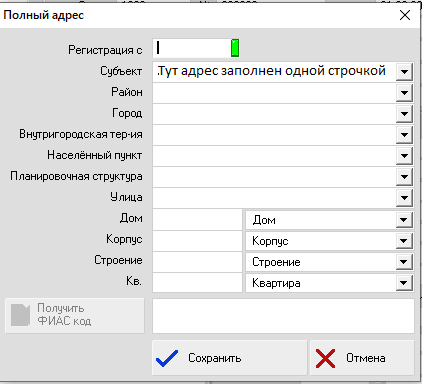
<p class="callout warning"><span style="color: rgb(0, 0, 0);">Обратите внимание - для корректного заполнения адреса используется функция распознавания отсканированного адреса в системе dadata согласно справочника УФМС. При отсутствии доступа в сеть интернет на компьютере   
Полный адрес гостя может заполниться одной строкой из паспорта.  
</span></p>

[![image.png](https://help.edelink.ru/uploads/images/gallery/2026-05/scaled-1680-/A5Zimage.png)](https://help.edelink.ru/uploads/images/gallery/2026-05/A5Zimage.png)

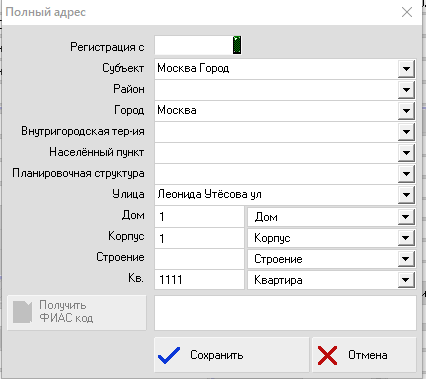
Адрес проходит проверку в сервисе DADATA и должен корректно заполняться по полям таким образом:

[![image.png](https://help.edelink.ru/uploads/images/gallery/2026-05/scaled-1680-/6xtimage.png)](https://help.edelink.ru/uploads/images/gallery/2026-05/6xtimage.png)
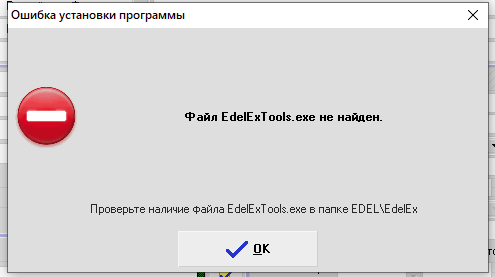
<span style="color: rgb(0, 0, 0);">В случае отсутствия приложения - будет выводится сообщение об ошибке его открытия</span>

[![изображение.png](https://help.edelink.ru/uploads/images/gallery/2026-05/scaled-1680-/1nLizobrazenie.png)](https://help.edelink.ru/uploads/images/gallery/2026-05/1nLizobrazenie.png)

<p class="callout info">Информируем Вас о том, что функция сканирования и использования данных паспорта выполняется только с согласия гостя, носит информационный характер для ускорения заполнения данных и регистрации гостя и должна быть проверена, подтверждена и дополнена документом гостя.  
  
В случае необходимости, проверка правдивости и корректности данных через "Цифровой ID" регламентируется законодательством и может выполняться только аккредитованным сотрудником (проверяющим) при наличии связанной записи на портале Госуслуг.</p>

<details id="bkmrk--%C2%A0%D0%A1%D0%BA%D0%B0%D0%BD%D0%B5%D1%80%D1%8B-%D0%BA%D0%BE%D1%82%D0%BE%D1%80%D1%8B%D0%B5-%D0%BD%D0%B5"><summary>- Сканеры которые нельзя покупать для работы с МАКС</summary>

<span style="color: rgb(0, 0, 0);">**<span style="text-decoration: underline;"><span style="color: rgb(224, 62, 45);">Сканеры из данного списка не подходят:</span></span>** </span>

- <span style="font-family: 'Arial',sans-serif; mso-fareast-font-family: 'Times New Roman'; color: #1f497d;">[honeywell\_1470\_1472.pdf](https://pioner-114f.ru/wp-content/uploads/2022/doc/honeywell_1470_1472.pdf) (нет поддержки UTF8 или CP1251)</span>
- <span style="color: rgb(31, 73, 125); font-family: Arial, sans-serif;">focus m81690</span>
- mertech <span style="font-family: 'Arial',sans-serif; mso-fareast-font-family: 'Times New Roman'; color: #1f497d;">(нет поддержки UTF8 или CP1251)</span>

</details>### <span style="color: rgb(0, 0, 0);">Как подтвердить личность гостя?</span>

<p class="callout warning"><span style="color: rgb(0, 0, 0);">С 1 сентября 2026 года обеспечение возможности по заселению через мессенджер MAX будет обязательным для отелей с номерным фондом 50+!</span></p>

[Инструкция по проверке личности от разработчиков мессенджера MAX](https://help.edelink.ru/attachments/36 "Инструкция по проверке личности от разработчиков мессенджера MAX")

# Интеграция с Emis

Если при попытке зайти в ЛК Emis постоянно спрашивается логин и пароль, то необходимо проверить какую ссылку мы генерируем.

Для этого в **cfg.ini** проверяем параметр:

- Для логирования   
    **SetLogOn = 1**

Далее при нажатии на

[![image.png](https://help.edelink.ru/uploads/images/gallery/2026-03/scaled-1680-/5wNimage.png)](https://help.edelink.ru/uploads/images/gallery/2026-03/5wNimage.png)
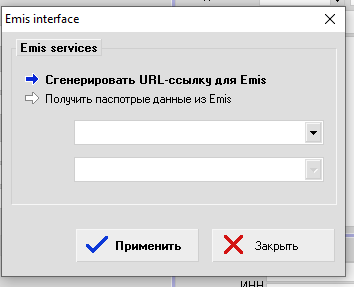

проверяем, что пишется в \\LOGS\\Emis.log

должна быть запись:

[https://emis.g1sw.com/hms/person/new?hp\_id=4617&amp;stay\_till=13-12-2024&amp;room\_number=105](https://emis.g1sw.com/hms/person/new?hp_id=5217&amp;stay_till=18-03-2026&amp;room_number=101)

без логина и пароля.

Если **&user** и **&paswword** присутствуют, то это значит, что ранее они были заполнены и их следует удалить (для этого обратитесь в техподдержку АСУ Эдельвейс)


Ссылка такого формата должна генерироваться с версии **Эдельвейса 7.25.06** от 26.06.2025

Правила генерирования ссылки от Emis:

1\) если указаны email=some@email и passsword=some-password, то авторизация выполнится с указанием переданных значений  
2\) если указаны email= и password= (без значений), то выполнится принудительный перевод на страницу авторизации  
3\) если не указаны email и password, то откроется страница с EMIS и последним состоянием пользователя - если авторизован, то он продолжит работать, если токен закончился или не был авторизован, то откроется страница авторизации как обычно

Если в логе видим запись:

[https://emis.g1sw.com/hms/person/new?hp\_id=4617&amp;stay\_till=13-12-2024&amp;room\_number=105](https://emis.g1sw.com/hms/person/new?hp_id=5217&amp;stay_till=18-03-2026&amp;room_number=101)

значит вопросы к Emis.

## Webhook

### PUSH при одной учетной записи ожидается к нам:
```http
POST http://localhost:9000/emis/ready?hp_id=3785
```

# Macroscop - управление автомобильной парковкой

<span style="font-family: 'Arial',sans-serif; mso-fareast-font-family: 'Times New Roman'; color: #1f497d;">  
Интеграция с системой ["Macroscop"](https://macroscop.com/produkty/programma-dlya-ip-kamer/raspoznavanie-avtonomerov "macroscop") - пропуск/блокировка по номеру автомобиля</span>

<header id="bkmrk-"></header>Интерфейс с системой видеонаблюдения [Macroscop](https://macroscop.com/) предназначен для реализации управления автомобильной парковкой.

 В интеграции реализована следующая функциональность:

<div class="field field-name-body field-type-text-with-summary field-label-hidden" id="bkmrk-%D0%9F%D0%BE%D0%BB%D1%83%D1%87%D0%B5%D0%BD%D0%B8%D0%B5-%D1%81%D0%BF%D0%B8%D1%81%D0%BA%D0%B0-%D0%B3%D1%80%D1%83"><div class="field-items"><div class="field-item even" property="content:encoded">- Получение списка групп автомобилей из базы автономеров
- Добавление записи о новой автомашине в базу автономеров
- Обновление существующей записи об автомобиле в базе автономеров
- Удаление записи об автомобиле с указанным идентификатором из базы

</div></div></div>При указании номера автомобиля в карточке гостя, информация о госте и номере автомобиля автоматически передается   
в Macroscop в соответствующую группу автомобилей.   
При запросе из Macroscop информации обо всех автомобилях группы “Управление парковкой” (условно), после получения списка происходит загрузка информации о бронированиях за указанный период из АСУ “Эдельвейс”.   
Если номер автомобиля есть в обоих списках, отправляется команда на обновление данных.   
Если в списке Macroscop нет номера, отправляется команда на добавление записи. По бронированиям, имеющим статус “Выезд” за указанный период, передаётся команда удаления записи в Macroscop.

[https://macroscop.com/produkty/programma-dlya-ip-kamer/raspoznavanie-avtonomerov](https://macroscop.com/produkty/programma-dlya-ip-kamer/raspoznavanie-avtonomerov)

# Настройка сканера Zebra

- Подключите сканер или базу сканера к ПК при помощи USB-кабеля. Оборудование определится автоматически.
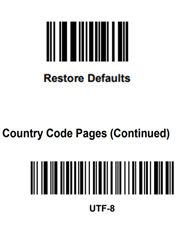
- Сбросьте первоначальные настройки сканера.

![изображение.png](https://help.edelink.ru/uploads/images/gallery/2026-07/scaled-1680-/QTNizobrazenie.png)

- Настройте формат ввода данных.

[![изображение.png](https://help.edelink.ru/uploads/images/gallery/2026-07/scaled-1680-/29Iizobrazenie.png)](https://help.edelink.ru/uploads/images/gallery/2026-07/29Iizobrazenie.png)

# Настройка сканера для сканирования в приложении MAX (Макс)

<p class="callout info">**<span style="color: windowtext;">Процесс настройки зависит от конкретной модели сканера.</span>**</p>

<span style="color: windowtext;">  
Например, </span><span lang="EN-US" style="color: windowtext; mso-ansi-language: EN-US;">Zebra</span><span style="color: windowtext;"> 2208 (**рекомендуемый**) настраивается таким набором штрих-кодов:</span>

<span style="color: windowtext;"> </span>[![image.png](https://help.edelink.ru/uploads/images/gallery/2026-07/scaled-1680-/90Fimage.png)](https://help.edelink.ru/uploads/images/gallery/2026-07/90Fimage.png)

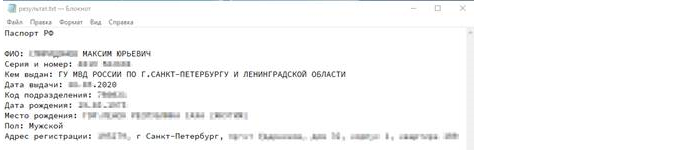
<span style="color: windowtext;">Результат сканирование в блокнот **в кодировке** </span>**<span lang="EN-US" style="color: windowtext; mso-ansi-language: EN-US;">UTF</span>**<span style="color: windowtext;">**8** с включенной русской раскладкой клавиатуры будет примерно таким:</span>

[![image.png](https://help.edelink.ru/uploads/images/gallery/2026-07/scaled-1680-/z5limage.png)](https://help.edelink.ru/uploads/images/gallery/2026-07/z5limage.png)

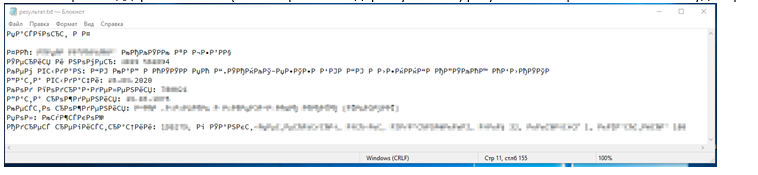
<span style="color: windowtext;">Если **сканер не поддерживает** </span>**<span lang="EN-US" style="color: windowtext; mso-ansi-language: EN-US;">UTF</span><span style="color: windowtext;">8 (или настроен на кодировку </span><span lang="EN-US" style="color: windowtext; mso-ansi-language: EN-US;">CP </span>**<span style="color: windowtext;">**1251)** результат сканирования в блокнот будет примерно таким:</span>

[![image.png](https://help.edelink.ru/uploads/images/gallery/2026-07/scaled-1680-/69yimage.png)](https://help.edelink.ru/uploads/images/gallery/2026-07/69yimage.png)

<span style="color: windowtext;">  
</span>

<p class="callout info">**<span style="color: windowtext;">Работа с другими форматами не поддерживается.  
  
Нужно чтобы вывод в блокнот был в одном из двух вариантов (желательно – как в первом – обычный читаемый текст на русском языке), только в тогда сканирование кода приведет к заполнению паспортных данных   
в карточке гостя.</span>**</p>

<span style="color: windowtext;"></span>

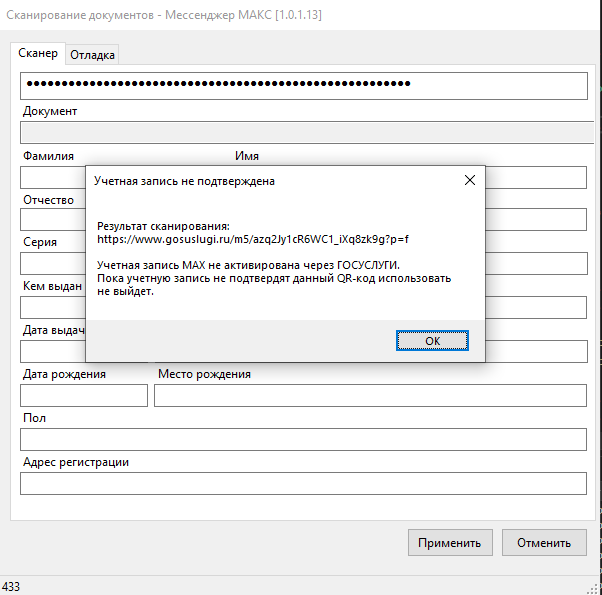
# Учетная запись не подтверждена - MAX (МАКС)

<p class="callout warning">Учетную запись в мессенджере MAX нужно **подтверждать через ГОСУСЛУГИ**.  
Если подтверждение не было выполнено - **отсканировать QR-код не выйдет.**</p>

[![image.png](https://help.edelink.ru/uploads/images/gallery/2026-07/scaled-1680-/r44image.png)](https://help.edelink.ru/uploads/images/gallery/2026-07/r44image.png)