ИНТЕГРАЦИИ (взаимодействие с внешними интерфейсами)
- Сканирование документов в приложении Макс
- Интеграция с Emis
- Macroscop - управление автомобильной парковкой
- Настройка сканера для MAX (МАКС)
- Учетная запись не подтверждена - MAX (МАКС)
- iLOCKS версия iLocksRestInterface через iLOCKS API
Сканирование документов в приложении Макс
С 1 сентября 2026 года обеспечение возможности по заселению через мессенджер MAX является обязательным для отелей с номерным фондом 50+!
Как считать данные в системе?
Добавлена возможность сканирования данных из QR-кода (штрих-кода) документа (паспорта, свидетельства о рождении) в приложении MAX - для автоматического заполнения паспортных данных гостя в АСУ Эдельвейс.
Вам понадобятся:
- версия АСУ Эдельвейс - не ниже 7.26.05 (май 2026-го года)
- отключить программы переключения раскладки (Punto switcher, RuDeskTop и т.п.)
- актуальная версия модуля сканирования C:\EDEL\EdelEx\EdelExTools.exe - СКАЧАТЬ...
Требования к 2D сканеру и инструкция по его настройке.
Порядок действий пользователя для добавления данных в карточку гостя из приложения MAX (МАКС).
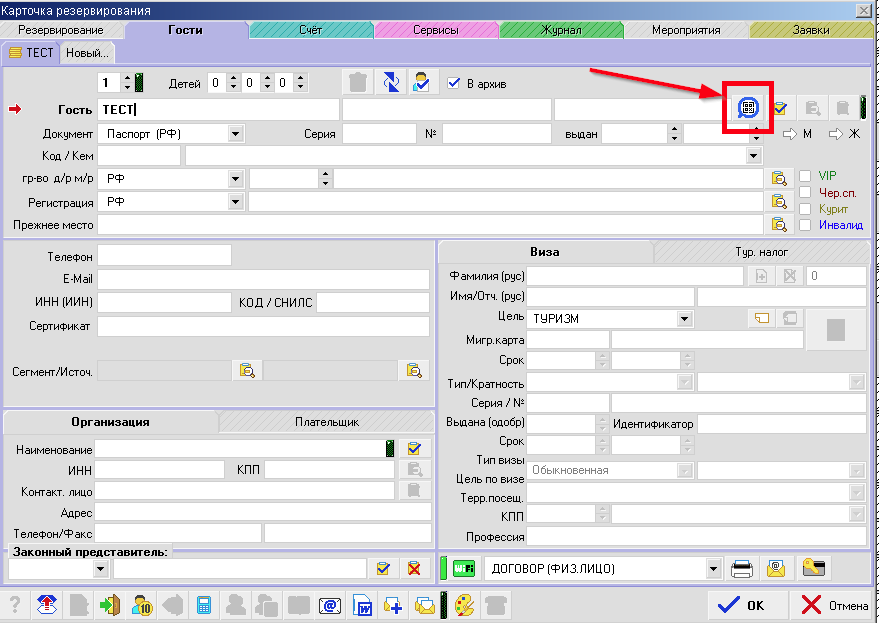
1. В карточке резервирования, необходимо перейти на вкладку "Гости" и нажать кнопку "Сканировать документ в МАКС":
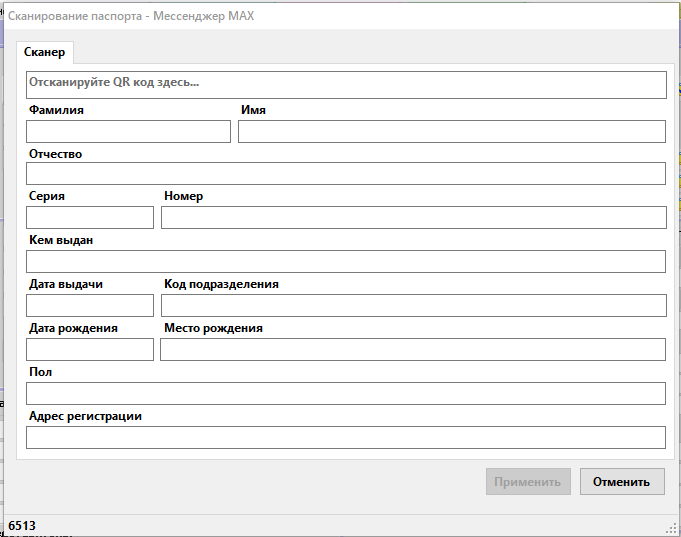
2. Откроется окно "Сканирование паспорта - Мессенджер MAX" с курсором в первой строке:
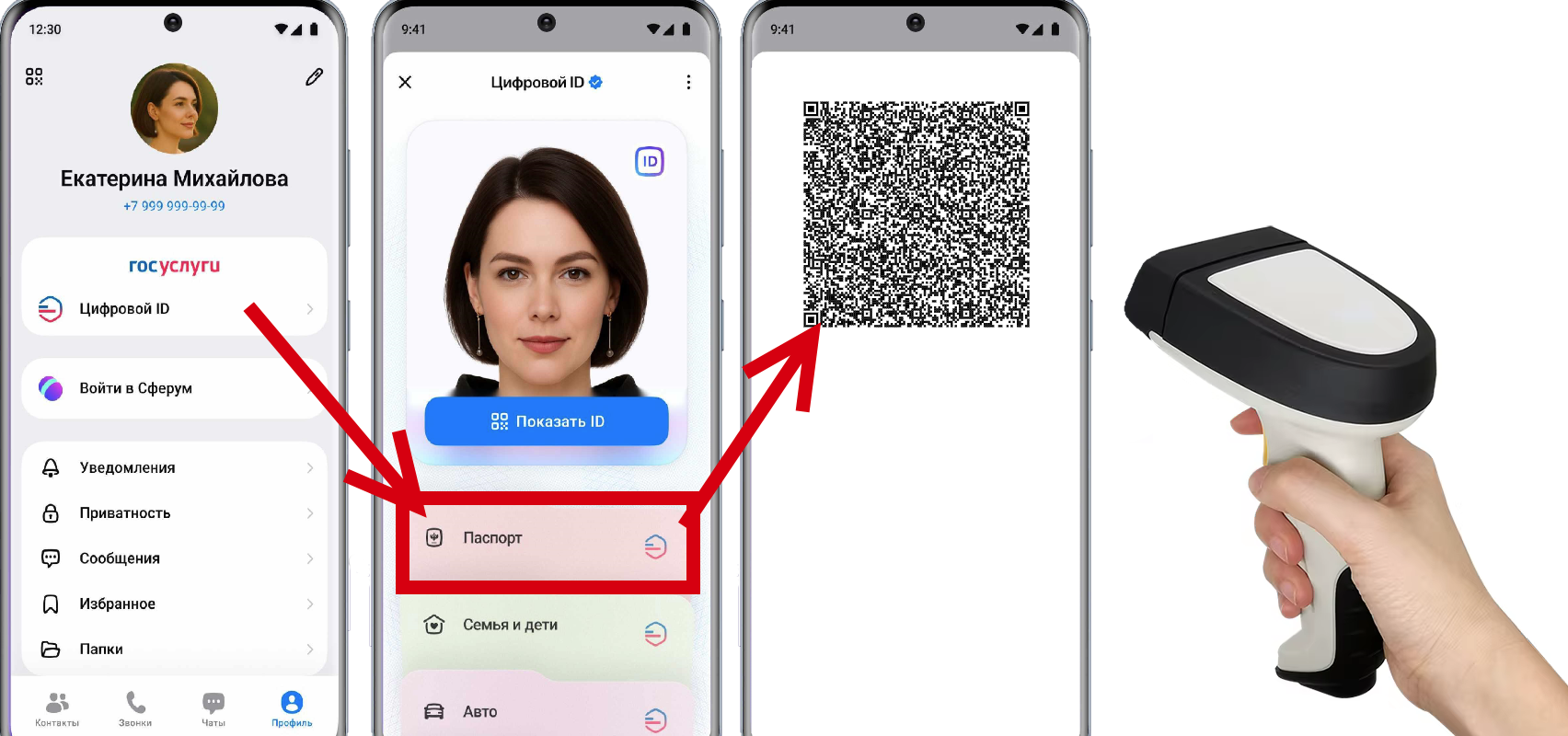
3. Гостю нужно открыть мессенджер Макс - перейти в "настройки" - "Цифровой ID" - выбрав документ: "Паспорт" или "Семья и дети" - выбрав ребёнка и его Свидетельство о рождении
Сканировать можно и штрих-код, или нажав на этот штрих-код - открывшийся QR-код с данными паспорта.
4. После сканирования производится разбор данных и их заполнение. Проверьте корректность данных. Затем нужно нажать кнопку "Применить" и произойдет заполнение паспортных данных в карточке гостя.
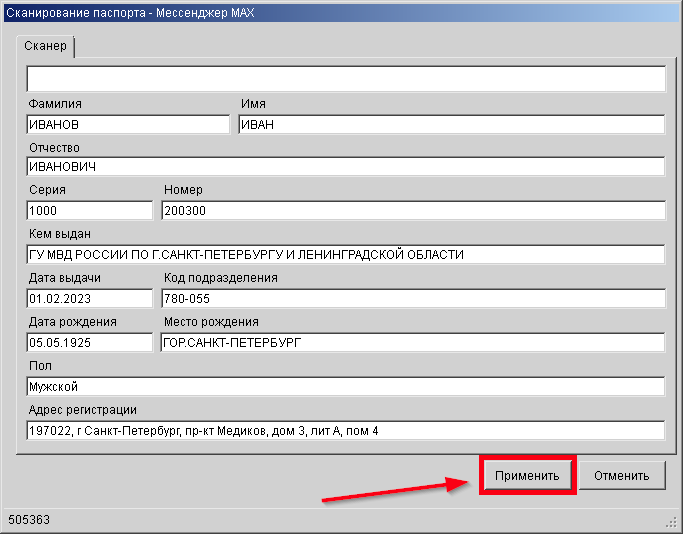
Паспортные данные гостя добавлены в карточку гостя:
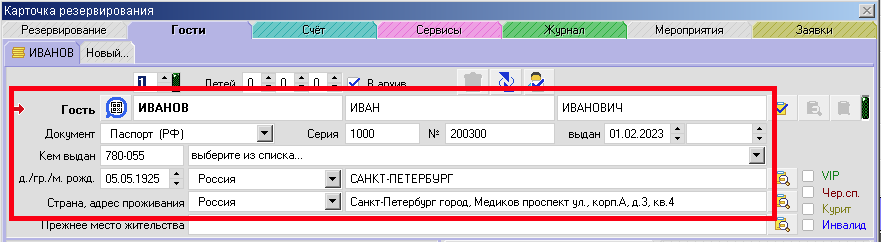
Тип документа (паспорт или свидетельство) определяется и устанавливается автоматически.
Обратите внимание - для корректного заполнения адреса используется функция распознавания отсканированного адреса в системе dadata согласно справочника УФМС. При отсутствии доступа в сеть интернет на компьютере
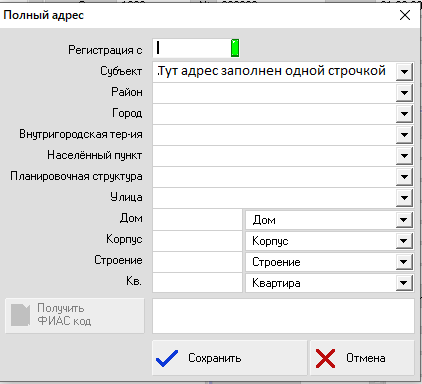
Полный адрес гостя может заполниться одной строкой из паспорта.
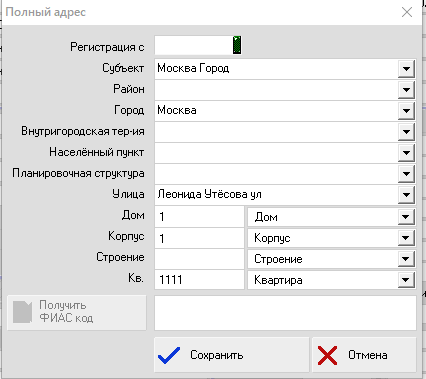
Адрес проходит проверку в сервисе DADATA и должен корректно заполняться по полям таким образом:
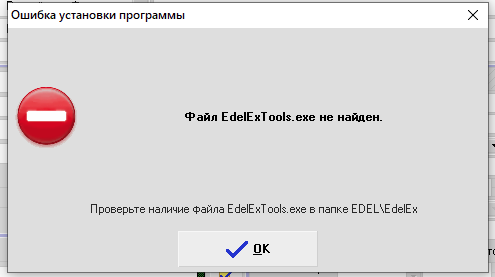
В случае отсутствия приложения - будет выводится сообщение об ошибке его открытия
Информируем Вас о том, что функция сканирования и использования данных паспорта выполняется только с согласия гостя, носит информационный характер для ускорения заполнения данных и регистрации гостя и должна быть проверена, подтверждена и дополнена документом гостя.
В случае необходимости, проверка правдивости и корректности данных через "Цифровой ID" регламентируется законодательством и может выполняться только аккредитованным сотрудником (проверяющим) при наличии связанной записи на портале Госуслуг.
Как подтвердить личность гостя?
Инструкция по проверке личности от разработчиков мессенджера MAX
Интеграция с Emis
Если при попытке зайти в ЛК Emis постоянно спрашивается логин и пароль, то необходимо проверить какую ссылку мы генерируем.
Для этого в cfg.ini проверяем параметр:
- Для логирования
SetLogOn = 1
Далее при нажатии на
проверяем, что пишется в \LOGS\Emis.log
должна быть запись:
https://emis.g1sw.com/hms/person/new?hp_id=4617&stay_till=13-12-2024&room_number=105
без логина и пароля.
Если &user и &paswword присутствуют, то это значит, что ранее они были заполнены и их следует удалить (для этого обратитесь в техподдержку АСУ Эдельвейс)
Ссылка такого формата должна генерироваться с версии Эдельвейса 7.25.06 от 26.06.2025
Правила генерирования ссылки от Emis:
1) если указаны email=some@email и passsword=some-password, то авторизация выполнится с указанием переданных значений
2) если указаны email= и password= (без значений), то выполнится принудительный перевод на страницу авторизации
3) если не указаны email и password, то откроется страница с EMIS и последним состоянием пользователя - если авторизован, то он продолжит работать, если токен закончился или не был авторизован, то откроется страница авторизации как обычно
Если в логе видим запись:
https://emis.g1sw.com/hms/person/new?hp_id=4617&stay_till=13-12-2024&room_number=105
значит вопросы к Emis.
Webhook
PUSH при одной учетной записи ожидается к нам:
POST http://localhost:9000/emis/ready?hp_id=3785
Macroscop - управление автомобильной парковкой
Интеграция с системой "Macroscop" - пропуск/блокировка по номеру автомобиля
Интерфейс с системой видеонаблюдения Macroscop предназначен для реализации управления автомобильной парковкой.
В интеграции реализована следующая функциональность:
- Получение списка групп автомобилей из базы автономеров
- Добавление записи о новой автомашине в базу автономеров
- Обновление существующей записи об автомобиле в базе автономеров
- Удаление записи об автомобиле с указанным идентификатором из базы
При указании номера автомобиля в карточке гостя, информация о госте и номере автомобиля автоматически передается
в Macroscop в соответствующую группу автомобилей.
При запросе из Macroscop информации обо всех автомобилях группы “Управление парковкой” (условно), после получения списка происходит загрузка информации о бронированиях за указанный период из АСУ “Эдельвейс”.
Если номер автомобиля есть в обоих списках, отправляется команда на обновление данных.
Если в списке Macroscop нет номера, отправляется команда на добавление записи. По бронированиям, имеющим статус “Выезд” за указанный период, передаётся команда удаления записи в Macroscop.
https://macroscop.com/produkty/programma-dlya-ip-kamer/raspoznavanie-avtonomerov
Настройка сканера для MAX (МАКС)
Требования к сканеру
- поддержка формата PDF417
- кодировка UTF8 или CP1251 (Кириллица)
- поддержка режима USB HID (режим эмуляции клавиатуры)
Проверенные модели сканеров
Если вашей модели сканера нет в списке - проверьте его документацию перед покупкой.
Пример необходимых настроек можно посмотреть ниже - для сканеров Zebra DS2208 и ATOL SB2108
Список поддерживаемых моделей сканеров:
- Zebra DS2208 (рекомендуемый)
- ATOL SB2108
- NEO MAX SD
- NEO FOX SD
- МойPOS MSC-9510 C2D
Список не поддерживаемых моделей сканеров:
- Honeywell 1470-1472
- Focus m81690
- Mertech
- MEFERI MS25C (нет русского языка)
- Kefar KR-H4W
Настройка сканера - Zebra DS2208
Данная модель сканера является рекомендуемой к использованию.
Данный сканер также подойдет для работы с кодами маркировки и сканирования штрих-кодов товаров.
Для данной модели достаточно подключить сканер к ПК при помощи USB-кабеля - обычно дополнительных настроек данного сканера выполнять не требуется.
Инструкция к сканеру: ZEBRA-DS2208.pdf
Основные настройки
Если после сканирования QR-кода в программе данные не заполнились и никаких ошибок не было - попробуйте настроить сканер последовательно отсканировав следующие штрих-коды:
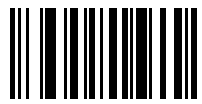
Сброс до заводских настроек (страница 53)
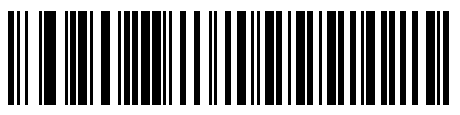
Включение режима эмуляции клавиатуры USB (HID) (страница 97)
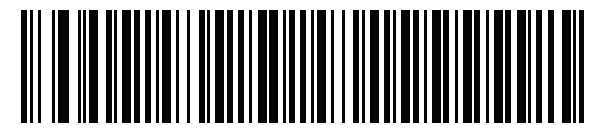
Включение русского языка (кодировка Windows 1251) (страница 317)
Дополнительные настройки
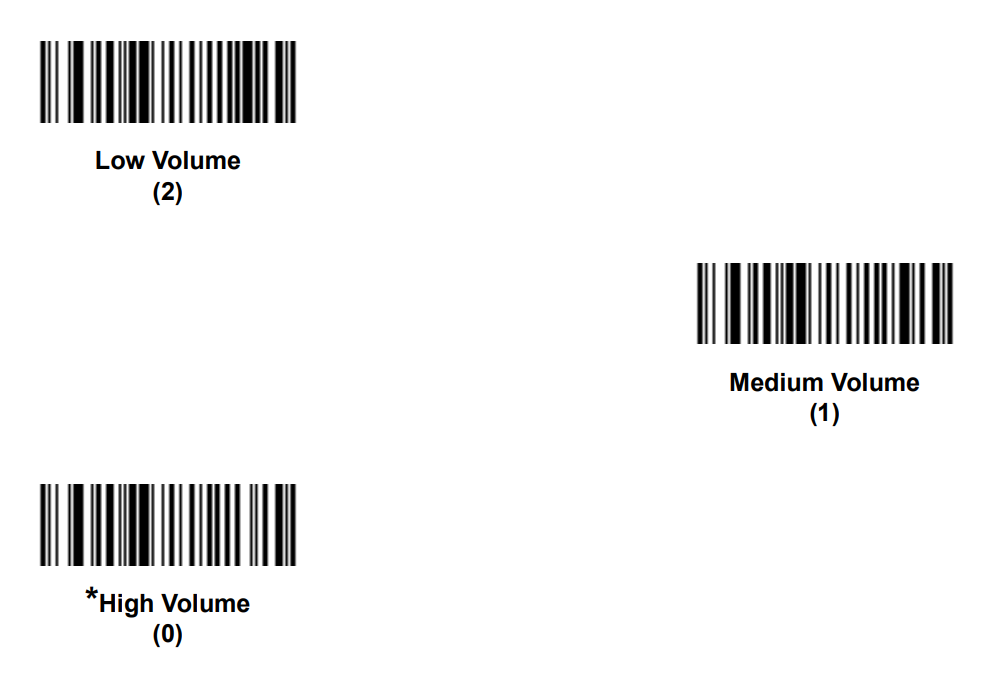
Дополнительно можно настроить уровень громкости звукового сигнала.
- Низкая громкость - Low Volume (2)
- Средняя громкость - Medium Volume (1)
- Высокая громкость - Low Volume (0) - по умолчанию
Настройка сканера - ATOL SB2108
Инструкция к сканеру: ATOL-SB2108.pdf
Основные настройки
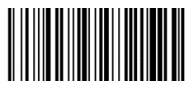
Сброс до заводских настроек (страница 14)
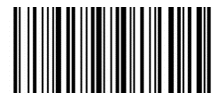
Настройки виртуальной HID-клавиатуры (страница 15)
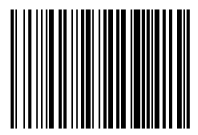
Включение кодировки Windows 1251 (Россия) (страница 18)
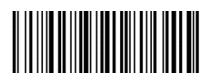
Включение PDF417 (страница 46)
Настройка сканера - МойPOS MSC-9510 C2D
Инструкция к сканеру: МойPOS MSC-9510 C2D.pdf
Основные настройки
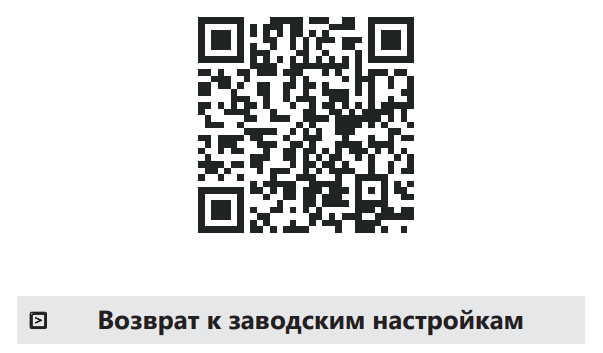
Сброс до заводских настроек
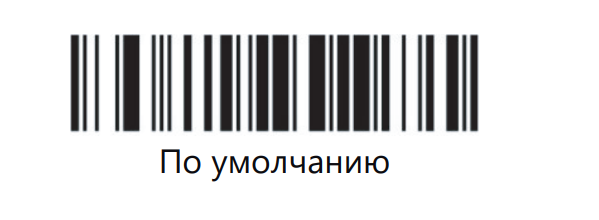
USB-KWB (Вывод символов клавиатуры)
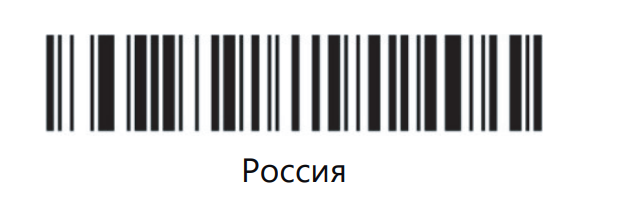
Настройка языка Россия (Windows 1251)
Примеры результатов сканирования
Ниже представлены примеры результатов сканирования.
Оба результата ниже являются правильными - данные считаются корректно.
Если результаты отличается - сканер настроен неправильно.
Результат сканирования - UTF8
Результат сканирование в блокнот в кодировке UTF8 с включенной русской раскладкой клавиатуры будет примерно таким:
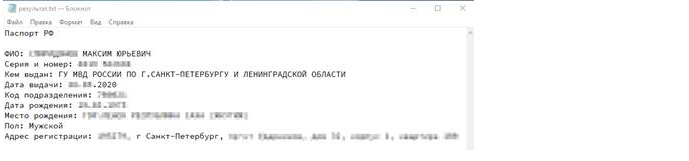
Начало результата сканирования должно выглядеть так:
При сканировании паспорта начало текста в блокноте должно быть таким:
Паспорт РФПри сканировании свидетельства о рождении начало текста в блокноте должно быть таким:
Свидетельство о рожденииРезультат сканирования - CP1251 (Windows 1251)
Если сканер настроен на кодировку Windows 1251 (CP 1251) правильно, то результат сканирования в блокнот будет примерно таким:
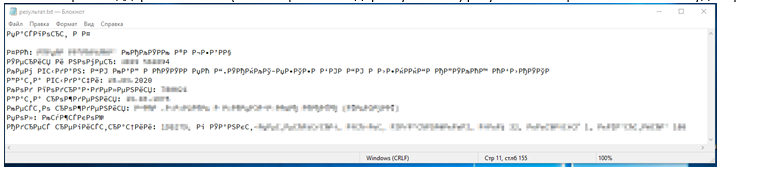
При сканировании паспорта начало текста в блокноте должно быть таким:
Паспорт Р Р¤При сканировании свидетельства о рождении начало текста в блокноте должно быть таким:
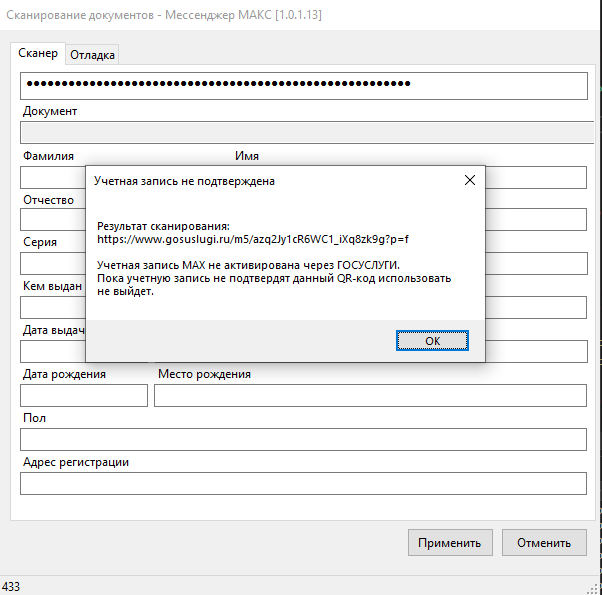
Водительские праваУчетная запись не подтверждена - MAX (МАКС)
Учетную запись в мессенджере MAX нужно подтверждать через ГОСУСЛУГИ.
Если подтверждение не было выполнено - отсканировать QR-код не выйдет.
Другой причиной возникновения данной ошибки может быть сканирование неправильного QR-кода в мессенджере МАКС
iLOCKS версия iLocksRestInterface через iLOCKS API
Требуется:
ELocks.exe ver. 1.0.3.9
Edelweiss 7.25.05 от 09.05.2025
Настройка интеграции:
Модуль взаимодействия с СКД iLOCKS как правило находится в директории:
c:\EDEL\ELocks\ELocks.exe
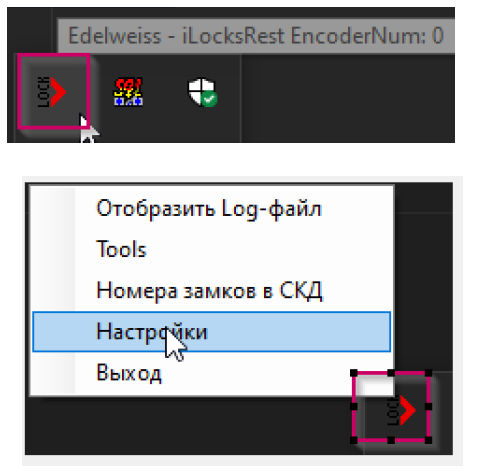
1. Прописать URL сервиса iLOCKS установленного в отеле. Это можно сделать выбрав в трее
"настройки":
2. Откроется диалоговое окно:
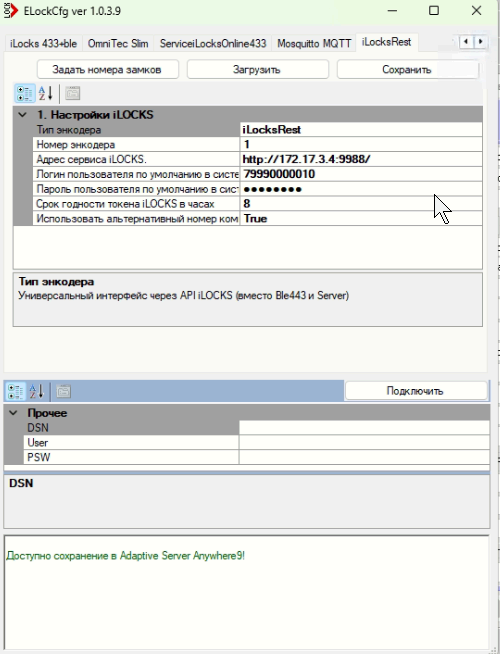
3. Логин и пароль по умолчанию:
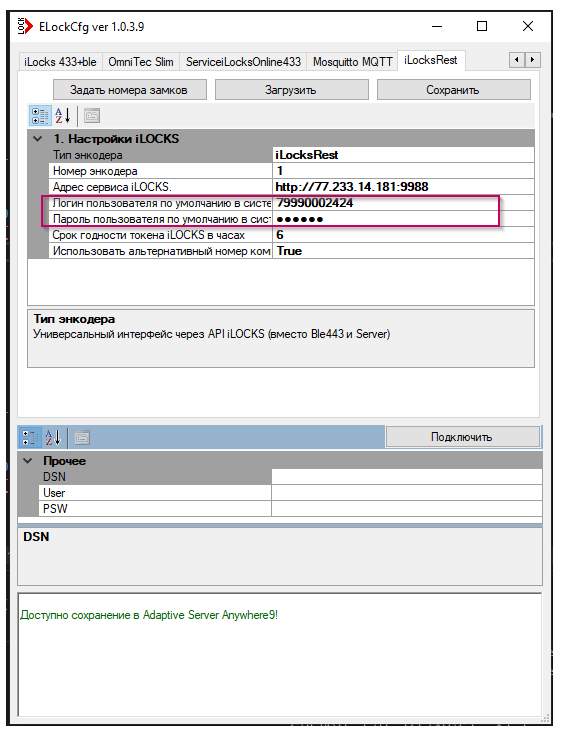
Данные пользователя по умолчанию будут применяться в тех случаях, когда в конфигураторе Эдельвейса у конкретного
пользователя не задали логин и пароль. Например в службе бронирования есть пользователь Alfa, но у него в конфигураторе не прописали учетные данные (логин и пароль) от СКД iLOCKS. В этом случае все команды выполняемые этим пользователем будут уходить с учетными данными: пользователь Alex, логин и пароль по умолчанию.
Где добавить логин и пароль для пользователя для СКД iLOCKS - Конфигуратор/Администрирование.
Примечание: кнопка для отображения диалогового окна ввода логина и пароля появляется, если активирован в cfg.ini параметр iLocksRestInterface = 1
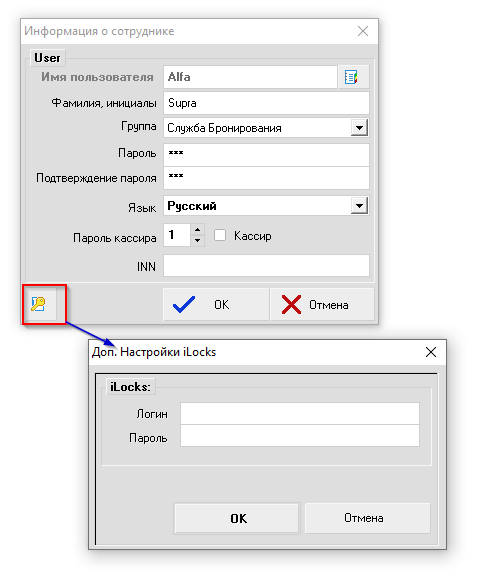
Если каждое рабочие место необходимо привязать к своему энкодеру
CFG.INI
Настройки для рабочего места №2
c:\EDEL\CFG.ini
********* СКД iLOCKS (iLocksRest) *****
iLocksRestInterface = 1
KeyCardWaitResponseTimeOut = 40
KeyCardEncoderNumber = 2
CreateKeyCardAlways = 1
Важно выставить KeyCardEncoderNumber = 2, в этом случае при взаимодействии с API iLOCKS будет передаваться номер энкодера 2. От номера энкодера зависит доступ в номер, либо по карте, либо по пин-коду или мобильному приложению. Параметр CreateKeyCardAlways = 1 дает возможность выдавать доступ гостям в будущем, иначе будет сообщение "Ключ-карта может быть выписана только для проживающих гостей":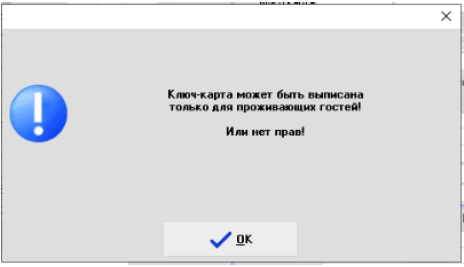
ELocks.config
c:\EDEL\ELocks\ELocks.exe.config
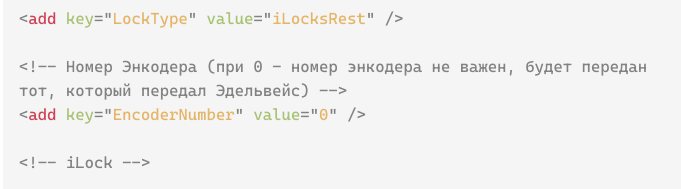

ELocks.exe можно установить один в отеле и прописать:

В этом случае один запушенный модуль ELocks.exe ( c:\EDEL\ELocks\ELocks.exe ) будет обрабатывать команды со всех рабочих мест, но в командах будет передаваться тот номер энкодера, который прописан в cfg.ini в параметре: Конфигуратор Для всех сотрудников отеля, выполняющих создание бронирований и выписку карт необходимо прописать учетные данные в Конфигураторе Эдельвейса:
KeyCardEncoderNumber = 2
Описание работы интерфейса
При выполнении Заезда в СКД iLOCKS уходит команда регистрации гостя. Если в бронирование имеющие статус Заезд добавить гостя, то в СКД iLOCKS уйдет команда Добавление гостя, при удалении - Выезд гостя. Если продлить такое бронирование, то в СКД iLOCKS уйдет команд - Продление, при выезде - Выезд для каждого гостя.
Доступ может предоставляться как ключ-картой, так и по ПИН-коду или при помощи мобильного приложения.
Если доступ должен редоставляться по ПИН-коду, то необходимо при выписке карты выставить:
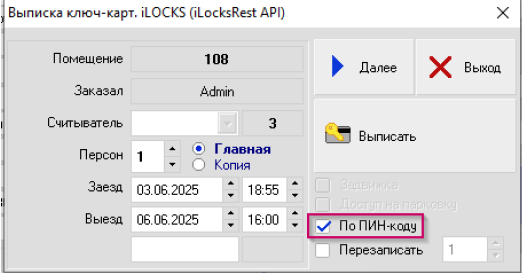
В этом случае будет использован заданный ПИН-код в Эдельвейсе:
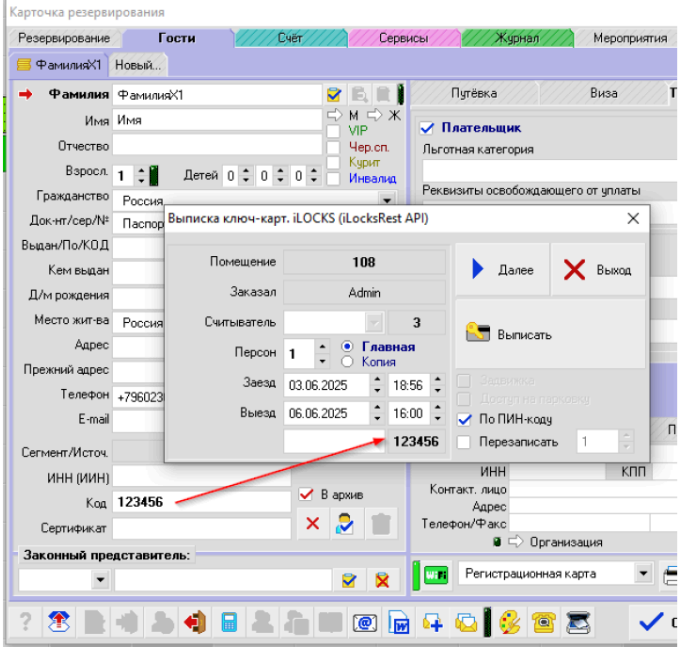
При выставлении "По ПИН-коду", если на вкладке гостя указан пин-код, он отобразится в диалоговом окне выписки карты. Пин-код должен быть шестизначным. Если пин-код не задать на вкладке гостя, то СКД iLOCKS назначит свой пин-код. После получения его, он так же должен отобразиться на вкладке гостя. Пункт "Перезаписать" используется для перезаписи карты, после перезаписи параметры доступа назначенные до перезаписи (номер комнаты, сроки проживания и т.д.) перестают действовать.
Регистрация гостя
Если гость ранее автоматически не был зарегистрирован в СКД iLOCKS (не было заезда), то при попытке выписать ключ-карту или доступ по пин-коду сперва будет предложено выполнить регистрацию гостя в СКД. Кроме того это необходимо будет для заездов в будущем и выдачи доступа гостю на будущие, так как в этом случае никакие заезды невозможны. В диалоговом окне автоматически будет предложена Регистрация:
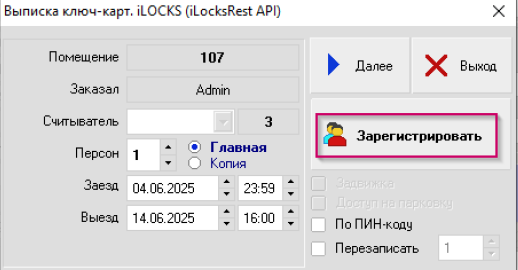
После успешной регистрации (или если гость был уже зарегистрирован ранее) - надпись будет:
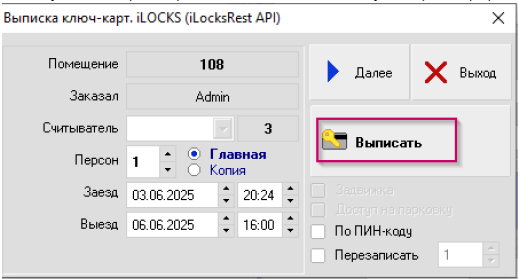
При нажатии на Выписать - гостю будет выдан доступ в номер (будет действовать либо ключ-карта, либо пин-код)
Конфигурация номерного фонда.
Так как нумерация в отеле и в базе СКД может отличаться, есть возможность прописать соответствие номерного фонда Эдельвейса и СКД выбираем:
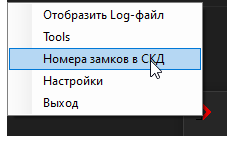
Либо в Настройках нажимаем кнопку "Задать номера замков":
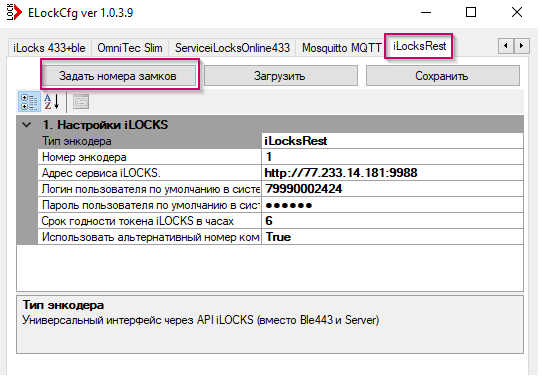
Появится диалоговое окно:
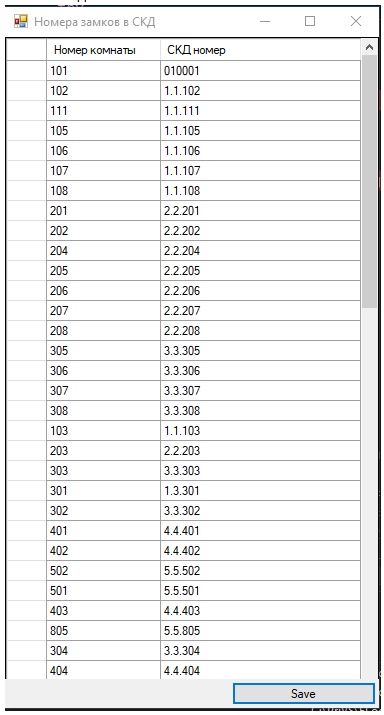
При это в правой колонке автоматически будет подставлено: номер корпуса, номер этажа, номер комнаты. Их можно отредактировать и сохранить.
Если выставлен параметр:
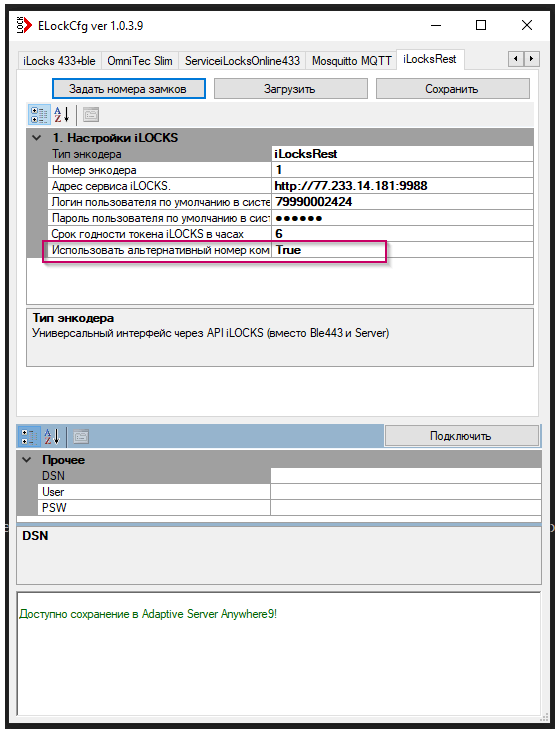
то будет использоваться номер заданный в правой колонке. Например если выписывать карту в Эдельвейсе на 101 номер, то в СКД уйдет 010001 номер.
В случае, если у пользователя не прописать учетные данные от СКД iLOCKS, будут использованы заданные по умолчанию логин и пароль (см. раздел Логин и пароль по умолчанию).