При создании заявки комнаты для гостей не присваиваются и помечены знаком , это означает, что если сохранить группу в таком виде, то все гости группы будут иметь статус «***Неразмещенное резервирование***».
Для размещения гостей можно использовать кнопку автоматического присвоения комнаты "**Выделить комнаты всем**..."  , тогда всем участникам группы присвоятся первые попавшиеся свободные комнаты. Также разместить каждого гостя в списке группы можнно по кнопке "**Выделить комнату.**.." . Или разместить гостей группы можно в модуле **"План"/"Таблица резервирований"** - для каждой заявки (гостя) выполнять размещение в номер через контекстное меню с пунктом "**Разместить**": 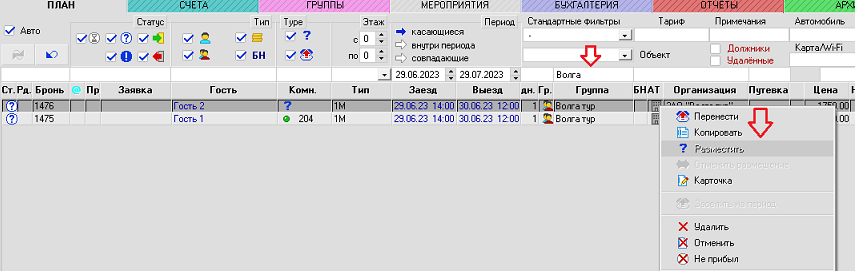 **Вам также могут быть интересны следующие инструкции:** - Об услугах проживания в групповых счетах - [Услуги проживания в групповых счетах](https://help.edelink.ru/books/faq/page/uslugi-prozivaniia-v-gruppovyx-scetax "Услуги проживания в групповых счетах") - Авторазмещение гостей группы - [Авторазмещение переразмещение гостей группы](https://help.edelink.ru/books/faq/page/avtorazmeshhenie-pererazmeshhenie-gostei-gruppy "Авторазмещение переразмещение гостей группы") - Если групповая заявка безналичная, описание принципов работы с безналичным типом заявок - [Оплата услуг по безналичному расчету (от организации)](https://help.edelink.ru/books/faq/page/oplata-uslug-po-beznalicnomu-rascetu-ot-organizacii "Оплата услуг по безналичному расчету (от организации)") - Гражданство в группе - [Гражданство в группе](https://help.edelink.ru/books/faq/page/grazdanstvo-v-gruppe "Гражданство в группе") - Группу не выселить - [Система не выполняет выезд группы](https://help.edelink.ru/books/faq/page/sistema-ne-vypolniaet-vyezd-gruppy "Система не выполняет выезд группы") - Печатные формы для групповой заявки - [Печатные формы для групповой заявки](https://help.edelink.ru/books/faq/page/pecatnye-formy-dlia-gruppovoi-zaiavki "Печатные формы для групповой заявки") - Аннуляция групповых заявок - [Аннуляция групповых заявок](https://help.edelink.ru/books/faq/page/annuliaciia-gruppovyx-zaiavok "Аннуляция групповых заявок") # Отчеты для группы Для каждой группы имеется возможность формирования следующих отчетов: - Гости группы - Список гостей - Печать формы 7Г - Печать подтверждения Указанные формы доступны через модуль **Группы** при правом клике мыши по записи группы:  В этом режиме просмотра отчета их можно вывести к предварительному просмотру или тут же отправить на печать. Список отчетов доступен так же при открытии карточки группы во второй вкладке *Гости* (без предварительного просмотра, только печать). # ГРУППА - карточка (добавлена работа с Реб.С) В версии АСУ 7.22.11 для бронирований вариантов размещения с детьми категории "С" (3) добавлено соответствующее поле в список категорий группы. При указании данной категории, создание заявок гостей группы будет производиться с учётом этих настроек.  Также в этой версии, с учётом изменений функциональности карточки группы, была переработана базовая форма подтверждения групповой заявки. Теперь в групповой заявке, помимо данных о категориях номеров, будут выводиться все выбранные варианты размещения гостей по номерам, а также список периодов проживания гостей с группировкой по категориям и вариантам размещения с выводом суммарных значений и сумм.  # Авторазмещение переразмещение гостей группы В версии 7.22.10 функция авторазмещения, (ранее только неразмещённых гостей группы), теперь работает и как функция переразмещения. В случае, если размещение уже было выполнено, и требуется их переразмещение, например на другой этаж, нужно выделить необходимые записи и нажать кнопку "Авторазмещение". Если же выделение не сделать, функция авторазмещения сработает как и раньше, только по неразмещённым заявкам. [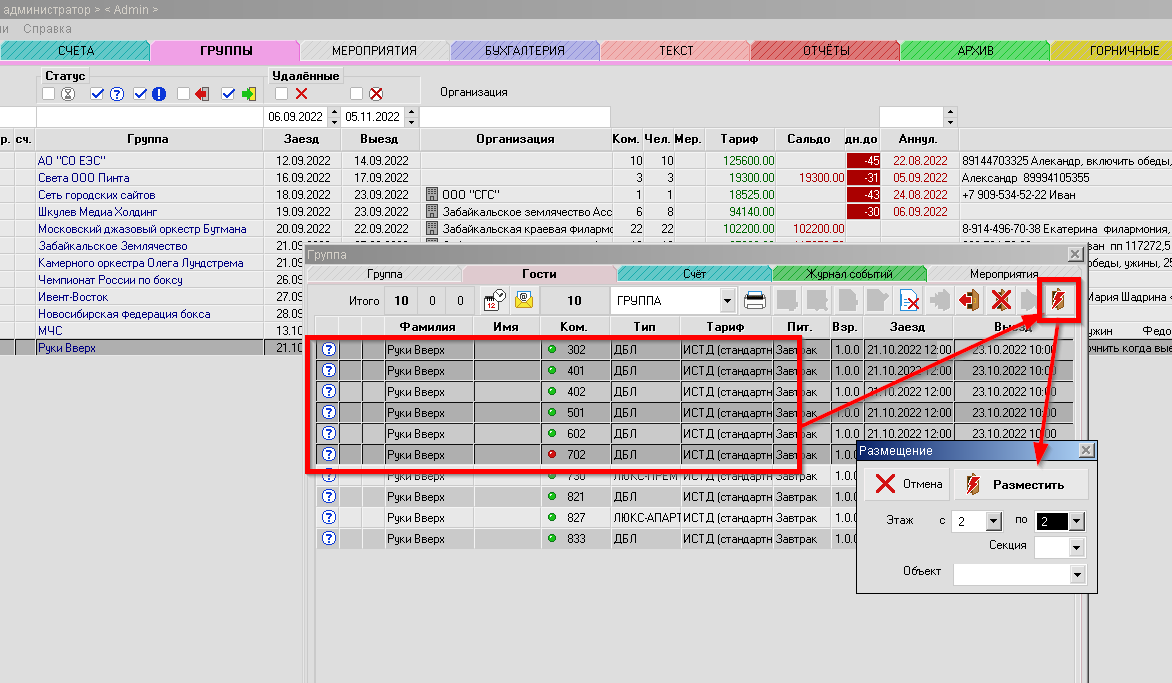](https://help.edelink.ru/uploads/images/gallery/2026-02/WJ6image.png) # Присоединение ранее созданных заявок к группе Если заявка была создана как индивидуальная (не через Группу), то при необходимости такие заявки возможно присоединить к группе. Для этого откройте карточку группы, вкладка Гости и по кнопке Присоединить гостя к группе  найдите такую заявку и подключите к группе. При этом действии система предложит пользователю применить настройки и тариф группы для присоединяемой заявки. # Фильтры автоматического размещения гостей группы В карточке групповой заявки - на вкладке "Гости" была доработана функция автоматического назначения комнат неразмещённым гостям. Добавлен промежуточный диалог, в котором появились поля установки фильтров с возможностью их указания для размещения и поиска комнат по следующим параметрам: \- объект размещения (гостиница / корпус / блок) \- секция (указанная в настройках комнат) \- этаж "с"-"по". Для размещения на один этаж - достаточно указать значение в поле "с"  # Система не выполняет выезд группы В этом случае проверьте счет группы и счета гостей на наличие неоплаченных услуг (сальдо счета). Для быстрого просмотра наличия сальдо в счета гостей группы – перейдите в "Таблицу резервирований", в поле "Группа" введите наименование группы для фильтрации заявок, далее смотрим список заявок и колонку Сальдо, если присутствуют заявки с не нулевым сальдо – открываем счет указанной заявки и разбираемся с услугами. # Печатные формы для групповой заявки На **групповой заявке** в списке групп по правой кнопке мыши вызывается меню **с доступными печатными формами**:   # Аннуляция групповых заявок **Аннуляция для групп.** В карточках групповых резервирований имеется поле «**Аннуляция**» При создании групповой заявки – данное поле заполняется датой, равной разнице: дата заезда группы – минус указанное количество дней до даты аннуляции (задается в Конфигураторе в настройках для групп "ГРУППЫ"): 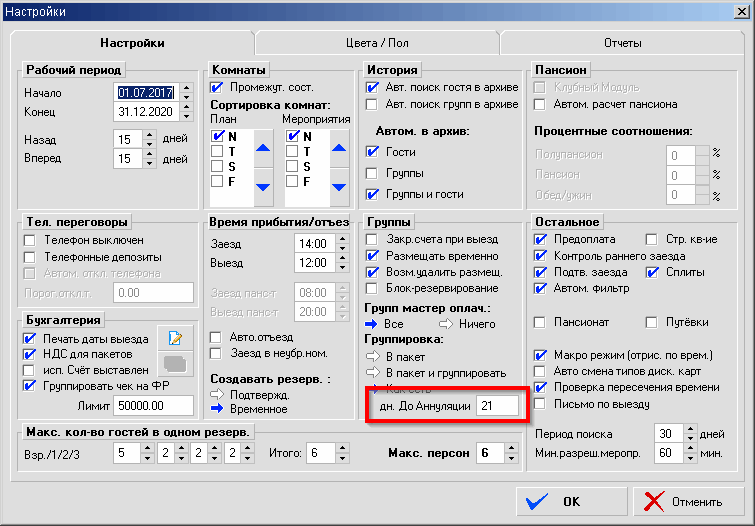 Т.е., если например дата заезда группы указана - 22 марта, то дата аннуляции будет равна разнице даты – 21 день в нашем примере = 01 марта. 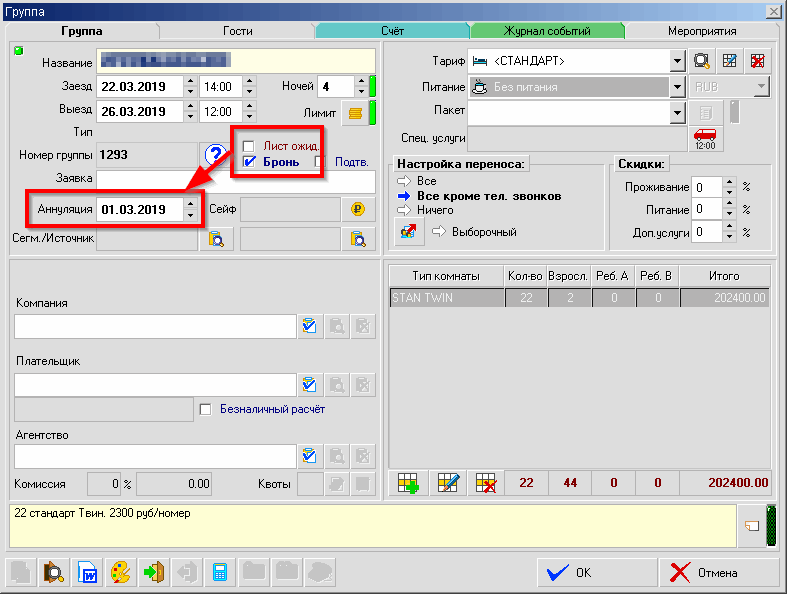 **В случае смены даты заезда, дата аннуляции будет пересчитана.** Доступность поля с датой аннуляции и подсчёт количества дней до её окончания от текущей даты: «Дней до» - применяются при работе со статусами групп: «Лист ожидания» и «Бронь». В случае, когда статус брони переводится в «**Подтверждённая**» или выполняется «**Заезд**» - отображение дней до даты аннуляции не производится и поле «**Аннуляция**» - деактивируется. В списке групповых заявок, по группам со статусами «Лист ожидания» и «Бронь» - будут отображаться данные с датой аннуляции по группе и количества дней от текущей даты до её наступления. Группы, у которых дата аннуляции уже наступила или просрочена – будут подсвечены строкой со светло-красным фоном, а само количество дней просрочки выделено красным фоном в табличном списке групп. 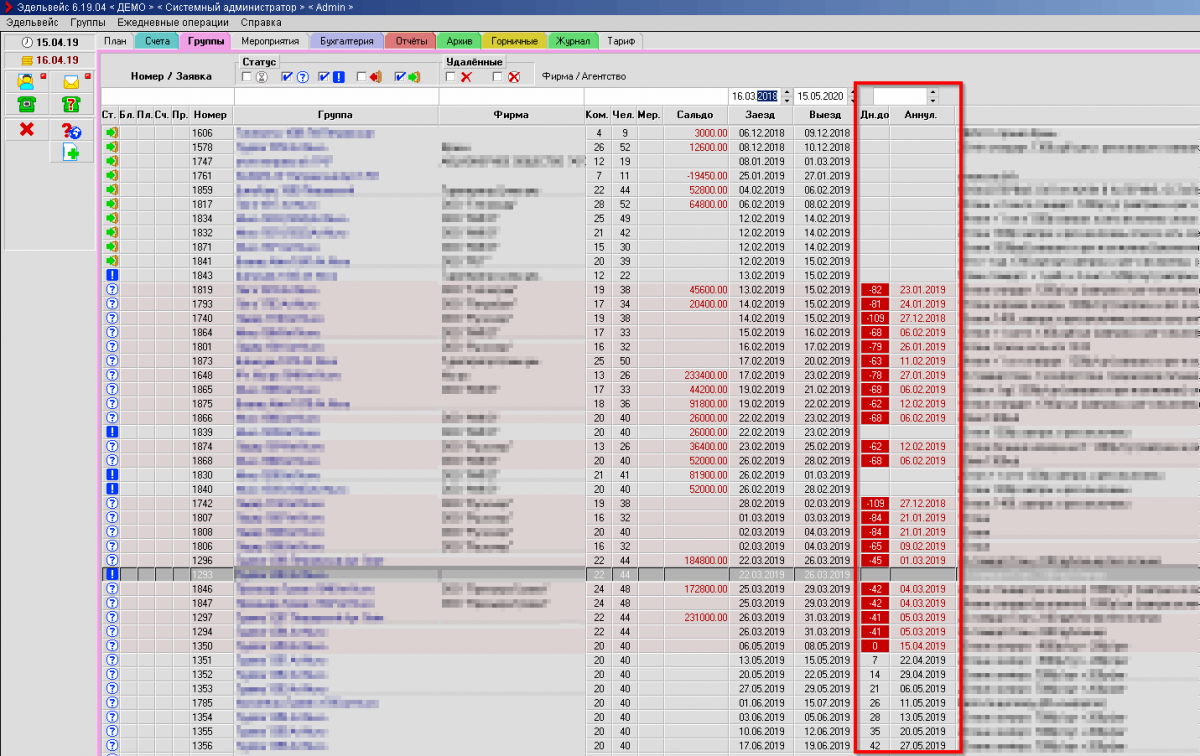 Аннулировать (удалить) группу можно выбрав пункт меню «Аннуляция» 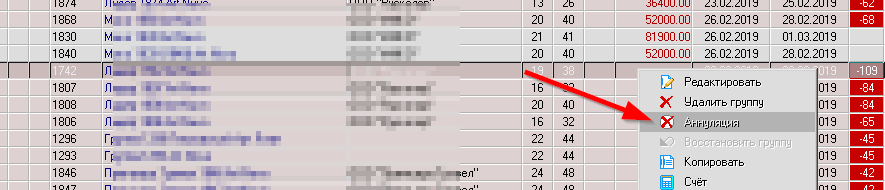 При необходимости – восстановление аннулированной (удалённой) групповой заявки – доступно в списке удалённых групп при соответствующем установленном фильтре списка групп. В отчёт "СТАТИСТИКА (по группам)" - добавлены поля с информацией по дате аннуляции, количеству дней до её окончания, а так же таблица со списком групп с просроченной датой аннуляции: 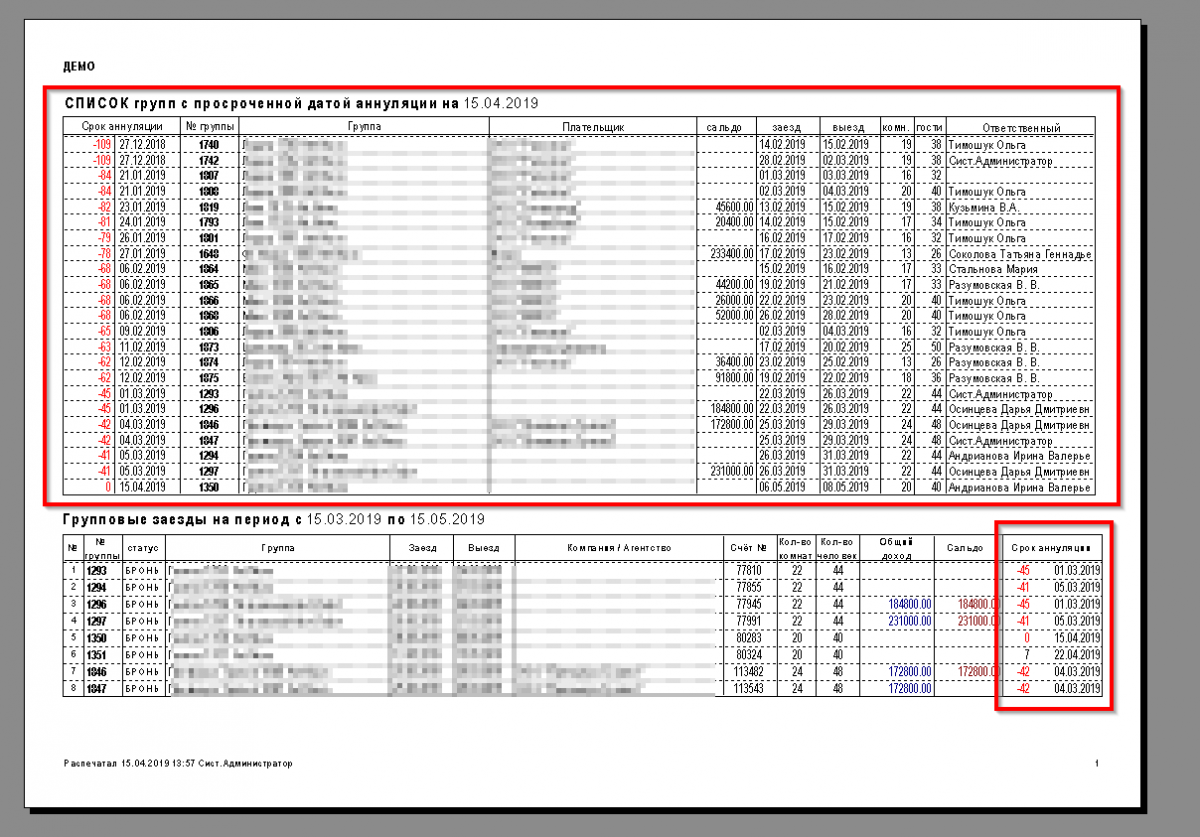 # Услуги проживания в групповых счетах В первую очередь следует обращать внимание на флаг "Настройка переноса на группу": "Все", "Все кроме тел. звонков", "Ничего". 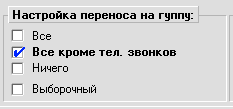 Переключатель Платежи группы позволяет заранее настроить, каким образом задолженность за услуги будет распределяться между лицевыми счетами гостей и централизованным лицевым счетом группы. Возможен выбор одного из следующих вариантов: **Все** - все услуги со счетов гостей будут автоматически переноситься на счет группы **Все кроме телефонных переговоров** - на лицевых счетах гостей будут остатаваться услуги телефонных переговоров **Ничего** - услуги не переносятся автоматически, все начисления остаются на счетах гостей **Выборочно** - нажав на кнопку справа, пользователь может выбрать группы услуг, которые будут автоматически переноситься на централизованный счет группы Для того, чтобы услуги начислились в счете группы/гостя - необходимо выделить комнаты всем гостям во вкладке "Гости": 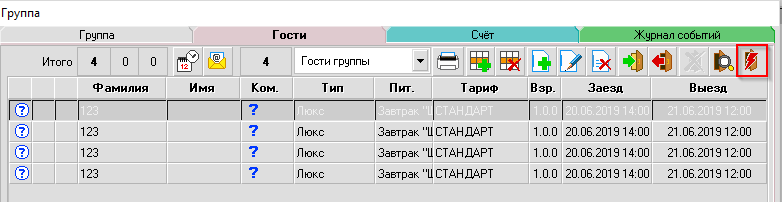 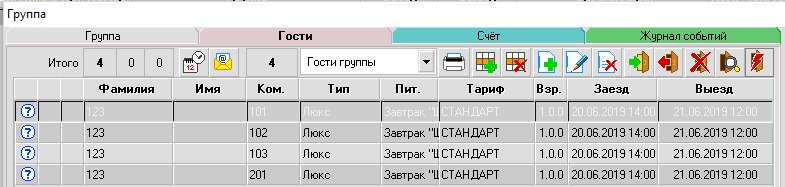 Только после этого есть возможность произвести начисление в Счете группы. По умолчанию в поле "Занести по дату" устанавливается Дата выезда группы для начисления услуг проживания на весь период проживания группы: 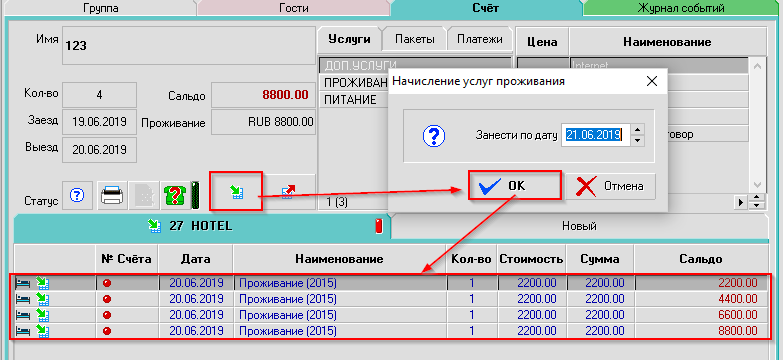 Далее рассмотрим следующие варианты: возврат оплаченных услуг, возврат НЕоплаченных услуг и возврат услуг проживания по определенному гостю: 1. Если услуги были оплачены на счете группы (в счете группы имеется платеж и сальдо=0): 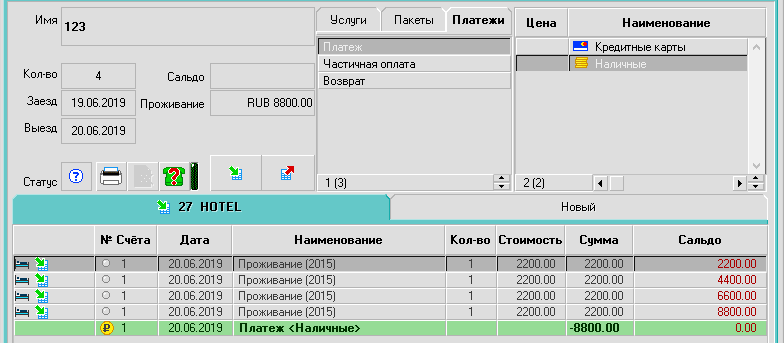 то в этом случае для возврата оплаченных услуг следует в счете группы выделить все услуги (или выборочно, если возврат следует провести только по определенному гостю) и через пункт Возврат - Наличные (КК/БН) провести возврат отмеченных услуг: 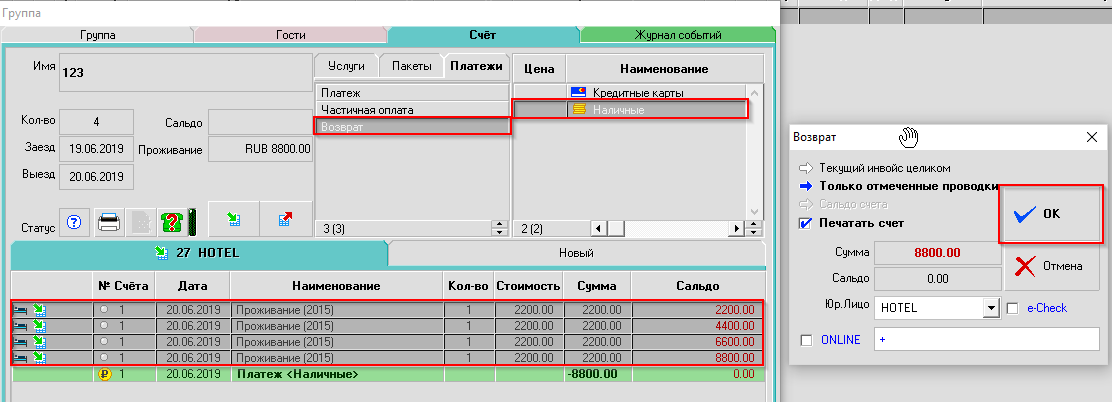 результатом будет возврат услуг проживания с отметкой "Возврат": 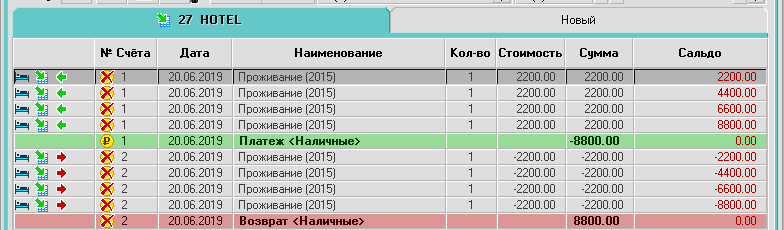 Далее, после проведения операции "Возврат" следует снять признак со счетов гостей группы - "Начислено по". Для этого в Счете группы вызываем команду по кнопке  и жмем ОК. После этого можно повторно проводить начисления в группе и оплачивать. 2\. Если услуги были не оплачены в счете группы, тогда достаточно просто вернуть начисления по кнопке  и начислить далее повторно, при необходимости. 3\. Если нужно провести возврат оплаченных услуг только по определенному гостю, следует открыть Счет группы через модуль Счет. Для этого достаточно из Карточки группы кликнуть по кнопке  (из вкладки "Группа"), в таком режиме видно с какого номера перенесены услуги. Отмечаем в счете услуги, которые нужно вернуть (с зажатой кнопкой CTRL или SHIFT) и проводим возврат отмеченных услуг: 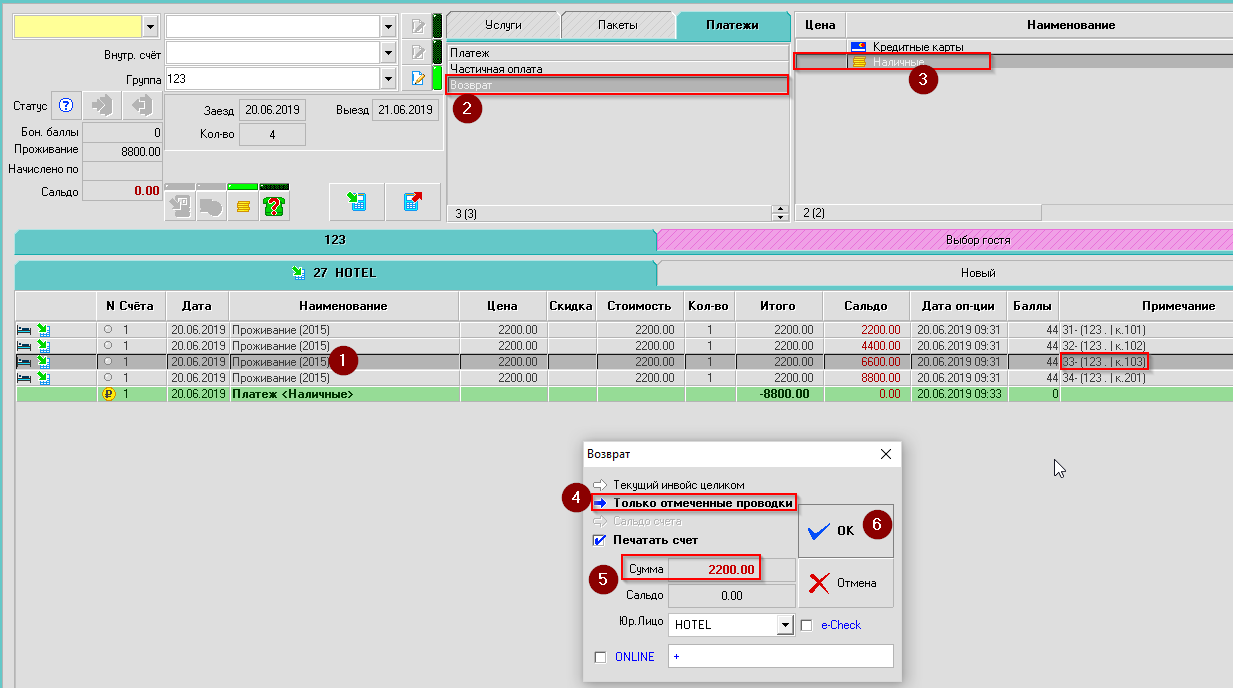 Перед возвратом обращайте внимание на значение в поле "Сумма" - это та самая сумма, которая будет проведена через кассу с отметкой о возврате в программе. В результате вернутся только отмеченные услуги:  Далее разбираемся с самим гостем - удаляем из группы (если гость не заедет) или переначисляем услуги проживания. Для переначисления услуг проживания по определенному гостю следует открыть Счет этого гостя и отменить признак "Начислено по" по кнопке  и далее начислить повторно по кнопке . В случае, если начисления гостя автоматически переносятся на групповой счет, принадлежность начисления к номеру, где проживает гость, фиксируется. Это можно видеть в поле "перенос со счета" в счете группы. 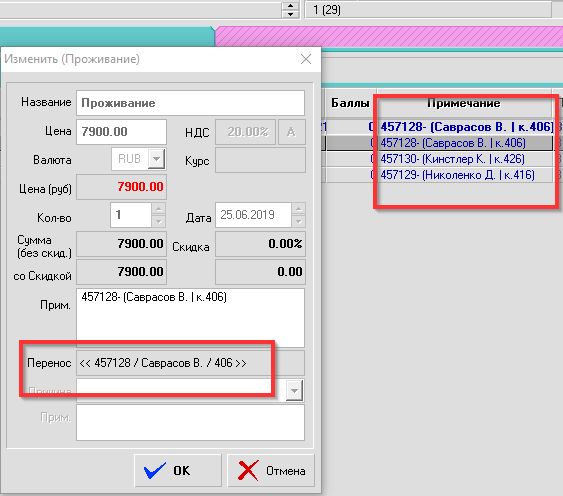 # Гражданство в группе В карточке групповой заявки в поле "Гражданство" производится выбор из списка стран для указания страны - гражданства для гостей группы. При создании нового гостя, добавления в список гостей или увеличении в списке категорий. 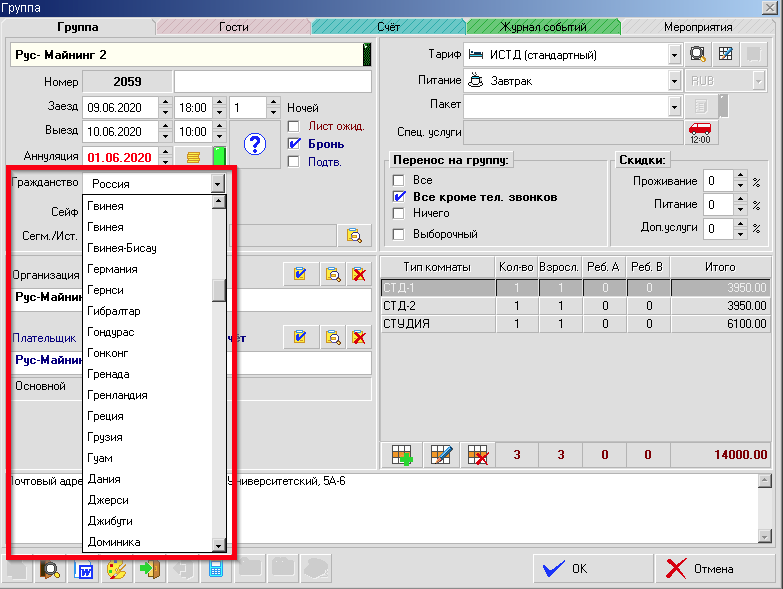 В случае изменения, если в группе уже есть гости - будет задан вопрос о смене гражданства у имеющихся гостей группы. 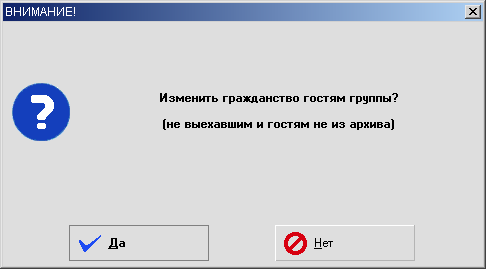 Однако у гостей, которые уже выехали или гостям подключённым из архива, смена на новое выбранное значение не будет произведена. # Статус счёта (расчётов) В версии 6.21.06 - появилось поле указания статуса взаиморасчётов для групповой заявки. Статусы следующие: - Неизвестный - Согласование - Выставлен счёт - Частичная оплата - Оплачено Для наглядности статусы счёта отображаются в общей таблице групповых заявок.  Так же и в карточках гостей:  # Заезд группы Можно производить заезд как всей группе, так и отдельных участников группы. Процедура заезда всей группы производится из Карточки группы при нажатии на кнопку "Заезд".  # ПЛАН - Добавить гостя в группу / Отсоединить от группы Начиная с версии **7.22.10** - появилась возможность добавить гостя в группу или отсоединить от группы, не переключаясь в карточку групповой заявки. По правой клавише мыши, в зависимости от статуса групповой принадлежности, доступен пункт подключения к группе или отсоединения от группы. В случае выбора пункта "*Присоединить гостя к группе*" появится диалог поиска групповых заявок по атрибутам и при выборе (двойной клик или кнопка "Найти") при подтверждении, заявка наследует данные группы и добавляется в список гостей группы. В случае выбора "*Отключить гостя от группы*" гость удаляется из списка групповой заявки.  # Проведение расчетов с группой При использовании признака переноса услуг на единый счет группы все начисляемые услуги автоматически переносятся на групповой счет (при использовании признака переноса «Все»).  В счете группы применяются ровно те же правила расчета, как и в случае с индивидуальными счетами гостей ([https://www.youtube.com/watch?v=ZB-8dGc55tw&list=PL6wNwEH72xjB7TvANtLV2f...](https://www.youtube.com/watch?v=ZB-8dGc55tw&list=PL6wNwEH72xjB7TvANtLV2f3tnO5vIcWAM&index=16,%C2%A0https://www.youtube.com/watch?v=SgFoVhlqOFo&list=PL6wNwEH72xjB7TvANtLV2f3tnO5vIcWAM&index=15) ), за исключением процедуры Возврата. Если требуется произвести возврат денежных средств только по определенному номеру, то следует в Счете группы найти услуги проживания из этого номера (определить нужные проводки можно по комментарию, где указывается номер комнаты, счета и фамилия гостя группы), и, выделив услуги в счете, провести возврат Отмеченных услуг.