# Горничные
Статьи о работе с модулем горничные
# Создание заказ-нарядов, вкладка Этажная служба
Состоит из двух списков:
- Работающих в смену горничных (слева)
- И назначенных им для уборки номеров (справа).
Для назначения горничных и распределения между ними работы необходимо нажать кнопку «**Новая смена**».
Далее следует выбрать горничных, которые работают в смену.
Для каждой из них можно задать этаж и секцию, где они будут выполнять основную работу.
Также в этом диалоговом окне есть поле «Оценка», которое может использоваться для характеристики работы горничной в смену.
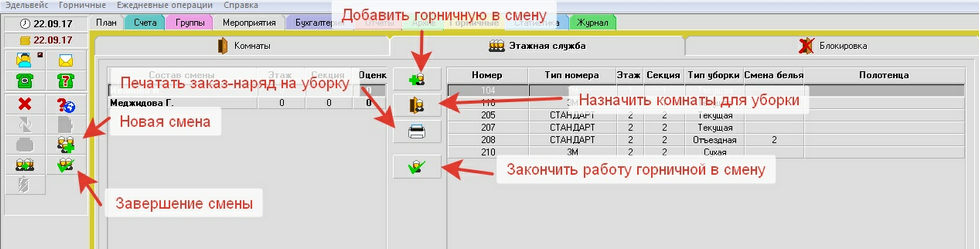
После назначения горничных между ними следует **распределить работу по уборке номеров**.
Для этого выбирайте функцию «**Назначить номер для уборки**» для выбранной горничной.
При этом появляется диалоговое окно, в котором можно выбрать один или несколько номеров (удерживая нажатым Shift или Сtrl).
После нажатия «Выбрать» номера будут назначены горничной.
Для уже назначенных номеров доступны операции (выбираются в контекстном меню):
• Удалить – номер удаляется из списка горничной и возвращается к числу не распределенных между сотрудниками;
• Назначить другой горничной;
• Готово – отметить факт окончания уборки и других работ в номере.
Кнопка «**Печать**» позволяет сформировать отчет «**Наряд-задание на уборку**» для выбранной горничной.
По окончании работы используйте операции «**Завершить работу горничной в смену**» (для отдельной горничной) и «**Закончить смену**».
Также следует учесть, что операции «Завершить работу горничной в смену» (для отдельной горничной) и «Закончить смену» - приводит к автоматическому завершению предыдущей смены и автоматической установки статуса "**Готов**" по всем назначенным на уборку номерам (с выводом сообщения для подтверждения).
# Статусы номеров (чистый/грязный), типы уборок
В АСУ Эдельвейс статус номеров чистый/грязный отображается на графическом плане рядом с номером комнаты, есть 3 статуса:
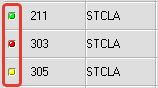
 - Номер чистый и готов к заселению;
 - Номер грязный, требуется уборка;
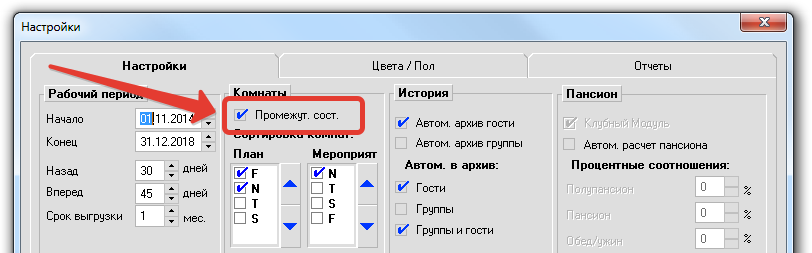
 - Промежуточный статус уборки, может применяться, к примеру, для номеров повышенного комфорта, когда после уборки такого номера горничной необходима проверка старшей горничной или администратором. Этот статус можно отключить в Конфигураторе АСУ в разделе Настройки:
Право на изменение статуса номера (чистый / грязный) регламентируется в Конфигураторе (папка АДМИНИСТРИРОВАНИЕ), во вкладке Функции - .
В гостиницах, где активирован модуль "Горничные", есть расширенный функционал для формирования листов уборок с назначением разных типов уборок:
**• Не требуется****;**
**• Сухая **– назначается программой автоматически для незаселенных номеров
каждые несколько дней (значение указывается в Конфигураторе для каждой
категории номеров);
**• Текущая **– автоматически назначается программой каждый день для
заселенных номеров;
**• Отъездная **– автоматически назначается программой по выезду гостя;
**• Генеральная **– может быть назначена вручную;
**• Прочая **– может быть назначена вручную.
Событие по проверке и изменению типа уборки происходит каждый день в 00:00 (при желании время проверки можно сдвинуть, для этого нужно обратиться в службу технической поддержки).
# Модуль Горничные. Вкладка Комнаты
Основная таблица, в которой выводится список номеров, с отображением текущего состояния комнат/мест и назначенные типы уборок.
В верхней части набор полей / фильтров для сортировки данных в отображаемой части (изменения в фильтрации – применяются автоматически).
Для ручного редактирования доступны следующие поля:
\- тип уборки
\- комплектность белья
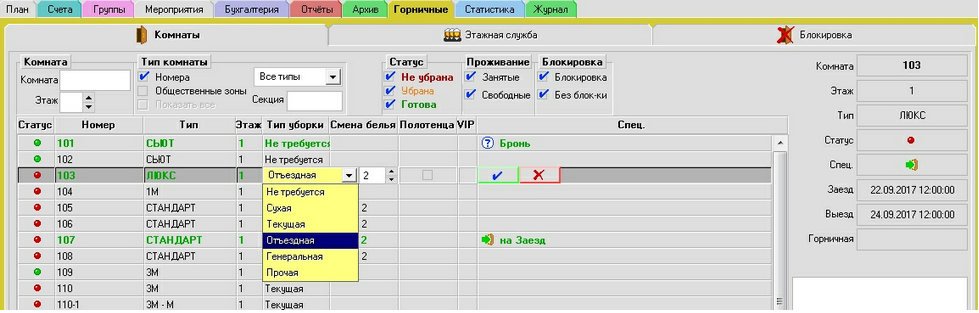
Значения для типа уборки могут быть следующими:
• Не требуется – уборка не требуется – номер готов.
• Сухая – назначается программой автоматически для незаселенных номеров каждые несколько дней (значение указывается в Конфигураторе для каждой категории номеров);
• Текущая – автоматически назначается программой каждый день для заселенных номеров;
• Отъездная – автоматически назначается программой по выезду гостя;
• Генеральная – может быть назначена вручную;
• Прочая – может быть назначена вручную.
Количество комплектов для смены белья в номере устанавливаются автоматически для заселенных номеров каждые несколько дней (значение указывается в Конфигураторе для каждой категории номеров) и по выезду гостя.
Двойным щелчком мыши на строке номера запись переводится в режим редактирования, после чего пользователь может вручную задать любой тип уборки из выпадающего списка, указать количество комплектов белья для смены и выставить флажок «Мытье окон» (что также может подразумевать смену штор).
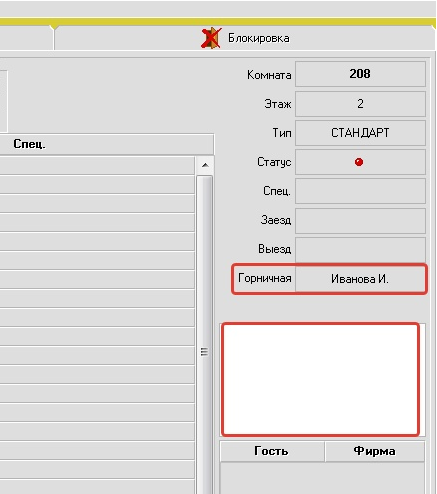
В правой части окна к списку полей добавлено поле «Горничная» - заполняется ФИО горничной, если ей назначен для уборки выбранный номер. В поле «Примечание» можно ввести дополнительную информацию, которая сохраняется для номера в течение смены горничных.
Отметка факта уборки номеров:
В зависимости от настроек АСУ система может позволять по-прежнему менять статус цветного индикатора номера «зеленый» - «красный» без дополнительных вопросов. Но если включена опция распределения работы между горничными, при попытке сменить статус с «грязного» на «чистый» будет провеяться факт назначения этого номера кому-то из работающих в смену горничных. Если назначение не было произведено, система предложит выбрать горничную из списка работающих в смену.
# Приложение - контроль уборок (горничные)
Для модуля "Горничные", при работе с системой учёта смен сотрудников уборки, для отметок уборок со стороны сотрудника при выполнении заданий, можно пользоваться приложением на устройствах с ОС Android
Приложение скачивается по ссылке:
[http://support.edelink.ru/upload/housekeeping.apk](http://support.edelink.ru/upload/housekeeping.apk)
Данное приложение будет работать только при наличии доступа к сети предприятия
или через сеть интернет с настроенным доступом взаимодействуя со специально устанавливаемой службой. Её работа так же активируется кодом в настройках АСУ.
Без этих настроек, и настроенного приложения взаимодействия с базой конкретного клиента у приложения не будет связи и данных для работы.
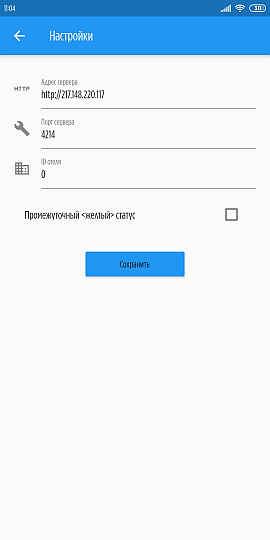
После установки приложения, необходимо при первом запуске указать адрес и порт для соединения с сервисом.
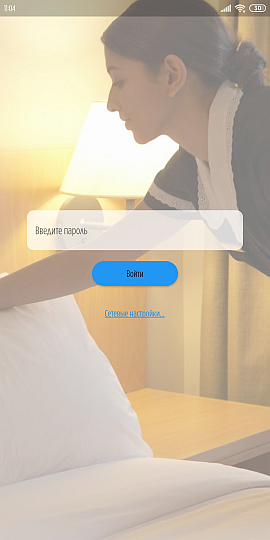 
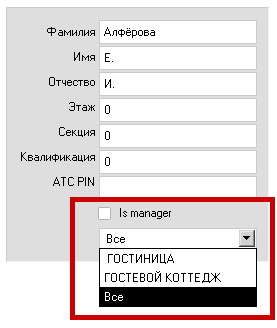
Для входа в приложение, используется настраиваемый код доступа горничной, который задаётся сотруднику в Конфигураторе АСУ.
Есть два уровня доступа, для персонала работающего по сменам, с доступом только
к данным в рамках своей смены и сотрудники с отметкой "Is manager" - у которых будет доступ ко всему номерному фонду, либо номерам по указанному для неё объекту.
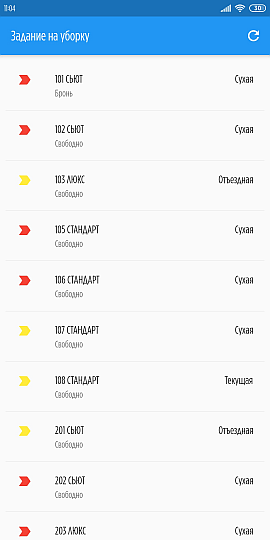
Для работы, в приложении отображается список назначений горничной, в котором можно выбрав конкретную комнату - посмотреть информацию по ней и проставить отметку об уборке.
 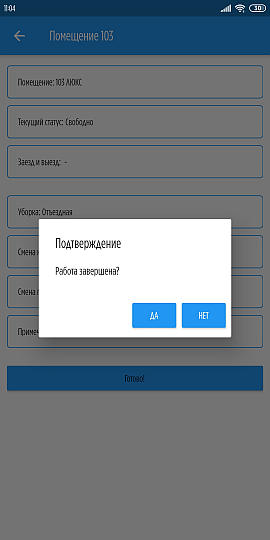
Каждое устройство после установки и входа горничной будет фиксироваться.
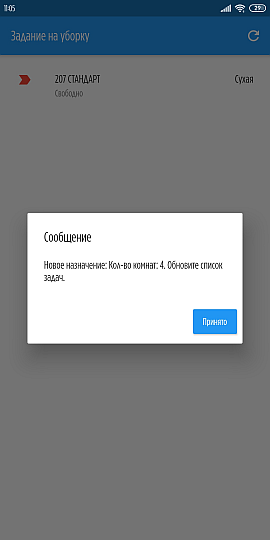
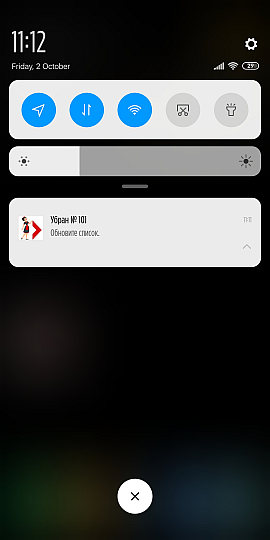
В случае обновления данных в смене например в АСУ Эдельвейс или изменении списка комнат в наряде - на устройство в приложение
отправляется PUSH - уведомление об этом.
# Настройка периодичности сухой уборки, смена белья
Настройка производится в **Конфигураторе** - **ПЛАН КОМНАТ**, при выборе категории комнаты пользователю открываются следующие настройки:
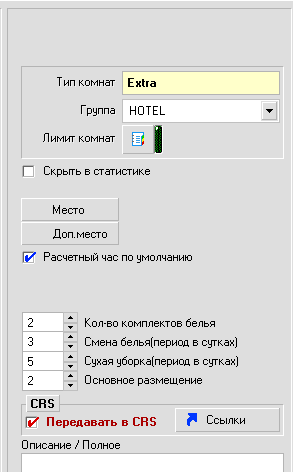
- количество комплектов белья – значение по умолчанию для номеров этой категории
- смена белья (периодичность в сутках) – используется в процессе назначения смены белья в заселенных номерах
- сухая уборка (периодичность в сутках) – используется при назначении уборки для незаселенных номеров
- основное размещение - используется для модуля Тариф, не применяется относительно уборок.
# Доп.кровать
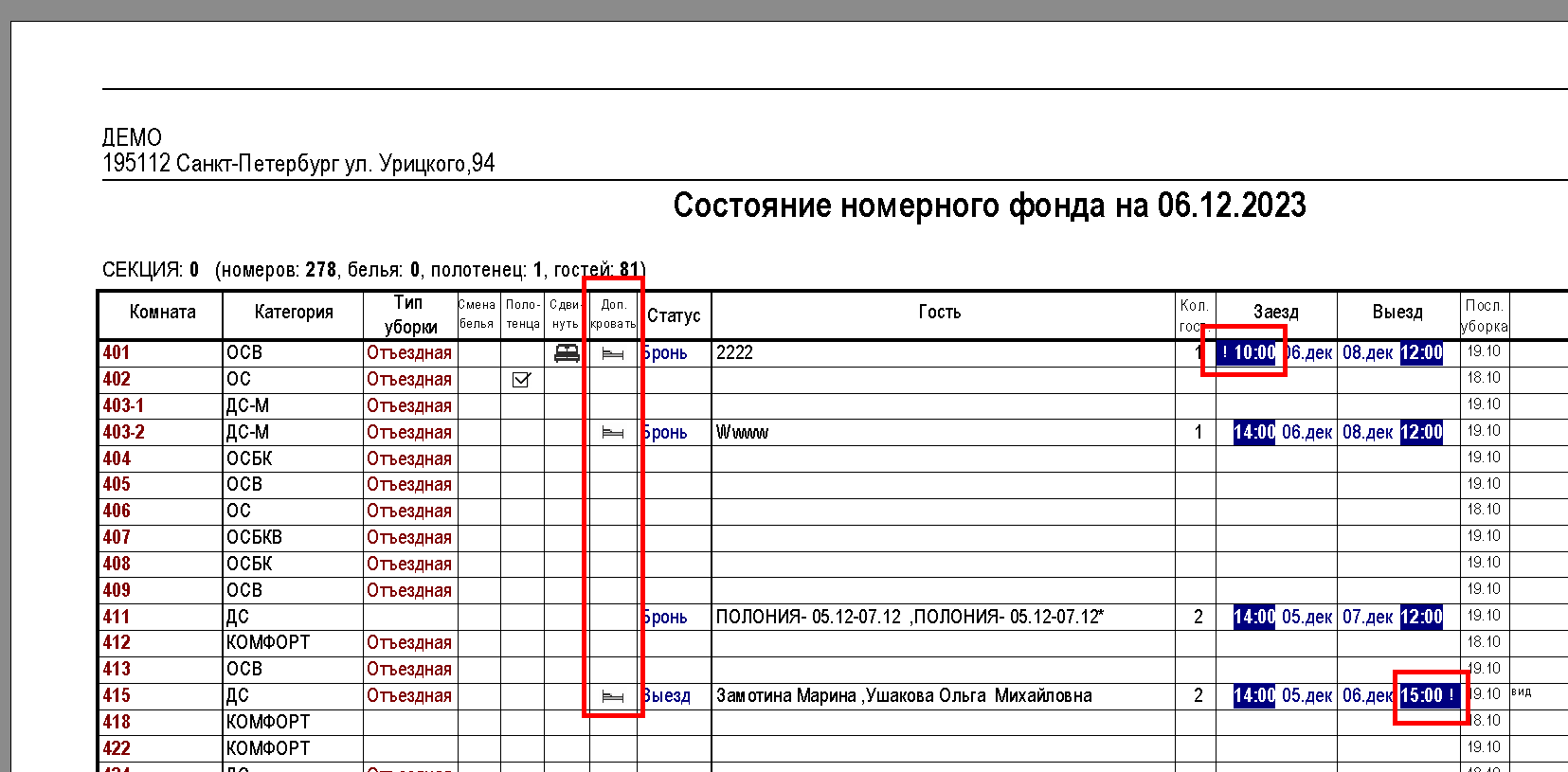
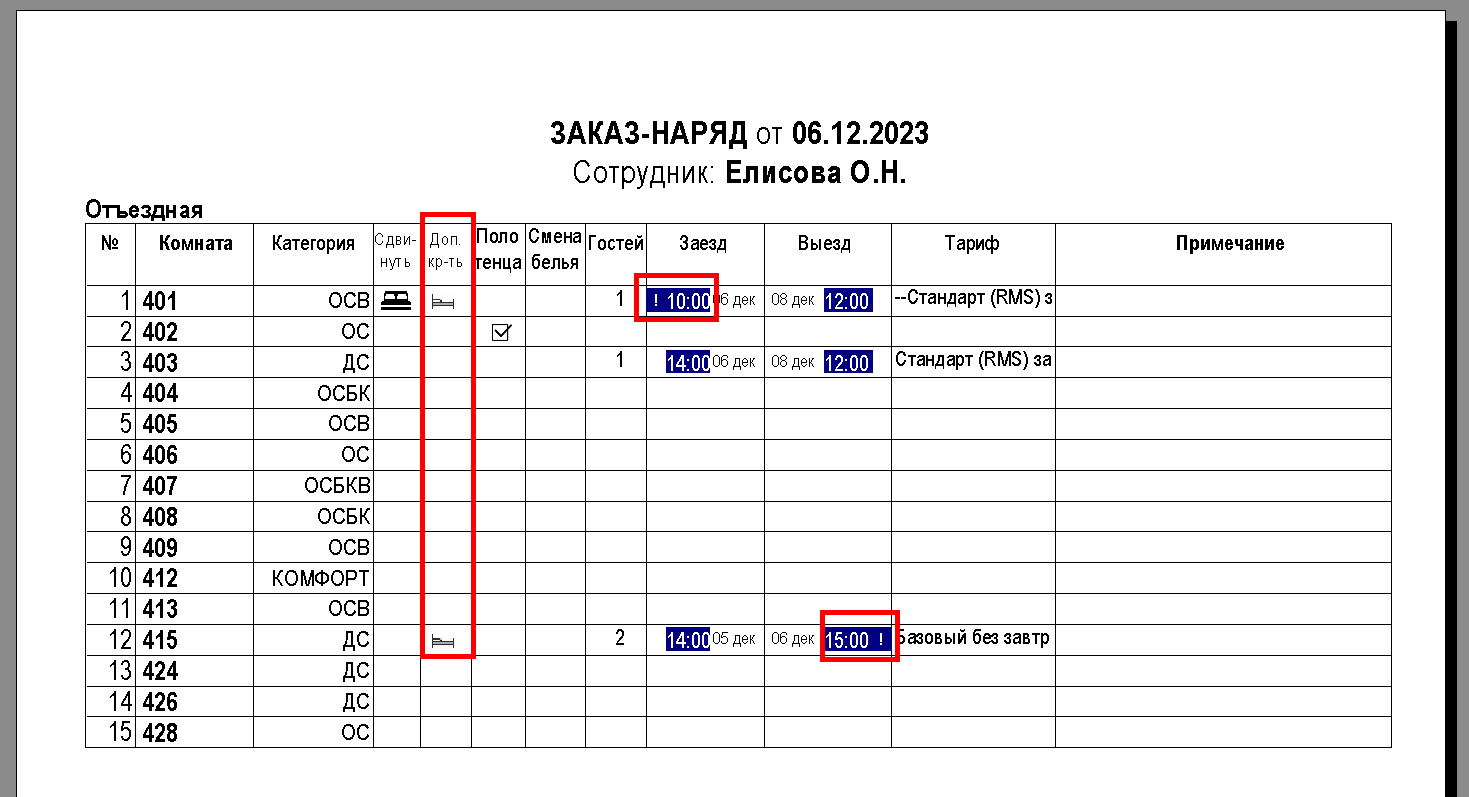
В версии 7.23.12 - мы добавили функцию пометки для брони "Доп.кровать"
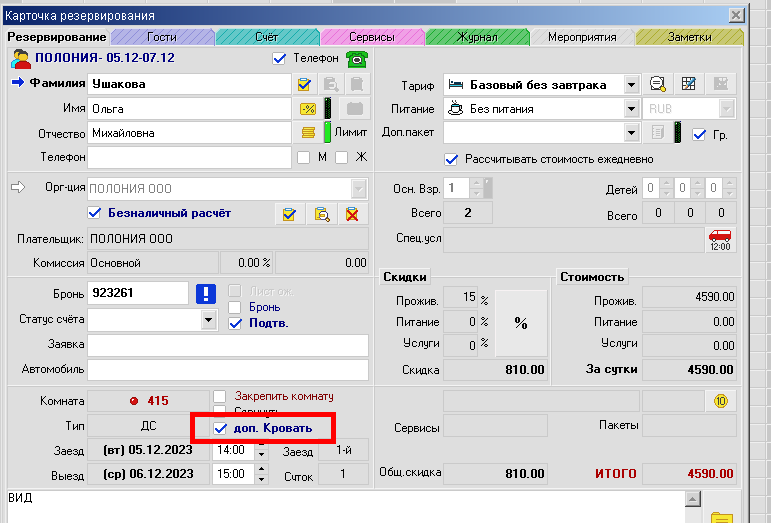
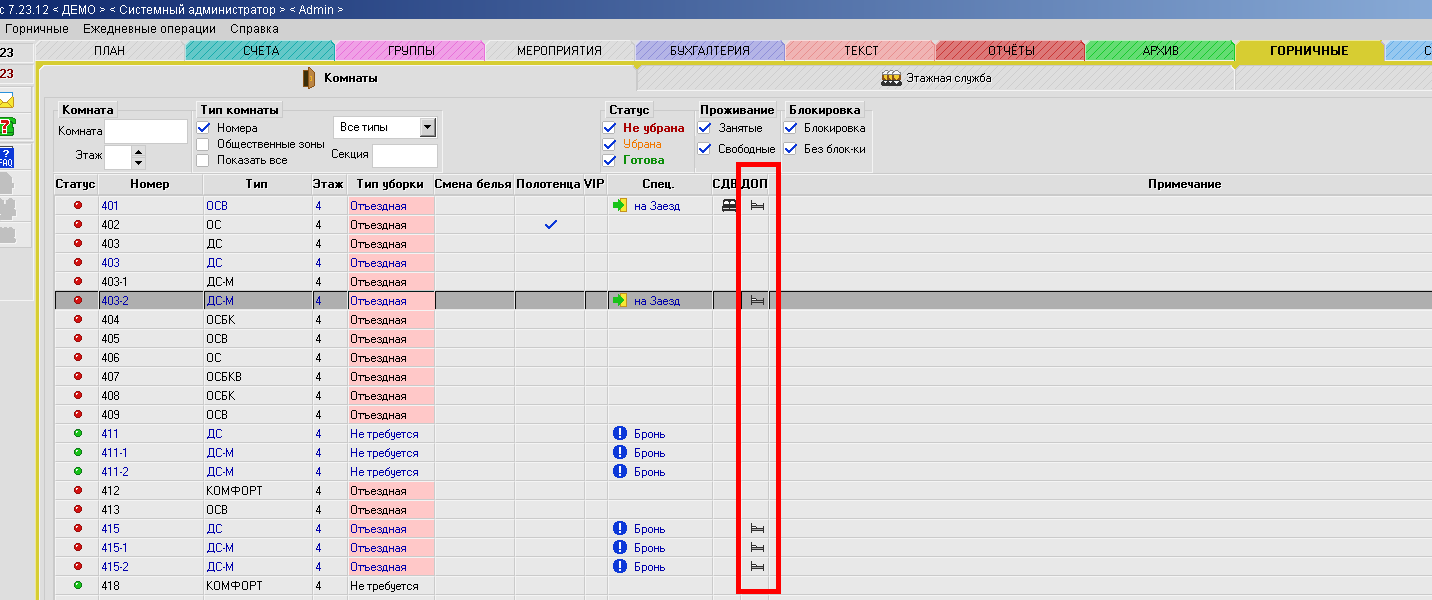
При установке данной отметки, комнаты в модуле Горничные будут отображаться
с соответствующей пометкой, как в списке в модуле, так и при печати отчётов (Лист уборок и Заказ-наряд).
Дополнительно в отчёте по уборкам теперь будет отражена пометка о раннем заезде
и позднем выезде.
Если данные статусы проставлены, то поле со временем будет помечено восклицательным знаком со сдвигом для наглядности.
# King size - совмещенные кровати или раздельные
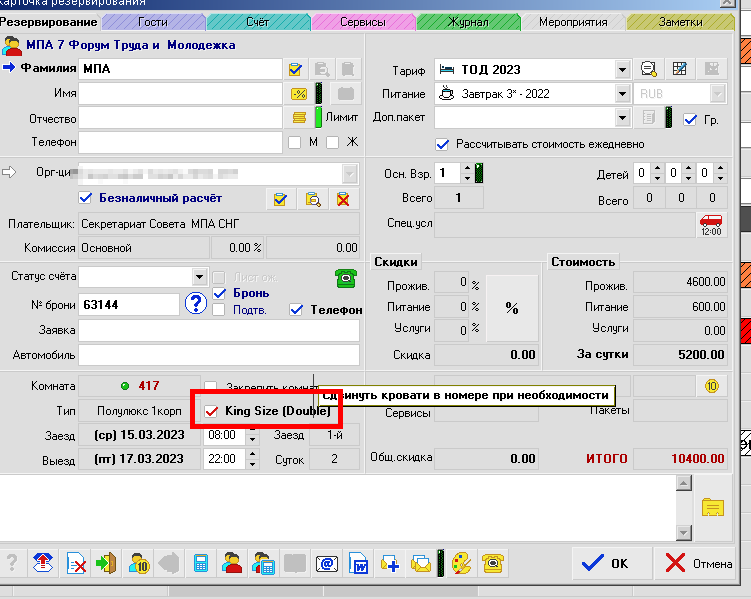
В Карточке резервирования есть возможность установить признак
 - необходимость сдвигать или раздвигать кровати.
В соответствии с этой настройкой, в выводимых формах так же добавлены поля "King Size" с отображение "Большая кровать" в отчёте "Лист уборок" и "Заказ-наряд". Данный признак так же добавлен в виде картинки в поле "KS" - в табличной части в модуле "Горничные" в закладке "Комнаты".