ECVI каналы бронирования
- Интеграция с BNOVO через CM ECVI
- Шаблоны печатных форм CM ECVI
- Значки каналов бронирований
- НАСТРОЙКА_ECVI_CHANNEL_MANAGER
- BRONEVIK
- One Two Trip
- Ostrovok
Интеграция с BNOVO через CM ECVI
cm.web-booking.ru - для каналов при взаимодействии с Binovo - добавляем канал
1. «Наименование»;
2. Выбираем тип «BnovoChannelManager»;
3. Логин, пароль и IDгостиницы в системе Bnovo – это не логин-пароль пользователя, а "API-доступы", которые можем получить только от тех поддержки Bnovo по предварительному запросу.
4. Галка «Активный»
Страница с прописанными настройками выглядела так:
3. Сохраняем изменения в новом созданном веб-канале
4. В Конфигураторе перечисляем категории для выгрузки во вкладке WebBookingII (ECVI):

Указываем количество мест и токен отеля. Токен копируем из настроек отеля на cm.web-booking:

5. Еще раз открываем на редактирование созданный веб-канал, если все параметры верные, то в списке категорий тарифов мы получим поля для маппирования:
6. Для выгрузки справочника тарифов и категорий на сервере устанавливается служба обмена WebBookingII

7. На текущий момент выгрузка детских размещений осуществляется только из колонки «Реб.А», пример из тестовой интеграции:

Если при выгрузке цены не происходит обновление в личном кабинете Bnovo, то подождать 2 минуты и перезайти в личный кабинет (выход-вход, это унаследовано от WuBook, там тоже такое наблюдалось, что пока не перезайдешь в кабинет, то данные по ценам не обновлялись).
По правилам обработки модификаций по уже созданным заявкам - сначала удаляется первая заявка, затем создается новая с новыми данными.
Шаблоны печатных форм CM ECVI
В шаблонах печатных форм те, что с наименованием в () - отображаются внутри основного шаблона:
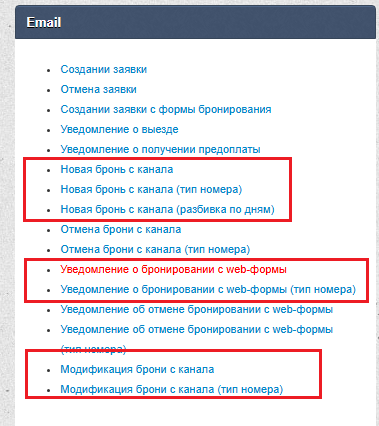
На примере формы "Уведомление о бронировании с web-формы":
Бронирование № {ReservID} в гостинице "{HotelName}" {status}
{Rooms}
Общая стоимость: {Amount}
Бронирование № в гостинице "Гостиница" подтверждено
Номер: 502 2М
Заезд: 22.08.2026 12:00
Выезд: 24.08.2026 12:00
Общая стоимость: 8600,00
Значки каналов бронирований
Отображение в списке гостей иконки канала бронирования.
Устанавливается по используемой интегрируемой стыковке взаимодействия с каналами:
CM ECVI
CM Travelline
WuBook
Или по указанной организации в карточке гостя:
Booking.com
Expedia
Academservice
Броневик
Забронируй
Travelline
Ostrovok

НАСТРОЙКА_ECVI_CHANNEL_MANAGER
1. В личном кабинете booking выбираем провайдера Edelink.
2. Нам на почту support@edelink.ru поступает письмо с ссылкой, нужно подтвердить подключение
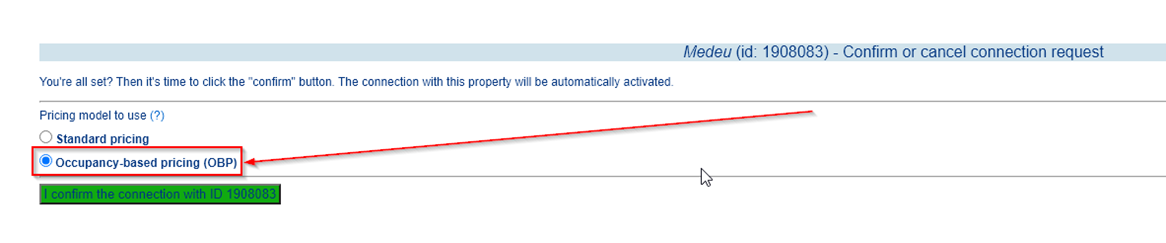
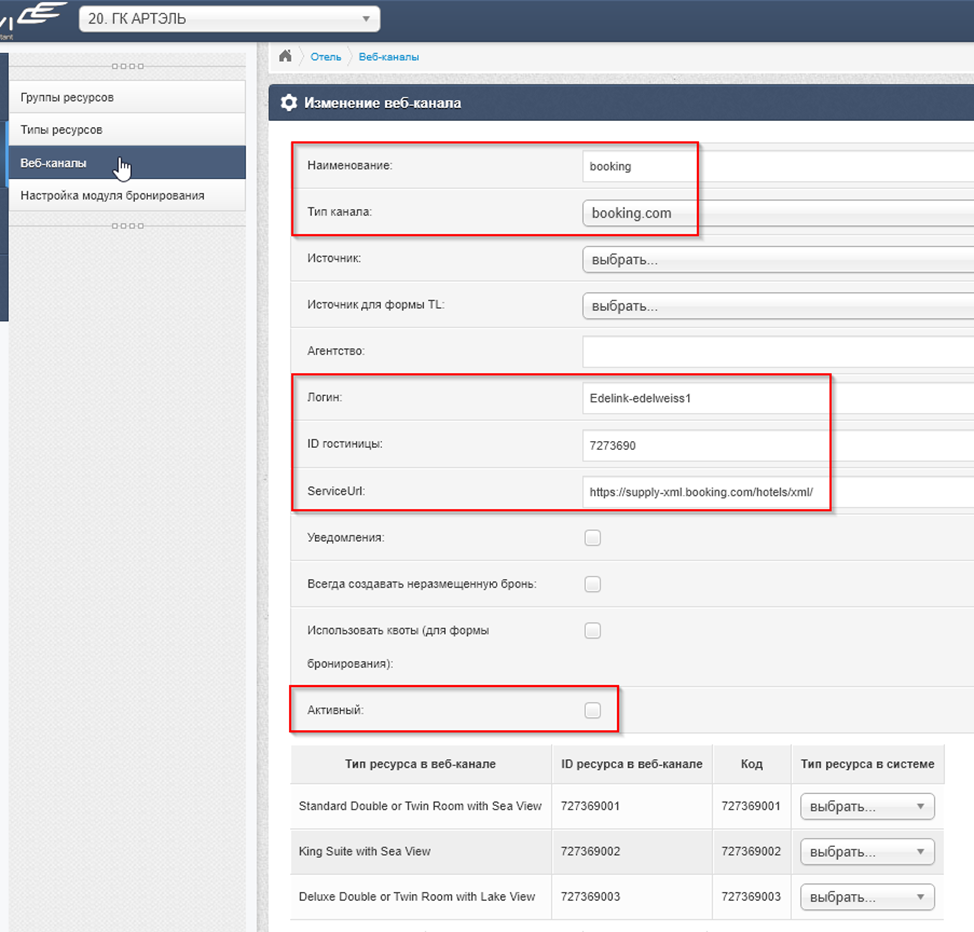
3. В личном кабинете cm.web-booking.ru заводим новую запись о гостинице и создаем Веб-канал:
4. В Конфигураторе ставим на выгрузку Категории комнат – «Передавать в CRS»
5. Прописываем HotelID для каждой категории:
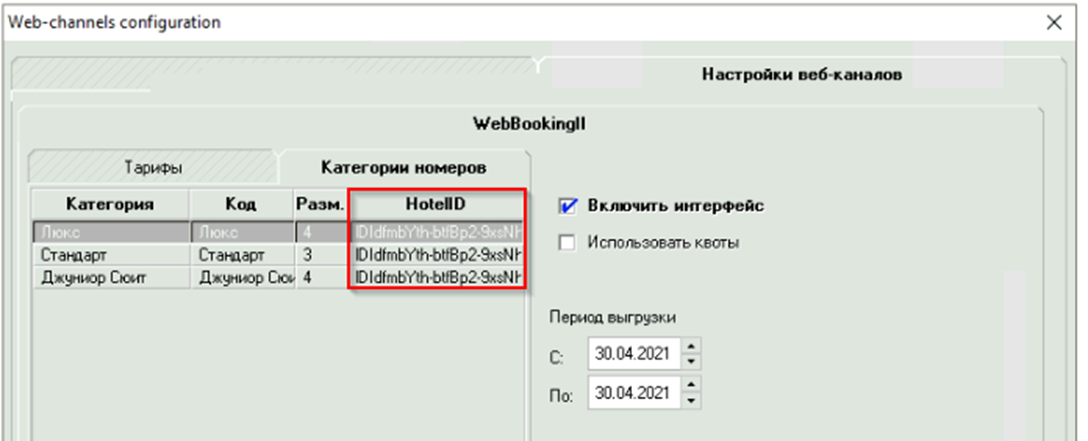
HotelID – это токен из личного кабинета cm-webbooking:
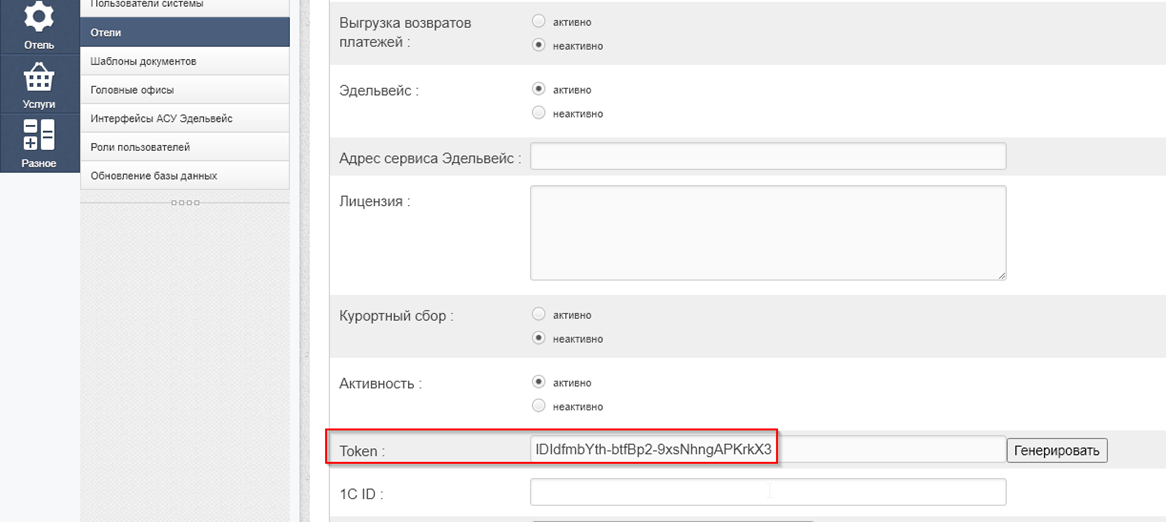
6. Этот же токен прописываем в конфиге службы:
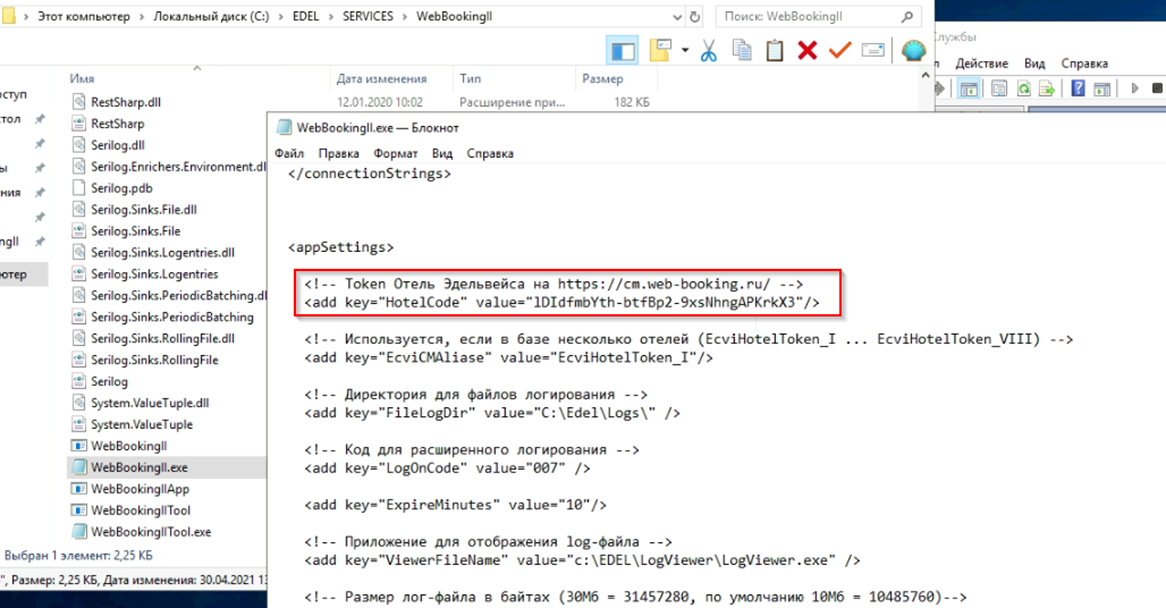
Сохраняем изменения и запускаем службу WebBookingII (на сервере).
BRONEVIK
Отправьте ПИСЬМО В БРОНЕВИК СЮДА - data11@bronevik.com
ID гостиницы берем из системы Броневик.
Пароль и URL - данные проставляют сотрудники технической поддержки АСУ "Эдельвейс".
Указать код валюты в настройках личного кабинета cm.web-booking.ru, иначе цены не будут выгружены с ошибкой по отсутствию кода валюты.
И расставить типы размещений по всем выгружаемым категориям: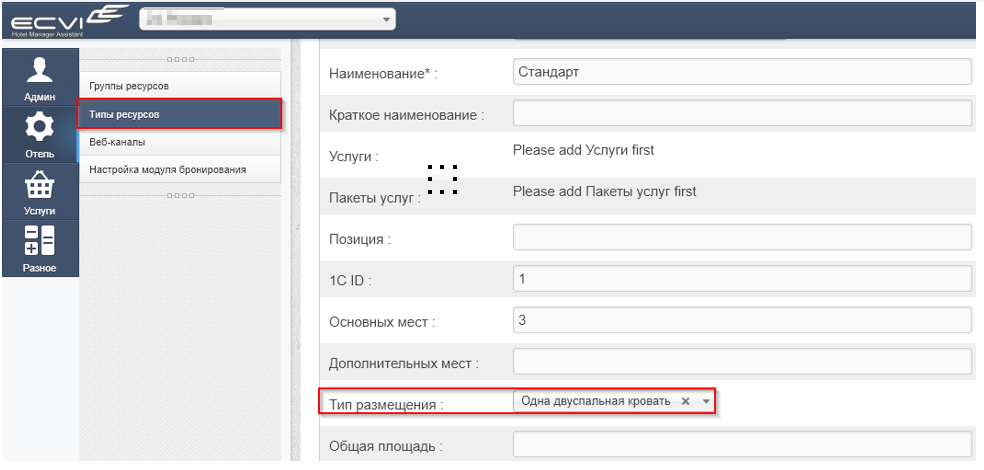
Как работает – у Броневика есть 4 типа размещения, это
RoomTypeId
1 - односпальное
2 - дабл
3 – твин
В 2 и 3 мы передаем цену за 2х взрослых.
В Броневике есть еще shared, но оно не используется.
Т.о. для наших типов ресурсов можно выбирать значения «Одна кровать», «большая кровать» и «2 маленькие».
One Two Trip
OneTwoTrip
Общая информация
Интеграция ECVI c OneTwoTrip позволяет автоматизировать следующие процессы:
- обмен доступности между гостиничной системой и каналом продаж;
- создание, отмена, изменение поступающих бронирований;
- передача цен по синхронизированным тарифам из ECVI в канал OTT;
- выгрузка ограничений на бронирование.
Чтобы зарегистрировать отель в Onetwotrip.com необходимо пройти регистрацию по ссылке.
Если ваши объекты уже размещены на OneTwoTrip - зайдите в экстранет по ссылке extranet.travel
Настройка интеграции
Для проведения интеграции между каналом OTT с системой ECVI необходимо:
- В личном кабинете канала OneTwoTrip зайти в раздел Доступность и цены-> Ченнел-менеджер, выбрать из списка ECVI и подтвердить. На этой же странице будет указан ID объекта размещения в OneTwoTrip;
- Скопируйте ID объекта размещения в OneTwoTrip и отправьте запрос в службу технической поддержку ECVI - support@ecvi.ru
- Первоначальную настройку интеграции (на стороне ECVI) выполняют технические специалисты, в процессе настройки может потребоваться помощь представителя отеля, так как будут сопоставляться категории номеров двух систем, которые не всегда по названию можно легко сопоставить;
- Отдельным пунктом отметим важность правильного сопоставления количества основных и дополнительных мест.
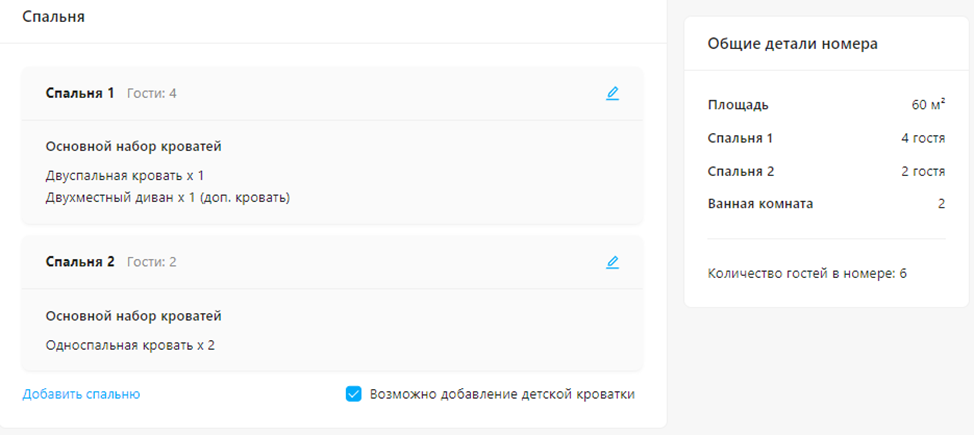
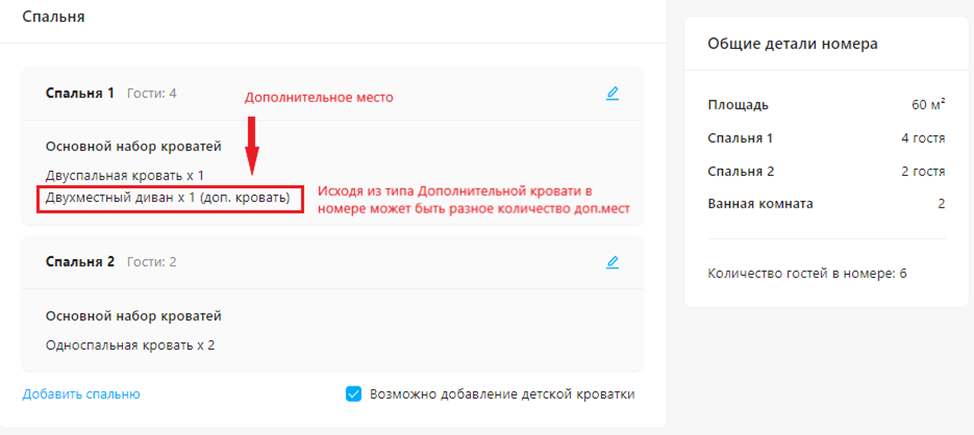
Пример настроек основных и дополнительных мест в экстранете OneTwoTrip
Это означает, что в настройках категорий ECVI следует правильно учесть количество Дополнительных мест:
Пример настройки с количеством мест для категории номеров в ECVI
Так как на примере категории выше общая вместимость гостей 5, и добавлена одна дополнительная кровать, то в настройке категории (в ECVI - модуль Администрирование - Отель - Типы ресурсов - кнопка редактировать) следует правильно расставить количество мест - 4 основных и 1 дополнительное.
После того, как выполнены предварительные настройки в системе ECVI - правильно расставлено значение с количеством основных и дополнительных мест, сопоставлены (смапированы) категории и тарифы между каналом OTT и ECVI:
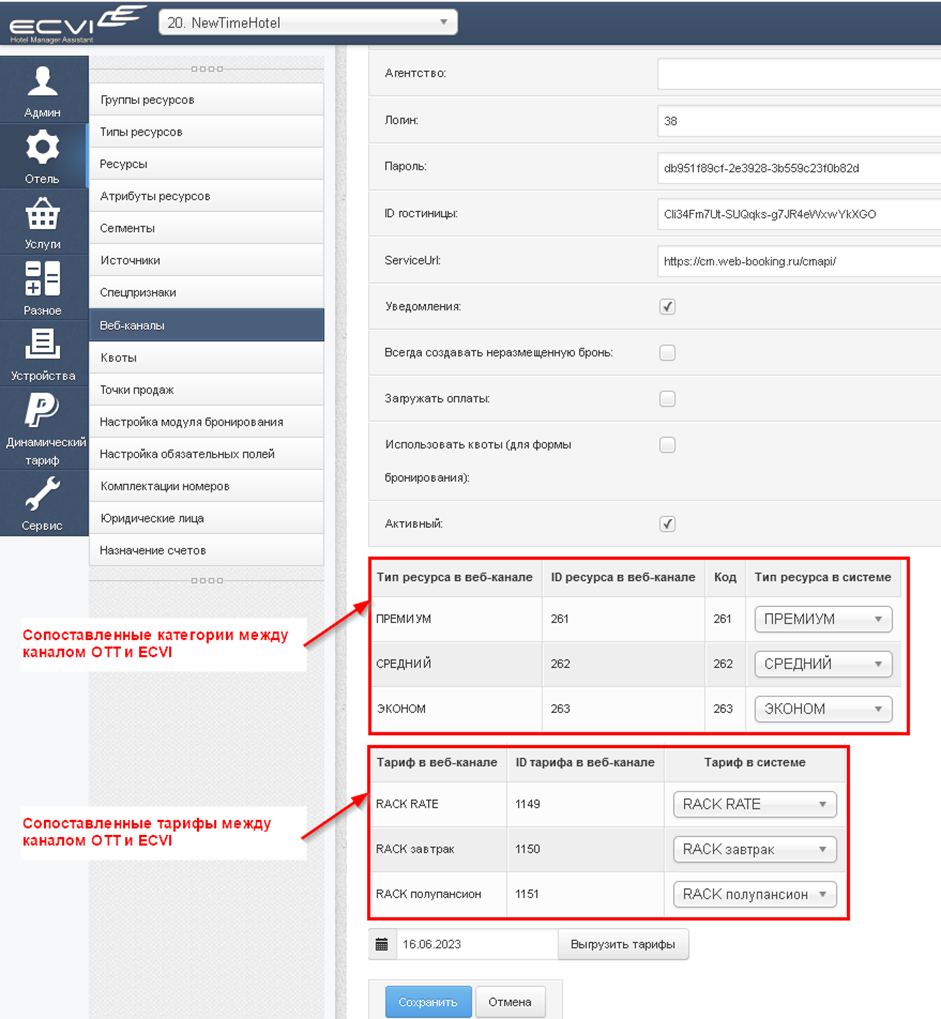
Далее можно приступить к следующему этапу - выгрузка цен по синхронизированным тарифам и выгрузка доступности (квота номеров).
Выгрузка цен в канал OTT
Для выгрузки цен по синхронизированным тарифам из ECVI Используется Конфигуратор/Настройки WEB-каналов.
Выгрузка доступности (квоты) в канал OTT
Подробная инструкция по выгрузке квоты из системы ECVI представлена по ссылке - https://help.ecvi.ru/books/baza-znanii-ecvi/page/vygruzka-dostupnosti-kvoty-v-kanaly-prodaz
После того, как будет выгружена квота по всем категориям номеров и тарифы - следует открыть экстранет канала OneTwoTrip (Доступность и цены -> Обзор) и проверить результат выгрузки - сверить количество свободных номеров в соответствии с загрузкой номерного фонда в системе ECVI, и для проверки сверить несколько цен по тарифам в разные периоды.
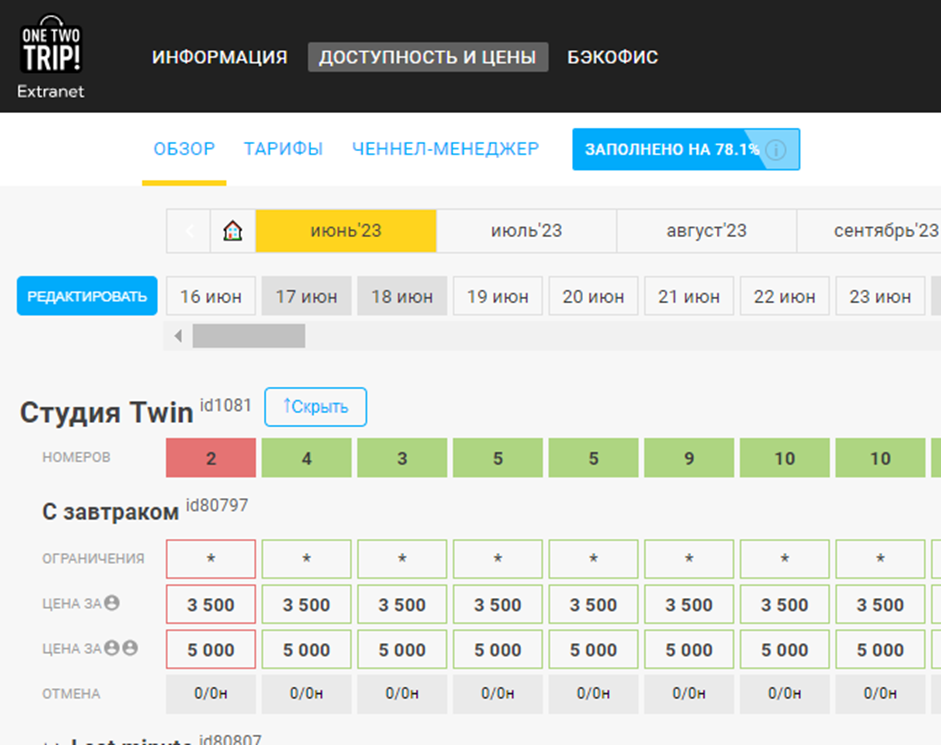
Если эти данные выгружены успешно, то можно считать интеграцию успешно завершенной.
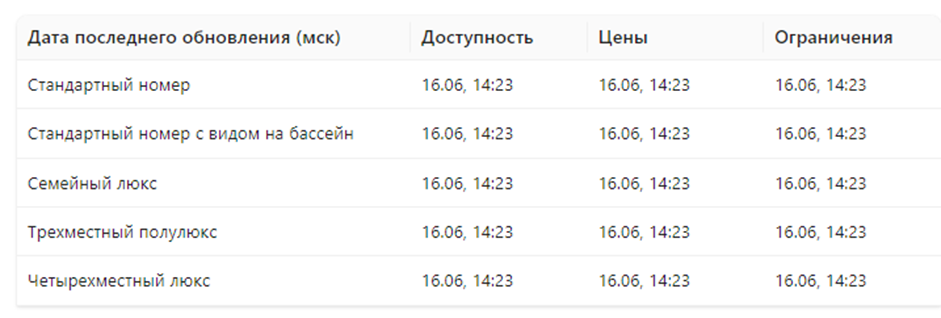
В экстранете OneTwoTrip можно зайти в раздел Доступность и цены-> Ченнел-менеджер, там будет отражен список категорий и даты последнего обновления по ним, таким образом тоже можно проверить актуальность выгрузки:
Ostrovok
1. Ключ 134 в Конфигураторе (запросить на support@edelink.ru)
2. Исполнить процедуру из папки ...ECVI Channel Manager\wb_all.sql
ВНИМАНИЕ!!! Если у отеля параллельно включена интеграция с TravelLine, то смотри процедуры CreateWebReserv, DeleteWebReserv и ModifyWebReserv, при исполнении wb_all все эти процедуры предназначены для работы с авансами, если отель работает без получения оплат из TL, то сломаем создание/удаление и модификацию заявок!
3. Заводим личный кабинет для отеля на сайте cm.web-booking.ru, главные ключи для работы:
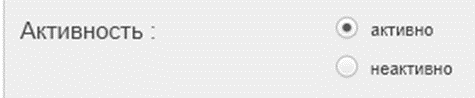
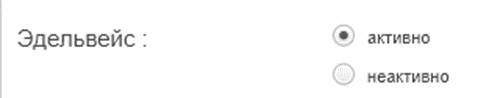

4. Установка службы WebBookingII
5. В конфигурационном файле службы прописываем:
· <add key="HotelCode" value="nBJdIXZPi4-omnKwi-enakWcPo398TAU" />
Token из личного кабинета cm.web-booking.ru
· Проверяем поле:
<add key="AgentHostUri" value="https://cm.web-booking.ru/cmapi" />
Должно быть так же
· <add key="EdelPushUri" value="http://localhost:9786/cmapi/" />
Задаем открытый наружу порт (делает системный администратор отеля)
6. Прописанный в конфигурационном файле порт необходимо указать в настройках личного кабинета cm.web-booking.ru в формате:
http://195.211.219.5:9786/cmapi/booking
в поле:

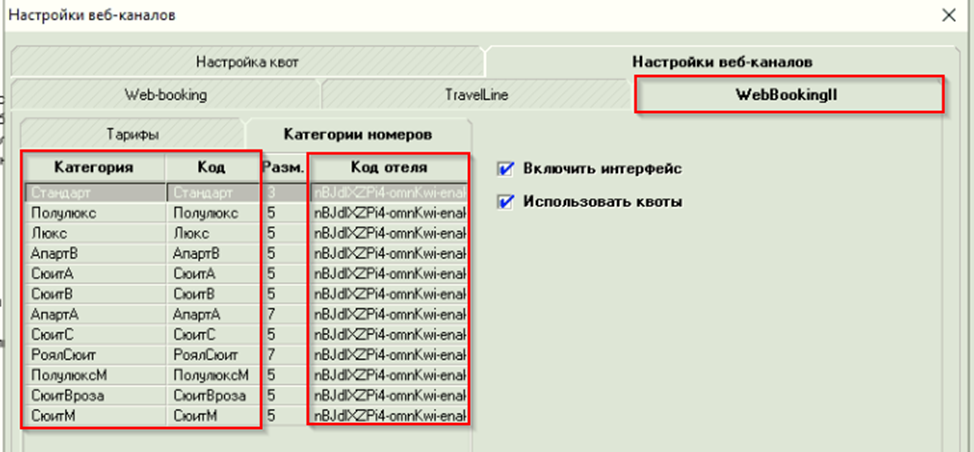
7. Прописываем для всех категорий код отеля (он же TOKEN):
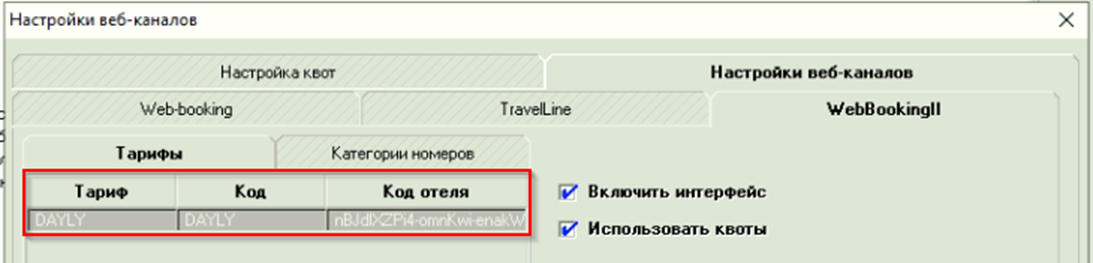
8. И для тарифа:
9. Так же прописываем через CfgAssistant три поля:
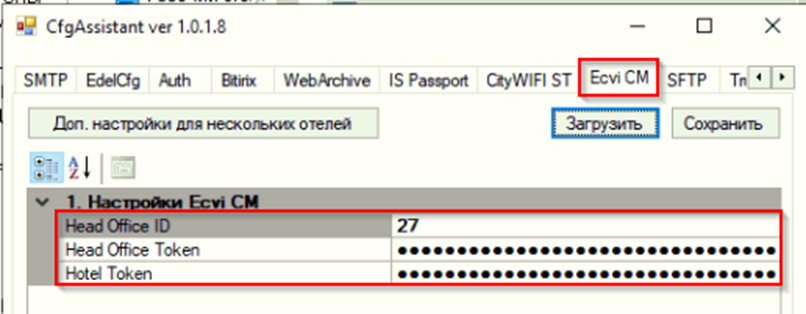
Эти параметры берем из кабинета cm.web-booking.ru, первые два относятся к головному офису, третий – код отеля он же TOKEN.
10. Пользователь в личном кабинете Островка должен выбрать настройку по работе через провайдера Web-Booking:
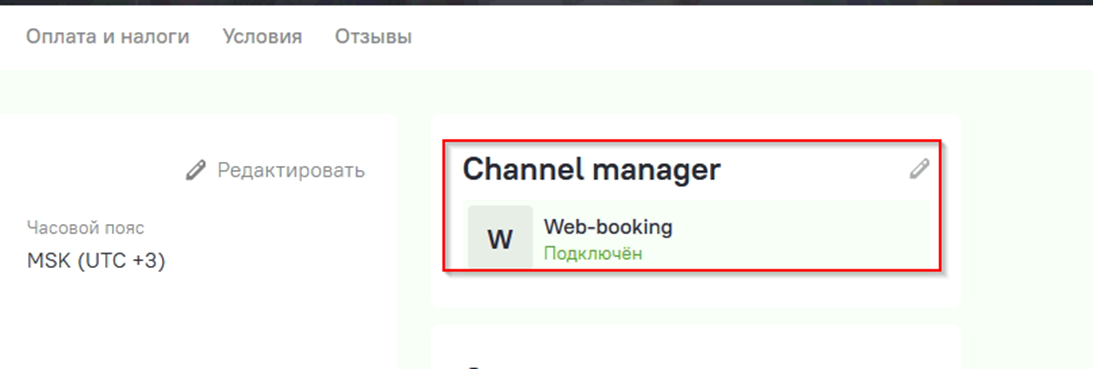
11. В личном кабинете cm.web-booking.ru создаем новый веб-канал Ostrovok с параметрами:
Тип канала – Emerging Travel Group
ID Гостиницы – берем из личного кабинета Ostrovok
Галка «Активный»
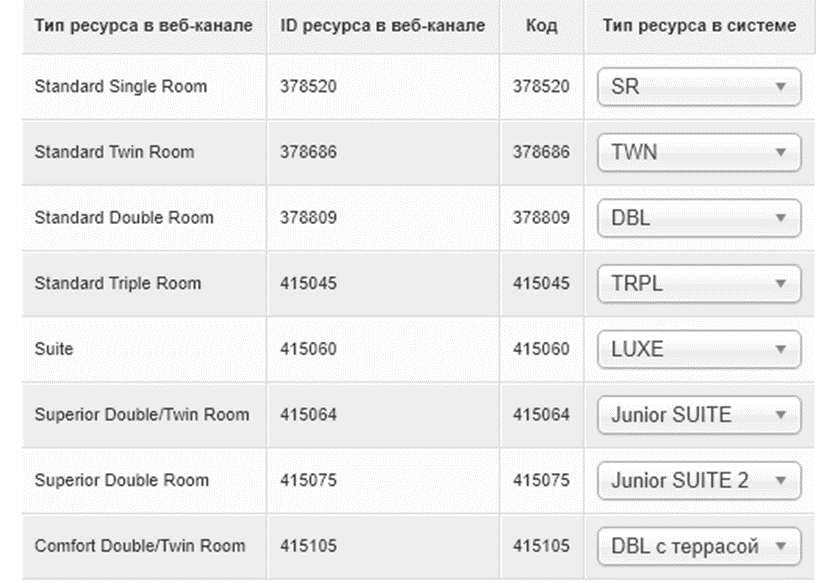
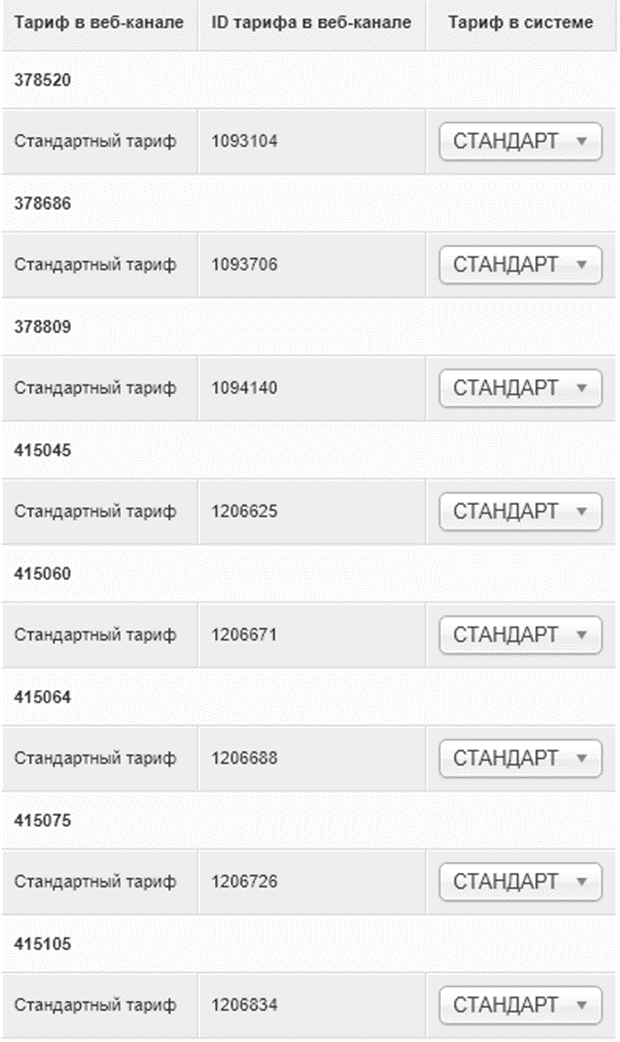
Сохраняем и перезаходим в настройки – должен появиться перечень категорий из Островка и список категорий из Конфигуратора – расставляем соответствия:
И тарифа:
При работе с питанием есть особенность – выгружаем с помощью специальной утилиты WebBookingIITool.exe (копируем конфигурацию рабочей службы WebBookingII.exe.config и вставляем в WebBookingIITool.exe.config):
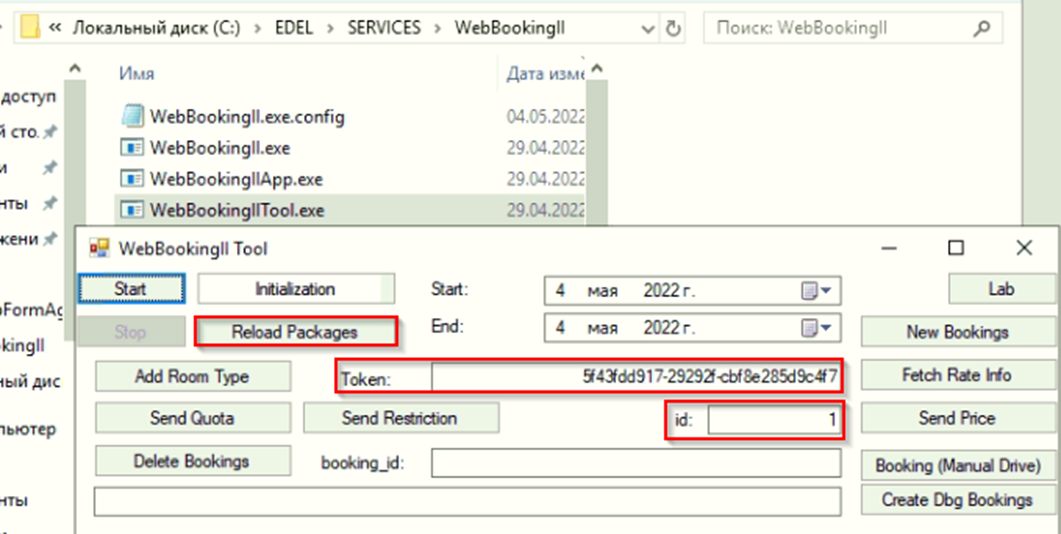
Указываем правильный Token Отеля и нажимаем кнопку Reload Packages, в результате пакеты питания должны выгрузиться в личный кабинет cm.web-booking.ru:
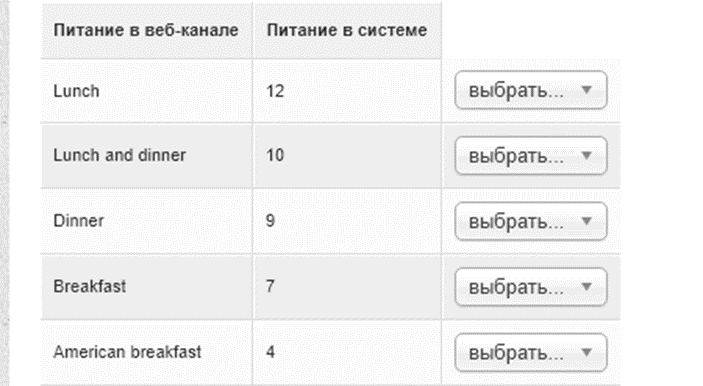
12. После того, как категории и тарифы сопоставлены можно выгружать квоту из Конфигуратор и тариф.
Проверяем результат выгрузки в Островке через пару минут, бывает не сразу обновляет. Возможно потребуется чередовать выгрузку тарифа и квот для достижения результата.