# ЭДЕЛЬВЕЙС API
# Описание и список модулей Веб-клиент
### **Описание**
Модуль веб-клиент это интеграционный модуль который позволяет взаимодействовать с АСУ «Эдельвейс» через **программный API** или посредством **готовых модулей** из браузера.
### **Модули для работников гостиницы**
Модули из данного раздела предоставляют возможность работы с некоторыми возможностями АСУ Эдельвейс с удаленного рабочего места и мобильных устройств через современный браузерный интерфейс.
1. [Веб-отчеты](https://help.edelink.ru/attachments/50) - модуль для просмотра отчетов.
2. [Аналитика](https://help.edelink.ru/attachments/51) - модуль для просмотра интерактивных аналитических дашбордов.
3. [Заявки](https://help.edelink.ru/link/467#bkmrk-page-title) - модуль для работы с заявками для сотрудников из браузера и мобильного телефона.
### **Модули для разработчиков и интеграторов**
Модули из данного раздела предназначены **для разработчиков и интеграторов** и предоставляют возможность разрабатывать интеграции с АСУ Эдельвейс через программный интерфейс (API) .
1. [API веб бронирований (документация)](https://help.edelink.ru/attachments/52) - REST API для создание бронирований, добавление услуг к бронированию и выполнение оплаты и выполнения других операций.
# Описание клиентских модулей
Описание модулей с которыми можно работать из браузера через локальную сеть и сеть интернет.
# Веб-клиент - модуль Аналитика
### **Описание**
Пользователи АСУ, в том числе и руководители, сталкиваются с потребностью получать актуальную информацию о состоянии дел в отеле, при этом нередко находясь за пределами гостиницы без возможности запуска АСУ.
Система просмотра отчетов АСУ Эдельвейс через веб-интерфейс решает вопрос доступа из любого места, где есть сеть Интернет.
### **Работа с модулем аналитика**
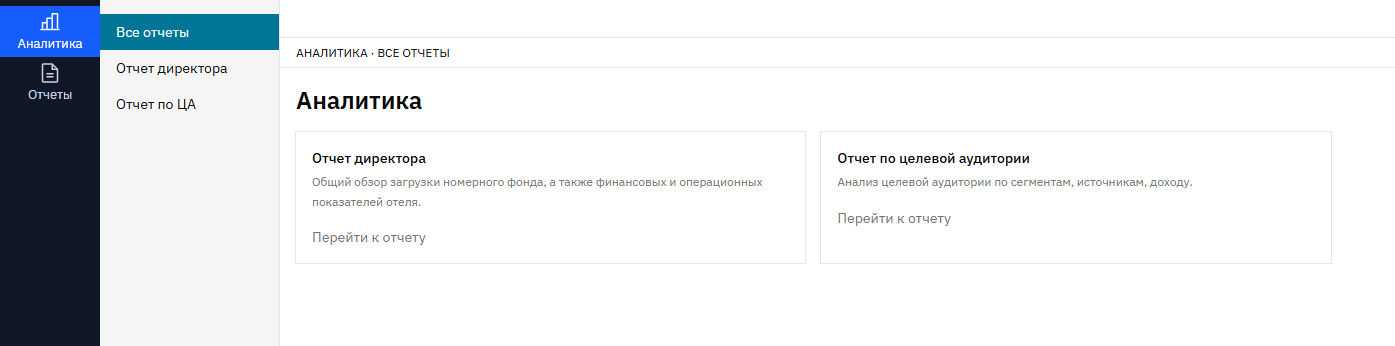
На следующей странице откроется список аналитических дашбордов.
[](https://help.edelink.ru/uploads/images/gallery/2026-10/9b4e6f93-3624-4c6f-a0d9-667287bd73f0.png)
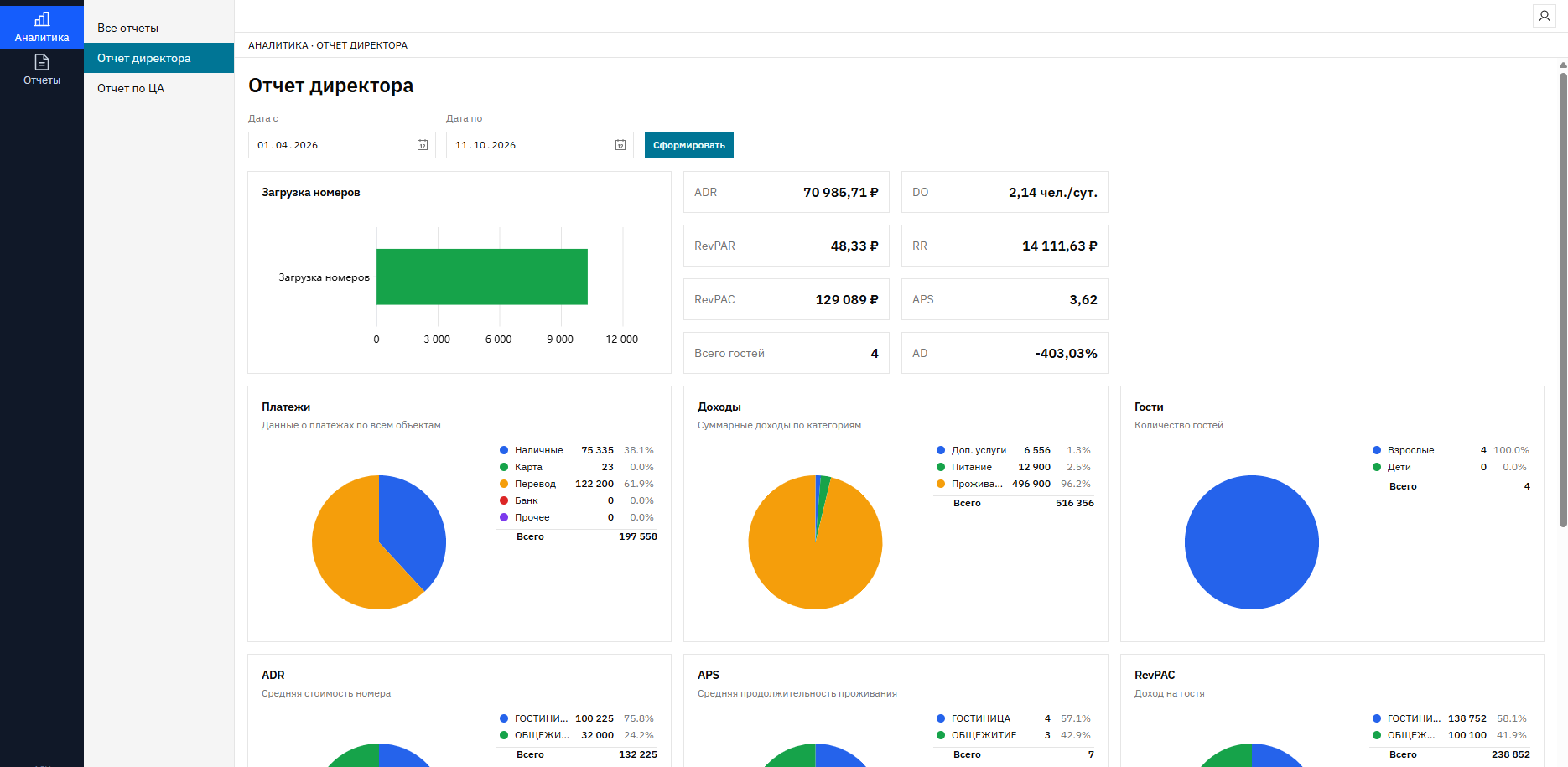
После нажатия на карточку с названием и описанием аналитического дашборда откроется страница с возможностью посмотреть основные показатели работы отеля.
[](https://help.edelink.ru/uploads/images/gallery/2026-10/a6af6d4d-ae62-4aa9-994b-eec774a6b776.png)
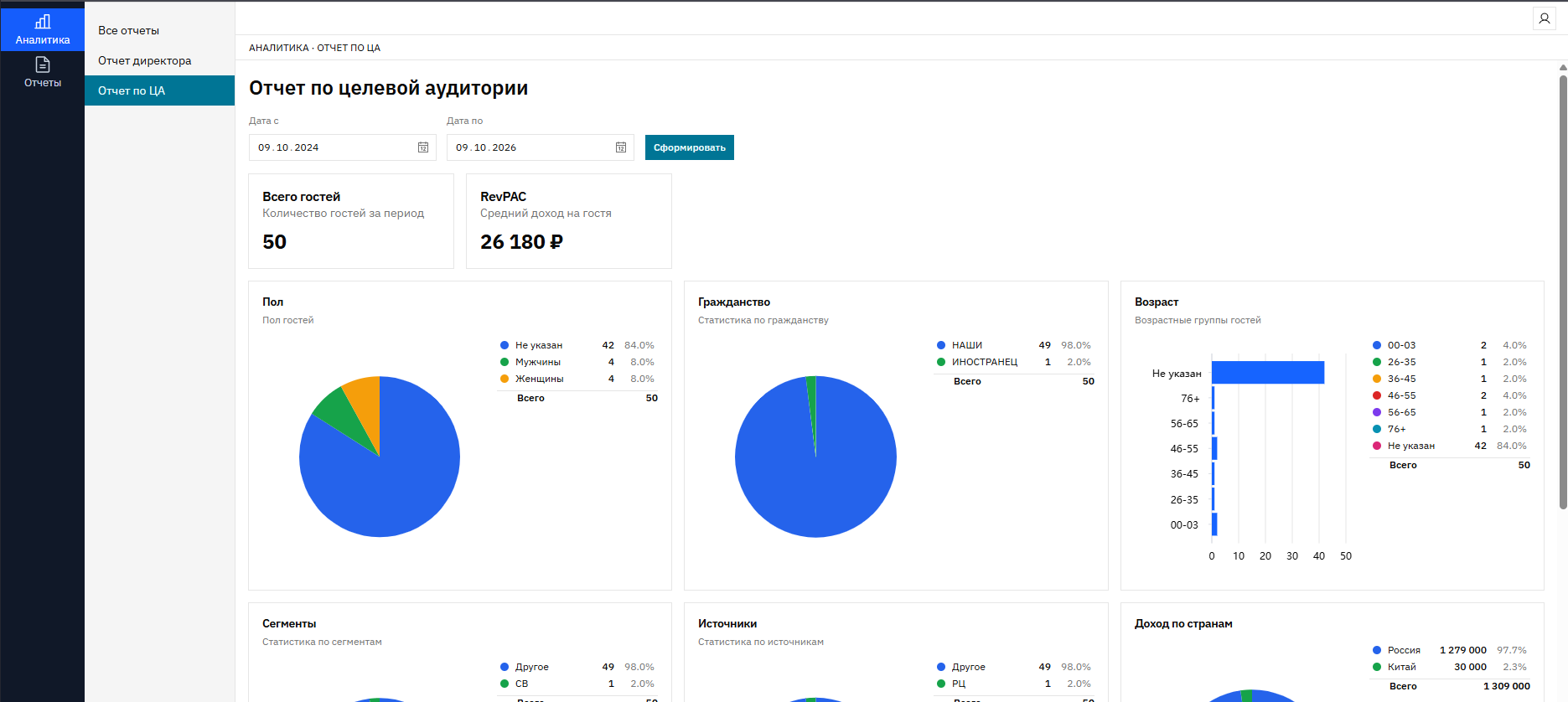
Отчет по целевой аудитории показывает сведения о количестве гостей, доходе на гостя, распределение по возрасту и полу, а также другую статистику.
[](https://help.edelink.ru/uploads/images/gallery/2026-10/htHimage.png)
# Веб-клиент - модуль Веб-отчеты
### **Описание**
Пользователи АСУ, в том числе и руководители, сталкиваются с потребностью получать актуальную информацию о состоянии дел в отеле, при этом нередко находясь за пределами гостиницы без возможности запуска АСУ.
Система просмотра отчетов АСУ Эдельвейс через веб-интерфейс решает вопрос доступа из любого места, где есть сеть Интернет.
### **Особенности**
• Работает через веб-интерфейс (веб-браузер).
• Используются те же отчетные формы, что и в АСУ.
• Данные формируются в режиме реального времени.
• Отчеты сохраняются в истории.
• Используется та же аутентификация и регламентация доступа, что и в АСУ.
• Возможность экспорта в форматы PDF, WORD, EXCEL.
### **Работа с модулем веб-отчеты**
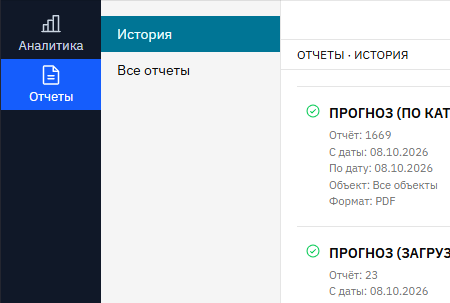
Для начала работы с отчетами требуется нажать на пункт меню **«Отчеты»**.
[](https://help.edelink.ru/uploads/images/gallery/2026-10/Cjfimage.png)
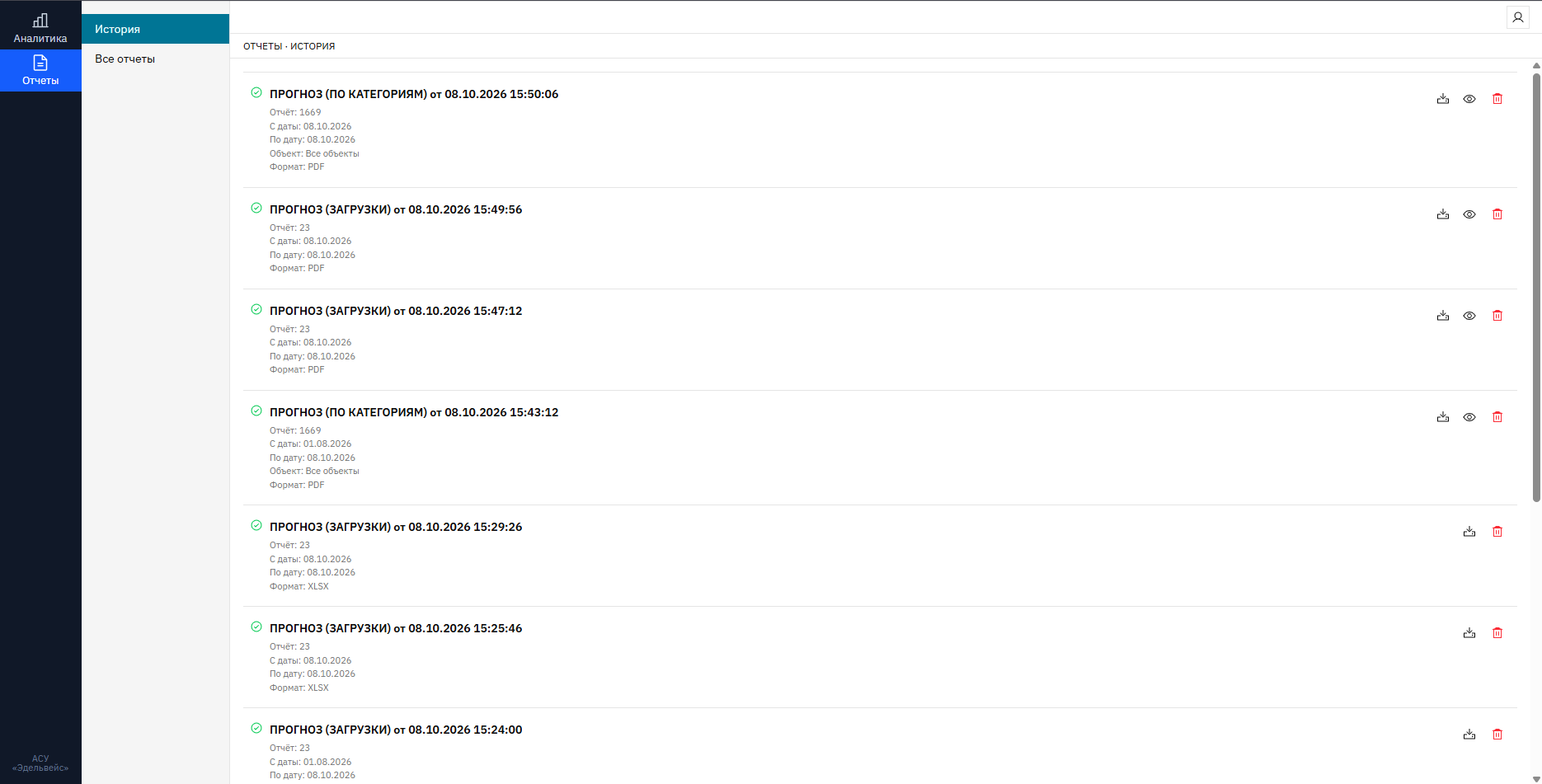
После нажатия на пункт меню откроется страница с **историей сформированных отчетов**. В истории можно увидеть все готовые отчеты.
[](https://help.edelink.ru/uploads/images/gallery/2026-10/NX8image.png)
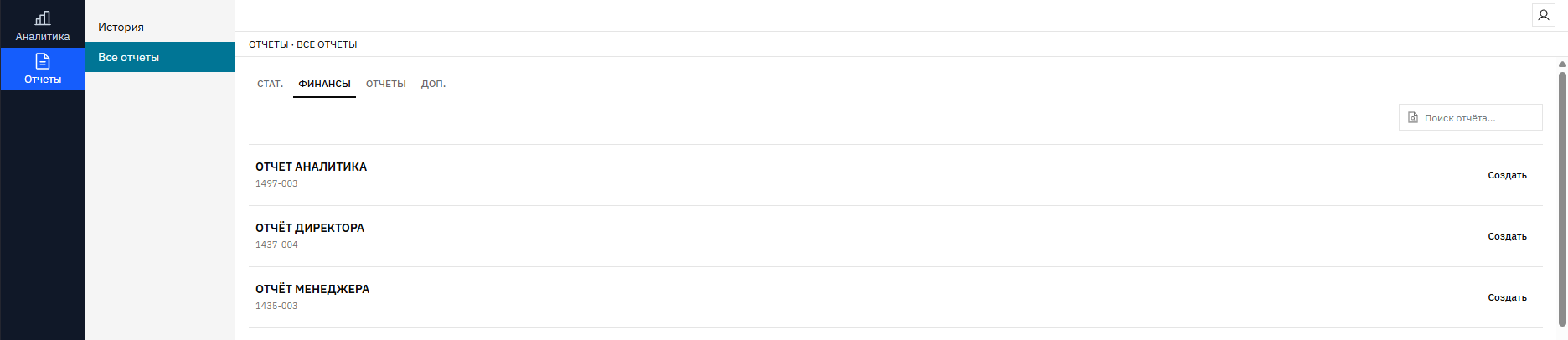
Для формирования отчета требуется открыть раздел **«Все отчеты»** со списком отчетов – наименования разделов такие же как в модуле отчеты АСУ «Эдельвейс».
[](https://help.edelink.ru/uploads/images/gallery/2026-10/HySimage.png)
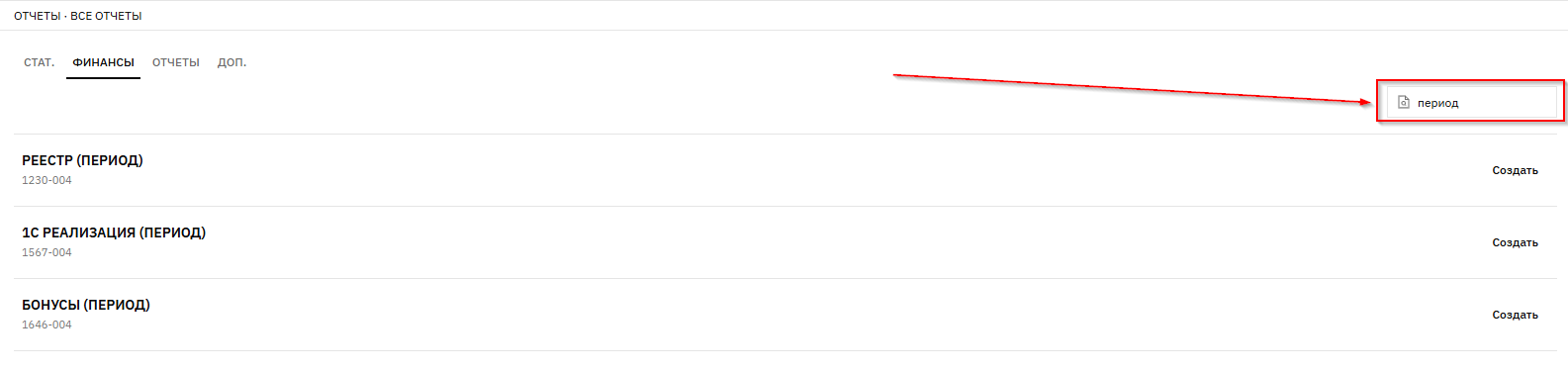
Отчеты в пределах раздела можно искать по названию или по коду отчета (указан под наименованием).
[](https://help.edelink.ru/uploads/images/gallery/2026-10/Aohimage.png)
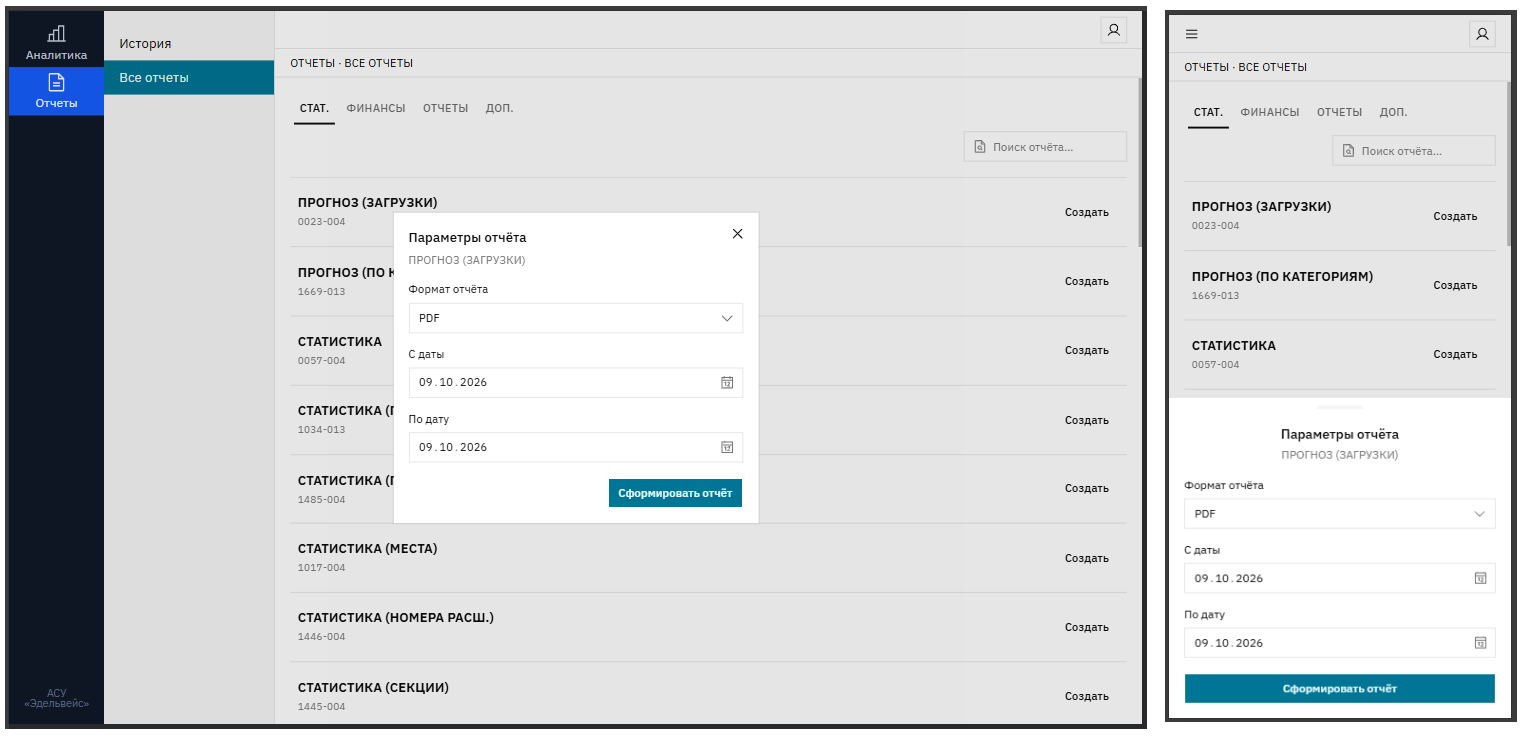
Для создания отчета требуется нажать кнопку **«Создать»** - после чего откроется диалог ввода параметров отчета адаптированный под устройство.
[](https://help.edelink.ru/uploads/images/gallery/2026-06/9.jpg)
[](https://help.edelink.ru/uploads/images/gallery/2026-10/ySdimage.png)
В процессе создания будет отображаться индикатор загрузки. Можно либо дождаться завершения, либо **продолжить работу и посмотреть отчет когда он будет готов**.
[](https://help.edelink.ru/uploads/images/gallery/2026-10/a48d3494-be8a-4576-9f70-772a3e36924d.png)
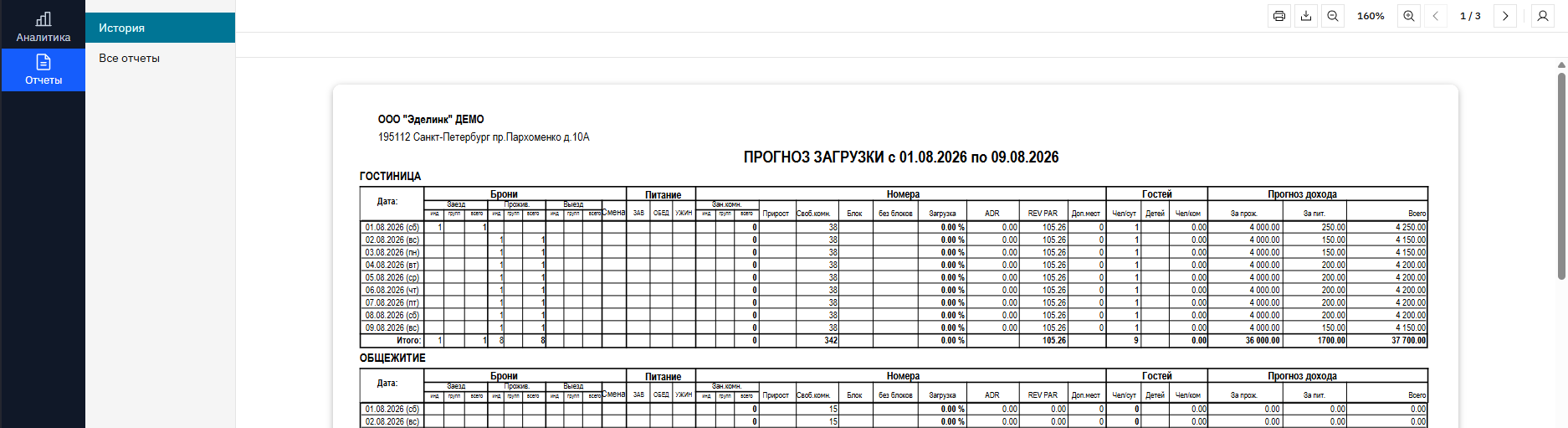
После готовности отчет отобразиться пользователю.
[](https://help.edelink.ru/uploads/images/gallery/2026-10/d2fdbd95-1f99-4b18-95fa-cb80a0eca77f.png)
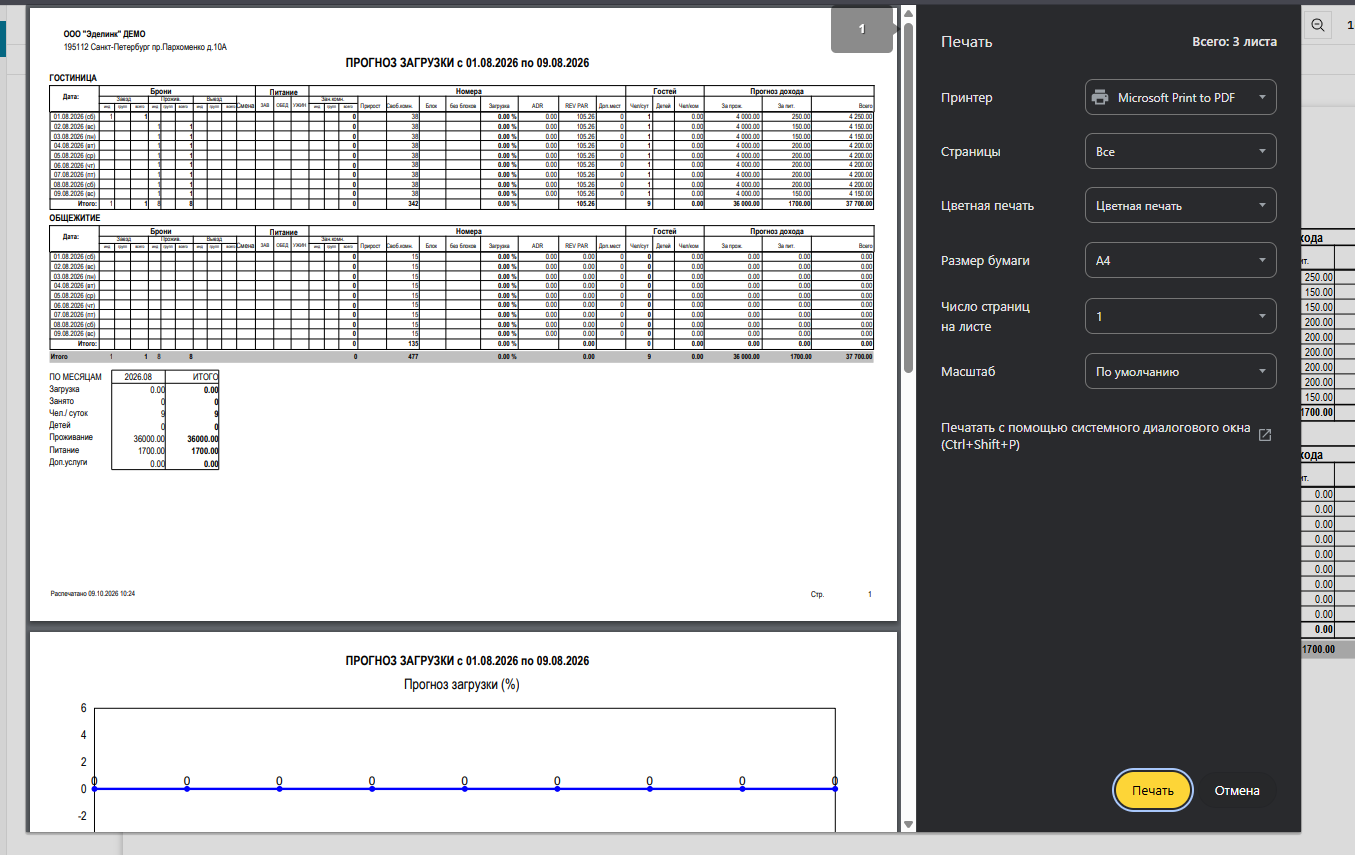
Отчет можно вывести на печать или загрузить в формате PDF.
[](https://help.edelink.ru/uploads/images/gallery/2026-10/0209b412-3665-4a45-af10-9a3191a6af8a.png)
[](https://help.edelink.ru/uploads/images/gallery/2026-10/204b6b07-2785-46e6-95ca-7a9d5dcf824a.png)
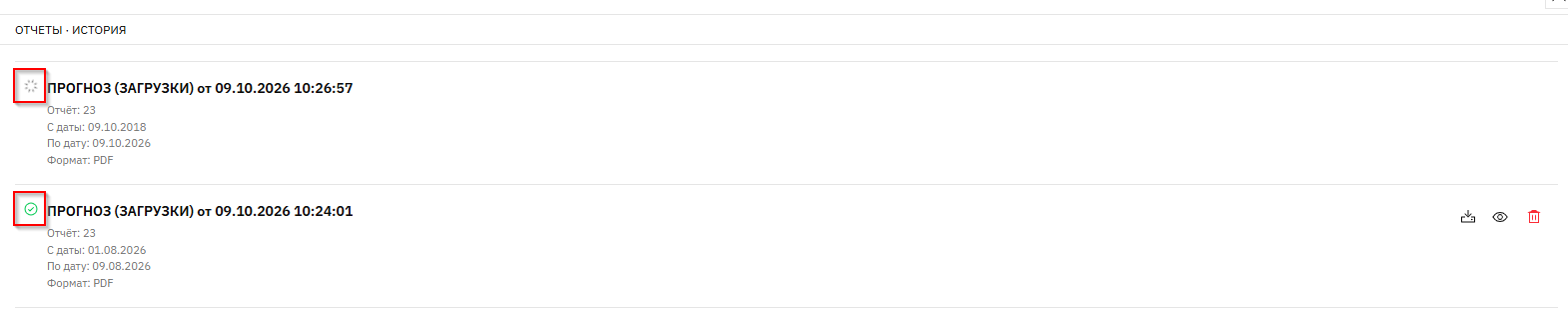
В процессе формирования отчеты имеют индикатор загрузки, а после завершения индикатор примет вид зеленой галочки который говорит об успешном формировании отчета.
[](https://help.edelink.ru/uploads/images/gallery/2026-10/i1nimage.png)
Отчеты в формате EXCEL и WORD посмотреть нельзя, их потребуется скачать и открыть офисными программами.
[](https://help.edelink.ru/uploads/images/gallery/2026-10/Ax0image.png)
# Веб-клиент - модуль Заявки
### **Описание**
Пользователи часто сталкиваются с необходимостью оперативного создания или контроля задач и заявок, при этом нередко находясь за пределами рабочего места без возможности запуска АСУ Эдельвейс. Веб-модуль работы с заявками решает эту задачу, обеспечивая доступ к системе из любой точки, где есть интернет.
### **Работа с модулем заявки**
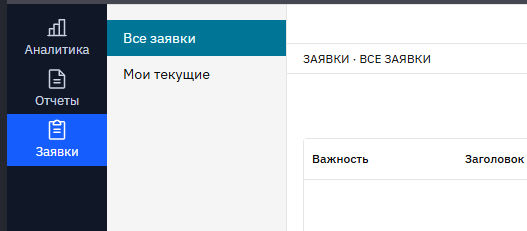
Для начала работы требуется перейти в раздел меню **«Заявки»**.
[](https://help.edelink.ru/uploads/images/gallery/2026-10/020d8e74-3e77-4dbc-8595-fa32da113ae3.png)
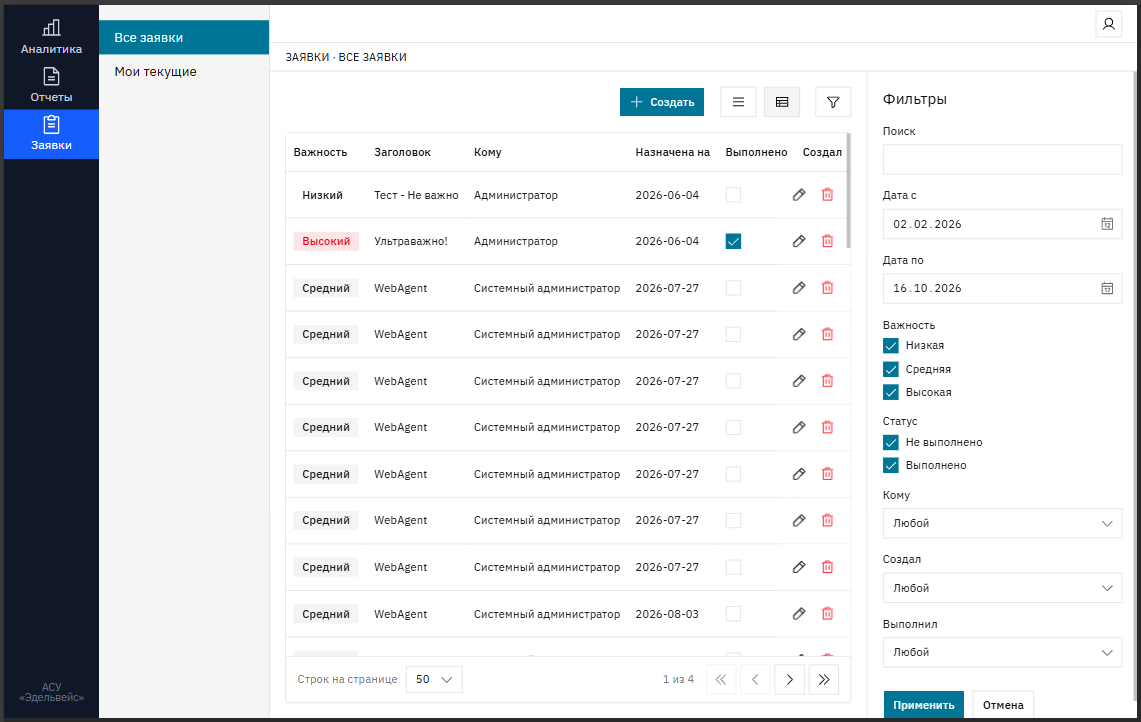
После открытия модуля отобразится список всех доступных пользователю заявок. Список фильтруется автоматически и зависит от группы, к которой принадлежит пользователь.
[](https://help.edelink.ru/uploads/images/gallery/2026-10/80ecf5e8-1898-46cb-8dc1-c4b9f62cc7cd.png)
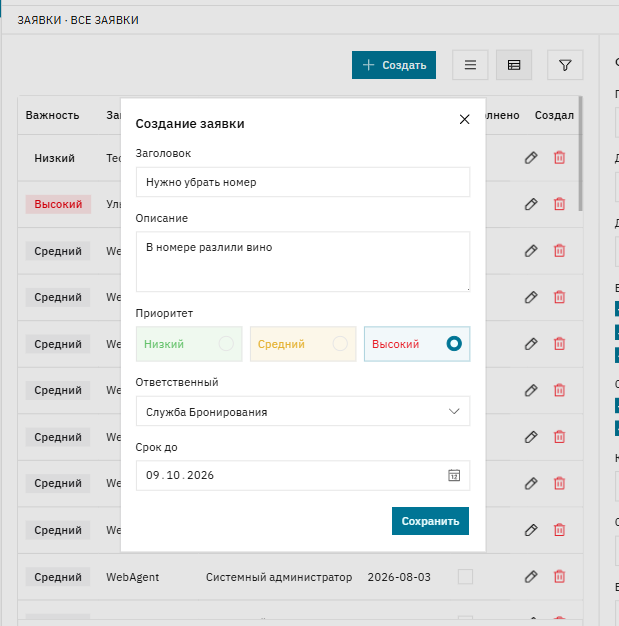
Нажав кнопку **«Создать»** откроется диалог создания заявки. В данном диалоге можно задать название и описание заявки, выбрать её приоритет и срок выполнения.
[](https://help.edelink.ru/uploads/images/gallery/2026-10/7acc25ef-999f-4052-80cd-e1eae927d343.png)
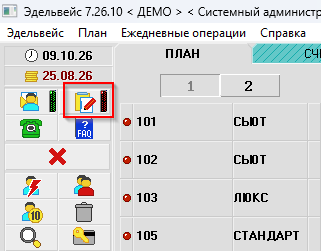
Созданную заявку можно будет увидеть в АСУ Эдельвейс в разделе заявок.
[](https://help.edelink.ru/uploads/images/gallery/2026-10/JI0image.png)
Модуль позволяет редактировать заявки и отмечать их выполнение как через АСУ так и через браузер.
[](https://help.edelink.ru/uploads/images/gallery/2026-10/ce162eff-446b-4a92-970e-93ff8c83044b.png)
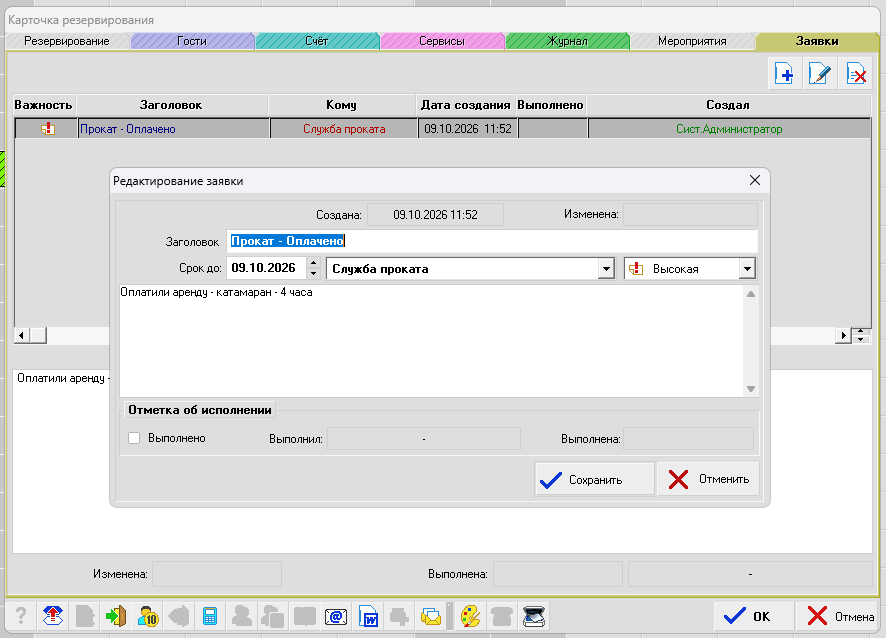
Также можно создать заявку для конкретного бронирование в карточке.
[](https://help.edelink.ru/uploads/images/gallery/2026-10/f02ea122-8c06-47ce-94ef-c66dac75aa16.png)
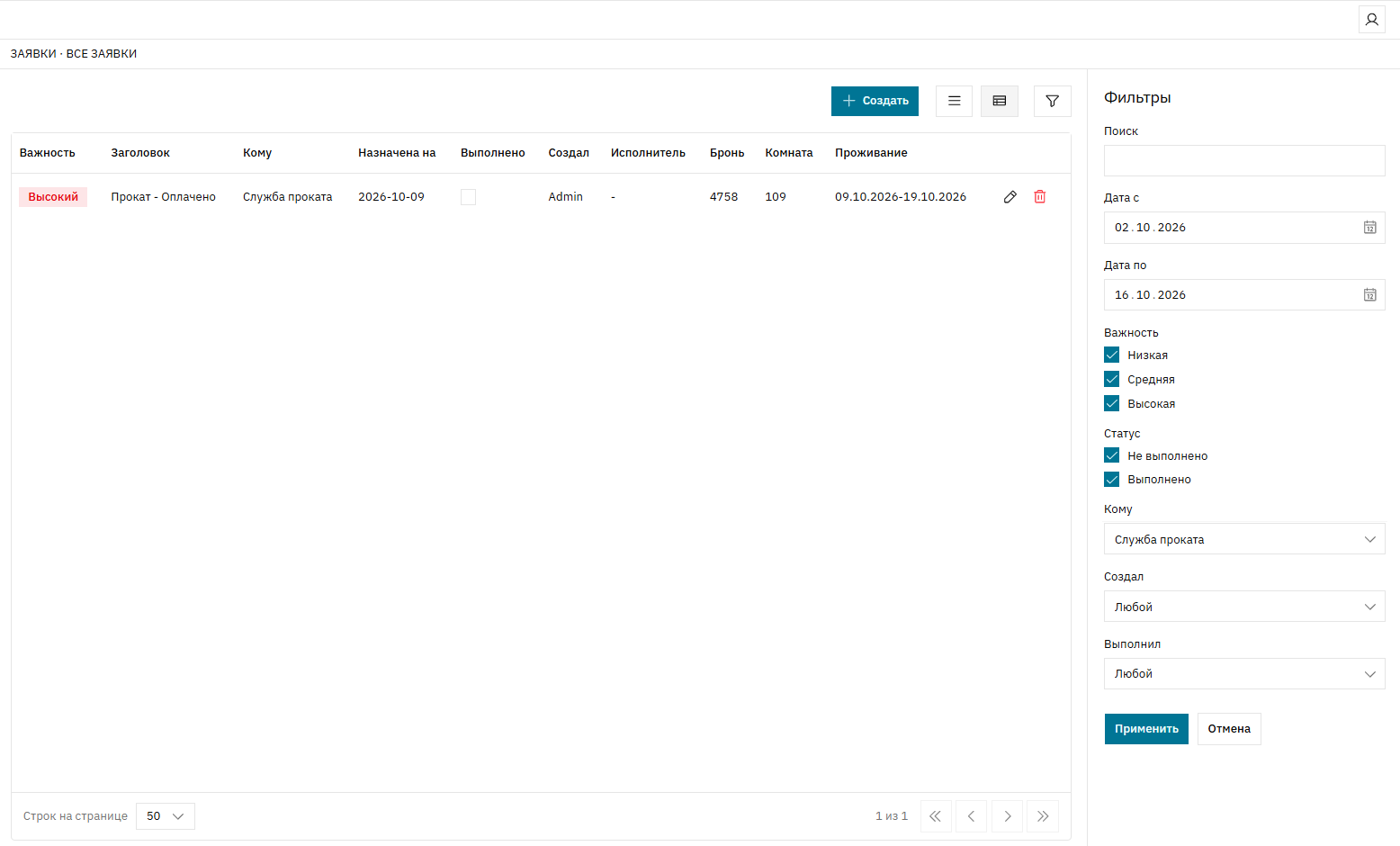
Для таких заявок указывается комната, номер бронирования и период проживания.
[](https://help.edelink.ru/uploads/images/gallery/2026-10/2e30fc23-9cbe-4b36-9f8b-8e0937faeb30.png)
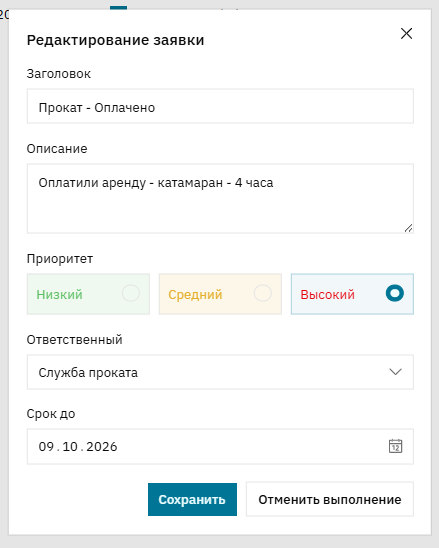
После выполнения задачи можно проставить **отметку о исполнении**.
[](https://help.edelink.ru/uploads/images/gallery/2026-10/52b11f76-860b-4e32-b024-1a5386766bfb.png)
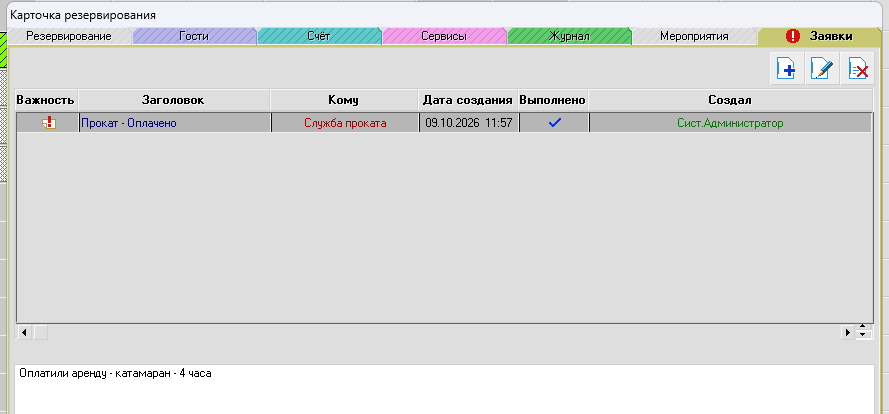
Отметка также отобразится в АСУ в карточке бронирования.
[](https://help.edelink.ru/uploads/images/gallery/2026-10/313b5f21-b6c3-4ee3-bfd8-f126b0f43b3a.png)
### **Работа с мобильного телефона**
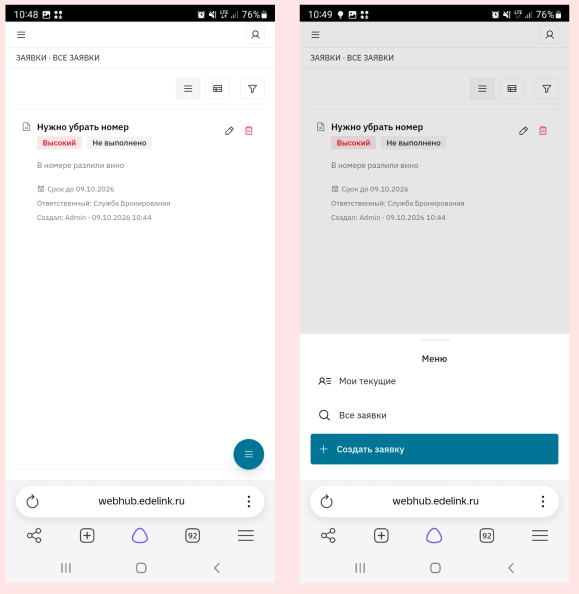
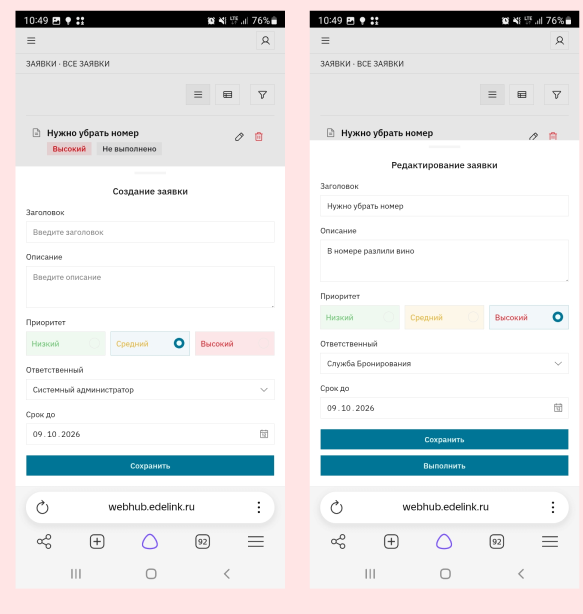
Интерфейс модуля адаптирован для корректного отображения на мобильных устройствах. Для навигации используйте кнопку **«Меню»**, расположенную в правом нижнем углу экрана. При нажатии на эту кнопку открывается боковая панель с основными разделами модуля.
[](https://help.edelink.ru/uploads/images/gallery/2026-10/f62c936f-930c-4e49-a63d-1766017e0b3c.png)
Создание новой заявки осуществляется через стандартное диалоговое окно. Для редактирования существующей заявки нажмите на иконку **«Карандаш»** напротив нужной записи в общем списке.
[](https://help.edelink.ru/uploads/images/gallery/2026-10/410a907c-bca9-424a-a8b9-c6deac64daa6.png)
# Интеграционный модуль API для веб-бронирования
# Настройка каналов для API
### **Переход в конфигуратор модуля**
Для перехода в раздел конфигурирования
- Локально: [http://localhost:5001/sign-in](http://localhost:5001) (на сервере - порт зависит от настроек)
- Удаленно: [https://webhub.edelink.ru/sign-in](https://webhub.edelink.ru/sign-in) (требуется учетная запись облачного веб-клиента)
[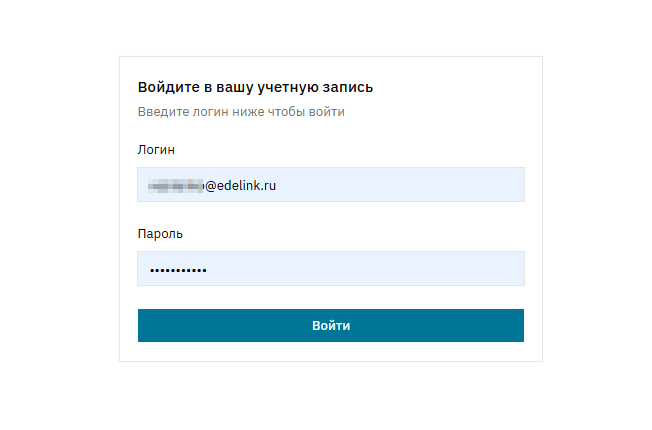](https://help.edelink.ru/uploads/images/gallery/2026-10/034image.png)
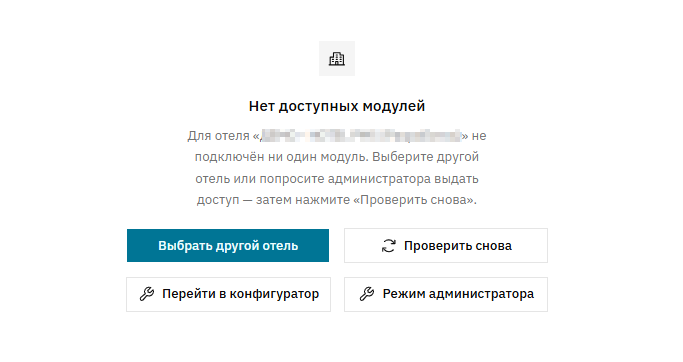
Если у отеля нет пользовательских модулей - войти можно кнопкой **«Перейти в конфигуратор».**
[](https://help.edelink.ru/uploads/images/gallery/2026-10/ssfimage.png)
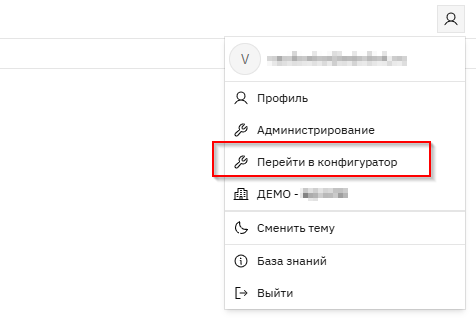
Если у пользователя есть доступные модули - нажмите на иконку **«Профиль»** в правом верхнем углу, а затем нажмите далее **«Перейти в конфигуратор»** (требуются права системного администратора).
[](https://help.edelink.ru/uploads/images/gallery/2026-10/NRJimage.png)
### **Настройка каналов**
Перейдите в раздел **«Интеграции - Каналы для API»**.
[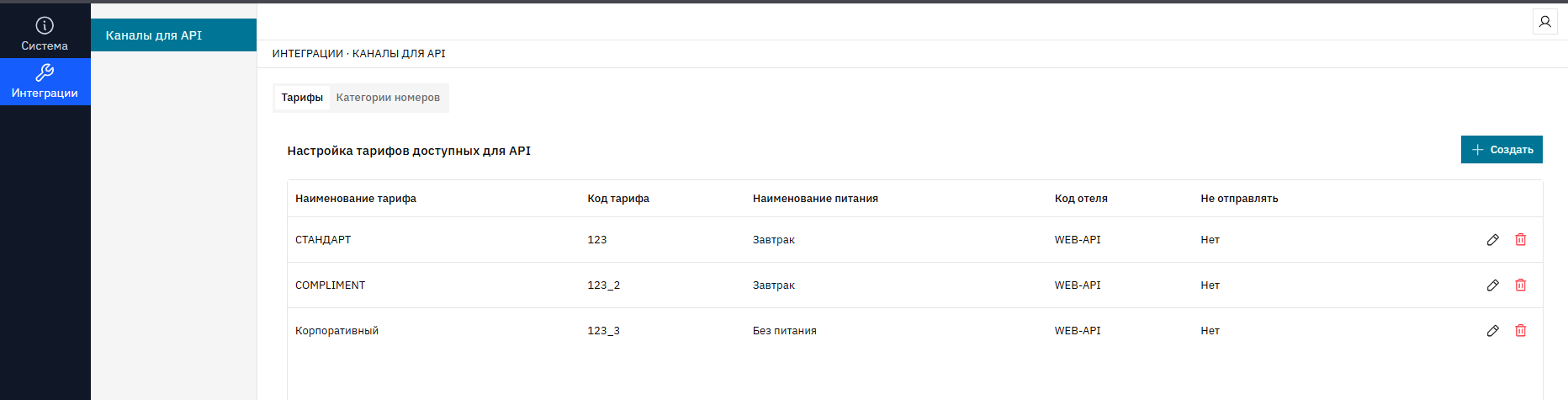](https://help.edelink.ru/uploads/images/gallery/2026-10/52ac6765-a143-4ee3-95ea-85900fb0b606.png)
Чтобы приступить к созданию тарифа или типа номера доступного в API - нажмите **«Создать»** и выполните настройку.
[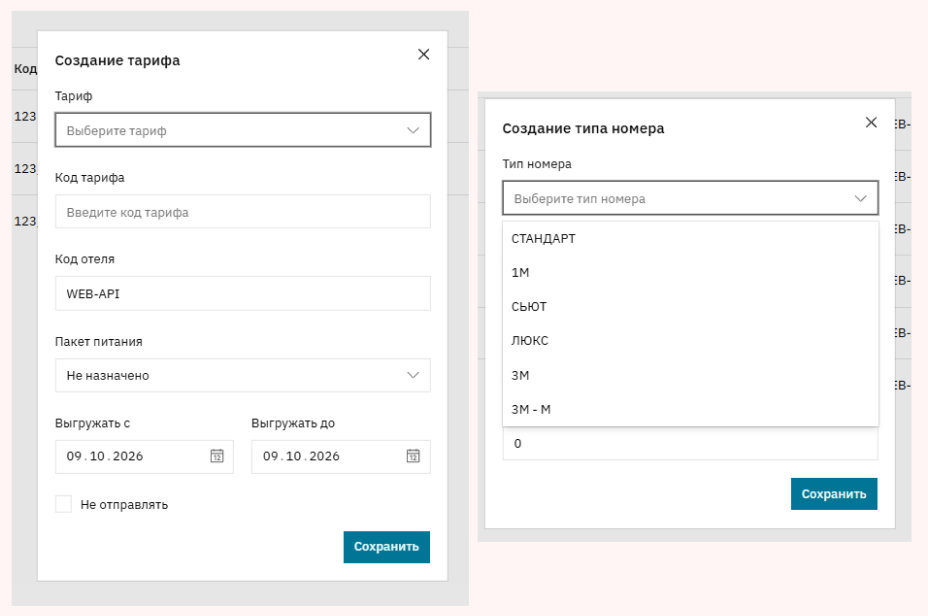](https://help.edelink.ru/uploads/images/gallery/2026-10/b6e007d8-bdad-4d0a-8acb-8b42f59c0b25.png)
Настройка параметров выполняется аналогично настройка каналов для TravelLine и других систем бронирования.
Инструкция по настройке каналов: [https://help.edelink.ru/books/faq/page/vygruzka-kvot-v-kanaly-bronirovanii](https://help.edelink.ru/books/faq/page/vygruzka-kvot-v-kanaly-bronirovanii)
# Коды ошибок API работы с веб-бронированием номеров
## Бронирование
### POST /v1/wb/reservations
| Код ошибки | Причина |
| :-: | :-------------------------------------------------------------------------------------------------------------- |
| -1 | Нет свободной комнаты запрашиваемого типа |
| -2 | В Эдельвейсе нет категории с запрашиваемым именем |
| -3 | Максимально кол-во взрослых, которые могут проживать в одной комнате, меньше, чем запрашиваемое кол-во взрослых |
| -4 | Максимально кол-во детей, которые могут проживать в одной комнате, меньше, чем запрашиваемое кол-во детей |
| -5 | Не удалось создать резервирование (процедура Create_Reserv вернула ошибку.) |
| -6 | Дата заезда меньше даты выезда |
| -7 | Дата заезда меньше текущей |
| -8 | Интерфейс временно выключен! |
| -97 | Настроено несколько типов комнат с данным идентификатором. Требуется правильно настроить каналы для API. |
| -98 | Тип номера не найден. Требуется правильно настроить каналы для API (указать категории на которые в API возможно создавать бронирования). |
| -99 | Сбой при вызове SQL процедуры. |
### PUT /v1/wb/reservations/{resnum}
| Код ошибки| Причина |
| :-: | :--------------------------------------------------------------------------------------------------------------- |
| -1 | Нет свободной комнаты запрашиваемого типа |
| -2 | В Эдельвейсе нет категории с запрашиваемым именем |
| -3 | Максимально кол-во взрослых, которые могут проживать в одной комнате, меньше, чем запрашиваемое кол-во взрослых |
| -4 | Максимально кол-во детей, которые могут проживать в одной комнате, меньше, чем запрашиваемое кол-во детей |
| -5 | Не найдено резервирование для модификации |
| -6 | Дата заезда меньше даты выезда |
| -7 | Дата заезда меньше текущей |
| -8 | Интерфейс временно выключен! |
| -9 | Гость проживает. Невозможно продлить в том же номере. |
| -10 | Запрет на модификацию брони! |
| -97 | Настроено несколько типов комнат с данным идентификатором. Требуется правильно настроить каналы для API. |
| -98 | Тип номера не найден. |
| -99 | Сбой при вызове SQL процедуры. |
# Авторизация и режимы работы с API
### Авторизация из локальной сети отеля
Авторизация выполняется от лица пользователя **admin** – метод авторизации **basic**.
Документация: [http://localhost:5001/api/docs/index.html](http://localhost:5001/api/docs/index.html)
Работа выполняется через локальный сервер отеля – задача по администрированию должна решатся системным администратором отеля.
Стандартный путь для обращения к API в локальной сети:
<АДРЕС СЕРВЕРА>/api/<ВЕРСИЯ>/<ЗАПРОС>
### Авторизация через облачный интеграционный шлюз
Авторизация выполняется через передачу **токена доступа** через HTTP заголовок **X-Api-Key**.
Документация: [https://webhub.edelink.ru/integrations/api-docs](https://webhub.edelink.ru/integrations/api-docs)
Взаимодействие с API выполняется через **сеть интернет** через облачный сервер по HTTPS.
Предоставление токенов авторизации и подключение отелей выполняется по запросу. Один токен позволяет работать как с одним так и с несколькими отелями.
Стандартный путь для обращения к API через интеграционный шлюз:
** **<АДРЕС СЕРВЕРА>/api/gw/{agentId}/<ВЕРСИЯ>/<ЗАПРОС>
### Способ возврата ошибок
Для возврата ошибок используется Problem Details – RFC 7807: [https://datatracker.ietf.org/doc/html/rfc7807](https://datatracker.ietf.org/doc/html/rfc7807)
- Об **успехе** сообщают двухсотые HTTP коды (200, 201 и т.д.);
- Об **ошибках** сообщают четырехсотые и пятисотые HTTP коды (400, 401, 404, 500 и т.д.)
Человеко-читаемое сообщение об ошибке можно получить из поля **detail**.
Часть методов может возвращать дополнительные сведения (например, поле appStatusCode которое позволяет получить машино-читаемый код ошибки).
### Способ проверки работоспособности сервера
При работе через облачный шлюз проверить работоспособность сервера можно методом ping ([GET](https://webhub.edelink.ru/integrations/api-docs#tag/system/GET/api/gw/{agentId}/v1/system/ping "GET") или [POST](https://webhub.edelink.ru/integrations/api-docs#tag/system/POST/api/gw/{agentId}/v1/system/ping "POST"))
- Код 200 значит, что интеграционный модуль работает и доступен.
- Код 503 (Service Unavailable) значит, что интеграционный модуль **не работает** (например, остановлен) .
Пример ответа на запрос, когда сервер доступен:
[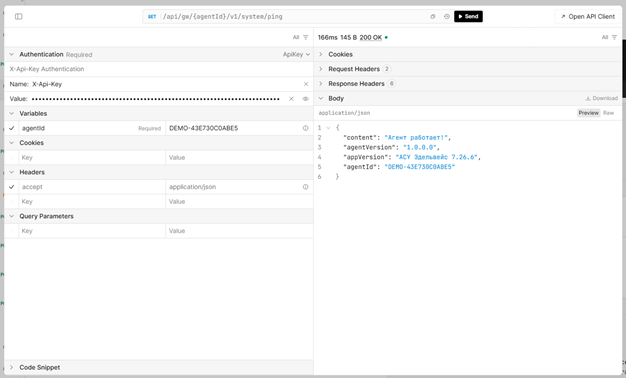](https://help.edelink.ru/uploads/images/gallery/2026-09/vVoimage.png)
# Системные требования и режимы доступа
### Системные требования
Минимальная допустимая ОС для windows службы:
- Windows Server 2012
### Доступ к модулю
#### Локальная сеть
По умолчанию служба устанавливается с настройкой доступа через порт 5001.
Доступ к документации API для локального доступа можно получить по ссылке: [http://localhost:5001/api/docs/index.html](http://localhost:5001/api/docs/index.html)
#### Облачный доступ
Для обеспечения доступа через облачный шлюз требуется установить службу и связаться со службой технической поддержки.
Ознакомится с документацией к API для облачного доступа можно получить по ссылке: [https://webhub.edelink.ru/integrations/api-docs](https://webhub.edelink.ru/integrations/api-docs)
# Настройка доступа к модулю Веб-клиент
#### **1. Предоставление доступа пользователю**
После установки модуля он появится в списке модулей в разрешениях пользователя в Конфигураторе.
Требуется выбрать пользователя и предоставить ему доступ к модулю **«Веб-клиент»**.
По умолчанию доступ всех пользователей **запрещен**.
Обязательно используйте **сложный пароль** для пользователей, у которых будет доступ к модулю.
[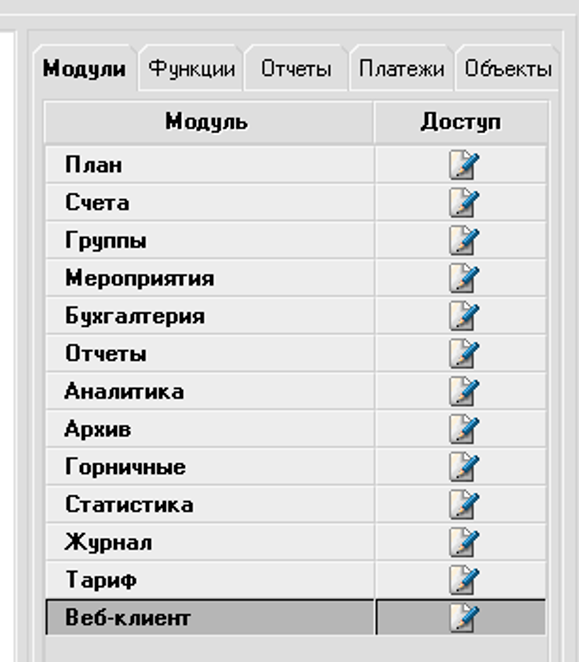](https://help.edelink.ru/uploads/images/gallery/2026-05/dzsimage.png)
#### **2. Настройка доступа из локальной сети**
Этот вариант настройки можно использовать в одном из случаев:
1. У отеля настроен доступ **через VPN** и на устройстве руководителя настроен VPN-клиент.
2. Планируется работа из локальной сети (например, с ноутбука или планшета руководителя) **через Wi-Fi** отеля.
В таком случае **системному администратору** требуется:
1. Открыть на сервере порт (по умолчанию 5001) для доступа к службе.
2. Указать в файле appsettings.json (см. пункт 3.2) Url c адресом сервера.
3. Указать в config.js в папке wwwroot - baseUrl с адресом сервера.
**Не рекомендуется** предоставлять доступ к порту из сети Интернет.
После этого можно:
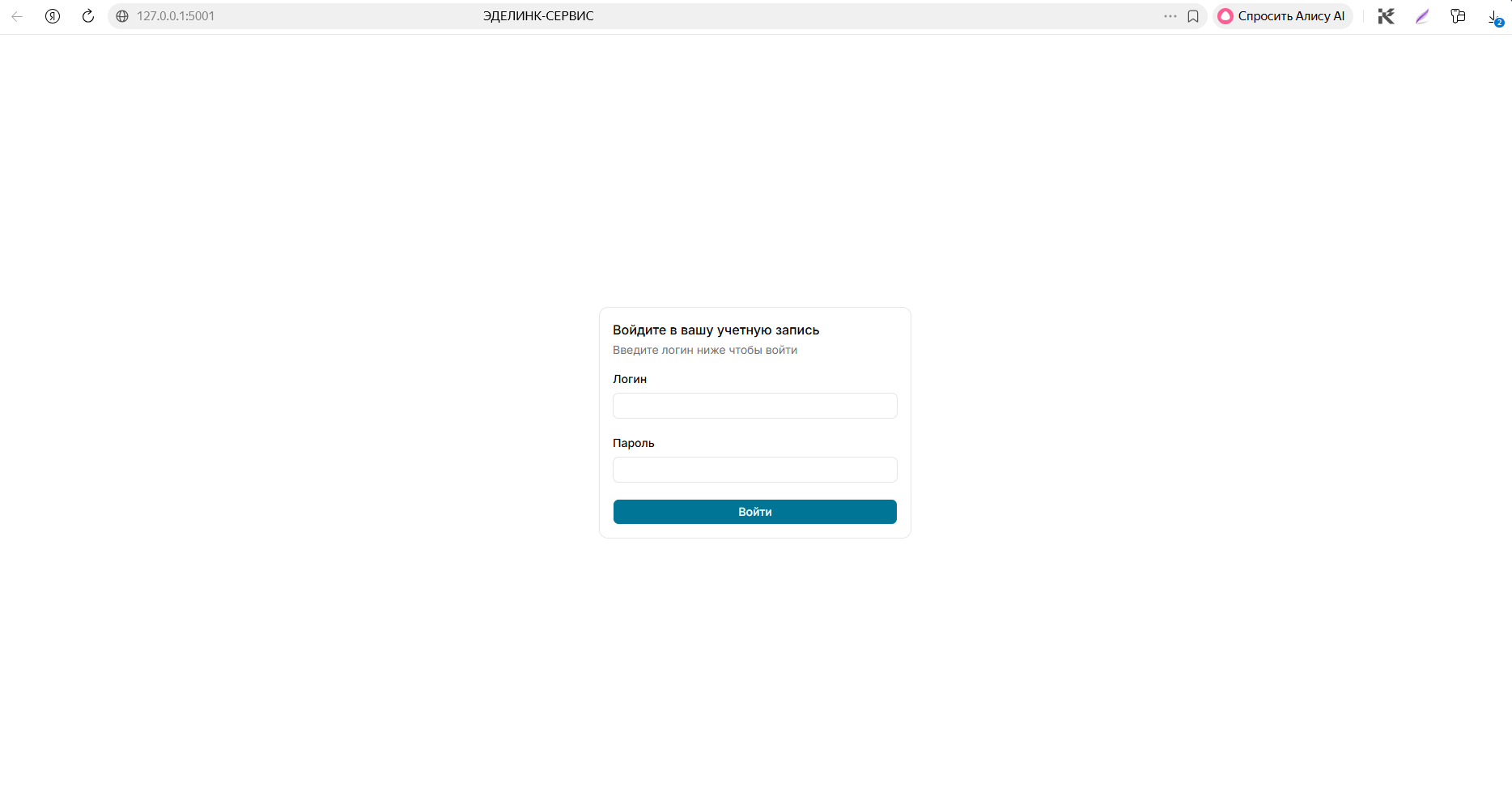
1. Открыть страницу: http://<адрес\_сервера>:<порт>.
2. Ввести имя пользователя, пароль и начать работу через веб-интерфейс.
[](https://help.edelink.ru/uploads/images/gallery/2026-05/r80image.png)
#### **3. Настройка доступа из сети Интернет**
Данный способ позволит получить доступ к отчетности с любого устройства с доступом в интернет.
Отчеты могут содержать **персональные данные гостей**.
Рекомендуется сначала рассмотреть способ с доступом из локальной сети или через корпоративный VPN - это **проще и безопаснее!**
Минимальная настройка:
1. Требуется публичный (белый) IP-адрес.
2. Требуется настроить перенаправление портов на сетевом оборудовании на порт на котором установлена служба (по умолчанию 5001)
Через модуль могут передаваться **персональные данные** - требуется **обязательная настройка https**:
1. Требуется купить доменное имя для публичного сервера.
2. Настроить ААА-запись указывающую на публичный адрес сервера для которого настроено перенаправление портов.
3. Требуется купить или самостоятельно выписать SSL сертификат для купленного домена.
4. Настроить сертификат как указано в разделе 3.1 или 3,2.
##### **3.1. Настройка через reverse-proxy (nginx)**
Настройка через nginx выполняется стандартными методами.
Требуется установить сертификаты, открыть порты 80 и 443 и задать proxy\_pass (режим обратного прокси) на http адрес службы (например [http://127.0.0.1:5001](http://127.0.0.1:5001)).
##### **3.2. Настройка через Kestrel**
По умолчанию в конфигурационном файле appsettings.json заданы настройки:
```json
"Kestrel": {
"Endpoints": {
"Http": {
"Url": "http://127.0.0.1:5001"
}
}
},
```
Для обеспечения доступа по https требуется:
```json
"Kestrel": {
"Endpoints": {
"Http": {
"Url": "http://127.0.0.1:5001"
},
"Https": {
"Url": "https://127.0.0.1:5002",
"Certificate": {
"Path": "ваш_файл_сертификата.pfx",
"Password": "пароль_от_вашего_сертификата"
}
}
}
},
```
Сертификат можно:
1. Выписать самостоятельно.
2. Получить используя win-acme.
3. Купить у облачного провайдера.
Способы 2 и 3 требуют наличия доменного имени и настроенных А записей.