Описание клиентских модулей
Описание модулей с которыми можно работать из браузера через локальную сеть и сеть интернет.
Веб-клиент - модуль Аналитика
Описание
Пользователи АСУ, в том числе и руководители, сталкиваются с потребностью получать актуальную информацию о состоянии дел в отеле, при этом нередко находясь за пределами гостиницы без возможности запуска АСУ.
Система просмотра отчетов АСУ Эдельвейс через веб-интерфейс решает вопрос доступа из любого места, где есть сеть Интернет.
Работа с модулем аналитика
На следующей странице откроется список аналитических дашбордов.
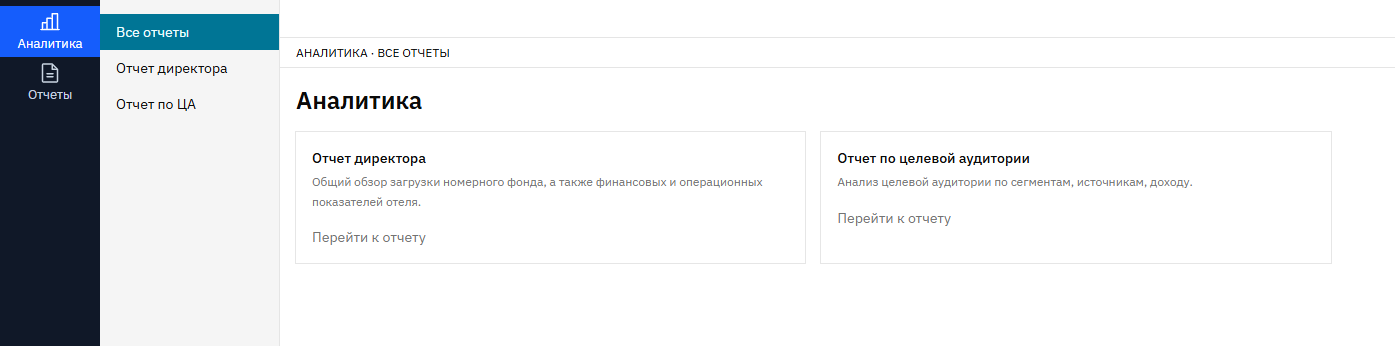
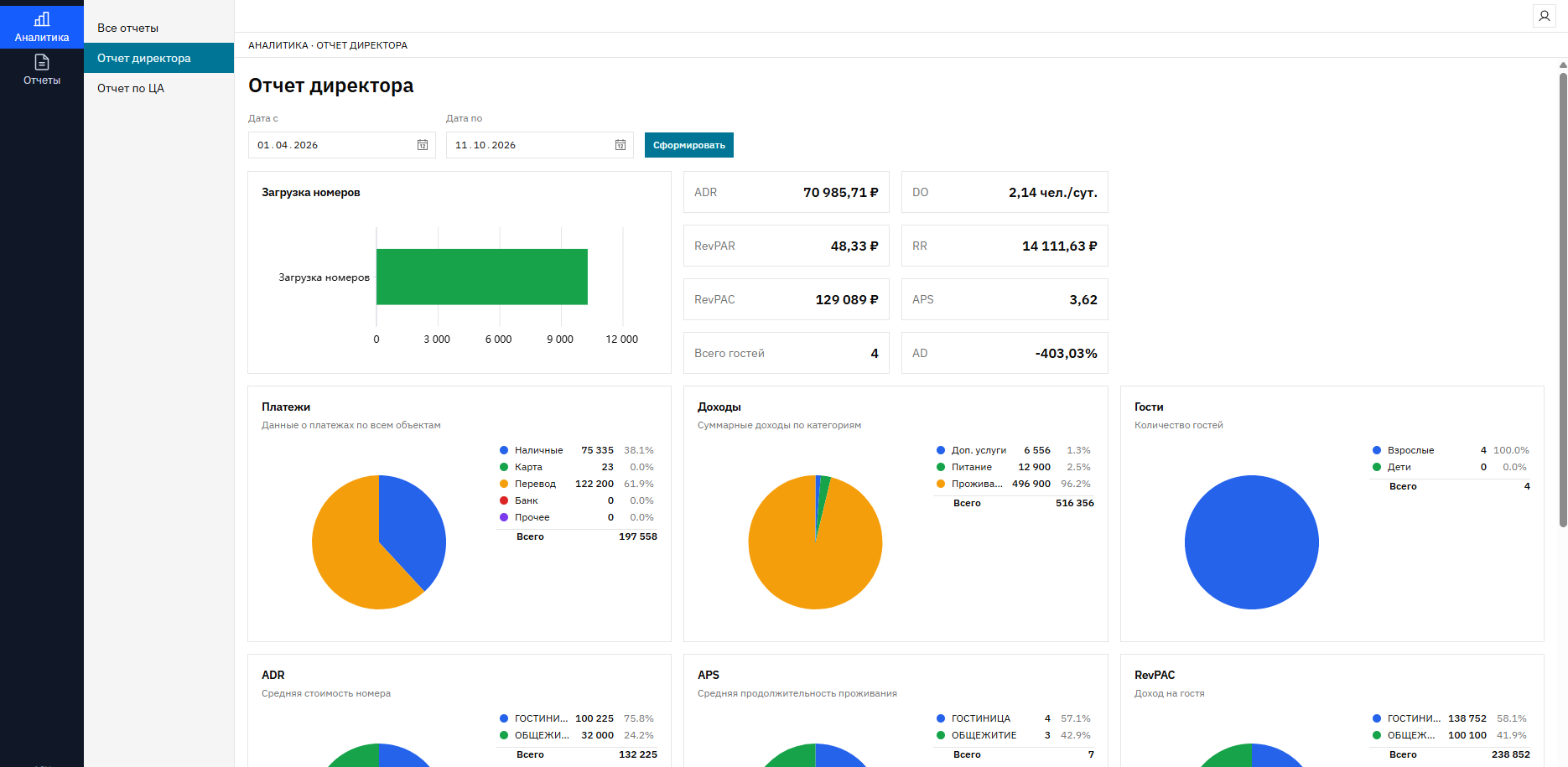
После нажатия на карточку с названием и описанием аналитического дашборда откроется страница с возможностью посмотреть основные показатели работы отеля.
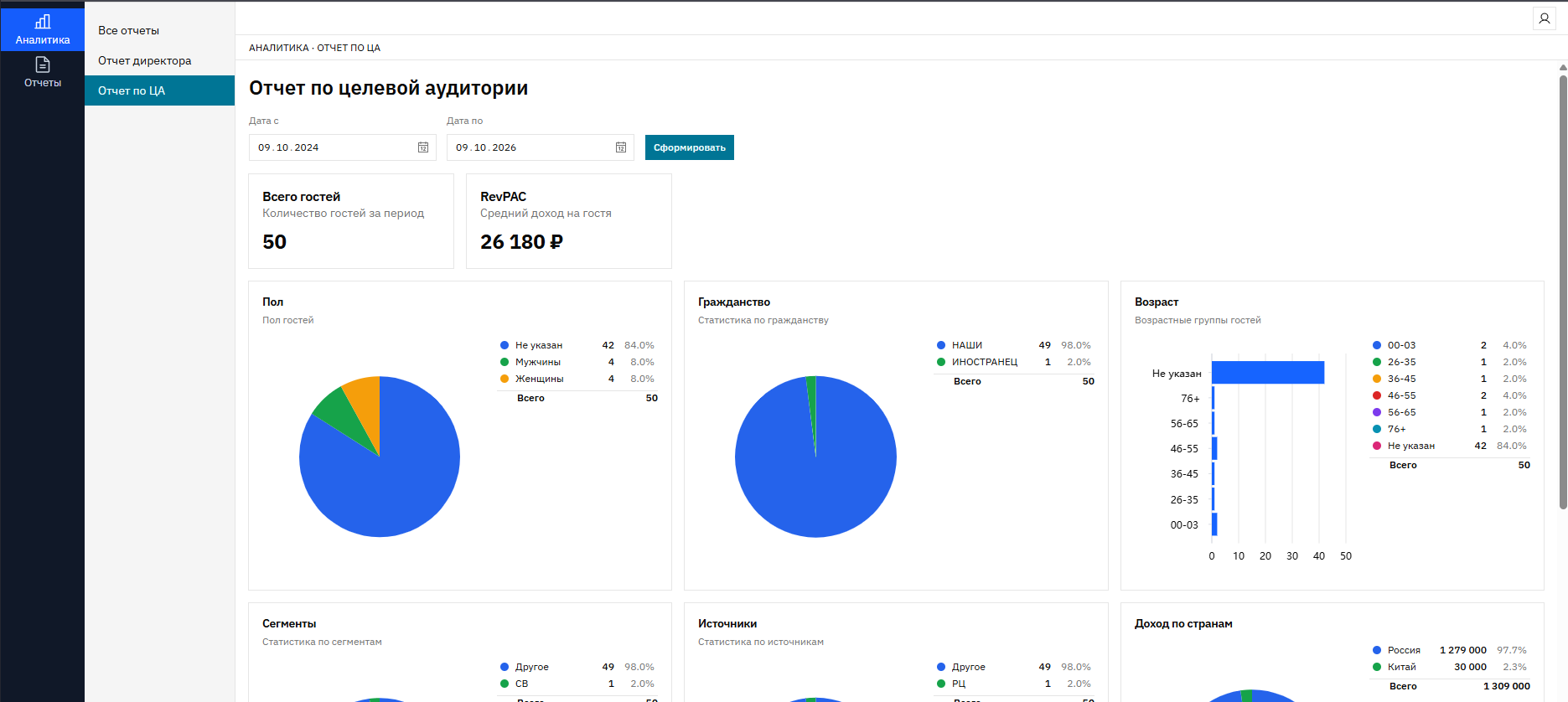
Отчет по целевой аудитории показывает сведения о количестве гостей, доходе на гостя, распределение по возрасту и полу, а также другую статистику.
Веб-клиент - модуль Веб-отчеты
Описание
Пользователи АСУ, в том числе и руководители, сталкиваются с потребностью получать актуальную информацию о состоянии дел в отеле, при этом нередко находясь за пределами гостиницы без возможности запуска АСУ.
Система просмотра отчетов АСУ Эдельвейс через веб-интерфейс решает вопрос доступа из любого места, где есть сеть Интернет.
Особенности
• Работает через веб-интерфейс (веб-браузер).
• Используются те же отчетные формы, что и в АСУ.
• Данные формируются в режиме реального времени.
• Отчеты сохраняются в истории.
• Используется та же аутентификация и регламентация доступа, что и в АСУ.
• Возможность экспорта в форматы PDF, WORD, EXCEL.
Работа с модулем веб-отчеты
Для начала работы с отчетами требуется нажать на пункт меню «Отчеты».
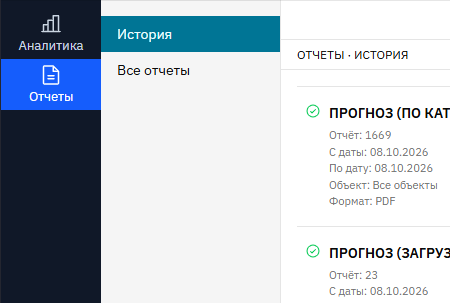
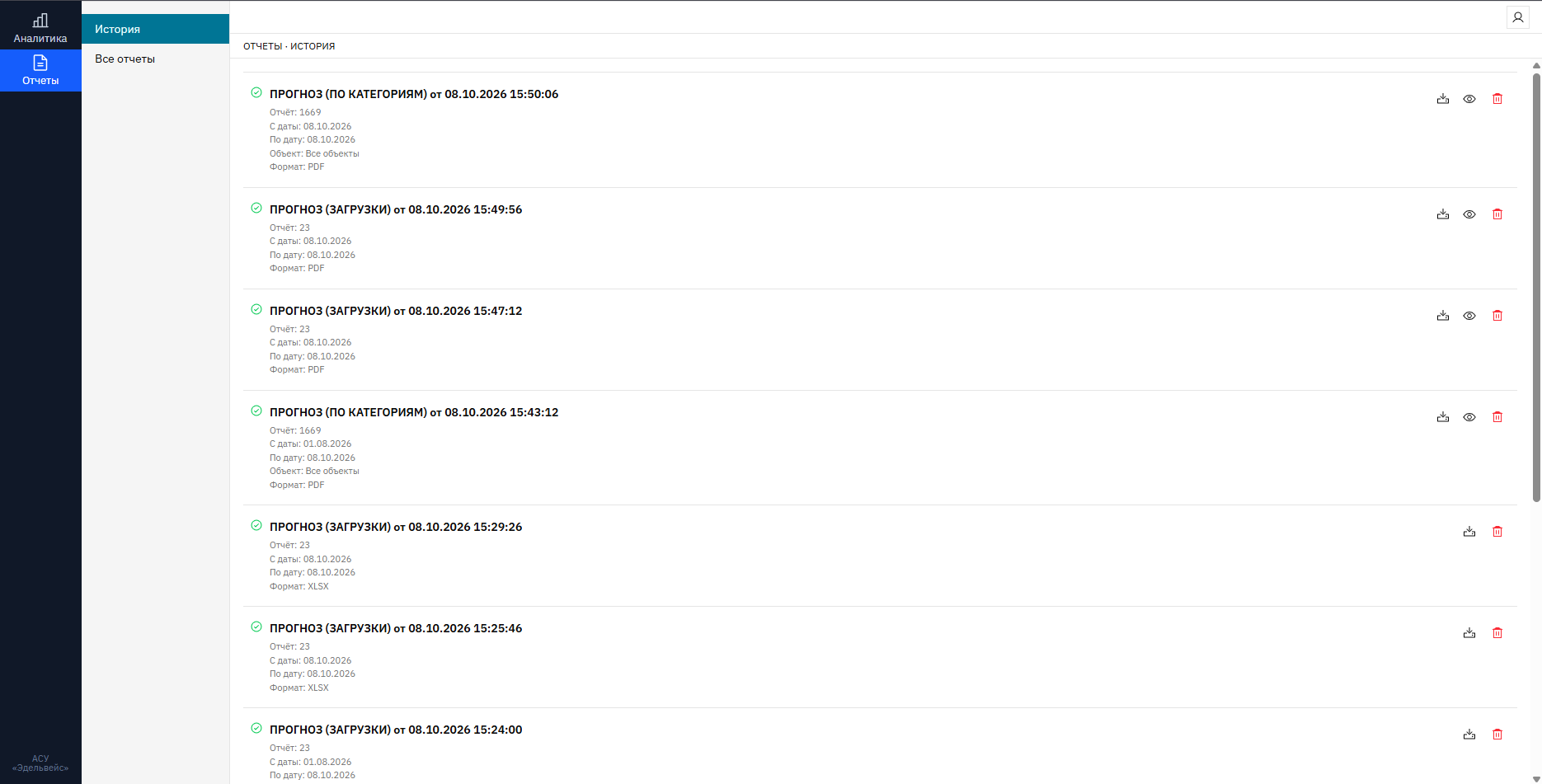
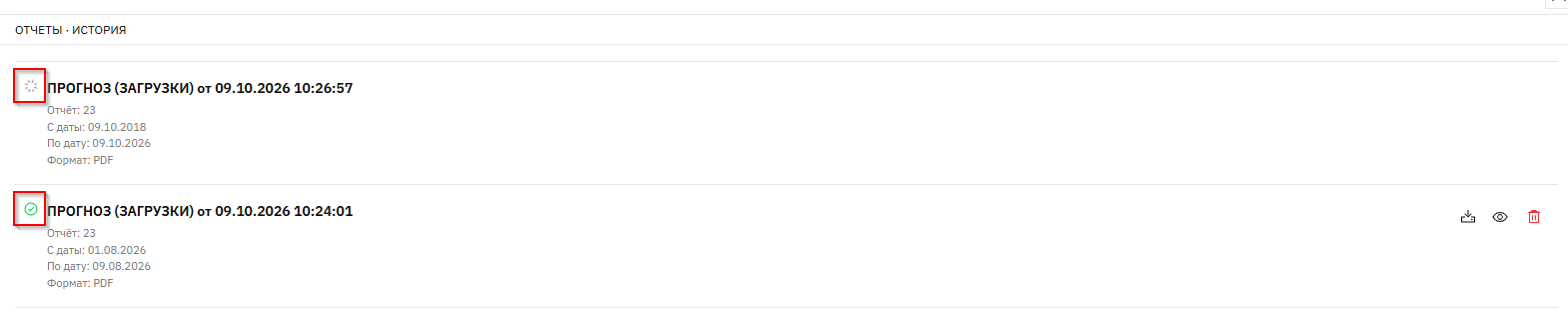
После нажатия на пункт меню откроется страница с историей сформированных отчетов. В истории можно увидеть все готовые отчеты.
Для формирования отчета требуется открыть раздел «Все отчеты» со списком отчетов – наименования разделов такие же как в модуле отчеты АСУ «Эдельвейс».
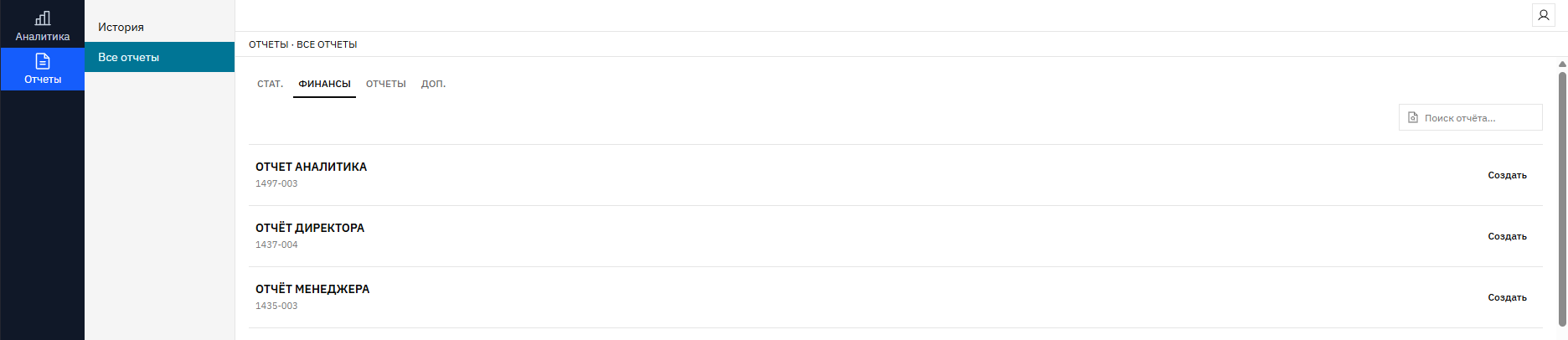
Отчеты в пределах раздела можно искать по названию или по коду отчета (указан под наименованием).
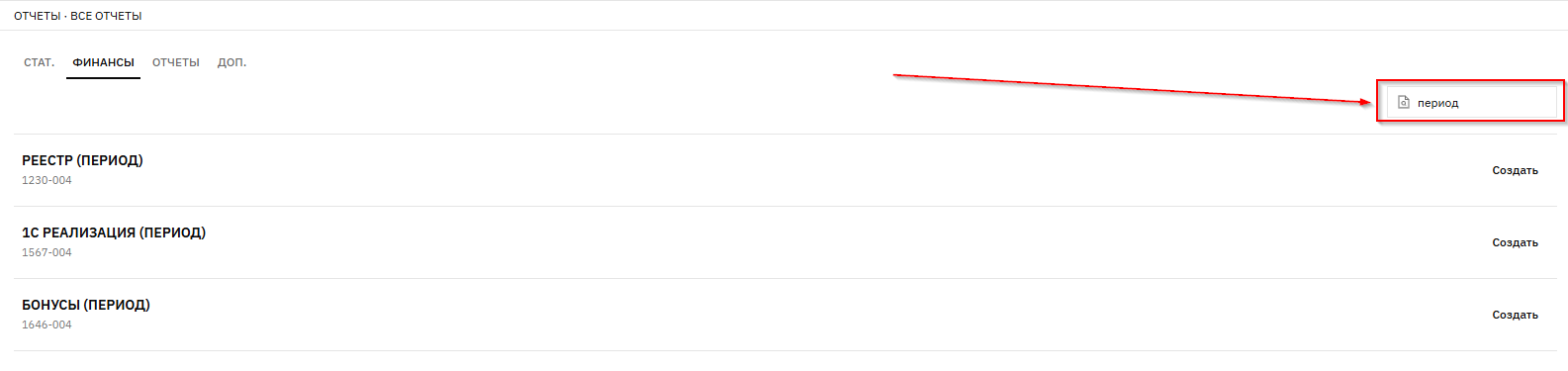
Для создания отчета требуется нажать кнопку «Создать» - после чего откроется диалог ввода параметров отчета адаптированный под устройство.

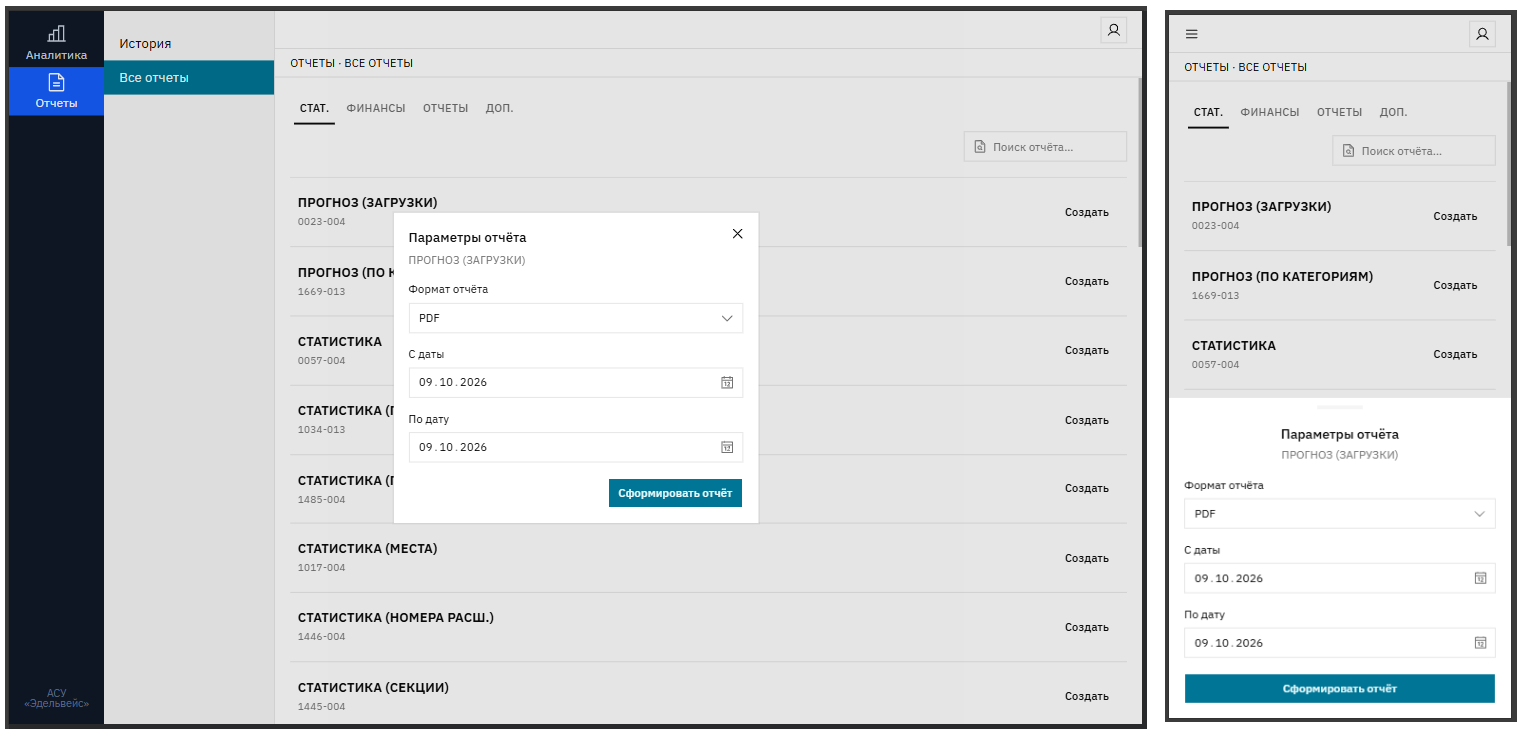
В процессе создания будет отображаться индикатор загрузки. Можно либо дождаться завершения, либо продолжить работу и посмотреть отчет когда он будет готов.

После готовности отчет отобразиться пользователю.
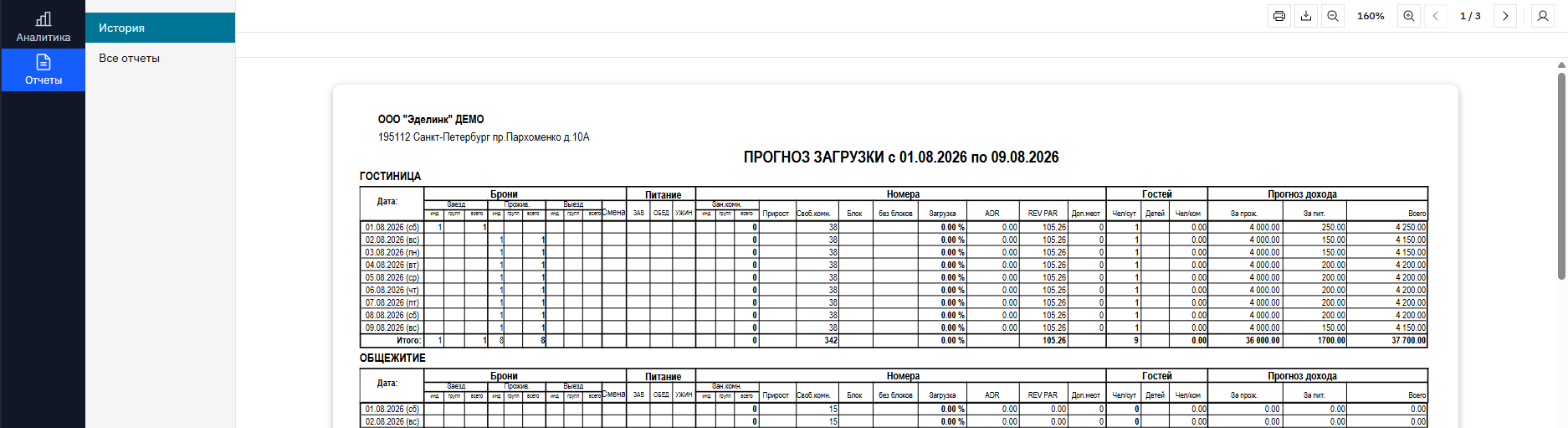
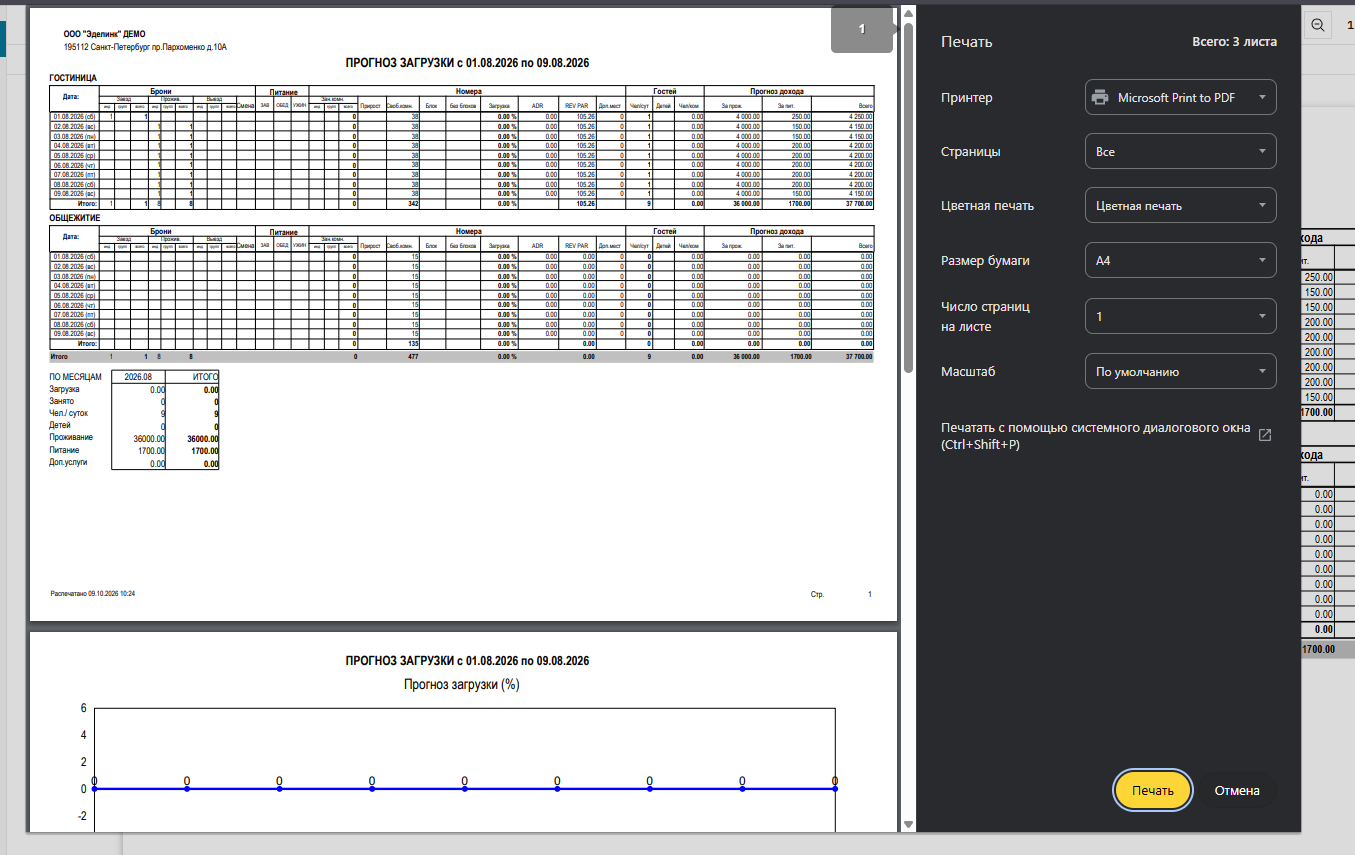
Отчет можно вывести на печать или загрузить в формате PDF.

В процессе формирования отчеты имеют индикатор загрузки, а после завершения индикатор примет вид зеленой галочки который говорит об успешном формировании отчета.
Отчеты в формате EXCEL и WORD посмотреть нельзя, их потребуется скачать и открыть офисными программами.

Веб-клиент - модуль Заявки
Описание
Пользователи часто сталкиваются с необходимостью оперативного создания или контроля задач и заявок, при этом нередко находясь за пределами рабочего места без возможности запуска АСУ Эдельвейс. Веб-модуль работы с заявками решает эту задачу, обеспечивая доступ к системе из любой точки, где есть интернет.
Работа с модулем заявки
Для начала работы требуется перейти в раздел меню «Заявки».
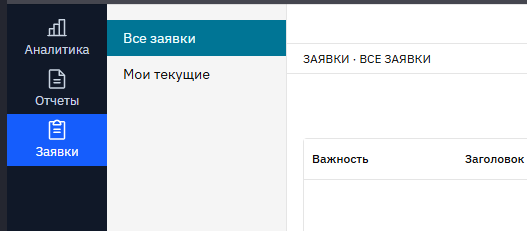
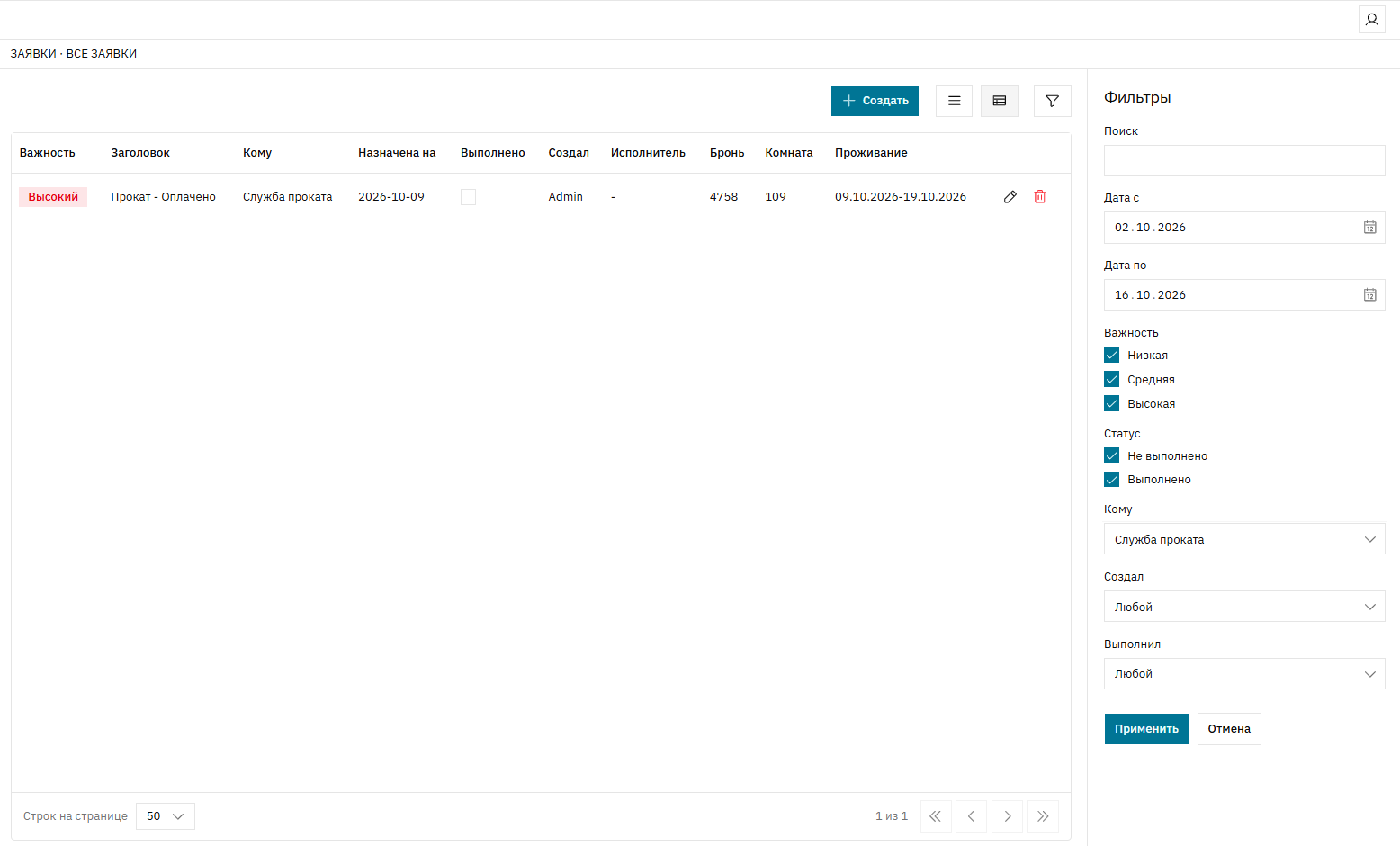
После открытия модуля отобразится список всех доступных пользователю заявок. Список фильтруется автоматически и зависит от группы, к которой принадлежит пользователь.
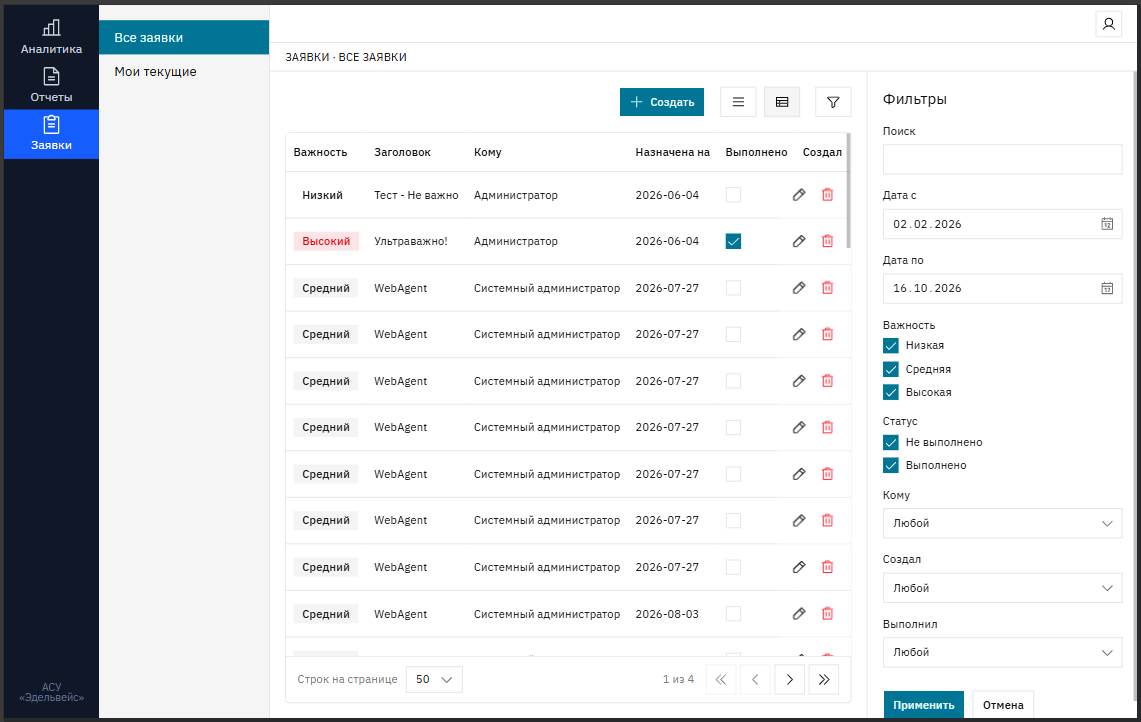
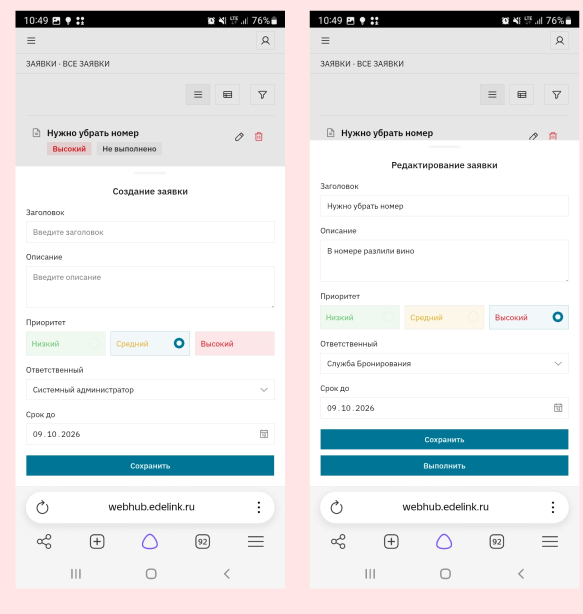
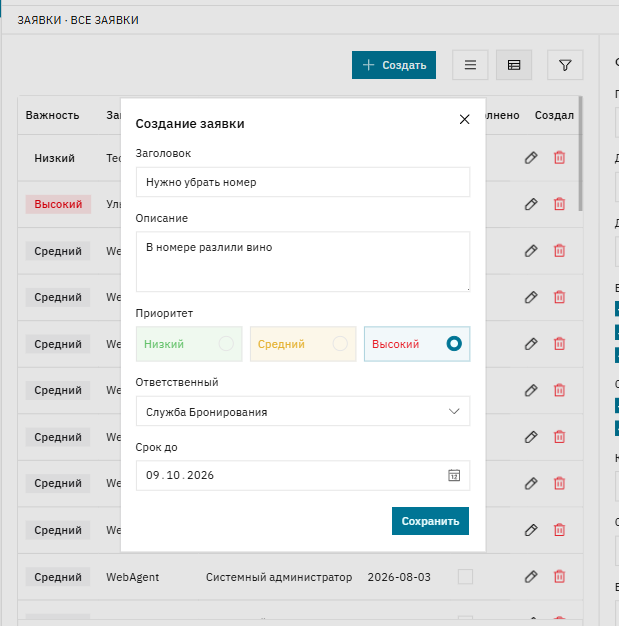
Нажав кнопку «Создать» откроется диалог создания заявки. В данном диалоге можно задать название и описание заявки, выбрать её приоритет и срок выполнения.
Созданную заявку можно будет увидеть в АСУ Эдельвейс в разделе заявок.
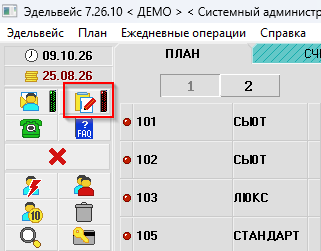
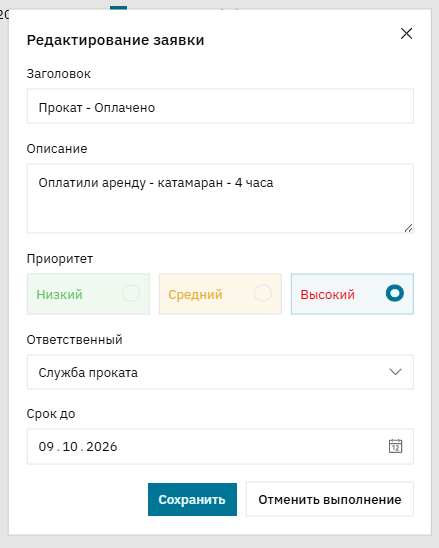
Модуль позволяет редактировать заявки и отмечать их выполнение как через АСУ так и через браузер.

Также можно создать заявку для конкретного бронирование в карточке.
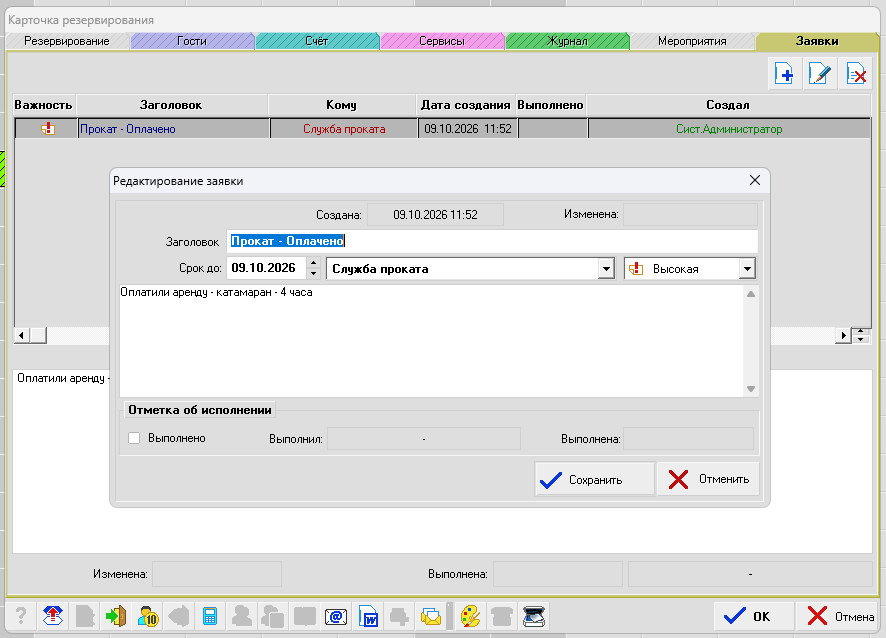
Для таких заявок указывается комната, номер бронирования и период проживания.
После выполнения задачи можно проставить отметку о исполнении.
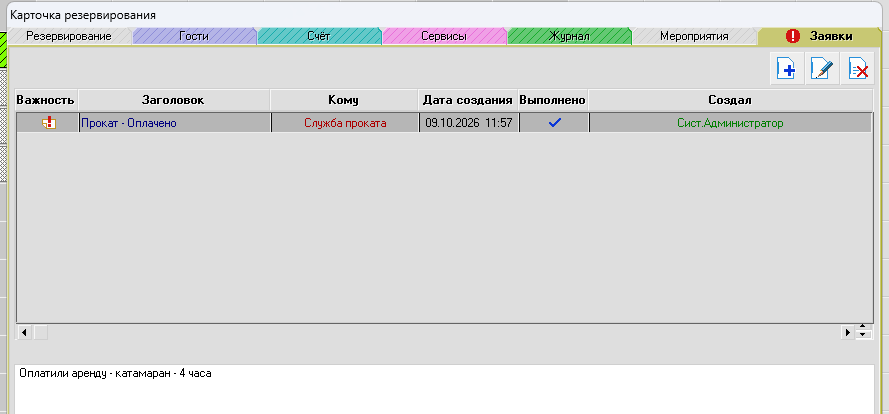
Отметка также отобразится в АСУ в карточке бронирования.
Работа с мобильного телефона
Интерфейс модуля адаптирован для корректного отображения на мобильных устройствах. Для навигации используйте кнопку «Меню», расположенную в правом нижнем углу экрана. При нажатии на эту кнопку открывается боковая панель с основными разделами модуля.
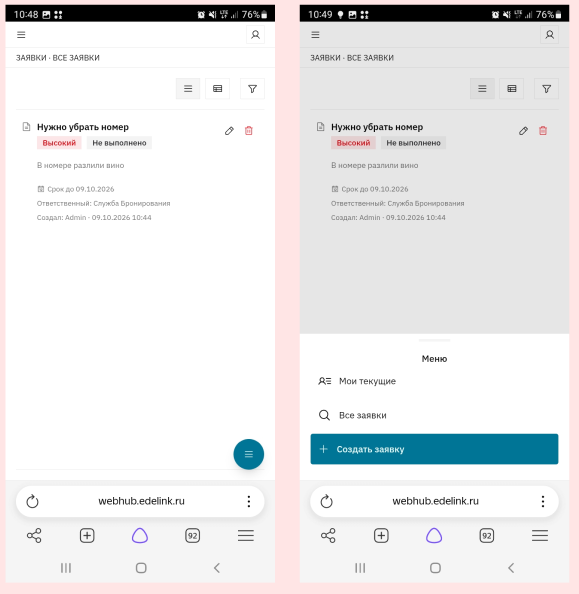
Создание новой заявки осуществляется через стандартное диалоговое окно. Для редактирования существующей заявки нажмите на иконку «Карандаш» напротив нужной записи в общем списке.